гугл почта для управления бизнесом что это
Профессиональная электронная почта – важная составляющая успешного бизнеса.
Электронная почта в вашем домене
Заявите о себе с помощью корпоративной почты в собственном домене (@vashakompaniya.ru) и других профессиональных атрибутов.
Больше чем просто почта
Надежность и безопасность
Сверхнадежные серверы Google гарантируют доступность электронной почты в течение 99,9% времени, а передовые функции безопасности, спам-фильтры и резервное копирование надежно защищают ваши данные.
Три простых шага – и все готово
Регистрация в Google Workspace
Настройка аккаунта
После того как вы подтвердите право собственности на домен, настройте аккаунт, чтобы с ним было удобно и приятно работать: добавьте логотип компании, создайте псевдонимы и дополнительные аккаунты для пользователей.
Переписка и другие возможности
Воспользуйтесь пробной версией и оцените преимущества Google Workspace. Отправляйте письма, проводите видеоконференции в HD-формате, создавайте документы и делитесь файлами в облаке – первые 14 дней бесплатно. По завершении этого периода вы можете оформить платную подписку.
Если у вас возникнут вопросы или вам потребуется помощь, свяжитесь с нами.
*Только для новых клиентов Google Workspace. Начальная цена действует для первых 20 пользователей в течение 12 месяцев. По истечении этого срока будет взиматься полная стоимость подписки. Ее можно отменить в любой момент.
Gmail
Защищенная корпоративная электронная почта и многое другое
Персонализированный адрес в вашем домене
Используйте корпоративные адреса электронной почты, которые легко запоминаются и положительно влияют на имидж компании. Вы также можете создавать списки рассылки.
Надежная интеграция
Общайтесь с коллегами в Google Meet и Google Chat, отправляйте приглашения в Календаре, добавляйте задачи в список – и все это прямо в Gmail. Кроме того, благодаря дополнениям Google Workspace вы можете разместить на боковой панели свои любимые сторонние приложения.
Защита от угроз
Gmail заботится о вашей безопасности. С помощью моделей машинного обучения мы блокируем более 99,9 % спама, фишинговых и других вредоносных сообщений.
Совместимость
Gmail отлично работает с такими почтовыми клиентами, как Microsoft Outlook, Apple Mail и Mozilla Thunderbird. Пользователи Outlook могут синхронизировать сообщения, мероприятия и контакты с Google Workspace.
Простой переход с Outlook и других сервисов
Специальные инструменты помогут без труда перенести все важные письма из Outlook, Exchange или Lotus.
Бесперебойная работа
Надежные серверы Google обеспечивают доступность сервисов в течение 99,9 % времени и без плановых простоев, а резервное копирование, спам-фильтры и передовые функции безопасности надежно защищают ваши данные.
Вопросы о Gmail
Каковы преимущества платной версии Gmail?
Платная версия Gmail обладает множеством преимуществ, таких как адрес электронной почты в домене вашей компании, неограниченное количество групповых адресов, гарантия безотказной работы сервисов в течение 99,9% времени, в два раза больше места для хранения, чем в бесплатной версии Gmail, отсутствие рекламы, круглосуточная поддержка, возможность использования инструмента Google Workspace Sync for Microsoft Outlook и многие другие.
Может ли у одного пользователя быть несколько адресов электронной почты?
Да. Для этого необходимо добавить псевдонимы электронной почты. У пользователя может быть до 30 псевдонимов.
Можно ли перенести в Google Workspace почту из другой среды?
Да. Можно импортировать почту из старых систем, таких как Microsoft®, IBM® Notes® и других. Подробнее о переносе данных в Google Workspace…
Пока не готовы переносить почту? Возможно, вам подойдет Google Workspace Essentials.
Gmail
Защищенная корпоративная электронная почта и многое другое
Персонализированный адрес в вашем домене
Используйте корпоративные адреса электронной почты, которые легко запоминаются и положительно влияют на имидж компании. Вы также можете создавать списки рассылки.
Надежная интеграция
Общайтесь с коллегами в Google Meet и Google Chat, отправляйте приглашения в Календаре, добавляйте задачи в список – и все это прямо в Gmail. Кроме того, благодаря дополнениям Google Workspace вы можете разместить на боковой панели свои любимые сторонние приложения.
Защита от угроз
Gmail заботится о вашей безопасности. С помощью моделей машинного обучения мы блокируем более 99,9 % спама, фишинговых и других вредоносных сообщений.
Совместимость
Gmail отлично работает с такими почтовыми клиентами, как Microsoft Outlook, Apple Mail и Mozilla Thunderbird. Пользователи Outlook могут синхронизировать сообщения, мероприятия и контакты с Google Workspace.
Простой переход с Outlook и других сервисов
Специальные инструменты помогут без труда перенести все важные письма из Outlook, Exchange или Lotus.
Бесперебойная работа
Надежные серверы Google обеспечивают доступность сервисов в течение 99,9 % времени и без плановых простоев, а резервное копирование, спам-фильтры и передовые функции безопасности надежно защищают ваши данные.
Вопросы о Gmail
Каковы преимущества платной версии Gmail?
Платная версия Gmail обладает множеством преимуществ, таких как адрес электронной почты в домене вашей компании, неограниченное количество групповых адресов, гарантия безотказной работы сервисов в течение 99,9% времени, в два раза больше места для хранения, чем в бесплатной версии Gmail, отсутствие рекламы, круглосуточная поддержка, возможность использования инструмента Google Workspace Sync for Microsoft Outlook и многие другие.
Может ли у одного пользователя быть несколько адресов электронной почты?
Да. Для этого необходимо добавить псевдонимы электронной почты. У пользователя может быть до 30 псевдонимов.
Можно ли перенести в Google Workspace почту из другой среды?
Да. Можно импортировать почту из старых систем, таких как Microsoft®, IBM® Notes® и других. Подробнее о переносе данных в Google Workspace…
Пока не готовы переносить почту? Возможно, вам подойдет Google Workspace Essentials.
Недостатки и ограничения корпоративной почты от Google
Для этого после регистрации в сервисе требуется произвести настройку DNS-зоны своего домена и выполнить создание следующих записей:
@ IN MX 10 aspmx.l.google.com.
@ IN MX 10 aspmx.l.google.com.
@ IN MX 20 alt1.aspmx.l.google.com.
@ IN MX 20 alt2.aspmx.l.google.com.
@ IN MX 30 aspmx2.googlemail.com.
@ IN MX 30 aspmx3.googlemail.com.
@ IN MX 30 aspmx4.googlemail.com.
@ IN MX 30 aspmx5.googlemail.com.
MX-записи, которые необходимо подключать для корпоративной почты Гугл.
mail IN CNAME ghs.google.com.

Желание Google предоставлять услуги платной почты для бизнеса вполне объяснимо. Бизнес в отличие от частного бесплатного пользователя платёжеспособный клиент. Личный почтовый ящик @gmail.com ещё предстоит монетизировать копеечными показами рекламных баннеров, контекстной рекламы, а за почту для фирмы с клиента можно брать живые деньги вперёд.
Но готов ли бизнес платить за услугу корпоративной почты от Gmail в её нынешнем формате и качестве? Оставим сейчас за кадром периодически-регулярные сбои сервиса, зачастую влекущие безвозвратную потерю пользовательских данных («Бесплатный сыр: мышеловка Gmail снова захлопнулась», «150 тысяч пользователей Gmail лишились почты» и др.) и рассмотрим ограничения и недостатки присутствующие в работе службы постоянно.
Ограничения
Почта для домена имеет ограничения на размер принимаемого сообщения. В данный момент лимит на максимальный размер принимаемого почтовым сервисом Gmail письма составляет примерно 34 Мегабайта (а точнее 35882577 байт), что по нынешним временам совсем немного. Именно эту цифру сообщает SMTP-сервер mx.google.com в стандартной опции SIZE, попытка отправить сообщение объёмом больше хоть на 1 байт вызовет ошибку, а затем сброс соединения почтовым сервером:
250-mx.google.com at your service
250-SIZE 35882577
250-8BITMIME
250-STARTTLS
250-ENHANCEDSTATUSCODES
250 PIPELINING
Message size exceeds receiving server’s maximum acceptable message size
QUIT
Представьте себе офисного работника, вынужденного срочно отправить по корпоративной почте сообщение, например, с вложением отсканированных документов. Такие файлы могут иметь значительный объём. Не забудьте также, что при отправке файлов как вложений по электронной почты они из-за особенностей перекодировки могут увеличиваться в размере до 30%. Это ещё более сокращает полезную «пропускную способность» вложений почты Gmail, делает её малопригодной в корпоративном секторе.
Недостатки
Таким образом факты вынуждают сделать вывод о том, что корпоративная почта от Google как раз для деловой почты подходит весьма мало. Немногие организации будут готовы мириться с многочисленными ограничениями и недостатками, обусловленными массовостью бесплатного сервиса, наследующего все его «болячки». К слову, бесплатные и платные клиенты Gmail обслуживаются на одних и тех же почтовых серверах. Это примерно то же самое, что обслуживать клиентов дорогого ресторана, заплативших немалую сумму за ужин, вместе с постояльцами ночлежки в бесплатной столовой этого же заведения 🙂
У другой поисковой системы, Яндекса дела с почтой обстоят не лучше. Почитать об этом подробнее можно здесь: «Недостатки корпоративной почты от Яндекс».
Стоит ли доверять свою почту поисковику или обратиться к профессиональному поставщику услуг хостинга корпоративной почты, решать каждому предприятию самостоятельно.
Как настроить почту для домена через Google
Корпоративная почта Gmail является частью инструментария для бизнеса Google Workspace.
В отличие от многих почтовых сервисов, имеющих бесплатные тарифы, сервис платный, однако имеет свои преимущества. Для того, чтобы вы могли познакомиться с его возможностями и решить, подходит ли вам это, первые 14 дней сервисом можно пользоваться бесплатно.
Пользователи почты Google Workspace получают доступ к облачному хранилищу, набор инструментов для командной работы, в том числе для проведения и записи видеовстреч и подготовки презентаций, а также — возможность использовать корпоративный почтовый емейл с собственным адресом.
Процесс настройки состоит из трех шагов:
Создание аккаунта для домена
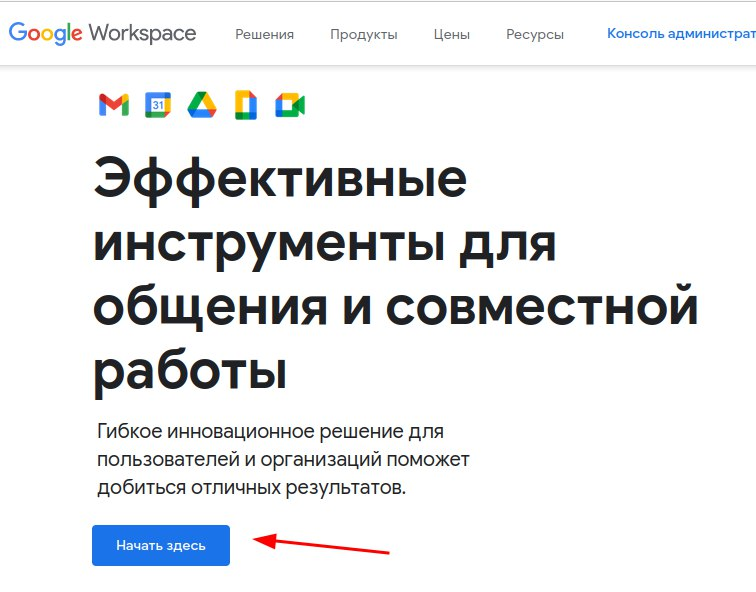
Для того чтобы создать новый аккаунт, сначала переходим по ссылке нажимаем на кнопку «Начать здесь»:
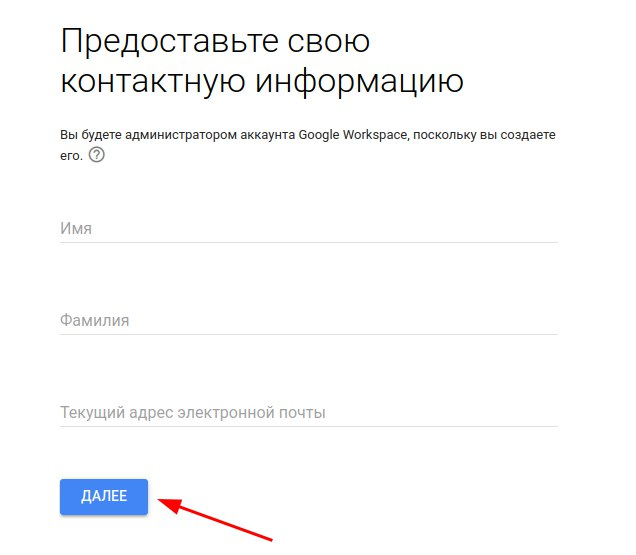
После этого заполняем информацию о компании: название организации, количество сотрудников и страну, контактную информацию, включая резервный email и жмем кнопку «Далее».
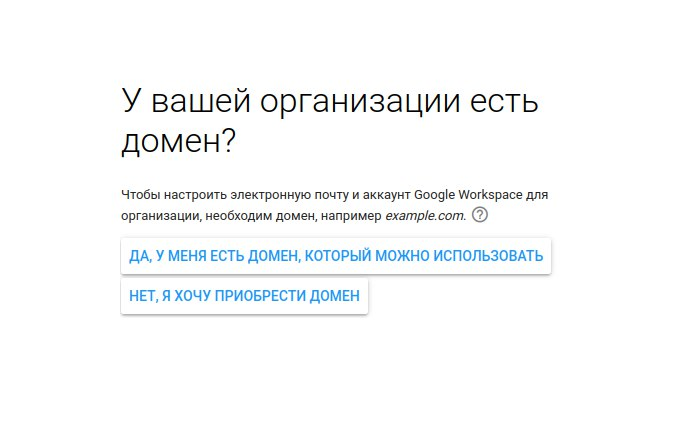
На следующем этапе Google Workspace предлагает выбрать существующий домен или купить новый. В рамках статьи рассмотрим уже существующий домен, потому выбираем первый вариант.
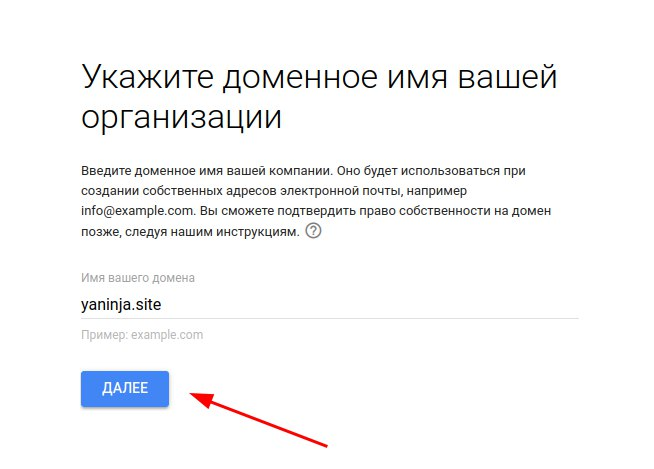
Теперь можно подключить домен сайта, для которого создается корпоративная почта.
После чего Google Workspace предложит использовать введенный ранее домен для настройки аккаунта, а также — получать на почту этого домена электронные письма с советами и новостями.
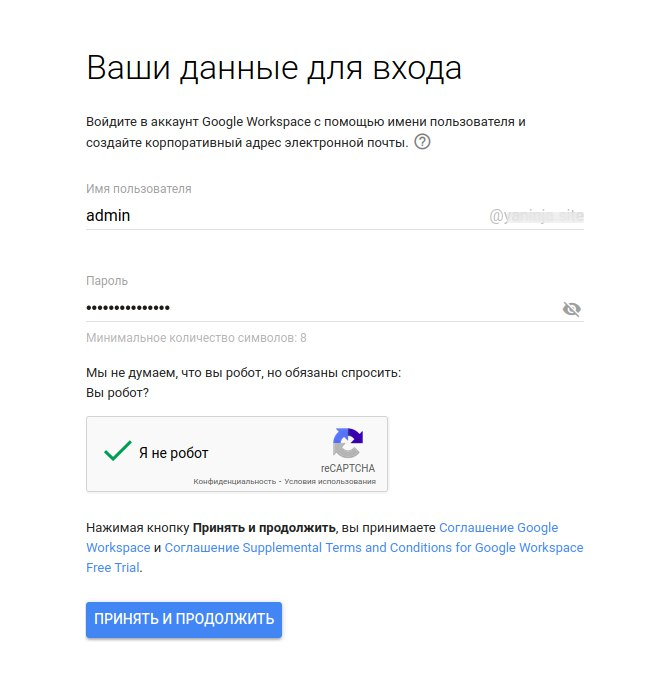
Теперь можем приступить к созданию пользователя для нашей почты, вводим его имя, задаем пароль и нажимаем «Принять и продолжить».
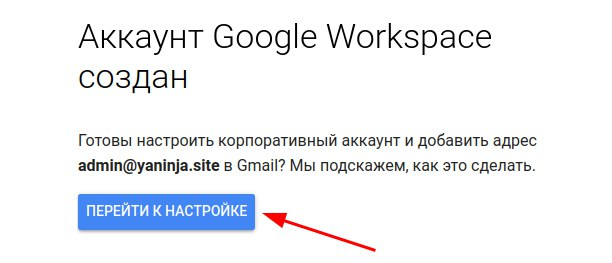
Теперь, когда аккаунт создан, можно приступать к настройкам:
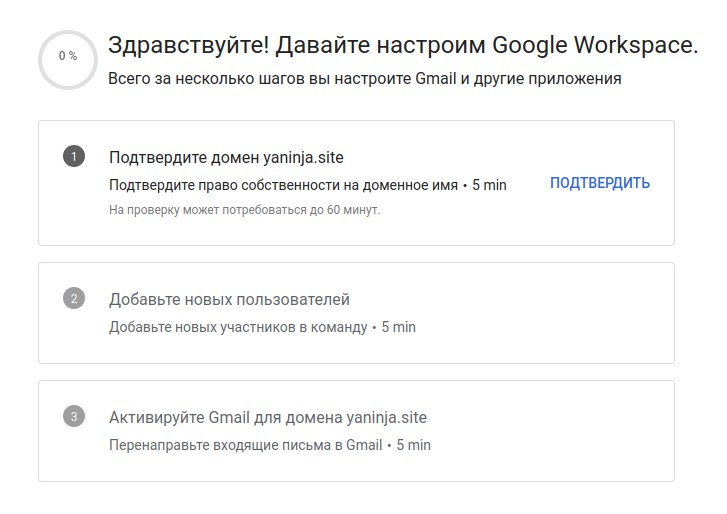
Привязка и подтверждение домена
На странице первичной настройки Google предложит подтвердить домен, нажимаем на кнопку «Подтвердить».
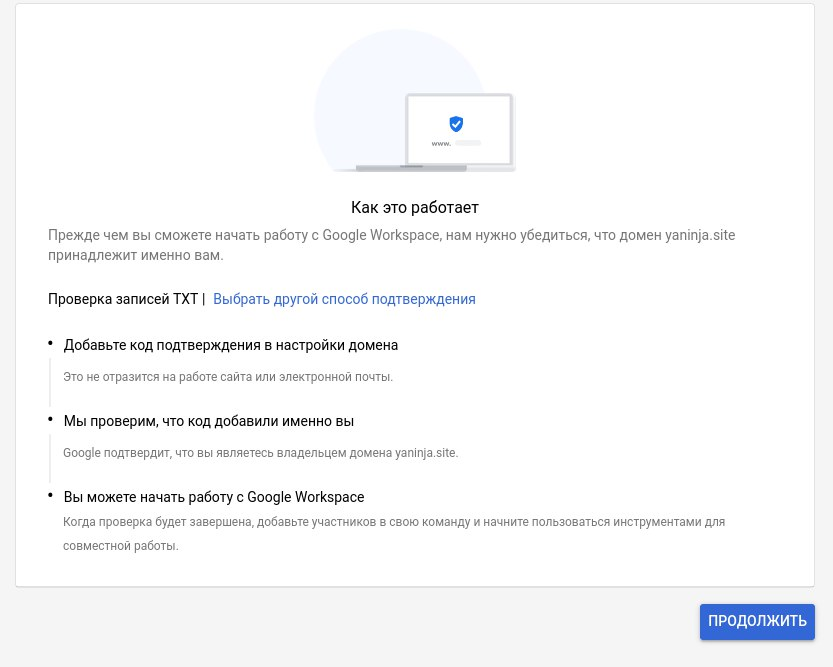
Самый простой способ подтвердить домен — это подтверждение через DNS-записи. Данный способ будет предложен по умолчанию при переходе по кнопке «Продолжить».
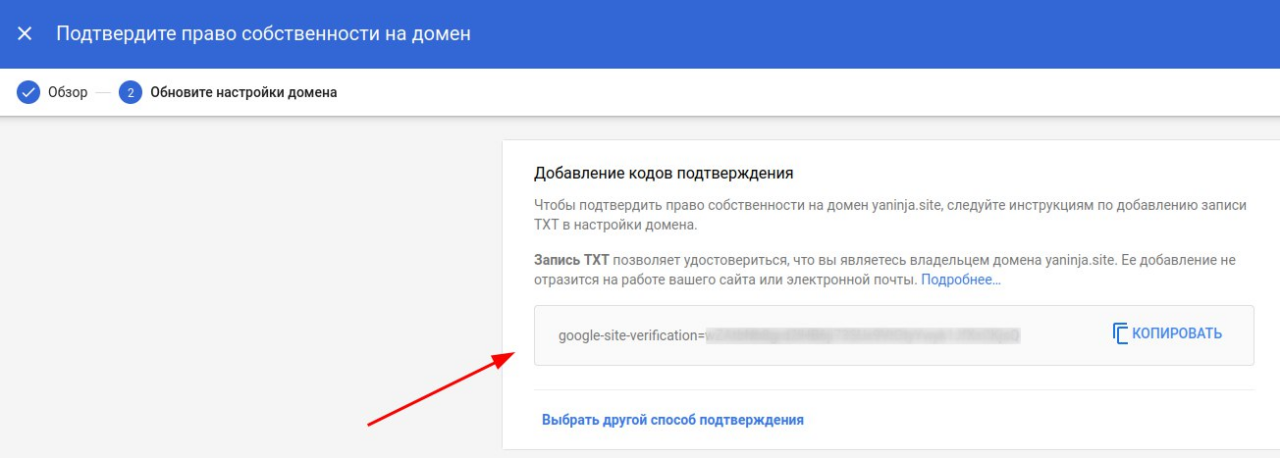
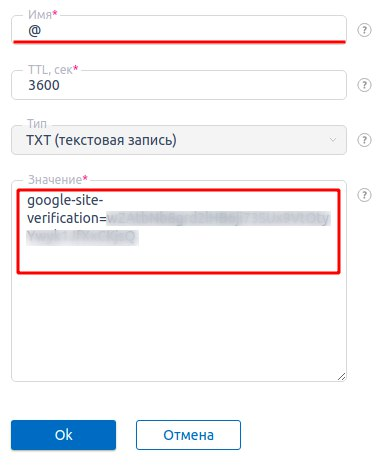
Теперь необходимо создать для вашего домена TXT-запись со следующими параметрами:
В нашем примере мы будем использовать значение TTL 3600, заданное по умолчанию.
В панели DNS это может выглядеть так:
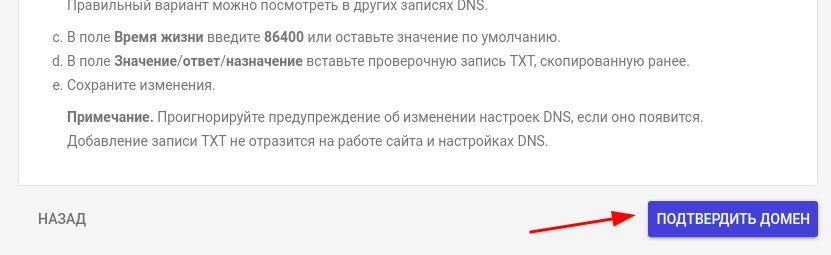
После добавления данной TXT-записи прокрутите страницу до конца и нажмите «Подтвердить домен»:
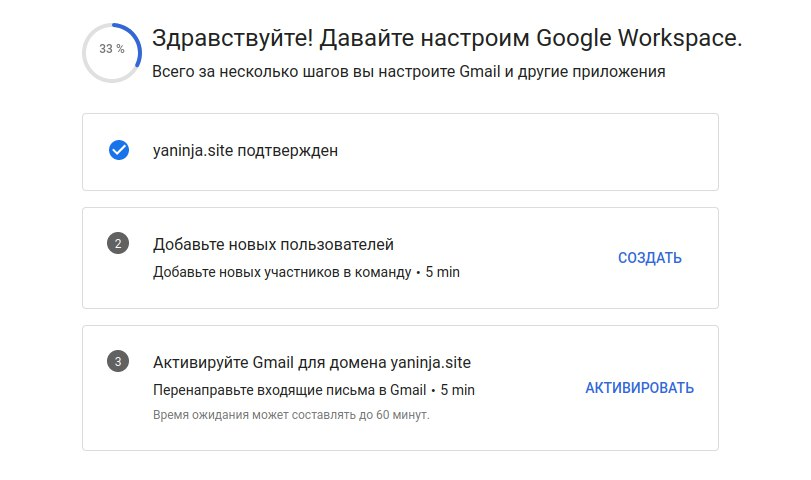
Проверка подтверждения занимает примерно 5 минут. После чего со страницы с TXT-записью вас перенаправит на прежнюю страницу с настройками, где вы сможете продолжить работу:
MX-записи Gmail
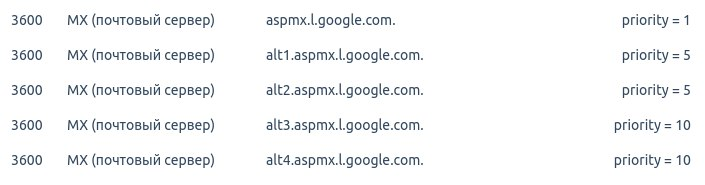
Теперь можно добавить MX-записи, они нужны для обозначения почтового сервера, который будет обрабатывать вашу почту. Для Gmail данные записи выглядят так:
Таким же образом создаем дополнительные записи с параметрами приведенными ниже. В зависимости от того, ограничивает ли количество MX-записей регистратор домена, вы сможете создать от 1 до 4 дополнительных — чем больше, тем лучше.
Они нужны на случай, если основной почтовый сервер будет недоступен. Тогда почта уйдёт с другого доступного сервера со следующим приоритетом по иерархии (чем меньше число, тем выше приоритет).
SPF-подпись Gmail
SPF-подпись — это DNS-запись, включающая в себя список серверов, которым ваш сайт доверяет отправку писем от своего имени и некоторые указания к их обработке. Данная запись позволяет получателю проверить, было ли письмо действительно отправлено с нашего домена и решить, доставить его в «Входящие» или пометить как «Спам».
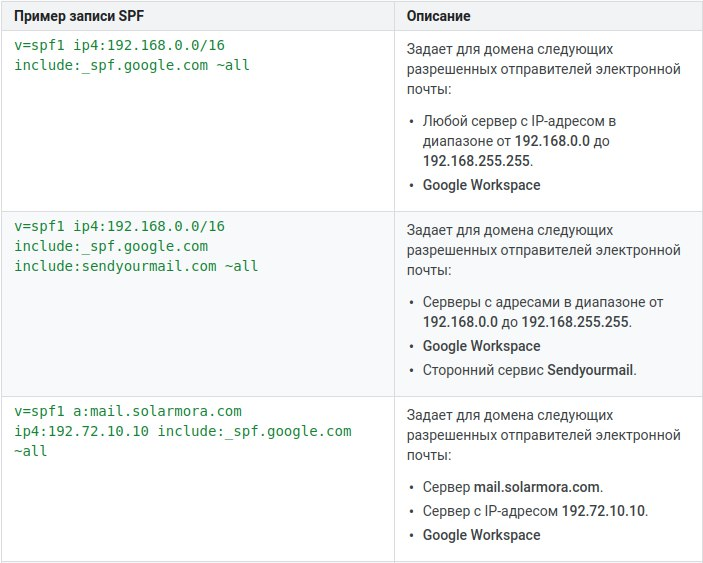
Добавление SPF также производится из DNS-панели, для начала открываем ее и смотрим, есть ли TXT-запись, которая начинается с v=spf1. Если есть, нужно отредактировать её, добавив в конце перед
all (или похожей) запись include:_spf.google.com. Если такой записи нет – создайте новую с параметрами:
Примеры того, как может выглядеть полное значение записи:
DKIM-подпись Gmail
С помощью DKIM-подписи повышается уровень доверия к вашему домену: письма, подтвержденные этой подписью, реже попадают в спам.
Если еще не авторизовались с новой созданной почтой, выполняем вход в аккаунт Google и переходим в Аккаунт > Администратор:
На главной странице консоли администратора выберите Приложения > Google Workspace > Gmail.
Выбираем пункт «Аутентификация электронной почты».
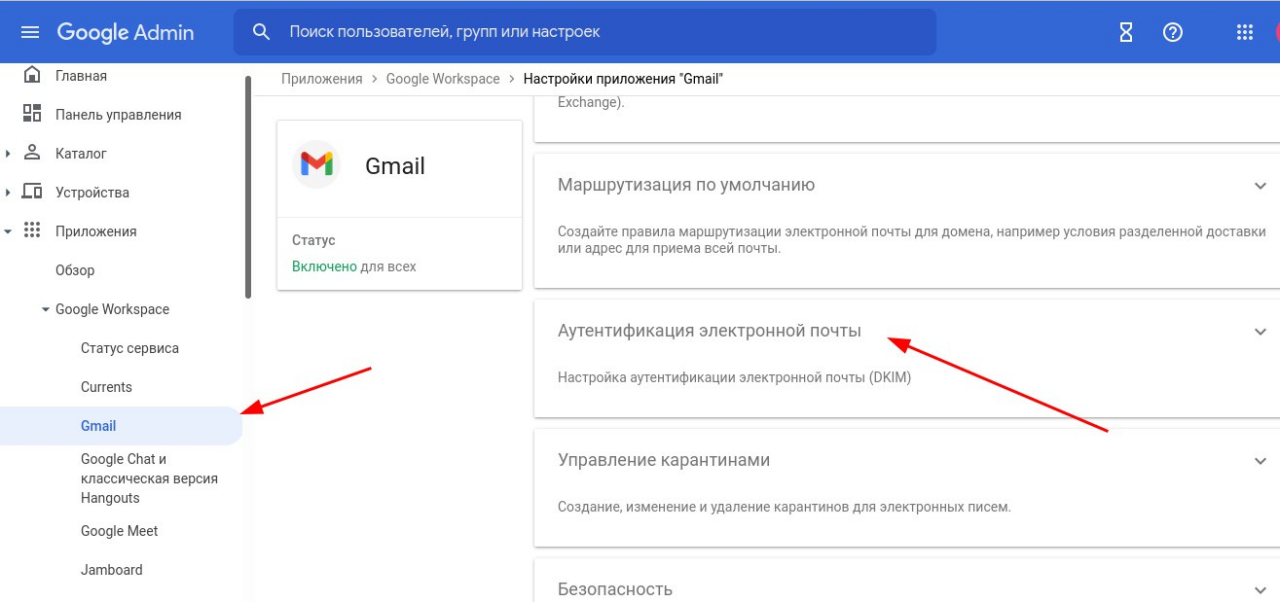
В выпадающем списке выбираем домен, где будет использоваться DKIM, и нажимаем «Создать новую запись»:
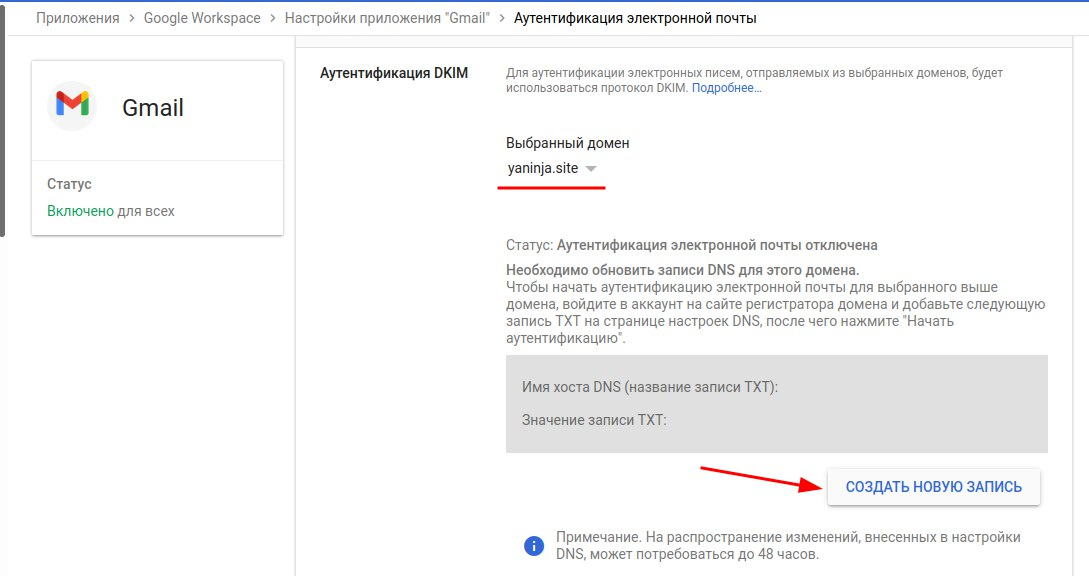
В открывшемся окне будут доступны следующие параметры:
После того, как кликните на кнопку «Создать», будет сгенерирован ключ, который понадобится далее.
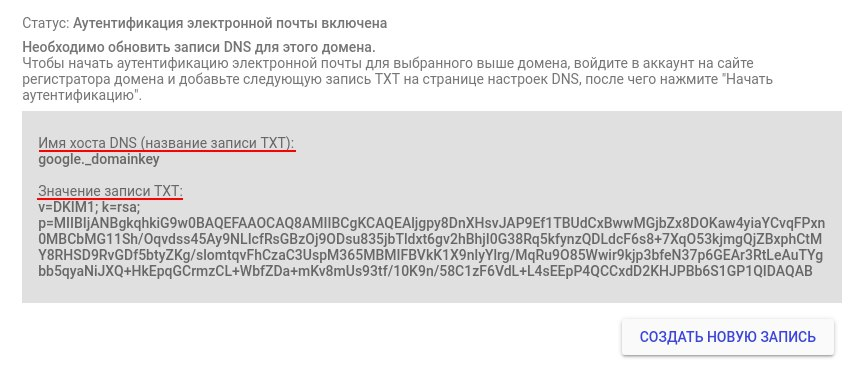
В DNS-панели создаем запись с параметрами:
Теперь можно включить аутентификацию, дождаться обновления DNS, и приступать к работе с почтовым ящиком.
Настройка CMS для работы с SMTP
Рассмотрим настройку CMS для работы с SMTP с использованием ранее созданной почты на примере WordPress. В данной CMS настройки легко выполнить при помощи плагина WP Mail SMTP от WPForms. Установить его можно через панель администратора сайта или скачать.
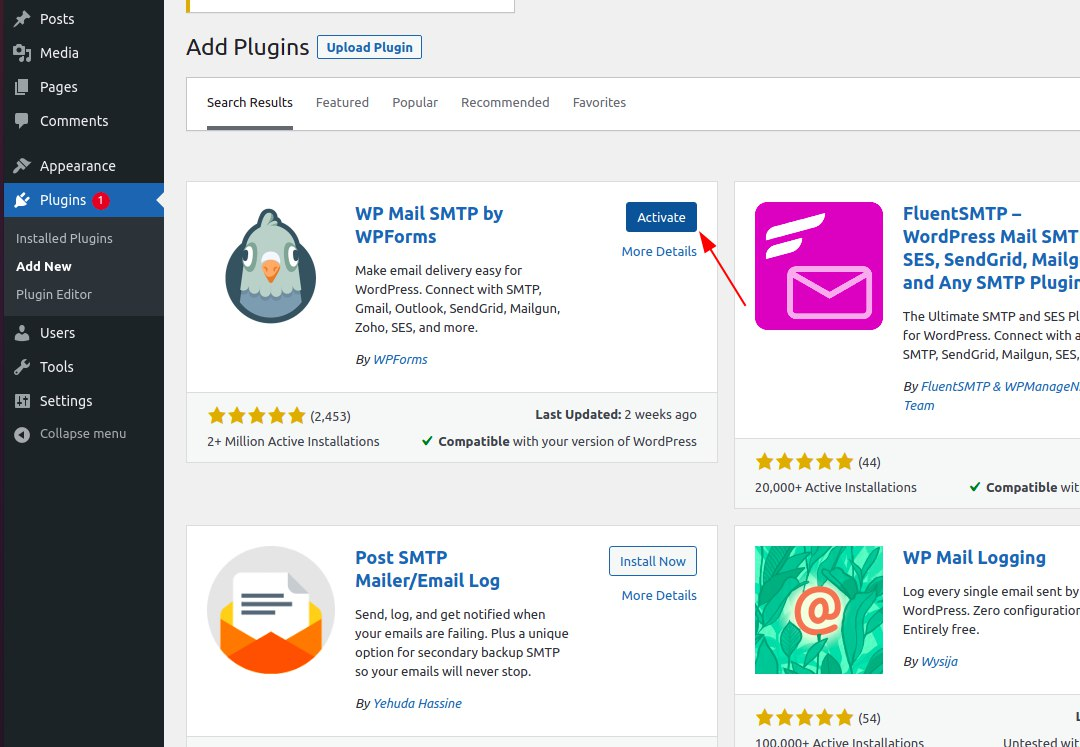
После нажатия на кнопку «Activate» вы окажетесь на начальной странице настройки плагина:
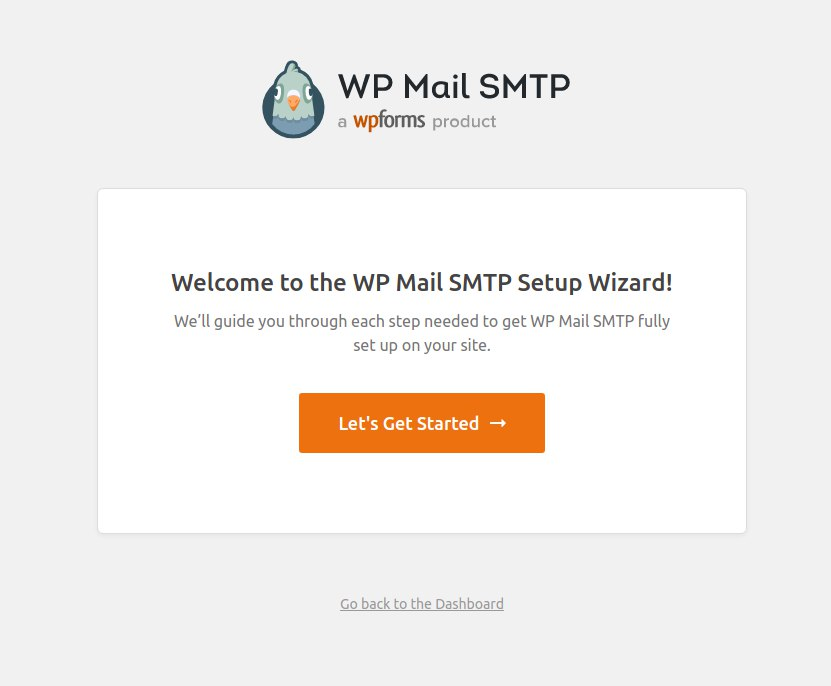
Выберите Gmail, а затем подтвердите, что хотите продолжить:
Далее плагин предложит создать приложение через ваш Google Аккаунт, где можно сгенерировать ID и секретный ключ для работы с сайтом через вашу gmail почту. Чтобы следовать инструкции, нужно быть авторизованным в только что созданном почтовом аккаунте.
После данного шага возвращаемся к настройкам плагина в панели администратора сайта, вводим полученные ID и ключ в соответствующие поля:
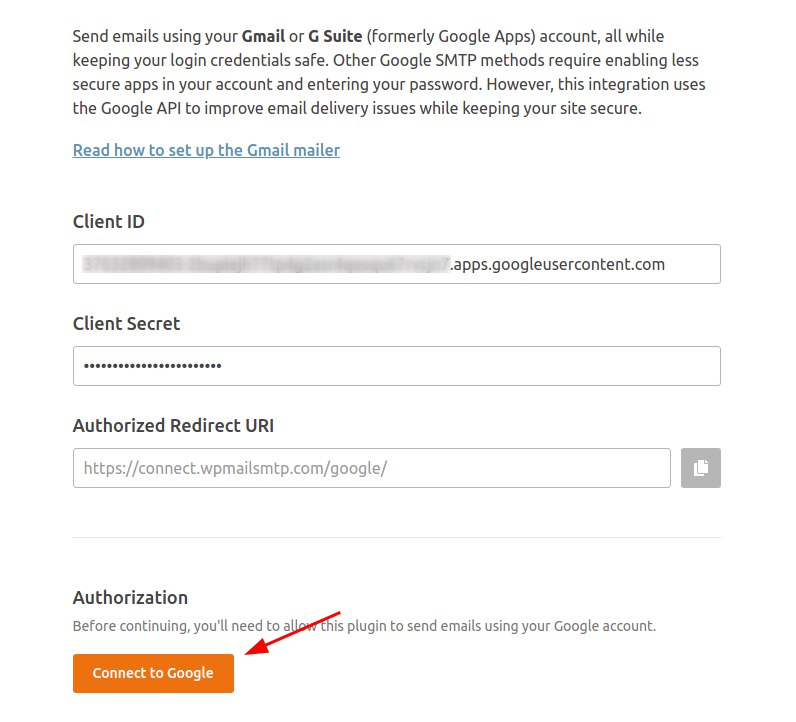
Авторизуемся и разрешаем приложению использовать нашу почту:
Если проверка авторизации прошла успешно, плагин предложит настройку дополнительных возможностей, после чего установка будет завершена.
Когда настройки в плагине будут окончены, из панели администратора сайта на вкладке плагина они будут выглядеть так:
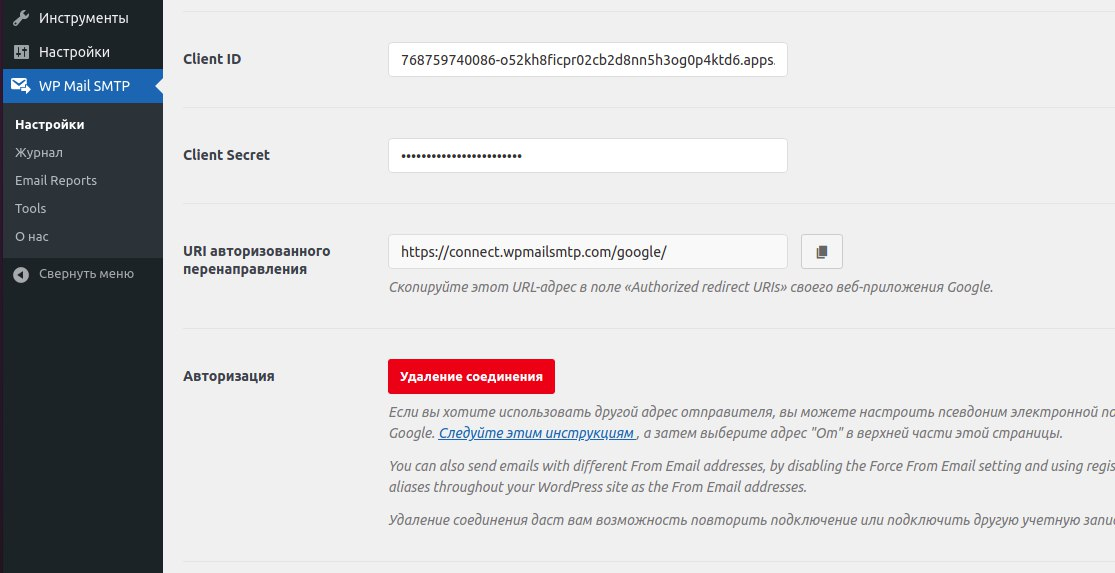
Теперь можно проверить отправку почты прямо из плагина:
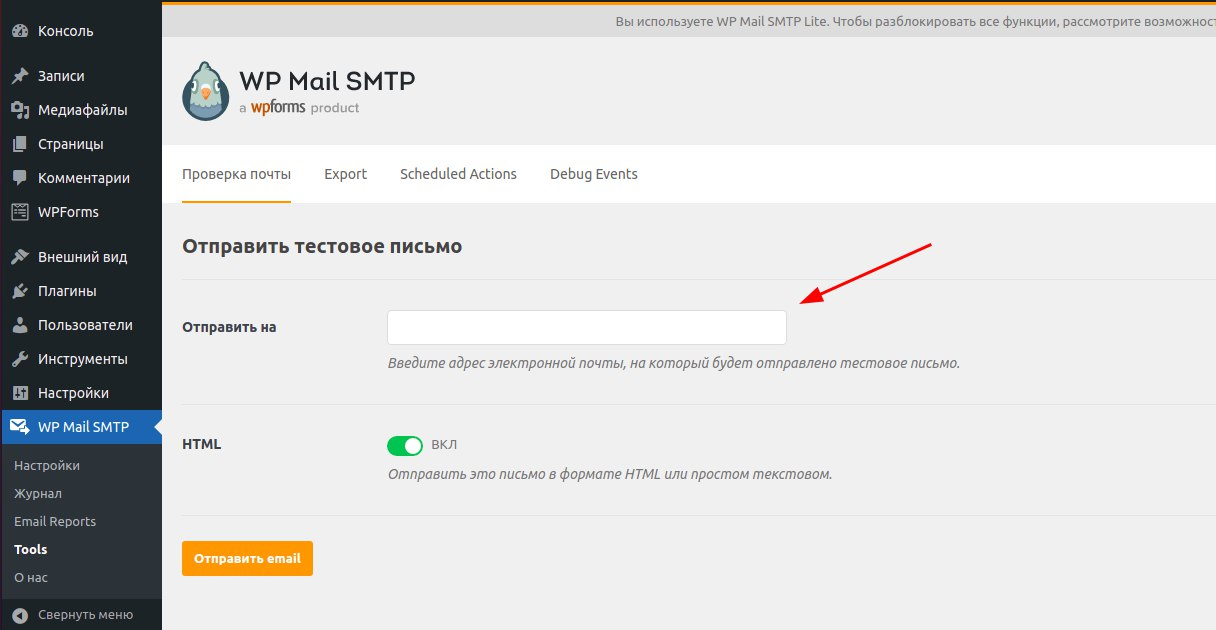
Если отправка успешна, на почтовый ящик, который был указан в поле «Отправить на», должно прийти сообщение с таким содержимым: