качество обработки экрана в дота 2 что это
Качество обработки влияет на фпс?
19 Jan 2013 в 12:40

19 Jan 2013 в 12:40 #1
У меня вопрос а качество обработки влияет на фпс просто у меня слабый комп и хочется знать ставить мне его или нет?
Вот мои требования
Windown xp chip 2012
2 гига оперативы
intel core 2 duo cpu T5750 по 2.0
Mobil Intel 4Series Express chipset Family
Вроде ничего но видео слабое.
19 Jan 2013 в 12:41 #2
да это в принципе и есть само качество графики
19 Jan 2013 в 12:46 #3
Да, влияет. Но если слабый компьютер, можно убавить эту опцию.
19 Jan 2013 в 12:55 #4
19 Jan 2013 в 13:02 #5
у меня ноут примерно такой)
играю фулл минимум обработка выкручена ни минимум
в консоле прописал mat_mipmaptextures 0 (размытие убирает)
вроде норм гамать привык
19 Jan 2013 в 13:10 #6
Кто смотрит тему (Пользователи: 0, Гости: 1)
Как повысить ФПС в Доте
В статье ты найдешь:
Как повысить ФПС в Дота 2? на слабом компьютере
Несмотря на довольно большой возраст Dota 2 и порядком устаревшую графику, многие игроки до сих пор испытывают проблемы из-за низкой частоты кадров в игре. Связано это с немного улучшенной графикой после выхода обновления 7.00, что привело к существенному увеличению требуемой мощности компьютера или ноутбука. Кроме того, в Доте полно различных графических анимаций, которые очень сильно нагружают вашу систему. Поэтому будет очень полезно узнать о том, как увеличить FPS в Доте. И для решения этой задачи есть очень много способов, однако, для получения максимального возможного ФПС, рекомендуем использовать все доступные способы.
Стоит отметить, что для комфортной игры вам понадобится не менее 60 кадров в секунду. Если же средняя частота на вашем ПК упадёт и вовсе ниже 30, то у вас появятся очень серьёзные проблемы.
Настройки графики
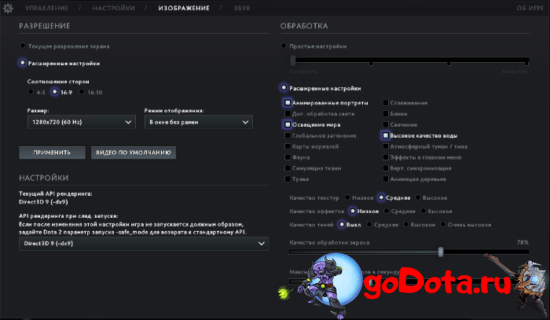
Самое первое, на что вам нужно обратить своё внимание при нехватке ФПС, это графические настройки игры. Как правило, любая игра выставляет настройки по-умолчанию выше тех, которые может осилить ваш ПК.
Разрешение
Чем больше диагональ вашего монитора, и чем больше у него разрешение, тем более мощная видеокарта необходима для обработки картинки. Так что, если вам не особо важно качество выдаваемого изображения, то можно поставить разрешение чуть меньше, чем поддерживает ваш монитор.
Режим отображения
Включайте режим отображения “В окне без рамки”. Эта опция позволит вам без каких-либо задержек переключаться между игрой, браузером или голосовым чатом.
Обработка
Оставьте включенными только те пункты, которые показаны на картинке выше: “Анимированные портреты”, “Освещение мира”, “Высокое качество воды”. Всё остальное отключите.
Качество текстур, эффектов, теней и обработки экрана
Выставляем качество текстур на “Среднее”. Если вас совсем не волнует графика, то можно выставить текстуры на самый минимум. Однако картинка будет ну уж очень мыльной. Все остальные настройки из этого списка выставляем на самый минимум. Только качество обработки экрана не должно быть выше 90%.
Параметры запуска
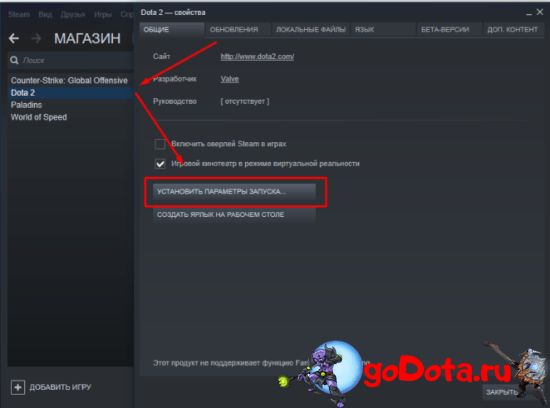
К изменению параметров запуска нужно прибегать в том случае, если понижения графических настроек оказалось недостаточно. Этот метод повышения FPS подойдёт для людей со слабыми ПК и ноутбуками.
Чтобы попасть в меню изменения параметров запуска, вам нужно:
Все вам понадобится ввести 6 команд: -nod3d9ex, -noipx, -noaafonts, -high, -threads 2(4). Теперь давайте узнаем, за что отвечает каждая из команд:
Изменяем план электропитания
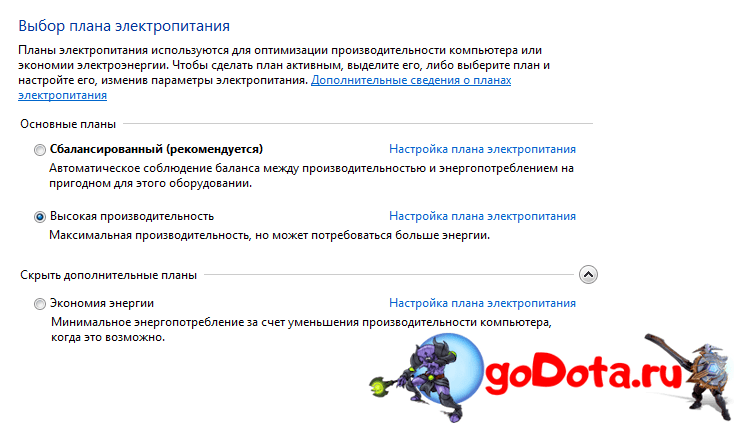
Для того, чтобы выжать из своего компьютера максимум производительности, можно изменить план электропитания. Чтобы это сделать, вам нужно попасть в меню “Выбор плана электропитания”, введя соответствующее название в поиске меню “Пуск”. Зайдя в меню, выберите “Высокая производительность”, что может немного увеличить ваш ФПС.
Управление параметрами 3D
Помимо изменения общих настроек, можно поиграться с настройками изображения видеокарты. Для этого зайдите в “Панель управления” вашей видеокарты, и отключите или понизьте все графические параметры, сделав упор на производительность.
Оптимизация ОС
Помимо мощности ваших комплектующих, на частоту кадров также влияет и быстродействие вашей системы. Для очистки ОС от ненужного мусора вы можете использовать одну из этих программ: CCleaner и Defraggler. Обе программы абсолютно бесплатны, и никак не навредят вашему ПК или ноутбуку.
Также вы можете использовать файл подкачки, если у вас небольшое количество ОЗУ. В создании этого файла нет ничего сложного, да и по данному вопросу полным полно информации в Интернете.
Крайне не советуем использовать программы, которые за вас якобы оптимизируют систему, и повысят вам ФПС во всех играх. Толку от этих программ никакого, да и ваша частота кадров скорее всего просто упадёт, после установки такого софта. Особенно это сказывается при игре на старом железе.
Как повысить FPS в Dota 2 — самый полный гайд
С 2011 года много воды утекло, и со временем указанные рекомендуемые требования для Dota 2 перестали соответствовать реальности. Если несколько лет назад обладатели не самых топовых систем могли комфортно в неё играть, то теперь на тех же ПК FPS упал до неиграбельных значений. К счастью, есть несколько способов поднять частоту кадров, о которых мы расскажем.
Самое очевидное — максимально снизить настройки графики
Объяснять здесь ничего не нужно, так как это аксиома: чем ниже настройки графики, тем выше FPS. Для максимальных значений нужно убрать все галочки в расширенных настройках, качество текстур и эффектов поставить на минимум, а качество теней — на «Выкл.». Качество обработки экрана есть смысл снизить только до 70% — при меньших значениях картинка будет очень зернистой, что при этом никак не повлияет на частоту кадров. Ползунок «Максимальная частота кадров в секунду» можно поставить на максимум, но главное — не устанавливать значение ниже, чем может выдать ваш ПК.
/https://hb.bizmrg.com/cybersportru-media/58/5818025cfdbf8d05396f432d758ebe3f.jpg "5818025cfdbf8d05396f432d758ebe3f")
В зависимости от модели видеокарты прирост частоты кадров также может дать выбор правильного API рендеринга. В большинстве случаев лучше всего будет показывать себя DirectX 11, однако на более старых ПК или же с некоторыми моделями GPU будут лучше работать Vulkan, OpenGL или даже DirectX 10 или 9. Просто испытайте разные варианты и выберите тот, где FPS максимальный. Новая технология AMD FidelityFX Super Resolution в нашем случае абсолютно бесполезна — она работает только со сглаживанием. Его мы в любом случае отключаем, так как без него FPS будет выше, чем с ним и Super Resolution.
Если вы это уже делали, но частота кадров вас всё равно не устраивает, то есть ещё несколько операций, которые могут сработать.
Настройка Windows
Максимально возможный FPS можно получить только на полностью чистой Windows. Если вы давно не переустанавливали систему, то эта операция вполне может поднять ваш FPS. Кроме того, необходимо убрать все ненужные при игре программы из автозагрузки («Диспетчер задач» → «Автозагрузка») или же вручную их закрыть перед запуском Dota 2.
На Windows 10 снять нагрузку с системы поможет отключение Xbox Game Bar («Пуск» → «Параметры» → «Игры» → «Xbox Game Bar») и активация игрового режима («Пуск» → «Параметры» → «Игры» → «Игровой режим»). Первая настройка отключает панель Xbox в игре — она нужна для записи клипов и других ненужных нам функций. Вторая активирует встроенную функцию Windows 10, которая задаёт максимальный приоритет играм, — это может помочь не всем, но лишним точно не будет. Кроме того, поднять FPS также может установка максимального быстродействия системы («Мой компьютер» → «Свойства» → «Дополнительные параметры системы» → «Дополнительно» → «Быстродействие» → «Обеспечение максимального быстродействия»). Единственная галочка, которую стоит оставить, — «Сглаживание неровностей экранных шрифтов». Она вряд ли повлияет на FPS в Dota 2, но зато сбережёт ваше зрение при пользовании системой. Ещё можно выключить прозрачность интерфейса системы (правой кнопкой по рабочему столу → «Персонализация» → «Цвета» → «Отключить эффект прозрачности») и активировать режим максимальной производительности («Пуск» → «Параметры» → «Система» → «Питание и спящий режим» → «Дополнительные параметры питания» → выбрать «Высокая производительность»).
Настройки видеокарты
Данные параметры помогут только тем пользователям, у которых установлены довольно старые видеокарты. Дело в том, что Dota 2 по большей части использует ресурсы процессора, а не GPU, поэтому если вы обновляли видеокарту за последние два-три года (пусть даже ваш выбор пал на самые слабые карты из линеек AMD и NVIDIA), то от описанных ниже действий вы не получите ощутимого результата.
Для владельцев видеокарт NVIDIA:
Правой кнопкой по рабочему столу → «Панель управления NVIDIA». Далее выбираем пункт «Регулировка настроек изображения» во вкладке «Параметры 3D» и в меню «Программные настройки» выбираем Dota 2 и ставим на максимальную производительность, отключаем все виды сглаживания.
/https://hb.bizmrg.com/cybersportru-media/bf/bf3b7b5f1f6c03ae60dcd56c6537e4bc.jpg "bf3b7b5f1f6c03ae60dcd56c6537e4bc")
/https://hb.bizmrg.com/cybersportru-media/e9/e9476a9867b6e0249e254215ff8390c0.jpg "e9476a9867b6e0249e254215ff8390c0")
Для владельцев видеокарт AMD:
Правой кнопкой по рабочему столу → «Настройки Radeon». Во вкладке «Видеокарта» во всех доступных графических процессорах выставляем следующие параметры:
/https://hb.bizmrg.com/cybersportru-media/4b/4b1caa8aed309a3bfddb9e05daf0a8b0.jpg "4b1caa8aed309a3bfddb9e05daf0a8b0")
/https://hb.bizmrg.com/cybersportru-media/21/21364aa74624adbcc5b1c5f37706609a.jpg "21364aa74624adbcc5b1c5f37706609a")
Установить параметры запуска Dota 2
Меню параметров запуска можно найти, нажав правой кнопкой мыши по игре в Steam, затем выбрав «Свойства» и во вкладке «Общие» кликнув на «Установить параметры запуска». Там через пробел вписываем следующие параметры:
Отключить фон меню
Эта опция стала полезной после выхода последних патчей — крупные нововведения вроде героев и ивентов теперь отображаются в меню в виде анимированных фонов. Их отключение даёт существенную прибавку FPS. Для этого нужно пройти в папку с установленной Dota 2 (правой кнопкой мыши по игре в Steam, затем «Свойства» → «Локальные файлы» → «Обзор»). Затем откроется окно Windows, где нужно пройти по пути «game» → «dota» → «maps» → «scenes» → «dashboard_background». Единственный находящийся там файл со сложным названием нужно либо переименовать, либо перенести куда-то ещё. Чтобы затем вернуть фон в случае необходимости, откатываем изменения (возвращаем стандартное название файла либо перемещаем его обратно).
Качество обработки
09 Apr 2016 в 15:44
09 Apr 2016 в 15:44 #1
09 Apr 2016 в 15:46 #2
а попробовать самому покрутить нет?
09 Apr 2016 в 15:47 #3


09 Apr 2016 в 15:47 #4
09 Apr 2016 в 15:50 #5
09 Apr 2016 в 15:52 #6
на минимум всё ставь и играй себе. и проверять иногда самому быстрее чем ждать тут ответа
09 Apr 2016 в 15:54 #7
09 Apr 2016 в 15:58 #8
Бред пишет, я как обладатель нетбука и интегрированной видео картой и прочитавший все что есть в рунете и у буржуев говорю тебе, что чем меньше обработка тем больше фпс, зайди в лобби и чекни
09 Apr 2016 в 16:04 #9
09 Apr 2016 в 17:56 #10
Тебе еще повезло, радеонка)
Вот мой, на интегрированном видео.
http://zoom.cnews.ru/goods_card/character/191300/hp-elitebook-2740p
Я из своего выжал максимум 40-50-55 фпс на тотальных минимальных настройках, все что можно было все убрал или поставил на минимум, хз
09 Apr 2016 в 18:09 #11
09 Apr 2016 в 20:10 #12
качество обработки изображения vs fps
30 Dec 2015 в 21:24
30 Dec 2015 в 21:24 #1
30 Dec 2015 в 21:30 #2
Ты хочешь увеличить его на
50% => ожидай прямо пропорциональное ухудшение производительности, если твой комп на грани минималок к этой игре.
30 Dec 2015 в 21:31 #3

30 Dec 2015 в 21:32 #4
30 Dec 2015 в 21:33 #5
30 Dec 2015 в 21:38 #6
повлияет, но не сильно
30 Dec 2015 в 21:42 #7
62-65 ставь
после 59 будет очень заметно
на фпс повлияет но не так сильно как высокие текстуры
я раньше на
55 играла, а потом психанула из-за бесконечных клиентских лагов и поставила на 40(самый минимум)
сперва было глазам непривычно а потом приспособилась и стало нормально. мне приятней играть на 40 чем на 100
03 Jan 2016 в 22:09 #8
03 Jan 2016 в 22:13 #9
У меня данный параметр на фпс практически не влияет.
04 Jan 2016 в 06:35 #10
что на минимум что на максимум. ФПС не меняется ни на единицу
04 Jan 2016 в 06:43 #11
У меня стоит 78% если поставить 100% то 10фпс будет, если меньше 50% то очень мыльно и прироста фпс почти нет
04 Jan 2016 в 10:00 #12
Качество обработки экрана Значение mat_viewportscale влияет на производительность gpu. От него напрямую зависит качество рендеринга. Хотите максимальной производительности — выставляйте 50% (mat_viewportscale 0.5).
_____
Как вариант — понизить нагрузку на видеокарту (от простейшей оптимизации/уменьшения настроек или уменьшения разрешения до небольшого разгона) и поднять качество рендеринга.