как что то удалить в after effects
Удаление объектов из видео в After Effects CC2019
В этом уроке вы узнаете как можно удалить объект из видео при помощи программы After Effects. Мы протестируем функцию Content-Aware Fill (новая фича After Effects CC2019), попробуем классические техники клинапа и посмотрим какой метод покажет себя лучше.
Монитор BenQ PD2500Q, на котором мы работаем в этом уроке, это профессиональный монитор с разрешением 2К, предназначенный для дизайнеров.
По заданным фильтрам ничего не найдено
Попробуйте изменить критерий поиска, или сбросить фильтры.
Комментарии 14
хороший урок спасибо
Здравствуйте! Починили ссылку, теперь материалы доступны для скачивания
привет ребят, большой респект, очень полезные и классные уроки, мои знания почти на 60% состоят из того, что вы научили
У меня маленькая прозьба, если можно, мне нужно сделать подобный персонаж из фото реального человека и анимировать этого персонажа. Есть ли такие видеоуроки или напутствия для такой работы. Спасибо заранее, вы супер.
Здравствуйте, если я правильно вас понял, то вам стоит попробовать себя в покадровой анимации с помощью видеореференса https://www.youtube.com/watch?v=y0kOin_Tq2I
Смотрите и качайте на www.youtube.com.
Доступ до r2—sn-5hne6ns6.googlevideo.com заборонено.
У вас немає прав для перегляду цієї сторінки.
И это бывает часто.
Используйте этот сервис: https://ru.savefrom.net/, скопируйте и вставьте ссылку на видео
Спасибо, конечно, за приглашение. Но, упссс. что делать, если появляется вот это сообщение:
Доступ к r2—sn-5hnekn7z.googlevideo.com запрещен У вас нет прав для просмотра этой страницы.
Скачать невозможно! Довнлоадер выдаёт «Запрещённая закачка»
Наблюдаются проблемы доступа к скачке урока. Ошибка 403
Нууу, думаю эта фишка будет полезной. Пока я лично юзаю класический клинап
Переход по внешней ссылке
VideoSmile не несёт ответственности за безопасность за пределами нашего сообщества.
Будьте осторожны и внимательны.

1″ > Вы можете выбрать до <
Создать опрос
Название опроса
Ответ <<(index + 1)>> Удалить ответ
Сортировка:
Опрос
По вашему запросу ничего не найдено
Попробуйте изменить критерий поиска, или сбросить фильтры.
КАК удалить НЕНУЖНОЕ из видео? Content AWARE Fill

Видеомонтаж
611 постов 4.8K подписчиков
Правила сообщества
Критикуй, мамкин оператор.
А чего он не сказал про обещанные подводные камни, например полупрозрачную женщину-хищника в левом углу?
Без капса заголовки уже не пишутся?
«До чего техника дошла»!
У меня общий вопрос: зачем рассказывать по плохо работающие техники, если есть такие же простые, но хорошо работающие техники?
А усы убрать может?
Тот момент, на превьюхе фото из твоей селухи, за Буцький каньон лайкос однозначно)
На каком редакторе проще всего монтировать фильмы с гоупрошки? Опыта вообще нет.
Лет пять не заходил в афтер, а там вона как уже.
Так Content-Aware уже несколько лет в Фотошопе наличествует, неужели в АЭ только сейчас ввели?
Афтор, закого голосовал сегодня?
Очень круто когда у человека руки из правильного места растут. Всегда поражаюсь и завидую людям, которые умеют делать такие крутые вещи.

Ожившая работа Alena Aenami
Сделал оживление работы прекрасной Alena Aenami ( https://www.artstation.com/aenamiart )
Использовал: Photoshop (отделение слоев) и After Effects (анимация)
Если интересен процесс работы, подписывайтесь, в скором времени выложу пост. И новые оживления классных картин 🙂
Оригинал, by Alena Aenami:
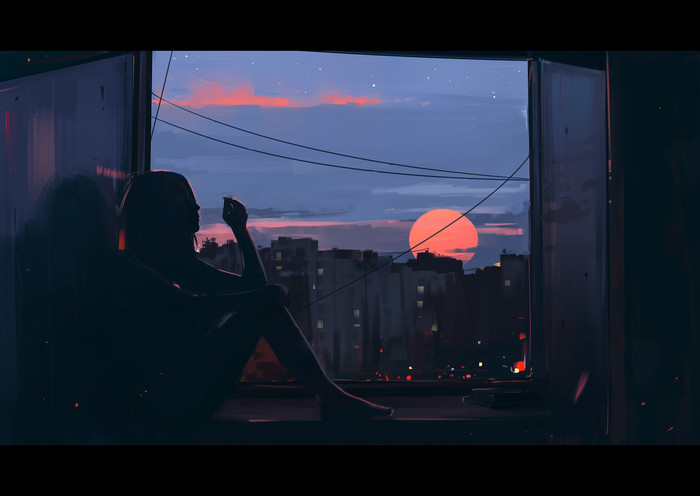
Автор иллюстрации: Alena Aenami
Мой инст: @sviatoslavmrch
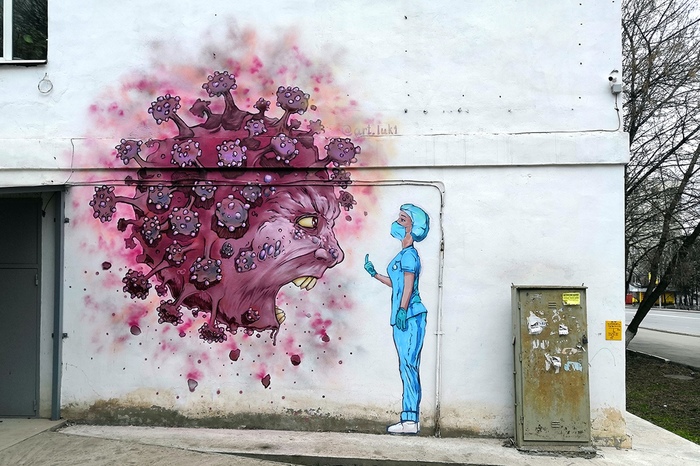
Анимация граффити современным героям

3D ТРЕКИНГ текста в AFTER EFFECTS
Делаем киношные титры в After Effects!
Продолжаем изучать After Effects! В данном туториале я расскажу вам о том, какие бывают анимации титров, как выбрать стиль титров для видео и покажу как сделать крутые и стильные киношные титры быстро в After Effects 2019.
(Указываю ссылки на свои личные соц.страницы, в связи с обновлением правил Пикабу).
Как можно сэкономить время на цветокоррекции?
Экономить на чем-либо не есть гуд, но если сроки поджимают, то почему бы и не воспользоваться приятными мелочами? Я решил не делать 5 отдельных видео, а собрал пять приёмчиков в одно, с надеждой, что кому-то пригодится и с полной уверенностью, что новичкам будет полезно!
ИСТОЧНИК (Телеграм-канал с полезными ссылками и новыми видео!)
Цветокоррекция в Lumetri
Удаление объектов из видеоматериалов с помощью панели «Заливка с учетом содержимого»
В этой статье рассказывается об удалении нежелательных объектов из видео с помощью панели «Заливка с учетом содержимого».
Удаление ненужного объекта или области из видео может оказаться сложной задачей, решение которой требует много времени. Функция «Заливка с учетом содержимого» позволяет удалять из видео любые ненужные объекты, например микрофоны, столбы и людей, за несколько простых шагов. Эта функция реализована на платформе Adobe Sensei и работает с учетом времени, благодаря чему она автоматически удаляет выбранную область и анализирует кадры по времени, чтобы синтезировать новые пикселы на основе других кадров. Просто рисуя маску вокруг области, After Effects может мгновенно заменить эту область новыми деталями изображения, полученными из других кадров.
Это средство позволяет добиться незаметного смешивания заливки с остальной частью изображения. На панели «Заливка с учетом содержимого» имеются различные параметры, которые помогут вам удалить ненужные объекты и залить прозрачные области.
Панель «Заливка с учетом содержимого»
Использование заливки с учетом содержимого
На панели «Заливка с учетом содержимого» имеется множество функций, позволяющих выполнить точное удаление ненужных объектов из видео. Однако все эти возможности необязательно использовать во всех случаях.
Здесь приведено краткое описание действий, которые необходимо выполнить для применения заливки с учетом содержимого.
С помощью любого доступного метода создайте прозрачные области в своей композиции. Например, нарисуйте маску вокруг объекта или области композиции, которые необходимо заменить, и примените режим вычитания. О создании масок см. в разделе Создание масок.
Коррекция освещения в панели Заливка с учетом содержимого

Усовершенствованная функция Заливка с учетом содержимого позволяет вам лучше управлять освещением в вашем видео. Она помогает аккуратно удалять объекты из видеоряда, на протяжении которого происходят резкие изменения освещения, благодаря чему вы получаете более реалистичные результаты без отвлекающих помех изображения.Если коррекция освещения выключена, функция Заливка с учетом содержимого придерживается эталонного кадра и не учитывает никаких изменений освещения.
Коррекция освещения имеет три степени воздействия:
Прежняя версия Заливки с учетом содержимого (когда коррекция освещения отключена) придерживается эталонного кадра и не учитывает изменения освещения. Она более полезна при работе с видеорядами с неизменным освещением. На данный момент Заливка с учетом содержимого копирует из каждого изображения только локальную информацию, а затем определяет некоторые глобальные корректировки, чтобы вписать эту информацию в целевой кадр. При использовании коррекции освещения в видеорядах, содержащих изменения освещения, например, тени, подсветку, блики объективов и изменения автоэкспозиции, которые считываются неправильно, нарушается цвет пикселей, копируемых в отверстие, и результат выглядит неопрятно.
С помощью этой функции у вас есть возможность исправить освещение заливки внутри Заливки с учетом содержимого согласно фактически генерируемому слою заливки. Это устраняет необходимость в исправлении освещения посредством создания нескольких слоев заливки, а также помогает при изменении освещения и цвета.При включенной коррекции освещения Заливка с учетом содержимого создает слой заливки, который безупречно вписывается в остальной видеоряд. Этот слой заливки светлее, но того же качества.
Быстродействие при этом такое же, как и без коррекции освещения. Общий же процесс работы с видеорядами с переменным освещением становится быстрее, так как вам более не нужно принимать дополнительные меры для исправления готового результата.
Работа с коррекцией освещения
Рекомендуемые приемы работы с коррекцией освещения
Одна из ситуаций, когда сильная степень коррекции подходит плохо — видео в условиях мерцающего освещения, например, травянистые и песчаные пейзажи, которые отражают много света. Коррекция сильной степени может изменять цвет слишком резко, из-за чего изображение станет еще более мелькающим. В таких случаях следует попробовать мягкую или умеренную коррекцию.
Примеры
В последующих примерах демонстрируется применение различных функций в зависимости от конкретной ситуации.
Пример 1: видеоряд с движущейся камерой


С помощью инструмент «Перо» нарисуйте маску вокруг лодки. Для получения наилучших результатов создайте маску как можно ближе к объекту, но оставьте определенное пространство вокруг него, чтобы программа After Effects могла лучше проанализировать кадры. Далее описывается процедура рисования простой маски.
1. На панели Таймлайн выделите слой и выберите инструмент «Перо».
2. Щелкните ключевые точки вдоль фигуры, которая требует маскировки. Чтобы закрыть маску, еще раз щелкните начальную точку.
3. Точку маски можно регулировать с помощью инструмента «Выделение». Щелкните и перетащите точки, чтобы их настроить.
4. Если требуется маска с плавными изгибами, щелкните рядом с каждой точкой маски, чтобы настроить кривую.
5. Завершив маскирование, выберите Вычитание.
6. Поскольку это подвижный видеоряд, отслеживайте маску, чтобы она двигалась вместе с лодкой. Правой кнопкой мыши щелкните маскирующий слой и выберите Отслеживание маски. Дополнительные сведения см. в разделе Отслеживание маски.
На панели «Таймлайн» правой кнопкой мыши щелкните нужный слой и установите режим маски Вычитание. After Effects создает прозрачную область на месте лодки.
Чтобы открыть панель «Заливка с учетом содержимого», выберите Окно > Заливка с учетом содержимого.
На панели имеется множество параметров. Подробный список параметров панели см. в разделе Панель «Заливка с учетом содержимого». Используйте следующие настройки.
Нажмите Создать слой заливки. After Effects анализирует каждый кадр, заполняет прозрачную область и добавляет слой заливки на панель «Таймлайн». Слой содержит итоговую последовательность изображений, которая анализируется в After Effects. В имени слоя указывается количество изображений, содержащихся в этой последовательности.
Этот метод заливки лучше всего подходит для видеоряда с движущейся камерой, в этом случае объект заменяется целиком вместе с тем, что находится за ним. Программа заполняет прозрачную область пикселами, взятыми из текущего и соседних кадров, в результате чего получается идеальный кадр без удаленного объекта.
Пример 2: видеоряд с фоном в виде плоской поверхности без большого количества деталей


Используйте первые три шага из раздела Пример 1 для маскировки областей, который нужно заменить.
Выберите Окно > Заливка с учетом содержимого.
Выберите для параметра Метод заливки значение Поверхность и значение Диапазон для параметра Рабочая область.
Цель заливки отображает прозрачную область заливки. Выберите пункт Создать слой заливки и позвольте After Effects выполнить рендеринг кадров.
Пример 3: работа с видеорядом в Photoshop
Есть такой видеоряд, для которого с помощью одной заливки с учетом содержимого не удается добиться нужного результата. Например, видеоряд с водой или областями с переменными освещением и текстурой. В этих случаях для тонкой обработки видеоряда можно воспользоваться инструментами Adobe Photoshop, такими как «Штамп».
Убедитесь в том, что на компьютере установлено приложение Photoshop.


В приведенном выше примере мы извлекаем изображение девушки из видеоряда с переменными освещением и текстурой.
Выполните действия из примера выше для маскирования изображения девушки в видеоряде. Параметру Метод заливки задайте значение Объект.
После маскирования используйте инструмент Создать справочный кадр на панели «Заливка с учетом содержимого».
Чтобы создать справочный кадр, после создания маски выберите кадр эпизода, в котором объект имеет наибольший размер. В этом примере используется первый кадр. Нажмите кнопку Создать справочный кадр, чтобы отправить этот кадр (с его маской) приложению Photoshop. Справочный кадр — это окрашенная пользователем одиночная неподвижная чистая форма для обучения алгоритма «Заливка с учетом содержимого» выбору пикселов для заполнения области с маской.
Создайте рисунок в заливке любым подходящим способом. В этом примере для получения более точных результатов используется инструмент «Штамп». После внесения правок сохраните видеоряд.Старайтесь не сохранять видеоматериалы через функцию «Сохранить как»; всегда сохраняйте изменения, выбрав «Сохранить», с тем же именем и местоположением, иначе Photoshop создаст новый файл, прямой ссылки на который в программе After Effects не будет.
Снова откройте After Effects. На панели Заливка с учетом содержимого справочный кадр должен располагаться в слое под исходным снимком. Данный слой обновляется с учетом сохраненного рисунка из Photoshop. Маска объекта для этого кадра заполняется только с использованием справочного кадра из Photoshop.
В Photoshop также можно воспользоваться инструментом «Заливка с учетом содержимого».
Нажмите кнопку «Создать слой заливки» для рендеринга данных функции «Заливка с учетом содержимого», которая ссылается на ваш фиксированный кадр.
Настройки заливки с учетом содержимого
Чтобы открыть диалоговое окно «Настройки заливки с учетом содержимого», щелкните значок меню (три полосы) в строке заголовка панели «Заливка с учетом содержимого», и выберите пункт «Настройки заливки с учетом содержимого».
Удалить неиспользованный видеоряд для заполнения
Чтобы вручную удалить видеоряд слоя заливки, который не используется в композиции, щелкните значок меню (три полосы) в строке заголовка панели «Заливка с учетом содержимого» и выберите «Удалить неиспользованный видеоряд для заполнения».
Иллюстрированный самоучитель по Adobe After Effects 6
Удаление слоев из композиции
Если вы уверены, что какой-либо из слоев композиции вам больше не понадобится, то его можно легко удалить. Продемонстрируем это на примере дубликата слоя image.bmp, который мы добавили последним, и который является верхним слоем композиции. Щелкните в окне Timeline (Монтаж) на слое, который вы хотите удалить, например, самом верхнем слое image.bmp композиции Chaplin. Щелчок можно осуществлять на любом месте этого слоя – в графической области или столбце с его именем. В результате слой приобретет выделение.
Нажмите клавишу BackSpace на клавиатуре.
После этого слой image.bmp пропадет из окна Timeline (Монтаж) (рис. 5.11), однако сам клип image.bmp останется в проекте, и, при желании, его можно будет использовать повторно, добавляя его снова в композицию.

Рис. 5.11. Чтобы удалить выделенный слой из композиции, нажмите клавишу BackSpace
Если вы хотите не только удалить слой из композиции, но и вовсе исключить соответствующий исходный файл из проекта, то следует обратиться к окну Project (Проект). Достаточно выделить клип, который вы хотите удалить в списке клипов окна Project (Проект), и нажать кнопку Delete на панели инструментов этого окна (рис. 5.12).

Рис. 5.12. Чтобы удалить клип из проекта, нажмите кнопку Delete на панели инструментов окна Project
При необходимости надо также подтвердить намерение удалить клип из композиций, в которых он до этого использовался, в дополнительном диалоговом окне (рис. 5.13).

Рис. 5.13. Подтверждение удаления клипа из проекта
Выделение и упорядочивание слоев
Выделение слоев
Выделенные слои, которые также имеют выделенные свойства, отображаются с частичной подсветкой на панели «Таймлайн». Выделенный слой, который не имеет выделенных свойств, отображается со сплошной подсветкой.
Для прокрутки самого верхнего выделенного слоя к верхней части панели «Временная шкала», нажмите «X».
Ллойд Альварес (Lloyd Alvarez) предлагает на своем веб-сайте After Effects Scripts сценарий, с помощью которого можно отмечать слои тегами, а затем выбирать, скрывать слои и применять к ним режим «Соло» в соответствии с их тегами. Теги добавляются к комментариям в поле комментариев на таймлайне.
Изменение порядка расположения выделенных слоев
Вертикальное упорядочение слоев на панели «Таймлайн» называется порядком расположения слоев. Он напрямую связан с порядком рендеринга. Изменив порядок расположения слоев, можно изменить порядок, в котором слои располагаются по отношению друг к другу.
Из-за определенных свойств глубины 3D-слоев порядок их расположения на таймлайне может не отражать их пространственное положение в композиции.
При копировании (или вырезании) и вставке слоев они отображаются на панели «Временная шкала» сверху вниз в том же порядке, в котором они были выделены перед операцией копирования (или вырезания). Для изменения порядка выбора слоев выберите слои в произвольном порядке, щелкнув их, удерживая нажатой клавишу CTRL (Windows) или COMMAND (Mac OS), а затем вырежите и немедленно вставьте их.
Джефф Альмасол (Jeff Almasol) предлагает на своем веб-сайте redefinery сценарий, с помощью которого можно изменить порядок расположения слоев в композиции путем их сортировки в соответствии с точками входа и выхода, порядком выделения, именем слоя или в случайном порядке.
Системы координат: пространство композиции и пространство слоя
Системой координат для каждого слоя является его пространство. Системой координат для каждой композиции является ее пространство. Значения свойств для элементов, которые находятся в пределах слоя, например контрольные точки эффектов и опорные точки, существуют в пространстве слоя и измеряются от начала координат в пространстве этого слоя. При этом свойство слоя «Положение» показывает, когда слой находится внутри композиции, и поэтому рассчитывается в пространстве этой композиции.
При перемещении курсора над кадром слоя на панели «Слой» на панели «Информация» отображаются координаты пиксела под указателем в пространстве слоя. Координата X обозначает положение относительно горизонтальной оси, координата Y обозначает положение на вертикальной оси. Значения этих координат указываются в пикселях. Координаты X и Y указываются относительно нулевых координат (0,0), которые находятся в верхнем левом углу слоя.
Можно изменить начальные точки осей, но нельзя изменить нулевые координаты пространства слоя. Если начальные точки осей отличаются от нулевых координат, на панели «Информация» под координатами X и Y отображаются координаты X’ и Y’, указывающие координаты на основе начальных точек осей.
При наведении указателя на кадр композиции на панели «Композиция» на панели «Информация» отображаются координаты в пространстве композиции. При перетаскивании слоя нижняя часть панели «Информация» показывает координаты опорной точки слоя.
Перемещение слоев в пространстве
При перемещении слоя в пространстве изменяется его свойство «Положение».
Компоненты свойства «Положение» можно разделить на отдельные свойства — «Положение по оси X», «Положение по оси Y» и (для 3D-слоев) «Положение по оси Z», чтобы каждое их них можно было изменять или анимировать отдельно. (См. раздел Разделение координат «Положение» для отдельной анимации компонентов.)
Джефф Альмасол (Jeff Almasol) предлагает на своем веб-сайте redefinery сценарий, который размещает новый пустой слой на линии между опорными точками двух выделенных слоев; используя элемент управления «Ползунок» нулевого слоя, можно менять его положение вдоль этой линии.
Для перемещения выделенных слоев таким образом, чтобы их опорные точки находились по центру в текущем виде, выберите меню «Слой» > «Преобразовать» > «По центру вида» или нажмите клавиши CTRL+HOME (Windows) или COMMAND+HOME (Mac OS).
Для перемещения слоя таким образом, чтобы его опорная точка находилась в центре композиции, щелкните правой кнопкой мыши свойство «Положение» (Windows) или щелкните свойство «Положение», удерживая нажатой клавишу CONTROL (Mac OS), затем выберите «Изменить значение», «% композиции» в меню «Единицы измерения» и введите значение «50» для каждого из компонентов свойства «Положение».
Во избежание размытия неподвижного изображения, убедитесь, что значения свойства слоя «Положение» не являются дробными. Это позволит избежать повторной выборки, которая используется, когда слой с качеством изображения «Наилучшее» помещается в субпикселях.
Перемещение слоев путем перетаскивания на панели «Композиция»
Чтобы привязать границы слоя к сеткам или направляющим при перетаскивании, выберите «Вид» > «Привязка к сетке» или «Вид» > «Привязка к направляющим».
При перемещении слоя путем его перетаскивания на панели «Композиция» на панели «Информация» отображаются изменения свойства «Положение».
Перемещение слоя непосредственным изменением свойства «Положение»
Перемещение слоев с использованием клавиш со стрелками
Клавиши со стрелками перемещают выбранный слой на один пиксель в текущем коэффициенте увеличения. Для более точного перемещения слоя с помощью стрелок используйте увеличение на панели «Композиция». (См. раздел Увеличение изображение для предварительного просмотра).
Разделение координат «Положение» для отдельной анимации компонентов
По умолчанию каждое свойство «Положение» имеет два или три компонента, каждый из которых содержит значение для одного пространственного направления (оси). Можно разделить компоненты свойства «Положение» на отдельные свойства — «Положение по оси X», «Положение по оси Y» и (для 3D-слоев) «Положение по оси Z». Разделение координат позволяет независимо изменять или анимировать положение слоя вдоль осей Х, Y и Z.
Для разбивки выбранных свойств «Положение» на отдельные свойства «Положение по оси X», «Положение по оси Y» и (для 3D-слоев) «Положение по оси Z» выполните одно из предложенных ниже действий.
Для восстановления набора отдельных свойств положения в одно свойство «Положение» с несколькими компонентами используйте те же команды, которые использовались для разделения координат.
При повторном объединении отдельных свойств положения в одно свойство «Положение» теряется некоторая информация о пути и скорости перемещения, поскольку кривые Безье, использующиеся для представления отдельных компонентов, сжимаются в одну кривую Безье в каждом ключевом кадре. При разделении координат теряется некоторая информация о скорости, но путь перемещения не изменяется. В ходе проекта рекомендуется работать либо с разделением координат, либо без их разделения для каждого свойства, вместо их периодического разделения и соединения.
Решение о работе с разделением координат зависит от конечных целей. Использования одного свойства положения позволяет добиться более плавного движения. Кроме того, использование одного свойства положения позволяет применять подвижные ключевые кадры, что обеспечивает равномерную скорость. Работа с отдельными координатами положения ведет к некоторому ухудшению автоматической настройки плавности, но предлагает больший контроль над пространственной анимацией. Работа с отдельными координатами также упрощает некоторые имитации, особенно в случаях, когда имитирующиеся силы, воздействующие на слой, являются ортогональными (перпендикулярными) друг к другу.
Например, при применении анимации к мячу, который летит по горизонтали и прыгает по вертикали, разделение координат более предпочтительно. Анимация для свойства «Положение по оси X» создается с помощью 2 ключевых кадров (по одному для начального и конечного положения). Эта горизонтальная анимация представляет собой скорость броска. Анимация для свойства «Положение по оси Y» создается с помощью одного выражения, которое имитирует ускорение свободного падения и вертикальный отскок от пола. Аналогичным примером является шлюпка, плывущая вниз по реке при переменном ветре.
After Effects CS3 содержит стиль анимации «Разделить положения по осям XYZ», выполняющий функции, похожие на функции команды «Разделить координаты», хотя стиль анимации не настолько ошибкоустойчивый.
Выравнивание или распределение слоев в двухмерном пространстве
Для выравнивания или равномерного распределения слоев в пространстве используйте панель «Выравнивание». Выровнять или распределить слои можно по вертикали или по горизонтали.
Выравнивание выделенных слоев происходит в соответствии с границами выделенных слоев.
Выравнивание выделенных слоев происходит в соответствии с границами кадра композиции.
Для распределения слоев необходимо выбрать минимум три слоя. При выборе варианта «Выделение» в меню «Выровнять слои по» необходимо выбрать минимум два слоя. При выборе варианта «Композиция» в меню «Выровнять слои по» необходимо выбрать хотя бы один слой.
При выборе варианта «Выделение» в меню «Выровнять слои по» каждый вариант выравнивает выделенные слои по отношению к слою, который наиболее близок к варианту нового выравнивания. Например, при выравнивании по правому краю все выделенные слои выравниваются по отношению к выделенному слою, чей край является крайним правым.
С помощью параметра распределения слоев выделенные слои можно равномерно распределить между двумя крайними объектами. Например, параметр распределения по вертикали позволяет распределить выделенные слои между самым верхним и самым нижним слоями.
При распределении слоев различных размеров расстояние между слоями может быть неравномерным. Например, при распределении слоев по их центрам расстояние между центрами будет одинаковым, но слои с различными размерами занимают различные площади в пространстве между слоями.
Заблокированные слои не могут быть выравнены или распределены.
Панель «Выравнивание» не влияет на выравнивание символов в текстовом слое.
Для перемещения выделенных слоев таким образом, чтобы их опорные точки находились по центру в текущем виде, выберите меню «Слой» > «Преобразовать» > «По центру вида» или нажмите клавиши CTRL+HOME (Windows) или COMMAND+HOME (Mac OS).
Чарльз Борденейв (Charles Bordenave) предлагает на веб-сайте After Effects Scripts сценарий, с помощью которого можно распределять слои в трехмерном пространстве.
Обрезка, растягивание или циклический монтаж слоя
Началом продолжительности слоя является его точка входа, а окончанием — его точка выхода. Продолжительностью слоя называется интервал между точками входа и выхода, а полоса, которая идет от точки входа к точке выхода, называется панелью продолжительности слоя.
Обрезка слоя подразумевает изменение его точки входа или точки выхода таким образом, что слой приобретает другую продолжительность. При усечении слоя, который основан на исходном движущемся элементе видеоряда, определяются какие кадры элемента исходного видеоряда, которые будут отображаться в слое; первый отображаемый кадр является точкой входа, а последний — точкой выхода. Обрезка слоя не подразумевает вырезания кадров из элемента видеоряда; она влияет только на то, какие кадры будут воспроизводиться в слое.
A. Исходная точка входа B. Отрицательный индикатор времени слоя для неподвижного изображения слоя C. Исходная точка входа D. Панель циклического монтажа, которая представляет собой исключенные кадры для слоя движущегося видеоряда E. Новые точки входа
При использовании элемента видеоряда в качестве источника для разных слоев каждый слой можно обрезать по-разному для отображения различных частей источника. Обрезка слоя не изменяет элемент видеоряда или файл оригинального источника.
Слой можно обрезать, изменив точки входа и выхода на панели «Слой» или «Временная шкала». (Также можно обрезать элемент видеоряда перед его использованием для создания слоя. См. раздел Создание слоев из элементов видеоряда или изменение источника слоя.)
На панели «Слой» точки входа и выхода показываются на времени слоя. На панели «Таймлайн» точки входа и выхода показываются на времени композиции. Продолжительность в обоих случаях является одинаковой (если только для слоя не включено перераспределение времени или растягивание времени).
Продолжительность многих типов слоев можно увеличить, расширив их точки входа и выхода за пределы исходных временных значений. Это применимо для слоев с перераспределением времени, слоев-фигур, слоев, основанных на неподвижных изображениях, слоев камеры, слоев света и текстовых слоев. При расширении слоя назад во времени таким образом, что слой переходит в отрицательное время слоя (за пределы нулевого времени слоя), значки решетки в нижней части полосы слоя обозначают части слоя, которые находятся в отрицательном времени слоя. Это представление полезно при применении к слою таких эффектов, как «Площадка для частиц» и «Размах», то есть эффектов, которые используют время слоя для вычисления своих результатов.
Ресурсы в Интернете, посвященные обрезке, растягиванию и редактированию слоев
Джефф Альмасол (Jeff Almasol) предлагает на своем веб-сайте redefinery сценарий, который создает панель с элементами управления для перемещения различных комбинаций элементов во времени: точки входа слоя, точки выхода, исходных кадров, ключевых кадров и маркеров.