как узнать что письмо доставлено в яндекс почте
Как узнать, что письмо прочитано? ТрексПекс — решение для «Яндекс.Почты»
Хочу продолжить тему расширения возможностей почтовых клиентов: в прошлой статье рассказал как можно добавлять заметки к письмам в «Яндекс.Почте», теперь же речь пойдет о встраиваемых системах email-трекинга, и, в частности, моем решении для этого.
Допустим, Вы хотите автоматом узнать, было ли прочитано Ваше email-сообщение. Старый добрый способ, который есть в некоторых почтовых клиентах: перед отправкой письма поставить галочку «Уведомить о прочтении». В результате обычно получатель в письме видит текст с кнопкой или ссылкой, примерно такой: «Чтобы отправить уведомление, щелкните здесь». Интересно, в скольких случаях получатели жмут по таким ссылкам?!
Другой способ — использовать email-трекинг. Это работает так: в письмо встраивается мини-картинка с уникальным адресом. Далее, когда получатель открывает письмо, то сервер, на котором размещена эта картинка, перехватывает запрос и помечает соответствующее письмо прочитанным. Если у получателя будет отключена загрузка картинок, то отслеживание прочтения не отработает.
Отслеживание прочтений и переходов по ссылкам встроено во все сервисы массовой email-рассылки, но мы то хотим такую возможность в своем обычном почтовике. Поэтому существует множество расширений для Gmail (список ниже) которые решают такую задачу. Я же сделал для «Яндекс.Почты». Сайт проекта trekspeks.ru.
Менеджерам по продажам, которые отсылают холодные письма и коммерческие предложения и которым важно знать какие письма прочитаны и когда прочитаны
Аккаунт-менеджерам, которые отсылают письма своим постоянным клиентам, а потом дополнительно тратят время на обзвон с вопросом «Видели ли?» / «Прочитали ли Вы письмо?»
Мне за время разработки своего сервиса удалось поговорить с разными людьми и узнать о разных интересных вариантах использования.
Например, один юрист сказал, что предъявляет факт прочтения писем в суде: он распечатывает email-уведомления о прочтении, и прикрепляет их к своим делам.
Про силу таких доказательств судить не могу, но надо сказать про одну техническую проблему: иногда возникают ложные срабатывания, которые зависят от почтовика получателя: к примеру, Gmail в некоторых случаях делает автоматические открытия писем. Автопрочтения Gmail удалось отсеять (там используется специфичный UserAgent), но вот у Mail.Ru — нет (у них прочтения человеком и роботом выглядят одинаково). Бывают и другие случаи, поэтому email-трекеры страхуются и пишут «мы помечаем письмо прочитанным, когда считаем, что прочтение было». Тем не менее, работа по установлению факта достоверности прочтения ведется.
Решений достаточно много. Есть те, которые занимаются только email-трекингом, а у некоторых это только небольшая часть основного продукта, как например у CRM-ки Streak.
Список ниже не полон, но я думаю его хватит для начала поиска решения под свои нужды, разумеется, если в этом вообще есть необходимость.
Он может автоматом сказать о прочтении, когда письмо посылается внутри домена компании. Если письмо отсылается вне домена, то в нем появляется ссылка «Нажмите, чтобы уведомить отправителя о прочтении».
Как узнать, прочитано ли письмо


А у вас случались такие ситуации, когда вы отправили человеку email — и несколько дней сидите в ожидании ответа? И не знаете, позвонить ему, скинуть повторное сообщение или не торопить.
Как узнать, прочитано ли письмо адресатом? В этой статье мы рассмотрели разные способы проверки для разных почтовых клиентов, а также выбрали универсальные методы.
Как узнать, прочитал ли адресат письмо: разбор сервисов
Сервисы массовых рассылок позволяют видеть отчеты о доставке писем и их прочтении. Что делать, когда вам нужно отправить email одному человеку: ответить на вакансию, написать генеральному директору, коллеге или партнеру компании?
Автоматизация email рассылок
Отправляйте цепочки триггерных сообщений приветствия, брошенной корзины, реактивации, совмещая внутри одной цепочки email, SMS и web push.
Для этого есть специальные расширения для браузера, сторонние сервисы и ссылки о подтверждении отправки. Давайте рассмотрим наиболее популярные варианты — как узнать, прочитано ли письмо.
Как узнать, прочитано ли письмо — Gmail
Gmail считается одним из популярных почтовых клиентов — его используют по всему миру. Чтобы узнать о прочтении письма, вы можете использовать сторонние сервисы или добавлять в email ссылку для отслеживания просмотра сообщения — о них мы расскажем в разделе универсальных советов.
Давайте разберемся, как узнать прочитано ли сообщение в Gmail. Для этого мы подготовили для вас два удобных и простых в использовании трекера.
MailTrack
MailTrack — сервис, разработанный специально для Gmail. Это бесплатное расширение, где есть возможность подключить дополнительные функции в премиум-версии: аналитика доставляемости писем, количество открытых и прочитанных сообщений, отслеживание кликов и так далее. Платная версия поддерживает три тарифа: за месяц, квартал и год.
Минус бесплатной версии в том, что в письме будет указана ссылка на сайт, а это может раздражать получателей.
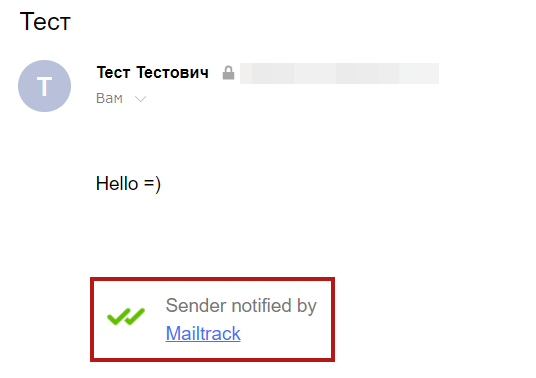 Прикрепленная ссылка на сервис MailTrack
Как включить уведомление о прочтении в Gmail:
Вам нужно установить расширение. Затем зарегистрировать свой аккаунт.
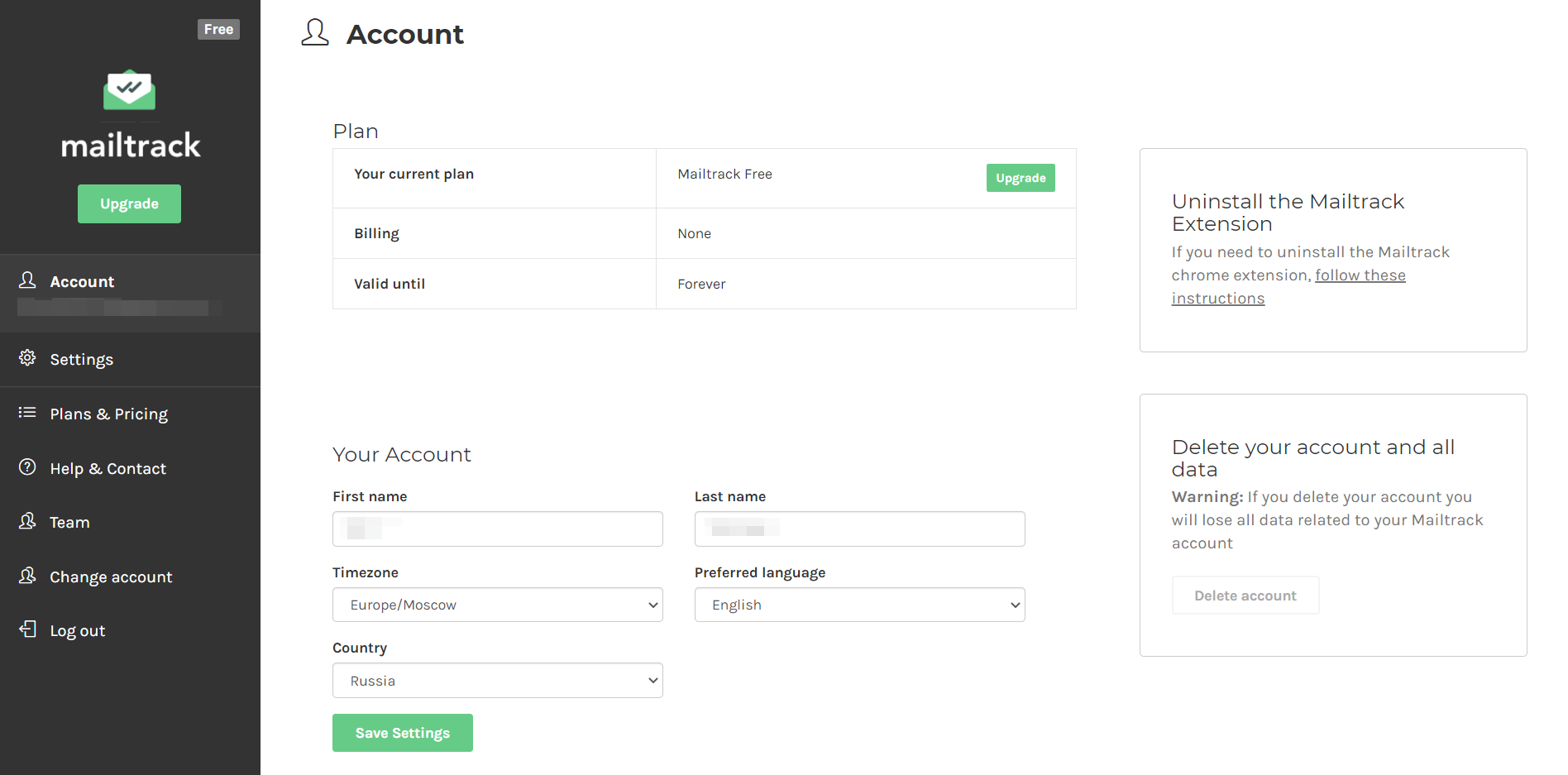 Настройки аккаунта в сервисе MailTrack
Открыть почтовый ящик, выбрать создание нового письма и подтвердить настройку внизу окна — нажмите на две галочки и проверьте, включено ли расширения.
 Пример, как поставить уведомление о прочтении в Gmail
После создания email в папке «Отправленные» вы можете увидеть два варианта значения галочек:
Через 24 часа на вашу почту придет сводный анализ от сервиса о количестве прочитанных писем. Если в email будет ссылка, то MailTrack также покажет количество нажатий на нее.
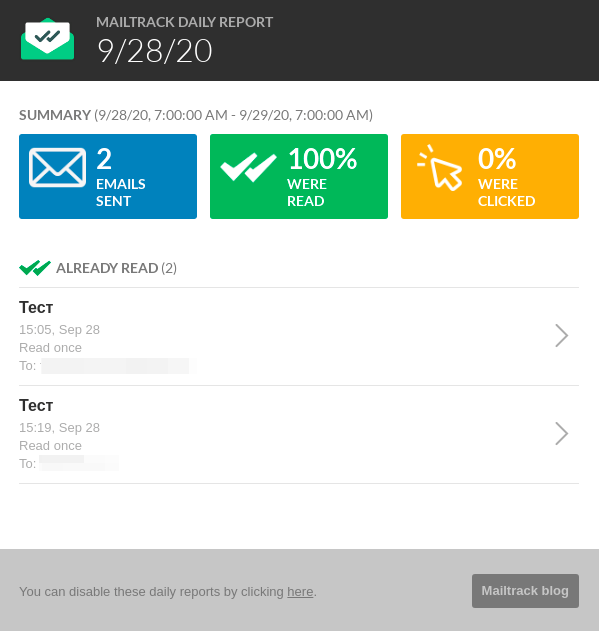 Отчет в почтовом клиенте Gmail — уведомление о прочтении
Unlimited Email Tracker
Unlimited Email Tracker — это трекер от Snov.io для Gmail. Установка такая же, как в MailTrack, отличия только в значках.
На скриншоте ниже показаны три символа:
В напоминаниях можно задать условия и время.
К письму с напоминанием добавляется значок часов:
 Значок напоминания
После того, как абонент откроет сообщение или перейдет по ссылке, соответствующие надписи покажутся рядом с отправленным email: количество кликов и просмотров.
 Вариант, как узнать, прочитано ли сообщение в Gmail
Статистику отправленных писем можно посмотреть на сайте Snov.io в вашем личном кабинете:
Зайдите в «Другие инструменты» и выберите «Трекер Gmail».
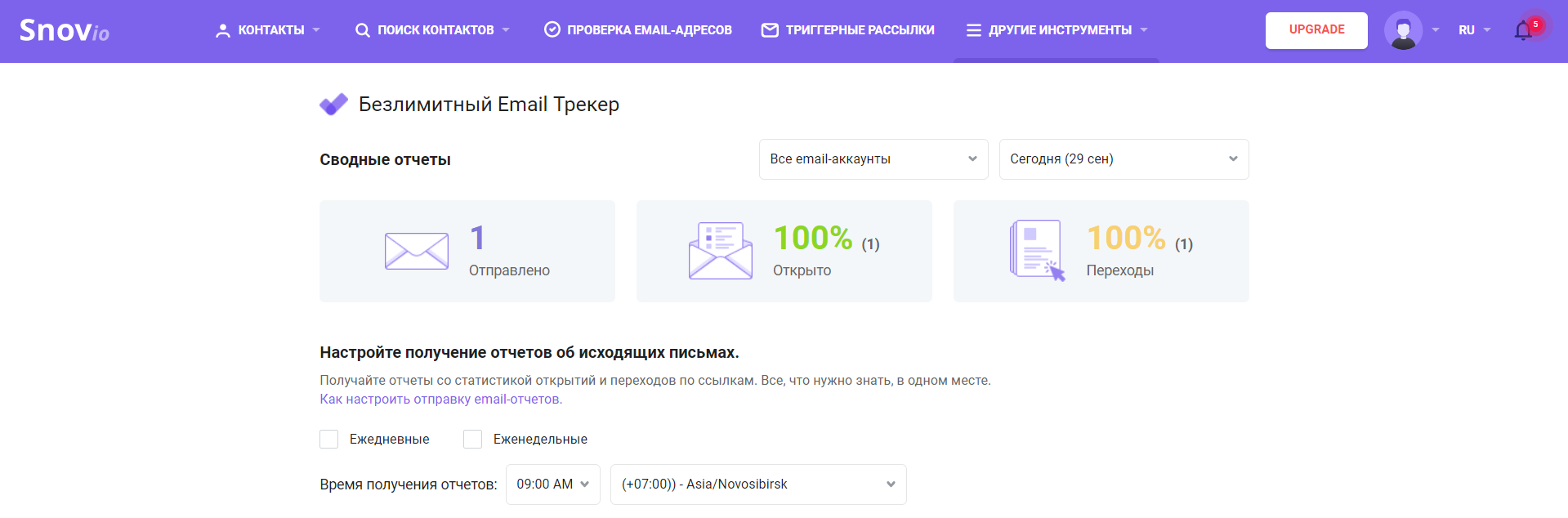 Сводные отчеты email трекера
Как узнать, прочитано ли письмо — Yandex
В «Яндекс.Почте» есть встроенные функции: доставка письма и уведомление о том, что нет ответа. Все это не гарантирует того, что вы вовремя узнаете, прочитано ли письмо. Поэтому давайте разберем несколько вариантов, которые решат вопрос о прочтении.
Email трекинг для «Яндекс.Почты» — «ТрексПекс»
«ТрексПекс» — это бесплатное расширение для браузера. У сервиса простой и понятный функционал:
Рядом с адресом получателя будут показываться два варианта галочки: серая — сообщение еще не открывали, и желтая — прочитано получателем.
Пример отображения серой галочки:
 Отображение галочки в «Яндекс.Почте»
А здесь вариант того, как выглядит отметка для прочитанного письма:
 Отображение галочки для прочитанного сообщения в «Яндекс.Почте»
У сервиса «ТрексПекс» нет сводных отчетов или сайта с аналитикой, но просто чтобы узнать, прочитано ли письмо, этот сервис вполне подходит.
EmailTrack для «Яндекс.Почты»
EmailTrack — еще один хороший трекер для отслеживания открытия писем для «Яндекс.Почты», но и для Gmail он тоже подойдет. В этом трекере случае есть аналитика в личном кабинете.
Сервис можно использовать бесплатно, но тогда вы не получаете доступ к сводным отчетам и созданию шаблонов. Платная версия стоит 149 рублей в месяц.
Когда ваше послание будет отправлено, в «Яндекс.Почте» появится значок закрытого конверта.
 Значок непрочитанного письма в «Яндекс.Почте»
А здесь показан пример значка, когда сообщение прочитано:
 Значок прочитанного сообщения в «Яндекс.Почте»
В личном кабинете представлена сводка по каждому email: зеленый цвет — сообщение открыто, синий — отправлено.
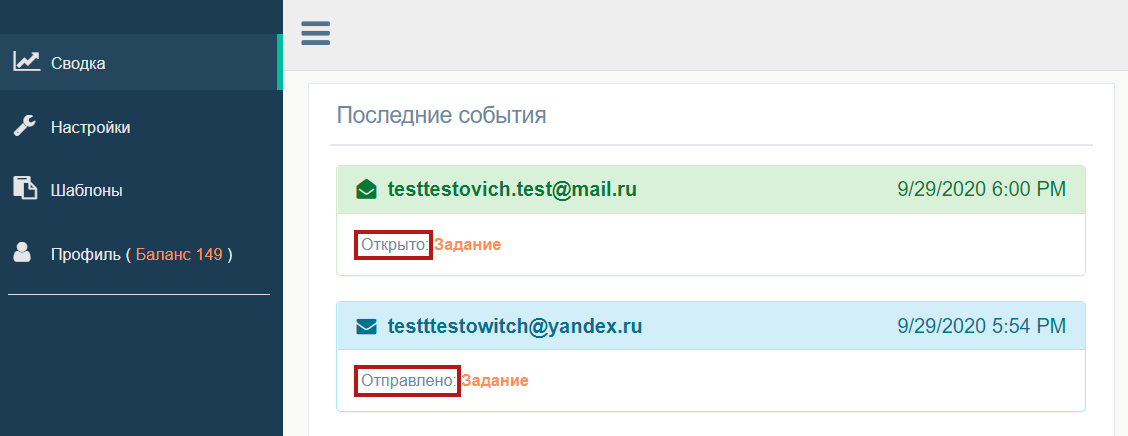 Сводка по отправленным письмам на сайте EmailTrack
Как узнать, прочитано ли письмо в Mail.ru
А теперь давайте разберем способы трекинга прочтения писем для Mail.ru.
Сообщение о прочтении письма от Mail.ru
У Mail.ru так же, как и у «Яндекс.Почты», есть встроенный функционал — только здесь приходит подтверждение о прочтении сообщения.
Важно! Эта функция срабатывает только на пользователей Mail.ru. Если у абонента другой почтовый клиент — подтверждение не придет.
Как узнать, прочел ли пользователь email:
Нажмите «Написать письмо». Внизу экрана выберите значок открытого конверта, он называется «С уведомлением». Также можно отметить важность email — круг с восклицательным знаком, а еще поставить напоминание о том, что нет ответа, — символ колокольчика, и отложить отправку — значок часы.
 Значок, при активировании которого система отправит вам сообщение о прочтении письма
После того, как адресат получит email, он должен нажать на подтверждение:
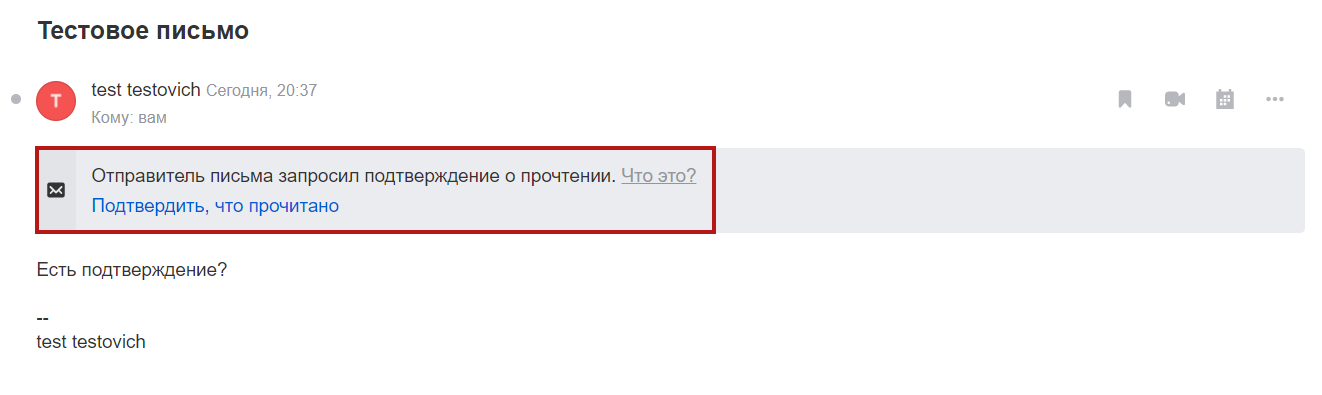 Сообщение о подтверждении прочтения
Важно! Если получатель не нажмет на ссылку, вы не узнаете, прочитал ли он ваш email.
Как только подтверждение получено, вам на почту придет уведомление. Шаблон вы можете посмотреть на скриншоте ниже:
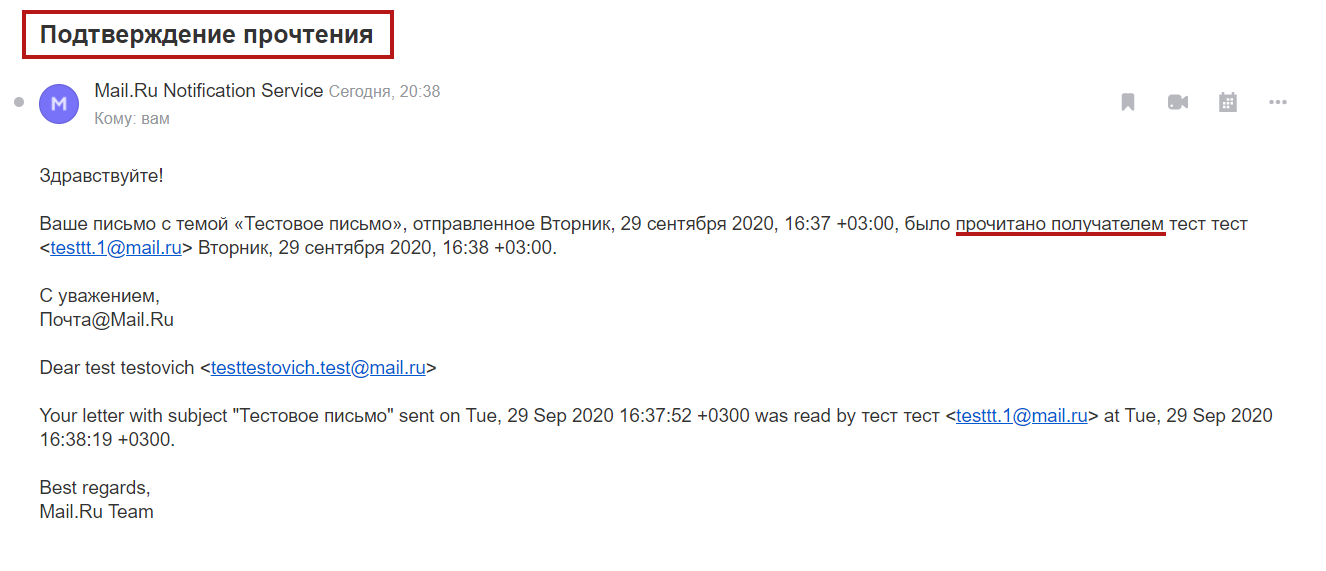 Автоматическое подтверждение прочтения от Mail.ru
Как еще можно узнать, прочитано ли письмо в Mail.ru
Иначе получить подтверждение можно при помощи добавления почты Mail.ru в Gmail и использования расширений, которые мы рассмотрели выше.
Почту Mail.ru можно установить в настройках аккаунта Gmail: «Настройки — «Аккаунты и импорт» — «Отправлять письма как» — «Добавить другой адрес электронной почты».
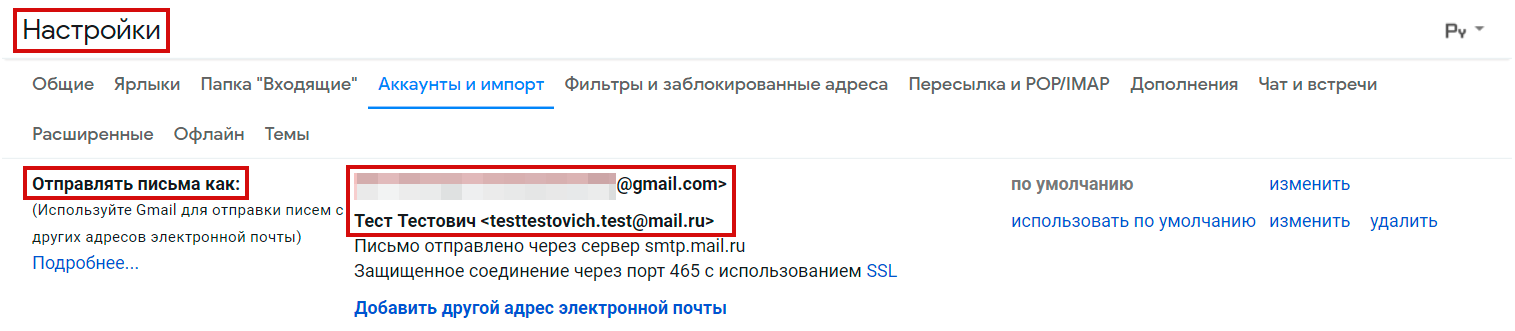 Настройка дополнительной почты в Gmail
Важно! Вы можете добавить в Gmail любой другой почтовый клиент.
На скриншоте показан пример того, как можно отправлять письма с Gmail, в котором подключен дополнительный почтовый ящик. Получатель при этом увидит email Mail.ru.
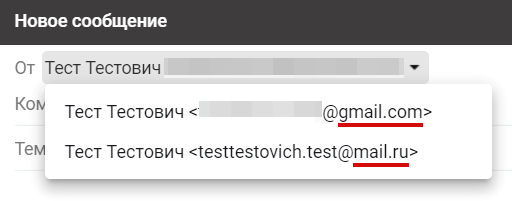 Выбор почтового клиента в Gmail
Как узнать, прочитано ли письмо — Outlook
Сервис Outlook — это стандартная программа Windows. Он поддерживает сторонние почтовые клиенты и ящик, который вы подключили при создании учетной записи Windows.
Чтобы узнать, прочитано ли ваше сообщение, отправленное из Outlook, нужно выбрать соответствующие параметры в окне нового email: уведомить о доставке и прочтении.
Параметр «Кнопки голосования» находится рядом с уведомлениями и работает так же, как в Mail.ru — то есть у вас появляется окно для подтверждения получения. Это может помочь в том случае, если вам не придет отчет уведомлений.
 Параметры уведомлений в Outlook
Также параметры отслеживания можно подключить в настройках почтового клиента: поставить галочки уведомлений для всех сообщений.
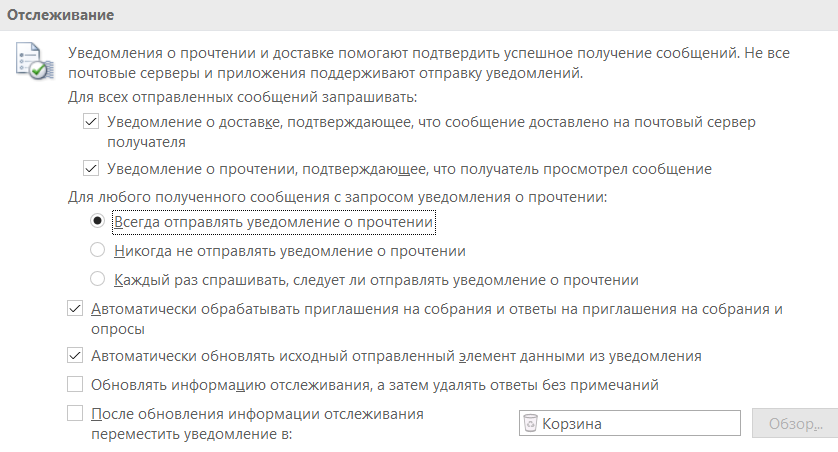 Настройка уведомлений для всех писем в Outlook
Отправленное письмо автоматически переносится в папку «Входящие». А после получения и прочтения сообщения вам придет отчет, как на скриншоте ниже.
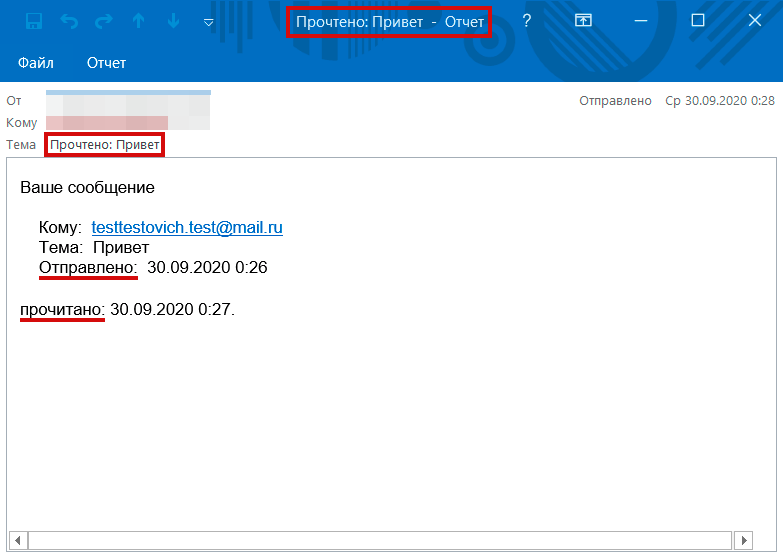 Отчет об отправке и прочтении письма в Outlook
Универсальные советы для любого почтового сервиса
А теперь давайте рассмотрим советы, как узнать прочитано ли письмо, не зависимо от почтовых клиентов отправителя и получателя.
Ссылка в письме
Ниже мы рассмотрим способ, как узнать, открыл ли пользователь содержимое вашего сообщения. Для этого используйте ссылку на сайт, которая заранее подключена к сервисам аналитики для отслеживания перехода.
Этот метод применяют менеджеры по продажам, которые хотят показать кейсы на сайте своему клиенту. Также это будет удобно кандидатам, которые сделали лендинг с портфолио, — так будет понятно, просмотрела ли компания резюме-сайт.
Этапы — как создать ссылку
Подключаете Google Analytics к вашему сайту: «Отчеты в реальном времени» — «Источники трафика».
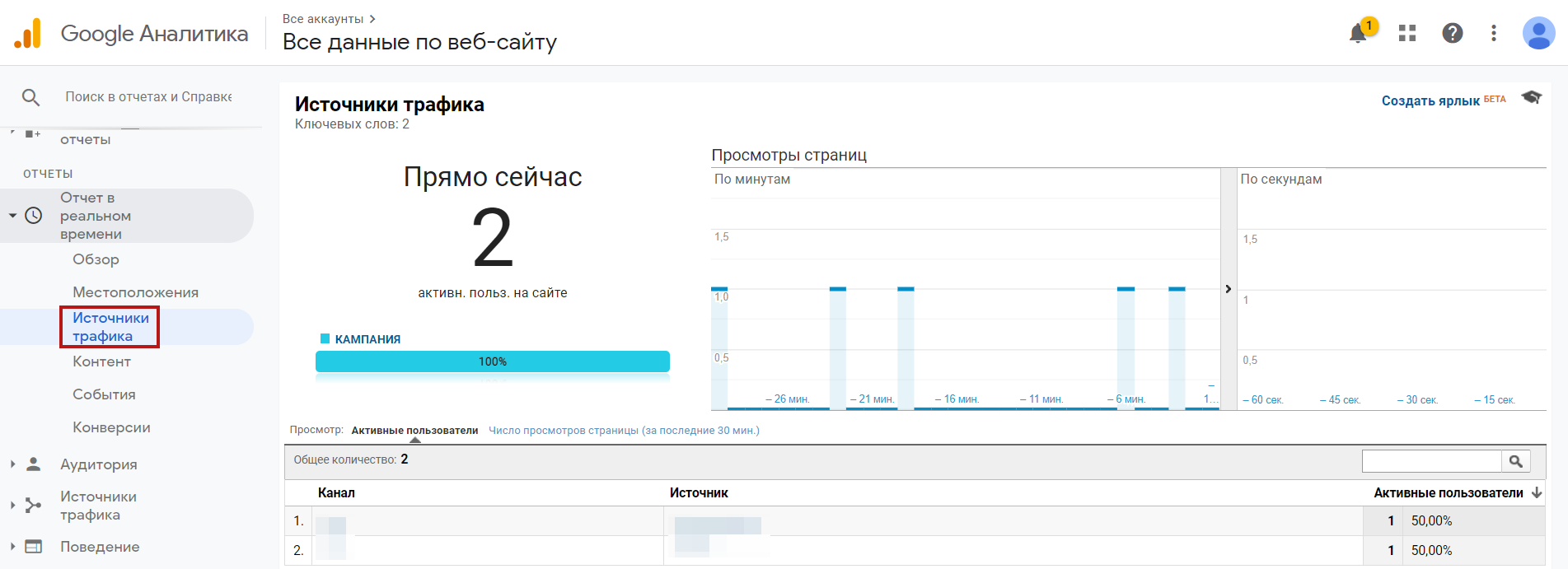 События в отчете реального времени в Google Analytics
Формируете UTM-метку для вашей ссылки, например, в генераторе от Тильды или Prodalet, и сокращаете ее. В статье о том, как сократить ссылку, мы сделали подборку сервисов, которые вам помогут.
Пример ссылки, созданной в генераторе от Тильды:
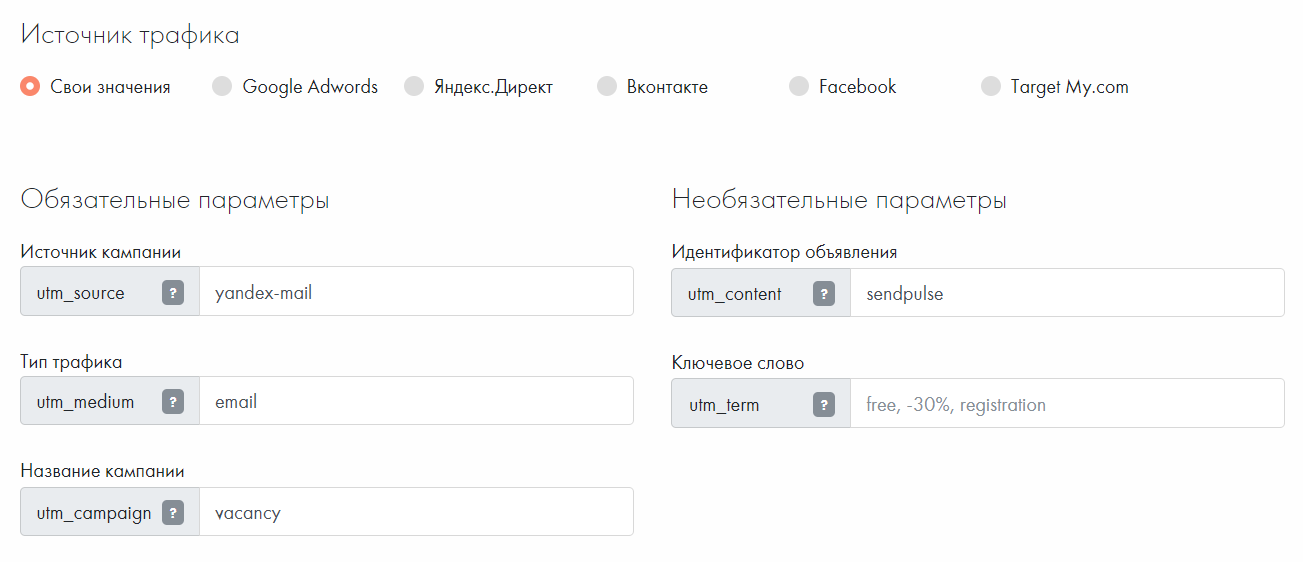 Пример заполнения данных UTM-меток
А здесь показан результат ссылки и ее сокращенная форма:
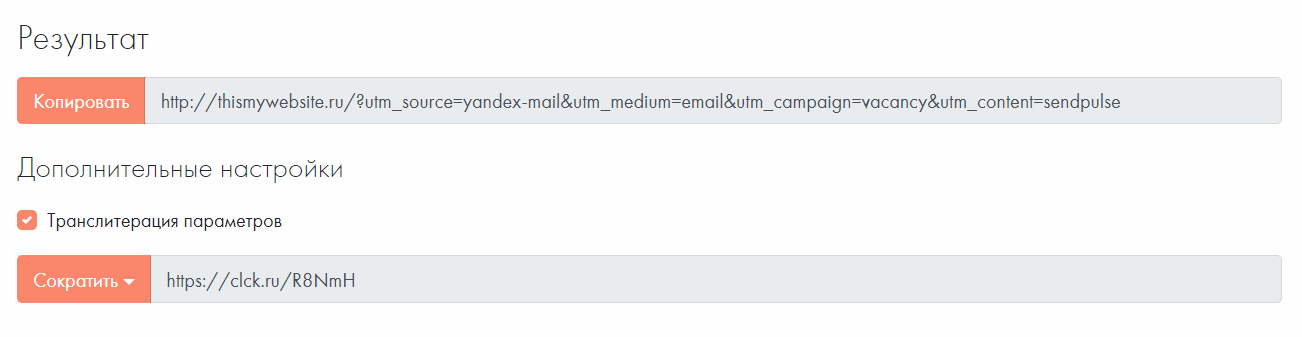 Ссылка с UTM-метками и ее сокращение
Вставляете ссылку в свое письмо. Вот пример готового сообщения в Gmail для специалиста, который планирует отправить резюме в отдел кадров.
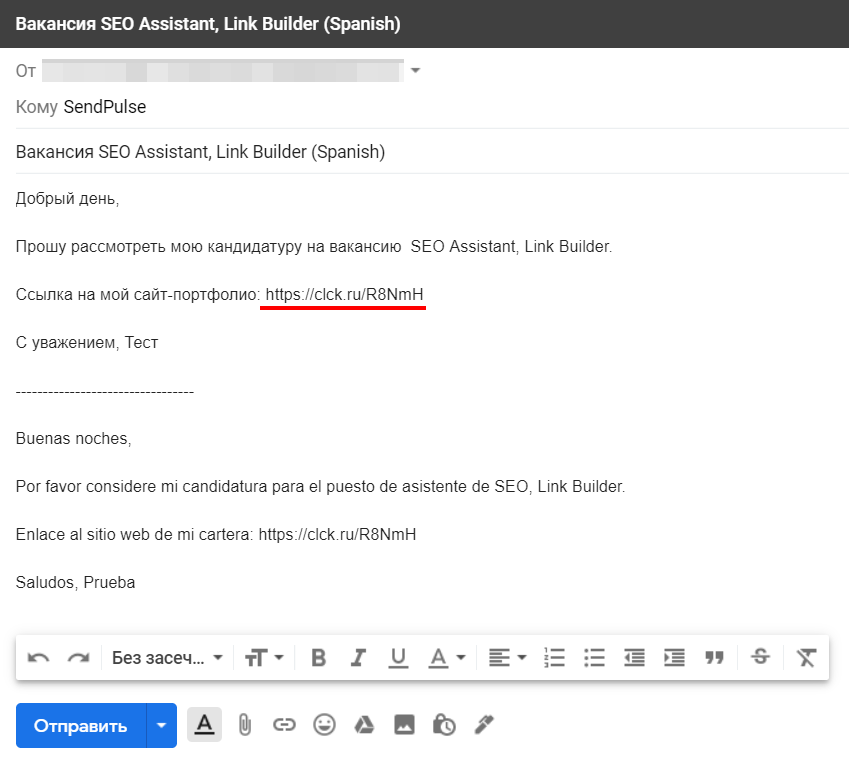 Пример, как можно использовать ссылку в email
Скрытый пиксель
Альтернативный вариант для отслеживания открываемости писем — скрытый пиксель. Нам снова потребуется подключение к системе аналитики.
Инструкция — как вставить скрытый пиксель
Создаем письмо в HTML-формате. Можно использовать упрощенный редактор или сервисы для редактирования кода, например, Be1.
Кнопка «Источник» переключает редактор на обычный текст и обратно в режим исходного кода.
 Пример оформления текста в редакторе кода Be1
Оформляем ссылку, которую будем вставлять в сообщение. Для ссылки используем инструмент Google Analytics — Measurement Protocol (MP). Он собирает все данные о просмотренных страницах и других событий в GA.
Важно! Подробнее о протоколах отслеживания можно прочитать в справке Google.
Наш вариант шаблона для скрытого пикселя:
Обозначение параметров в ссылке:
Вставляем ссылку в сообщение и кодируем текст в обычный формат.
Важно! Код должен быть в конце письма, иначе отображение всех элементов будет некорректным, особенно, если ваше сообщение оформлено картинками и анимацией.
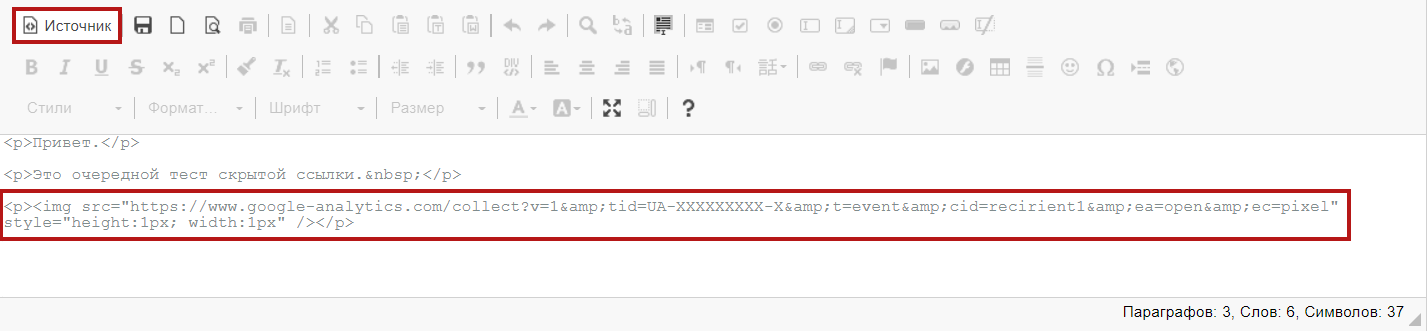 Пример вставки кода в текст
Копируем полученный текст, вставляем в окно нового письма и проверяем наличие ссылки через «Просмотр кода».
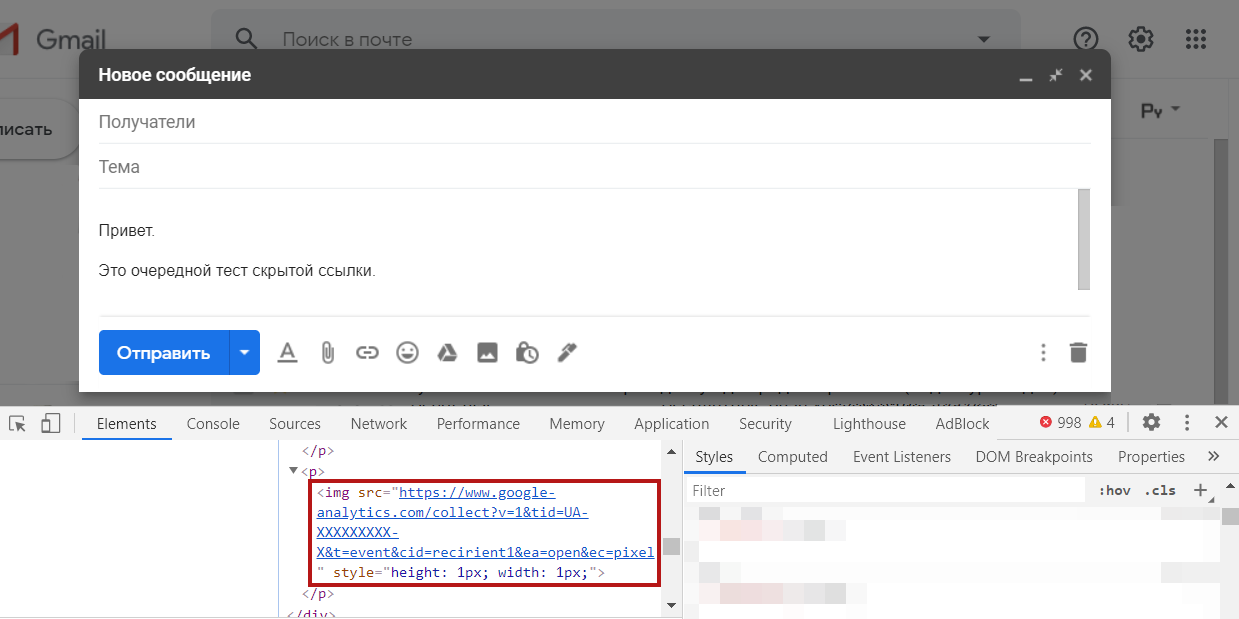 Проверка ссылки
Открываем Google Analytics — «Отчет в реальном времени» — «События» и проверяем, открывал ли пользователь наше послание.
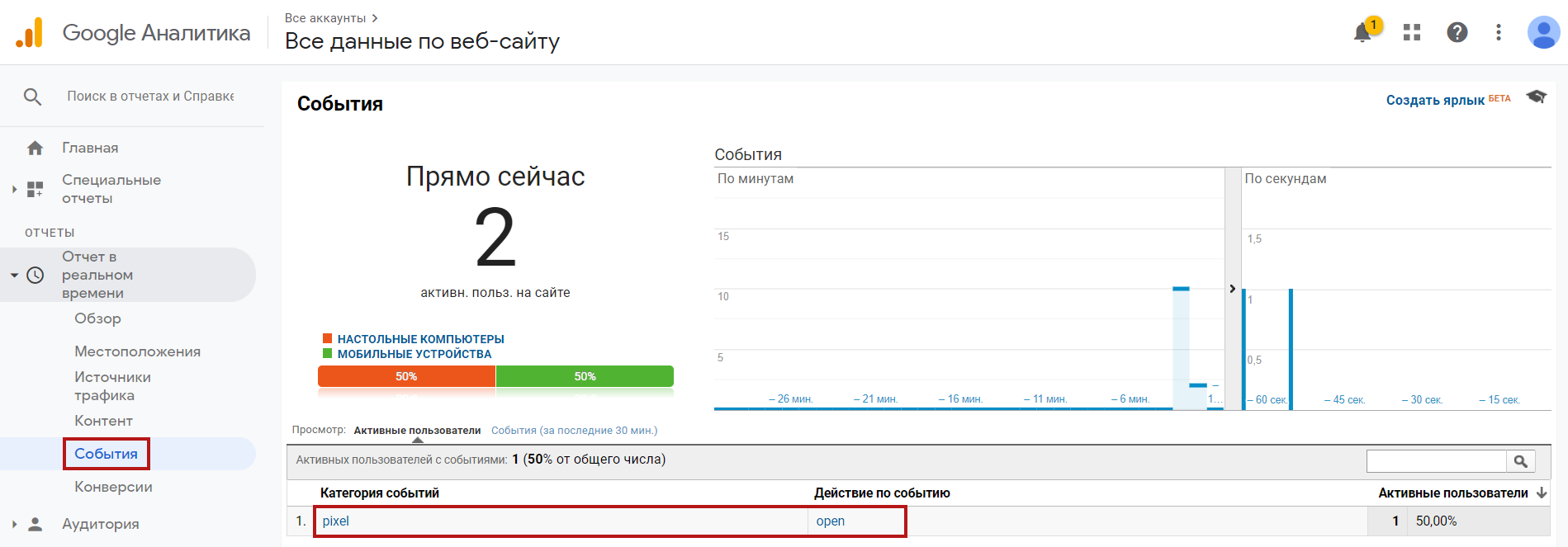 Отображение события в счетчике Google
Важно! Чтобы отслеживать только email — рекомендуем создать отдельный счетчик, который не будет фиксировать других переходов в отчете Google Analytics.
Заключение
В этой статье мы постарались разобрать самые лучшие сервисы и универсальные методы, которые помогут вам проверить прочтение сообщений.
Чтобы проверить почтовый адрес на актуальность или создать массовую рассылку — используйте возможности SendPulse!
Журналист без диплома, копирайтер без сертификатов, тексты без воды, трафик без проблем
Получение и чтение писем
Прочитать письмо
Чтобы прочитать письмо, войдите в почтовый ящик и нажмите на нужное вам письмо. Чтобы открыть письмо из другой папки, нажмите значок в левом верхнем углу экрана и выберите из списка нужную папку.
Скачать вложение
Чтобы скачать файл, откройте письмо и нажмите на изображение вложенного файла.
Закрепить письмо
Чтобы важное письмо было на виду, закрепите его вверху списка:
Откройте нужное письмо.
Чтобы открепить письмо:
Откройте нужное письмо.
Когда все письма будут откреплены, блок Закреплённые исчезнет. Открепленные письма автоматически отсортируются по дате получения.
Удалить письмо
Чтобы удалить письмо или несколько писем, выполните следующие действия:
Выберите письма. Чтобы выбрать письмо, нажмите на портрет отправителя в строке письма.
Также вы можете удалить письмо на странице чтения письма.
Откройте нужное письмо.
Переслать письмо
Для пересылки оригинала письма, выполните следующие действия:
Откройте нужное письмо.
Быстро ответить на письмо
Вы можете ответить автору письма или всем участникам переписки сразу со страницы чтения письма:
Откройте нужное письмо.
Ответить на письмо с помощью подсказок
В некоторых случаях Яндекс.Почта может подсказывать варианты быстрых ответов на входящие письма.
Чтобы включить Умные ответы:
Чтобы использовать Умные ответы:
Откройте нужное письмо.
Перевести письмо
Если вы переписываетесь с друзьями или коллегами на других языках, мобильный сайт Почты поможет перевести ваше письмо на другой язык или полученное вами письмо на русский.
Чтобы включить Переводчик:
Чтобы перевести письмо с другого языка:
Откройте нужное письмо.
Переместить письмо в папку
Чтобы переместить письмо в другую папку, выполните следующие действия:
Откройте нужное письмо.
Подробнее см. в статье Папки.
Поставить метку
Чтобы установить метку, выполните следующие действия:
Откройте нужное письмо.
Подробнее см. в статье Метки.
В мой ящик не доходят письма
Если вы не получили письмо или уведомление из социальной сети или форума, выполните следующие действия:
Если вы уверены в том, что корректно указали настройки почтового ящика и адрес на сайте, попробуйте запросить письмо с сайта или у отправителя заново. Если через несколько часов письмо не придет, обратитесь к администрации сайта.
Письмо также может быть не доставлено из-за технических проблем на почтовых серверах отправителя или получателя, загруженности каналов связи и т. д. В этом случае отправителю придет автоматический отчет, в котором будет указана причина недоставки. Если отправителю не пришел отчет, то для выяснения причин недоставки ему необходимо обратиться в техподдержку того почтового сервиса, откуда было отправлено письмо.
Пропали письма. Как их восстановить?
Если вы случайно удалили письма или ваши письма пропали, попробуйте поискать их в папке Удаленные (письма в этой папке доступны в течение 7 дней после удаления). Чтобы восстановить письма:
Какими методами можно узнать доставлено ли email письмо?

2. Есть расширение SMTP которое называется delivery status notification
https://tools.ietf.org/html/rfc3461
при отправке письма можно запросить, чтобы подтверждение доставки письма в ящик или на сервер получателя, не поддерживающего DSN пришло в явном виде. Подтверждения формирует MTA без участия пользователя. Поддерживается не всеми (например, postfix поддерживает, exim нет).
3. Есть нестандартный заголовок Return-Receipt-To, который работает примерно так же как DSN. Но поскольку он нестандартный, его поддержка крайне ограничена.
4. Есть стандартный (RFC 3798) заголовок Disposition-Notification-To упомянутый выше, это не уведомление о доставке, а уведомление о прочтении. Запрос на это уведомление как правило показывается пользователю и требует его подтверждения. Не надо использовать этот заголовок, если вы не хотите, чтобы вас прокляли.
6. (привет модератору). Таки есть службы типа postmaster.mail.ru и postmaster.yandex.ru, которые позволяют отслеживать доставляемость писем получателям данных сервисов, а это порядка 70-80% всех получателей. В данных службах можно смотреть статистику по доставляемости писем, попаданию в папку спам, действия с письмами (чтение, помечания спамом, удаления с прочтением/без прочтения). Причем можно задавать категории писем через специальный заголовок или селекторы DKIM и получать статистику раздельно по категориям писем. Это позволяет получить информацию даже по отдельному письму, задав ему отдельную категорию. Но делать так массово не стоит.
Это основной источник данных по попаданию в спам / удалению без прочтений, etc.
Немного не в тему, но может помочь:
7. Можно (и нужно, если вы организуете массовые рассылки) завести ящики-ловушки на разных сервисах, добавлять их в рассылки и отслеживать доставляемость писем до этих ящиков, в частности попало ли письмо в inbox.
8. Почти все крупные сервисы поддерживают FBL. Вы можете в реальном времени узнавать, если на вашу рассылку идут жалобы пользователей.