калибровка монитора что это такое
Банальный вопрос про калибровку монитора.
Автор: ПРОФИЛИРОВАНИЕ точка RU · Опубликовано 12.02.2019 · Обновлено 12.02.2019
А нужно ли вам вообще калибровать свой монитор?
Добрый день. Сегодня поговорим о калибровке монитора. Я могу сказать полу страшную вещь: не всегда при заказе калибровки монитора нужно калибровать именно монитор.
Хочу обратить внимание — я не говорю, что калибровка монитора не нужна, я говорю о том, что бывают случаи, когда калибровка монитора мало чем поможет.

Цветовая калибровка монитора.
Давайте объясню почему это так.
Калибровкой мониторов занимаюсь примерно 2005-2006 года. За это время через мои руки прошла не одна сотня мониторов. Имеет такой большой опыт работы я в принципе могу вам сказать, что не всегда клиенту требуется именно калибровка монитора.
В этой статье я напишу ответ на частый вопрос: «Мне нужно откалибровать монитор».
Уточняющий вопрос практически всех ввергает в ступор. На вопрос — для каких целей вы хотите откалибровать свой монитор, люди теряются.
В дальнейшем я получаю ответ практически в 70 процентах случаев, что требуется монитор откалибровать подо что-то: под принтер, под офсетную печать, под типографию, под сублимацию и т.д.
Это в корне неверно. Так почему такой подход к цветовой калибровке монитора является неправильным?
Начнём со случаев, когда клиент хочет откалибровать свой монитор ноутбука. Я всегда отговариваю людей от такого действия. В настоящее время, новый монитор за 6-7 тысяч рублей, модель выхода на рынок которых начинается с 2016 — по умолчанию (с заводскими настройками) в 95% случаев будет показывать лучше, чем монитор ноутбука после калибровки. Но есть ситуации, когда монитор ноутбука это IPS матрица и ноутбук у клиента — это выездная машина, он на нём показывает клиентам проекты, видео, фото. Тогда вопросов нет, у человека просто нет другого выхода и тогда калибруем монитор ноутбука.
Во всех же остальных случаях нужен взвешенный подход.
Вообще, в настоящее время, я выделяю три основных направления калибровки монитора:
Вопрос о необходимости калибровки можно разделить на следующий части:
Целесообразность калибровки монитора.
Я в самом деле очень много откалибровал стационарных мониторов и могу сказать следующее — модели «DELL», «Asus», «Acer» с 2015 года выпуска имеют качественный скачёк по цветовой передаче. Обращаю внимание, не год выпуска, а именно год выхода данного монитора на рынок, год его презентации. Это значит, что модели, вышедшие на рынок с 2016 года, имеют хорошую цветопередачу даже с завода, а после калибровки очень часто имеют улучшения на уровне от 3% до 5%. ВСЕГО!
Второе — многое значит какую видеокарту используете при работе в ПК. Имеется ввиду AMD, NVIDIA, Intel. Я сам не раз натыкался, когда смена видеокарты меняет цветовую передачу монитора на уровне 1-2% (даже на собственном ПК). Немного, но меняет. Поэтому, если планируете покупку новой видеокарты, то отложите калибровку монитора.
Комплексный подход (кто больше врёт по цветам).
Вот этот момент является ключевым. Если у вас монитор 2017 года и вы хотите откалибровать свой монитор, а на уточняющий вопрос говорите, что планируете отдавать в офсетную печать в городе Х, потому что там дешевле, то это вообще бесполезно. Я не буду углубляться в то, что офсетная печать в России даже в 2019 году это всё ещё лотерея, и даже в одной типографии, разные номера журналов, но с одинаковым логотипом могут существенно отличаться по цветам от месяца выхода журнала. Поверьте, такое сплошь и рядом даже в Нижнем Новгороде (город миллионник).
Теперь поподробнее. Если вы хотите откалибровать монитор под сублимационную печать, под печать на плоттере, под офсетную печать и даже под печать на обычном струйном принтере в фото точке соседнего дома — этот фокус может не сработать. Дело в том, что печатающее оборудование может искажать до 30-40% от первоисточника (цифрового оригинала изображения). Особенно это касается рулонной офсетной печати шириной 350 мм.
В то же время современные мониторы врут в среднем от 4% до 9%. И чем новее монитор, тем меньше он врёт по цветам, даже монитор за 7000 рублей за 21“ после 2016 года. Но я бы за 100% истину тезиса текущего параграфа не брал, а проверил СОБСТВЕННЫМИ СИЛАМИ насколько правильно откалиброван по цветам ваш монитор.
Если вы планируете делать печать на плоттере, то хотя бы спросите, имеют ли они icm персонально построенный цветовой профиль для печати на плоттере. Именно ПЕРСОНАЛЬНО ПОСТРОЕННЫЙ, так как только он делает цветовую передачу при печати правильной. В Нижнем Новгороде, практически 90% печати на плоттерах происходит с применением персонально построенного цветового профиля. Так что с этим проще.
Если хотите откалибровать монитор под печать на струйном принтере, то не скупитесь и закажите печать одного чёрно-белого снимка 10*15 см. Если распечатанная чёрно-белая фотография получается почти черно-белой, то тогда можете и монитор калибровать, а вот если распечатанный снимок получился с явным зелёным, синим, красным оттенками а то и вовсе собрана радуга по разным оттенкам при печати ч/б изображения, то цветовая калибровка монитора вам не поможет, так как врёт уже сам принтер.

Цветовая калибровка лазерного принтера.
Что у нас осталось — калибровать монитор под лазерный принтер. Шутка, вы же помните, что монитор не калибруется подо что то.
Здесь тот же подход, что и при печати ч/б картинок на струйном принтере, только в драйверах лазерного принтера укажите, что чёрно-белая печать делается цветной краской (отключить пункт, что ч-б печать происходить ТОЛЬКО черным картриджем).
Для тестов — печатаете на лазерном принтере черно-белую картинку и СТУДИЙНОЕ ФОТО, взятое из интернет в большом разрешении, на котором есть лица людей, светлые и темные полутона на одежде и цвета, которые вы сможете четко определить по «правильным» оттенкам. Благо, даже на том же Яндекс или Google их великое множество. Печатаете и смотрите. Если лица европейских людей становятся похожие на африканцев или азиатов, то явно врёт ваш лазерный принтер или неправильные настройки при печати.
Настройки программ для редактирования фото.
Обычно, народ уже останавливается на 2-ом пункте, так как явные искажения выдаёт не монитор, а их лазерный принтер или струйный принтер.
Очень часто бывает, что просто сбили настройки Photoshop. Наверное около 1% от всех случаев звонящих по телефону имеют именно эту проблему. Это могут быть некорректные настройки RGB профиля вкладки управление цветом Photoshop. После их проведения в норму проблема несовпадение цветов исчезает. Иногда, лезут в настройки управления цветом Windows и меняют настройки и там. Но это случается очень редко, но всё же случается.
Иногда, скачивают цветовой профиль для монитора из интернета. Затем устанавливают его в систему и верят, что поступили мудро. Я в своей практике не знаю цветового профиля из интернет, который бы подошел от чужого монитора для вашего монитора и при этом более-менее нормально корректировал цветовую передачу. Если к вашему монитору подключён цветовой профиль, скачанный из интернет, то отключите его. Единственное исключение — это цветовые профили от производителя для данного монитора, но обычно это цветовой профиль «sRGB IEC61966-2.1.icc», но просто имеющий другое название.
Еще периодически просят откалибровать монитор, так как и фотография в PhotoShop выдаёт не те цвета, что та же фотография в интернет браузере. Отличия при этом очень сильные. На эту тему есть отдельная статья.
Вариант, когда люди сбивают настройки PhotoShop не так уж и редки. Поэтому, возможно стоит проверить ваши настройки в фотошоп и необходимость в калибровке монитора отпадёт сама собой.
Я не утверждаю, что калибровка монитора не нужна. Бываю случаю, когда борьба идет за каждый оттенок на изображении и в этом случае — построение цветового профиля для монитора это обязательный пункт в правильной цветопередаче вашей системы.
Но в этой статье я просто пытаюсь донести до всех, что искажения по цветам это не обязательно вина только одного монитора. И что бы настроить правильную цветовую передачу вашей системы, возможно, следует проанализировать и другие участки по работе и выводу цвета.
Данная статья призвана помочь сделать вам правильный подход к настройке монитора. Вполне возможно, что вам поможет обычная настройка яркости и контрастности монитора (и такое бывает). Возможно, что вы просто построите правильный цветовой профиль под ваше печатающее оборудование, такое как принтер, плоттер, лазерный принтер, сублимация или офсетное оборудование. И тогда, вопрос по правильной цветовой передаче так же успешно решится. Ведь главная задача калибровки монитора — достичь правильной цветовой передачи на всех этапах работы.
В общем — информация для размышления у вас есть, а вам просто остаётся принять правильное решение.
Как откалибровать и настроить монитор в домашних условиях
Что такое калибровка и зачем она нужна?
Калибровкой называют процесс настройки цветопередачи, яркости и контрастности изображения монитора или другого устройства визуализации (например, проектора или TV) с целью добиться максимально полного совпадения тона, цветов и оттенков на экране и при печати. В бытовом обиходе калибровка преследует цель просто сделать изображение естественным и приятным глазу.
С необходимостью откалибровать монитор сталкивались почти все — когда принесли его домой из магазина и первый раз включили. Тем, кто не работает в графических редакторах и не занимается фотографией, достаточно сделать это «на глазок», пользуясь кнопками подстройки на самом мониторе или средствами Windows. Большая точность здесь не важна — главное, чтобы изображение было без явных цветовых искажений, в меру ярким и в меру контрастным.
Художникам, дизайнерам и фотографам нужна более глубокая — профессиональная калибровка, которая производится или с помощью программ, или специальных аппаратов — калибраторов.
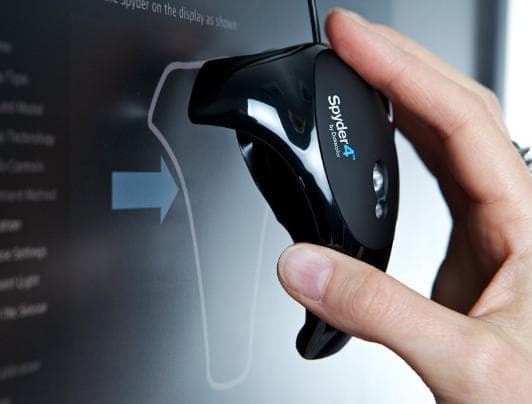
Первый вариант доступен всем — основная масса таких приложений бесплатна и не слишком сложна в применении. Однако чтобы добиться хорошего результата нужен еще и глаз-алмаз. Второй вариант обеспечивает максимальную точность, но пользуются им немногие. Причина — высокая стоимость калибраторов. Даже бюджетный аппарат обходится как хороший смартфон, но некоторые художники и фотографы берут их напрокат или прибегают к услугам специалистов по калибровке, благо это не требуется делать часто.
Поскольку калибратора у нас с вами нет, поговорим о способах настройки монитора при помощи программ.
Простая калибровка монитора средствами Windows
Интересующий нас инструмент называется «Калибровка цветов». В Windows 10 он вызывается через приложение «Параметры» — раздел «Система» — «Экран» — «Дополнительные параметры экрана».

В Windows 7 и 8.1 — через Панель управления и раздел «Экран». Или через «Параметры экрана» в контекстном меню рабочего стола.
Запустив утилиту, пошагово выполняйте предложенные операции. Но перед этим обязательно разверните окно во весь экран и сядьте прямо перед ним, иначе результат может быть неточным. Расстояние от ваших глаз до экрана должно быть таким, как при обычной работе.
Первый шаг — установка основных параметров цветов
Откройте меню монитора, нажав кнопку на его панели, и установите настройки цвета по умолчанию. Если у вас ноутбук, переходите к следующему шагу.
Второй шаг — настройка гаммы
Перед вами изображение квадрата с темными пятнами внутри и ползунок настройки. В центре каждого пятна находится точка. Ваша задача сделать так, чтобы точки стали невидимыми (слились по яркости с фоном).
Третий шаг — настройка яркости
Снова откройте меню монитора или раздел «Электропитание» в Панели управления Windows — сейчас нам понадобится ползунок настройки яркости. Вместо него можете пользоваться кнопками «Яркость-» и «Яркость+» на панели монитора или клавиатуре ноутбука.
Передвигая ползунок, установите яркость так, чтобы детали костюма и рубашка человека на картинке были умеренно различимы, а знак «Х» на стене позади него не сливался с фоном, но был едва заметен.
Четвертый шаг — настройка контрастности
Управляя ползунком настройки контрастности, сделайте так, чтобы все складки и пуговицы на белой рубашке были хорошо видны, а рубашка не сливалась со стеной.
Пятый шаг — цветовой баланс
Перемещая ползунки трех цветов — красного зеленого и синего, добейтесь того, чтобы полосы в центре экрана были нейтрально-серыми.
Шестой шаг — сохранение калибровки
Сравните текущую (новую) калибровку с прежней. Если она вас устраивает, нажмите «Готово». Если далее хотите перейти к настройке отображения текста, предварительно отметьте флажком «Запустить средство ClearType…».
Настройка отображения текста
Здесь вам следует выбрать пример, где панграмма (текст, включающий все буквы алфавита), читается лучше всего, и применить настройку.

Калибровщика Windows вполне достаточно, чтобы правильно настроить монитор для работы, не связанной с редактированием графики и художественной печатью.
Для проверки качества калибровки можете воспользоваться специально созданными обоями с сайта RealColor.ru. Комплект обоев подбирайте по своему разрешению экрана, чтобы картинка не менялась в размере.
Калибровка монитора для фотопечати и работы с графикой
Как получить наилучший результат
Чтобы получить действительно хорошее изображение, где черное — это черное (а не темно-серое), белое — это белое, а цвет не зависит от угла поворота экрана, нужен профессиональный монитор. Фотографы и художники-графики отдают предпочтение экранам с матрицей IPS (наилучший вариант — с S-IPS).
На бюджетных мониторах с матрицами типа TN добиться высокой точности оттенков и цветов, увы, не получится, И дело не в том, что этого не позволяют программы, а в качествах самого экрана. Но мы будем работать с тем, что имеем.
Итак, начнем с подготовки рабочего места:
Adobe Gamma
С помощью Adobe Gamma калибруют мониторы для работы в Фотошопе. Поскольку приложения созданы одним разработчиком, они оптимальны для совместного использования — профили, сформированные в Гамме, отображаются в меню Фотошопа, и пользователь может быстро переключаться между ними.
Утилита входит в комплект поставки Photoshop, но при желании ее можно скачать и отдельно, правда, не с официального сайта (ее там нет), а со сторонних ресурсов. Установки она не требует, достаточно просто запустить.
Если вы проводите калибровку в первый раз, выбирайте версию «Шаг за шагом».

Следом — создадим описание нового профиля (латинскими буквами).

Далее переходим к процессу калибровки. Используя меню настройки монитора, отрегулируем яркость и контрастность так, чтобы серый квадрат в центре окошка почти слился с черным, но был различим на его фоне. Рамка при этом должна оставаться белой.

Следующим шагом определим тип свечения (цветности люминофора). Нужное значение можно взять из заводского профиля монитора (оно будет установлено по умолчанию, если вы предварительно ничего не меняли в настройках). Если затрудняетесь, оставьте «Собственное» или «HDTV (CCIR 709)».

Теперь займемся настройкой гаммы для правильной цветопередачи (соотношения красного, зеленого и синего каналов). С помощью ползунка выровняем яркость серого квадрата на фоне черных и белых полос либо установим одно из значений по умолчанию. Для ЖК-монитора лучше выбрать 1.8, для ЭЛТ — 2.2.
Если снять флажок «Рассматривать одну гамму», вместо серого квадрата будет три — красный, зеленый и синий, с отдельными инструментами регулировки. С их помощью можно убрать цветной оттенок экрана, если он есть. Если нет — лучше их не трогать.

После настройки гаммы определим цветовую температуру белой точки монитора. Этот параметр зависит от окружающего освещения. Для работы при дневном свете оптимально установить 6500° K, при искусственном теплом (лампы накаливания) — 5000° K, при искусственном белом (люминесцентные лампы) — 9300° K.
Чтобы определить цветовую температуру визуально, нажмем кнопку «Изменить».

На затемненном фоне будут отображены три светлых квадрата. Ваша задача — выбрать наиболее нейтральный серый.

На заключительном этапе установим отображение точки белого как аппаратное значение и сохраним профиль.

Для быстрого редактирования уже существующих профилей удобнее открывать программу в виде панели управления. Здесь все настройки находятся в одном окне.

Оценка качества калибровки с помощью веб-сервисов
Онлайн-сервисы проверки мониторов удобно использовать как дополнение к программам-калибровщикам. C их помощью можно оценить и отрегулировать не только яркость, контраст и цвет, но и резкость, геометрию, наличие битых пикселей, уровень мерцания и прочее. Это важно, если вы используете монитор для обработки фотографий или профессиональной работы с графикой.
Элементов настройки в сервисах нет, поэтому если нужно что-то поправить, придется использовать сторонние инструменты — кнопки и меню монитора, средства Windows или программы.
Monteon.ru
Сервис Monteon.ru позволяет оценить следующее:
На самом сайте есть описание тестов и рекомендации по оценке результатов. Разработчик рекомендует проводить тестирование при комфортном освещении и в полноэкранном режиме.
Online Monitor Test
Online Monitor Test — англоязычный сервис. Здесь на выбор предлагается 4 варианта тестирования:
Онлайн и офлайн версии программы (кроме упрощенной) содержат одинаковый набор тестов.
Те, кто использует два монитора, также могут провести проверку на задержку вывода изображения одним из них (Input lag).
С помощью Online Monitor Test можно оценить:
Каждый тест сопровождается подсказкой на английском языке, но разобраться, что к чему, несложно и без нее.
Вот так быстро и просто каждый пользователь может откалибровать свой монитор в домашних условиях. Для поддержания качества изображения производители мониторов рекомендуют повторять калибровку каждые 3-4 месяца.
Как откалибровать монитор


Содержание
Содержание
Нужно ли калибровать монитор? Кто-то скажет: «Конечно, да!» Другой возразит: «Зачем тратить деньги и время, если и так все хорошо?» И оба будут по-своему правы. Сегодня мы рассмотрим различные виды калибровки и узнаем, зачем она нужна и как пользоваться калибратором.
Кому и зачем нужна калибровка
В первую очередь калибровка нужна профессионалам, работающим с цветом. Это могут быть фотографы, дизайнеры, видеографы, полиграфисты и т. п.
Главная цель — правильное отображение цветов на мониторе. Чтобы другие пользователи смогли увидеть именно то, что хотел показать автор, устройство должно быть откалибровано.

Во-вторых, если камера, монитор и принтер профессионального фотографа откалиброваны и имеют одинаковый цветовой профиль, при итоговой печати на бумаге будут получены именно те цвета, которые были в видоискателе и на экране.

В-третьих, калибровка позволяет привести все дисплеи пользователя к единой цветовой настройке. Рабочий экран дизайнера и фотографа должен соответствовать их домашнему собрату и/или ноутбуку.

Обратите внимание: даже после калибровки картинка на двух устройствах может немного различаться ввиду индивидуальных особенностей матриц.
В-четвертых, с помощью данной процедуры можно нивелировать изменения, которые произошли со временем. С годами все мониторы теряют яркость и получают небольшие цветовые сдвиги.
Желаемые итоги калибровки:
Вопрос: Все ли мониторы можно откалибровать?
Ответ: Откалибровать можно любой монитор, однако смысл такого действия, например, с TN-устройством с цветовым охватом 70 % sRGB, небольшой. До идеальной цветопередачи такие дисплеи довести невозможно.
Некоторые считают, что калибровать мониторы не нужно, потому что эту процедуру они проходят еще на заводе. Действительно, в большинстве случаев для обычного домашнего дисплея вполне достаточно калибровки от производителя.
Калибруем «на глаз»
Каждый человек воспринимает цвета по-разному и видит свой набор оттенков, поэтому калибровка без использования специального оборудования — это скорее процедура для «приведения в чувство» яркости, контрастности и гаммы монитора. Не более того.
Обычно пользователи не любят заходить в настройки монитора, опасаясь что-нибудь испортить. Бояться экспериментов не стоит — всегда можно вернуться к заводским установкам. Как минимум, нужно постараться сделать монитор комфортным для зрения.
Для калибровки «на глаз» существует множество различных сайтов и программ. С помощью предлагаемых тестовых изображений можно отрегулировать настройки монитора, значительно повысив качество картинки, но полноценной калибровкой это назвать нельзя.

На некоторых интернет-ресурсах, посвященных калибровке, можно увидеть следующее.

Но редко, кто указывает, что масштабирование ОС и браузера должны составлять при этом строго 100 %. И владельцы 2К- и 4К-мониторов часто хватаются за голову и начинают пытаться калибровать монитор, хотя по факту не так все и страшно.
Мы же в этой главе пойдем по самому простому пути — «откалибруем» монитор через встроенную утилиту операционной системы Windows 10. Для этого в «Поиске» вбиваем слово «калибровка» и следуем пошаговой инструкции.

Шаг первый — настройка гаммы.
Шаг второй — настройка яркости.
Шаг третий — настройка контраста.
Шаг четвертый — настройка цветового баланса.
Поздравляем, калибровка произведена!

При должной усидчивости и терпении результат будет неплох. Есть одна загвоздка — такая настройка напрямую зависит от особенностей зрения калибровщика и условий внешнего освещения. Соответствует ли теперь монитор всем требованиям для работы с изображениями? Разумеется, нет!
Калибруем монитор с помощью прибора
Чтобы откалибровать монитор, проще всего вызвать специалиста на дом. Стоимость услуги зависит от региона, профессионализма мастера, вида используемого оборудования и может составлять от 500 до 3500 рублей.

Калибратор — устройство для настройки правильной цветопередачи монитора. Представляет собой программно-аппаратный комплекс, состоящий из датчика измерения цвета и специального ПО. Программа отображает на дисплее набор цветов с известными значениями, а прибор измеряет полученное изображение. Затем софт сравнивает эталонные цвета с показаниями датчика и вносит изменения в LUT видеокарты.
Look-Up Table (или просто LUT) — справочная таблица, которая используется монитором в качестве эталона. Сигнал от ПК соотносится с таблицей и выводится видеокартой на экран. В обычной LUT цветовые значения (или координаты R, G, B) сведены в три одномерные справочные таблицы (отдельно для каждого канала R, G и B). Высокоразрядная 3D-LUT — это одна трехмерная таблица, которая включает в себя все цветовые координаты сразу.

Многие фотографы и дизайнеры рано или поздно задумываются о покупке собственного калибратора. И тут начинаются муки выбора. Рынок потребительских приборов сегодня делят два производителя: Datacolor и X-Rite (Pantone). Каждый из них работает в этой сфере много лет и успел выпустить несколько поколений калибраторов, из чего можно сделать вывод, что ребята знают, чем занимаются. Несмотря на минимальные расхождения в результатах, священные войны между поклонниками обеих марок на просторах интернета идут не прекращаясь.

Базовые модели калибраторов доступны по цене от 150 долларов, просты и быстры в использовании. Зачастую вся процедура отнимает всего 15-20 минут, не считая предварительного получасового прогрева матрицы.
Дорогие калибраторы имеют больше возможностей и позволяют дополнительно калибровать телевизоры, проекторы, смартфоны. Автор подозревает, что калибраторы одной линейки полностью идентичны по начинке, а деньги с нас дерут именно за специализированное ПО, поэтому для простой калибровки монитора достаточно иметь самый бюджетный вариант.

Перед процедурой калибровки нужно провести несложную подготовку:
Давайте рассмотрим, как проходит процедура калибровки на примере Datacolor SpyderX Pro, который относится к последнему поколению приборов компании. Софт для калибратора скачивается только на официальном сайте и активируется комплектным ключом. ПО SpyderXPro 5.6 отлично русифицировано, каждое действие снабжено подробными комментариями. Первая страница предлагает провести подготовку.

Далее выбираем тип дисплея.

После этого программа предлагает ввести название производителя и модель монитора.

Устанавливаем способ регулировки яркости.

Определение типа подсветки матрицы может вызвать некоторые затруднения, а потому производитель подготовил несколько подсказок. В крайнем случае предлагается выбрать вариант «Общие».

Устанавливаем параметры калибровки. При желании пользователь может задать свои значения гаммы, точки белого и яркости.


На следующей странице показано, в какой части экрана следует разместить калибратор. После нажатия на кнопку «Далее» поступает указание ненадолго закрыть прибор крышкой, а потом настроить на мониторе оговоренное выше значение яркости.

После калибровки, которая длится около десяти минут, программа предложит сохранить новый цветовой профиль, который описывает цветовые характеристики монитора и способ их преобразования в стандартное цветовое пространство. После калибровки устройства создается файл с расширением *.icc /*.icm, который в дальнейшем используется системой в качестве загрузочного.

Чтобы пользователь оценил результаты калибровки, ему демонстрируют, как выглядит один и тот же набор тестовых изображений до и после процедуры.
Самым любознательным софт предлагает посмотреть, насколько монитор соответствует основным цветовым пространствам, и замерить яркость, контрастность и точку белого при различных уровнях яркости.


После создания цветового профиля регулировка яркости монитора допускается в пределах не более 10-15 %, иначе можно уйти от настроенной точки белого.
Вопрос: Как часто нужно калибровать монитор?
Ответ: По словам специалистов, один раз в полгода/год вполне достаточно. Хотя программа предлагает делать это каждый месяц.
Альтернативное ПО для калибраторов
Для тех, кто уже перерос автоматическую пошаговую калибровку и хочет дотошно руководить процессом, есть более сложный и, что не менее важно, бесплатный софт. Он существенно расширяет возможности любого калибратора, однако перед работой придется почитать мануалы и форумы, так как подружить калибратор с такими программами иногда бывает непросто.
ArgyllCMS — открытое программное обеспечение для построения профиля ICC с помощью калибратора. Своеобразный универсальный «драйвер».
ColorHCFR (HCFR Colorimeter) — великолепная (не побоимся этого слова) французская программа, которая предоставляет пользователю полные отчеты о возможностях монитора, телевизора, проектора. Софт недружелюбен ко многим моделям калибраторов, но танцы с бубном окупаются возможностями программы. Для работы требуется установка ArgyllCMS и базовое знание английского языка. Последняя актуальная версия на 2020 год — HCFR Colorimeter 3.5.2.

DisplayCAL (ранее dispcalGUI) — самая известная программа для калибровки, профилирования и тестирования мониторов. Также требует наличия ArgyllCMS. Обладает огромным количеством настроек и дает возможность делать более точную калибровку за счет увеличения количества измерений. Процедура может длиться от нескольких минут до нескольких часов. Софт проще, чем HCFR, лучше проработан визуально, легко находит калибратор и имеет русский интерфейс.


Процесс настройки точки белого и яркости

На просторах мировой сети есть множество видеоуроков по настройке мониторов с использованием DisplayCAL.
Заключение
Калибровать нужно:
Калибровать можно:
Калибровка не поможет: