канал сети что это
Каналы WiFi: что нужно знать про них, чтобы выбрать их правильно?


Каналы WiFi (channel) — некие подчастоты, на которых происходит подключение маршрутизатора к Сети. От правильности их выбора зависят многие характеристики Интернета, а именно количество помех, скорость, стабильность соединения и другие. Вопрос в том, какой канал Вай Фай лучше выбрать, и как его поменять в роутерах разных моделей.
Что такое каналы WiFi, в чем суть параметра
Современны роутеры поддерживаются от 1 до 23 каналов в зависимости от частоты, модели маршрутизатора, страны и иных факторов. При этом сам channel представляет собой некую подчастоту, которая используется для работы девайса. Чем больше устройств работает на одном channel, тем больше число помех, и тем ниже пропускная способность. Вот почему каждый пользователь должен знать, какой канал выбрать для WiFi роутера.
Сразу отметим, что современные маршрутизаторы работают на двух типах частот:
Параметры задает администратор — человек, у которого имеется доступ к настройкам WiFi роутера. Как вносить эти изменения мы рассмотрим в последнем разделе статьи.
Отметим, что в сети Вай-Фай существует два типа channel — перекрывающиеся и неперекрывающиеся. В последнем случае речь идет о номерах 1, 6 и 11. Считается, что их установка дает наименьшее число помех. Но это не всегда так. Чтобы выбрать оптимальный канал WiFi, необходимо провести анализ сети.
В процессе поиска нужно быть внимательным. Если много оборудования подключено к одному channel, это влияет на скорость и качество связи, а также число помех. Такая ситуация происходит, когда много соседей сидят, к примеру, на 11 подчастоте. Для решения проблемы ее необходимо изменить.

Но помните, что это далеко не единственный фактор, который влияет на загрузку. Например, до сих пор не утихают споры на тему: влияет ли роутер на скорость.
Как найти свободный канал
Во избежание рассмотренных выше ситуаций необходимо знать, как выбрать свободный канал WiFi. Во многих роутерах по умолчанию установлен автоматический выбор channel. Маршрутизатор в момент подключения сам определяет наименее загруженную подчастоту и соединяется к ней. Но такой способ не всегда работает. Для большей надежности лучше самому проверить каналы Вай Фай и найти оптимальный вариант.
Для ПК на Виндовс выделяется две популярные программы. Рассмотрим их подробнее:
Для телефонов на Андроид можно использовать еще одну программу, доступную для скачивания в Play Market. Ее название WiFi Analizer.
Как выбрать оптимальный channel
После проведенного анализа решение вопроса, как выбрать лучший канал для WiFi сети, занимает меньше времени. Как правило, достаточно указать наименее загруженный channel. При этом начните с непересекающихся подчастот, а именно 1, 6 или 11. Если они загружены, выберите другие варианты. Будьте осторожны с номерами 12 или 13, ведь в случае их установки некоторые девайсы могут вообще не подключиться к WiFi из-за отсутствия поддержки.
Инструкция для разных моделей по смене
С помощью специальных программ мы разобрались, какой канал WiFi лучше использовать для защиты от помех и улучшения скорости соединения. Если пользователь ранее не менял настройки, по умолчанию стоит автоматическое определение нужной подчастоты. После каждой перезагрузки или при новом подключении маршрутизатор определяет новый channel с учетом текущей загрузки.
Зная, как правильно выбрать канал для WiFi, можно вручную определить необходимый параметр и установить его в настройках. Общий алгоритм действий имеет такие шаги:
В большинстве устройств для входа в настроечный режим используются IP-адреса 192.168.0.1 или 192.168.1.1. Что касается данных для авторизации, достаточно внести в секцию логин и пароль слово admin. В некоторых ситуациях второе поле оставляется пустым. Также в настройках можно выбрать ширину канала WiFi на роутере и внести другие изменения.
Подходы к настройке канала индивидуальны для каждого маршрутизатора. Выделим рекомендации для нескольких моделей:
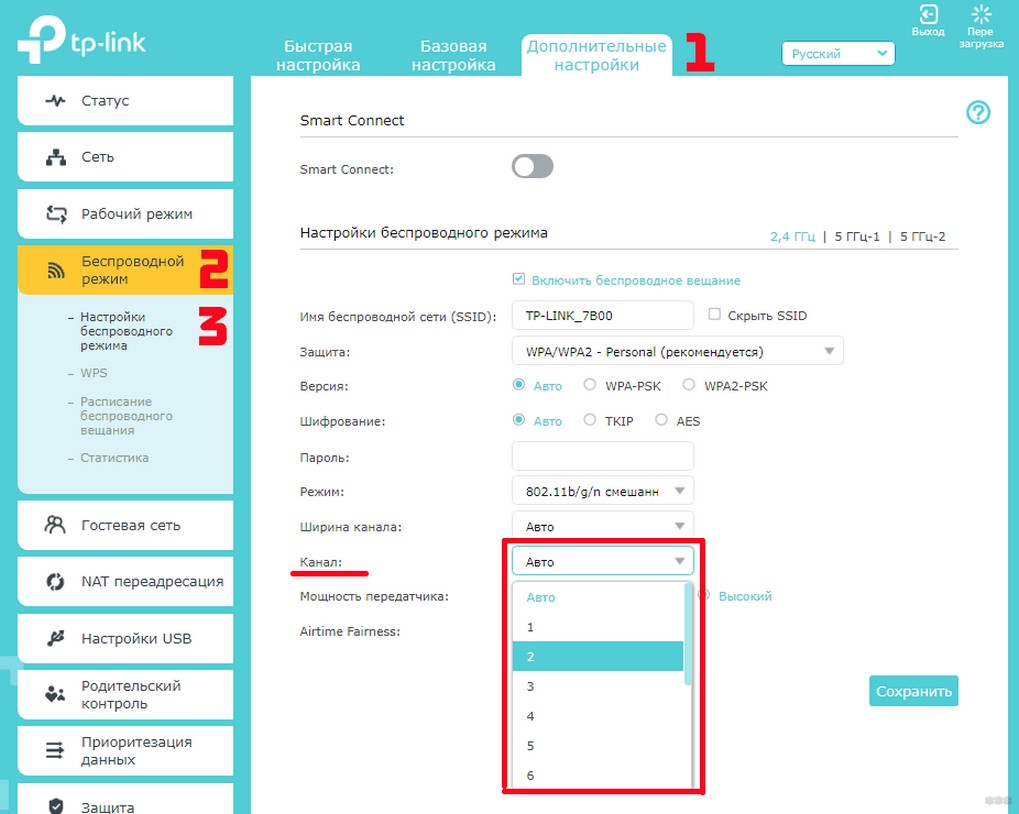
Для нового интерфейса войдите в раздел Беспроводной режим, а после кликните на пункт настройки беспроводного режима. В основном поле должен быть пункт Channel WiFi с возможностью установки нового значения. Как и в прошлом случае, сохраняем данные и перезагружаемся.
Во всех случаях не забывайте сохраниться и перезапустить роутер, чтобы внесенные правки приобрели силу.
Итоги
Теперь вы знаете, какой канал поставить на WiFi, как его выбрать, и на что он влияет. Понимание этих моментов позволяет улучшить качество Интернет-сети, уменьшить число помех и повысить скорость передачи данных.
Каналы Wi-Fi: какой выбрать на роутере, лучшие частоты, нюансы
Привет! Это будет универсальный ликбез по каналам Wi-Fi, их выбору и установке. Разумеется с теорией, практикой и лучшими подходами опытных сисадминов. Устраиваемся поудобнее. С вами Ботан из WiFiGid, и это будет горячий обзор! Предлагаю начать.
Что-то не получилось? Все действия в молоко? Есть вопрос к автору? Напишите комментарий, и на него обязательно будет ответ.
О каналах
Тема с каналами с каждым годом становится все актуальнее. Если сначала я как-то пренебрежительно относился к ней, но сейчас и правда попадаются ситуации когда теория проявляется на практике – загруженные каналы создают помехи для всех пользователей, скорости падают, соединения сбрасываются. Как выход приходится искать новый канал.
Это будет универсальная инструкция для всех производителей роутеров – TP-Link, ASUS, D-LInk, ZyXEL и т.д. Но если вы захотите точно и по шагам настроить свой конкретный роутер – рекомендую поискать статью на нашем сайте через поиск вводом туда своей модели. Там будет уже точная пошаговая инструкция!
Для начала предлагаю видео по теме. И про каналы Wi-Fi, и про выбор, и про настройку:
Современные домашние маршрутизаторы работают на следующих частотах:
Вот перечень частот с разделением на каналы:
| Канал | Частота | Канал | Частота |
|---|---|---|---|
| 1 | 2.412 | 34 | 5.170 |
| 2 | 2.417 | 36 | 5.180 |
| 3 | 2.422 | 38 | 5.190 |
| 4 | 2.427 | 40 | 5.200 |
| 5 | 2.432 | 42 | 5.210 |
| 6 | 2.437 | 44 | 5.220 |
| 7 | 2.442 | 46 | 5.230 |
| 8 | 2.447 | 48 | 5.240 |
| 9 | 2.452 | 52 | 5.260 |
| 10 | 2.457 | 56 | 5.280 |
| 11 | 2.462 | 60 | 5.300 |
| 12 | 2.467 | 64 | 5.320 |
| 13 | 2.472 | 100 | 5.500 |
| 104 | 5.520 | ||
| 108 | 5.540 | ||
| 112 | 5.560 | ||
| 116 | 5.580 | ||
| 120 | 5.600 | ||
| 124 | 5.620 | ||
| 128 | 5.640 | ||
| 132 | 5.660 | ||
| 136 | 5.680 | ||
| 140 | 5.700 | ||
| 147 | 5.735 | ||
| 149 | 5.745 | ||
| 151 | 5.755 | ||
| 153 | 5.765 | ||
| 155 | 5.775 | ||
| 157 | 5.785 | ||
| 159 | 5.795 | ||
| 161 | 5.805 | ||
| 163 | 5.815 | ||
| 165 | 5.825 |
Как правило у обычного пользователя каналы выбираются роутером автоматически, и не всегда самым лучшим образом. А мы пойдем другим путем – просканируем всю сеть вокруг, найдем свободные каналы и поменяем на них. И все будет хорошо!
Я все же верю в оптимальный выбор каналов роутера в автоматическом режиме, и вам советую того же! Установку статичного канала делайте только при полной уверенности в необходимости!
Появилась проблема с роутером? Просто перезагрузите его! Не заработало? Сделайте это еще несколько раз, пока не заработает. После перезагрузки роутер сам поменяет канал на правильный.
Ищем свободный канал
Для начала нужно определить, какой канал Wi-Fi является самым незагруженным в настоящий момент, а значит какой нам выбрать. Именно он будет самым лучшим для нас в текущий момент времени. Как это сделать?
Что бы вы ни выбрали, окно каналов будет почти всегда одинаковым:
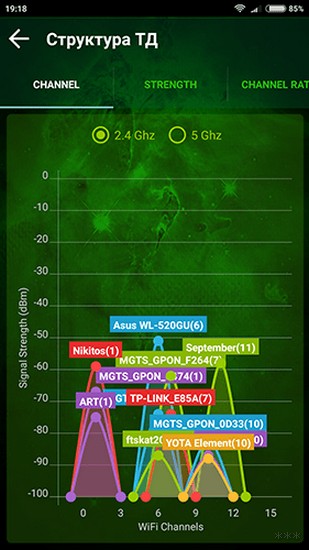
Посмотрели на глаз, и определили, что в этом случае самый свободный Wi-Fi канал – 5. Вот его и будем использовать. Универсальная быстрая методика, чтобы проверить свое окружение и определить наилучший канал. А вот то же самое для inSSIDer, можете сравнить:
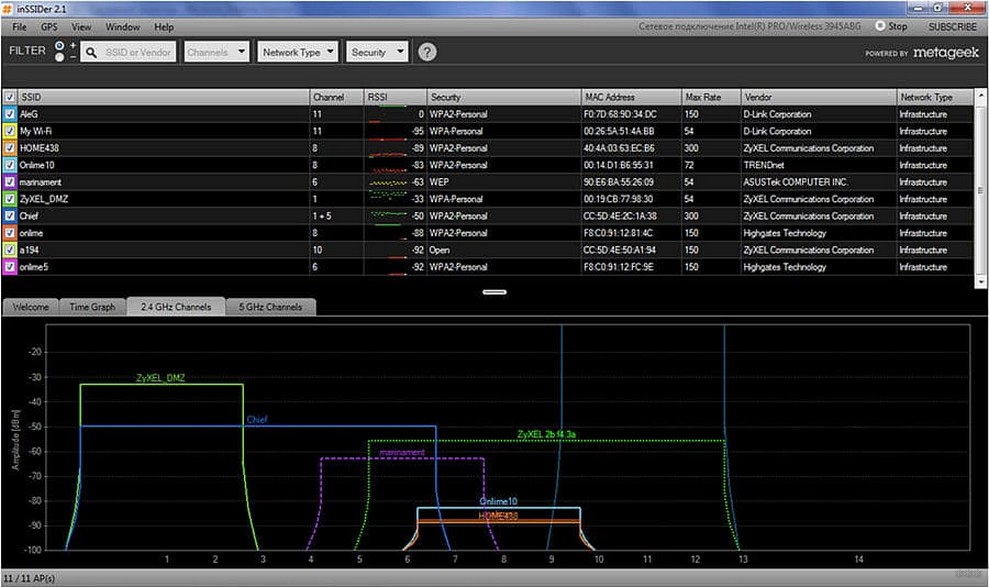
Как видите, не так уж и сложно узнать. Единственное, что может отпугнуть – многие каналы пересекаются между собой в частотном диапазоне, создают дополнительные помехи. Так что нужно выбирать и правда наименее занятые. Но всегда найти можно!
Для теоретиков. Список непересекающихся между собой каналов:
Лучшие каналы для установки – 1, 6 или 11.
Будьте осторожны с установкой 12 и 13 каналов. Некоторые устройства могут их не видеть!
Меняем канал на роутере
Как только выбрали самый свободный, можно переходить в настройки роутера и изменить частоту канала на выбранную. Делается это несложно!
Внимание! Мы не можем перечислить все настройки для каждой модели роутеров в этой статье. Но через поиск на нашем сайте и название вашей модели вы получите конкретную инструкцию под свой роутер! Здесь будет лишь общая информация.
Выбранный канал всегда можно будет заменить тем же способом. Не бойтесь экспериментировать!
Для входа в настройки обычно используют следующие данные:
Адрес: 192.168.0.1 или 192.168.1.1
Логин – admin
Пароль – admin или пустой
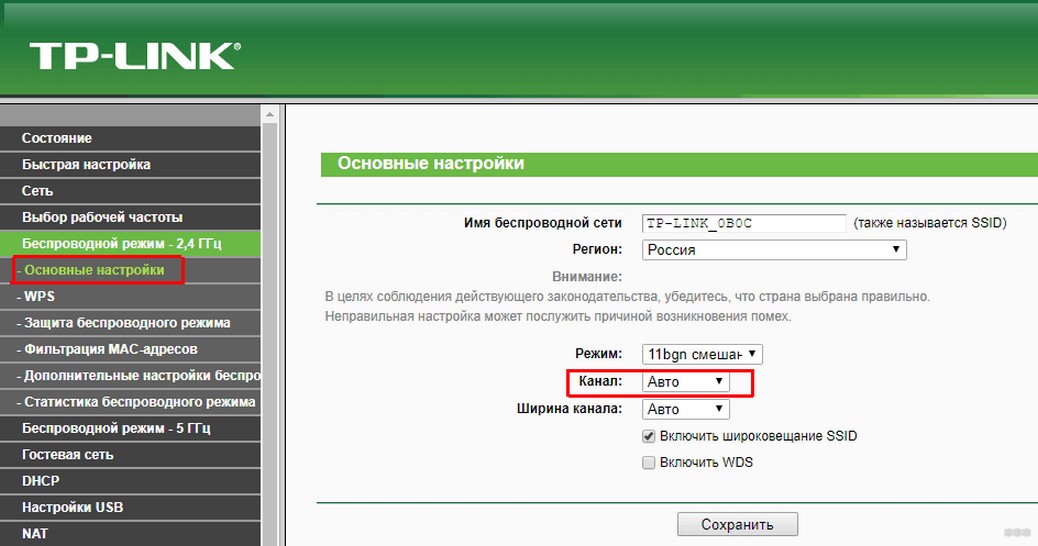
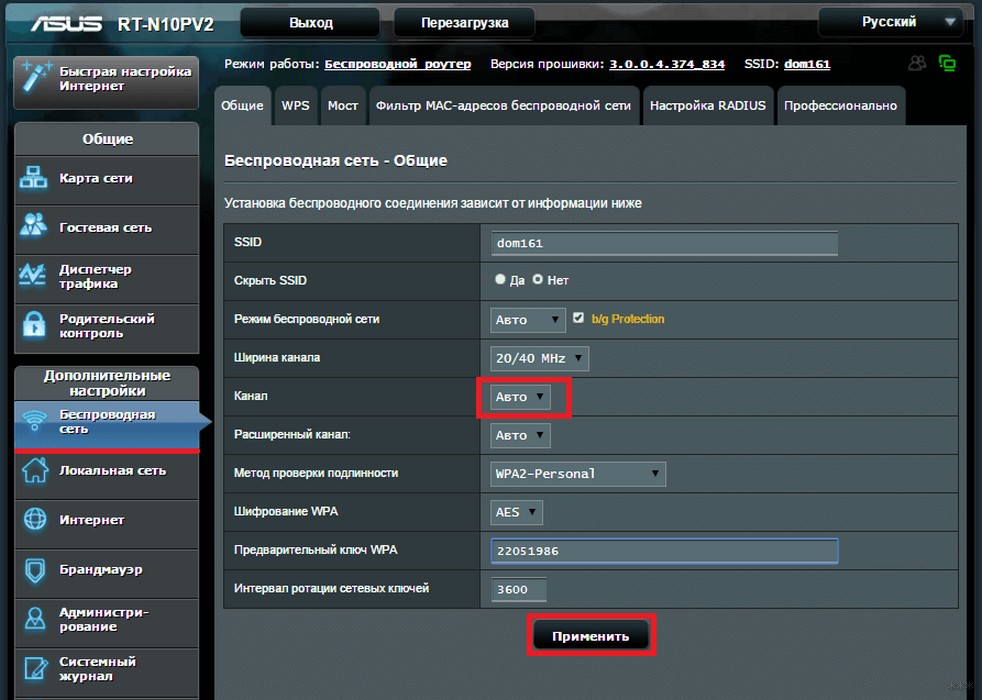
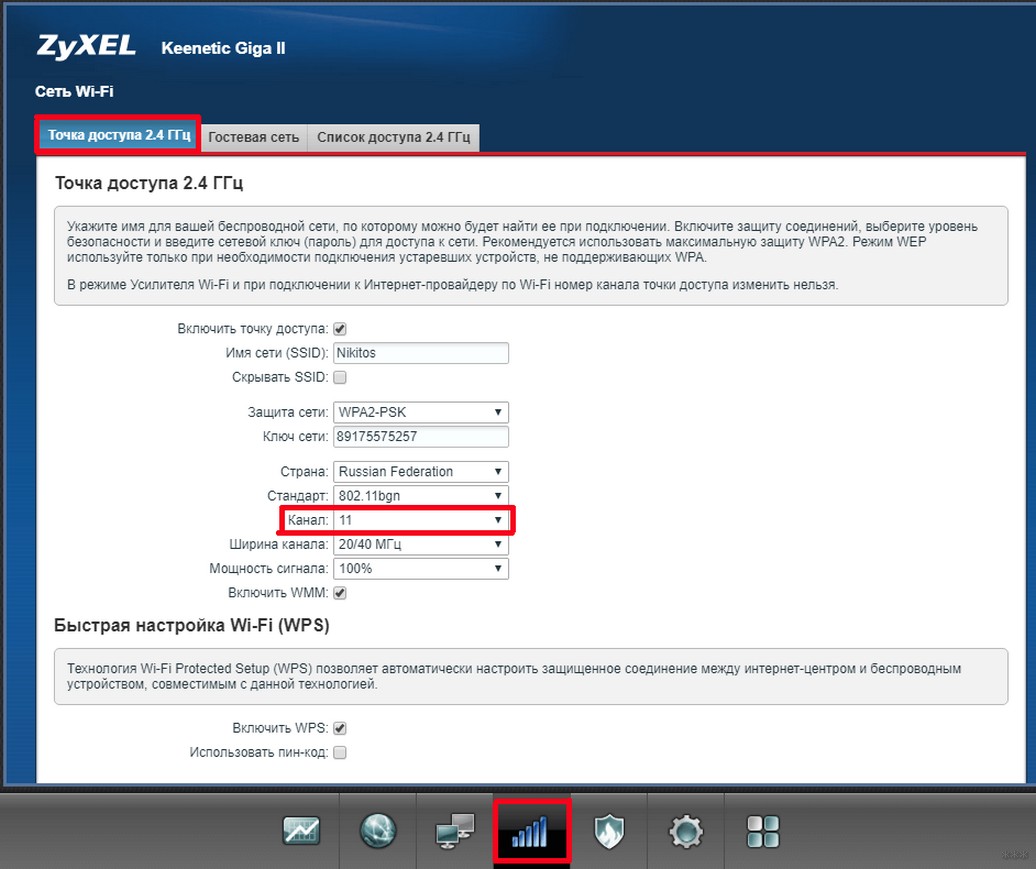
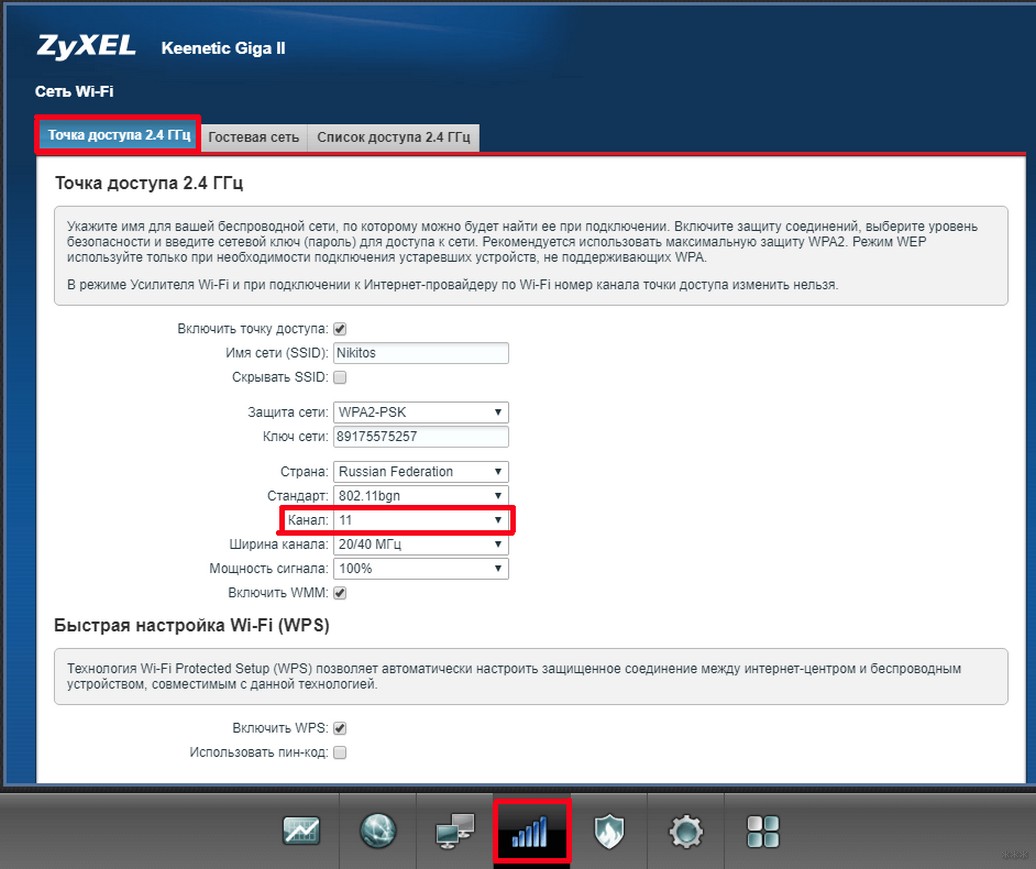
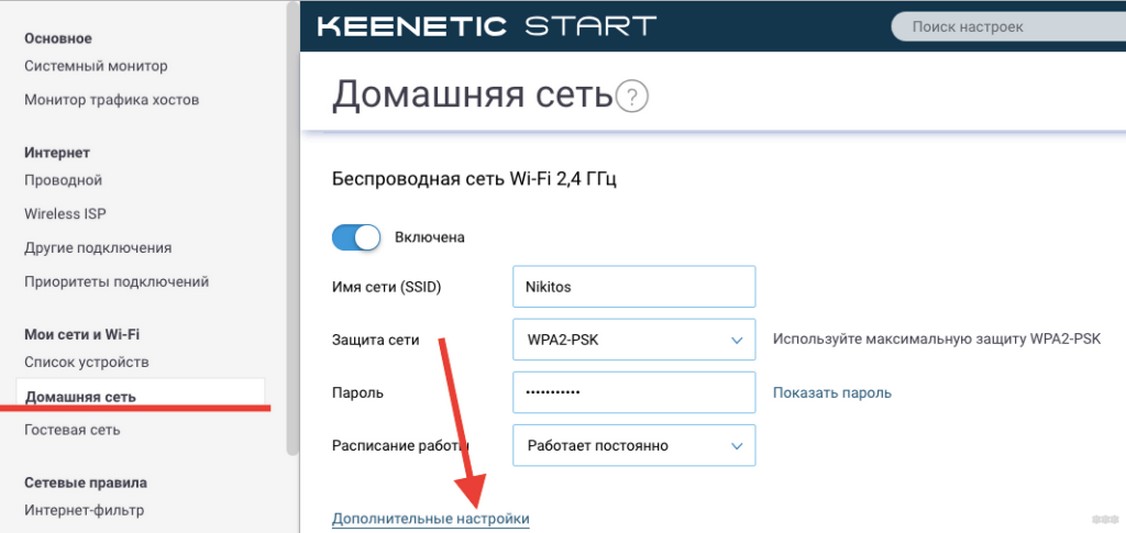
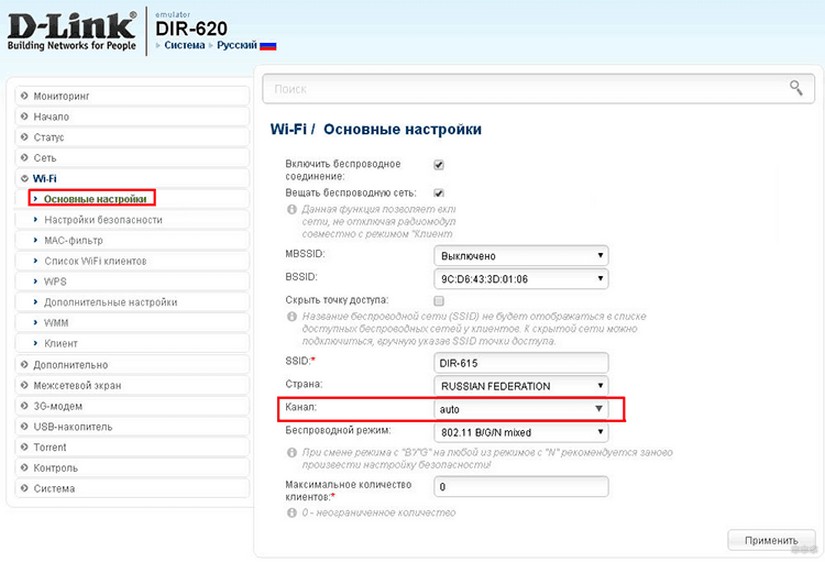
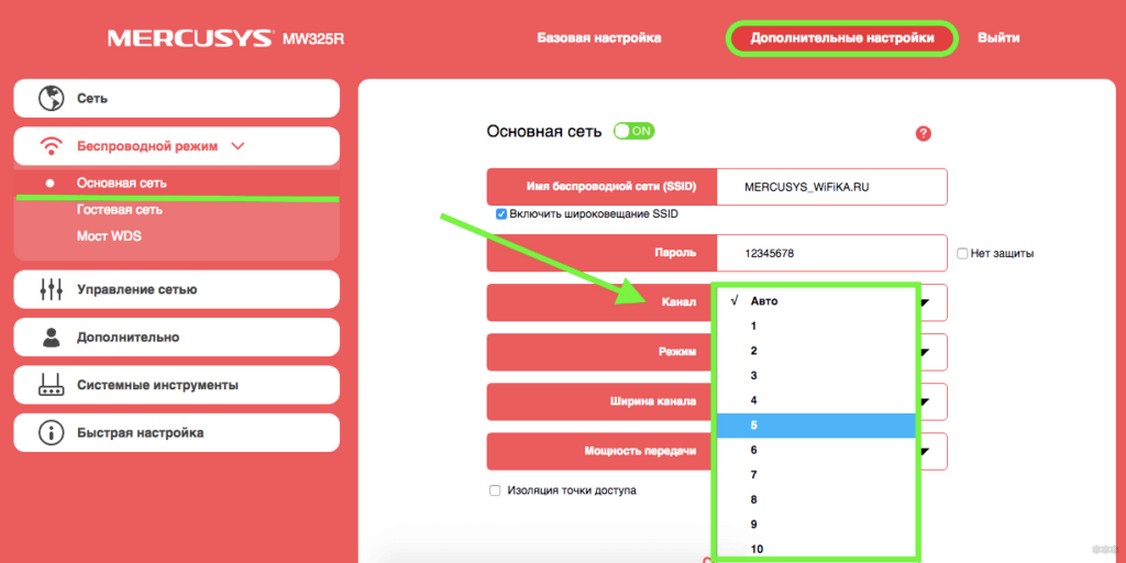
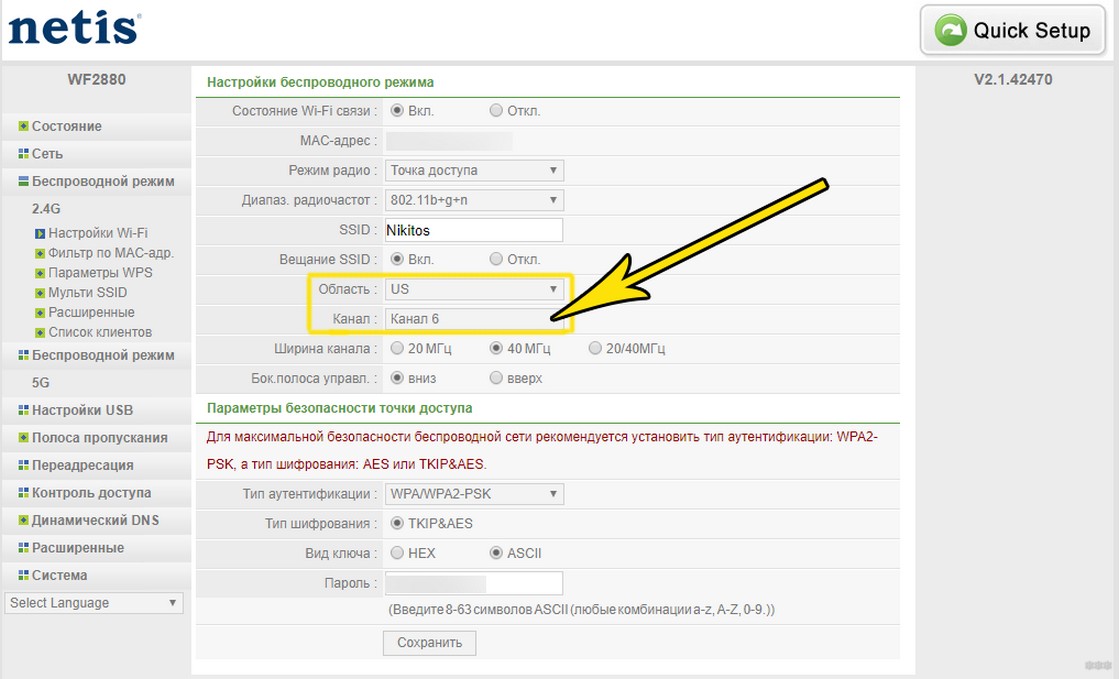
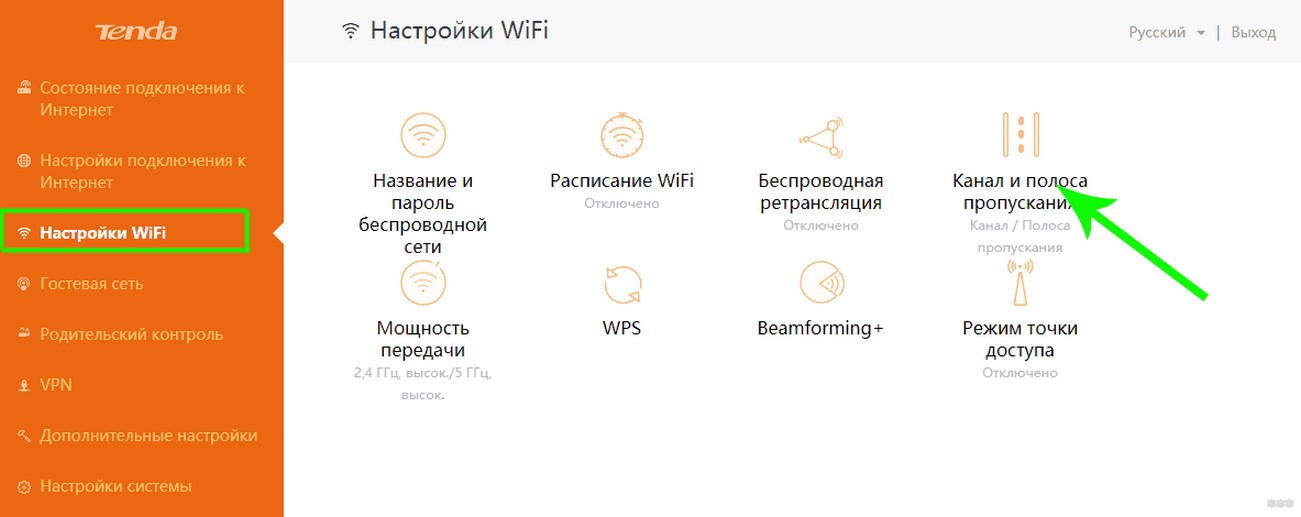
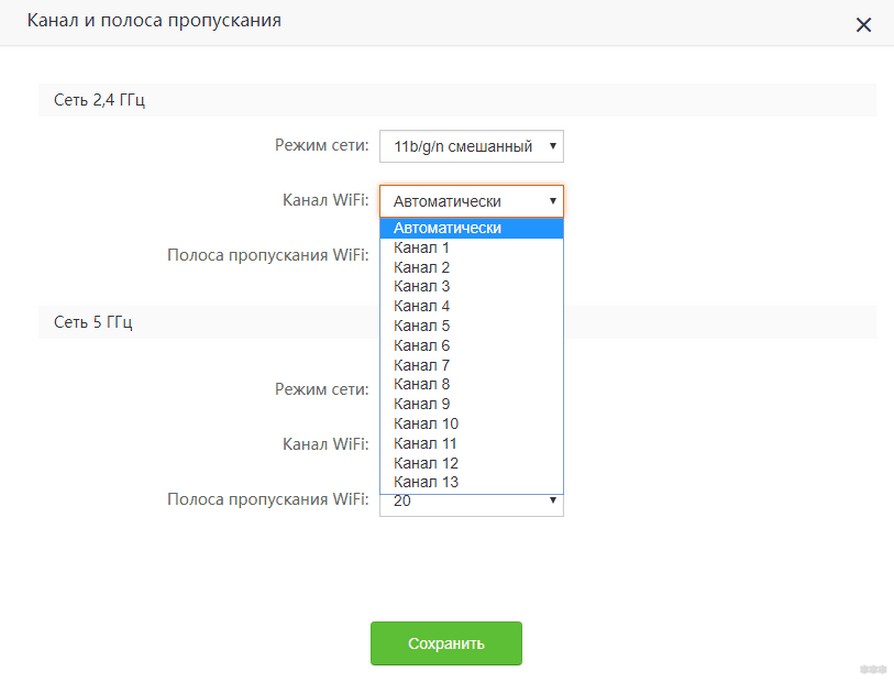
Ниже даю скриншоты правильной настройки каналов для разных моделей. Наверняка у вас будет что-то похожее.
Для справки – на русском наша настройка называется «канал», на английском «channel».
TP-Link – старый интерфейс
TP-Link – новый интерфейс
ZyXEL Keenetic – старый интерфейс
ZyXEL Keenetic – новый интерфейс
D-Link
Mercusys
Netis
Tenda
Apple Airport
Обычно яблочники оставляют все лаконично… Настолько лаконично и просто, что сложные настройки или лежат глубоко, или вообще недоступно. Здесь что-то среднее. До каналов тоже можно докопаться:
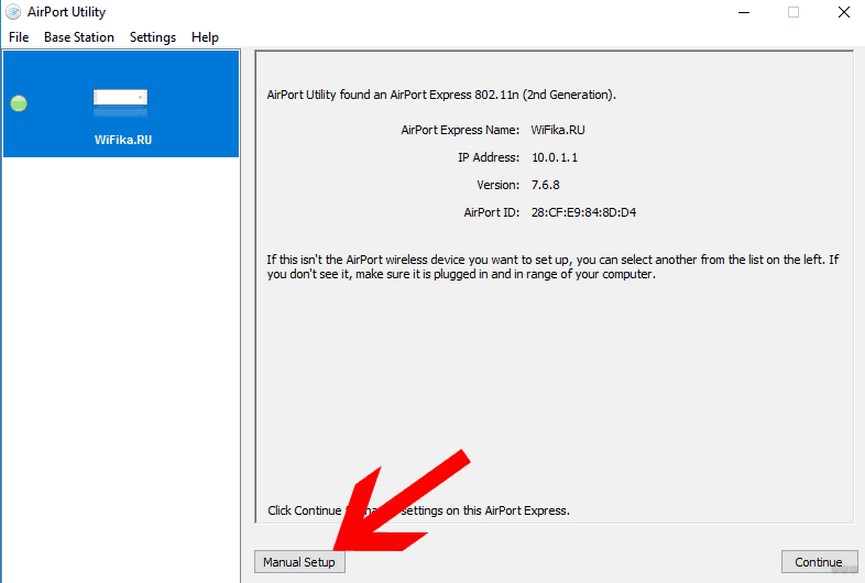
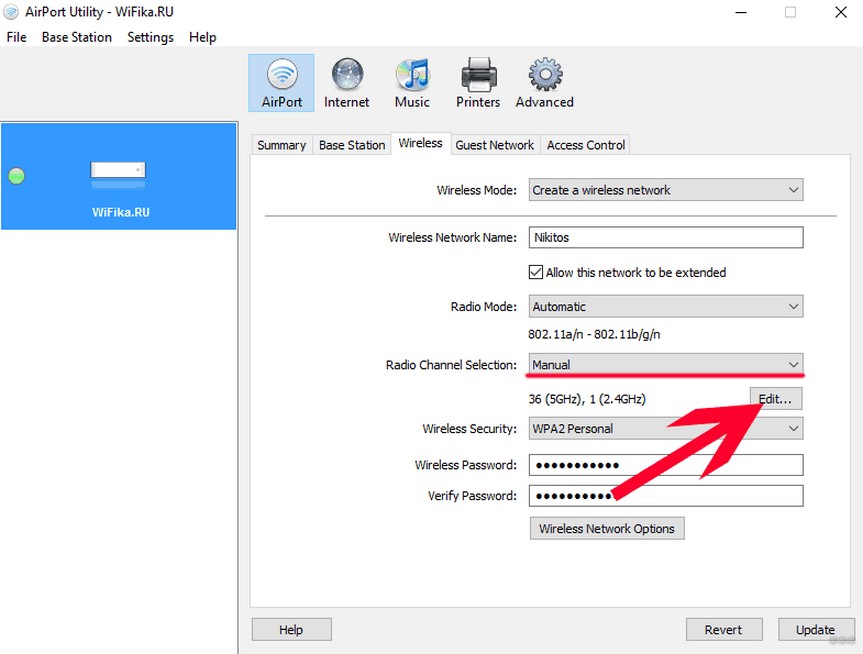
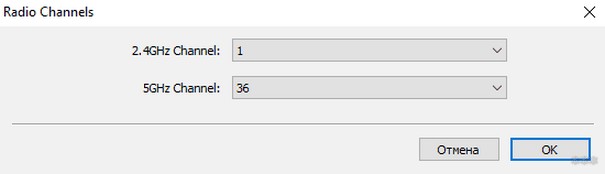
Альтернативно этот роутер можно настроить и через мобильное приложение. Но это уже тема для отдельной статьи, в нашу универсальную так углубляться не хочу.
Не забывайте сохранять установленные настройки! А еще лучше дополнительно перезагружайте роутер!
Вот и все. Надеюсь, у тебя получилось сделать все, что было нужно! Но если вдруг где-то возникла проблема, обязательно напиши в комментарии. Выразить благодарность можно там же!
Обозначения каналов
Внезапно решил дополнить эту статью обозначениями. Многие программы при просмотре каналов сейчас пишут относительно странные вещи: 9+5, 40-1, 9+13, 1+1 и т.д. Встречали такое? На самом деле ничего сложного здесь нет.
Вся история с номером канала выше – это история про использование ширины канала 20 МГц. Сейчас многие роутеры спокойно уже используют ширину 40 МГц (а топовые 80 МГц или даже 160 МГц). Т.е. отсюда наш роутер теперь должен использовать целых 2 канала (разумеется, стоящих рядом друг с другом). Отсюда и возникают такие обозначения:
И так может быть для любого канала (где влезают наши 40 МГц). Т.к. вся суть здесь упирается в расположение дополнительной области СПРАВА или СЛЕВА, ввели вот такие сокращения:
Смещение области вправо или влево уже зависит от вашего роутера, обычно мы на нее повлиять никак не можем.
Каналы связи L2 и L3 VPN — Отличия физических и виртуальных каналов разного уровня

С доброй улыбкой теперь вспоминается, как человечество с тревогой ожидало в 2000 году конца света. Тогда этого не случилось, но зато произошло совсем другое событие и тоже очень значимое.
Исторически, в то время мир вошел в настоящую компьютерную революцию v. 3.0. – старт облачных технологий распределенного хранения и обработки данных. Причем, если предыдущей «второй революцией» был массовый переход к технологиям «клиент-сервер» в 80-х годах, то первой можно считать начало одновременной работы пользователей с использованием отдельных терминалов, подключенных к т.н. «мейнфреймам» (в 60-х прошлого столетия). Эти революционные перемены произошли мирно и незаметно для пользователей, но затронули весь мир бизнеса вместе с информационными технологиями.
При переносе IT-инфраструктуры на облачные платформы и удаленные ЦОД (центры обработки данных) ключевым вопросом сразу же становится организация надежных каналов связи от клиента к дата-центрам. В Сети нередко встречаются предложения провайдеров: «физическая выделенная линия, оптоволокно», «канал L2», «VPN» и так далее… Попробуем разобраться, что за этим стоит на практике.
Каналы связи – физические и виртуальные
1. Организацией «физической линии» или «канала второго уровня, L2» принято называть услугу предоставления провайдером выделенного кабеля (медного или оптоволоконного), либо радиоканала между офисами и теми площадками, где развернуто оборудование дата-центров. Заказывая эту услугу, на практике скорее всего вы получите в аренду выделенный оптоволоконный канал. Это решение привлекательно тем, что за надежную связь отвечает провайдер (а в случае повреждения кабеля самостоятельно восстанавливает работоспособность канала). Однако, в реальной жизни кабель на всем протяжении не бывает цельным – он состоит из множества соединенных (сваренных) между собой фрагментов, что несколько снижает его надежность. На пути прокладки оптоволоконного кабеля провайдеру приходится применять усилители, разветвители, а на оконечных точках – модемы.
В маркетинговых материалах к уровню L2 (Data-Link) сетевой модели OSI или TCP/IP это решение относят условно – оно позволяет работать как бы на уровне коммутации фреймов Ethernet в LAN, не заботясь о многих проблемах маршрутизации пакетов на следующем, сетевом уровне IP. Есть, например, возможность продолжать использовать в клиентских виртуальных сетях свои, так называемые «частные», IP-адреса вместо зарегистрированных уникальных публичных адресов. Поскольку использовать частные IP-адреса в локальных сетях очень удобно, пользователям были выделены специальные диапазоны из основных классов адресации:
Примечание: NAT – Network Address Translation (механизм замены сетевых адресов транзитных пакетов в сетях TCP/IP, применяется для маршрутизации пакетов из локальной сети клиента в другие сети/Интернет и в обратном направлении – вовнутрь LAN клиента, к адресату).
У этого подхода (а мы говорим о выделенном канале) есть и очевидный недостаток – в случае переезда офиса клиента, могут быть серьезные сложности с подключением на новом месте и возможна потребность в смене провайдера.
Утверждение, что такой канал значительно безопаснее, лучше защищен от атак злоумышленников и ошибок низкоквалифицированного технического персонала при близком рассмотрении оказывается мифом. На практике проблемы безопасности чаще возникают (или создаются хакером умышленно) прямо на стороне клиента, при участии человеческого фактора.
2. Виртуальные каналы и построенные на них частные сети VPN (Virtual Private Network) распространены широко и позволяют решить большинство задач клиента.
Предоставление провайдером «L2 VPN» предполагает выбор из нескольких возможных услуг «второго уровня», L2:
VLAN – клиент получает виртуальную сеть между своими офисами, филиалами (в действительности, трафик клиента идет через активное оборудование провайдера, что ограничивает скорость);
Соединение «точка-точка» PWE3 (другими словами, «эмуляция сквозного псевдопровода» в сетях с коммутацией пакетов) позволяет передавать фреймы Ethernet между двумя узлами так, как если бы они были соединены кабелем напрямую. Для клиента в такой технологии существенно, что все переданные фреймы доставляются до удалённой точки без изменений. То же самое происходит и в обратном направлении. Это возможно благодаря тому, что фрейм клиента приходя на маршрутизатор провайдера далее инкапсулируется (добавляется) в блок данных вышестоящего уровня (пакет MPLS), а в конечной точке извлекается;
Примечание: PWE3 – Pseudo-Wire Emulation Edge to Edge (механизм, при котором с точки зрения пользователя, он получает выделенное соединение).
MPLS – MultiProtocol Label Switching (технология передачи данных, при которой пакетам присваиваются транспортные/сервисные метки и путь передачи пакетов данных в сетях определяется только на основании значения меток, независимо от среды передачи, используя любой протокол. Во время маршрутизации новые метки могут добавляться (при необходимости) либо удаляться, когда их функция завершилась. Содержимое пакетов при этом не анализируется и не изменяется).
Примечание: VPLS – Virtual Private LAN Service (механизм, при котором с точки зрения пользователя, его разнесенные географически сети соединены виртуальными L2 соединениями).
MAC – Media Access Control (способ управления доступом к среде – уникальный 6-байтовый адрес-идентификатор сетевого устройства (или его интерфейсов) в сетях Ethernet).
3. В случае развертывания «L3 VPN» сеть провайдера в глазах клиента выглядит подобно одному маршрутизатору с несколькими интерфейсами. Поэтому, стык локальной сети клиента с сетью провайдера происходит на уровне L3 сетевой модели OSI или TCP/IP.
Публичные IP-адреса для точек стыка сетей могут определяться по согласованию с провайдером (принадлежать клиенту либо быть полученными от провайдера). IP-адреса настраиваются клиентом на своих маршрутизаторах с обеих сторон (частные – со стороны своей локальной сети, публичные – со стороны провайдера), дальнейшую маршрутизацию пакетов данных обеспечивает провайдер. Технически, для реализации такого решения используется MPLS (см. выше), а также технологии GRE и IPSec.
Примечание: GRE – Generic Routing Encapsulation (протокол тунеллирования, упаковки сетевых пакетов, который позволяет установить защищенное логическое соединение между двумя конечными точками – с помощью инкапсуляции протоколов на сетевом уровне L3).
IPSec – IP Security (набор протоколов защиты данных, которые передаются с помощью IP. Используется подтверждение подлинности, шифрование и проверка целостности пакетов).
Важно понимать, что современная сетевая инфраструктура построена так, что клиент видит только ту ее часть, которая определена договором. Выделенные ресурсы (виртуальные серверы, маршрутизаторы, хранилища оперативных данных и резервного копирования), а также работающие программы и содержимое памяти полностью изолированы от других пользователей. Несколько физических серверов могут согласованно и одновременно работать для одного клиента, с точки зрения которого они будут выглядеть одним мощным серверным пулом. И наоборот, на одном физическом сервере могут быть одновременно созданы множество виртуальных машин (каждая будет выглядеть для пользователя подобно отдельному компьютеру с операционной системой). Кроме стандартных, предлагаются индивидуальные решения, которые также соответствует принятым требованиям относительно безопасности обработки и хранения данных клиента.
При этом, конфигурация развернутой в облаке сети «уровня L3» позволяет масштабирование до практически неограниченных размеров (по такому принципу построен Интернет и крупные дата-центры). Протоколы динамической маршрутизации, например OSPF, и другие в облачных сетях L3, позволяют выбрать кратчайшие пути маршрутизации пакетов данных, отправлять пакеты одновременно несколькими путями для наилучшей загрузки и расширения пропускной способности каналов.
В то же время, есть возможность развернуть виртуальную сеть и на «уровне L2», что типично для небольших дата-центров и устаревших (либо узко-специфических) приложений клиента. В некоторых таких случаях, применяют даже технологию «L2 over L3», чтобы обеспечить совместимость сетей и работоспособность приложений.
Подведем итоги
На сегодняшний день задачи пользователя/клиента в большинстве случаев могут быть эффективно решены путём организации виртуальных частных сетей VPN c использованием технологий GRE и IPSec для безопасности.
Нет особого смысла противопоставлять L2 и L3, равно как нет смысла считать предложение канала L2 лучшим решением для построения надёжной коммуникации в своей сети, панацеей. Современные каналы связи и оборудование провайдеров позволяют пропускать громадное количество информации, а многие выделенные каналы, арендуемые пользователями, на самом деле – даже недогружены. Разумно использовать L2 только в особенных случаях, когда этого требует специфика задачи, учитывать ограничения возможности будущего расширения такой сети и проконсультироваться со специалистом. С другой стороны, виртуальные сети L3 VPN, при прочих равных условиях, более универсальны и просты в эксплуатации.
В этом обзоре кратко перечислены современные типовые решения, которые используют при переносе локальной IT-инфраструктуры в удаленные центры обработки данных. Каждое из них имеет своего потребителя, достоинства и недостатки, правильность выбора решения зависит от конкретной задачи.
В реальной жизни, оба уровня сетевой модели L2 и L3 работают вместе, каждый отвечает за свою задачу и противопоставляя их в рекламе, провайдеры откровенно лукавят.