канал связи дто что это
Настройка связи с ОФД на фискальном регистраторе АТОЛ
Вариант 1 (Только TCP)
Для начала Вам необходимо убедиться в том, что в настройках ККТ выбран правильный Канал обмена с ОФД. Для этого:
Предварительно убедитесь, что данный фискальный регистратор не добавлен в список устройств Dooglys Connect и не используется какой-либо другой сторонней программой
Запустите утилиту “Тест “Драйвер ККМ”» и откройте Свойства
Выберите из списка Модель ККТ
Укажите в качестве порта TCP/IP
Укажите корректный IP-адрес и IP-порт ККТ в сети
Нажмите Проверка связи, чтобы убедится, что ККТ подключена (в поле результат должна отобразится строка, описывающая модель ККТ с указанием версии ПО)
Откройте Параметры ККТ
В остальных полях данного раздела проверьте корректность параметров соединения в соответствии с документацией Вашего оператора фискальных данных: Адрес сервера ОФД, Порт сервера ОФД, DNS ОФД и т.д.
Нажмите ОК, чтобы сохранить изменения параметров ККТ
Вариант 2 (TCP + USB)
Для начала Вам необходимо убедиться в том, что в настройках ККТ выбран правильный Канал обмена с ОФД. Для этого:
Предварительно убедитесь, что данный фискальный регистратор не добавлен в список устройств Dooglys Connect и не используется какой-либо другой сторонней программой
Запустите утилиту “Тест “Драйвер ККМ”» и откройте Свойства
Выберите из списка Модель ККТ
Укажите в качестве порта COM порт, по которому подключена ККМ к компьютеру
Нажмите Проверка связи, чтобы убедиться, что ККТ подключена (в поле Результат должна отобразиться строка, описывающая модель ККТ с указанием версии ПО)
Откройте Параметры ККТ
В остальных полях данного раздела проверьте корректность параметров соединения в соответствии с документацией Вашего оператора фискальных данных: Адрес сервера ОФД, Порт сервера ОФД, DNS ОФД и т.д.
Нажмите ОК, чтобы сохранить изменения параметров ККТ
Перед настройкой утилиты EthernetOverUsb необходимо убедится в том, что в настройках ККТ выбран правильный Канал обмена с ОФД. Для этого:
Предварительно убедитесь, что данный фискальный регистратор не добавлен в список устройств Dooglys Connect и не используется какой-либо другой сторонней программой
Запустите утилиту “Тест “Драйвер ККМ«” и откройте Свойства
Выберите из списка Модель ККТ
Укажите в качестве порта COM порт, по которому подключена ККМ к компьютеру
Нажмите Проверка связи, чтобы убедиться, что ККТ подключена (в поле результат должна отобразится строка, описывающая модель ККТ с указанием версии ПО)
Откройте Параметры ККТ
В остальных полях данного раздела проверьте корректность параметров соединения в соответствии с документацией Вашего оператора фискальных данных: Адрес сервера ОФД, Порт сервера ОФД, DNS ОФД и т.д.
Нажмите ОК, чтобы сохранить изменения параметров ККТ
Внимание! Описанные ниже способы не являются единственными возможными и правильными способами настройки. Компания Dooglys не несёт ответственность за работоспособность ПО Атол.
Windows
Дистрибутив для ОС Windows располагается в папке под названием nt-x86-mingw. Далее по пунктам:
Скопируйте из директории nt-x86-mingw файл settings.xml в директорию C:\ProgramData\ATOL\EoU (если такой директории нет, то её необходимо создать)
Создайте ярлык на файл EthOverUsb.exe из директории nt-x86-mingw с параметром -e
Запустите созданный ярлык. У Вас должна отобразиться консоль, в которой отражаются логи операций передачи данных от устройства в ОФД. В случае правильной настройки консоль будет выглядеть примерно так, как на рисунке ниже.
Если Вы убедились, что все работает правильно, и чеки корректно передаются в ОФД, то запуск утилиты необходимо добавить в автозагрузку. Для этого скопируйте созданный Вами ярлык в папку автозагрузки. Чтобы открыть эту папку, нажмите сочетание клавиш Win+R, введите shell:startup и нажмите Enter.
Подключение ККТ Атол к ПК и интернету
Данная серия статей не выступает универсальным мануалом по настройке кассового регистратора Атол. Дело в том, что ранее, я настраивал ККТ на драйвере оборудования 9-ой версии и часть материалов написаны по этой версии программы. Девятка уже устарела и последние подключения кассового аппарата выполняю на 10-ой версии драйвера. Тем не менее, я не удаляю полностью информацию, ведь она может кому-то пригодиться.
Поэтому воспринимайте этот текст как ознакомительный, который может помочь в подключении кассы и который показывает некоторый опыт и основные принципы подключения кассового оборудования.
20.10.2020: В этом блоке частично устаревшая информация
Чтобы подключить в дальнейшем Атол к 1С, нам необходимо установить минимум 9 версию ДТО (драйвер торгового оборудования), так как 8 разработчик уже перестал поддерживать и в 1С так же нет возможности добавить этот драйвер по умолчанию.
Маленький нюанс! В 9 версии драйвера нет утилиты для регистрации ККМ. Поэтому оптимальным вариантом будет установить сначала 8 версию драйвера с полным комплектом утилит, а затем удалить сам драйвер, чтобы установить девятку или десятку.
Алгоритм действий
1. Устанавливаем 8 версию ДТО.
2. Удаляем только сам драйвер, без утилит
3. Устанавливаем 9 версию драйвера ККМ.
Проверьте заранее, в какой разрядности установлена 1С. Если это 32 разрядная версия (папка Programs Files(X86) указывает на это), то и драйвер необходимо поставить именно в этой разрядности. Иначе они не увидят друг друга в дальнейшем. Если вы используете другую товарно-учётную программу, то это может быть необязательным пунктом.
4. Подключение кассы по USB к компьютеру
Скачиваем последнюю версию ДТО — 10.х с центра загрузки Атол. В разархивированной папке заходим в installer и для 64 разрядной винды запускаем соответствующий файл ***64-setup.exe. Если 32 разрядная система, то ваш файл будет ***86-setup.exe
Проверка канала обмена данными
Для начала необходимо проверить выбранный канал связи на кассовом аппарате.
Продемонстрирую это на видео:
Проверка подключения кассы через драйвер оборудования
Первым делом заходим в драйвер ККТ и переходим в раздел «Свойства», который находится в правой части окна. В открывшемся окне нажимаем кнопку «Поиск», уберите только галку у поиска по TCP/IP чтобы сэкономить время.

Если автоматически все настройки встанут корректно, то драйвер найдет кассовый аппарат и покажет занимаемые им порты.
Если этого не произошло, то надо обновить драйвер. В этом помогут следующие наработки:
Для 8-ой версии драйвера / уже не поддерживается
Отдельная история, которая забрала у меня несколько часов рабочего времени, пока я нашел рабочий способ.
С установкой драйвера ККМ автоматически устанавливается USB драйвер, но в моём случае при запуске диспетчера задач у двух портов подключенного Атола стояли восклицательные знаки и компьютер не видел фискальный регистратор.
Суть проблемы в том, что для Windows 7 надо установить неподписанный драйвер USB, а тот драйвер, который устанавливается с ДТО уже подписанный и работает на винде 8 и 10 серии, но не на семерке. Поэтому, если столкнулись с такой же проблемой, то удалите из диспетчера устройств подписанный драйвер и установите не подписанный с директории:

Выполняется это так:
1. Заходите в диспетчер устройств.
2. Выбираете необходимый порт для обновления драйвера и нажимаете кнопку «Обновить».
3. Выбираете папку с неподписанным драйвером (в моём случае указать путь) и обязательно уберите галочку с пункта «Включая вложенные файлы», иначе найдется первый попавшийся драйвер с вложенной папки, а он там как раз подписанный.
Этого оказалось достаточно, чтобы компьютер увидел кассу. После чего можно переходить к настройкам подключения.
Для 10 версии драйвера
Необходимо определить порты, занимаемые кассой для работы с компьютером и для передачи данных в ОФД. Кассы занимает для виртуальных порта. Как уже было написано выше, необходимо в «Тест драйвера ККМ», зайти в свойства и просканировать порты для определения подключения:

Если СОМ-порты не находятся, то их надо обновить. Открывайте диспетчер устройств, ищите неопознанные COM порты и обновляйте USB драйвер, который находиться в папке C:\Program Files (x64)\ATOL\Drivers10\KKT\USB_Drivers. Пометка «64» отвечает за разрядность системы.
И так, касса нашлась поиском и мы увидели занимаемые COM порта. Теперь проверяем связь, кликом на соответствующую кнопку. Если связь установлена, то в поле «Результат» увидите наименование ККТ, заводской номер и состояние — фискализирован или нефискализирован:

Настройки подключения кассы к ОФД
Следующий этап — настройка связи с ОФД. В прошлой статье на тему регистрации и добавления кассового аппарата к оператору фискальных данных (ОФД), мы сохранили адрес, днс и другие необходимые для соединения данные. Теперь добавляем их в кассу, через окно «Параметры ККТ», которое находится в тех же самых свойствах:

Для платформы 2.5 (устаревшее ПО)
Далее вводим необходимые параметры в блок под номером 15:


Проверка соединения с ОФД для девятой версии
Необходимо проверить выбранный канал связи в программе «Управления драйвера», она идет в комплекте с 8 версией ДТО. Именно об этом я говорил ранее, что с девяткой этой программы нет, а с помощью неё настраиваем службу работы Ethernet over usb.
По идее, в 9 версии ДТО не требуется отдельной настройки канала обмена данными, но всё равно, лучше всего проверить с помощью утилиты управления драйвера:

После того, как связь кассы с интернетом установлена, можем проверить соединение с оператором фискальных данных:

Проверка соединения ККТ с ОФД для десятой версии
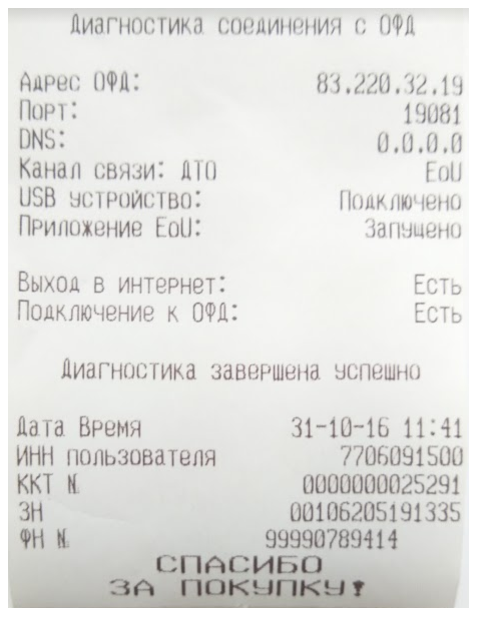
Для всех версий драйвера если соединение с ОФД работает корректно, то кассовый аппарат должен распечатать такой чек:

В чеке отображаются все данные используемые для интернет соединения — порт, DNS, адрес ОФД, а так же выбранный канал связи. В нашем случае канал связи используется EoU (ethernet over usb).
После того, как вы настроили связь между компьютером и кассой, вам надо провести регистрацию Атола.
Частые вопросы
Включить кассу с зажатой кнопкой прокрутки чековой ленты. После 2 звукового сигнала отпустите кнопку. Должен распечататься чек.
Настройка EoU АТОЛ
Закон о применении ККТ № 54-ФЗ обязывает представителей бизнеса передавать фискальные данные в контролирующие органы в режиме реального времени. Для этого ККМ должна быть подключена к интернету. Многие пользователи кассовой техники от компании АТОЛ используют для настройки сети EoU. В статье подробно разберем, как пользоваться службой и какое ПО понадобится.
Какие утилиты скачать для EoU АТОЛ
EoU (Ethernet Over USB) — служба, отвечающая за «поставку» интернета к кассе через кабель USB/COM. Большинство бюджетных моделей ККТ не имеет разъема Ethernet или модуля беспроводной связи. Чтобы настроить EoU на АТОЛ, необходимо скачать специальное программное обеспечение. Вам потребуются:
Все программное обеспечение разработчик предоставляет бесплатно. Для скачивания нужно перейти в Центр загрузок АТОЛ:
Для скачивания утилит в Центре загрузок регистрация не требуется — достаточно выбрать нужное ПО из представленного перечня и кликнуть по ссылке. Скачивание начнется автоматически. По умолчанию браузер сохраняет файлы в папке Downloads.
Настройка онлайн-кассы
Техническое сопровождение
Установка кассы
Настройка EoU с помощью Атол Драйвер 10
Для настройки службы EoU вам потребуется программное обеспечение АТОЛ Драйвер 10. Загрузите и установите его на компьютер.
По завершении инсталляции Ethernet Over USB отобразится в списке служб Windows. Дополнительно проверьте корректную установку ПО для COM-порта. Для этого выполните следующие шаги:
Если ПО для COM-порта не удается установить автоматически, инсталлируйте его вручную. Для этого скачайте программное обеспечение Atol USBCOM, выполните его установку от имени Администратора. После инсталляции проверьте канал обмена:
1. Задай вопрос нашему специалисту в конце статьи.
2. Получи подробную консультацию и полное описание нюансов!
3. Или найди уже готовый ответ в комментариях наших читателей.
Далее следует обязательно проверить подключение онлайн-кассы к порталу оператора фискальных данных. Для этого выполните следующие действия:
Дождитесь завершения процесса. Онлайн-касса распечатает чек. В строке «Подключение к ОФД» должна отображаться надпись «Есть».
Использование десятой версии утилиты для службы Ethernet Over USB еще позволяет работать с кассой АТОЛ через веб-сервер ОФД. В этом случае доступна многопользовательская печать на одном устройстве ККМ. Для настройки интеграции с web-сервером сделайте следующее:
По окончании кликните «Сохранить».
Как настроить Ethernet Over Transport АТОЛ
Не во всех моделях касс можно задействовать канал EoU для передачи данных ОФД. В некоторых ККТ АТОЛ нужно настроить Ethernet Over Transport (EoT) — расскажем, как это сделать.
В этом случае тоже нужен драйвер десятой версии. После его установки на компьютер настройте EoT на АТОЛ. Для этого:
Дополнительные настройки EoT на АТОЛ выполните в окне «Свойства». Установите канал связи — «COM», а для ОФД — EoT. Кликните по кнопке ОК.
Атол драйвер 10: настройка, назначение, возможности
Драйвер «Атол» 10 (ДККТ или ДТО) — это служебная программа с удобным интерфейсом. Обеспечивает интеграцию и взаимодействие ККМ с устройствами, на которых установлено стороннее программное обеспечение. Например, с ноутбуками и ПК с OS Windows или Linux, а также с планшетами на базе iOS или Android.
Одна из основных задач — интегрировать кассовое оборудование с товароучетными системами (например, 1С).
Рассмотрим далее, где и как можно скачать Атол ДТО 10, функции и возможности ПО, а также краткое руководство по основным настройкам утилиты.
Где скачать драйвер Атол ККТ 10 и как его настроить
ДККТ не поставляется в комплект с оборудованием, изготовитель предлагает скачать драйвер Атол ККТ 10 в Центре загрузок, где хранятся программные дистрибутивы, компоненты, прошивки и инструкции для всего модельного ряда производителя.
Если учетной записи для входа на портал нет, то «гостевой» доступ будет открыт к общим файлам и документации, без отображения содержимого для конкретной модели.
Чтобы воспользоваться всеми возможностями сервиса, бизнесмен должен пройти авторизацию. Зарегистрироваться на странице центра не получится, так как для входа на сервис потребуются данные системы Service Desk, которые были созданы при покупке аппарата.
Если учетная запись создана и администратор системы предоставил право доступа к ресурсам, то пользователь сможет войти, используя логин и пароль владельца.
Чтобы скачать драйвер Атол 10, укажите в строке поиска его название или выберите нужные значения из выпадающих списков:
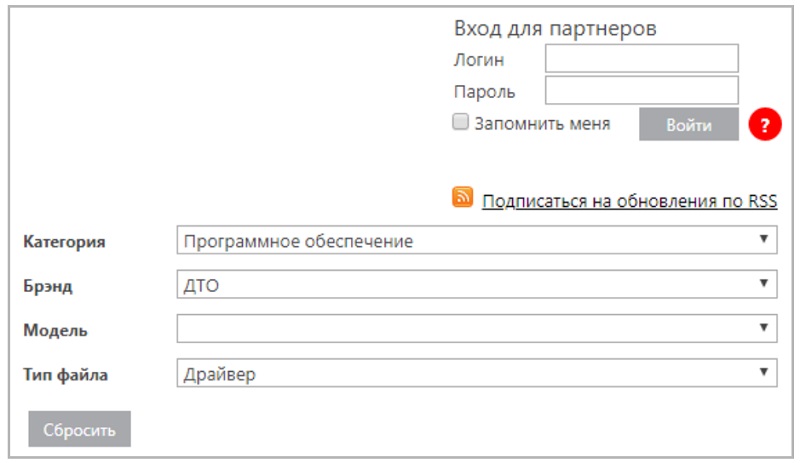
В таблице с результатами поиска выбрать нужный файл и подтвердить загрузку:

По завершению загрузки распакуйте архив на диск ПК, запустите установку, используя установщик (находится в директории installer).
Запуск софта для Windows происходит без дополнительных настроек при помощи мастера установки.
Для запуска и отладки утилиты требуется подключить онлайн-кассу к компьютеру согласно инструкции, которая входит в комплект ККТ.
После установки программы компьютер определит два виртуальных COM-порта. Первый служит для связи с ККМ, а второй — для передачи информации через интерфейс Ethernet.
Если порты определены как два неизвестных устройства, кликните правой кнопкой мыши, выберите строку «установить или обновить ДККТ» и вручную пропишите путь к нему.
Далее проведите тест соединения с ККМ и продолжите работу согласно пользовательской инструкции.
Настройка драйвера ККМ Атол
ПО Атол: Драйвер ККТ для Frontol 4/5 v.8.x
Компонента Атол 10: код защиты
В Атол 10 код защиты, который активирует лицензию прошивки онлайн-кассы, можно ввести в тестовом режиме ПО. Функции для ввода номера лицензии и кода внесены в новой версии в меню «Сервисные».
После проверки связи с онлайн-кассой нужно открыть в тестовом режиме сервисное меню и установить индикатор «Включено», указать номер лицензии и ввести девятизначный код (указан в паспорте устройства).
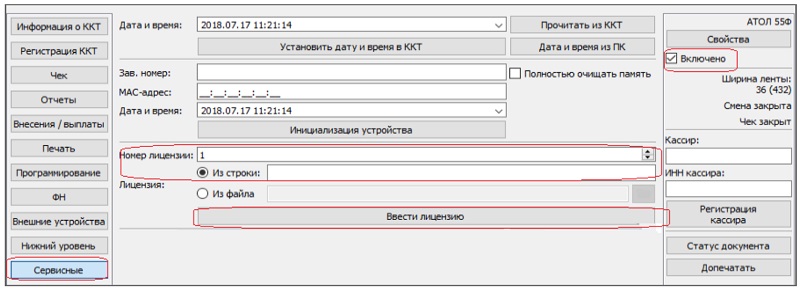
Атол ДТО 10: возможности и преимущества новой версии
Последняя (на апрель 2019) версия софта — Атол ДТО 10. Она доступна с марта 2018 года, по сравнению с предыдущими версиями более удобна в работе.
Разработчик заявляет, что десятый ДККТ отвечает всем требованиям Федерального закона № 54-ФЗ, который регулирует применение контрольно-кассовой техники и осуществление расчетов.
1. Задай вопрос нашему специалисту в конце статьи.
2. Получи подробную консультацию и полное описание нюансов!
3. Или найди уже готовый ответ в комментариях наших читателей.
В сервисном меню можно легко установить необходимые параметры или проверить работу ККМ. При этом установленные параметры режимов сохраняются системой автоматически, что удобно, если произойдет сбой конфигурации: служебное ПО восстановит используемые значения и владельцу аппарата не придется прибегать к помощи сторонних технических специалистов или заново прописывать самостоятельно все нужные настройки.
Драйвер Атол 10: настройка EOU
Сервис Ethernet over USB (EOU) используют для передачи данных в ОФД посредством USB-соединения (через него подключена касса к компьютеру).
Служба EOU устанавливается вместе с утилитой. Нужный порт для передачи данных определяется ПК автоматически.
Настройка EOU через драйвер Атол 10 осуществляется после установки ПО и проверки связи через COM-порт.
Для некоторых моделей, таких как Атол 90Ф, 55Ф, 30Ф, FPrint-22 режим передачи через порт USB может быть не установлен в кассе по умолчанию. Тогда нужно настроить его вручную. Для этого, удерживая кнопку для прокрутки чека, включите аппарат и держите до пятого по счету звукового сигнала. Касса распечатает чек с указанием порядковых номеров пунктов сервисного режима. Номер каждого пункта указывает, сколько раз нужно нажать на кнопку прокрутки, чтобы выбрать соответствующий пункт.
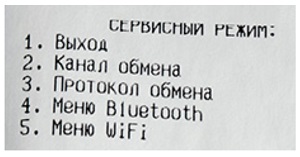
Чтобы перейти в меню каналов обмена, потребуется двойное нажатие. Аппарат распечатает сведения о параметрах канала.
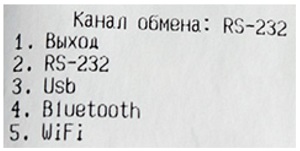
Для выбора канала USB нажмите прокрутку 3 раза.
После этого ККМ должна распечатать документ, в котором будет указано, что USB включен. Для выхода из сервисного режима следует еще раз нажать кнопку прокрутки.
Далее запустите утилиту и откройте в меню управления вкладку «Службы EOU». В соответствующих полях укажите название ККМ и порт (его номер можно посмотреть в диспетчере устройств). Сохраните изменения, перейдите к регистрации ККТ и настройке связи с ОФД.
Настройка ККТ «АТОЛ»
Для того, чтобы Ваша Касса работала с «Платформой ОФД», она должна поддерживать выход в online. Подключение ККТ к серверу ОФД гарантируется при стабильном и доступном соединении с Интернетом.
Чтобы избежать проблем при эксплуатации ККТ, необходимо проверить доступность портов 21101/19081 для входящих и исходящих подключений. Проверка осуществляется на Вашем сетевом оборудовании и при помощи запроса к провайдеру сети интернет.
Настройки сервера ОФД:
Настройки тестового сервера ОФД:
Фискализация ккт атол
После подачи заявления на сайте ФНС, нужно провести операцию фискализации ККТ.
Более подробно по шагам:
Запуск Утилиты регистрации ККТ. Настройка связи.
Для того чтобы настроить связь к ККТ, необходимо выполнить следующее:
Загрузить на ПК необходимые драйвера и утилиты. Запустить утилиту регистрации ККТ. Откроется окно «Настройка связи», которое имеет вид:
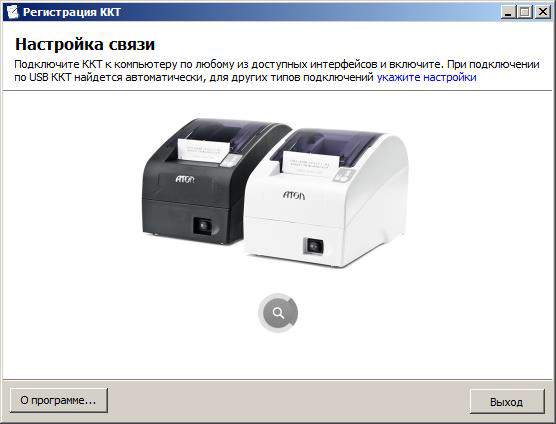
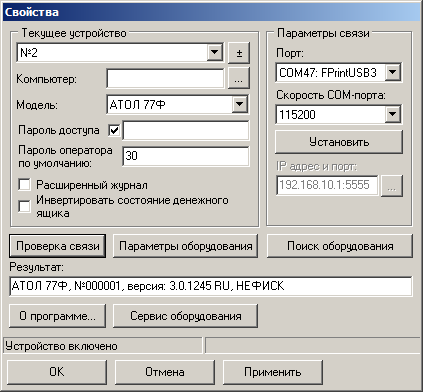
Указать номер порта, к которому подключена ККТ (можно уточнить в диспетчере устройств Вашего ПК; раздел Порты(COM и LPT))
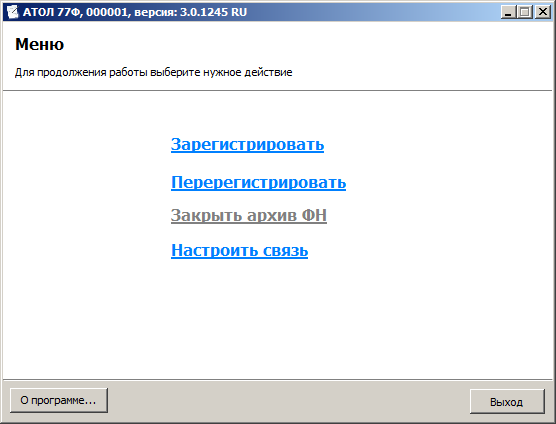
Откроется основное меню утилиты, которое имеет вид:
Регистрация ККТ.
Для выполнения регистрации ККТ необходимо выполнить следующие действия:
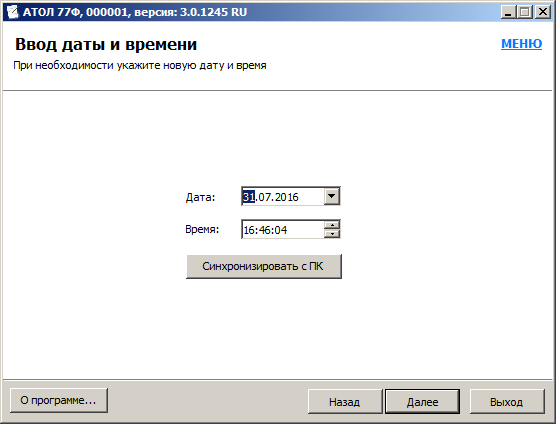
Откроется окно «Ввод даты и времени»:
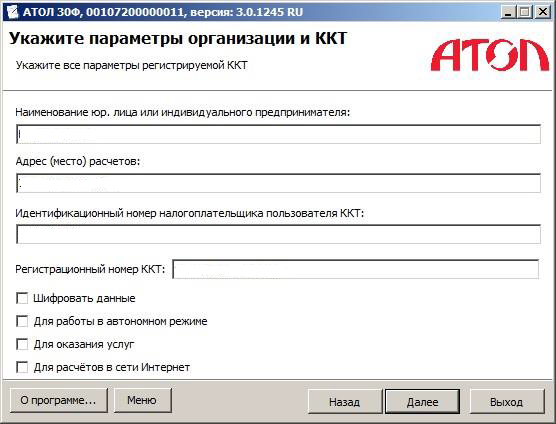
В появившемся окне необходимо указать параметры регистрируемой ККТ:
— наименование юр. лица или индивидуального предпринимателя;
— адрес (место) расчетов;
— ИНН пользователя ККТ;
— регистрационный номер ККТ;
— признак работы в автономном режиме (только для признанных правительством удаленных поселений);
— признак работы в сфере услуг (для всех торговых точек);
— признак расчетов в сети Интернет (только для продаж через Интернет);
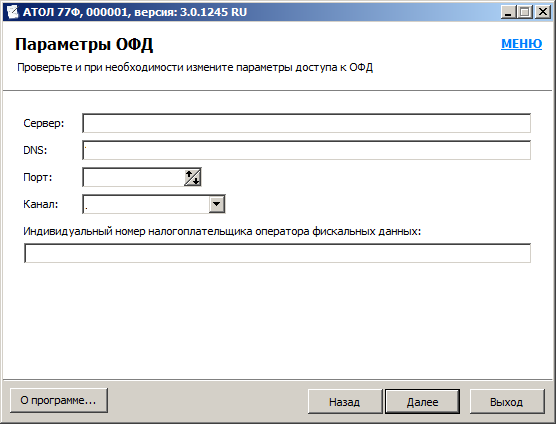
В открывшемся окне «Параметры ОФД» указать следующие параметры:
— адрес сервера (Хост (ip): ofdp.platformaofd.ru) данные можно взять с сайта Платформа ОФД;
— порт и канал, по которому будет осуществляться обмен данными с оператором фискальных данных (Порт: 21101);
— ИНН оператора фискальных данных (ИНН ОФД: 9715260691 (ООО «Эвотор ОФД»)).
В открывшемся окне «Выбор системы налогообложения» указать систему (-ы) налогообложения, указанную (-ые) при регистрации ККТ в ФНС.
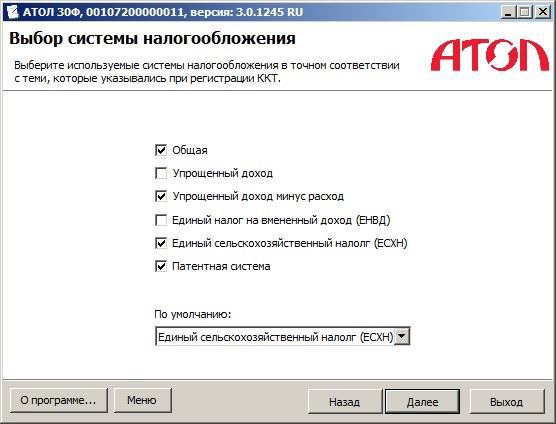
Если выбрана одна система налогообложения, то в поле «По умолчанию» автоматически подставляется выбранный тип налогообложения. В данном случае редактирование поля «По умолчанию» недоступно.
Если выбрано несколько типов систем налогообложения, то в поле «По умолчанию» автоматически выбирается самый верхний тип налогообложения из отмеченных. Вручную тип по умолчанию можно выбрать только из тех систем налогообложения, которые отмечены флажками.
Нажать кнопку [Далее].
Ввести реквизиты организации (юридического лица или индивидуального предпринимателя).
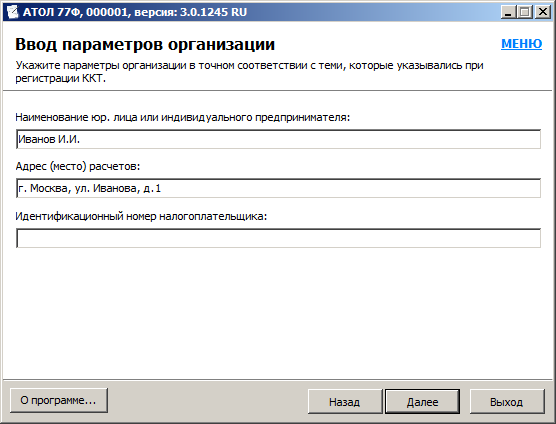
Нажать кнопку [Далее].
После ввода всех параметров регистрации ККТ — откроется окно «Выполнение регистрации» с рекомендацией проверки введенных параметров:
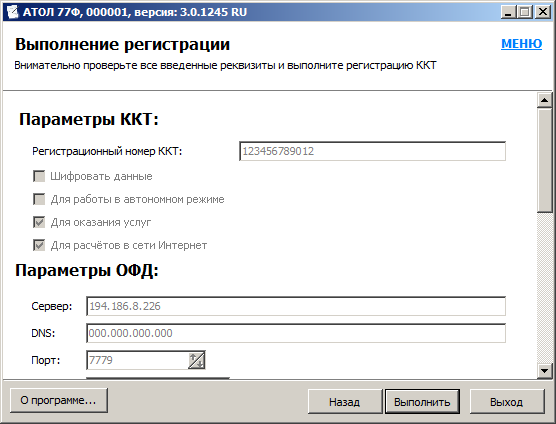
Проверьте указанные данные. При необходимости отредактировать неверно указанные параметры можно, воспользовавшись кнопкой [Назад].
Пожалуйста, будьте предельно внимательны при вводе всех регистрационных данных, иначе придется производить перерегистрацию ККТ или приобретать новый фискальный накопитель.
После проверки информации нажать кнопку [Выполнить]. Процесс регистрации будет запущен, при этом в информационном окне будет выведен список производимых действий. После этого будет выведено сообщение о завершении процедуры регистрации ККТ:
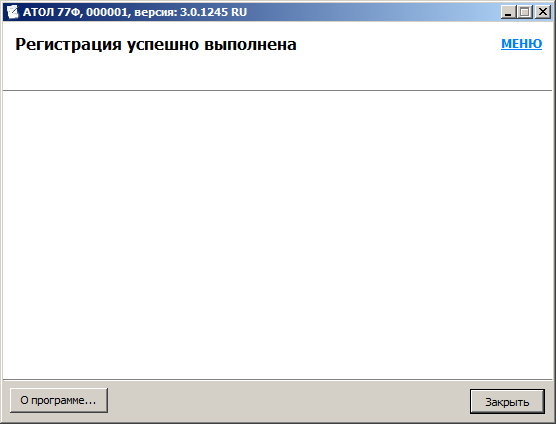
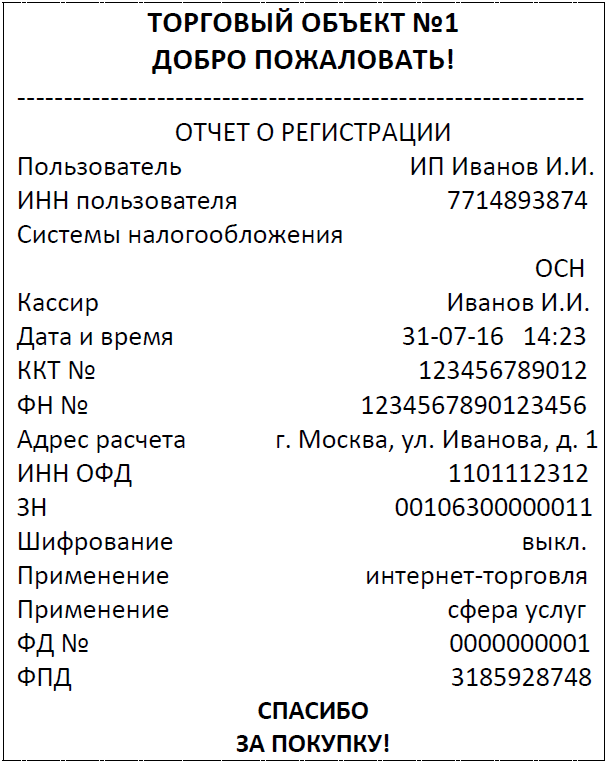
По завершении регистрации ККТ выведет на печать документ «Отчет о регистрации»:
В случае если регистрация прошла с ошибкой, утилита выведет информационное окно с описанием ошибки.
Завершение регистрации на сайте ФНС.
После выполнения регистрации на кассе, номер документа, фискальный признак и точную дату-время операции из отчёта необходимо добавить в личный кабинет налогоплательщика на сайте ФНС.
По закону, в случае успешной обработки данных, электронная карточка регистрации появляется в течение 5 рабочих дней. Сейчас, это происходит почти мгновенно. Карточку можно распечатать или сохранить в электронном виде.
ККТ считается зарегистрированной после того, как на сайте появляется дата регистрации.
Вы также можете навести курсор на прямоугольный значок индикатора и увидеть текущий статус ККТ.
Регистрация ККТ на сайте «Платформа ОФД»
Возможности раздела ККТ.
Раздел «ККТ» позволяет посмотреть полный список зарегистрированных ККТ в подразделениях. В данном разделе Вы можете подключить ККТ и внести соответствующие настройки, для этого нужно перейти в раздел «ККТ»/«Подключить ККТ».
В списке появится ККТ с присвоенным ему наименованием. Для просмотра настроек достаточно выделить нужную ККТ и кликом перейти в ее настройки. В любой момент эту ККТ можно удалить нажатием на кнопки «Удалить».
Данный раздел также предусматривает пакетный ввод терминалов, что значительно облегчает внесение в ЛК большого количества ККТ. Данный функционал осуществляется посредством загрузки файла Excel с прописанными ассоциативными тегами по параметрам настройки терминалов. С подробной инструкцией по пакетной загрузке ККТ Вы можете ознакомиться в разделе «ККТ»/«Подключить ККТ» в личном кабинете.
Настройка ККТ «АТОЛ»
Пошаговая инструкция настройки связи с ОФД:
Переводим ККТ в режим связи по USB.
Для этого необходимо:
— нажать кнопку промотки чековой ленты и включить кассу
— после четвёртого длинного гудка отпустить и выбрать КАНАЛ СВЯЗИ — USB. (Это действие также производится нажатием кнопки промотки чековой ленты).
*Драйвер эмуляции ККТ через USB устанавливается из директории C:\Program Files\ATOL\Drivers8\USB_Drivers (данная директория указывается по умолчанию).
После установки этих драйверов в системе должны появиться 2 (!) виртуальных COM порта (VCP). Один из них будет использоваться стандартно для связи с ККТ, а по второму будет организована передача чековой документации в ОФД. Данная схема подключения имеет обозначение Ethernet over USB, но если на ПК отобразился только один COM порт, то в командной строке Windows необходимо выполнить следующую команду:
Запускаем Управление драйверами (найти эту службу можно в директории АТОЛ, далее «Драйвера торгового оборудования V. 8»), затем на последней вкладке устанавливаем автозапуск службы EoU, номер порта и модель Вашей ККТ.
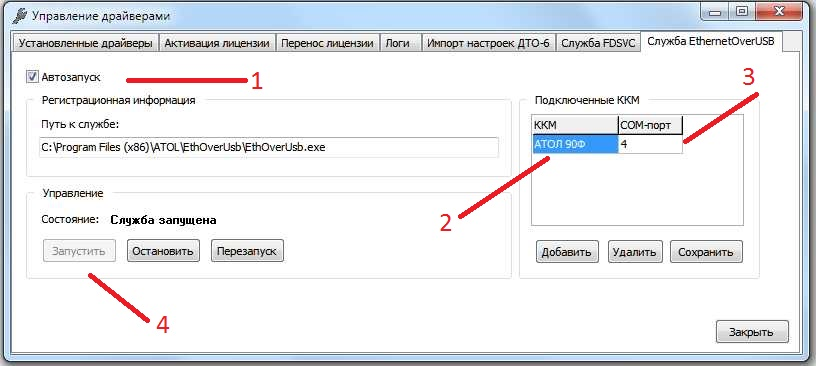
Проверяем, что служба действительно запустилась и запускается даже после перезагрузки ПК! Без этой службы ККТ не сможет организовать передачу чековой документации.
Запускаем Тест драйвера ККМ и подключаем ККТ на ВТОРОЙ ПОРТ (НЕ ТОТ, который используется для EoU). Далее, в параметрах оборудования, на вкладке ОФД устанавливаем канал обмена Ethernet over USB. Тут же проверяем данные для подключения к «Платформа ОФД»:
— ИНН 9715260691 ООО «Эвотор ОФД»
— IP 185.170.204.91 или ofdp.platformaofd.ru
— Port 21101
— DNS 8.8.8.8
Для ККТ, подключаемой по Ethernet (22Ф и 22ПТК и выше) можно всего этого не делать, а установить канал обмена данными через Ethernet. Тогда ККТ будет передавать данные в ОФД, минуя Ваш ПК. Для этого, разумеется, ККТ должна быть подключена отдельным кабелем к локальной сети.
Проверка связи с ОФД:
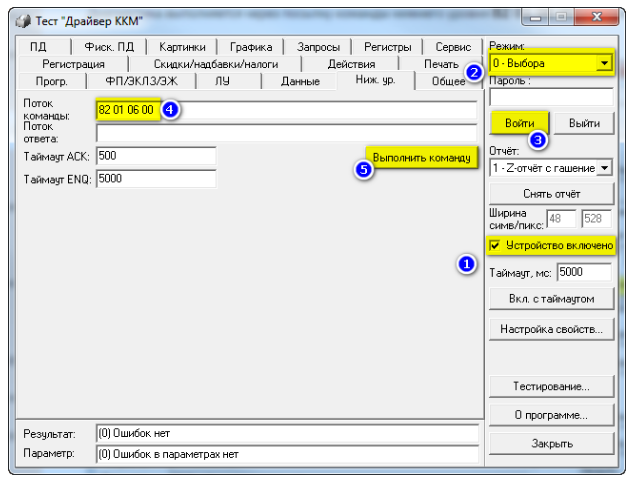
В восьмой версии драйвера необходимо произвести следующие действия:
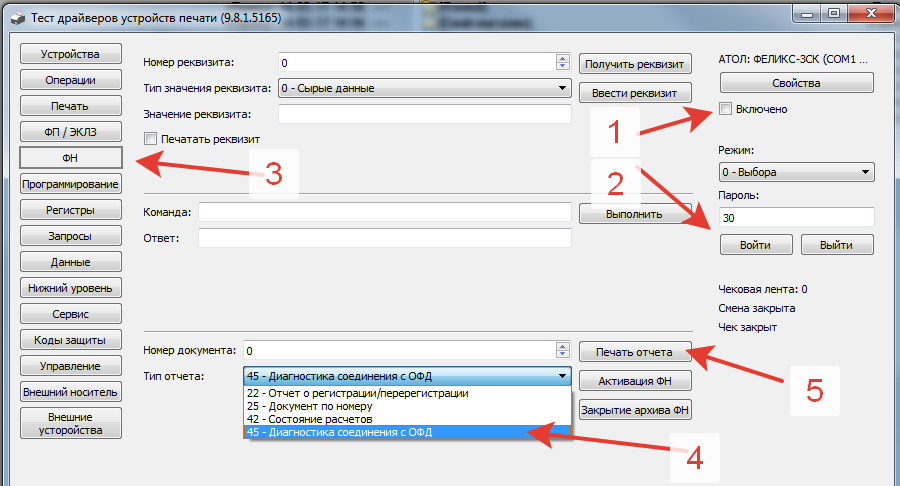
В девятой версии драйвера это делается следующим образом:
ККТ распечатает результат диагностики:
Неполадки и их устранение:
В случае, если фискальные документы так и не были переданы с ККТ, после проведения всех настроек, либо перестали передаваться через некоторое время после настройки ККТ, пожалуйста, проверьте следующие параметры: