канбан битрикс 24 что это
Канбан битрикс 24 что это
Канбан – это вид отображение элементов CRM, на данный момент являющийся самым популярным в России. Очень удобно управлять движением лидов и сделок на рабочем столе Битрикс24. Недавно канбан в Битрикс24 стал ещё более удобным, так как теперь его можно настраивать.
Настраивать можно как карточку быстрой формы создания лида и сделки, так и карточки просмотра лидов и сделок в режиме канбан.
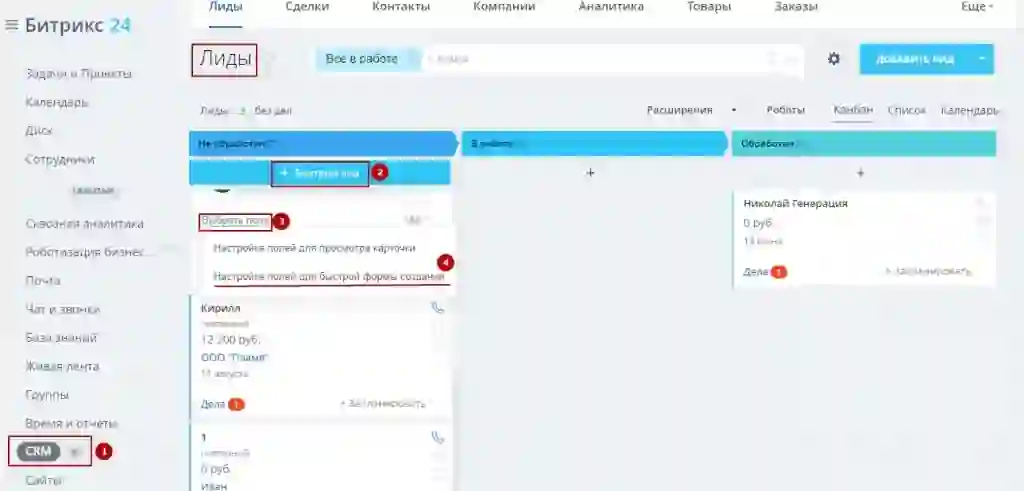
Чтобы приступить к настройкам, нужно нажать на кнопку «Быстрый лид» в разделе лиды, или «Быстрая сделка» в разделе сделки, затем внизу нажать на кнопку «Выбрать поле» и выбрать один из нужных Вам пунктов.
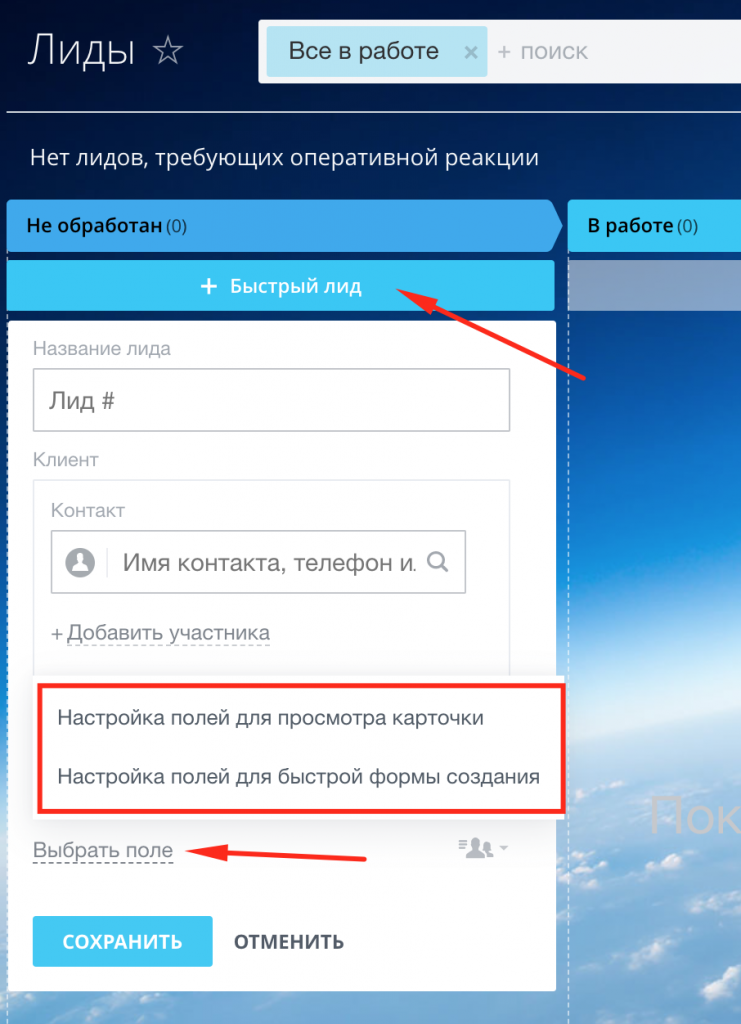
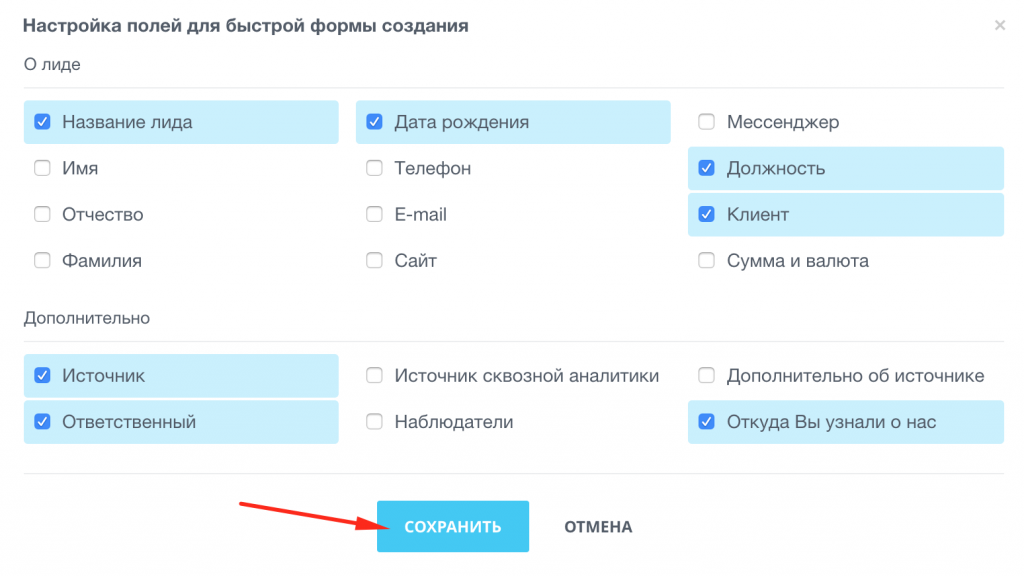
Рассмотрим на примере настройки полей быстрой формы создания лида. Например, Вы хотите заполнять такие штатные поля, как дата рождения, должность, источник, а также назначить ответственного. Для этого ставите нужные галочки во всплывающем окне настроек. Это касается не только штатных полей, но а также Вы можете туда добавлять и свои пользовательские поля.
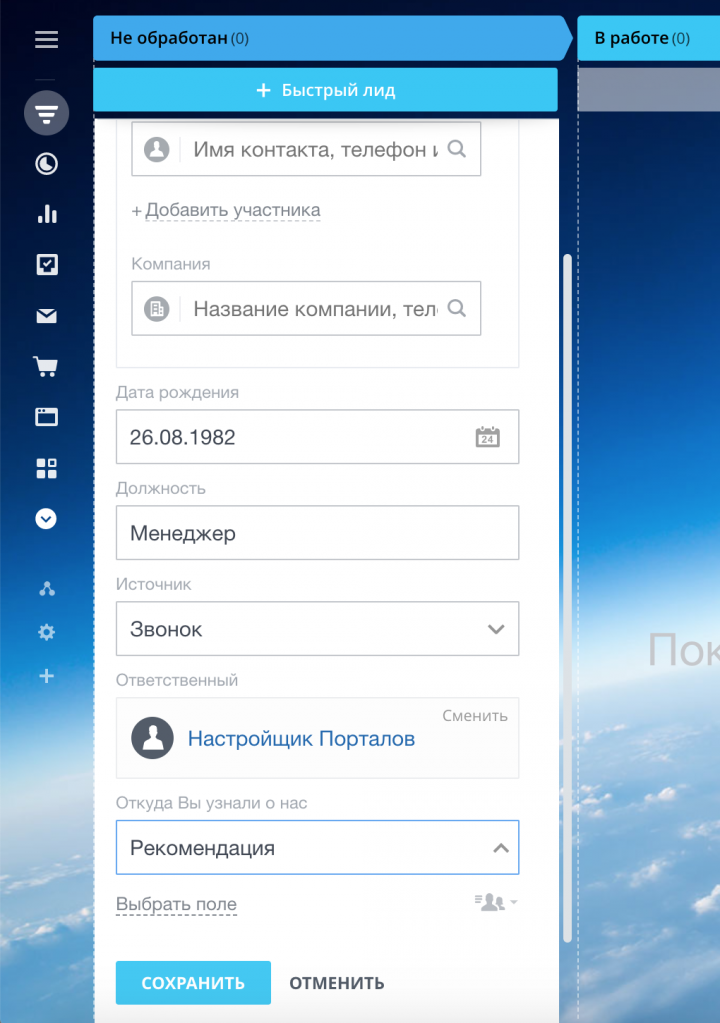
Теперь форма быстрого создания лида будет выглядеть более подробной и не надо будет лишний раз открывать созданный лид, чтобы дополнить его информацией.
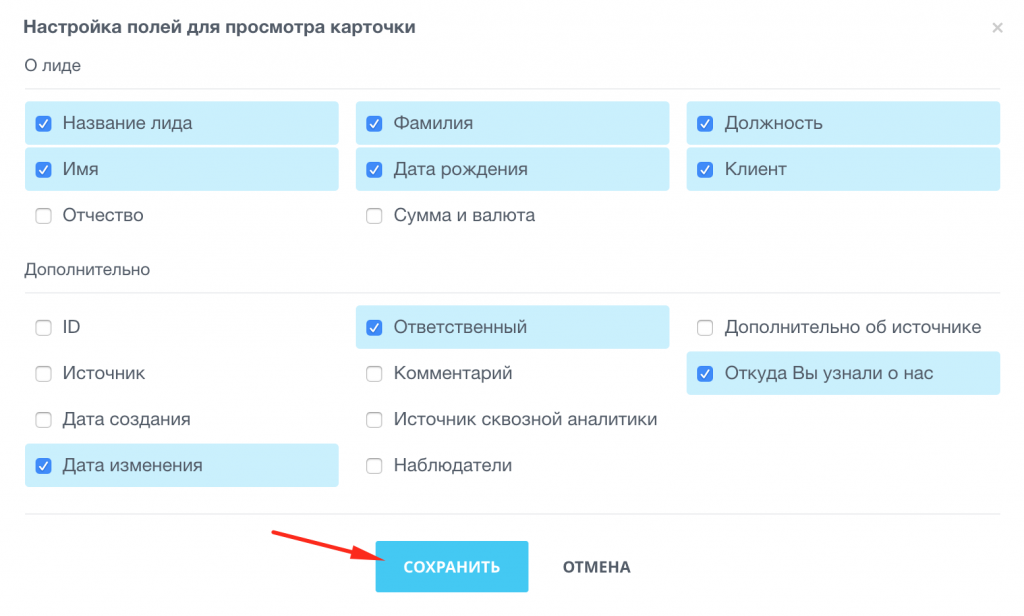
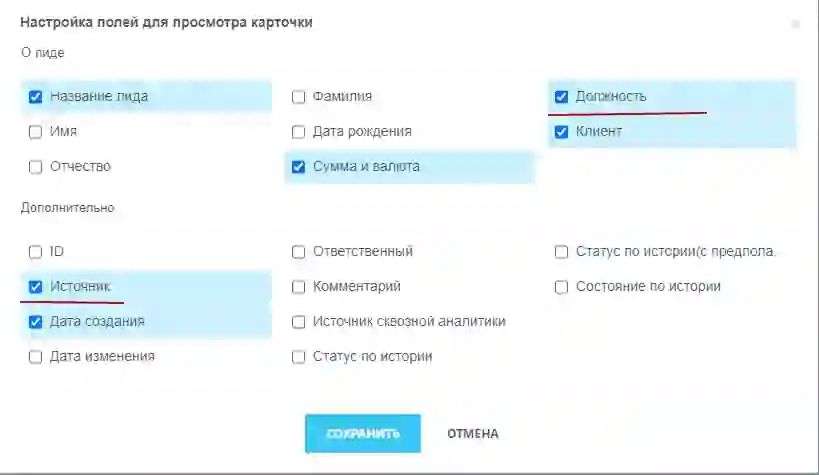
Теперь рассмотрим пример настройки полей карточки просмотра на примере лидов. Например, Вам не нужна сумма лида, а наоборот нужно добавить именно свой набор важных для Вас полей. Для этого также нужно выставить необходимые галочки в окне настройки полей карточки просмотра.
Теперь Ваши лиды будут занимать больше места в высоту, но зато перед галазами менеджеров будет гораздо больше полезной информации и им не придется совершать лишних действий, чтобы посмотреть важную для них информацию.
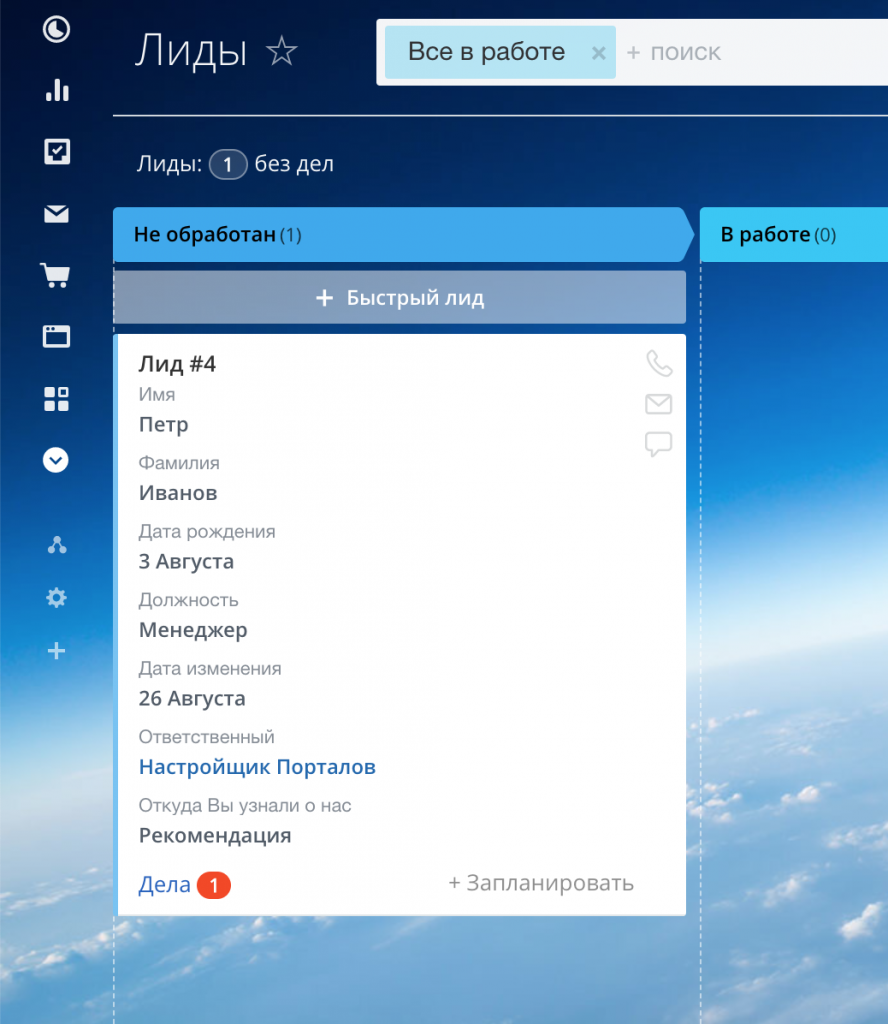
Также очень важным моментом является тот факт, что, как и в случае с карточками CRM, может быть два вида настроек, общий вид и свой вид. Это значит, что администратор портала сможет настроить карточки канбан как считает нужным, но при этом каждый менеджер сможет всегда настроить этот вид для себя, если ему, например, чего-то не хватает в общем.
Канбан в задачах

Как работать в Канбане
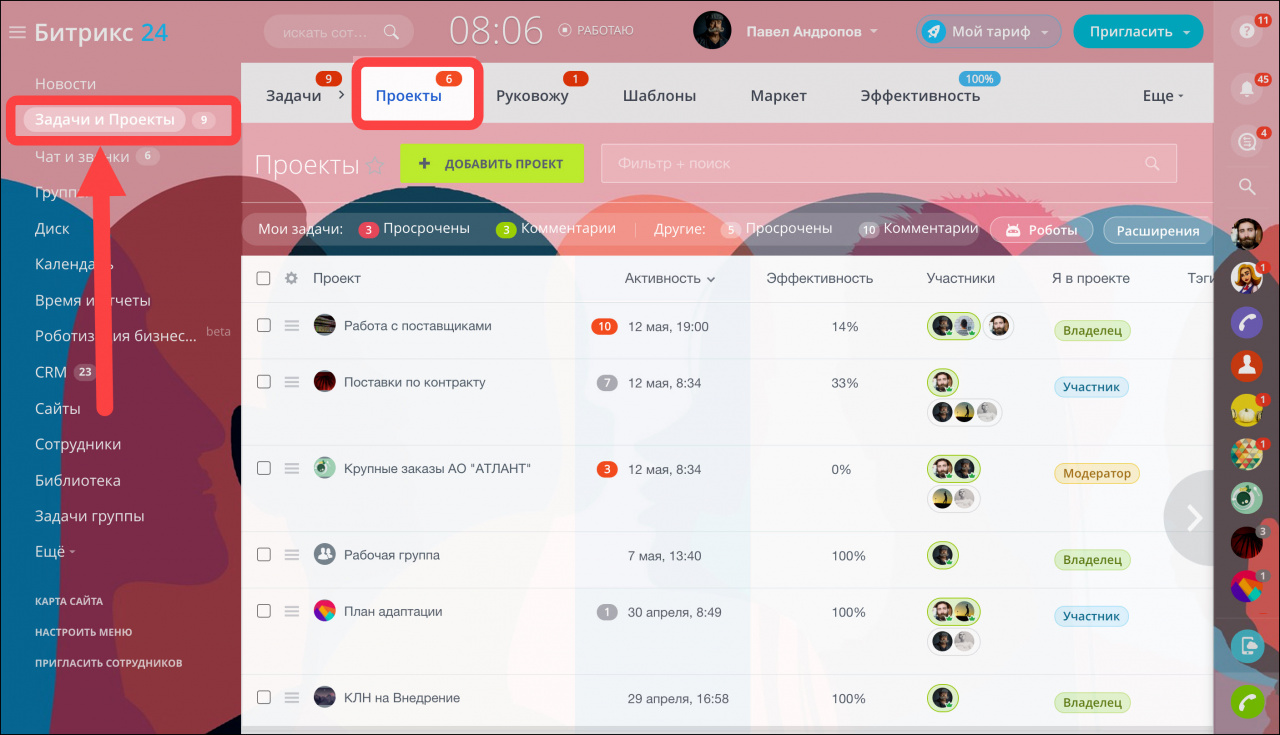
Перейдите в раздел Задачи и Проекты > Проекты и выберите нужный проект.
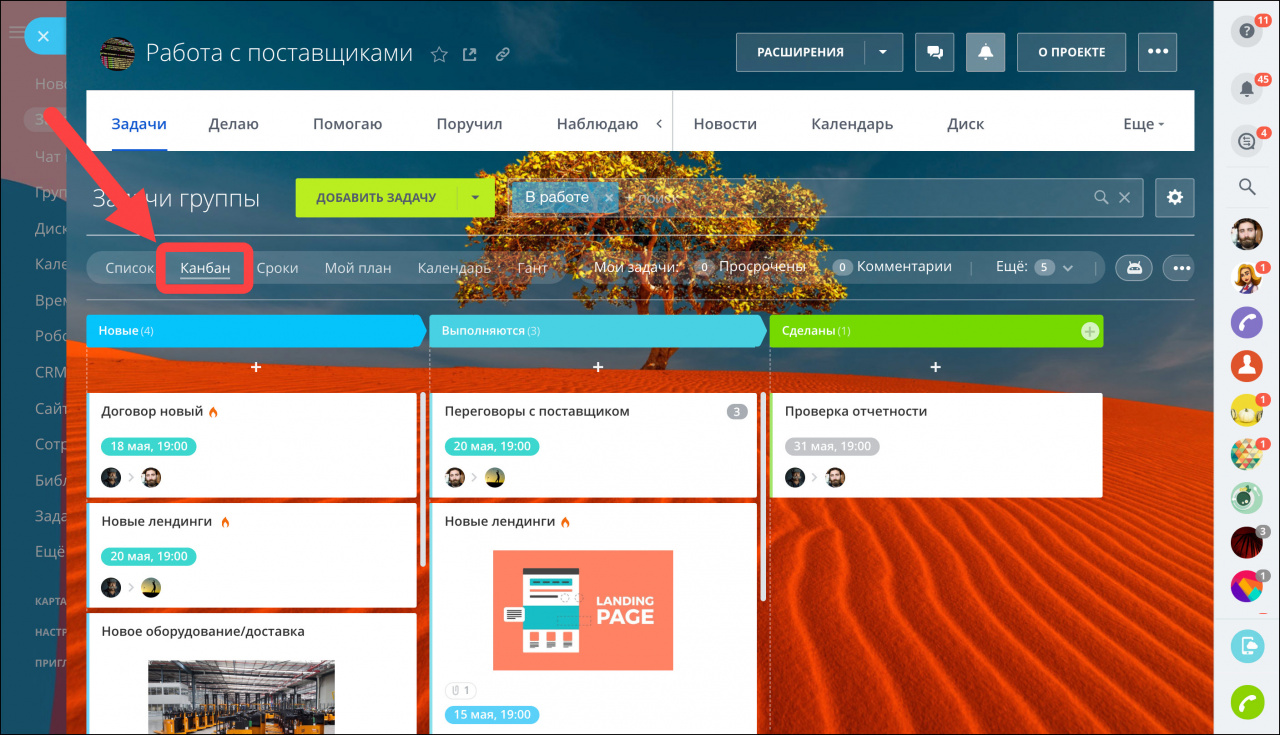
Находясь в проекте откройте режим Канбан.
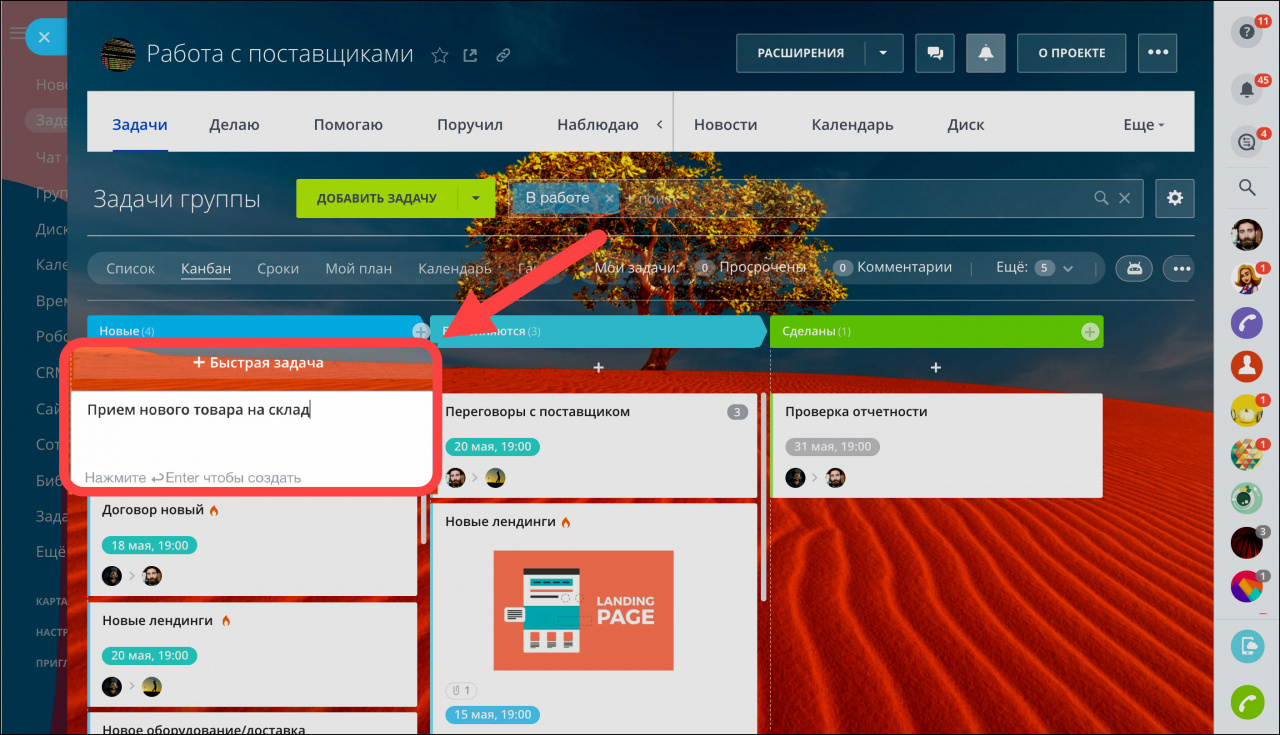
Вы можете создавать задачи в Канбане. Для этого нажмите кнопку под выбранной колонкой и укажите название задачи.
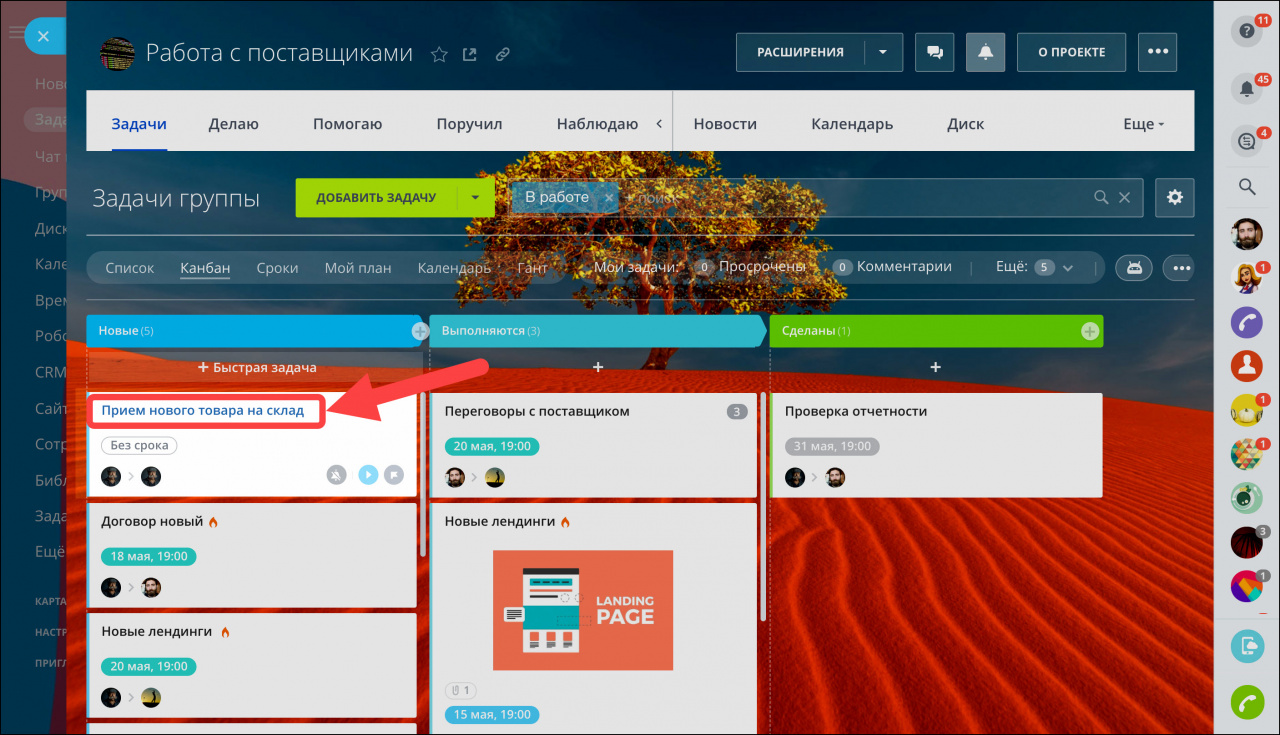
Чтобы редактировать параметры задачи, нажмите на её название.
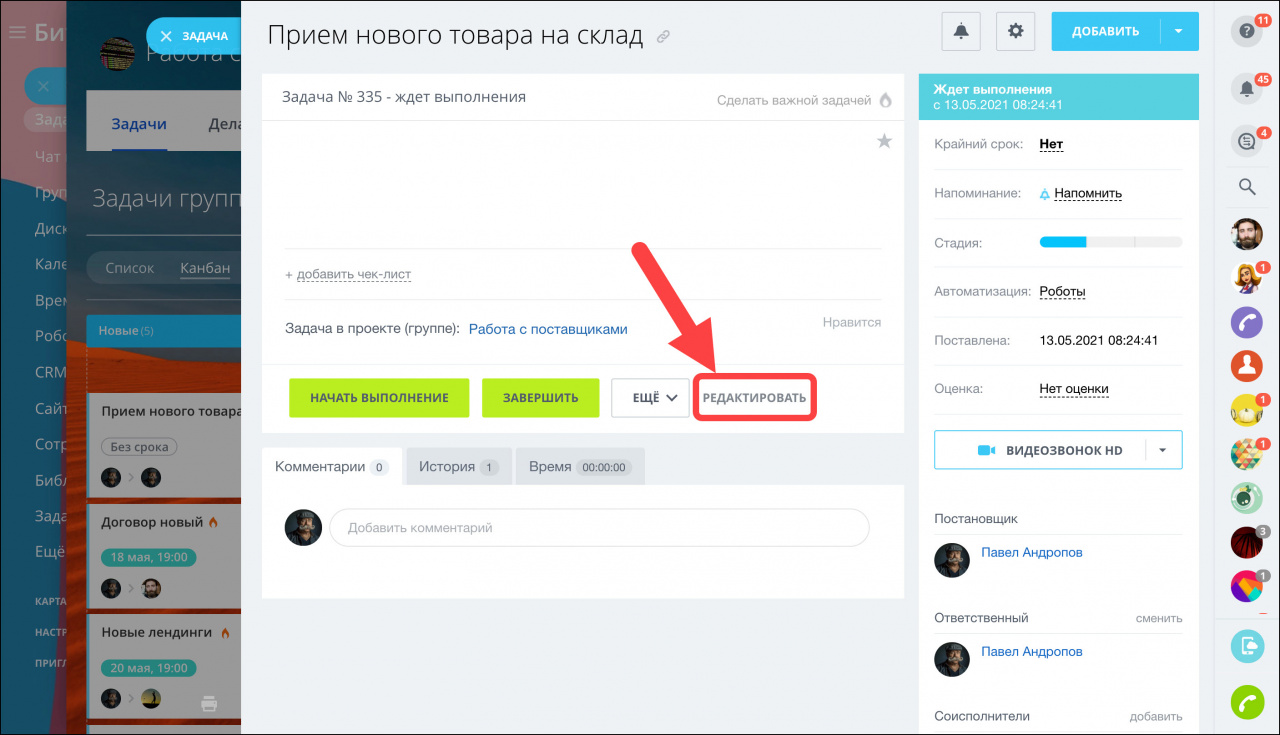
В открывшейся форме кликните Редактировать и внесите нужные настройки.
Как добавить новую стадию в Канбане
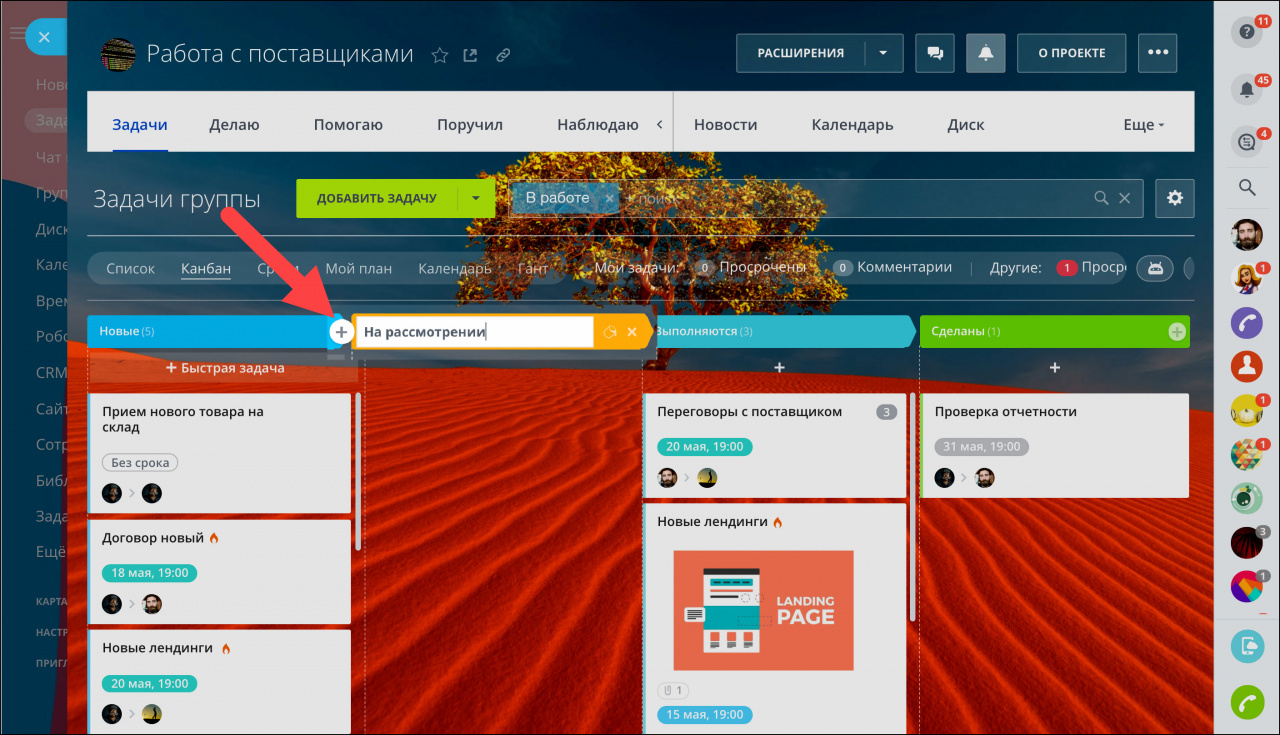
Добавьте свою стадию выполнения задач. Для этого нажмите кнопку справа от колонки и укажите название.
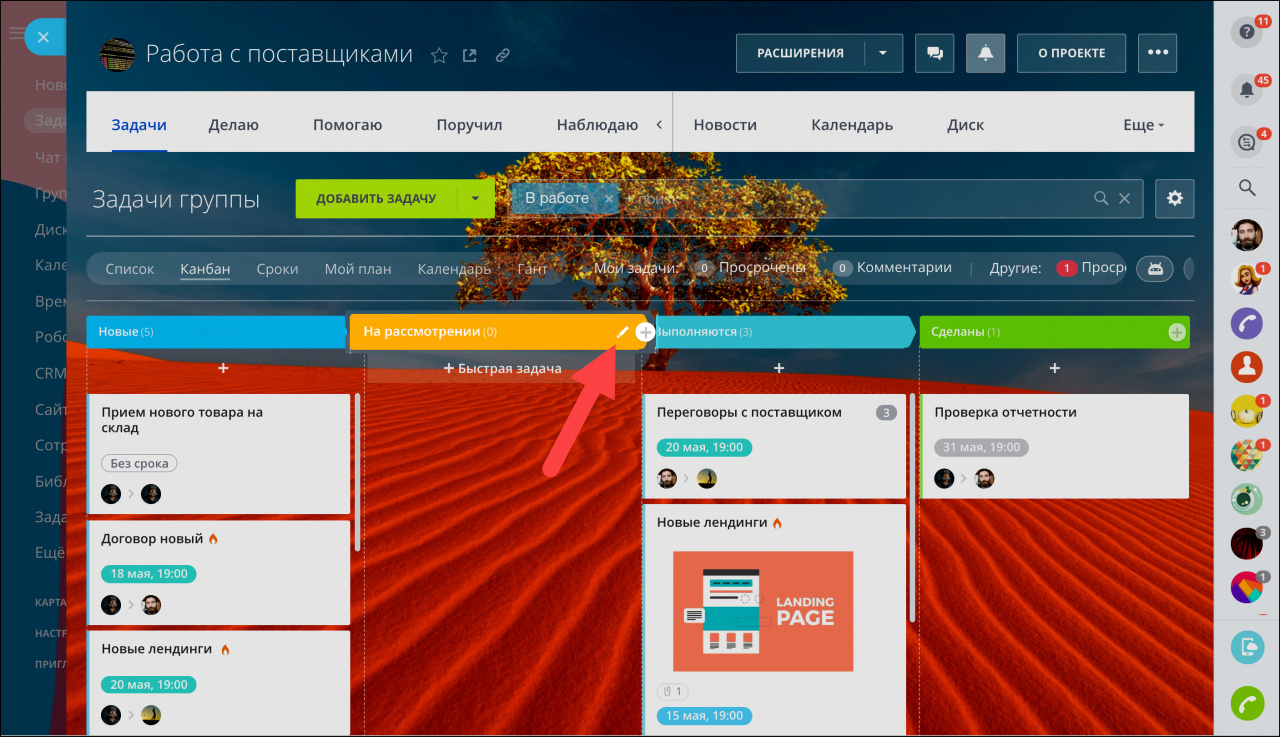
Чтобы изменить цвет, название или удалить лишние колонки, нажмите на значок карандаша.
Как искать задачи в Канбане
Чтобы найти задачи, используйте стандартный набор фильтров.
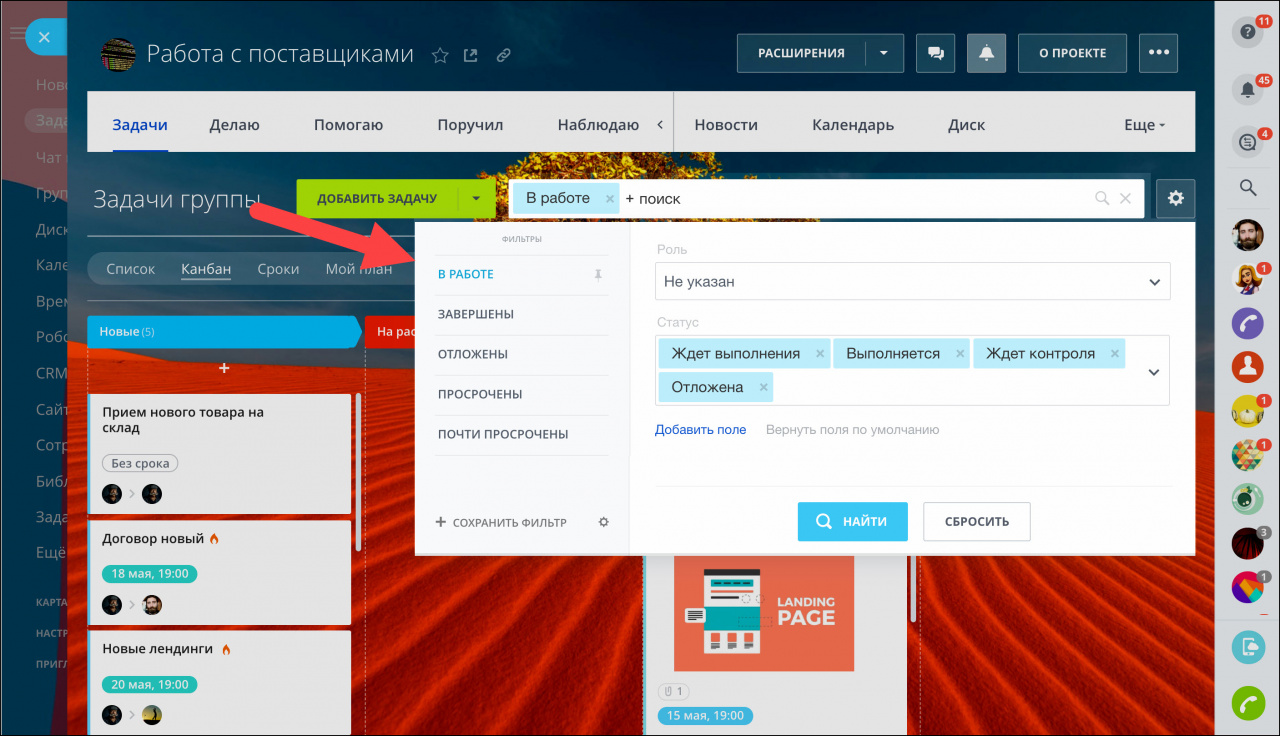
Также вы можете искать задачи с помощью строки поиска. Введите слово или часть слова, чтобы найти нужную задачу.
Создание стадий Канбана

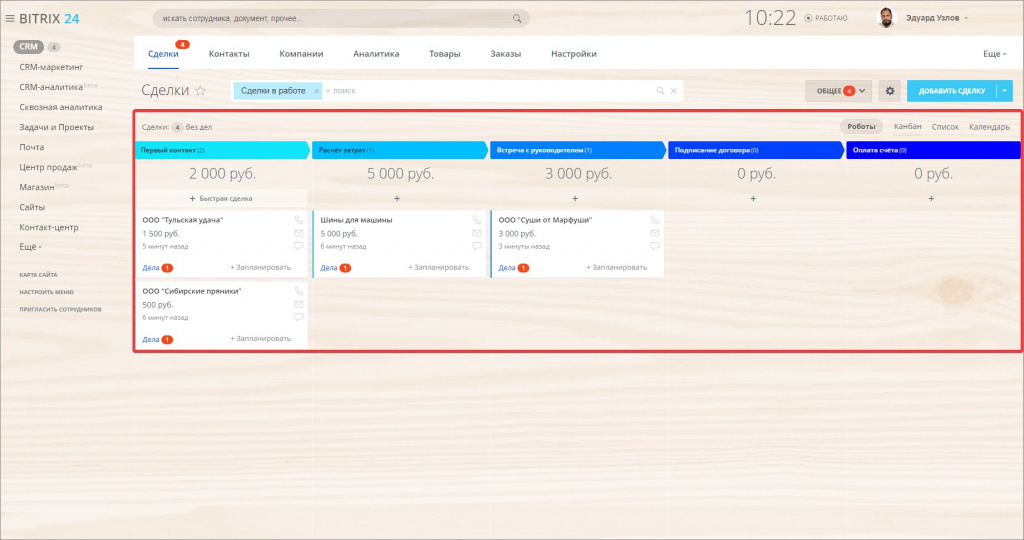
Рассмотрим стадии на примере бизнеса по продаже телекоммуникационных услуг. У такой компании может быть три направления работы: продажа услуги, подключение абонента и поддержка. Для каждого из направлений нужно создать свою воронку – так будет проще поделить на этапы и контролировать процесс выполнения.
Стандартные стадии воронки Битрикс24 нам не подходят, поэтому отредактируем их. Стадии можно создавать, изменять, удалять или менять местами. Наведите на мышку на стадию и нажмите на карандаш, чтобы отредактировать или удалить её. В открывшемся окне вы можете изменить ее название и цвет. Для удаления нажмите на крестик.
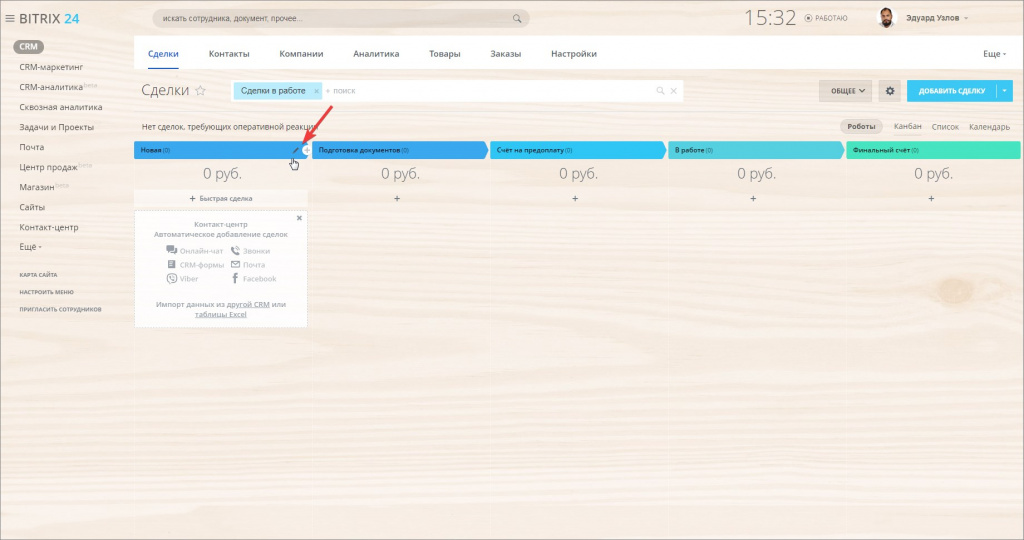
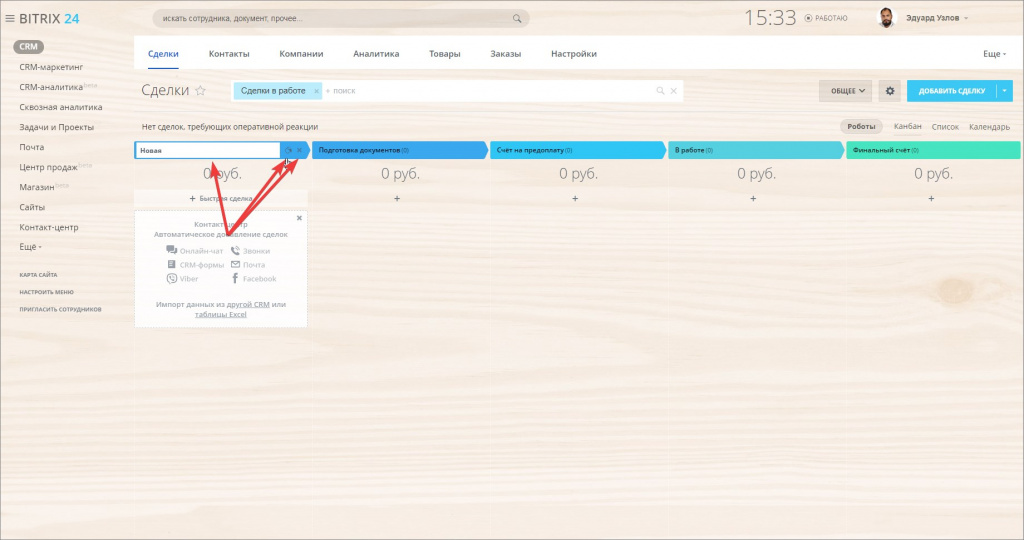
Чтобы создать новую стадию, наведите курсор на одну из стадий и нажмите плюс. Новая стадия расположится сразу после нее.
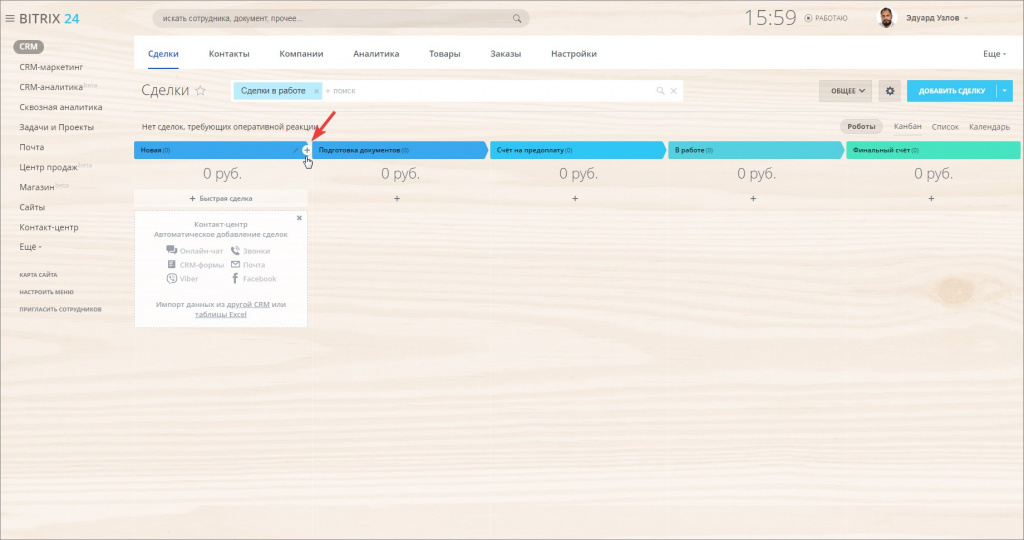
Вот так выглядит канбан после настройки стадий.
Канбан в Битрикс24

Канбан — метод управления производственными линиями, основанный по принципу конвейерной разработки. Канбан в Битрикс24 позволяет контролировать выполнение каждого этапа поставленных задач и стадий сделок.
Канбан-панель представляет собой виртуальную доску, на которой в формате информационных карточек разделены по стадиям все рабочие задачи компании. При выполнении назначенных администратором процессов сотрудники перемещают информационные карточки на следующую стадию.
Подобный подход к организации рабочего процесса позволяет:
Это обеспечивает гибкость планирования и управления задачами, а также быстрое выявление и устранение проблемных моментов в работе организации.
Как настроить канбан
Настройка канбан в Битрикс24 позволяет визуализировать все рабочие процессы предприятия, что упрощает их контроль. Канбан удобен для работы с этапами воронки продаж, при этом инструмент позволяет работать как с лидами, так и сделками в CRM.
Важно! Управление лидами или сделками в Битрикс24 также может осуществляться через режимы отображения Список или Календарь. Для перехода к канбан-доске необходимо выбрать нужный раздел под шапкой настроек.
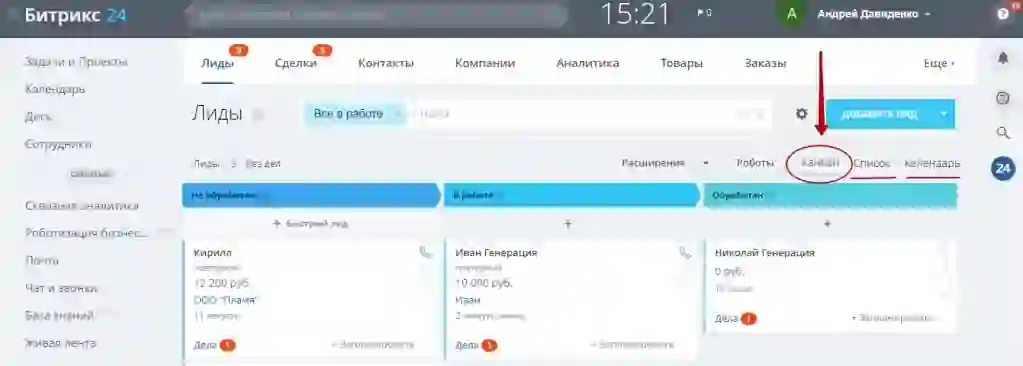
Рассмотрим возможности канбан-доски во вкладке «Сделки». Каждый этап воронки отображается как колонка, каждый элемент в колонке — отдельная сделка. Чтобы добавить или изменить этап воронки необходимо нажать на изображение карандаша или знака «+» возле наименования нужной колонки.
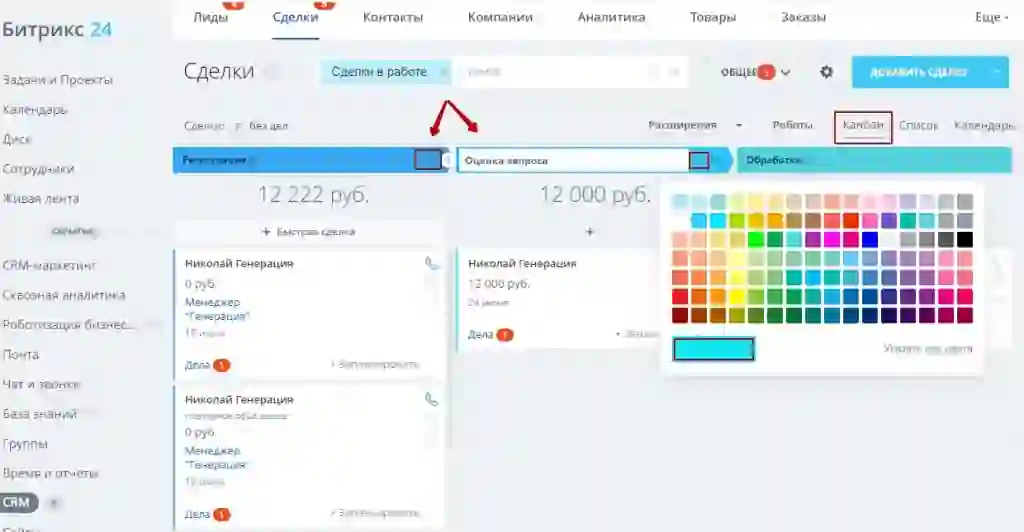
Система позволяет переименовать этап воронки или изменить его цветовое отображение на канбан-доске. Поменять этапы воронки местами можно перетаскиванием нужной колонки за шапку с названием с помощью мышки.
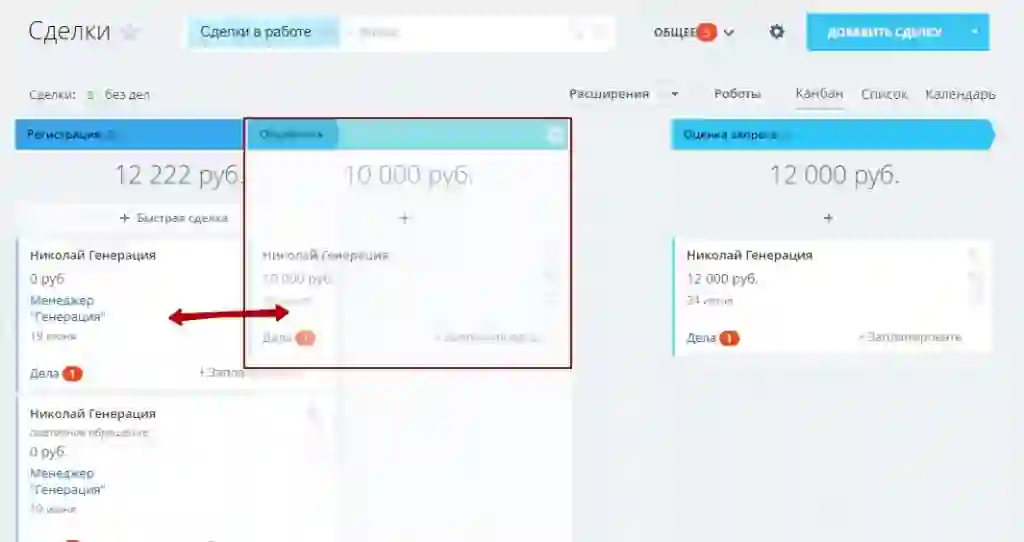
Аналогичным образом можно перемещать сделки между этапами воронки продаж. При этом внизу появится меню с выбором статуса: сделку можно удалить, пометить как провальную или успешную, либо переместить для изучения причины провала.
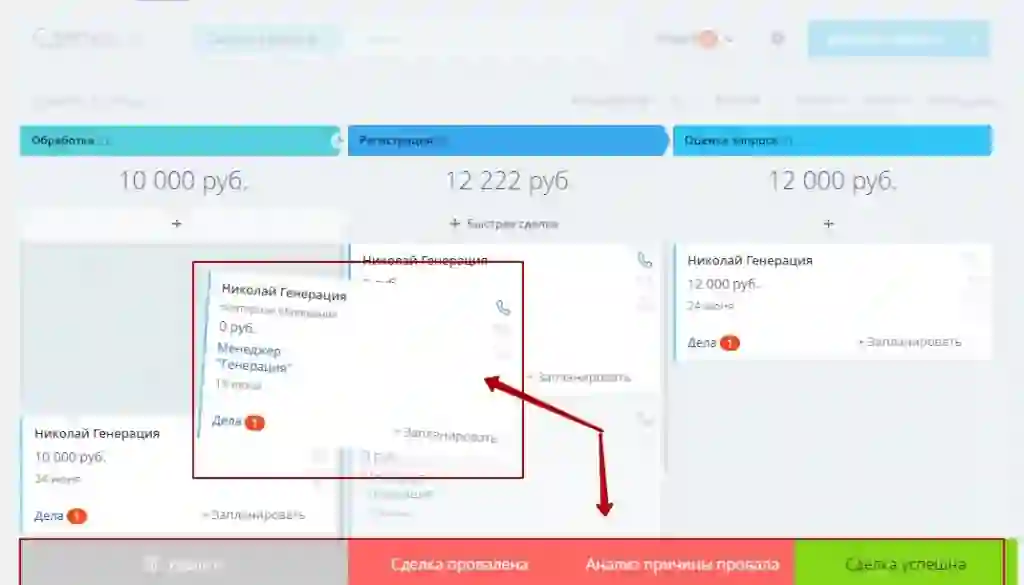
Из главного меню также можно создать новую сделку. Для этого требуется нажать кнопку «Добавить» или воспользоваться командой быстрой сделки под нужной колонкой канбан-доски.
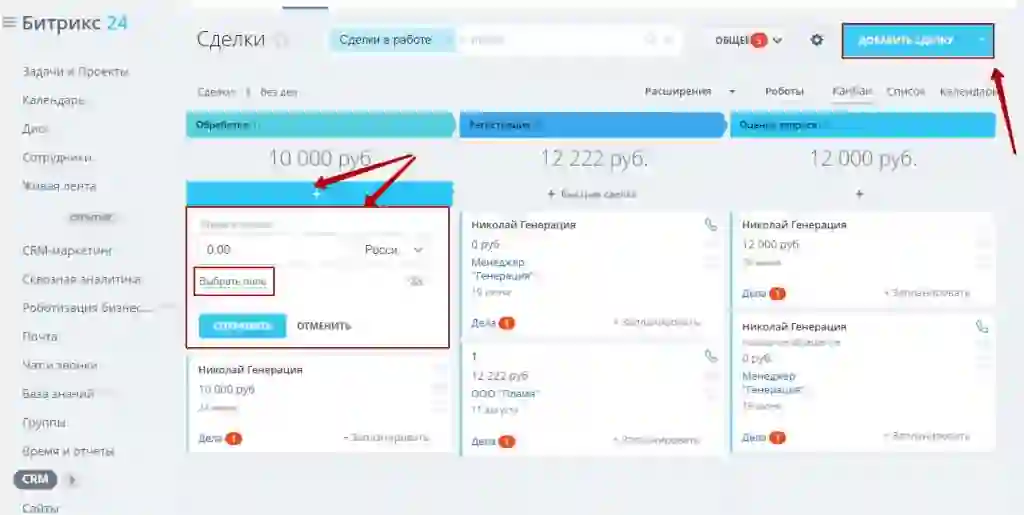
Чтобы расширить возможности канбан, требуется настроить пользовательские поля в карточках. Разберем пример настройки параметров доски во вкладке «Лиды» — запускаем команду «Быстрый лид» и приступаем к редактированию.
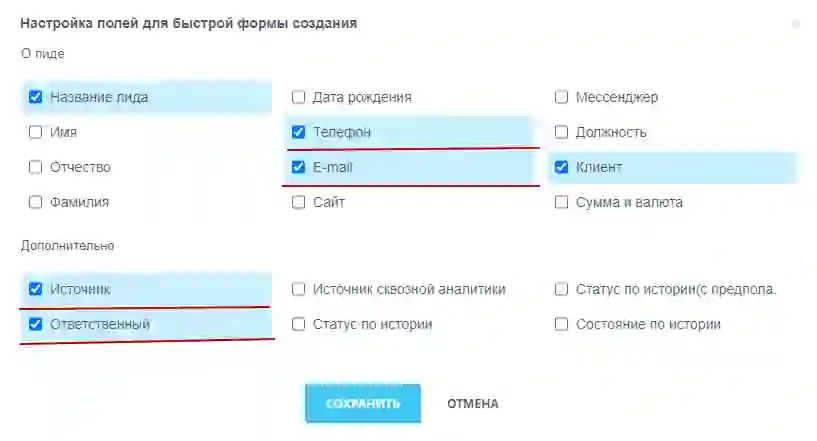
Сначала рассмотрим параметры карточки создания. Выбираем необходимые параметры, например, телефон и адрес почты клиента, а также источник лида и нажимаем сохранить.
После сохранения изменений при создании лида расширилась форма — теперь для добавления телефона или адреса не требуется лишний раз открывать карточку лида.
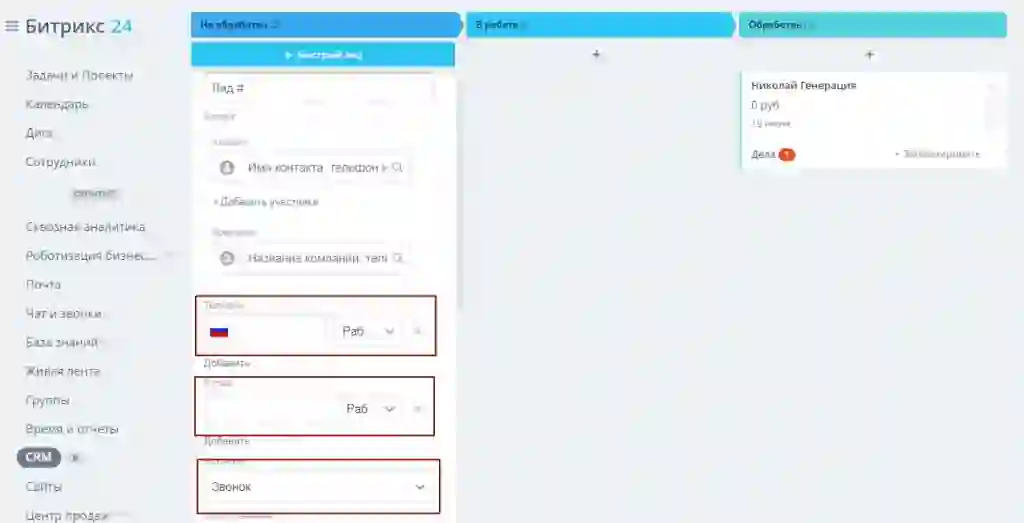
Теперь переходим к параметрам просмотра лида.
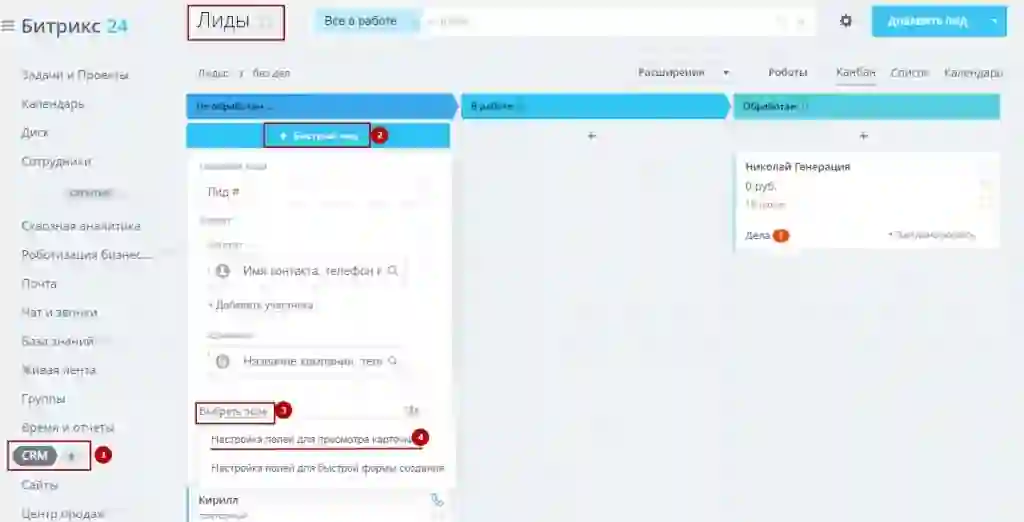
В открывшемся окне параметров выбираем необходимые формы. Например, «Должность» и «Источник», после чего сохраняем изменения.
В канбан-доске изменится формат изображения карточек лидов — добавятся новые формы или исчезнут отмененные.
Обратите внимание! Система Битрикс24 предполагает возможность отображения карточек канбан-доски в 2 вариациях: согласно настройкам администратора портала и с учетом выбранных параметров сотрудником. Для смены режима отображения требуется перейти в карточки лида и в меню настроек галочкой выбрать необходимый вариант.
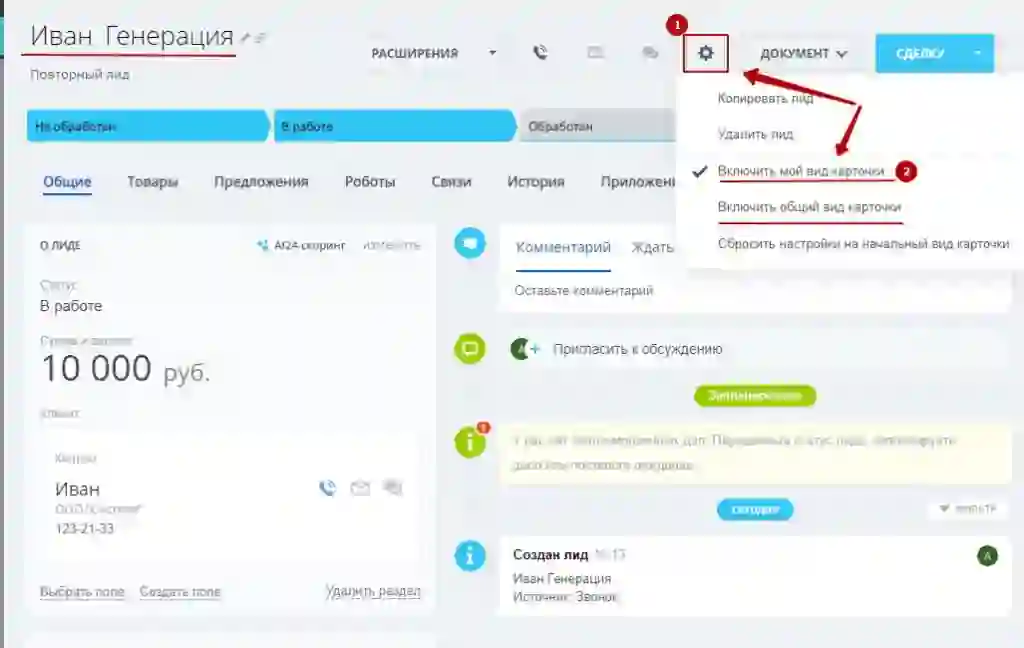
Внимание! Процедура настройки системы во вкладках «Лиды» и «Сделки» идентична.
Если вам требуется настройка Битрикс24, можете обратиться к компании Первый БИТ — наши специалисты помогут настроить CRM. Также при необходимости проводим консультации по телефону или онлайн, и обучаем сотрудников компании.
Канбан доска

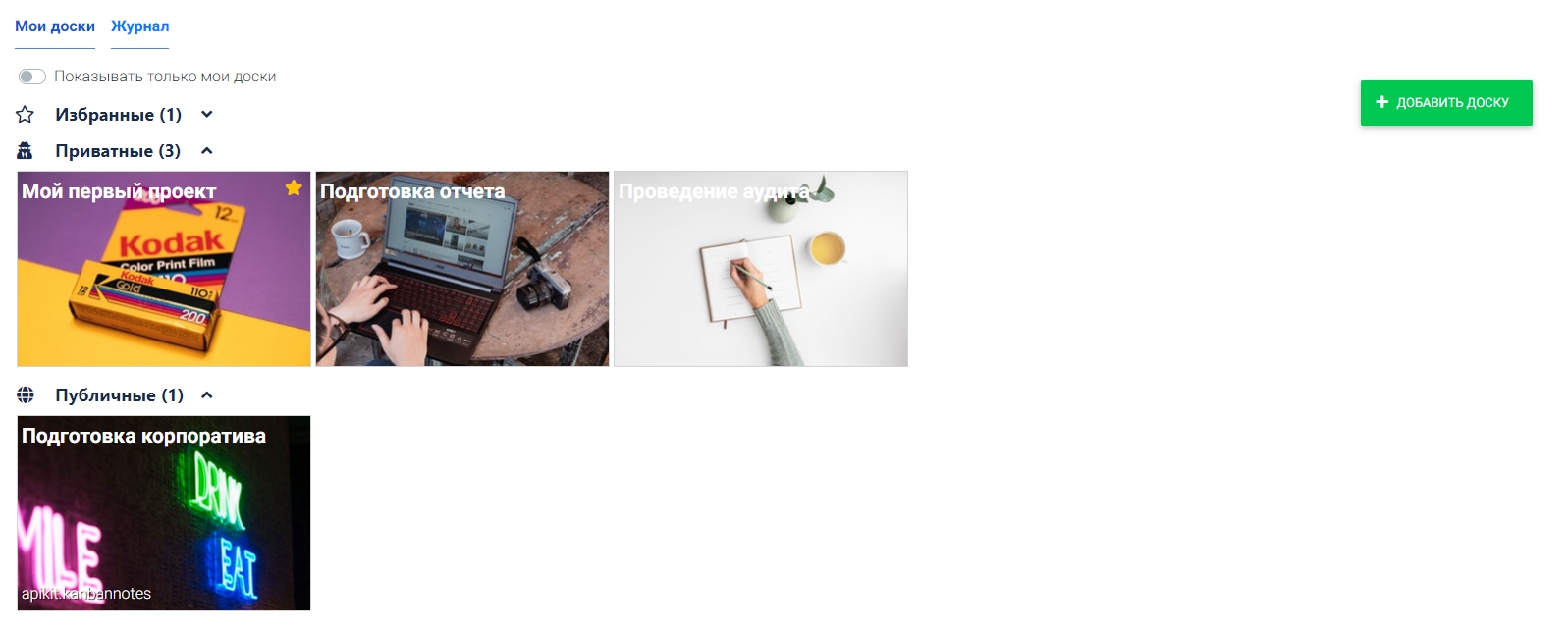
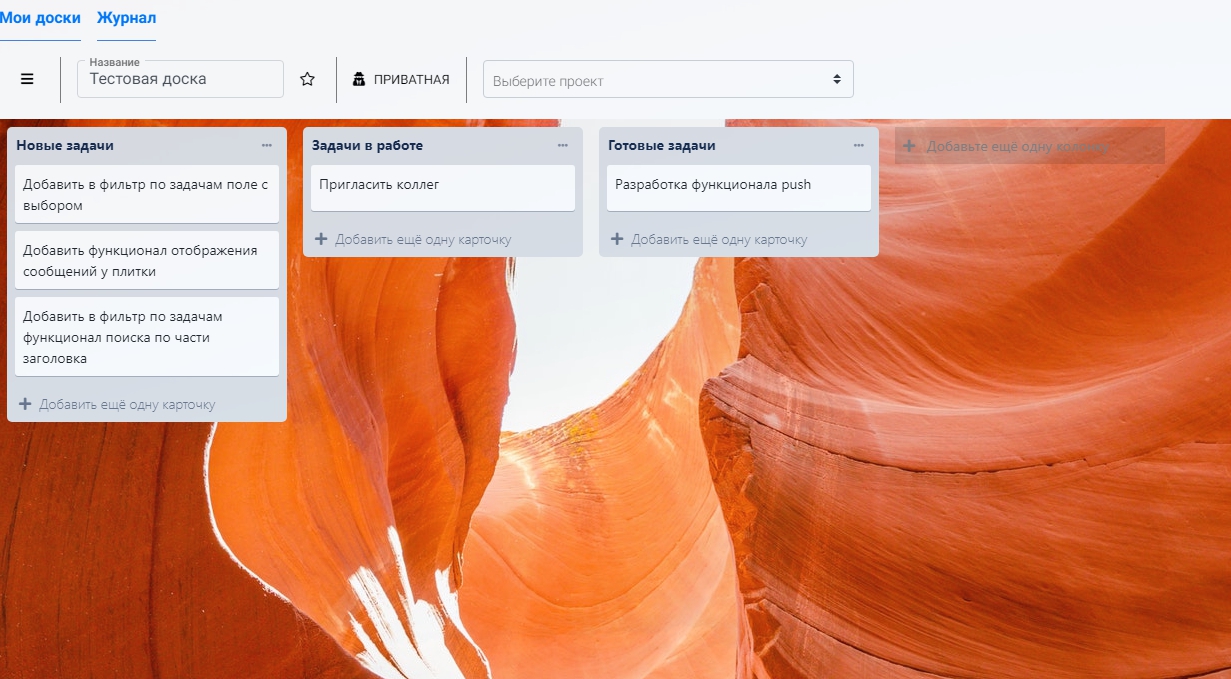
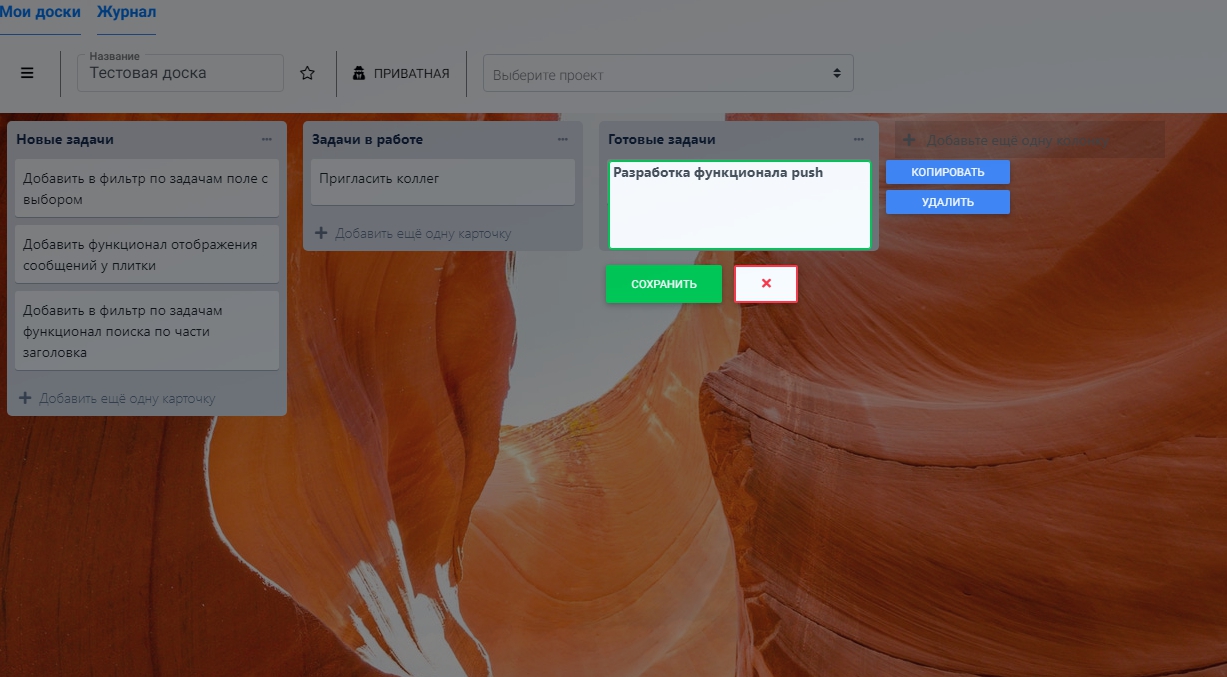
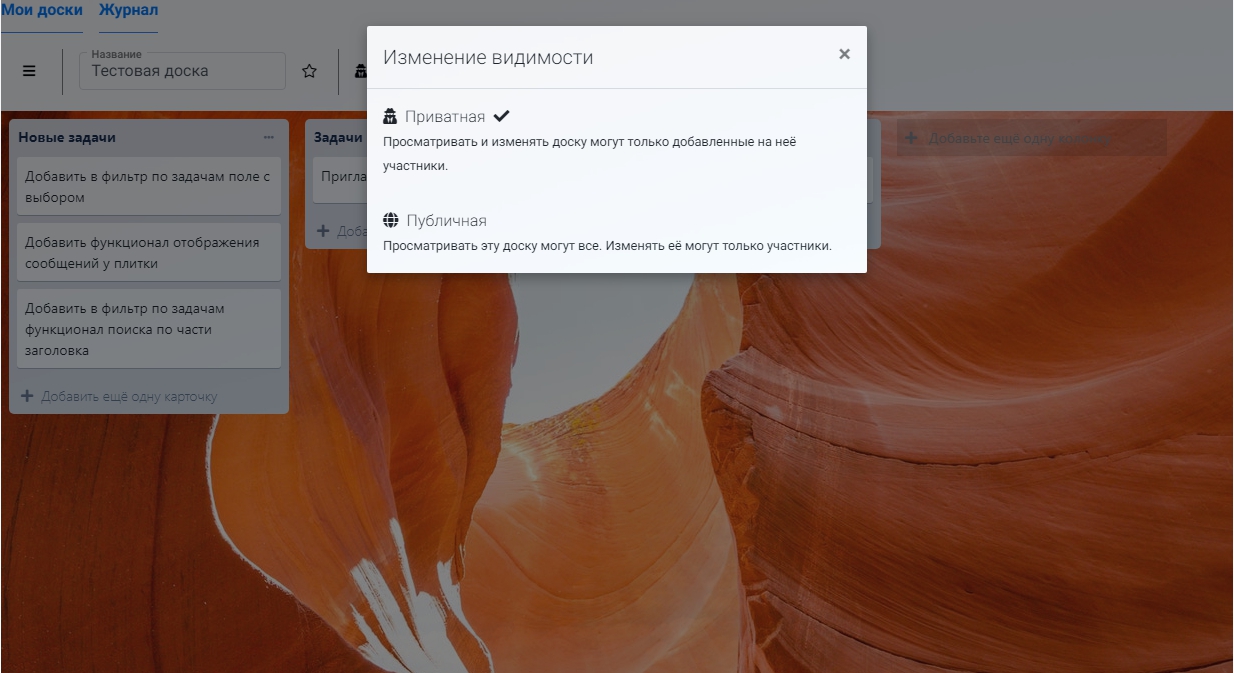
«Канбан доска» — это дополнительная возможность оптимизации всех процессов, переход от записок и блокнотов к системе электронной фиксации данных, которые будут доступны каждому сотруднику.
Основной функционал.
Приложение «Канбан доска» – это многофункциональный помощник, который обладает рядом возможностей.
Настройка приватных и публичных досок с заметками. Заметки могут создаваться не только для себя, но также для группы сотрудников, если работа в компании ведется совместно. Для удобства в системе настроек можно выбрать приватный режим, при котором просматривать и менять данные могут лишь выбранные для этого участники, либо публичный режим, где просматривать могут все сотрудники компании, а менять данные лишь избранные.
Гибкая настройка прав участников. Интерфейс приложения максимально прост – здесь легко можно добавлять участников нажатием всего одной кнопки, и также быстро удалять их из заметки. При добавлении участника можно выбрать один из возможных вариантов доступа: администратор, редактор, просмотр.
Добавление досок с заметками в избранное, привязка досок к группам или проектам Битрикс24. Во время настройки в приложении можно выбирать рабочий проект из выпадающего списка доступных. Это позволяет хранить всю необходимую информацию по делу, не обращаясь к справочникам, телефонным книгам и иным источникам информации.
Добавление неограниченного количества колонок, возможность их копирования или ротации. В интерфейсе доски каждая колонка отображается в виде отдельного окна. Чтобы создать новую с аналогичными данными, необязательно проходить процедуру разработки с нуля. Достаточно скопировать имеющуюся заметку и лишь подкорректировать данные. Также можно свободно размещать заметки по рабочему столу в порядке важности или просто как удобно.
Добавление неограниченного количества колонок, возможность их ротации как внутри, так и между колонками. Все колонки с делами существуют отдельно. К примеру, на рабочем столе есть три колонки – срочные дела, в процессе и завершено. Каждая колонка содержит ряд карточек с описанием дел или иными заметками. Например, при просмотре срочных дел сотрудник может взять одну карточку и легким движением мыши перетащить ее в соседний столбик в группу выполняемых задач. Также могут меняться местами задачи в одной колонке – это позволяет визуализировать приоритеты, понятнее формировать список дел на период и упрощает работу.
Добавление заметок для карточек. При формировании карточки дела, при ее просмотре с возможностью редактирования пользователю откроется окно с несколькими полями. В них можно задать название карточки (рабочего процесса, задачи, напоминания), а также дополнительно дать описание или примечания по вопросу. При просмотре в дальнейшем это позволит быстро вспомнить важную информацию и не тратить время на новые поиски данных.
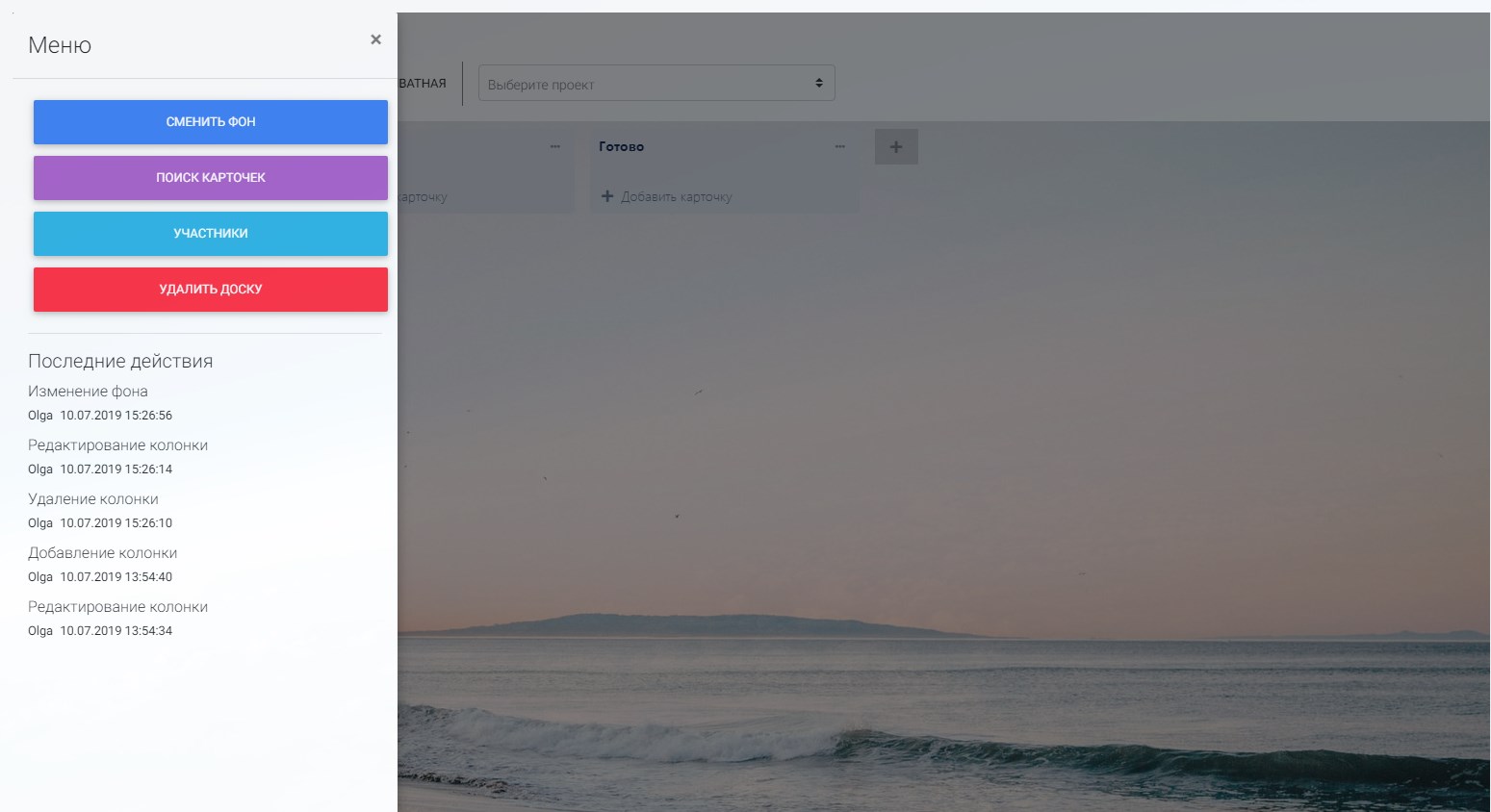
Функционал поиска по карточкам в доске. В приложении имеется система поиска, благодаря которой нужные сведения могут быть сразу найдены по запросу (фразы) или дате создания (редактирования) карточки.
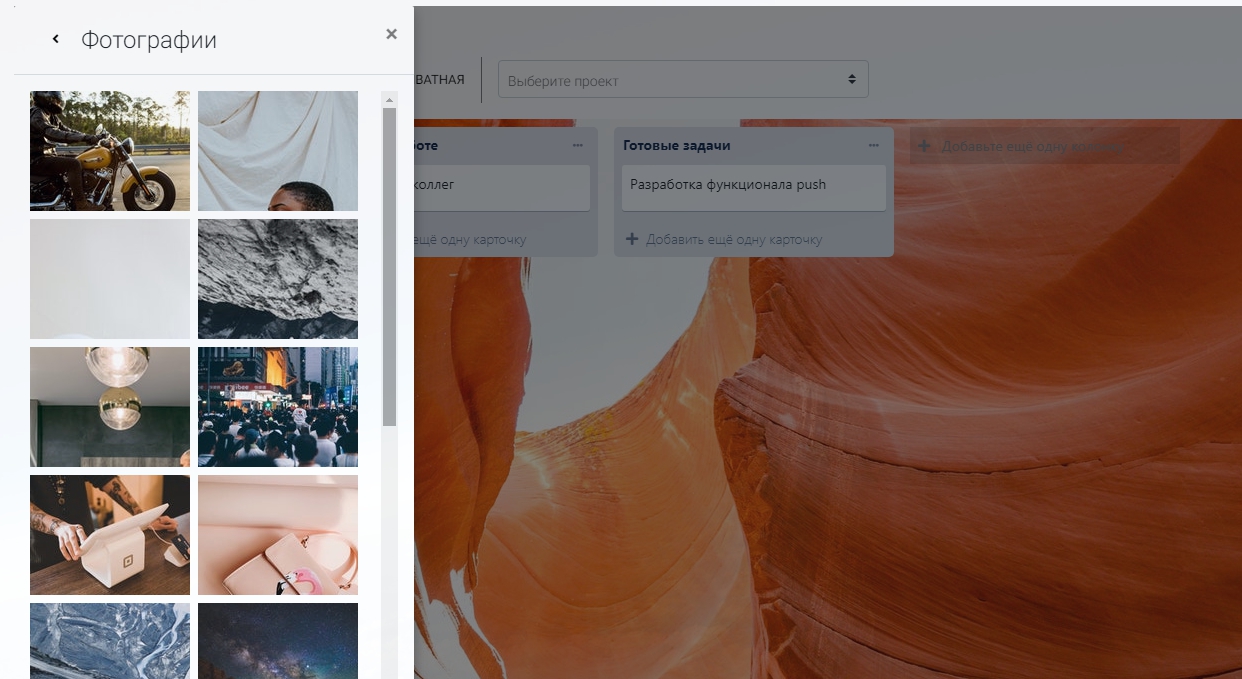
Функционал смены фона. Приложение также позволяет играть с оформлением и менять его под настроение или стилистику компании. При смене фона можно использовать изображения или сделать его однотонным цветом.
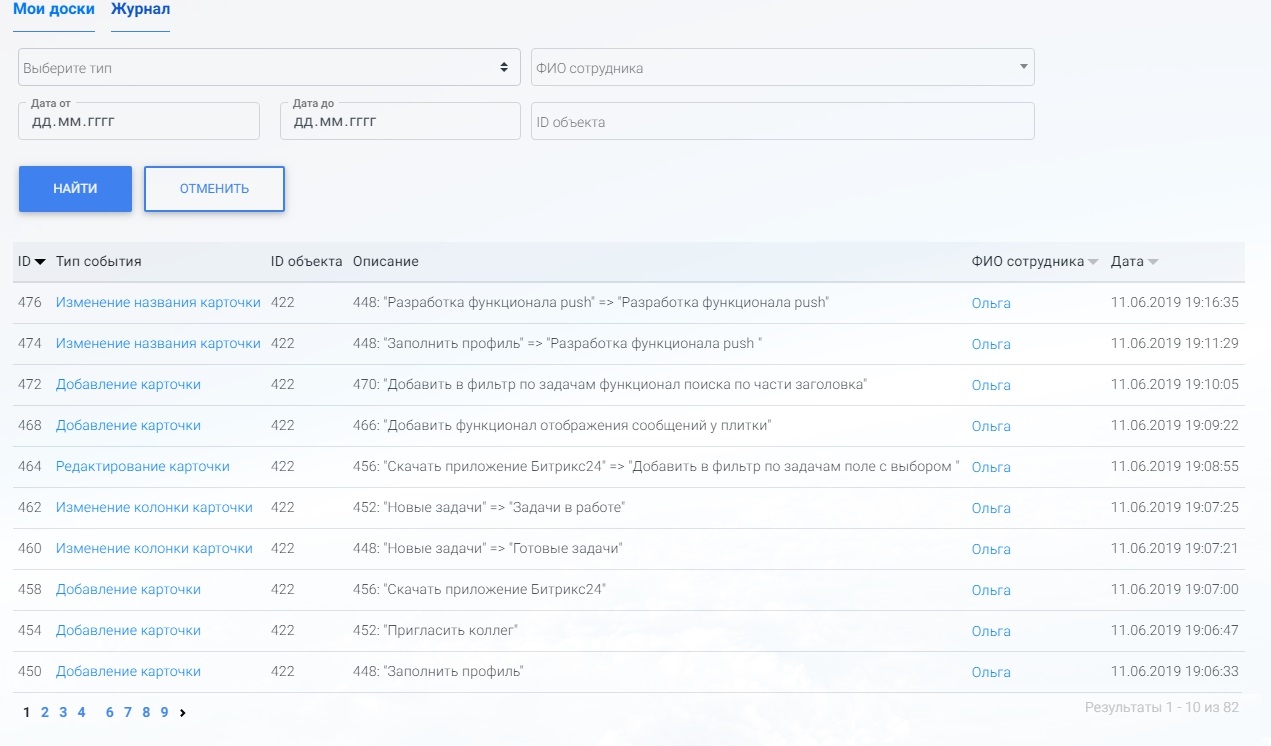
Функционал фиксации истории действий. В левой части приложения отображается информация о том, какие пользователи производили действия на досках. Информация предоставляется в виде списка действий в убывающей последовательности. В списке указывается имя и фамилия пользователя, действие, дата и время его совершения. Это позволит легко контролировать деятельность сотрудников и отслеживать изменения информации.
Версия 2
Добавлен функционал создания задач из заметок.
Версия 1
Канбан доска — это великолепный планировщик задач по проекту. Вы можете создавать списки дел и любую другую информацию, для которой раньше требовались стикеры.
Режим работы:
10:00 — 19:00 по московскому времени.
Время реакции на обращение – 48 часов.
Выходные дни: суббота и воскресенье.