канва дизайн что это
Как пользоваться Canva
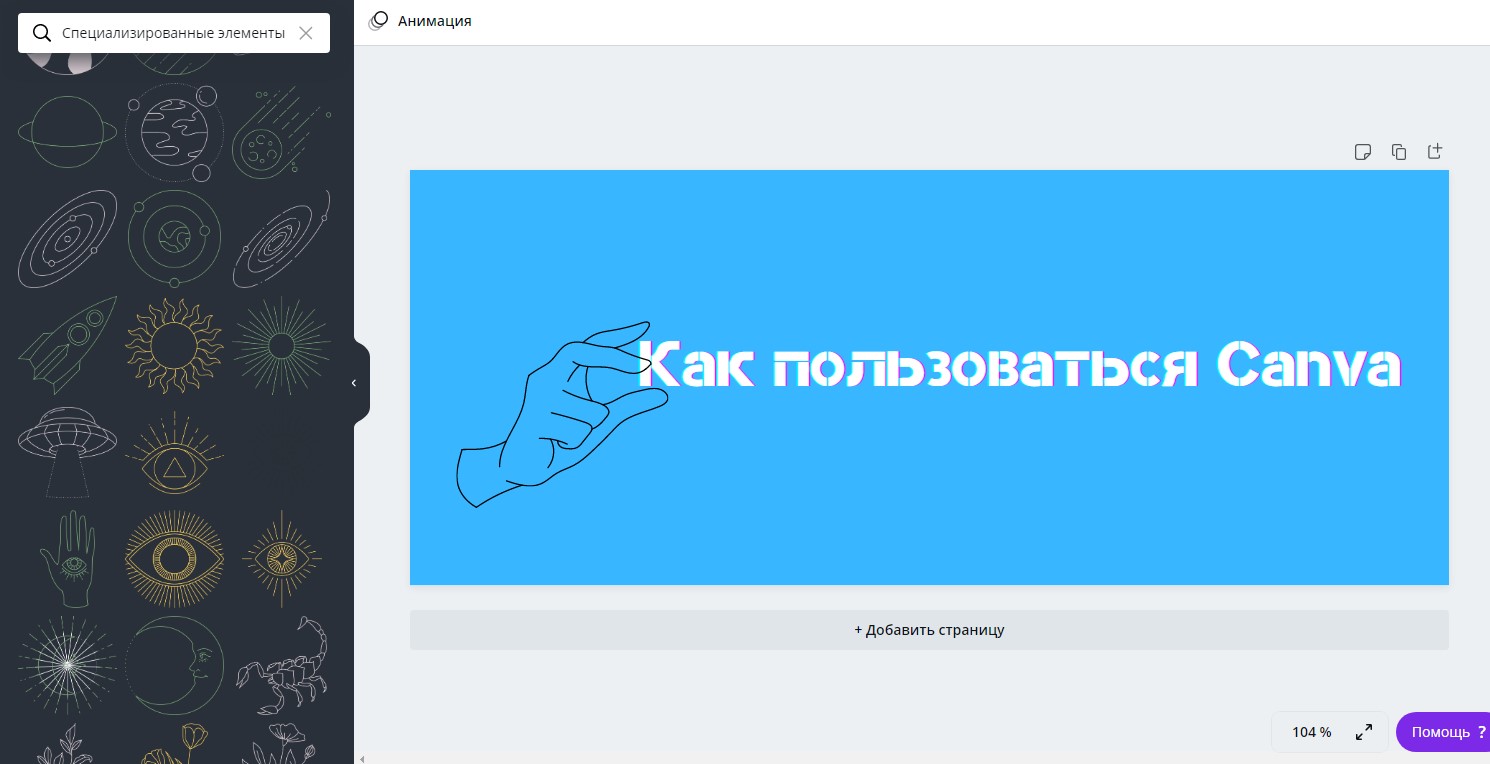
Сейчас сервис Canva находится на пике своей популярности. И все равно находятся люди, которые не знают о его существовании или не представляют, как им вообще пользоваться.
Решим эту проблему – поговорим о преимуществах сервиса, а также о том, как с его помощью создавать годные картинки, презентации и прочие дизайнерские штучки.
Что такое Canva
Canva – это онлайн-сервис для создания элементов графического дизайна, начиная с иллюстраций для соцсетей и заканчивая макетами для полиграфии. Основан в 2012 году в Австралии.
Ключевое преимущество данного редактора заключается в его простоте. Сервис пытается сделать дизайн доступным для каждого, даже для тех, кто не умеет рисовать. Canva предоставляется как на платной, так и бесплатной основе. Правда, во втором случае есть некоторые ограничения, речь о них пойдет ниже.
Разница между бесплатной и платной версиями Canva
В бесплатной версии ситуация обстоит следующим образом:
В платной версии возможностей, естественно, куда больше:
Суть в том, что в Canva есть два платных тарифа. Первый – это Pro стоимостью от 899 рублей в месяц. Этот вариант рассчитан на 5 человек максимум (в зависимости от численности вашей команды итоговая сумма может возрасти). Второй – для предприятий, по 2000 рублей на человека. Можно воспользоваться пробным 30-дневным периодом и ощутить разницу.
Преимущества программы
Canva, конечно же, имеет кучу достоинств, и вот некоторые из них:
Недостатки
Минусы Канвы касаются бесплатной версии:
Приведу пример из собственной практики – бывало такое, что во время учебы при подготовке презентаций две группы выбирали один и тот же шаблон. Их все же достаточно в свободной версии, но если вы хотите выделиться, то вам придется знатно попотеть при поиске подходящего варианта.
Как пользоваться сервисом Canva
В первую очередь нужно зарегистрироваться и войти в профиль. Тут можно также авторизоваться через аккаунты Google, Facebook или Apple.
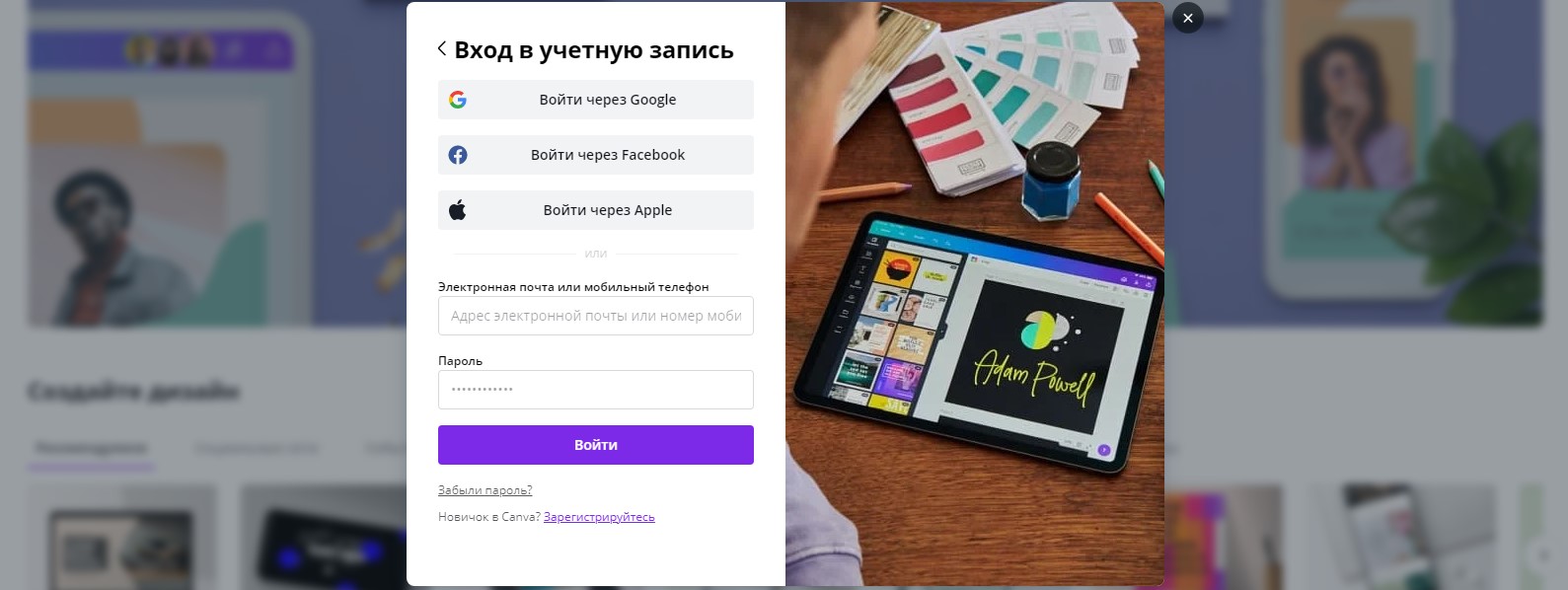
После первого входа можно пройти краткий ознакомительный курс, в котором будет рассказано о главных особенностях и инструментах редактора.
Готовые шаблоны
Как вы уже поняли, в Канве очень много шаблонов для самых разных целей – от визитных карточек до макетов для посадочных страниц. Все они доступны в соответствующем разделе на главной странице.
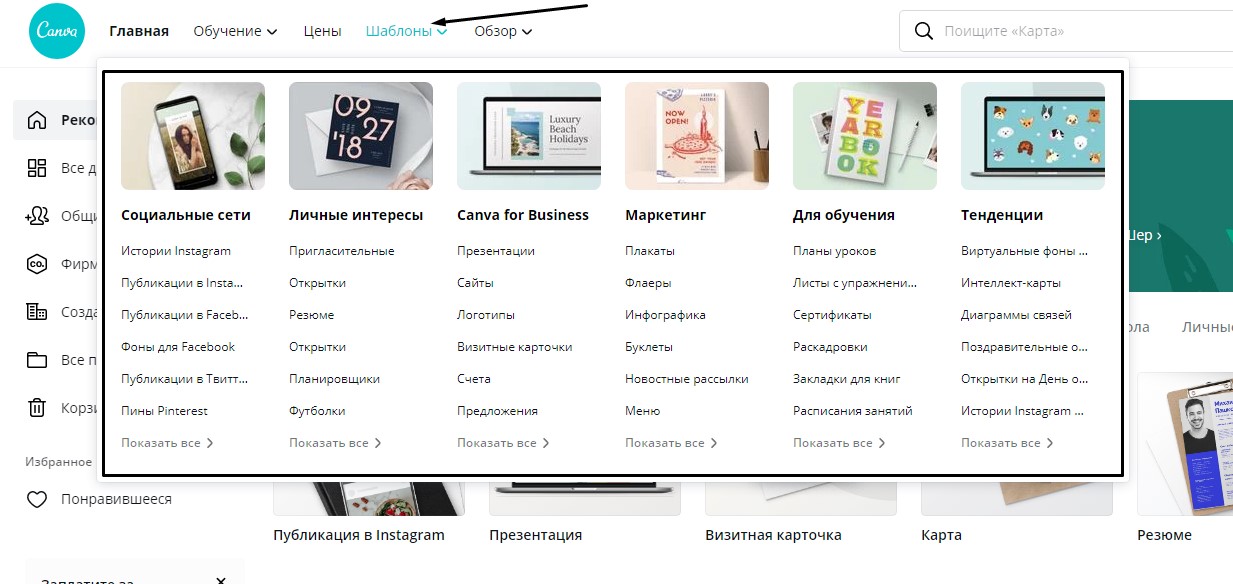
Буду рассматривать примеры флаеров. Перейдя в соответствующий раздел, смотрю все доступные варианты. Кстати, они постоянно пополняются новыми образцами.
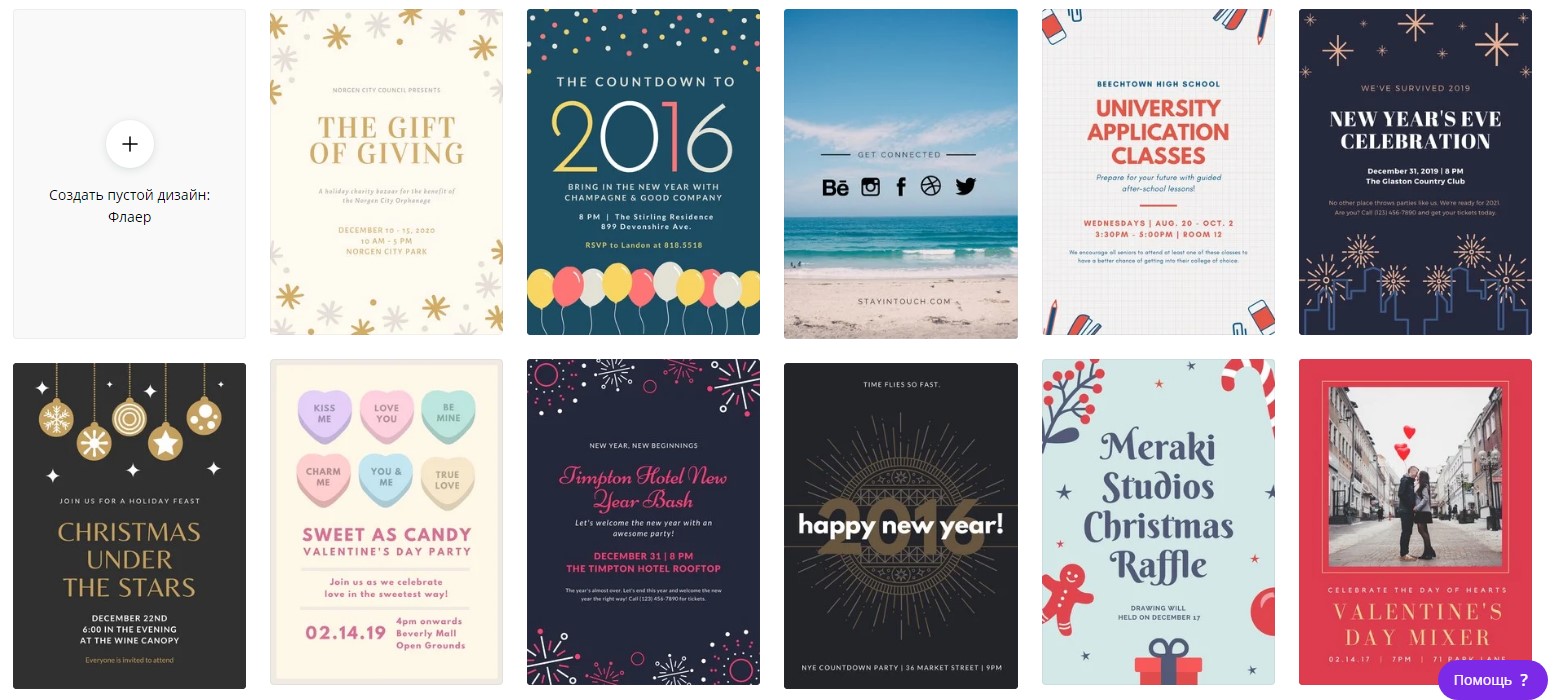
При желании вы сможете менять местами все элементы внутри макета, убирать ненужные детали или добавлять новые иконки из коллекции – здесь все ограничивается только вашей фантазией.
А теперь самое интересное – можно менять образец прямо в редакторе. Допустим, вы выбрали один вариант, но по ходу дела он вам разонравился. Просто откройте меню «Шаблоны» и выберите любой другой образец.
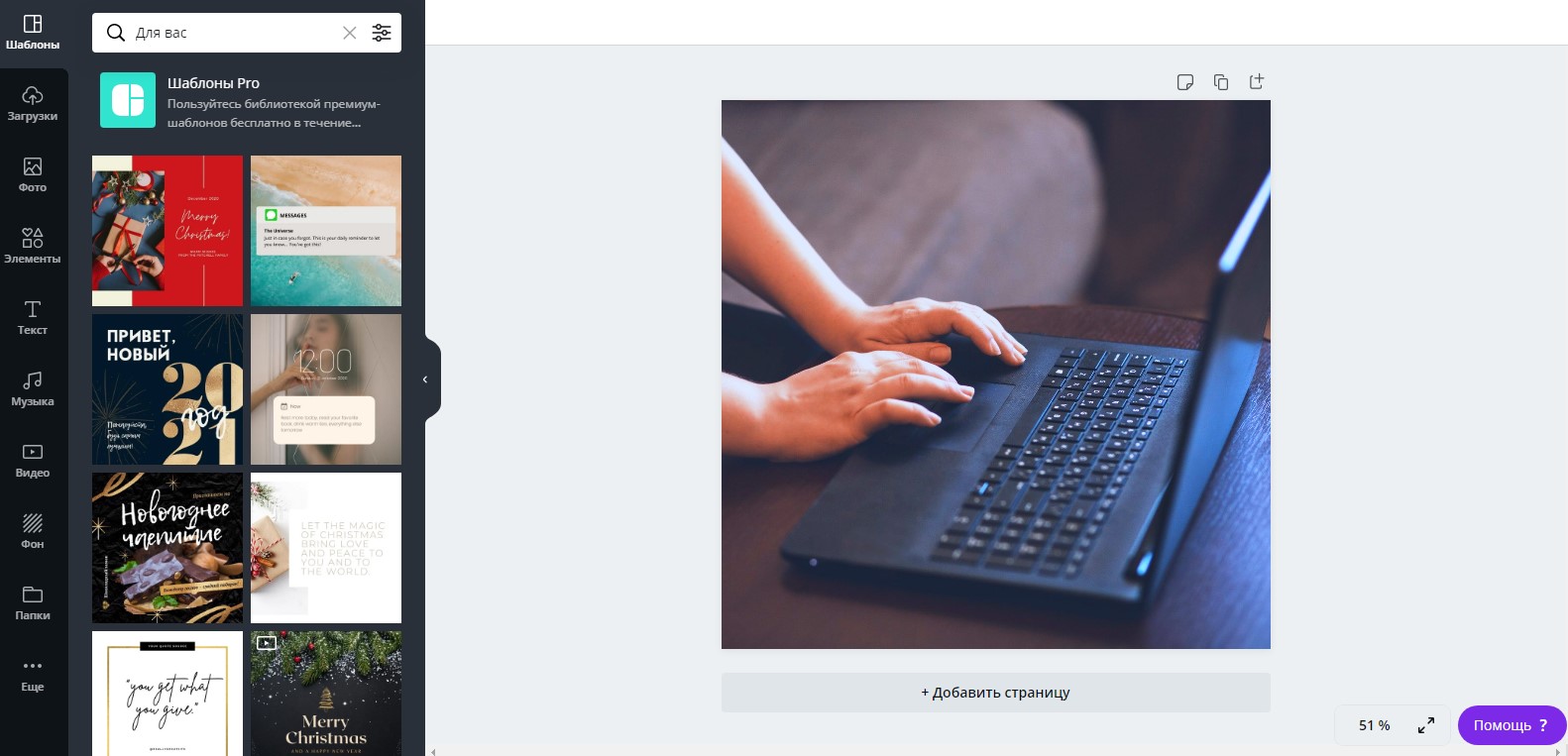
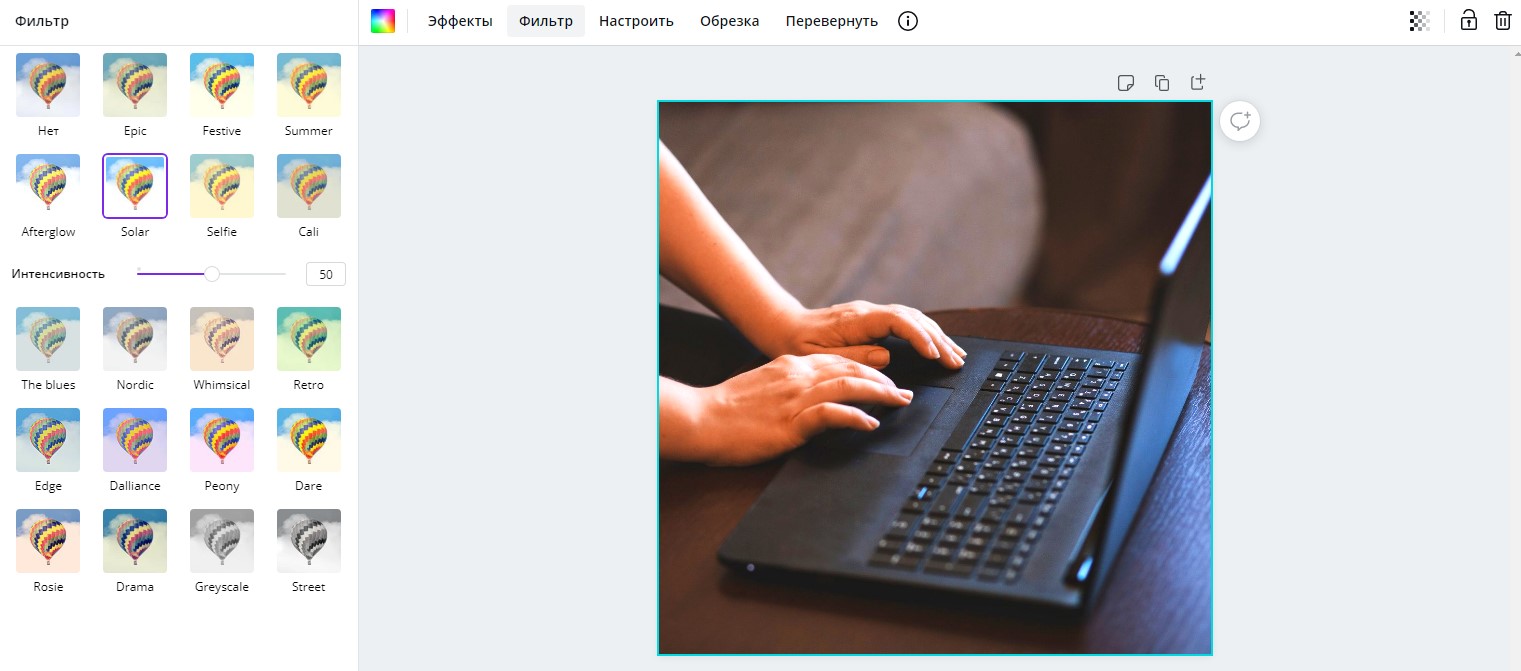
Обработка изображений
В Canva предусмотрена куча инструментов для работы с изображениями. Например, коллекция эффектов, которые нужно отдельно подключить, множество уже встроенных фильтров, настройки параметров яркости, насыщенности и так далее.
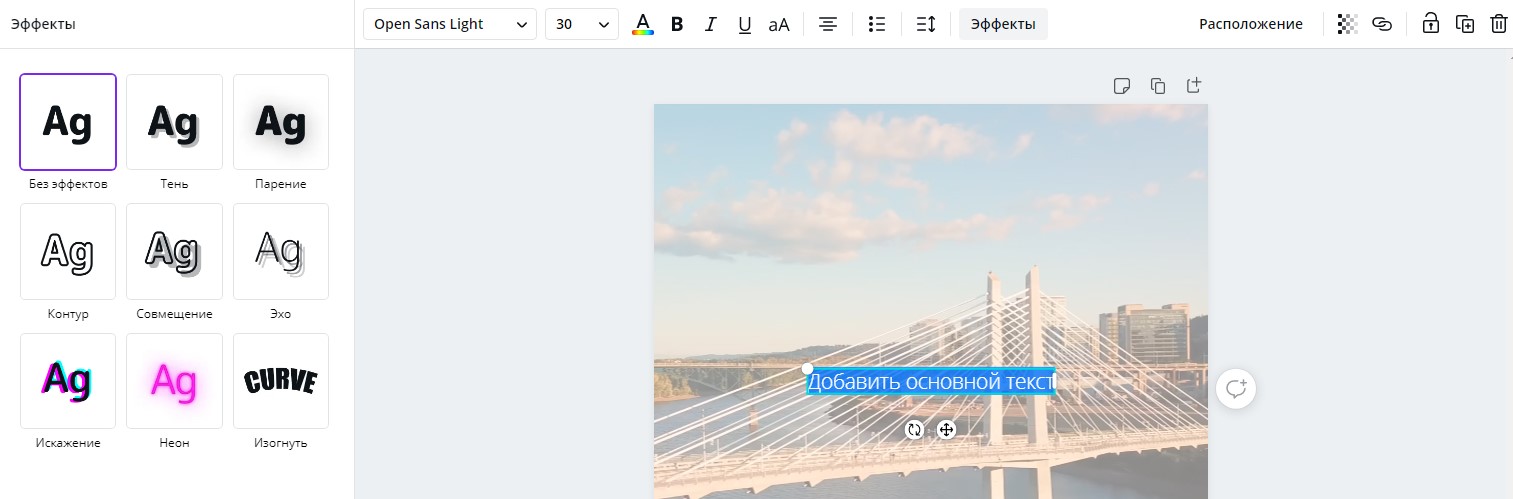
Работа с текстом
Canva также хороша тем, что в ней предусмотрен знатный инструментал для настройки внешнего вида текста. Помимо стандартного изменения жирности, курсива и подчеркивания, есть возможность изменения регистра одним нажатием на кнопку, создание нумерованных и маркированных списков, выравнивание разными способами. Ну, и мое самое любимое – эффекты.
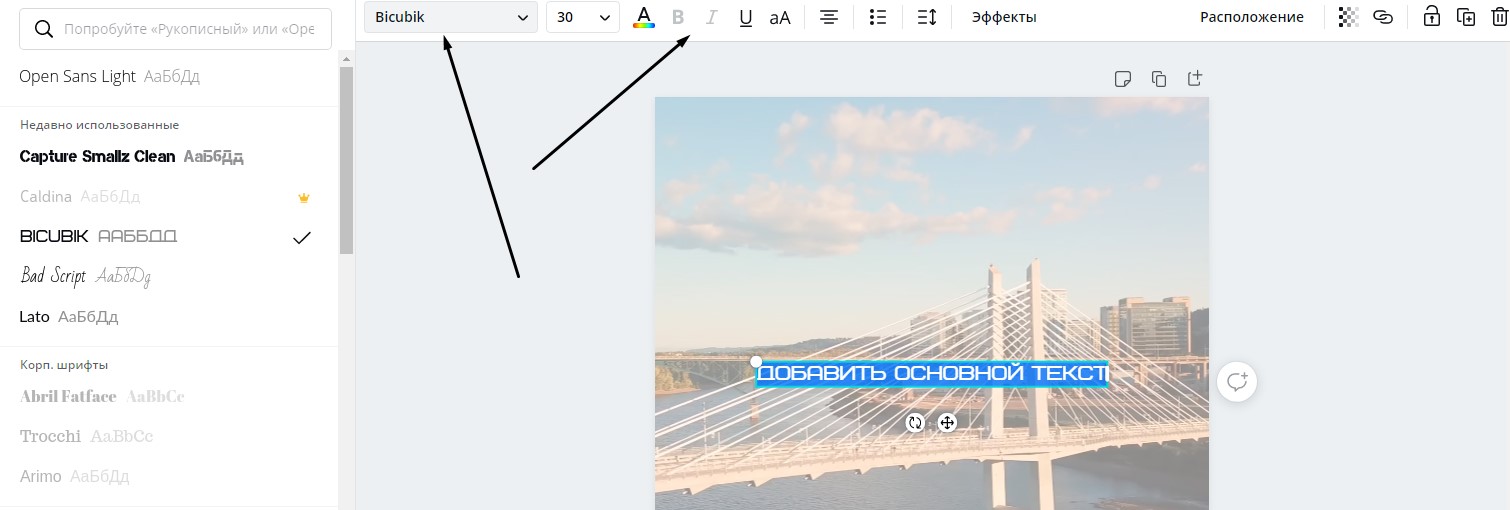
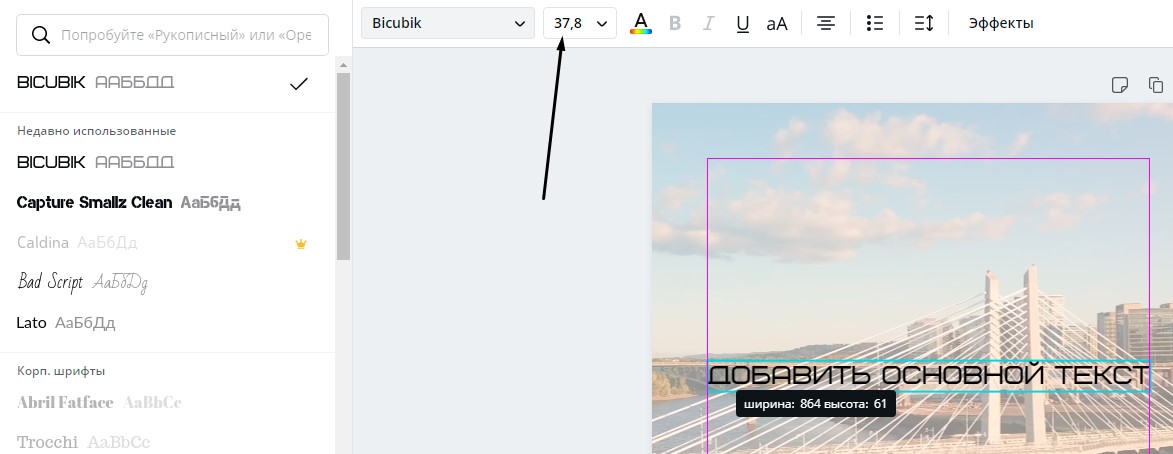
Хочу еще обратить внимание на то, что тут очень много шрифтов. Кстати, для некоторых из них недоступно применение параметров стиля типа жирности и курсива. Посмотреть все образцы можно выбором пункта в панели инструментов, как показано на скриншоте ниже.
Кстати, размер можно менять двумя способами. Первый – просто указать оптимальный вариант в соответствующем поле в панели инструментов. Второй – «оттянуть за уши» текст.
Работа со слоями
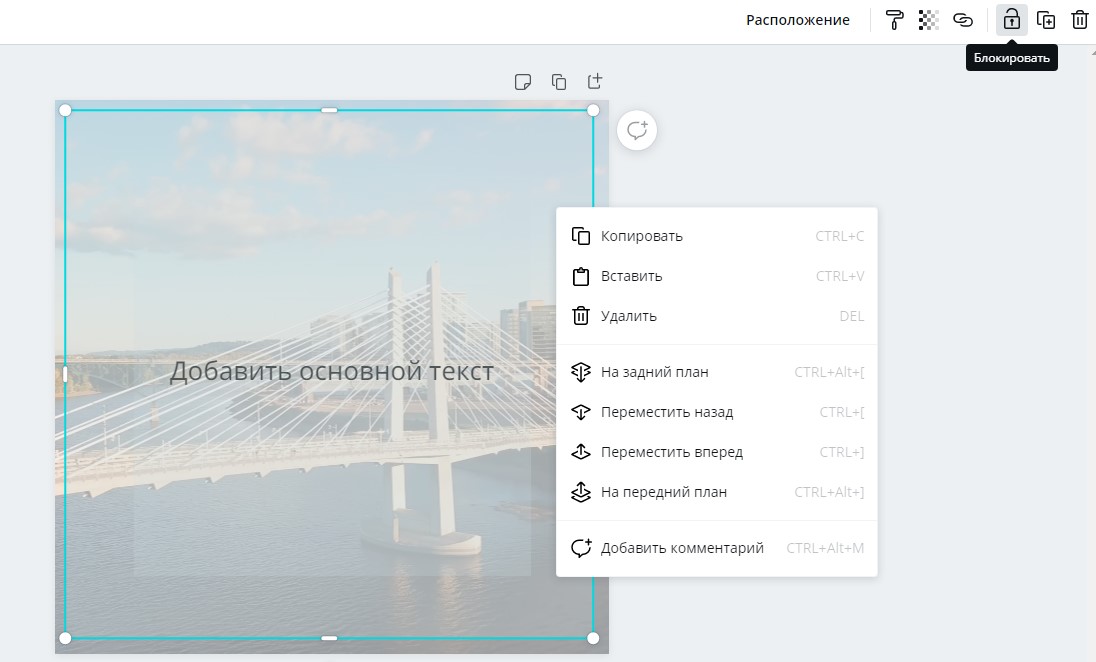
Да, в Канве не посмотришь на количество слоев, как это делается в Adobe Photoshop. Но зато можно перемещать элементы на верхний или нижний план, закреплять и дублировать, группировать несколько элементов в один, чтобы легче было их перемещать.
Регулировка прозрачности
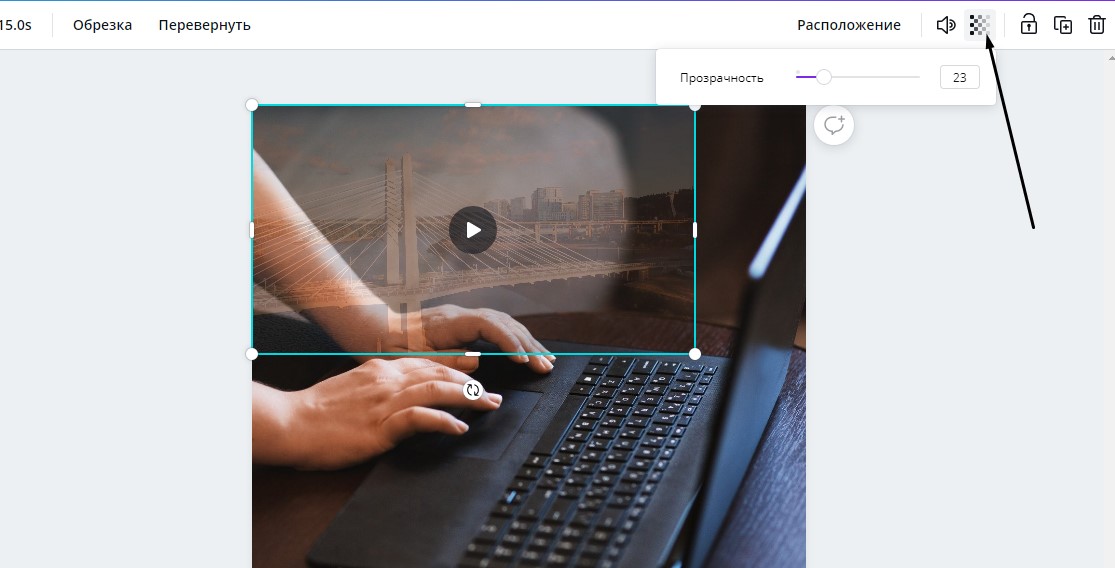
Любой объект, будь то текст, изображение или видео, можно сделать полупрозрачным. Для регулировки этого параметра в правом верхнем углу есть специальный значок. После нажатия на него выйдет ползунок, с помощью которого и можно регулировать прозрачность выбранного элемента.
Копирование стиля
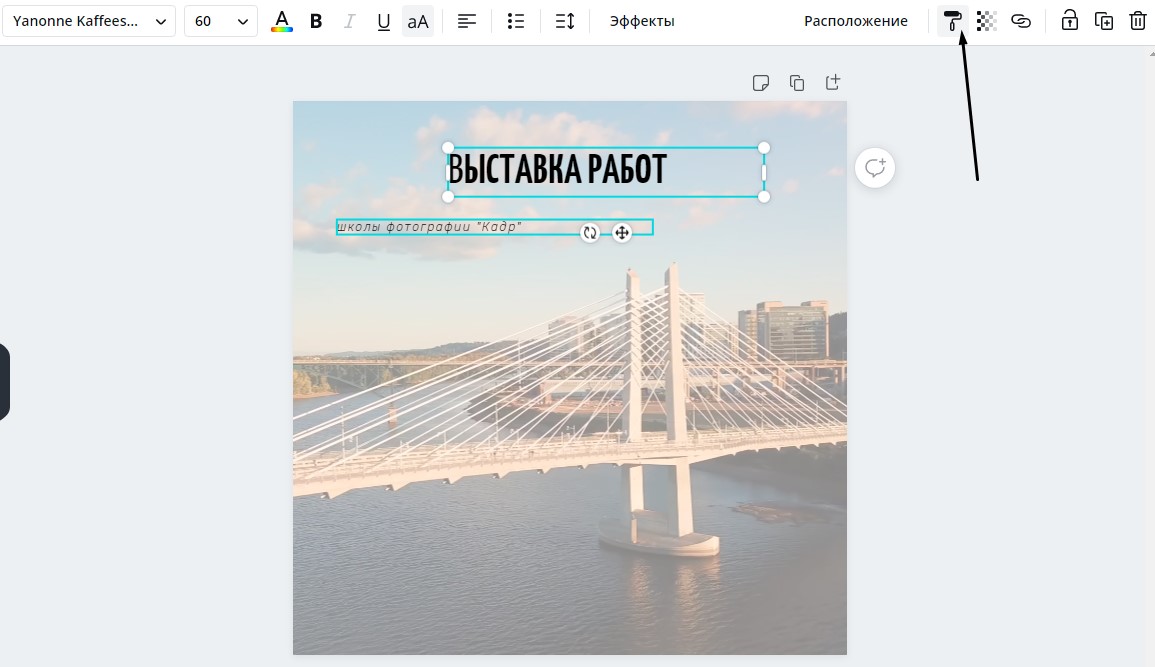
Работает практически на всех объектах, используемых в Канве. Всего лишь нужно выбрать один элемент, затем нажать на иконку с изображением валика в правом верхнем углу и применить форматирование к другому объекту. Работает даже при замещении фото на фоне.
Загрузка файлов
Функция Drag-and-drop встроена в этот сервис не зря. Вы можете вставлять собственные фотографии и изображения, видеоролики, логотипы и даже музыку. Все это потом будет доступно в одноименном разделе «Загрузки».
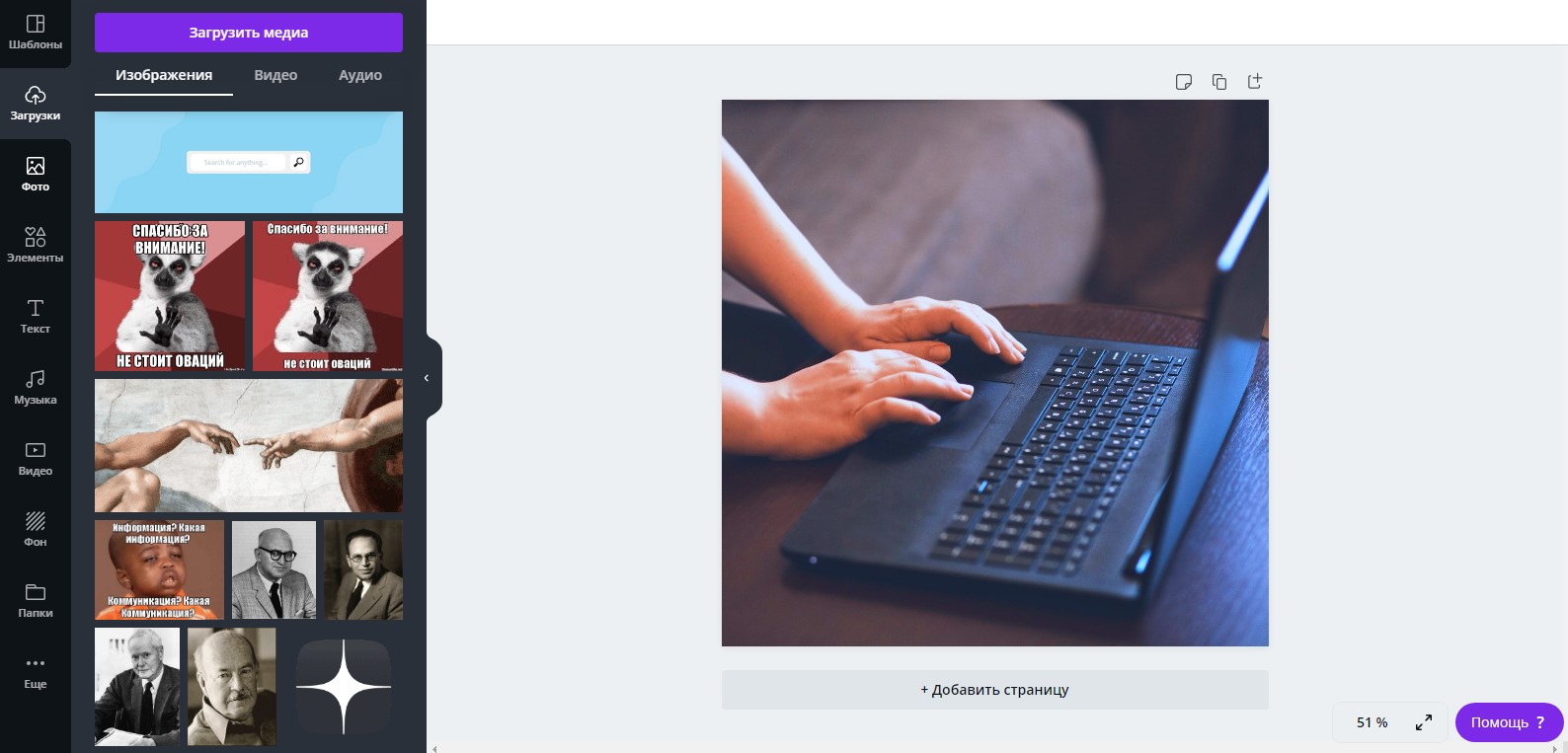
Однако стоит помнить о лимите памяти в бесплатном аккаунте (1 Гб). Временами рекомендую удалять файлы, которые в дальнейшем вам не пригодятся.
Вставка видео
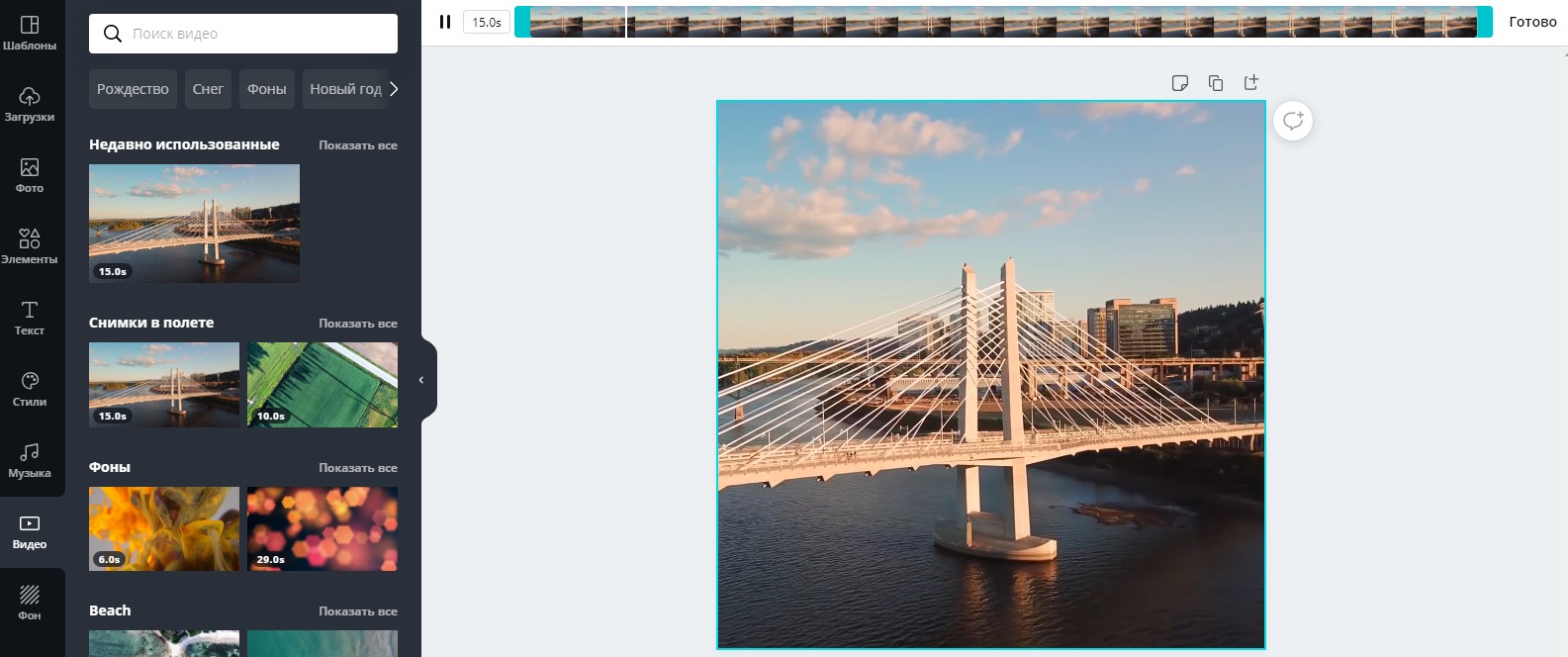
На выбор доступны видео из встроенной коллекции, а также вставка своих файлов с компьютера. Если видео слишком длинное, то просто обрежьте его, используя встроенный инструмент.
Создание диаграмм
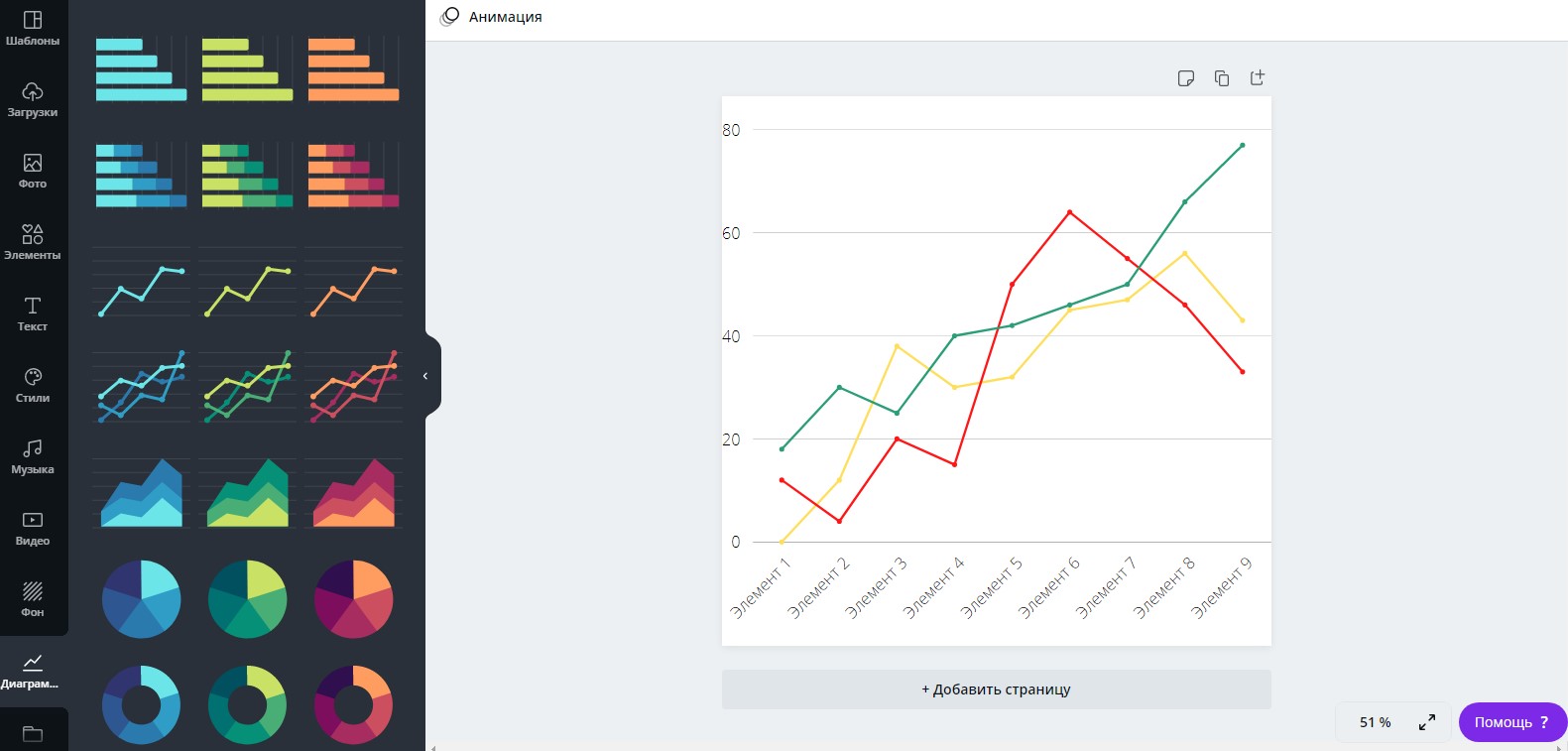
Еще одна отличительная особенность Канвы – возможность создания и изменения графиков. Можно выбрать любую понравившуюся форму, внести данные и настроить цвета. Элементов в диаграмме может быть сколько угодно, ограничений никаких нет. Чтобы вставить график, необходимо перейти в раздел «Диаграммы», который обычно находится во вкладке «Еще».
Интеграция с другими сервисами
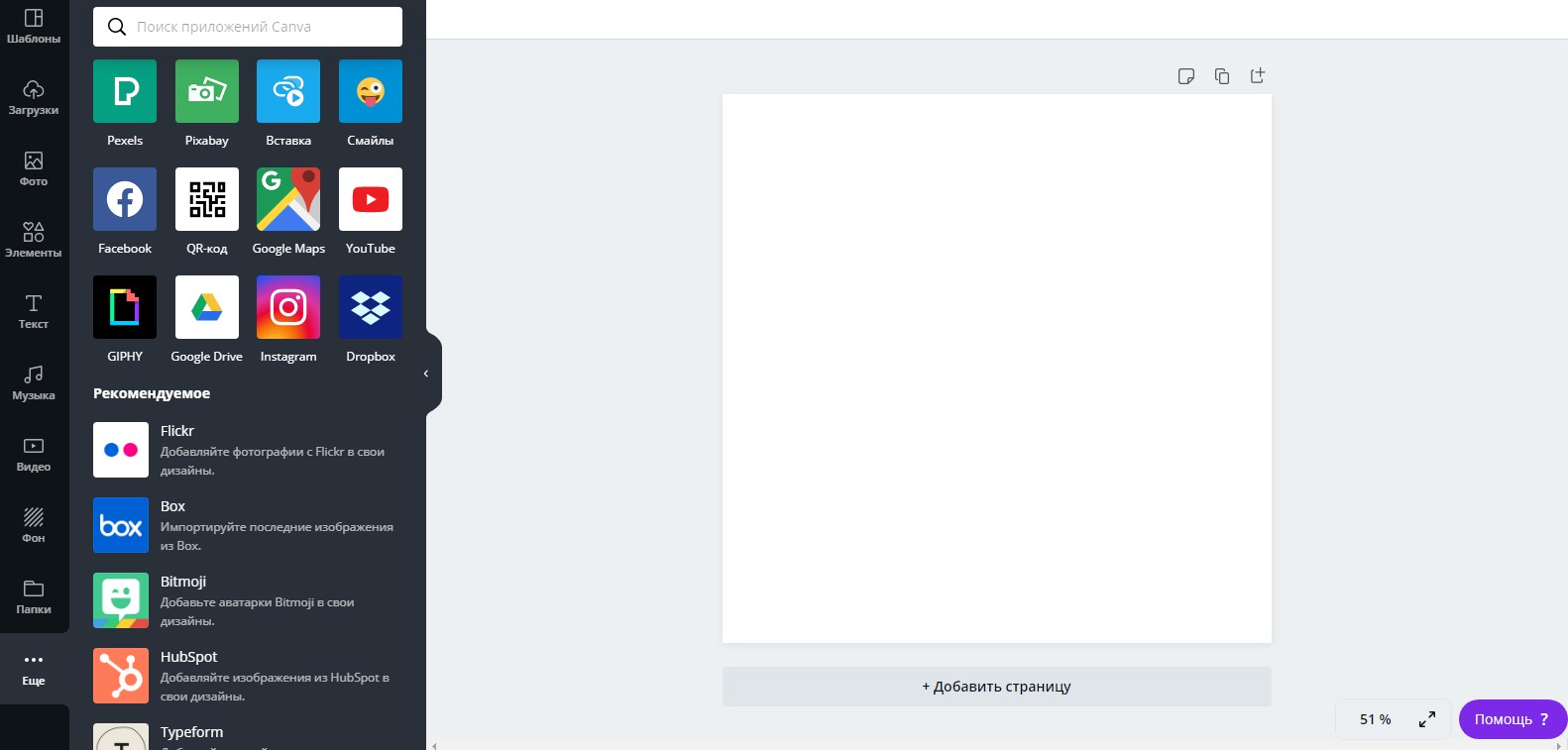
Разработчики данного редактора предусмотрели возможность интеграции различных сервисов. Например, вы можете вставить QR-код, смайлики эмодзи, локацию из Google Maps, любые файлы из Google Drive или Dropbox, видеоролики из YouTube, фотографии из Flickr, анимацию из GIPHY и еще многое другое. Все это, кстати, доступно во вкладке «Еще», расположенной в самом низу рабочего меню.
Скачать, сохранить или поделиться проектом
Есть два способа экспорта готового дизайна из сервиса Canva – скачивание в память устройства или отправка в какую-либо соцсеть. Если есть такая возможность, можете сразу отправить шаблон в печать. Для скачивания, кстати, предлагается множество популярных форматов.
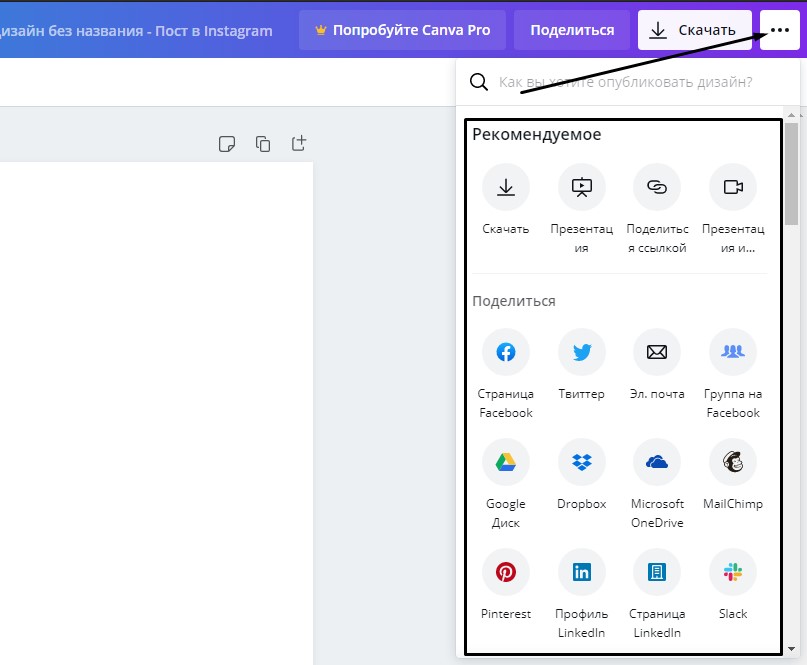
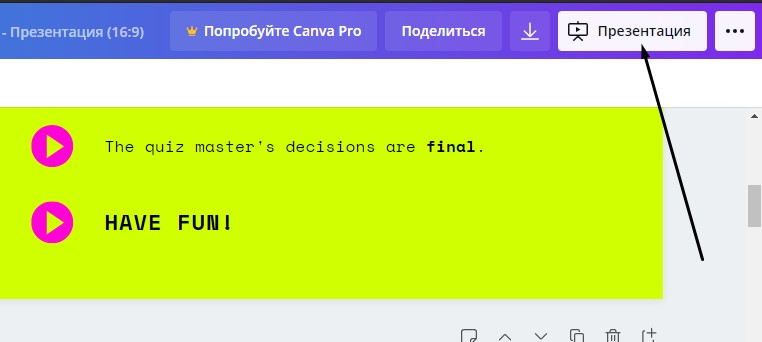
Canva также предусматривает возможность устроить презентацию прямо через свой сервис. Для этого надо лишь нажать на кнопку «Презентация», после чего изображение будет развернуто на весь экран.
Открытие доступа другим пользователям
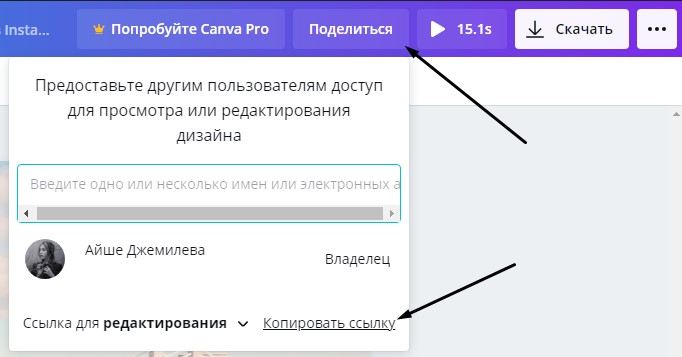
Есть три метода предоставления доступа другим людям – просмотр, редактирование и использование шаблона (последний доступен только по подписке). В бесплатной версии вы сможете пригласить другого пользователя, чтобы тот просмотрел или отредактировал ваш дизайн. Все это доступно после нажатия на кнопку «Поделиться». Можно отправить ссылку или ввести адрес электронной почты, который человек использовал при регистрации в сервисе.
Примеры использования Canva
А теперь рассмотрим пару примеров использования сервиса Canva. Добавлю немного разнообразия – в первом случае буду делать все с нуля, а во втором применю шаблон и буду его изменять.
Иллюстрация
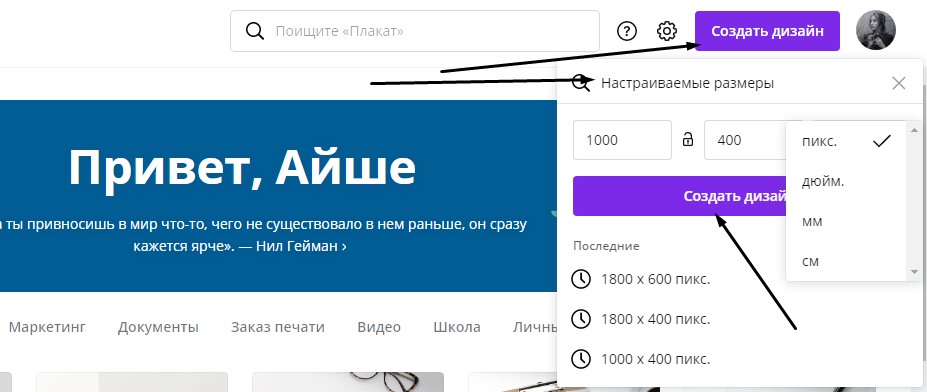
В первом случае мне, допустим, нужна картинка, но нужного размера нет в шаблонах. В таком случае мне необходимо нажать на кнопку «Создать дизайн», а далее перейти к пункту «Настраиваемые параметры». В соответствующих полях ввожу нужные мне длину и ширину, причем указывать их можно в пикселях, дюймах, миллиметрах или сантиметрах. Под полями с размерами засветится кнопка «Создать дизайн» – кликаю по ней.
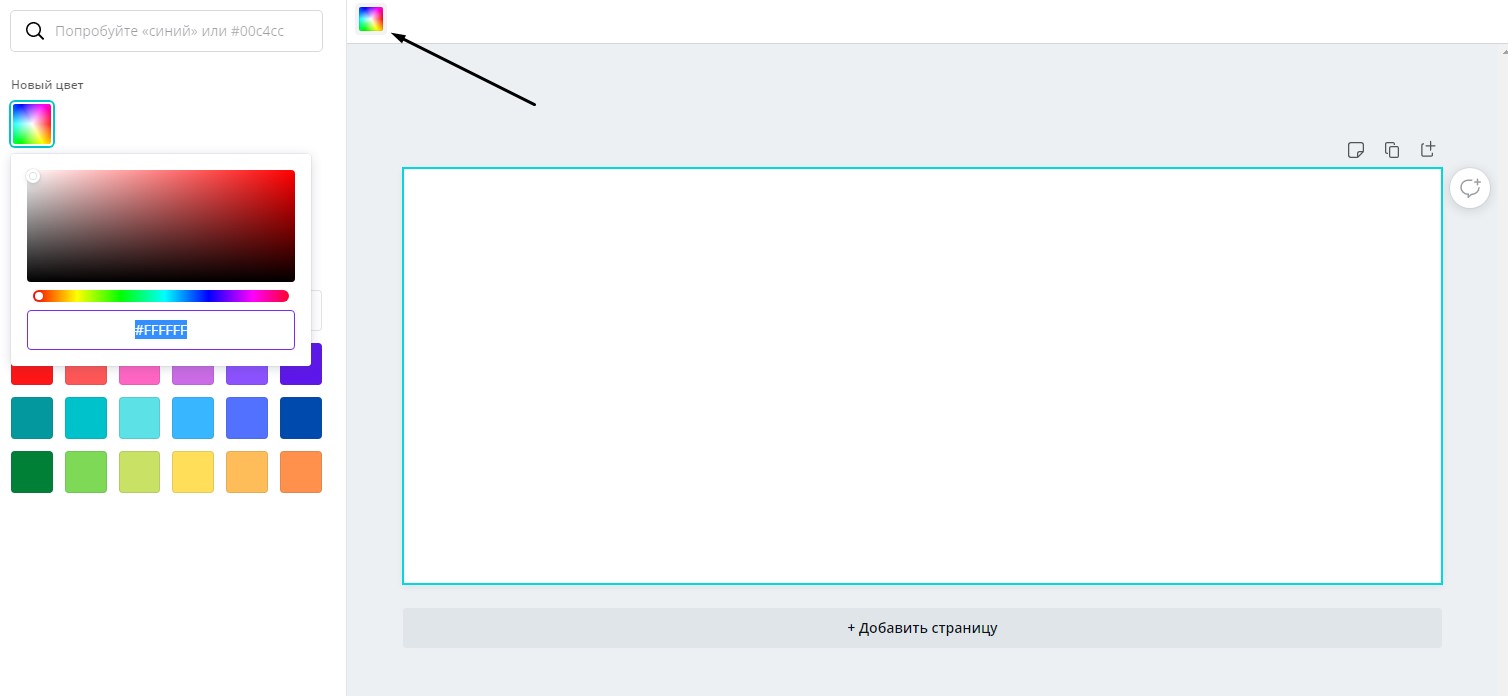
После этого меня перебрасывает на новую вкладку с созданным мной образцом, абсолютно чистым. Мне надо поменять цвет фона – жму по рабочему полю, в результате станут доступны некоторые параметры. В левой верхней строке появится иконка для изменения цвета – жму по ней и начинаю искать оттенок. Я могу выбрать из того, что есть, настроить его самостоятельно в палитре или ввести код RGB.
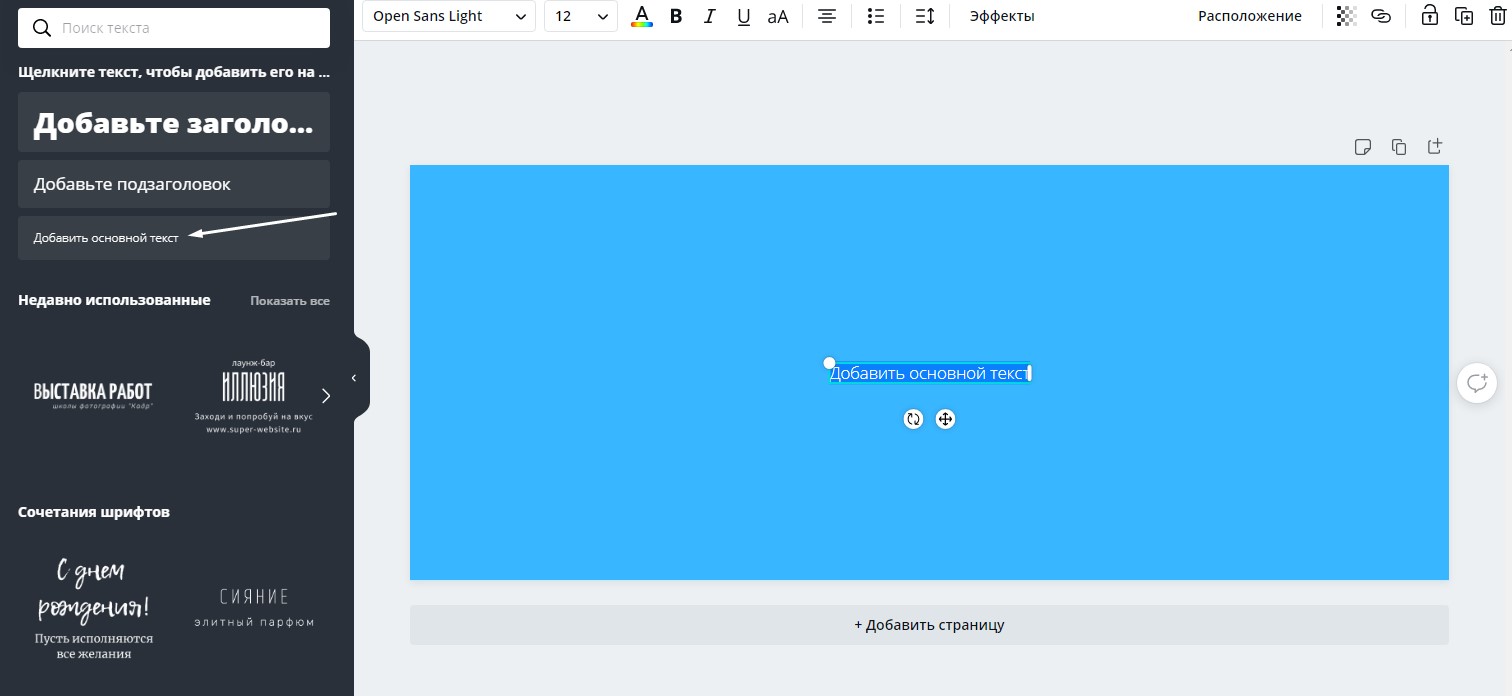
Следующим моим шагом будет вставка текста. Во вкладке «Текст» доступны разные комбинации. Я же выберу пункт «Добавить основной текст».
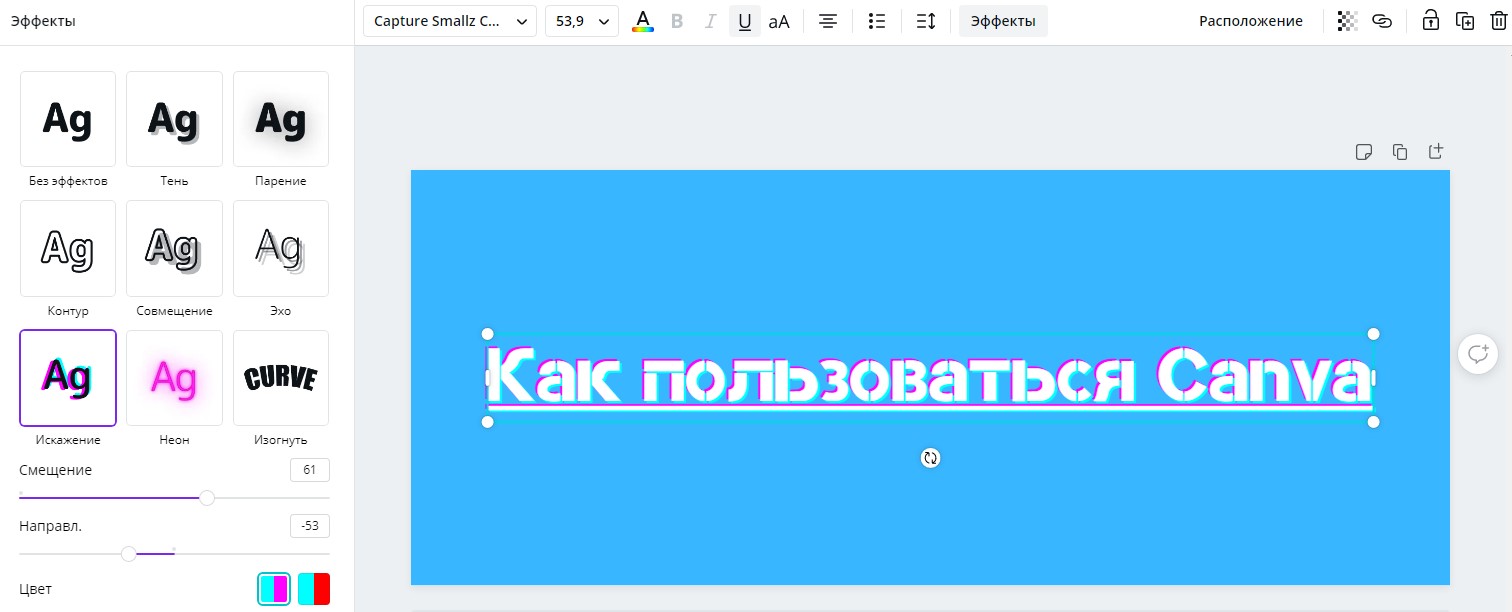
Далее не помешало бы поменять некоторые параметры созданного текста, а именно шрифт, цвет и стиль. Сразу же начинаю выбирать другой шрифт, применяю подчеркивание, меняю размер и добавляю эффект «Искажение».
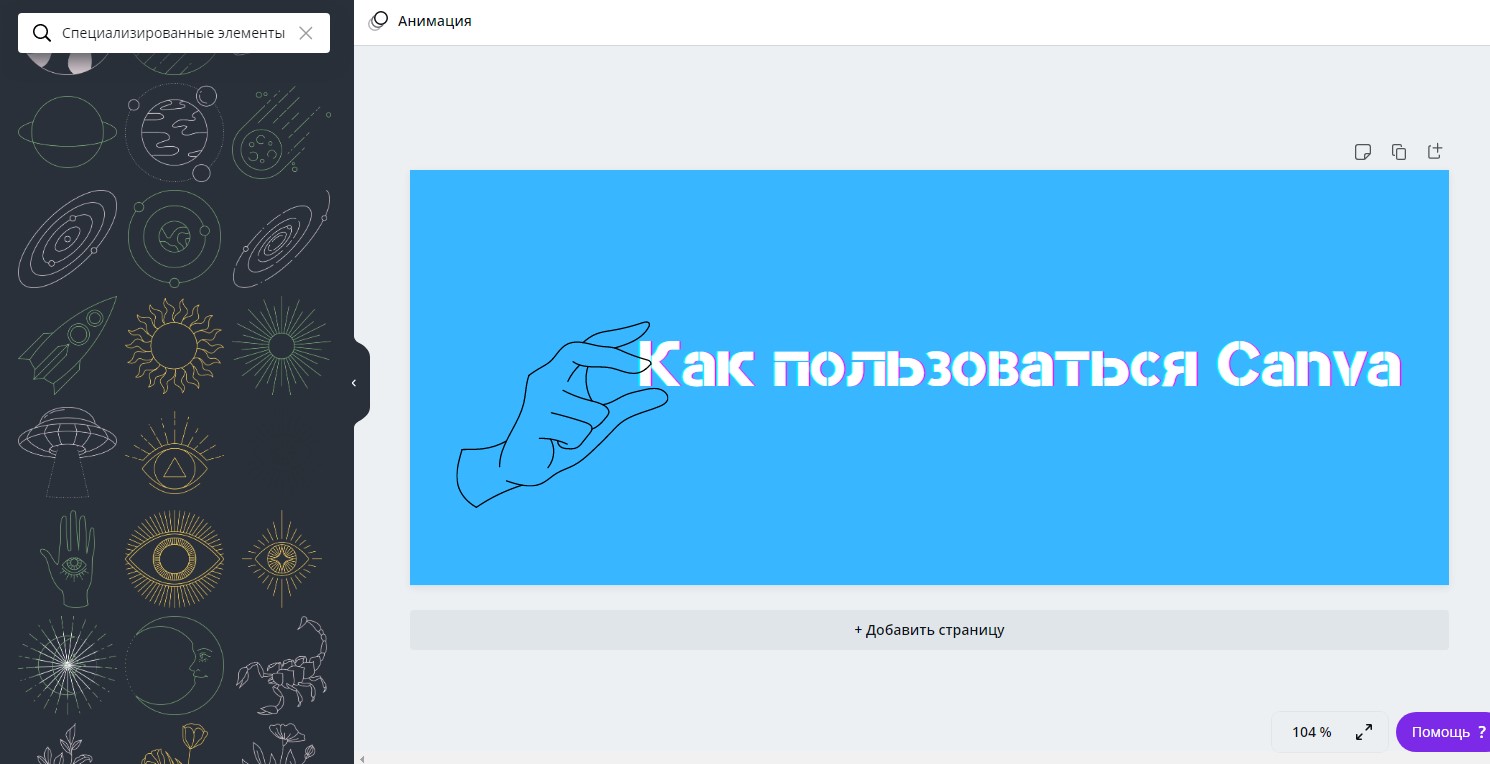
Теперь мне хочется добавить сюда каких-нибудь элементов. Открываю одноименный раздел и добавляю то, что нравится. После всех экспериментов у меня получается вот это:
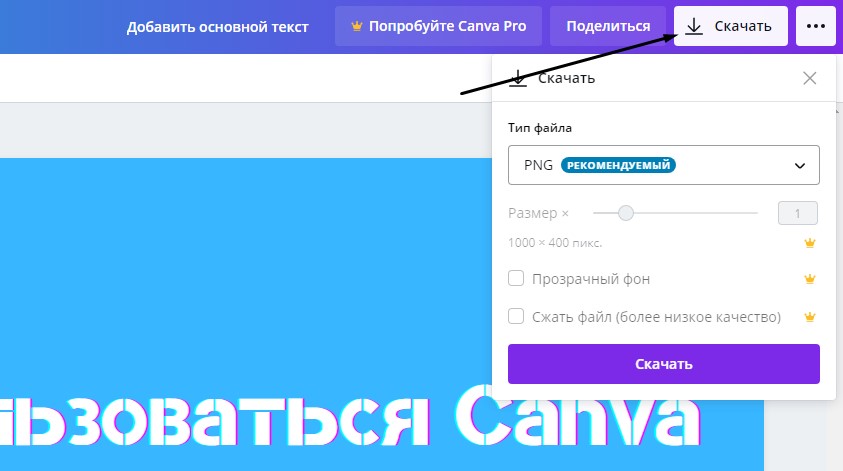
Для меня этого достаточно, теперь надо сохранить это изображение в памяти компьютера. Жму на кнопку «Скачать» и выбираю формат PNG.
Презентация
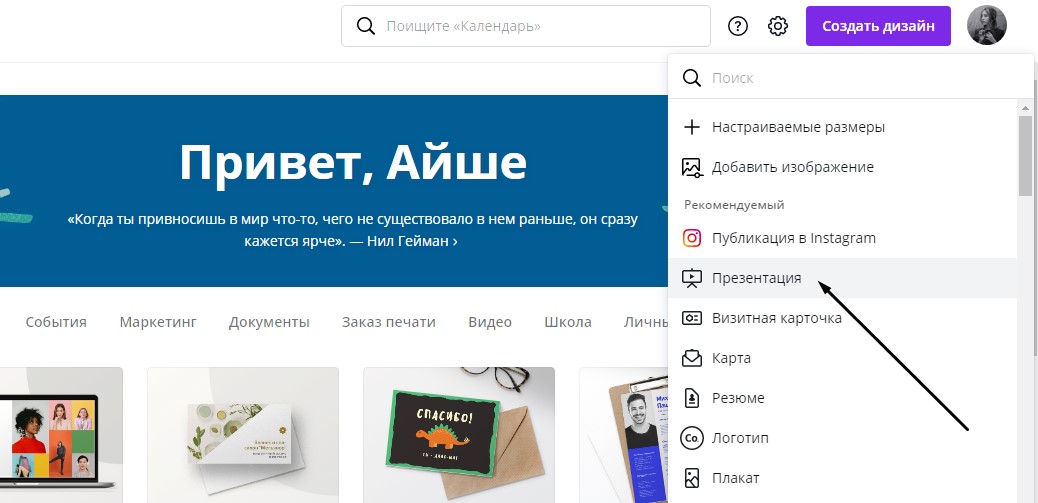
Теперь покажу, как применять шаблон на примере презентации. Примерно так же, как и в первом случае, я жму на кнопку «Создать дизайн», только на этот раз выбираю пункт «Презентация» в списке.
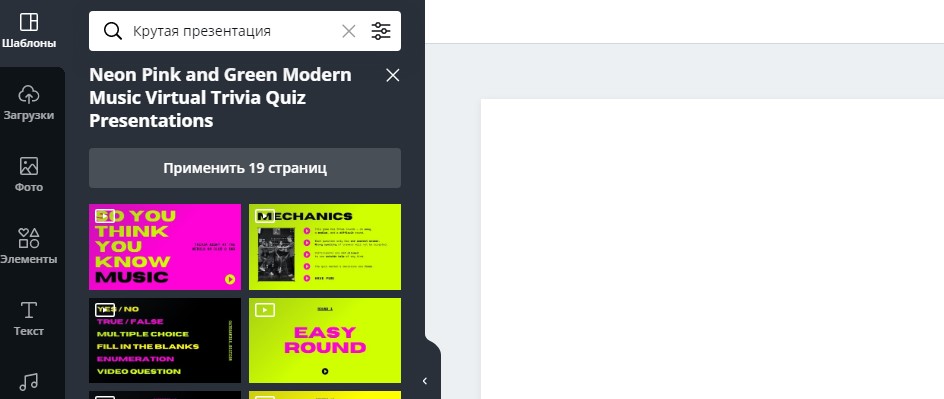
Теперь надо бы выбрать шаблон – жму на одноименный пункт в меню и начинаю поиски. Выбираю его, после чего жму по кнопке «Применить», чтобы данный шаблон открылся на странице. Количество страниц может отличаться.
Далее приступаю к видоизменению – подгоняю надписи под нужную мне тему, перемещаю имеющиеся элементы, удаляю ненужные и добавляю новые. Как только настройка завершится, я могу посмотреть на результат, нажав на кнопку «Презентация» в правом верхнем углу.
Заключение
Многие профессиональные дизайнеры с подозрением и даже презрением относятся к сервису Canva. А все потому, что он максимально прост, и освоить работу в нем может любой желающий. Ну да, работая в Канве, вы не станете профи, но зато поставленную задачу выполните в кратчайшие сроки и без заморочек.
Графический онлайн-редактор Canva: подробная инструкция по использованию
Создание графики является важной задачей для всех, кто занят в маркетинге, рекламе, интернет-бизнесе или блогинге. Мы постоянно видим бесконечное количество изображений: рекламные баннеры, заставки видеороликов, картинки в мессенджерах и социальных сетях.
Времена, когда продвинуть свой продукт, услуги или статьи только с помощью текстов, ушли в прошлое. Поисковики обращают все больше внимания на количество и разнообразие графических материалов, поэтому графика стала влиять не только на поведение пользователей на сайте, но и на SEO-продвижение.
Если раньше создание графики требовало немалых затрат на услуги дизайнера или хороших навыков работы в профессиональных программах вроде Фотошопа, то теперь им на смену приходят удобные и простые в использовании онлайн-редакторы, позволяющие создавать уникальные и стильные изображения, даже если вы никогда не имели дела с дизайном (причем нередко бесплатно).
Canva.com – это один из самых популярных графических сервисов. Ниже вы найдете подробную инструкцию по использованию Canva на сайте и в мобильном приложении.

Регистрируемся и выбираем тип изображения
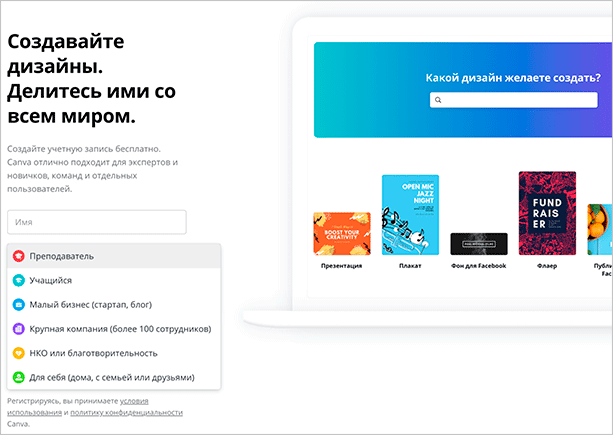
При регистрации бесплатного профиля сервис спрашивает пользователя о роде занятий и цели использования Canva: для личного пользования, для малого бизнеса, образования, некоммерческой организации или большой компании. В соответствии с этим выбором редактор при первой загрузке автоматически предложит различные типы картинок, которые можно создать.
Например, для личных целей это будут открытки, календари и пригласительные, для малого бизнеса – оформление социальных сетей, для учеников и преподавателей – презентации, планы уроков и расписание занятий. Список всех доступных форматов можно найти на главной странице редактора или воспользоваться поисковой строкой.
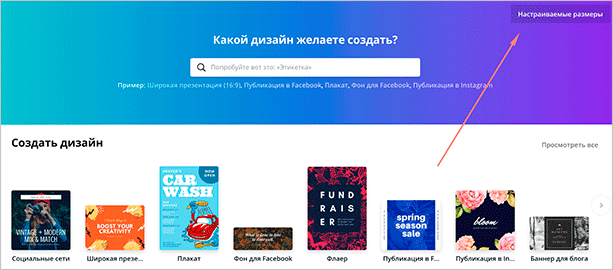
Каждому типу дизайна соответствуют свои размеры и набор шаблонов, которые можно будет использовать в качестве заготовок. Стоит обратить внимание, что изменить размер созданного файла в бесплатной версии Canva нельзя (в премиум-версии подписка позволяет конвертировать изображение сразу в несколько других размеров, автоматически подгоняя элементы под новое соотношение сторон и масштабируя элементы).
Однако, если вы не нашли формат с нужным вам размером, нажмите “Настраиваемые размеры” в правом верхнем углу и задайте размеры вручную.
Выбираем шаблон
После выбора формата пользователь попадает на экран редактирования макета с белым “холстом”, несколькими вкладками и каталогом шаблонов слева. Шаблоны представляют собой образцы дизайна, разделенные на тематические категории.
Они помогают существенно сэкономить время – ведь в этом случае вам не нужно придумывать, как будет выглядеть ваш дизайн. У вас уже есть пример, созданный профессиональными дизайнерами, который остается только адаптировать согласно вашим задачам или вкусам.
Найти подходящий шаблон можно визуально или по ключевому слову в поисковой строке (например, “бизнес-презентация” или “открытка из отпуска”). Чтобы рассмотреть шаблон в деталях, кликните по нему мышкой. В этом случае он займет место чистого макета. Кроме того, подборка шаблонов есть на сайте.
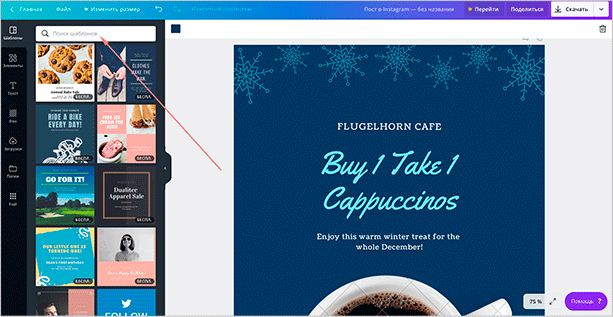
Выбирая шаблон, ориентируйтесь скорее на его общую композицию, поскольку любые его детали можно изменить: отредактировать цветовую палитру, заменить графические элементы, увеличить или уменьшить их количество, поменять их расположение, степень прозрачности и так далее.
Редактируем шаблон или создаем картинку с нуля
Рассмотрим подробнее, что именно можно изменять в шаблоне. Те же функции помогут и в том случае, если вы не нашли подходящего макета и хотите создать картинку самостоятельно.
Процесс создания изображения в профессиональных инструментах дизайна вроде Adobe Photoshop, Gimp и других программах напоминает работу художника, выбирающего кисти, карандаши и краски.
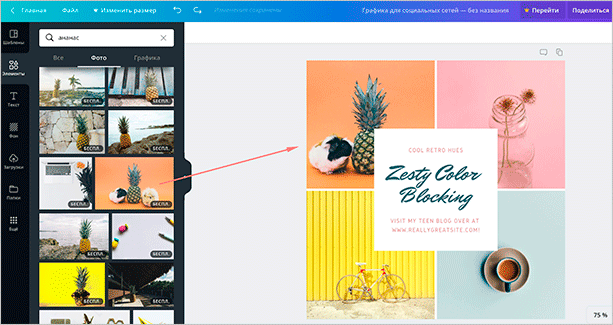
Работа же в Canva похожа на сборку конструктора или пазла: можно только выбирать и бесконечно комбинировать детали из каталога, который включает фоны, текстуры, рисунки, геометрические фигуры, стоковые фотографии, графики, рамки и т. д. Все эти элементы можно найти во вкладках “Фон” и “Элементы”.
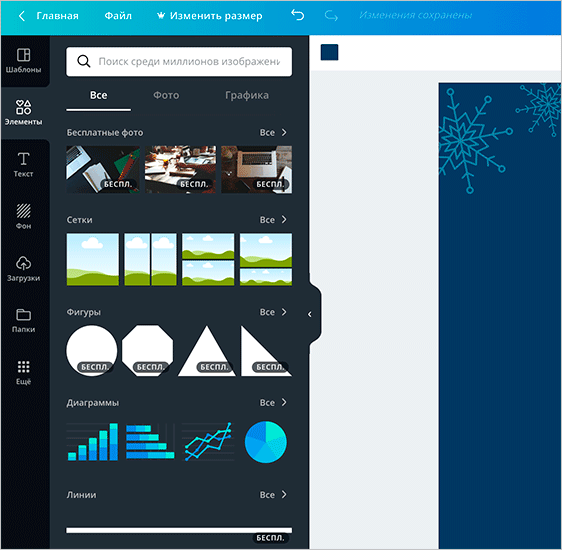
Каждому типу элемента соответствует свой набор инструментов редактирования. Они появляются в зависимости от того, какой элемент в данный момент выделен мышкой. Например, если выделить фотографию, появится меню с набором фильтров, ручных настроек контраста, яркости, виньетирования, степени прозрачности и других.
А если выделить фигуру, фон или простой рисунок, то в левом верхнем углу панели появится индикатор цвета, открывающий цветовую палитру изображения. Цвета таких элементов можно изменять. Кстати, для этого у Canva есть полезный инструмент по подбору цветовых сочетаний, выделяющий ключевые цвета загруженной в него фотографии.
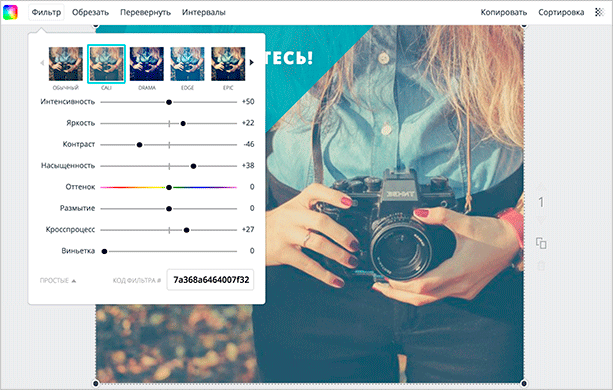
Менять размер и расположение элементов, включая фотографии, можно просто “растягивая” или “сжимая” их мышкой и перемещая по макету. Рисунки и фигуры при этом будут вести себя как векторные изображения – их качество не будет ухудшаться при увеличении размера.
Заменяем текст
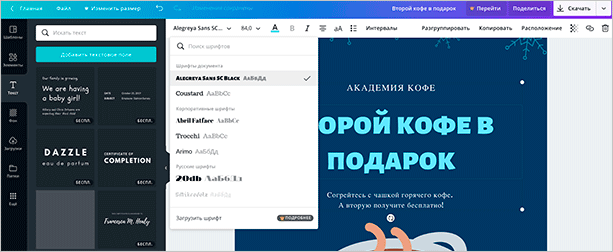
Текст – тоже один из типичных элементов дизайна. В соответствующей вкладке есть готовые блоки с красивыми сочетаниями цветов, однако для русского языка они могут не пригодиться. Русский алфавит поддерживают чуть более ста исходных шрифтов (а загружать собственные шрифты можно только в платной версии сервиса). Однако здесь тоже есть из чего выбрать.
Дополнительные настройки текста включают: размер шрифта, цвет, выравнивание по центру, правому или левому краю, а также межбуквенный и межстрочный интервалы, которые помогут дополнительно разнообразить типографику вашего дизайна.
Используем собственные фотографии и логотипы
Вкладка “Загрузки” позволяет сохранить в свой аккаунт файлы с жесткого диска и сразу добавить их в изображение. Их можно будет использовать и во всех последующих макетах на любом компьютере, поэтому не нужно волноваться, что под рукой не будет нужного файла.
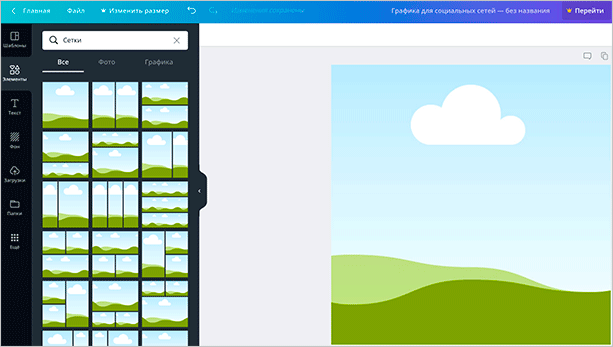
Для быстрого размещения фотографии в дизайне Canva используются фоторамки различных форм и конфигураций. Встроить фотографию в такую рамку можно, перетащив ее мышкой с левой части экрана. Если автоматический вариант встраивания не подходит, фото можно кадрировать и откалибровать видимую область вручную.
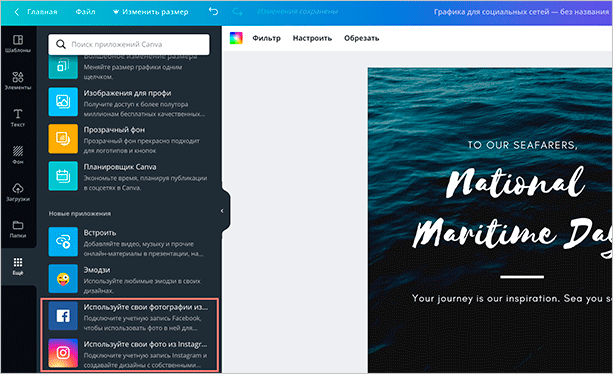
Помимо загрузок файлов с компьютера, через вкладку “Еще” можно подключить дополнительные приложения и связать учетную запись Canva с вашими профилями в Инстаграме и Фейсбуке. Все фотографии из альбомов этих социальных сетей сразу отобразятся как уже загруженные в ваш профиль. Остается только добавить их в макет.
Дополняем дизайн стоковыми фото
Бесплатные и платные фотографии будут отмечены соответствующими значками. Как правило, портреты и фото с изображением людей относятся к платной категории, но и здесь есть исключения.
Стоковые фотографии можно использовать как дополнительные элементы, если они хорошо сочетаются с выбранной цветовой палитрой и подкрепляют созданное в коллаже настроение.
Сохраняем файл
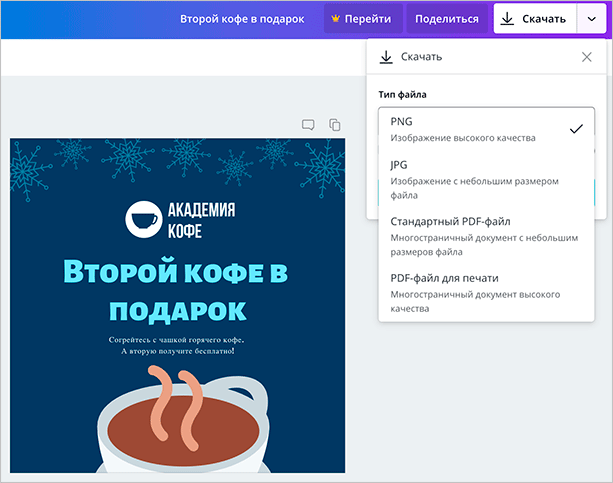
Когда дизайн закончен, нажмите “Скачать” в правом верхнем углу и выберите один из доступных форматов:
Такие файлы можно отправлять в типографию для последующей печати.
Мобильное приложение Canva
Одно из преимуществ Canva перед аналогами – наличие удобного мобильного приложения. В 2018 году его android-версия получила награду Google в номинации “Лучший стартап” и удерживает формирующийся по отзывам пользователей рейтинг 4,8.
Конечно, оно не является полной альтернативой веб-версии, но архив дизайнов и черновиков синхронизируется. Можно и подправить картинку, и быстро создать пост для Инстаграма.
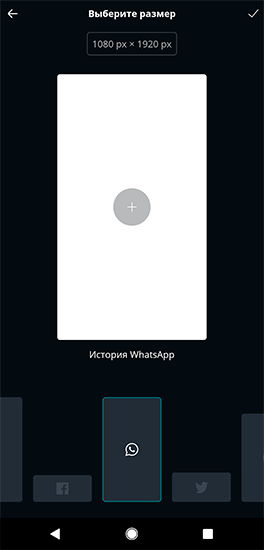
Что же можно сделать в приложении?
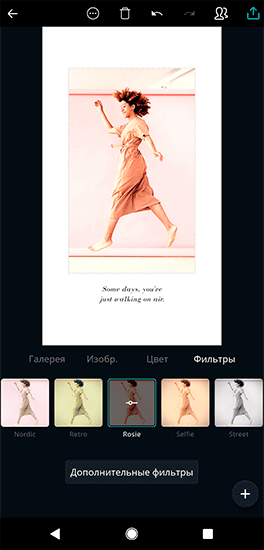
Основные отличия приложения от полной версии:
В остальном же принцип работы на сайте и в приложении одинаков. Чтобы отредактировать или создать картинку, нужно нажать кнопку “Плюс” в правом нижнем углу и вывести на экран меню: “Шаблон”, “Текст”, “Изображения” и “Рисунок”. Функции фоторедактора становятся доступны при нажатии на фотографию, а настройки внешнего вида текста – при выделении текстового поля.
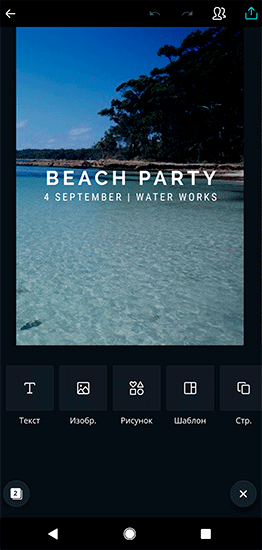
Выводы
Canva отлично подойдет не только для иллюстрирования рекламных кампаний или журналистских статей, но и владельцам бизнесов, на первый взгляд, не связанных с контентом и интернетом. Здесь найдутся шаблоны для владельцев кафе, баров и ресторанов, агентств недвижимости и туроператоров, дизайнеров интерьера и мебельных мастерских, салонов красоты, ритейла, образовательных организаций и НКО.
К главным преимуществам такого решения относятся простота использования и возможность групповой работы без привязки к компьютеру или устройству. Это особенно важно, если вы или ваши коллеги работаете не только из офиса и хотите иметь доступ к своим материалам в любое время.
Canva — обзор онлайн-сервиса для веб-дизайна
Время чтения: 27 минут Нет времени читать?
Оглавление:
Веб-дизайн — это создание визуального контента для сайтов и социальных сетей. Он помогает заинтересовать целевую аудиторию и выделиться среди конкурентов. Сегодня самостоятельно создавать дизайн несложно. Главное — научиться работать с онлайн-сервисами и приложениями. Один из таких сервисов мы рассмотрим в этой статье.
Что такое Canva?
Canva.com — онлайн-редактор для создания дизайна с помощью готовых шаблонов. У сервиса есть удобное мобильное приложение для iOS и Android. Установить его просто — в Google Play и App Store загрузка приложения бесплатна. С помощью него можно создавать дизайны максимально быстро, используя заготовки. Это удобно, когда нужно оформить посты в социальной сети или создать мини-объявление.
Конструктор будет удобен не только профессионалам, но и тем, кто совершенно не разбирается в создании дизайнов. Все максимально просто и понятно. Единственный существенный недостаток — многие клипарты платные.
Чем полезен сервис и приложение Canva?
Сервис может понадобиться, когда нужно быстро создать интересный дизайн, а заморачиваться не хочется.
Чтобы начать, откройте коллекцию шаблонов. Вкладка “Обзор шаблонов”. В панели слева выберете тип шаблона.
Вы можете использовать один из 50000 готовых шаблонов, менять детали и цвет, вставлять свои изображения. Также можно создать дизайн с нуля, не пользуясь шаблонами.
Бесплатная библиотека фотографий
Если нужны качественные фото, но нет возможности сделать их, просто скачайте их в библиотеке. Фото можно редактировать, обрезать, использовать для создания графики.

Canva for Work
На сайте есть функция “создать команду”. Она нужна, если вы разрабатываете дизайн не в одиночку. Особенно полезно будет для рекламных агентств и веб-студий. Чтобы создать команду, вставьте e-mail адреса участников в специальное окно.
Бренд
В разделе “Бренд” можно загрузить все необходимые атрибуты компании — корпоративные цвета и шрифты, логотипы. Это удобно, не нужно каждый раз искать материалы в компьютере, они всегда под рукой.
Папки
Ещё одна удобная фишка сайта. Чтобы не путаться среди макетов, создавайте папки в своем аккаунте и сортируйте их.
Идеи от пользователей
Когда вдохновения совсем нет, пригодится этот раздел. Там можно смотреть работы других пользователей, комментировать и лайкать понравившиеся.
Советы и рекомендации
Для тех, кто первый раз работает с сервисом, есть раздел-подсказка. Во вкладке “Обучение” есть несколько полезных гайдов и видео по обработке. Минус — материалы на английском языке.
Генератор цветовой палитры
С помощью генератора палитры можно извлечь нужные цвета из любой фотографии. Просто загрузите фото, генератор автоматически определит главные цвета. Скопируйте и сохраните номера цветов. Их можно использовать в любом приложении. Это нужно для того, чтобы не подбирать каждый раз цвета вручную. Ведь сделать это на глаз очень сложно, точное попадание почти невозможно.
Графический редактор
Встроенный графический редактор позволяет обрабатывать фотографии прямо на сайте. Для этого в редакторе есть 13 фильтров, инструменты обрезки, изменения размера и вращения. Также можно отрегулировать настройки экспозиции.
Комбинации шрифтов
В этой вкладке есть множество шрифтов, которые можно подобрать для своих целей. Но большая часть поддерживает только латиницу. Русский текст поддерживается стандартными шрифтами.
Диаграммы
Отдельно нужно отметить возможность создавать диаграммы. Круговые, гистограммы, графики — выбирай на любой вкус.
Значки
Огромное количество значков, как платных, так и бесплатных можно использовать для создания собственных макетов. Отличное применение для значков — создание обложек для Stories Highlights в Instagram.
Кому будет интересен редактор canva.com?
Канва — конструктор дизайнов, который помогает создавать качественные обложки, презентации, посты для социальных сетей, баннеры и другие материалы. Для работы в этом редакторе не требуются специальные знания. Все, что нужно — завести аккаунт. Остальные действия будут интуитивно понятны. Поэтому сервис будет полезен широкой аудитории.
Дизайнерам. Иногда дизайн-макет для клиента или наброски для проекта нужны срочно. А онлайн-редактор всегда под рукой.
Блогерам. Тысячи шаблонов для социальных сетей помогут оформлять посты, истории, обложки аккаунтов и т.д.
SMM специалистам. Продвигать аккаунт в социальной сети без красивого дизайна очень сложно. Первое, что нужно сделать перед продвижением — оформить профиль, создать единый стиль.
Экспертам. Если вы специалист в какой-то области и продвигаете свой личный бренд, вам необходим качественный дизайн. Будь то сайт или блог в Инстаграм.
Студентам. Сервис дает много возможностей для оформления студенческих работ — докладов, презентаций, расписаний, планов урока и т.д.
Предпринимателям. Сайт позволяет создавать оформление для флаеров, фирменных бланков, писем и объявлений.
Возможности сервиса Canva
Давайте более подробно рассмотрим все функции сайта, чтобы понять, как и где можно их применить.
Инструменты онлайн-конструктора
45 видов шаблонов (здесь выбор гораздо больше, чем в приложении) с возможностью менять элементы заготовок, добавлять свой текст, изменять цвета, использовать встроенные изображения или загружать свои.
Элементы дизайна — бесплатные фото, сетки, фигуры, диаграммы, иллюстрации, значки, линии, рамки.