картинка в картинке что это на айфоне
Как включить режим «картинка в картинке» на iOS 14
Масштабность iOS 14 по-настоящему сложно переоценить. Обновление включает так много новых функций, режимов и инструментов, что поневоле начинаешь думать, что Apple где-то провинилась, раз добавила все эти нововведения сразу. Ведь ещё какой-то год назад реализация большей части из них казалась немыслимой, а сегодня является нашей реальностью. Другое дело, что, как показала практика, многие пользователи понятия не имеют, как включать и взаимодействовать даже с простейшими функциями. Например, режимом «картинка в картинке», который добрался и до iPhone.
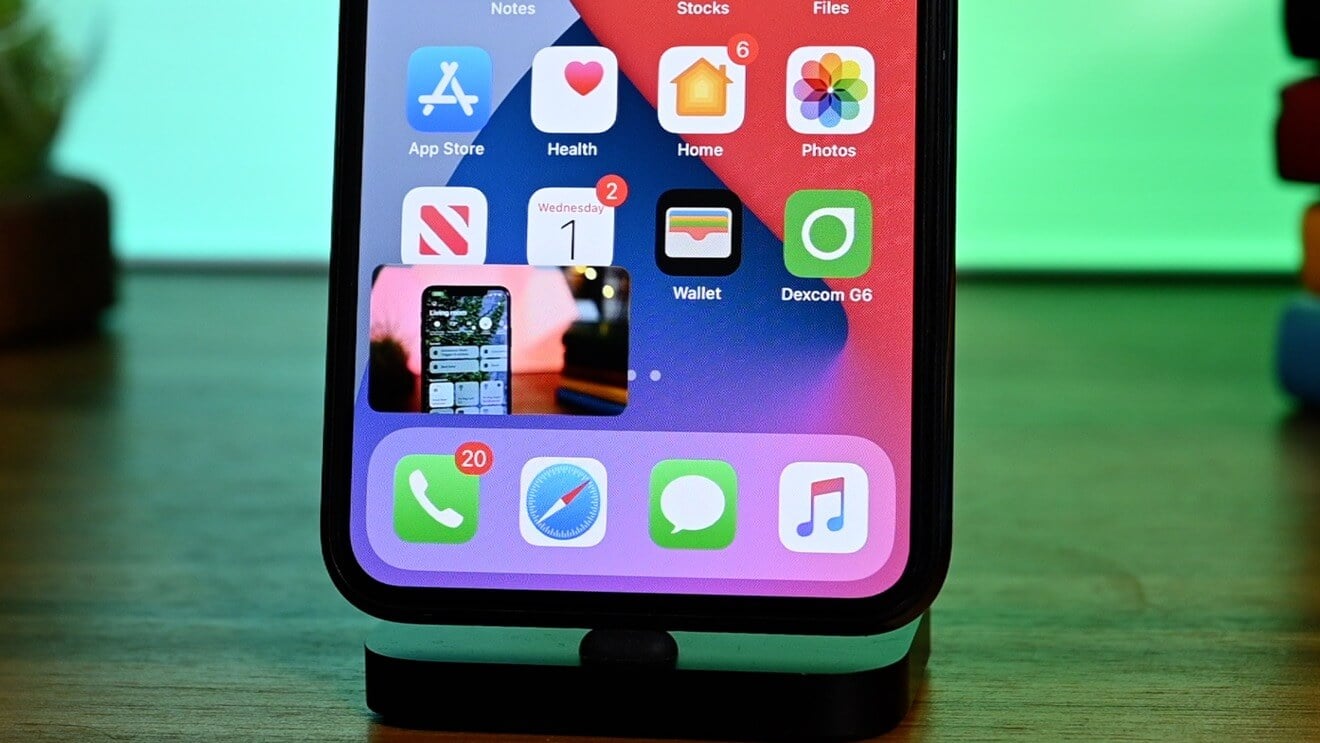
Режим «картинка в картинке» работает не во всех приложениях
Режим «картинка в картинке» — это популярный элемент многозадачности, ориентированный – по крайней мере, на iOS – на просмотр видео в отдельном окне в моменты выполнения других задач. В этом режиме ролик запускается поверх всех остальных окон и процессов, позволяя пользователю перемещать его, менять размер и при необходимости даже скрыть из виду. Первоначально режим «картинка в картинке» появился на iPad, потому что там его существование было оправдано большим размером экрана, но в iOS 14 он появился и на iPhone.
Не включается «картинка в картинке». Что делать
Несмотря на кажущуюся примитивность режима, многие пользователи жалуются на то, что по умолчанию он не работает. Впрочем, это и понятно, ведь «картинку в картинке» необходимо сначала включить. Вот как это сделать:
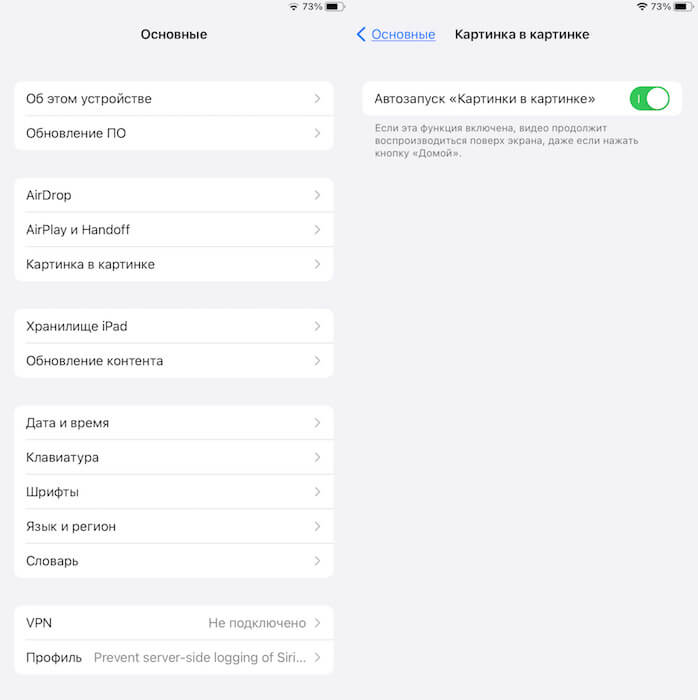
Если видео в отдельном окне не запускается, скорее всего, режим «картинка в картинке» просто не включен не вашем устройстве
Поддержка режима «картинка в картинке» не появляется в приложениях автоматически. Поэтому, чтобы конкретная программа смогла воспроизводить видео в отдельном окне, её разработчику придётся добавить соответствующую возможность вручную. Если этого не сделать при выходе на рабочий стол в момент просмотра ролика его воспроизведение остановится. А поскольку iOS 14 только вышла, не стоит удивляться, что некоторые приложения пока что не работают с режимом «картинка в картинке». Вероятно, он появится позже.
Как настроить режим «картинка в картинке»
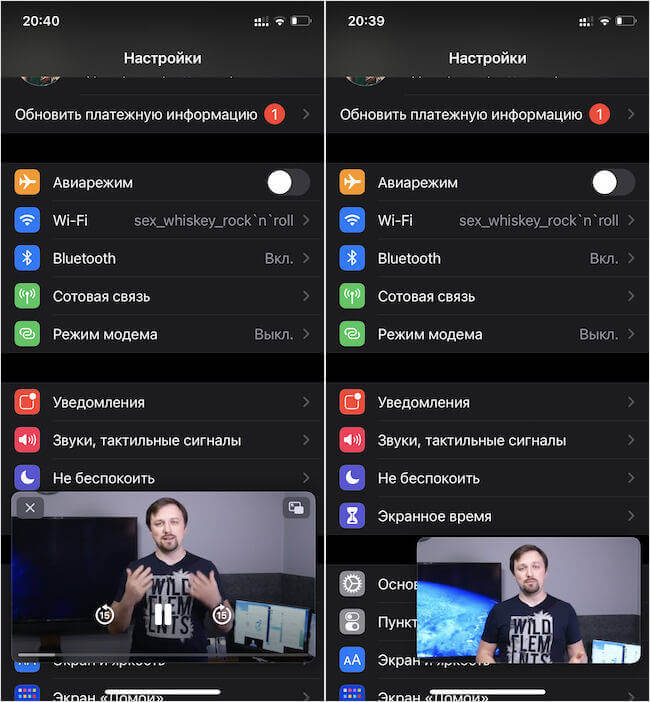
Вот так будет выглядеть окно воспроизведения в режиме «картинка в картинке» поверх других приложений
Если у вас всё получилось, и видео запустилось в отдельном окне на рабочем столе или поверх других процессов и задач, которые вы выполняете, значит, всё было сделано правильно. Окно, которое вы видите, можно настроить, изменив его размер. Для этого просто воспользуйтесь жестом pinch-to-zoom, сводя или разводя пальцы в интерфейсе воспроизведения. Для изменения местоположение окна просто перетащите его пальцем вверх, вниз или в стороны. А чтобы вернуться в полноэкранный формат воспроизведения, нажмите на специальную иконку в правом верхнем углу окна с видео.
Что происходит? Все меняют иконки приложений в iOS 14, и вы тоже можете
К сожалению, сфера применения режима «картинка в картинке» на iOS уже, чем на Android. Несмотря на то что Apple предложила возможность скрыть окно воспроизведения, просто свайпнув по нему вправо или влево, Google даёт возможность запускать в отдельном окне не только видео и видеозвонки. На Android в этом режиме, к примеру, можно открыть карты, чтобы следовать по маршруту и при этом продолжать заниматься другими делами, или калькулятор. На iOS, к сожалению, ничего такого почему-то нет.

Новости, статьи и анонсы публикаций
Свободное общение и обсуждение материалов



Лонгриды для вас

Не получается отключить двухфакторную аутентификацию Apple? На самом деле, вы в этом не одиноки. Разбираемся, почему так происходит и почему даже не стоит пытаться что-либо менять

После покупки смартфона многие пользователи сразу приобретают себе защитные аксессуары. Но чехлы от Apple стоят внушительных денег и быстро теряют внешний вид. В статье рассказали стоит ли покупать оригинальные чехлы и какая у них есть замена.

Картинка-в-картинке, блокировка рекламы, быстрая перемотка, воспроизведение в фоновом режиме — это лишь малая часть всех функций, которые добавляет браузерной версии YouTube расширение для Safari под названием Vinegar. Обязательно попробуйте, вам понравится
Как на iPhone или iPad включить режим «Картинка в картинке» для любого приложения
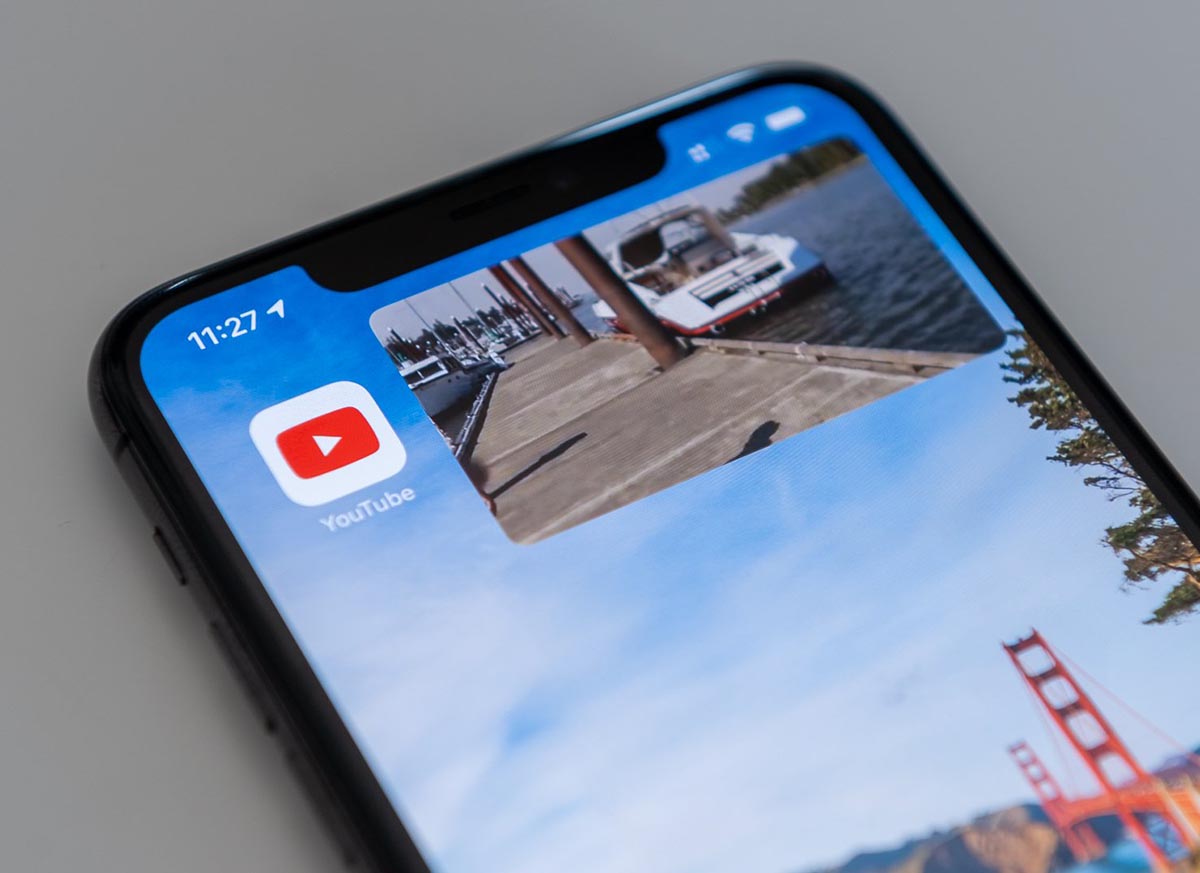
Режим просмотра роликов «Картинка в картинке» появился на iPad еще с выходом iOS 9. В прошлом году после релиза iOS 14 фишку перенесли на iPhone.
Для активации такой возможности сторонние разработчики должны дописать свои приложения. Нынешним летом даже консервативный YouTube получил поддержку полезной фишки iOS. Однако, многие сторонние плееры и утилиты до сих пор не умеют откреплять картинку от окна программы.
Сейчас расскажем, каки исправить это досадное упущение.
Я, например, часто применяю данный способ для просмотра фильмов или IPTV через популярный плеер VLC. Утилита достаточно мощная и всеядная, но откреплять картинку до сих пор не умеет.
📌 Спасибо re:Store за полезную информацию. 👌
Что нужно для включения режима «Картинка в картинке»
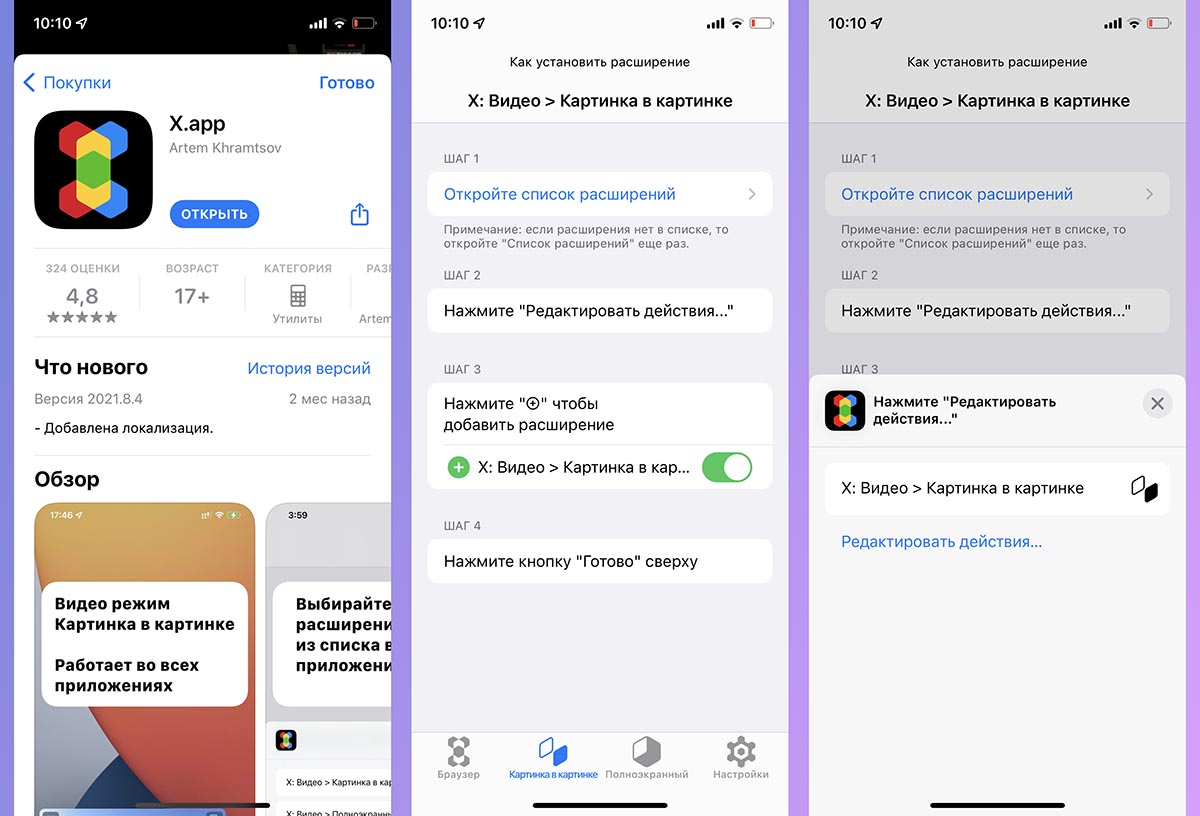
1. Скачайте бесплатное приложение X.app из App Store.
2. Запустите программу и откройте раздел Картинка в картинке.
3. Следуйте приведенной инструкции. Здесь необходимо открыть раздел дополнительных параметром меню Поделиться (кнопка Откройте список расширений) и добавить в него новый пункт меню для данного приложения.
На этом настройка завершена, никаких “костылей” и ваших любимых быстрых команд не потребуется.
Можете дополнительно проделать аналогичные манипуляции на вкладке Полноэкранный режим. Это нужно, чтобы активировать расширение для перевода видео в полноэкранный режим, когда это не поддерживает встроенный плеер.
Как запускать режим «Картинка в картинке» в неподдерживаемых приложениях
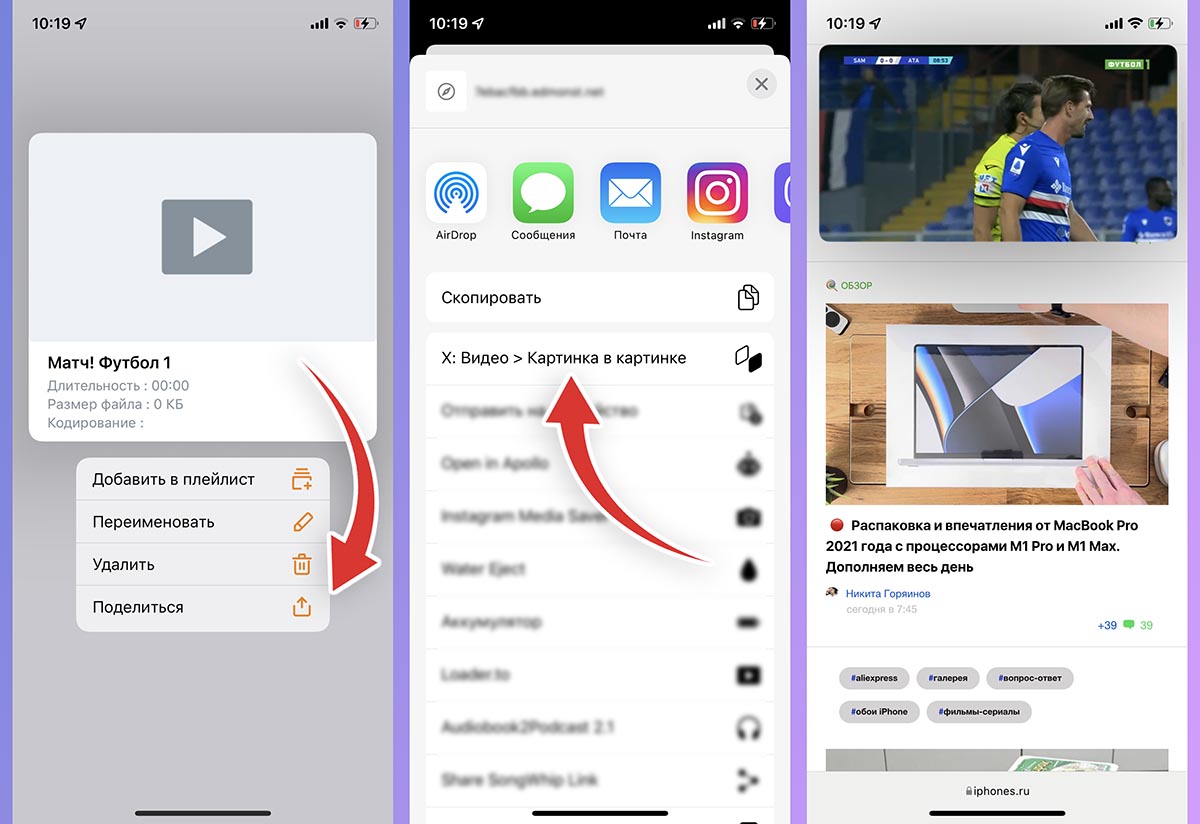
▣ Запустите приложение, в котором хотите просмотреть ролик, трансляцию или телевизионный канал.
▣ Найдите стандартную кнопку Поделиться. Она может находиться как в меню уже после начала просмотра, так и в интерфейсе выбора файлов или каналов. Например, в меню плеера VLC нужно совершить долгое или сильное нажатие на объект, чтобы увидеть кнопку Поделиться в контекстном меню.
▣ В меню Поделиться выберите добавленный ранее пункт меню X:Видео > Картинка в картинке.
▣ Запустится воспроизведения ролика в отдельном окне, которое можно будет открепить и использовать поверх сторонних приложений.
Так вы сможете пользоваться удобным режимом просмотра контента в неподдерживаемых приложениях на iPhone или iPad.
Как пользоваться режимом «картинка в картинке» на iPhone с iOS 14

Еще одна крутая фишка новой iOS.
Операционная система iOS 14 не перестает удивлять нас своими новыми фишками. И функция «картинка в картинке» — безусловно одно из самых интересных нововведений.

Благодаря этому режиму пользователь теперь способен, к примеру, одновременно смотреть фильм и общаться по FaceTime, серфить по сети, писать что-то в «заметках» и так далее.
Рассказываем, как воспользоваться всем этим добром.
Как запустить «картинку в картинке» на вашем айфоне?
«Картинка в картинке» предназначена в первую очередь для программ, которые проигрывают видео. Важно понимать, что, когда речь заходит о приложениях не от Apple, разработчики ПО сами должны добавить поддержку новой функции iOS 14. Пока это сделали, к сожалению, не все.
Функция «картинка в картинке», к примеру, работают с YouTube. Но, если вы хотите использовать эту фишку вместе с фирменным приложением сервиса, спешим вас разочаровать — потребуется платная подписка. Однако мы нашли способ обойти это ограничение — но для этого YouTube нужно запустить из браузера в десктопном режиме. Читаем подробную инструкцию на эту тему здесь.
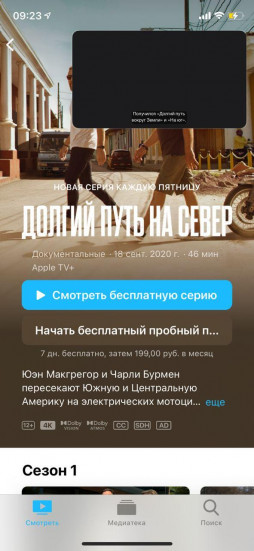
А вот в фирменных приложениях купертиновцев все работает идеально. В том же Apple TV достаточно кликнуть на значок «картинка в картинке» в верхней части интерфейса программы.

Можно также нажать дважды на видео одновременно двумя пальцами.
Кроме того, эта фишка работает почти со всеми видео в фирменном браузере Safari.
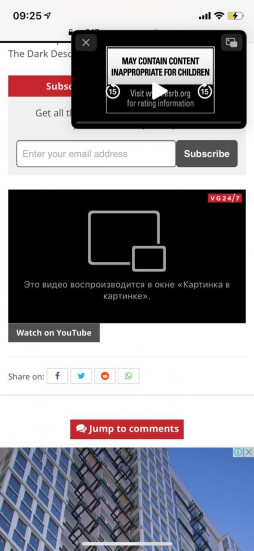
Чтобы вернуться из режима «картинка в картинке» обратно, нажимаем на соответствующий значок в виджете или же дважды нажимаем на него двумя пальцами.
Закрытие происходит с помощью крестика в левом верхнем углу окошка.
«Картинка в картинке» и FaceTime
При видеозвонке через FaceTime вы теперь можете провести по экрану окна вызова пальцем, чтобы свернуть его. Теперь можно одновременно общаться и использовать айфон так, как вашей душе угодно.
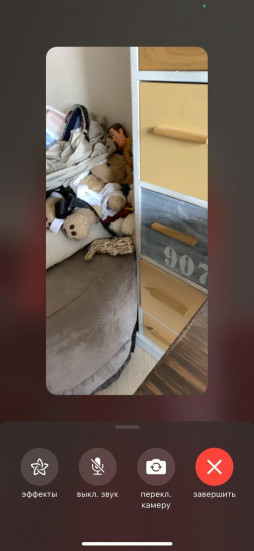
Менять размер виджета FaceTime можно нажатием двумя пальцами. Кликнув один раз, вы вернете полное окно.
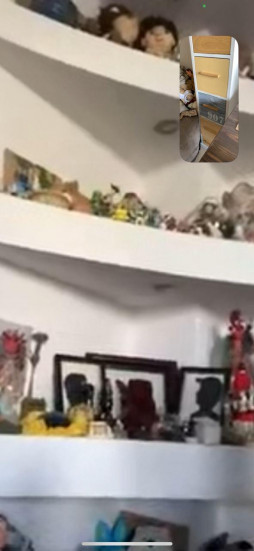
Какие размеры окна существуют в режиме «картинка в картинке»?
Всего существует три размера — очень маленький, средний и большой.
iOS 14: как использовать картинку в картинке для видео и звонков на iPhone

Одно небольшое, но важное изменение удобства использования, которое Apple внесла в iOS 14 для iPhone, – это добавление поддержки «Картинка в картинке». Эта функция присутствует на iPad уже несколько лет, поэтому было странно видеть, что Apple не добавила ее на iPhone. Благодаря поддержке «Картинка в картинке» можно легко выполнять несколько задач на своем iPhone во время видеозвонка или просмотра видео. Вот как вы можете использовать картинку в картинке на своем iPhone на iOS 14.
Добавление «Картинка в картинке» на iPhone не могло быть более удачным моментом, поскольку все больше и больше людей во всем мире используют свои iPhone для видеозвонков. В настоящий момент, если вы участвуете в видеозвонке, невозможно получить доступ к другим приложениям или документам на вашем устройстве без приостановки видеопотока. Здесь в игру вступает новый режим «Картинка в картинке» в iOS 14.
Что такое «Картинка в картинке» (Picture in picture) на iPhone?
Картинка в картинке позволяет вам воспроизводить видео в небольшом плавающем окне, которое вы можете перемещать по экрану. Таким образом, во время видеовызова вы можете получить доступ к своим документам, хранящимся в Dropbox, без необходимости приостанавливать видеопоток. Вы также сможете просматривать видеопоток и нужный файл одновременно на дисплее вашего iPhone. Также удобно просматривать веб-страницы или продолжать разговор во время потоковой передачи контента на YouTube или Netflix. В выбранных приложениях вы также получите возможность перемотать вперед или назад на 15 секунд в окне PiP. Реализация Apple уникальна для Android, поскольку окно «Картинка в картинке» (PiP) также может изменять размер. Вы можете дважды нажать или ущипнуть, чтобы увеличить окно PiP, чтобы переключаться между тремя размерами окна: маленьким, средним и большим.

Как использовать картинку в картинке для видео и звонков на iPhone
Использование «Картинка в картинке» на iPhone под управлением iOS 14 чрезвычайно просто и практически не требует вмешательства пользователя. Для поддержки PiP в сторонних приложениях разработчики должны поддерживать эту функцию. Большинство популярных потоковых приложений, включая Netflix, уже работают в режиме «Картинка в картинке» на iOS 14, хотя YouTube по-прежнему не работает. Несовместимые приложения должны быть обновлены к моменту официального выпуска iOS 14.
Есть три метода, с помощью которых вы можете включить «Картинка в картинке» в стороннем приложении на вашем iPhone. Оба они упомянуты ниже.
Способ 1
Первый способ относительно прост и позволяет очень легко активировать картинку в картинке.
Шаг 1. Откройте такое приложение, как Netflix или Prime Video, и начните потоковую передачу контента, который хотите посмотреть.
Шаг 2. Переключитесь в полноэкранный режим, а затем просто проведите пальцем вверх или нажмите кнопку «Домой», чтобы перейти на главный экран.
Шаг 3. Это автоматически включит «Картинка в картинке», и видео будет воспроизводиться в небольшом окне на главном экране, которое вы можете перетащить и расположить в соответствии с вашими требованиями. Это также будет работать, когда вы участвуете в видеозвонке FaceTime.
Если стороннее приложение не работает с «Картинкой в картинке», вам придется подождать, пока разработчик обновит приложение.

Способ 2
В поддерживаемых приложениях вы увидите небольшой значок в медиаплеере, чтобы активировать режим «Картинка в картинке».
В некоторых приложениях, таких как собственное приложение Apple TV, вы можете дважды коснуться видео двумя пальцами, чтобы воспроизвести его в режиме «Картинка в картинке» внутри самого приложения. Возможно, что этот жест будет использоваться в других приложениях после обновления для iOS 14.
Как воспроизводить видео YouTube в формате «картинка в картинке» на iPhone
Хорошо то, что «Картинка в картинке» на iPhone в iOS 14 также работает с контентом, который вы транслируете внутри Safari. Итак, если вы воспроизводите видео на веб-сайте в Safari, вы можете поместить его в режим «Картинка в картинке», а затем продолжить потоковую передачу во время просмотра веб-страниц или проверки другого документа. Используя этот метод, вы можете воспроизводить видео YouTube в режиме «Картинка в картинке», поскольку само приложение на данный момент не поддерживает эту функцию. Этот метод будет работать независимо от того, являетесь ли вы подписчиком YouTube Premium или нет.
Шаг 1. Откройте YouTube.com в Safari и переходите к воспроизведению видео по своему вкусу.
Шаг 2. переключите видео в полноэкранный режим. Затем в окне медиаплеера коснитесь окна PiP в верхнем левом углу.
Шаг 3. Откроется окно PiP, и вы сможете продолжить просмотр веб-страниц в Safari на своем iPhone во время просмотра видео или даже при использовании других приложений.

Как скрыть изображение в окне изображения на iPhone
Вы можете скрыть окно «Картинка в картинке» на вашем iPhone, просто разместив его у правого края экрана. Вы по-прежнему сможете слышать звук текущего видеозвонка, но ваш видеопоток будет остановлен. Затем вы можете коснуться стрелки, чтобы снова открыть окно PiP.
Что вы думаете о реализации Apple Picture in Picture на iPhone? Хотя компания немного запоздала с его внедрением, на мой взгляд, исполнение кажется фантастическим.
Режим «картинка в картинке» на iPhone
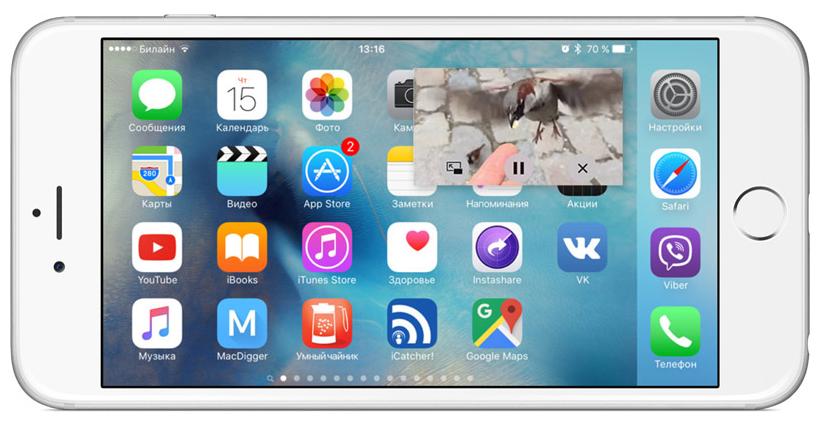
Режим «картинка в картинке» появился на iOS 14. Эта функция позволяет воспроизводить видео в уменьшенном формате поверх экрана, даже если вернуться на домашний экран.
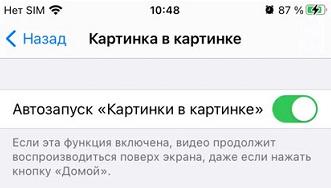
Режим «картинка в картинке» в FaceTime
По сути, это своего рода многозадачность: вы можете смотреть видео в приложении YouTube и одновременно общаться по FaceTime.
Режим «картинка в картинке» позволяет изменять окошко приложения несколькими способами:
Видео YouTube в режиме «картинка в картинке»
Для использования режима «картинка в картинке» совместно с YouTube нам понадобится браузер Safari, т.к. родное приложение YouTube не поддерживает этот режим.
Внимание! Возможность пофиксили в iOS 14.3.
Чтобы использовать «картинка в картинке» в приложении YouTube нужно иметь подписку YouTube Premium. Единственное, внутри самого приложения можно свернуть просматриваемое видео до миниатюры и одновременно искать или читать что-то другое, например комментарии.
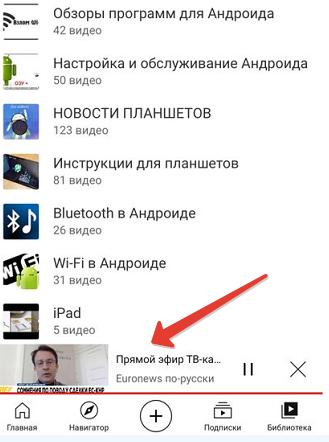
Какие еще приложения поддерживают режим «картинка в картинке»
В основном, это иностранные виде сервисы: Vimeo, Netflix, Дисней+, HBO, ESPN, Amazon Prime Video, Hulu, PBS Video.
Такие популярные соц. сети, как TikTok, Twitter, Facebook, Reddit можно просматривать в режиме «картинка в картинке» только в браузере, а не в родном приложении.
Чтобы узнать, поддерживает приложение режим «картинка в картинке» или нет, запустите просмотр видео, разверните на весь экран и нажмите кнопку «Домой» (вернитесь на домашний экран). Если появится плавающее окошко — значит все работает.