картинка в картинке на телевизоре что это такое
Функция картинка в картинке — чо это такое

Технические характеристики современных телевизоров порой просто удивляют. В новых моделях применяется все больше технологий, которые улучшают качество изображения и делают просмотр телевизора более комфортным. В данной статье хочется подробней остановиться на функции «картинка в картинке».
Это очень полезная технология применяется в большом количестве современных моделей и многие пользователи уже успели оценить удобство ее использования. Стоит отметить, что существует несколько разновидностей этой функции, поэтому мы комплексно рассмотрим данный вопрос.
Picture in Picture
Именно так в оригинале называется рассматриваемая функция, что в переводе дословно означает «картинка в картинке» (иногда используется сокращенное обозначение PiP ). Интересен факт, что идея разделить экран при трансляции на несколько независимых зон была успешно реализована в США 40 лет назад. Эта функция не была встроена в телевизор. Телеканал, который показывал спортивные матчи, за счет собственной технической аппаратуры одновременно выводил на экраны зрителей несколько изображений с разных участков стадиона.
Наверное, все испытывали чувство неопределенности по поводу того, какой именно канал смотреть? На одном идет любимый фильм, на другом — интересная передача. Вы с нетерпеньем ждете, когда начнется боксерский поединок, но смотреть рекламу уже надоело. Можно переключить канал и постоянно волноваться, что пропустишь начало. Идеальным решением в такой ситуации станет функция «картинка в картинке». С ее помощью можно успешно контролировать происходящее на нескольких каналах одновременно.

Если говорить конкретно, то функция «картинка в картинке» позволяет телевизору работать в специфическом режиме, при котором зритель видит на экране одновременно две картинки: основную, которая занимает почти 90% экрана и в специальном окне дополнительную. У пользователя есть возможность регулировать как размер дополнительного окна, так и его месторасположение на основном дисплее. При необходимости с помощью пульта можно менять местами основное и дополнительное изображение. Существуют в технологии « p icture in p icture» и недостатки. К основному из них можно отнести тот факт, что одно изображение в любом случае перекрывает другое. Это конечно логично, но не всегда удобно.
А для какого изображения выводится звук, спросите Вы? Если одновременно проводить озвучивание двух каналов, то ничего путевого не получится. Как правило, функциональные возможности телевизора позволяют выводить звук либо основного, либо дополнительного изображения. Некоторые модели предусматривают возможность одновременной передачи звука по разным каналам: через акустическую систему телевизора и разъем для наушников. В таком случае два человека могут спокойно смотреть один телевизор, хотя это не очень удобно.
Функция «картинка в картинке» в телевизоре реализуется по-разному, в зависимости от технической составляющей конкретной модели. Сейчас выпускают телевизоры не только с одним, но и двумя встроенными тюнерами. Если говорить о модели с одним тюнером, то для успешного использования технологии « p icture in p icture» Вам потребуется дополнительный источник видеосигнала. Это связано с тем, что тюнер может принимать только один сигнал. В качестве дополнительного источника можно использовать проигрыватель DVD, компьютер и даже видеомагнитофон. Используя PiP можно смотреть фильм по DVD, а в меньшем окошке вывести интересную ТВ передачу. А вот две передачи на телевизоре с одним тюнером посмотреть не получится.
Для того чтобы смотреть одновременно две телевизионные программы, нужен внешний тюнер или спутниковый ресивер. В случае ресивера в основном окне можно смотреть ТВ, а в дополнительном спутниковую программу. Или наоборот. Проще ситуация обстоят в дорогих телевизорах, в которых установлены пара тюнеров, которые способны принимать несколько сигналов и транслировать несколько каналов на одном экране одновременно. В этом случае дополнительных окон будет несколько. Однако не забывайте, чем больше дополнительных окон, тем большая часть основного изображения будет недоступной для просмотра.
Есть модели телевизоров, которые поддерживают функцию Multi PiP. Она позволяет выводить различную информацию на экран в большом количестве дополнительных окон (16 и даже больше). Также вполне полезная функция — «мультиэкран». Она позволяет вывести на экран изображение с нескольких каналов, чтобы пользователь выбрал наиболее интересную передачу и перешел к ее полноэкранному просмотру. Далее рассмотрим существующие вариации технологии «картинка в картинке».

Это оригинальное название функции «картинка вне картинки» (иногда используется сокращенное обозначение PoP ). При использовании данной технологии на экран выводится основное изображение (в формате 4:3), а в свободной зоне дисплея вместо черного экрана выводится дополнительное окошко (или несколько) в котором транслируется другой телевизионный канал (или несколько).

Это оригинальное название функции «картинка и картинка» (иногда используется сокращенное обозначение PaP ). Данная технология разделяет дисплей на пару равных частей, в каждой из которых отображается изображение отдельного канала. Данная функция часто применяется в широкоформатных моделях.

Это оригинальное название функции «картинка и текст» (иногда используется сокращенное обозначение PaT ). Функционально данная технология схожа с предыдущей. Экран также разделяется на две части, однако на второй половине дисплея отображается не картинка, а телетекст. Так, просматривая любимую передачу, можно одновременно узнать свежие новости или получить информацию о погодных изменениях.

Как можно было убедиться функция «картинка в картинке» очень практичное решение для тех, кто хочет быть в курсе всего. Теперь большое количество телепередач уже не проблема. Всегда можно вывести на экран несколько дополнительных окошек и удобно следить за происходящим. Хотя эта технология используется не во всех моделях телевизоров, в ближайшее время она получит очень широкое распространение.
Функция «картинка в картинке». Что это такое?


Львиная доля современных моделей имеет эту очень полезную технологию. И потому немало пользователей смогло по достоинству оценить то, насколько удобно ею пользоваться. Сразу подчеркнем, что у этой функции есть несколько разновидностей.
Picture in Picture
Эта функция, которую мы сейчас рассмотрим, именно так в оригинале и называется. При дословном переводе это означает «картинка в картинке». В редких случаях можно увидеть сокращенное обозначение функции – PiP.
Обращаем внимание на то, что именно в США примерно полвека назад смогли успешно реализовать такую идею: во время трансляции поделить экран на несколько независимых зон.

Телезрителю хорошо знакомо это чувство, когда не знаешь, какой канал смотреть? Это такое своеобразное чувство неопределенности. Оно появляется, когда на одном канале показывают любимые мультики, а на втором транслируют соревнования по зимнему двоеборью.
Плюсы и минусы PiP
А ведь проблему-то можно решить, если задействовать именно функцию «картинка в картинке». Ведь она предоставляет возможность вести контроль сразу на нескольких каналах.
Это означает, что функция «картинка в картинке» предоставляет возможность телевизору действовать в специфическом режиме, когда зрителю на экране видно сразу пару картинок. Основная картинка занимает примерно 90% экрана. А еще появляется дополнительное маленькое окошко.
Пользователь может регулировать размер дополнительного окна. Но не только. И место, где оно будет расположено на основном дисплее. Если нужно, то можно с пультом в руках дополнительное и основное изображение менять местами.

Есть проблема с выводом звука для изображения. Когда одновременно проводишь озвучивание пары каналов, то смысла в этом нет никакого. Обычно функциональные возможности телевизора таковы, что можно вывести звук только одного изображения. То есть или дополнительного, или основного.
Есть такие модели, в которых предусмотрена возможность передавать звук одновременно по разным каналам. Это может быть, например, разъем для наушников или акустическая система телевизора. Понятно, что это позволяет смотреть один телевизор, не мешая друг другу, сразу двум зрителям.
Функция «картинка в картинке» в телевизоре может быть воплощена по-разному. Все зависит от того, какова техническая составляющая конкретной модели. Сегодня уже делают телевизоры даже с парой встроенных тюнеров.
Успешное применение технологии «picture in picture» возможно в модели с одним тюнером. Однако для этого необходим дополнительный источник видеосигнала. Ведь тюнер принимает лишь один сигнал. Этим дополнительным источником может стать проигрыватель DVD, видеомагнитофон, компьютер. PiP позволяет смотреть фильм по DVD, а в маленьком окошке – телепередачу. Не получится смотреть две передачи на телевизоре с одним тюнером.
Для одновременного просмотра двух телевизионных программ требуется либо внешний тюнер, либо спутниковый ресивер. С ресивером в основном окне смотрят ТВ, а в дополнительном – спутниковую программу. В дорогих телевизорах с двумя тюнерами на одном экране сразу можно принимать несколько сигналов и транслировать несколько каналов.
В моделях телевизоров, поддерживающих функцию Multi PiP, можно вывести самую разную информацию на экран, где много дополнительных окон. Их может быть 16 и больше. Теперь о полезной функции — «мультиэкран», позволяющей выводить на экран изображение с переходом к полноэкранному просмотру.
Picture outside Picture
«Картинка вне картинки», или PoP. Когда используется эта технология, то на экране (в формате 4:3) выводится основное изображение. А в свободной зоне дисплея появляется не черный экран, а дополнительное окошко. В нем – трансляция другого телеканала.
Picture and Picture
«Картинка и картинка», или PaP. Технология делит дисплей на две равные частей. В них – отдельный канал. Эта функция нашла широкое применение в широкоформатных моделях.
Picture and Text
«Картинка и текст», или PaT. Функционально эта технология напоминает предыдущую. Экран также делится на пару частей. Однако на второй половине дисплея не отображение картинки, а телетекст. Значит, можно смотреть любимую передачу и в то же время узнавать свежие новости или получать информацию о том, как изменилась погода.
Есть ли все еще у телевизоров функция Картинка в Картинке?
Телевизоры с функцией Картинка В Картинке (PIP) могут быть весьма полезны, позволяя видеть то, что идет по другим каналам без смены текущего канала. Это особенно полезно в тех семьях или ситуациях, где есть споры о том, что смотреть. Philips был одним из первых производителей телевизоров, представивших PIP. Сегодня, PIP остается опциональной в некоторых линейках телевизоров. Есть много популярных брендов, использующих функцию PIP или даже, многооконную функцию, которая позволяет не только видеть несколько каналов, но и несколько источников, включая интернет, DVD или USB. Тут мы рассмотрим несколько таких телевизоров с функцией Картинка в Картинке включая: Samsung, LG, Philips, Vizio. и как пользоваться функцией PIP на этих телевизорах. При этом, настраивать и пользоваться ими относительно просто.
Filmora Video Editor для Windows (or Filmora Video Editor для Mac) это наилучший редактор видео на рынке и он обеспечивает наилучшие методы, инструменты и технологии, обеспечивающие легкое редактирование видео. Если вы хотите наслаждаться двумя видео на вашем телевизоре одновременно, но ваш телевизор не имеет функции Картинка в Картинке, Filmora Video Editor позволяет вам совместить два фильма вместе применением Картинки в Картинке, и затем вы сможете воспроизвести картинку в картинке на телевизоре.
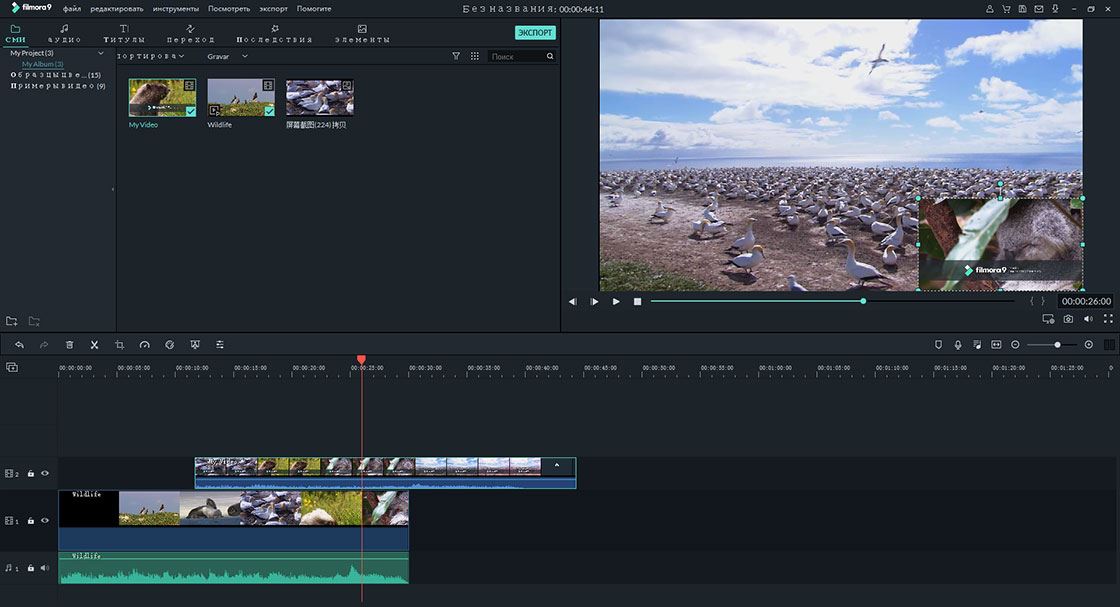
Ключевые функции редактора Filmora Video Editor:
Также, если вам необходима детальная инструкция по применению к видео эффекта картинка-в-картинке, пожалуйста, перейдите на эту страницы, чтобы узнать больше.
Часть 2: Как пользоваться Картинкой в Картинке на телевизоре Samsung
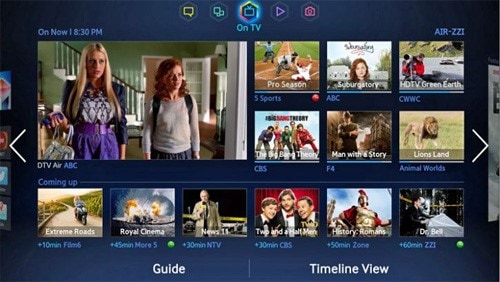
Samsung был тяжеловесом в производстве потребительской электроники с его телевизорами, которые были одними из наиболее популярных выборов в течение десятилетий. Их телевизоры особенно отмечаются за их дизайн, высокое качество картинки и смарт технологии. Они преобразовали телевидение в целую развлекательную систему. Они лидеры технологии смарт ТВ с такими функциями как интеллектуальное управление, голосовое управление, социальное ТВ и многоканальная связь. Функция многоканальная связи переносит PIP на другой уровень, позволяя зрителю не только смотреть одновременно несколько каналов, но также смотреть фильмы с разных источников, включая интернет и USB-носители.
Шаг 1. Включите телевизор и перейдите к пункту настройки PIP в стартовом меню.
Шаг 2. Появится запрос выбора входа. Вы можете выбрать “input” или “source” при помощи дистанционного пульта. После этого PIP может быть активирован с дистанционного пульта при помощи функции PIP на пульте.
Шаг 3. Для изменения настроек PIP перейдите по пути Menu > Set-Up > PIP > Set-Up(нажимая стрелки вверх и вниз) > Enter.
Шаг 4. Если вы хотите отключить PIP просто снова нажмите PIP на пульте.
Часть 3: Как мне заставить PIP (Картинке в Картинке) работать на телевизоре LG?
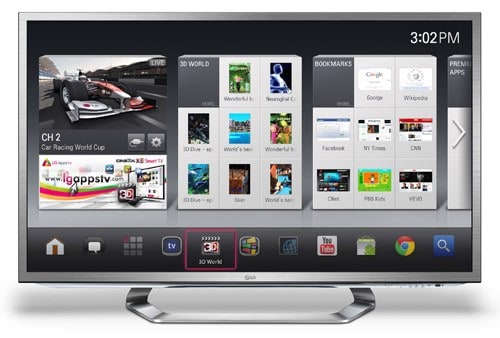
LG это еще один тяжеловес в потребительской электроники из Южной Кореи и один из самых больших конкурентов Samsung. Их технологии были на одном уровне, а иногда и опережали Samsung на год. Их телевизоры обычно отмечают за шикарный дизайн, четкое качество, надежность и смарт технологии.
Шаг 1.Нажмите кнопку “PIP input” на дистанционном пульте, чтобы выбрать ваш источник PIP.
Шаг 2. Таким же способом выберите второй источник, если у вас есть более одного источника.
Шаг 3. Для доступа к экрану PIP, просто нажмите кнопку «PIP» на пульте.
Часть 4: Настройка PIP на телевизоре Vizio
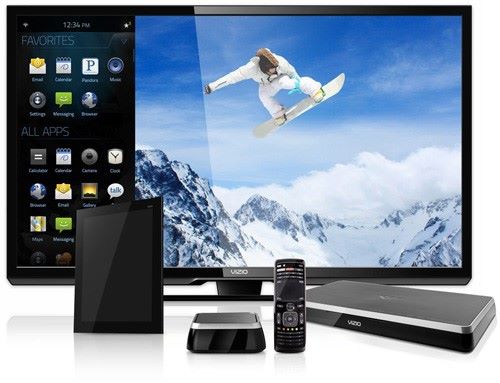
Несмотря на то, что Vizio относительно новое имя в потребительской электронике и были основаны только 2002 году, он быстро добивается больших успехов в этом мире и спектр их продукции включает телевизоры, ноутбуки, звуковое оборудование, а также, мобильные телефоны.
Шаг 1. На пульте нажмите кнопку “PIP”.
Шаг 2. Нажатием “PIP Input” выберите настройки входа. Тут также можно изменить настройки PIP.
Шаг 3. Для отображения, отключенного PIP, просто нажмите “P.Ch” на дистанционном пульте и выберите источник PIP/POP, который будет отображен на экране.
Часть 5: Как добраться к функции Картинка в Картинке на телевизоре Philips
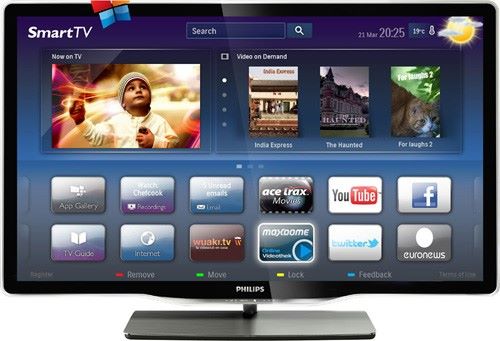
Наконец, но не в последнюю очередь, у нас есть пионеры, придумавшие PIP – Philips. Эти тяжеловесы из Нидерландов являются старейшим производителем и уже более века доказывают свое лидерство в области бытовой электроники. Они обладают одним из самых широких диапазонов телевизоров, известных своей долговечностью, стилем и экономичностью, которые они начали делать в 1949 году, а также, являются одним из немногих экологически чистых брендов.
Шаг 1. Найдите кнопку “PIP”на дистанционном пульте или на передней панели некоторых телевизоров.
Шаг 2. Выберите канал на экране, который вы хотите видеть в PIP.
Шаг 3. Для изменения канала PIP нажмите кнопку “Swap” на пульте.
Для всех этих функций можно использовать универсальный пульт, если на нем присутствует функция “PIP”.
Телевизор lg картинка в картинке
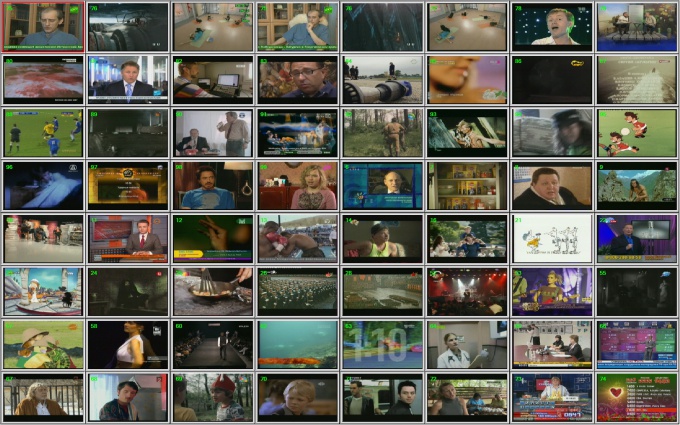
Изучайте инструкцию тщательно, страницу за страницей, и рано или поздно вы добьетесь неплохих результатов и сможете наслаждаться просмотром любимых телеканалов круглые сутки. Многие люди до сих пор не знают, как включить картинку в картинке, которая позволяет одновременно смотреть несколько телеканалов, чтобы не пропустить любимую передачу.
На данный момент функция картинка в картинке реализуется, только если подключить телевизор к персональному компьютеру. Итак, возьмите usb кабель и соедините между собой ПК и телевизор.
Что такое режим PiP: Телевизоры с поддержкой режима «Картинка в картинке» (функция PiP) могут показать полностью. отборажать дополнительное видеоизображение в маленьком окошке. Если телевизор оснащен двумя тюнерами, вы сможете смотреть сразу два телеканала одновременно. Если тюнер один, то вы сможете дополнительное вывести только изображение от внешнего источника (DVD-плеера, Blu-ray-плеера, спутникового ресивера, IPTV-декодера, компьютера или игровой приставки).
 показывать по умолчанию
| страница: стр. | 1 | » | из 41 |
Цены в 3 Интернет-магазинах:
LCD телевизоры LG OLED65W9
Угол обзора – 178. Со встроенным сабвуфером. С объемным звучанием. Со SMART TV (доступом в Интернет). Высота с подставкой 82 см. С поддержкой DLNA. 3D. С функцией PiP «картинка в картинке». LED со светодиодной подсветкой. С антибликовым покрытием. С поддержкой HDTV. С DVB-T2. С устройством для чтения карт памяти. Разрешение – 3840×2160. Со встроенной камерой. Формат экрана – 16:9. С Bluetooth. С USB входом. С поддержкой Wi-Fi. С голосовым управлением. Ширина: 145 см. Вес: 19.0 кг.
купить в интернет-магазине Kinovdom
Телевизор LG 32LM6350PLA 32, черный
Голосовое управление. USB вход. Bluetooth. Картинка в картинке (PiP). DVB-T2. Разрешение – 1920×1080. Поддержка DLNA. С 3 HDMI. С высотой с подставкой 46 см. Поддержка HDTV. Поддержка Wi-Fi. Возможность крепления на стену. LED (светодиодная подсветка). Вход DVI. Встроенный сабвуфер. Объемное звучание. С частотой 50 Гц. Интерфейс Ethernet. Функция Time Shift. С толщиной с подставкой 18 см. С уголом обзора 178. SMART TV (Доступ в интернет). Тип – жидкокристаллический. Формат экрана – 16:9. С диагональю 32 дюйма (81 см). С шириной: 74 см. С весом: 9.4 кг.
купить в интернет-магазине OZON.ru
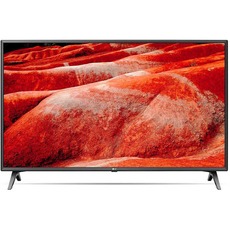
Телевизор 43 LG 43UM7500 (4K UHD 3840×2160, Smart TV) серебристый 43UM7500PLA
Высота с подставкой 63 см. Со встроенным сабвуфером. С Bluetooth. Тип – жидкокристаллический. Разрешение – 3840×2160. С устройством для чтения карт памяти. С функцией PiP «картинка в картинке». Частота обновления 60 Гц. С управлением жестами. С поддержкой Wi-Fi. Толщина с подставкой 22 см. 3D. С функцией Time Shift. С антибликовым покрытием. С голосовым управлением. С входом DVI. С DVB-T2. Кол-во HDMI входов – 4. Угол обзора – 178. LED со светодиодной подсветкой. Диагональ экрана 43 дюйма. С интерфейсом Ethernet. С объемным звучанием. С поддержкой HDTV. С возможностью крепления на стену. Формат экрана – 16:9. С USB входом. Со SMART TV (доступом в Интернет). С поддержкой DLNA. Ширина: 98 см. Вес: 10.3 кг.
купить в интернет-магазине ОГО! Онлайн-гипермаркет
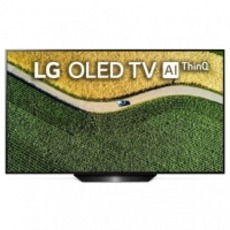
LCD телевизоры LG OLED55B9P
С 4 HDMI. USB вход. Вход DVI. С уголом обзора 178. Тип – OLED. DVB-T2. Поддержка DLNA. Устройство для чтения карт памяти. Объемное звучание. Формат экрана – 16:9. Картинка в картинке (PiP). Поддержка HDTV. С высотой с подставкой 73 см. Поддержка Wi-Fi. С толщиной с подставкой 25 см. SMART TV (Доступ в интернет). Встроенная камера. С диагональю 55 дюймов (140 см). LED (светодиодная подсветка). Bluetooth. Возможность крепления на стену. Встроенный сабвуфер. Голосовое управление. Разрешение – 3840×2160. С шириной: 122 см. С весом: 23.0 кг.
Телевизоры с функцией Картинка В Картинке (PIP) могут быть весьма полезны, позволяя видеть то, что идет по другим каналам без смены текущего канала. Это особенно полезно в тех семьях или ситуациях, где есть споры о том, что смотреть. Philips был одним из первых производителей телевизоров, представивших PIP. Сегодня, PIP остается опциональной в некоторых линейках телевизоров. Есть много популярных брендов, использующих функцию PIP или даже, многооконную функцию, которая позволяет не только видеть несколько каналов, но и несколько источников, включая интернет, DVD или USB. Тут мы рассмотрим несколько таких телевизоров с функцией Картинка в Картинке включая: Samsung, LG, Philips, Vizio. и как пользоваться функцией PIP на этих телевизорах. При этом, настраивать и пользоваться ими относительно просто.
Часть 1: Наилучший видео редактор с функцией PIP – Filmora Video Editor
Filmora Video Editor для Windows (or Filmora Video Editor для Mac) это наилучший редактор видео на рынке и он обеспечивает наилучшие методы, инструменты и технологии, обеспечивающие легкое редактирование видео. Если вы хотите наслаждаться двумя видео на вашем телевизоре одновременно, но ваш телевизор не имеет функции Картинка в Картинке, Filmora Video Editor позволяет вам совместить два фильма вместе применением Картинки в Картинке, и затем вы сможете воспроизвести картинку в картинке на телевизоре.
Ключевые функции редактора Filmora Video Editor:
Также, если вам необходима детальная инструкция по применению к видео эффекта картинка-в-картинке, пожалуйста, перейдите на эту страницы, чтобы узнать больше.
Часть 2: Как пользоваться Картинкой в Картинке на телевизоре Samsung
Samsung был тяжеловесом в производстве потребительской электроники с его телевизорами, которые были одними из наиболее популярных выборов в течение десятилетий. Их телевизоры особенно отмечаются за их дизайн, высокое качество картинки и смарт технологии. Они преобразовали телевидение в целую развлекательную систему. Они лидеры технологии смарт ТВ с такими функциями как интеллектуальное управление, голосовое управление, социальное ТВ и многоканальная связь. Функция многоканальная связи переносит PIP на другой уровень, позволяя зрителю не только смотреть одновременно несколько каналов, но также смотреть фильмы с разных источников, включая интернет и USB-носители.
Шаг 1. Включите телевизор и перейдите к пункту настройки PIP в стартовом меню.
Шаг 2. Появится запрос выбора входа. Вы можете выбрать “input” или “source” при помощи дистанционного пульта. После этого PIP может быть активирован с дистанционного пульта при помощи функции PIP на пульте.
Шаг 3. Для изменения настроек PIP перейдите по пути Menu > Set-Up > PIP > Set-Up(нажимая стрелки вверх и вниз) > Enter.
Шаг 4. Если вы хотите отключить PIP просто снова нажмите PIP на пульте.
Часть 3: Как мне заставить PIP (Картинке в Картинке) работать на телевизоре LG?
LG это еще один тяжеловес в потребительской электроники из Южной Кореи и один из самых больших конкурентов Samsung. Их технологии были на одном уровне, а иногда и опережали Samsung на год. Их телевизоры обычно отмечают за шикарный дизайн, четкое качество, надежность и смарт технологии.
Шаг 1.Нажмите кнопку “PIP input” на дистанционном пульте, чтобы выбрать ваш источник PIP.
Шаг 2. Таким же способом выберите второй источник, если у вас есть более одного источника.
Шаг 3. Для доступа к экрану PIP, просто нажмите кнопку «PIP» на пульте.
Часть 4: Настройка PIP на телевизоре Vizio
Несмотря на то, что Vizio относительно новое имя в потребительской электронике и были основаны только 2002 году, он быстро добивается больших успехов в этом мире и спектр их продукции включает телевизоры, ноутбуки, звуковое оборудование, а также, мобильные телефоны.
Шаг 1. На пульте нажмите кнопку “PIP”.
Шаг 2. Нажатием “PIP Input” выберите настройки входа. Тут также можно изменить настройки PIP.
Шаг 3. Для отображения, отключенного PIP, просто нажмите “P.Ch” на дистанционном пульте и выберите источник PIP/POP, который будет отображен на экране.
Часть 5: Как добраться к функции Картинка в Картинке на телевизоре Philips
Наконец, но не в последнюю очередь, у нас есть пионеры, придумавшие PIP – Philips. Эти тяжеловесы из Нидерландов являются старейшим производителем и уже более века доказывают свое лидерство в области бытовой электроники. Они обладают одним из самых широких диапазонов телевизоров, известных своей долговечностью, стилем и экономичностью, которые они начали делать в 1949 году, а также, являются одним из немногих экологически чистых брендов.
Шаг 1. Найдите кнопку “PIP”на дистанционном пульте или на передней панели некоторых телевизоров.
Шаг 2. Выберите канал на экране, который вы хотите видеть в PIP.
Шаг 3. Для изменения канала PIP нажмите кнопку “Swap” на пульте.
Для всех этих функций можно использовать универсальный пульт, если на нем присутствует функция “PIP”.