категория в фейсбуке что это
Категории профилей в Фейсбуке: как работают
Список категорий бизнес-страниц в Фейсбуке включает интернет-магазины, публичные аккаунты знаменитостей, сообщества поддержки и другие. Нередко используют для создания личных блогов.
Категории бизнес-страниц в Фейсбуке
Знать какую выбрать категорию страницы в Фейсбуке нужно до её создания. Если пользователь верно подберет – появятся дополнительные инструменты, направленные на развитие именно этого типа. К примеру, создать магазин с обычным публичным профилем не получится: платформа с базой товаров не подключится, не появятся шоппинг-теги. Или для организации, указав её наименование и направленность.
Категории для рекламных аккаунтов в Фейсбуке:

В социальной сети более 200 наименований, которые пользователь может применить к своему профилю. Добавляя с помощью раздела: «Создать страницу», некоторые из пунктов будут недоступны. Поэтому, после заполнения общий данных – нужно перейти к редактированию публичного аккаунта.
При создании пользователь может указывать три разных направления. Ввод категории обязателен, даже если он не относится к основной задаче.
Этапы создания страницы в Фейсбуке
Владелец личной учетной записи может создать страницу, заполнив информацию и подключив банковские данные для рекламных кампаний. В настройках публичных аккаунтов можно указывать роли, добавляя новых администраторов или модераторов.
Как сделать свой публичный профиль для компании в Фейсбуке:
Далее, пользователю будет предложено загрузить аватарку и обложку. Они будут первыми, что увидит посетитель.
Название открытого профиля должно отвечать правилам социальной сети. То есть, не содержать каких-либо оскорблений, дискриминации или призывов к насилию. Если страница посвящена знаменитости – добавляют в конце слово «фан».
Выбор категории и функции
Сделать страницу бизнес-аккаунтом в Фейсбуке возможно после того, как пользователь заполнит основные данные и появятся первые подписчики. С помощью открытого профиля можно получать уведомления и отвечать на сообщения.
Основные функции публичной страницы:
Поменять категорию возможно через панель управления общедоступным профилем:
Нужно обновить вкладку, чтобы изменения вступили в силу. По новым данным аккаунт будет предложен посетителям в разделе: «Рекомендуемое».
Как сделать магазин в Фейсбуке
Один из форматов публичных аккаунтов – создание личного магазина. Его можно указать при добавлении новой страницы, выбрав в категориях. Чтобы перевести уже существующий профиль:
Далее, пользователю нужно обновить вкладку и посмотреть новый шаблон:
Владелец магазина может добавлять любое количество позиций. После – нужно настроить финансовые инструменты: банковскую карту и подтвердить легальной предложенной продукции. Настраивая магазин, средства будут автоматически поступать на счет продавца.
Также, можно добавить товары, но не указывать их цену. Оплату производить другим способом, добавив на страницу кнопку: «Личные сообщения». Тогда покупатели будут писать в Директ и получать консультацию, ответы на вопросы.
Категории страниц в Фейсбуке
Во время создания бизнес-страницы в Фейсбуке необходимо обязательно определить ее категорию. Это очень важный вопрос, который нельзя игнорировать. От него зависит очень многое. В данном обзоре рассмотрим, в чем важность определения категории, и как это сделать правильно.

Что нужно знать о категории страниц
Бизнес-страницы, в отличие от личных профилей или сообществ, имеют большее количество настроек. Все они нужны для эффективного продвижения бизнеса.
Категория страницы – основной параметр, который определяет направление магазина. Каждый новый посетитель может узнать род деятельности странички, он указывается сразу под ее названием.
В 2020 году в Фейсбуке произошли кардинальные изменения – сменился интерфейс. Вместе с оформлением видоизменению подверглись и многие функции. Если вы создавали бизнес-страничку до обновления, то выбранная категория осталась неизменной. Однако для новых пользователей все выглядит немного по-другому.

Выбор категории при создании страницы
Если вы только создаете бизнес-страницу, то для выбора категории необходимо выполнить следующие действия:


Обратите внимание: указать можно любую категорию, но если ее не окажется в списке, Фейсбук отклонит создание страницы. По этой причине лучше выбирать из предложенных вариантов.
Важно: основной считается категория, которая указывается первой. Именно ее будут видеть посетители страницы. Помимо нее можно указать еще две дополнительные, чтобы более точно описать род занятий. Выбрать их можно из предложенных системой вариантов. Подкатегории можно будет увидеть в блоке «Информация».
Поменять категорию страницы
Если вы уже давно зарегистрированы в Фейсбуке как владелец бизнес-страницы и теперь хотите изменить ее категорию, то сделать это можно в любое время.
Важно: изменение информации о странице доступно только владельцу аккаунта или администратору. Добавление дополнительных подкатегорий ограничено – не более двух.


Важно: если указана только одна категория, удалить ее не представляется возможным. Сначала необходимо добавить новую, и только потом удалить ненужную.
В чем важность категорий
Задачи, которые выполняет категория страницы:

Что делать, если выбор категории недоступен
Список самых популярных вопросов, которые возникают после обновления интерфейса:
Видимо, причина кроется в недоработке новой версии. И главный вопрос, который возникает у владельцев бизнес-аккаунтов, – какие категории страницы вообще есть. Информации об этом списке нигде нет.
Пользователям остается надеяться, что все недоработки будут исправлены в самое ближайшее время. А для тех, кто не может выбрать подходящую категорию, решение одно – указать общие параметры «Не компания», «Местные услуги», «Покупка и розничная торговля».
Изменить категорию можно в любой момент времени, когда будут доступны новые характеристики.
Шаблоны
Еще одно новшество, которое появилось в новой версии Фейсбука: варианты оформления страницы теперь можно изменить в меню «Шаблоны».
Для этого нужно сделать следующее:


Как создать фан-страницу на Facebook: выбираем категорию
Отвечая на первый вопрос – нет, не личную, а страницу-сообщество компании. Зачем? Чтобы улучшить имидж вашей компании, создать представительство в одной из основных социальных сетей, повысить узнаваемость бренда, увеличить продажи, делиться важной информацией с клиентами и т.п. Как это сделать? Читайте статью!
Как создать страницу на Facebook: выбираем категорию

Почему лучше создавать фан-страницу на Facebook:
Facebook предлагает такие варианты сообществ как:
— Фан-Страница
— Группа
— Мероприятие
Для бизнеса и продвижения вашего бренда больше подойдет все-таки фан-страница. У фан-страниц на Facebook вся информация общедоступная, любой, кто интересуется вами, может посмотреть. Страницу можно оптимизировать для поисковых систем через различные приложения. А также можно настроить язык постов и страницы под аудиторию.
Как создать фан-страницу на Facebook
Создание фан-страниц на Facebook бесплатное. На самом деле, чтобы создать фан-страницу, вам вряд ли понадобится больше пяти минут.
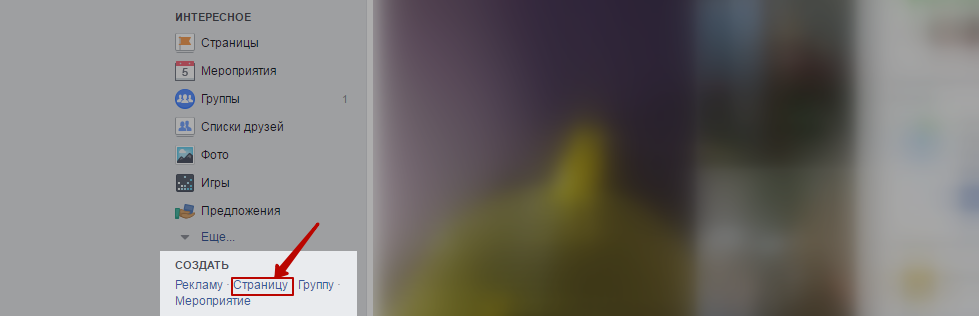
Чтобы создать страницу перейдите по ссылке: http://www.facebook.com/pages/create.php, ну или же можете у себя на личной странице слева в самом низу нажать кнопку «Создать страницу».
Научитесь настраивать рекламу самостоятельно. Самый полный курс по таргетированной рекламе в Facebook/Instagram от THELAB Agency.
Выбор категорий фан-страницы на Facebook
После, у вас появится вот такой сложный выбор в типе страницы.
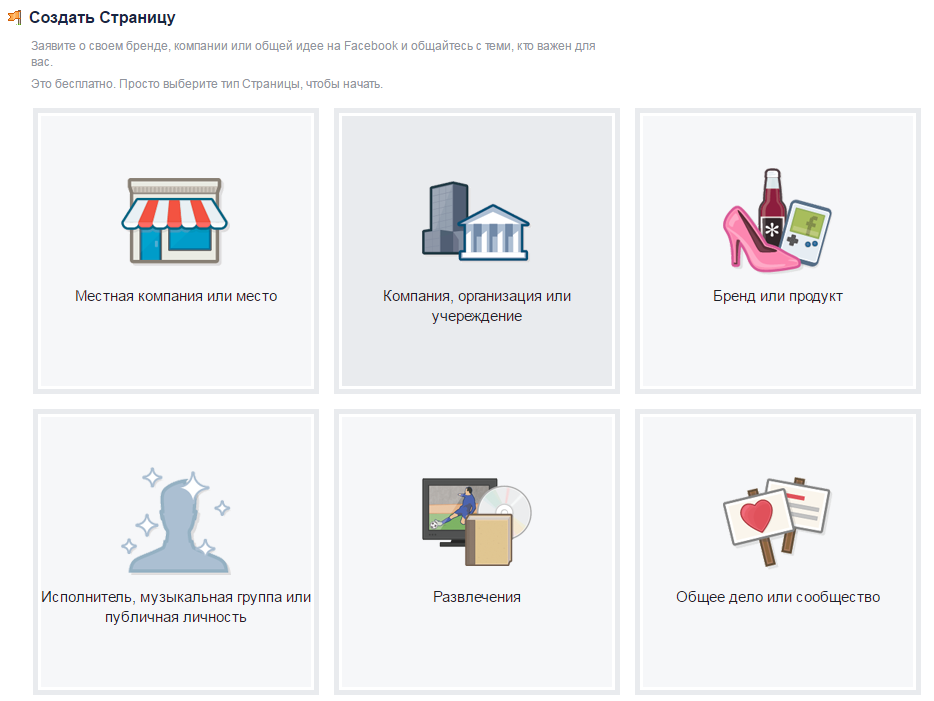
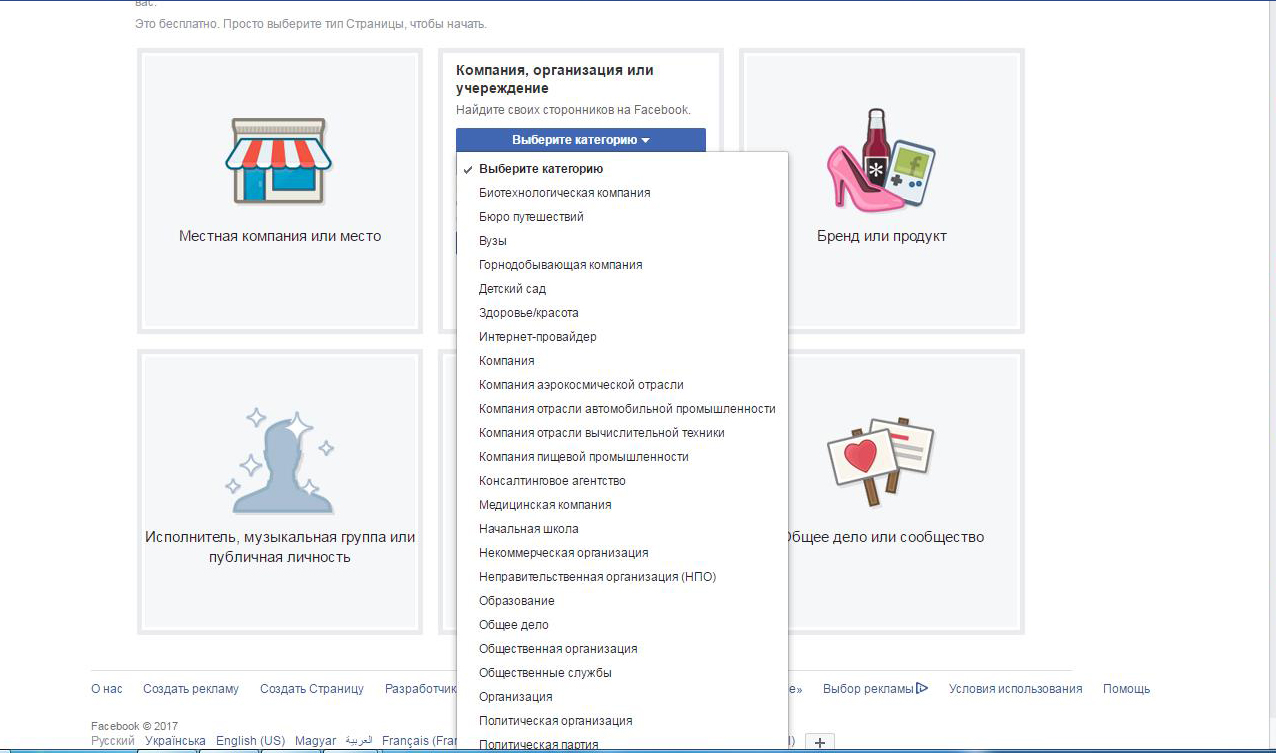
При наведении Facebook не дает подсказок. Но когда вы все таки сделаете выбор и нажмете хоть на один вариант, вы поймете, что у Facebook есть для вас задания посложнее. А именно – выбор категории. Сложность только в нахождении нужной вам категории среди всех возможных. Выбирать их не нужно только в типе «Общее дело или сообщество».
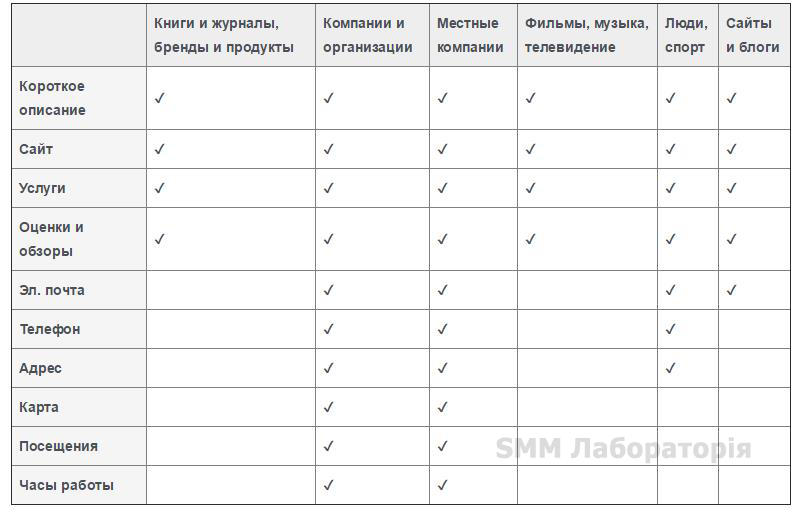
В зависимости от вашего выбора категории, вам будут доступны разные разделы на странице:
Как изменить категорию фан-страницы на Facebook:
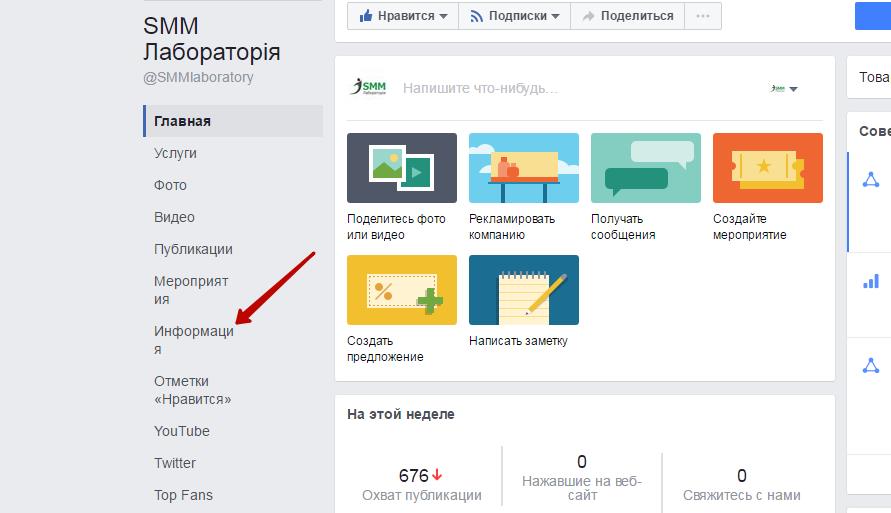
При желании категорию можно будет потом изменить. Для этого нужно нажать на «Информация» в левом меню.
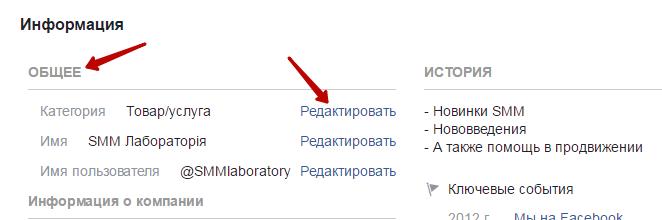
Далее в разделе «Общее» есть «Категория», здесь нажмите «Редактировать»
Вы можете выбрать до 3-х разных категорий. Идеально подходящего названия может и не быть, просто выберите то, что по вашему мнению, больше всего подходит. Чтобы удалить категорию, кликните на крестик. Даже если вы уже сохранили отредактированные категории страницы, ничего страшного, менять их можете бесконечное количество раз.
Итак, вы наконец-то нашли нужную вам категорию и заполнили все поля. Просто нажимаете кнопку создать, и оп – у вас есть страница компании. Дальше дело за оформлением и наполнением, но об этом мы расскажем вам уже следующих статьях.
Подписывайтесь на наш Telegram-канал и будьте в курсе новых статей и других интересных материалов.
На нашем Instagram-канале вы найдет много интересного из жизни Агентства и полезных материалов по SMM и Digital.
На YouTube-канале много видео роликов о SMM.
Создание публичной бизнес-страницы в Facebook
Дизайн интерфейса Facebook меняется с завидной регулярностью. Это же касается и всех процедур/действий в соц. сети, в том числе и порядка создания новых публичных страниц. Следовательно, на момент, когда читатель будет знакомиться с содержанием этой статьи, некоторые моменты (внешний вид определенных элементов соц. сети, необходимые действия и их последовательность) могут измениться.
Не суть важно, потому как в рамках текущей заметки мы будем не столько показывать на какие кнопки жать, сколько дадим ответы на чуть более фундаментальные вопросs: как правильно создавать страницу на FB, как придумать название, как определиться в выборе категории и т.д. Итак, от слов – к делу…
На любой странице Фейсбука – клик мышью по крайней правой иконке панели навигации (стрелочка на голубой полоске в самом верху сайта), в выпадающем меню первым же пунктом находим «Создать новую страницу».

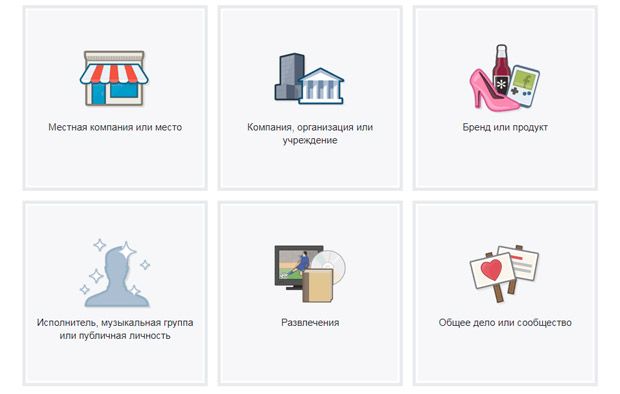
Первый экран (1 из 2-х) создания публичной страницы на ФБ с одноименным заголовком. В тексте серым цветом нам напоминают: «это бесплатно» :). Ниже, по центру экрана – 6 квадратов, они же – категории, нужно выбрать одну из них. Какую именно? Сейчас расскажем…
UPD. 04.07.2018
Не так давно мы заметили, что процедура создания бизнес-аккаунта в ФБ несколько изменилась. Сейчас выбор категории выглядит чуть по-другому:

Если у вас компания (фирма), бренд, продукт/товар, интернет-магазин, либо вы что-то продаете без своего сайта – выбирайте 1-ю категорию. Во всех остальных случаях – «Сообщество или публичная личность». На втором шаге вам будет предложено выбрать название своей Страницы и наиболее подходящую категорию.

О том, как придумать название для сообщества мы расскажем чуть ниже. В поле Category просто пропишите 1-2 ключевые слова, характеризующих ваше будущее сообщество – «умный поиск» подскажет вам категорию. Мы ввели всего 1 букву и нашли необходимый раздел.
P.S. Информация следующего подраздела чуть устарела ввиду обновления интерфейса создания Страницы в FB. Тем не менее, если вы не можете определиться с выбором категории – она будет вам полезна…
Какую категорию выбрать для страницы в Фейсбук?
 1. Местная организация или место
 1. Местная организация или место
Если у вашего бизнеса есть физический адрес и, если ваш бизнес имеет региональный характер, то есть, на Земном шаре локализирован в одном конкретном месте – эта категория для вас. К примеру, вы владелец ларька с Шаурмой в прекрасном городе Жашков, и вы хотите создать бизнес-сообщество компании для продвижения своего дела/предприятия в Фейсбук.
Впрочем, эта категория подойдет не только владельцам бизнеса, но в равной степени и для любой другой, как коммерческой, так и некоммерческой региональной организации (школа, больница, кинотеатр) или конкретному месту (стадион, ж/д станция, местная достопримечательность). Сюда же, если, к примеру, вы оказываете какие-нибудь услуги на дому (стрижки, маникюр) и т.д. и т.п.
Из выпадающего списка выбираем наиболее подходящую подкатегорию. Заполняем прочие поля: название, адрес, телефон.
2. Компания, организация или учреждение
Все то же самое, что и в предыдущем пункте, но для компаний или организаций НЕ региональных. К примеру, если ваш бизнес имеет отделения в нескольких городах, или несколько представительств в одном городе, либо представлено в нескольких странах. В том числе, если физически компания или организация расположена в одном месте (офис предприятия), но ведет деятельность (оказывает услуги или реализует товар) по всей стране.
В любом из этих случаев: выбираем подкатегорию, указываем название, жмем «Начать».
3. Бренд или продукт
 3. Бренд или продукт
Пожалуй, самая популярная категория на Facebook и, с высокой степенью вероятности именно этот раздел подойдет для вашей бизнес-странички, потому как, практически все что угодно так или иначе можно отнести к категории «Бренд или продукт». P.S. Опять таки, если у вас региональный/местный бизнес, будет более правильно выбрать первую рубрику.
«Бренд или продукт» – универсальная категория. В частности, прекрасно подходит для любого бизнеса в интернете. Создание фан-сообщества нашего сайта (Bizhint.net) на Facebook очень хорошо вписывается в эту категорию, выбираем подкатегорию «Веб-сайт», вводим название, жмем «Начать».
4. Исполнитель, музыкальная группа, публичная личность
Категория для всех тех, кто хочет создать бизнес-аккаунт на Фейсбук, подвязанный не на компанию, организацию, продукт, сайт etc., а на конкретную личность или группу лиц. Идеально для продвижения личного бренда.
Политик, шоумен, певец (музыкальная группа), фитнес-тренер, писатель, ученый, блоггер, и т.д. и т.д. – любая публичная личность, в том числе, если у вы выкладываете свои фото в бикини в Инстаграм, у вас есть фанаты и вы хотите создать сообщество вокруг своей персоны в Facebook.
И конечно же, для фотографов, организаторов празников (тамада), и всех тех, кто занимается бизнесом как частное лицо, от своего имени.
5. Развлечения
 5. Развлечения
Если тематику вашей будущей публичной странички на ФБ, так или иначе можно отнести к разделу «Развлечения», как вариант, можно рассмотреть и эту категорию. Подразумевает (само собой разумеется), что страничка имеет некоммерческий характер. Это может быть что угодно или кто угодно как в интернете, так и оффлайне (реальной жизни): сайт про кино, компьютерные игры, страничка радиостанции, ТВ-шоу, фестивали, сообщество непрофессиональной спортивной команды на Фейсбук, группа фанатов какого-нибудь вымышленного персонажа кино или книги и т.д.
6. Общее дело или сообщество
Единственная категория, которая не имеет подразделов. Предназначена для чего угодно, что не подходит ни одной из 5-ти перечисленных выше категорий. Тематика странички этого раздела может быть какой угодно (помимо очевидно запрещенных тем).
 К примеру, подойдет для создания неофициального фан-сообщества чего-то «официального». То есть, если вы создадите страницу, посвященную вашей любимой футбольной команде или музыкальной группе, или конкретной личности, с намеком на «официальность» вашей странички, рано или поздно Facebook ее заблокирует. Но в этой категории вы вполне можете создать, к примеру фан-сообщество «Ценители творчества Укупника», или неофициальную страничку «Не могу жить без ДОМ 2», посвященную этому ТВ-проекту.
Как назвать страничку?
Правильное название страницы важно не только потому что это первое, что отражает суть вашего сообщества, и не только потому, что: «Как корабль назовешь, так он и поплывет», но будет иметь большое значение при продвижении Фейсбук-странички в выдаче поисковых систем.
Придумывая название для новой страницы, стремитесь сделать его как можно короче, в идеале – до 3-х слов. А чтоб и вовсе избавить вас от необходимости ломать голову над вопросами нейминга, руководствуйтесь 3-мя универсальными правилами:
P.S. Имя страницы и категорию можно будет изменить в любое время после ее создания на странице «Информация». Подробнее об этом читайте на странице Настройка бизнес-страницы Фейсбук
Загрузка аватарки и обложки страницы
После выбора категории, до того, как можно будет посмотреть на созданную вами публичную страницу необходимо проделать всего 2 однотипных шага, что займут едва ли больше полуминуты времени:

Если вы еще не успели подготовить изображения, просто нажимаем «Пропустить», сделать это можно будет когда угодно позже. Если же у вас уже есть картинки (аватарка и обложка) – клик мыши на «Загрузить фото», в диалоговом окне выбора файла для загрузки отмечаем нужные изображения.
После загрузки последней картинки, пользователь перенаправляется на только что созданную Facebook-страницу. Соц. сеть тот час же принимается за раздачу советов по дальнейшей работе со своим сообществом, первый из которых: создание публикации.

Впрочем, делать это еще рано, потому как, несмотря на то, что страничка уже отображается, формально она все еще не создана.
Краткое описание и url-адрес
Осталось проделать всего 2 манипуляции, опять таки, на минуту-две вашего времени. Воспользуемся подсказкой в центральной части экрана сразу же под областью с фоновым изображением.

Краткое описание. Ваша задача — представить свою бизнес-страницу, лаконично рассказать «о чем она?», ограничившись, при этом, 155 символами. Хорошо, если вам удастся придумать что-то, не настолько бездарное, как прописали мы для своей странички.

Краткое описание будет отображаться на вкладке «Информация». Едва ли можно назвать значимой эту строку текста в случае с сообществом, что носит, скорее развлекательный или информационный (как в нашем случае) характер. Но этим не стоит пренебрегать сколь либо официальным организациям или бизнесу.
Второй, и заключительный в рамках текущей статьи пункт в списке задач – создание «Имени пользователя» для страницы, или ее url-адрес. В случае с фейсбук-страницей какого-либо веб-сайта, в том числе и интернет-магазина, есть смысл в качестве «Имени пользователя» указать домен (вместе с доменной зоной, FB позволяет использовать точку). Не очень красивый, но приемлемый вариант (к примеру, для регионального предприятия) – использовать ключевые слова, написанные транслитом. Так или иначе, нужно стремиться к тому, чтобы «Имя пользователя» было как можно короче. В особенности, это важно, если вы планируете размещать ссылку на свой бизнес-аккаунт в фейсбук на печатной продукции (визитки и т.д.).

 После создания «имени» вы получите уведомление, содержащее короткий url-адрес следующего вида: fb.me/bizhint.net. Именно по нему будет доступна ваша страница, и именно он будет отображаться в адресной строке браузера посетителей вашей странички.
После указания «Имени пользователя» или url-адреса, Facebook больше не будет надоедать уведомлениями о том, что страница еще не создана. Впрочем, чтобы все было сделано по-уму, необходимо потратить еще какое-то количество времени на то, чтобы произвести основные настройки (а их в фейсбуке немало). Читайте об этом в нашей следующей статье:
Каталог в Facebook
Каталог в Facebook — это хранилище, в котором находятся данные о товарах и услугах, которые можно продавать или продвигать с помощью рекламы в Facebook Ads. Позиции из каталога можно использовать в разных форматах объявлений и каналах продвижения.

Что такое каталог Facebook
Каталог Facebook — это место, в которое продавец загружает данные о продуктах: размер, цвет, цена и т. д. В каталог можно добавить позиции нескольких тематик: интернет-магазинов, предложения с авиарейсами, бронированием отелей и туров, предложения с арендой и продажей недвижимости, автомобилей и т. д.
Каталоги Facebook создаются в сервисе для работы с ассортиментом Commerce Manager, доступному по адресу business.facebook.com/commerce.
Для чего нужен каталог
Благодаря каталогу компания сможет:
Добавить товары в Facebook, указать информацию о них и управлять ею. В каталоге нужно указать название товара, добавить его изображение, описание, стоимость, различные опции и т. д. Товары и данные о них можно загрузить по отдельности или массово.
Создавать группы для объявлений и подборки в магазинах. Группы и подборки — это набор позиций из каталога.
Предоставлять доступ коллегам и партнерам, чтобы вместе работать с каталогом.
Указывать данные о стране и языке. Это позволит показывать пользователям корректные сведения о товарах вне зависимости от их языка и страны.
Facebook рекомендует добавлять в один фид все позиции, а не создавать несколько фидов. Наличие всех позиций в одном каталоге позволяет:
проще управлять информацией о продуктах, поскольку они все находятся в одном месте;
создавать аудитории на основе событий пикселя, связанных с позициями в каталоге. Так как все продукты будут находиться в одном каталоге, события для них не будут разделяться;
продавать все имеющиеся позиции в магазинах Facebook (согласно правилам, к магазину, созданному с помощью Facebook Shops, можно подключить только один каталог).
Реклама позиций из каталога Facebook
Продукты из каталога можно рекламировать в Facebook и Instagram. Типы рекламы в Facebook Ads, доступные для позиций каталога:
Динамическая реклама. Показывает пользователям позиции из каталога, которыми они интересовались на сайте рекламодателя или в интернете.
Реклама с подборкой. Объявление включает несколько позиций из каталога, расположенных под основным изображением или видеороликом. Кликая на товар, пользователь может узнать о нем больше или посмотреть похожие товары.
Реклама с каруселью. В карточки карусели динамически подгружаются позиции из каталога.
Реклама с торговыми тегами. В объявлении специальными метками обозначены товары из каталога. Кликнув на метку, пользователь переходит на страницу товара с информацией о нем и может оформить заказ.
Партнерская реклама. Бренды, которые продают товары через продавцов, могут проводить кампании для прямых продаж. Продавец должен дать доступ бренду к соответствующему сегменту каталога, который бренд может использовать для настройки динамической рекламы.
Как создать каталог в Facebook
Прежде чем приступить к настройке каталога, создайте бизнес-страницу компании и аккаунт в Business Manager, чтобы привязать каталог к бизнес-странице. Далее откройте Commerce Manager.
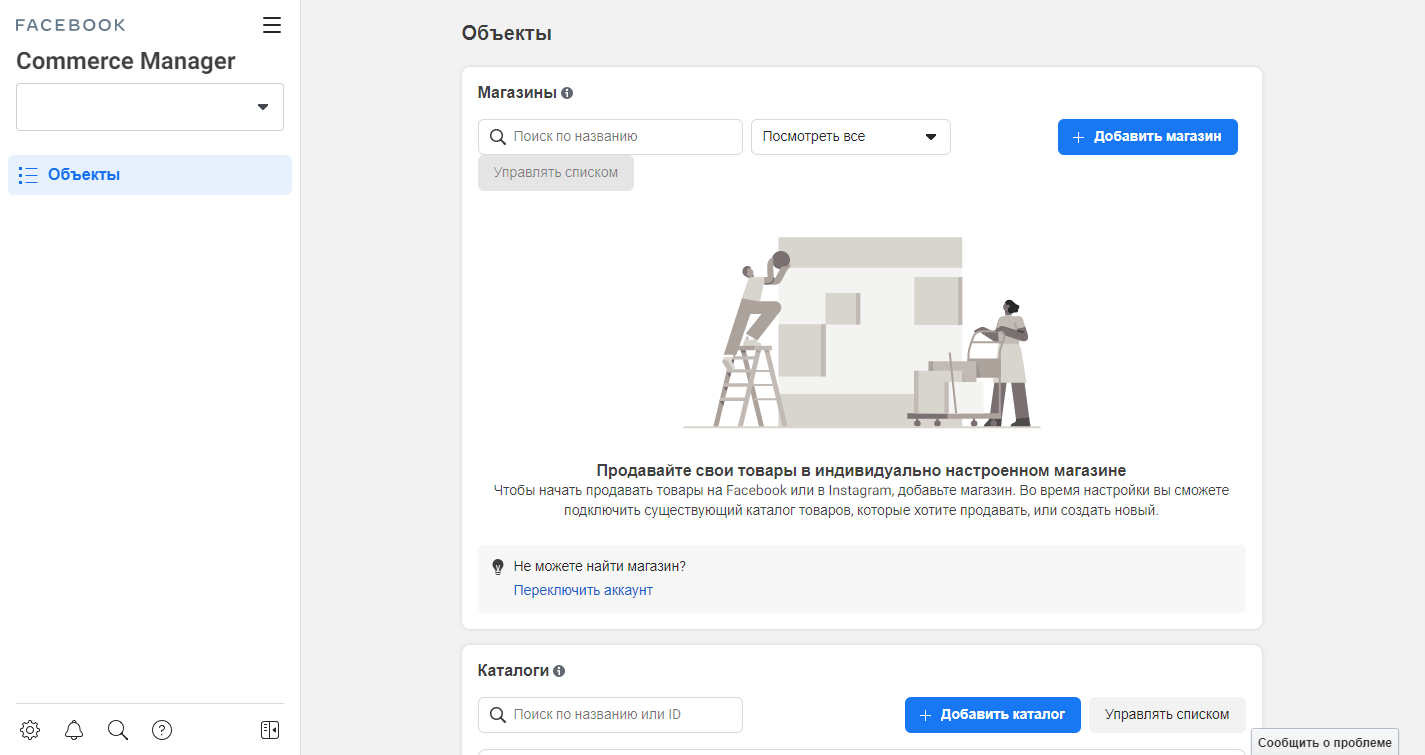
Нажмите «Добавить каталог» и выберите из предложенного списка тематику, к которой относятся позиции в каталоге, например, электронная коммерция.
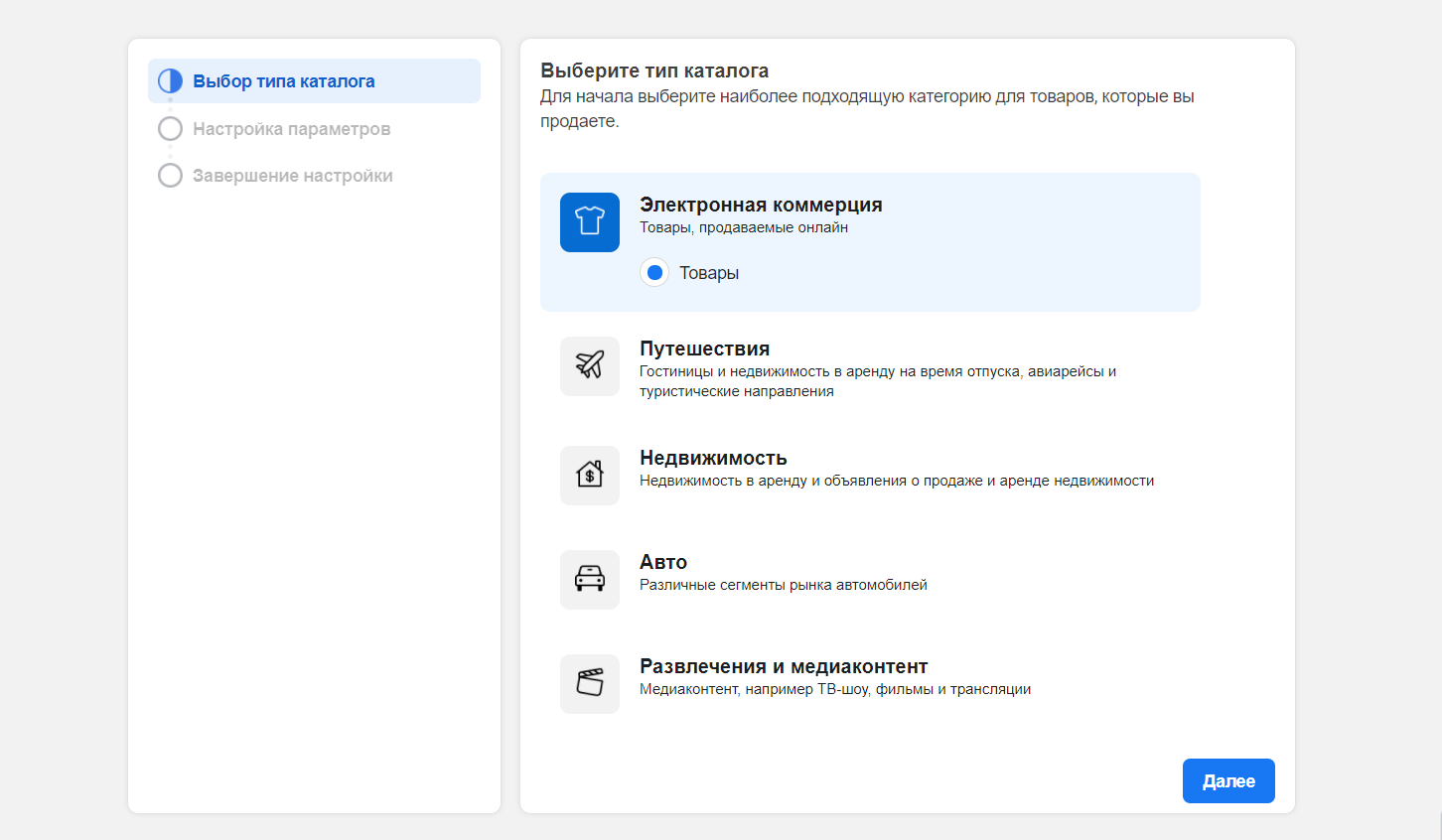
Далее укажите, каким способом хотите добавлять товары в каталог — загрузить информацию самостоятельно или использовать партнерскую платформу, например, Shopify или Big Commerce.
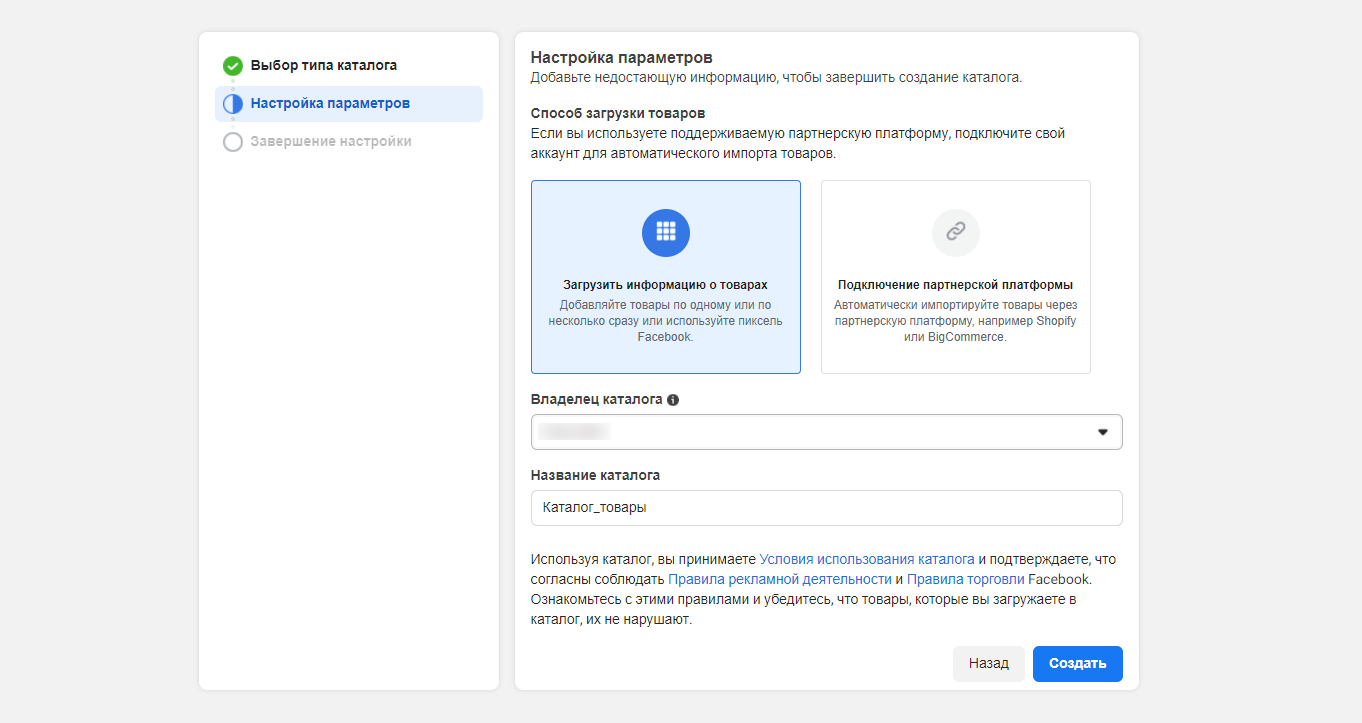
Для самостоятельной загрузки нажмите «Загрузить информацию о товарах». Можно добавлять товары по одному вручную, массово с помощью фида или использовать пиксель Facebook, чтобы импортировать и обновлять позиции с сайта.
При использовании партнерской платформы нажмите «Подключение партнерской платформы», выберите нужную платформу, перейдите на сайт и завершите настройку. Эта опция работает только для электронной коммерции.
Далее выберите аккаунт Business Manager, к которому привязан каталог, чтобы получить доступ к большему количеству вариантов использования каталога по сравнению с личным аккаунтом. Также появится возможность дать доступ для работы с каталогом другим сотрудникам и партнерам. Выбрать аккаунт Business Manager может только пользователь, у которого назначена роль администратора.
После этого введите название каталога и нажмите «Создать». Каталог готов. Теперь его нужно наполнить. Для этого перейдите в него, нажмите на кнопку «Добавить товары» и выберите нужную опцию.
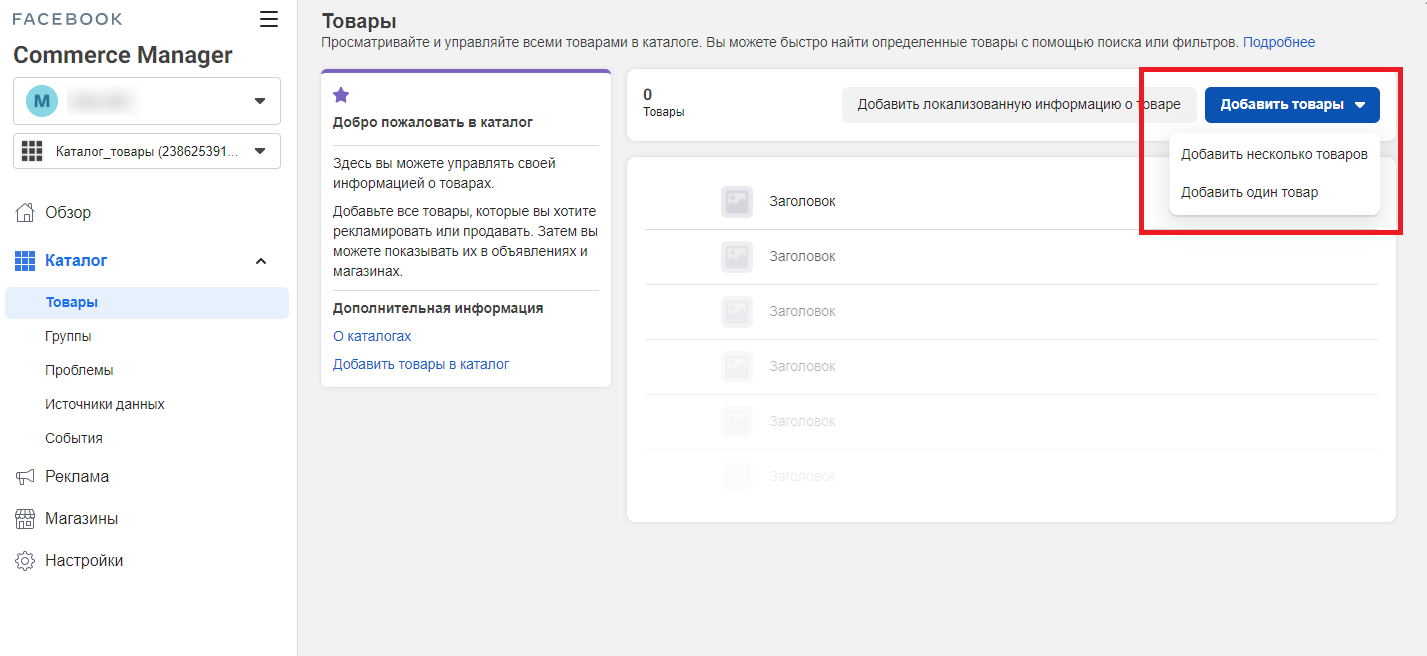
Загрузить один товар можно, вручную добавив описание. Для загрузки нескольких товаров система предложит выбрать один из способов.