кернер лаунчер что это
Что такое лаунчер и для чего он нужен на андроиде?
 Купив смартфон, мы сразу же начинаем разбираться в настройках, стараемся как-то его персонализировать и сделать удобным для себя. В этом случае на помощь к нам приходят такие программы, как лаунчеры. В переводе с английского launcher – это «запускатель» или же «пусковая установка». У нас принято называть эту программу лаунчером, то на самом деле правильно говорить лончер. Однако, первый вариант в нашей стране является более распространённым.
Что же такое андроид лаунчеры?
Это нужное приложение для системы Android, которое позволяет быстро персонализировать телефон, то есть сменить дизайн рабочего стола, меню и иконок. Кроме того, некоторые программы имеют функционал, который позволяет очищать телефон от так называемого мусора.
Практически на всех Android-устройствах идёт стандартная прошивка, конечно, иногда производитель вносит свои коррективы. Однако, не всем пользователям по душе стандартные настройки и много кто хочет сделать свой телефон не только удобным, но и стильным. А лаунчер позволяет с лёгкостью изменить внешнюю оболочку.
Где можно скачать это приложение?
Какие плюсы имеет лаунчер?
Так, лаучеры – это программы для тех, кто хочет оптимизировать свой рабочий стол, создать личный дизайн оформления, и, вообще, подогнать все внешние параметры смартфона под себя.
Какой выбрать лаунчер?
Для того чтобы выбрать какой-то один лаунчер, следует ознакомиться со списком самых популярных.
Так, к самым востребованным можно отнести такие:
Инсталляция и настройки лаунчера
 Следует отметить, что установка лаунчера – это проще простого. Следует обратить внимание на такую тенденцию, что разработчики пытаются создать максимально простые в использовании лаунчеры, однако, современный потребитель требует более сложных вариантов. Так, пользователи хотят менять абсолютно все, начиная темы, заканчивая цветом ярлыка.
Сама процедура запуска и настройки лаунчера предельно простая. Для того чтобы скачать приложение потребуется войти в PlayMarket и ввести в поисковую строку слово launcher, а далее уже из предложенных вариантов выбрать тот, что понравился вам больше всего. После того как вы сделали выбор, следует нажать на скачивание и запустить. После этого можно смело настраивать телефон.
Что делать, если смартфон сообщает об ошибке в работе лаунчера?
Существуют несколько способов, которые помогу вам решить проблему с ошибкой Launcher. Примечательно, то, что если это сообщение всплывает крайне редко, то можно не принимать никаких серьёзных мер, а просто перезагрузить устройство. Однако, если ошибка появляется очень часто, то можно воспользоваться такими методами:
Во-первых, следует попробовать очистить кеш и стереть все данные launcher.
Во-вторых, попробуйте установить другой launcher на свой андроид. В PlayMarket очень большой выбор приложений такого рода, так что подобрать что-то другое не составит особого труда.
В-третьих, можно сбросить смартфон до заводских настроек. Но этим вариантом лучше всего пользоваться только в крайних случаях. Например, когда смартфон постоянно виснет и сам перезагружается, а две вышеуказанных способа не помогают. Следует отметить, что, когда вы сбрасываете все настройки, то удаляются все установленные приложения,а остаются только те, что идут по дефолту. Обратите внимание, что информация на SIM-картах и других внешних хранилищах остаётся нетронутой.
Как удалить лаунчер со своего смартфона?
 Удалить приложение с устройства так же легко, как и установить. Для этого следует зайти в меню приложении, найти лаунчер и нажать кнопку «удалить».
Есть и другой способ удаления. Можно воспользоваться специальной программой, например, ССleaner.
Обычно, чтобы убрать приложения с устройства достаточно традиционных способов, однако, если так не получается, то можно сбросить до заводских настроек.
Как итог следует отметить, что лаунчеры – это приложения, которые созданы для того, чтобы сделать ваш смартфон более удобным.
РоботоСофт # 5: Шесть разных лончеров
Илья Субботин
Доброго времени суток! Вот и пришло время возродить незаслуженно забытую рубрику «РоботоСофт». В отличие от остальных рубрик на Android.MR, статьи «РоботоСофта» будут время от времени писать разные авторы. В этом выпуске речь пойдет о некоторых интересных лончерах из множества подобных программ на просторах Google Play. 
Содержание:
Введение
Н и для кого не секрет, что из всего многообразия средств персонализации, в частности лончеров, выделяются несколько приложений, имеющих сравнительно большее распространение ввиду тех или иных факторов, как то наличие обзоров на популярных ресурсах, инновационный пользовательский опыт, оригинальность исполнения и т.д. Зачастую интересные продукты теряются в длинном списке каталога Play. Устраним несправедливость и рассмотрим несколько любопытных бесплатных лончеров.

В качестве небольшого предисловия стоит отметить, что несмотря на большое число подобных продуктов, определенная их часть лишь копирует известные аналоги от OEM-производителей и Google, фактически не внося ничего нового. Обойдем стороной такие лончеры, «сток» никуда не денется. Пожалуй, начнем.
Aviate
П остоянные читатели AMR могли заметить мою симпатию к продуктам от Yahoo. Именно по этой причине не возникло ни единого сомнения о целесообразности знакомства с их фирменной оболочкой. Aviate по большей части оправдал ожидания, но обо всём по порядку.


П ри первом запуске перед нами появляется, вроде бы, классический лончер: рабочий стол с доком для приложений в нижней части экрана, часы — в верхней, понятно и знакомо. Всё меняется одним движением. Свайп слева направо — и перед пользователем настраиваемая в зависимости от текущей активности (передвижение, прослушивание музыки, работа) вкладка, в которой содержатся соответствующие выбранной деятельности приложения, виджеты и ярлыки. В каждый из режимов вкладок можно добавлять существующие коллекции и имеющиеся на устройстве виджеты. Настройка осуществляется на следующем рабочем столе. Здесь, помимо перечисленных опций, отображены режимы Today (информация о текущей погоде, последние мировые новости от Digests, дни рождения друзей в Facebook и др.) и Nearby — данные об отмеченных другими пользователями местах в непосредственной близости от местоположения пользователя из Foursquare/Swarm.
В озвращаемся на рабочий стол и движемся вправо. Здесь находятся те самые коллекции приложений, разбитые по категориям (утилиты, социальные, музыка, развлечения и пр.). Для привыкших к алфавитному списку предусмотрен следующий отдельный рабочий стол. Таким образом, здесь нет привычного меню приложений, все они — на рабочих столах. Дополнительные настройки Aviate, помимо прочего, предусматривают выбор между светлой и темной темами оформления, а также между наборами иконок. Ну и, конечно, не обошлось без стандартных для лончера возможностей — добавление виджетов на рабочий стол и смена обоев тоже присутствуют.
Плюсы:
Минусы:
Стоимость и системные требования:

Н а первый взгляд, классический лончер, максимально приближенный к Google Start, при более внимательном знакомстве открывает неплохие функции и предоставляет приличный набор средств персонализации. Рабочий стол можно настроить в зависимости от своих предпочтений: доступно изменение параметров сетки как рабочего стола, так и меню приложений, вертикального и горизонтального заполнения рабочих столов иконками и виджетами, док-бар с настраиваемыми по размеру иконками, управления жестами и действия по нажатию клавиш «Назад» и «Домой». Настройки визуального оформления включают возможность выбора стороннего набора иконок, их размера, эффектов перехода при пролистывании экранов, шрифта и индикаторов страницы.


П о сложившейся традиции (или по устоявшейся парадигме благодаря лончеру от Google), отдельный рабочий стол занимает интерфейс, помогающий пользователю ориентироваться в необходимой ему информации. Здесь важно сделать отступление и сказать о том, что разработчиком Blur является компания Klinker Apps, за авторством которой числятся Twitter-клиент Talon, клиент для обмена сообщениями EvolveSms, клавиатура Sliding Messaging и другие продукты. В недавнем обновлении их приложений среди списка нововведений была заявлена поддержка Blur. Что это значит: в рамках собственного интерфейса Pages в лончере выделяется страница под одно из приложений, и оно отображается на весь рабочий стол. Пока что заявлена поддержка лишь EvolveSMS и Talon (нужно скачать плагин), но разработчики открыли возможность создания Pages и для сторонних приложений другими разработчиками. Аналогичным образом поступили и с информационными карточками в стиле Google Now, любой разработчик может добавить в них данные из своих приложений, создавая уникальную рабочую среду. По первому впечатлению, получился занятный продукт, пользователям Talon и EvolveSMS будет интересно вдвойне.
Плюсы:
Минусы:
Стоимость и системные требования:

Terrain
Л ончер от разработчиков, поддержкой которых занимается Samsung, своеобразная попытка создать конкурента Google Start, возможно, ориентированная на дальнейшее использование в Tizen-смартфонах компании.


К ак и в случае с Aviate, сходство с большинством лончеров у Terrain заканчивается основным рабочим столом. По свайпу справа налево открывается меню приложений, расположенных в алфавитном порядке, ничего сложного. Самое интересное для нас находится на рабочем столе, доступном по свайпу слева направо от основного рабочего стола. По всей видимости, вдохновившись «карточным» подходом, характерным для Google Now, разработчики используют похожий интерфейс в своем продукте. Вкладка состоит из «карточек», которые можно заменять и перемещать по своему вкусу. Имеющиеся категории включают в себя новости, утилиты, развлечения, новости из мира технологий, покупки и др. Простой способ выбрать нужные карточки — зайти в раздел Popular, где находятся самые часто используемые аддоны. Получается довольно информативная панель, с помощью которой можно быстро ознакомиться с интересующими данными и новостями.
О традно, что разработчики не стоят на месте и развивают лончер, имевший жуткие «лаги» на момент ранней бета-версии. Большинство недоработок было устранено, и Terrain, хоть он и открыт только для пользователей из США, стал доступен и в других странах мира в рамках бета-тестирования, зарегистрироваться в котором можно на странице приложения в Google+. Настройки Terrain позволяют выбрать количество рабочих столов, иконок на каждом из них и в доке.
Плюсы:
Минусы:
Стоимость и системные требования:

П опулярный среди южнокорейских и японских пользователей, Buzz может похвастаться восьмимиллионной пользовательской базой и, по заявлению разработчика, имеет более 500 000 тем оформления для рабочего стола. Причем, подход к созданию тем не ограничивается средствами самого лончера. Об этом чуть позже.
B uzz нельзя назвать простым лончером, но усилия, затраченные на настройку и кастомизацию, окупаются, и на выходе можно получить стильный и красивый, а главное — стабильно работающий интерфейс, который можно в любое время изменить при наличии интернет-подключения. Персонализация осуществляется путем выбора так называемых «наборов» для рабочего стола. Эта функция называется Homepack Buzz, и с её помощью пользователю доступны разнообразные как по категориям и тематике, так и по стилистическому оформлению и наполнению темы оформления. При выборе, загрузке и установке тем нужно понимать, что многие из виджетов и панелей станут доступны только после дополнительной загрузки соответствующих приложений (например, виджеты Zooper и UCCW, панель Power Toggles) из каталога Play, на таких элементах рабочего стола будет стоять соответствующий значок. В итоге получается функциональный и визуально «прокачанный» интерфейс, изменяемый по предпочтениям пользователя.


П риятно, что среди множества иностранных тем оформления встречаются и русскоязычные. Buzz позволяет отойти от классической концепции лончера посредством кастомизированных авторами тем виджетов, настроек и наборов приложений, тем самым неосознанно подталкивая пользователя к созданию собственной, сугубо индивидуально персонализированной темы.
Плюсы:
Минусы:
Стоимость и системные требования:

EverythingMe
П ожалуй, самый визуально «спокойный» лончер из представленных в этой небольшой подборке. Тем не менее, награда «Лучший разработчик» на странице Play даёт повод полагать, что не в возможностях интерфейса дело. Попробуем разобраться, в чем же заключаются особенности EverythingMe.
Н а рабочих столах — предельная простота: виджет поиска и кнопка меню на главном рабочем столе, избранный набор приложений на столе справа. Аналогичный минимализм в настройках сначала вызывает недоумение, но буквально два тапа в настройках «умных» папок и панели прогноза, и становится понятна концепция EverythingMe, привлекающая пользователей.


П анель прогнозов подстраивается под время дня, местоположение и деятельность пользователя и предлагает ему определенный набор приложений, которые могут ему пригодиться в текущий момент времени. Неплохой подход, всегда импонирует продуманность приложений. «Умные» папки делят список приложений по категориям и предлагают дополнительные приложения из выбранной тематики.
Плюсы:
Минусы:
Стоимость и системные требования:

Inspire
Н а первый взгляд, типичный клон Google Start: два рабочих стола, слева — вкладка Google Now, ничего особенного. Но стоит заглянуть в настройки, и сразу перед пользователем появляются черты самостоятельного продукта и параметры превращения внешнего вида лончера в нечто совершенно не похожее на версию Inspire по умолчанию.
Н астраивается практически всё — от обоев до фона док-бара. Доступно множество опций по настройке различных параметров лончера, все они разнесены по простому и понятному меню с боковой панелью. К сожалению, из всего количества настроек самые интересные доступны лишь в платной версии, что, в принципе, понятно и логично. Тем не менее, даже средствами бесплатной версии можно получить приятную оболочку, простую в обращении и нетребовательную (по субъективным впечатлениям) к ресурсам аккумулятора. По заявлению разработчика, в бесплатной версии доступно до 500 настроек для создания персонализированной оболочки. На мой взгляд, более чем достаточно, но приличный уровень реализации бесплатных возможностей так и манит купить премиум-версию.


I nspire представляет собой больше переосмысление интерфейса, нежели технически инновационный лончер, но, тем не менее, пользоваться им приятно, претензий к работе не возникло. Поначалу особого энтузиазма лончер не вызвал, но богатство интерфейсных «твиков» подкупило и обусловило более плотное знакомство. Inspire может стать хорошим способом для неприхотливого пользователя «попробовать» KitKat на своём устройстве, отойти от стокового Google Start и сдвинуться в сторону персонализации, в то же время не утруждая себя сложными настройками.
Плюсы:
Минусы:
Стоимость и системные требования:

Вместо послесловия
В этой подборке собраны наиболее интересные (с точки зрения автора) бесплатные лончеры, способные заменить стоковые аналоги. Выбор, само собой, не ограничивается этим набором, однако зачастую пользователю не по душе бродить по просторам Play и выискивать тот самый продукт, который станет ежедневным помощником и устроит по всем параметрам. Но надо понимать, что сторонние лончеры – это не только Apex и Nova, и во всем разнообразии оболочек встречаются вполне достойные и интересные продукты.
Launcher в смартфоне — что это и какой выбрать?
Стандартный рабочий стокового Android не вызывает бурных эмоций. Он однообразен, не отражает индивидуальности владельца, до такой степени, что могут возникнуть мысли о покупке нового смартфона. Но зачем лишние расходы, когда для Андроида предусмотрена возможность менять дизайн хоть каждый день, зачастую бесплатно. Для этого достаточно скачать программу Launcher в Google Store.
Что такое лаунчер
Лаунчер — это приложение, изменяющее оформление внешнего вида операционной среды на телефоне. Как правило, кастомизация касается рабочего стола, виджетов, меню, иконок, экрана блокировки. Лончер предоставляет широкие возможности для творчества, если он правильно подобран, то у смартфона сохраняется общая производительность, расход батареи.
В отличие от смартфонов, работающих на IOS, Windows, на Андроид можно пользоваться несколькими оболочками, переключаясь простым касанием экрана.

Назначение и возможности
Причин, для замены стандартного системного лаунчера 3, бывает несколько:
Популярные варианты
Большинство лончеров совместимо со всеми моделями, работающими на актуальном Андроиде, но есть и оболочки, разработанные эксклюзивно для определённых моделей, например, Samsung, MIUI. Различия между прошивками могут быть существенными. Так, программа с большим набором визуальных эффектов будет загружать процессор, оперативную память, значит, может привести к проблемам в работе смартфона с небольшим объёмом оперативной памяти, слабым процессором. Другая оболочка, будет потреблять минимум ресурсов, предлагая вариативность виджетов.
В целом же, подобрать лучший лаунчер для смартфона можно только экспериментально, путём подбора. Но существует ряд универсальных решений, хорошо работающих на любом устройстве.
Nova Launcher
Nova Launcher — одна из лучших кастомизированных оболочек для Андроида. Существует платная и бесплатная версии. В первой добавлен ряд функций: управление телефоном жестами, сокрытие и группировка программ при прокрутке рабочего стола и другие. Установив Нова, пользователь получает:
Nova Launcher предлагает гибкие настройки, возможность сделать телефон действительно нестандартным, удобным в использовании.
 Nova Launcher.
iOS 13 Launcher
Оболочка превращает Android-устройства в Iphone. Иконки, уведомления, виджеты, меню становиться как в последней версии операционной среды IOS. Если смартфон внешне похож на Айфон, то после установки проги, его практически не отличить от оригинала.
Microsoft Launcher
Не всем нравится программная продукция Microsoft, но лончер для Андроида получился удачным, что подтверждается миллионными скачиваниями. В составе сборки:
Если не заигрываться визуальными эффектами, программа работает плавно, стабильно. При использовании полного набора спецэффектов отклик экрана может замедлиться, особенно на устаревших телефонах.
 Microsoft Launcher.
Яндекс.Лончер с Алисой
Яндекс.Лаунчер – оболочка от одноимённого сервиса, вобравшая полный набор фирменных функций. Помимо встроенного голосового помощника Алиса, поиска приложения по цвету пиктограммы, советника Яндекс.Дзен, пользователь получает:
Яндекс.Лончер с первого взгляда кажется перегружен сервисами, но к этому можно быстро привыкнуть.
 Яндекс.Лончер с Алисой.
POCO Launcher 2.0
Фирменный лаунчер от компании Xiaomi, вобравший наработки, используемые в прошивке MIUI, доступной исключительно для телефонов китайского производителя. В POCO Launcher 2.0 присутствует русский язык, тёмная тема, продвинутая сортировка приложений, набор пиктограмм, иконок. Это интуитивно понятная оболочка, работающая с любым устройством.
Установка на смартфон
Работа с лаучнером не отличается от загрузки приложения, игры. Достаточно открыть Google Маркет, ввести в поисковой строке «Лончер», выбрать из списка подходящую оболочку, нажать кнопку «Установить».
После завершения загрузки Андроид предложит выбрать стандартную оболочку, которая будет запускаться при запуске телефона. Если оболочка установлена впервые, рекомендуется выбрать пункт «Только сейчас», чтобы познакомиться с функционалом. Окончательный выбор можно сделать позже.
Порядок использования
Использование стороннего Launcher не отличается от стандартного. Он выполняет те же функции. В первые часы может проявляться дискомфорт, связанный с необходимостью настройки некоторых параметров.
Чтобы удалить стороннюю оболочку:
Процедура занимает две минуты.
В магазине приложений представлены сотни лаунчеров на любой вкус. При установке необходимо учитывать технические характеристики смартфона, настроение, стиль жизни. При первой установке, перед тем как сделать её приоритетной, рекомендуется протестировать оболочку на предмет работоспособности.
Изучаем Android. Launcher (лончер) что это такое и зачем он нужен
Первое, что делает счастливый обладатель нового Android устройства – это исследует какие программы на нем установлены, и от того как удобно организован доступ к приложениям, виджетам и ярлыкам во многом зависит наше впечатление о том или ином планшете или смартфоне.
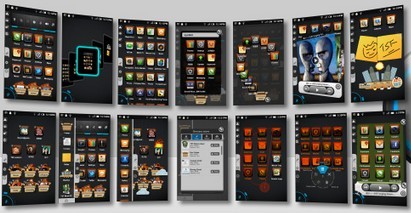
Поэтому, можно с уверенностью сказать, что основным приложением в системе Android является инструмент, который позволяет организовать его рабочий стол с максимальным удобством. И этот инструмент называется Launcher (по-русски лончер или лаунчер).
Благодаря этой возможности мы сейчас имеем возможность сменить оболочку системы в любой момент.
В настоящее время имеется большое количество android лончеров, внешний вид и функциональные возможности которых, в свою очередь, можно настраивать с помощью разнообразных тем оформления, дополнений и плагинов.
Альтернативные оболочки пользуются огромной популярностью, даже, несмотря на то, что соковый Launcher в последних версиях операционной системы Android довольно удобен и функционален.
С помощью альтернативных оболочек вы можете организовать на своем устройстве несколько рабочих столов, на которых, в свою очередь можно расположить приложения, ярлыки, виджеты. Вы можете группировать все это в отдельные папки, менять расположение панели уведомлений, настраивать по своему усмотрению панель быстрого запуска приложений и многое, многое другое.
Яркий пример, лаунчер TSF Shell Pro:
Некоторые оболочки имеют красивый трехмерный интерфейс, некоторые копируют оболочки других операционных систем: Windows Phone или iOS.
Самые известные представители семейства альтернативных оболочек Android, предлагающие максимальное удобство в работе, множество уникальных возможностей и великолепное оформление, это такие лончеры как:
Кроме альтернативных лончеров, некоторые производители планшетов и смартфонов разрабатывают и собственные оболочки. Это, например, Samsung «TouchWiz”, HTC Sense, интерфейс Acer Ring, Motorola Blur и прочие.
Самое ценное в современных, в том числе и альтернативных лончерах – это то, что все их широкие возможности по оформлению рабочего стола Android, практически не снижают общую скорость работы вашего устройства.