ккм сервер что это
Как купить и установить ККМ-сервер
В данной статье мы рассмотрим первый этап настройки интеграции с ККМ, общий для всех касс и производителей.
ККМ-сервер — приложение стороннего разработчика, работающее с прошивками различных кассовых аппаратов. Благодаря данному расширению возможна интеграция WebPMS с кассовым аппаратом. Для настройки потребуется пройти несколько шагов:
Купить лицензию на использование ККМ-сервер
Чтобы купить лицензию:
2. Заполните необходимые поля, выберите условия использования, нажмите на изображение оплаты.
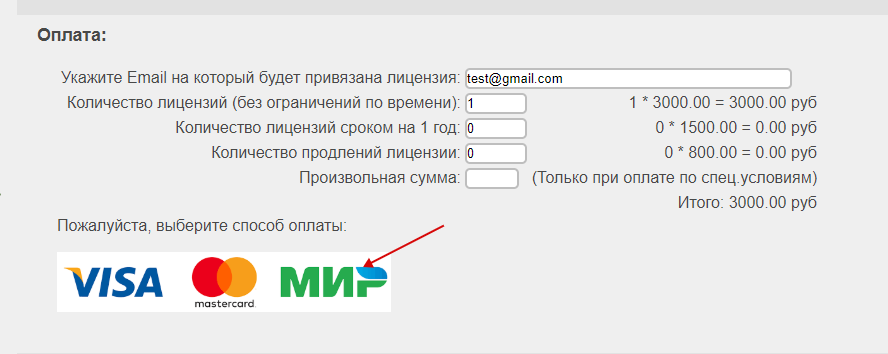
По всем вопросам, связанным с приобретением и оплатой продукта, вы можете связаться с разработчиком через раздел «Контакты».
Установить расширение для браузера
1. На странице https://kkmserver.ru/KkmServer#Donload выберите расширение для вашего браузера и перейдите по ссылке.

2. Установите расширение для браузера. Мы рекомендуем работать с браузером Chrome. По нашей практике, в данном браузере интеграция работает наиболее стабильно.
Установить компоненту
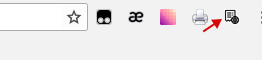
1. Кликните на расширение в браузере, чтобы открыть диалоговое окно.
2. Нажмите «Установить компоненту».
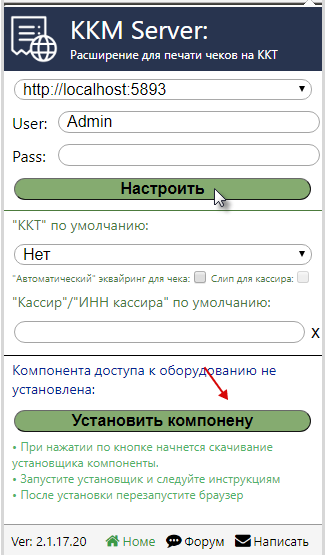
3. Запустите скаченный файл и установите компоненту.
После установки диалоговое окно будет выглядеть следующим образом:
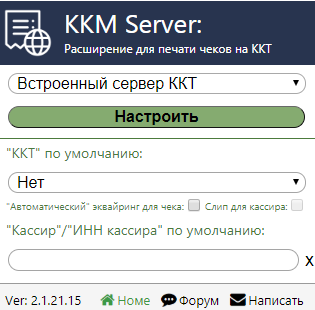
Настроить лицензию
1. Нажмите на кнопку «Настроить» в диалоговом окне расширения.
2. Перейдите в раздел «Лицензия».
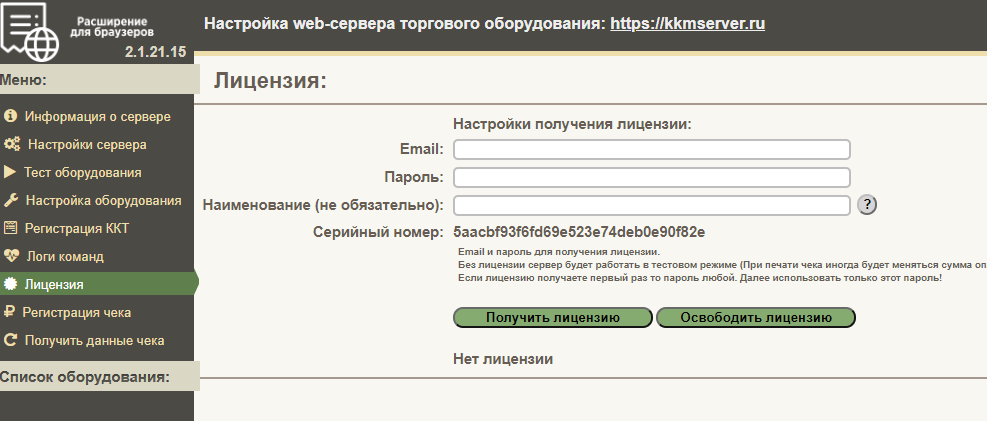
3. Введите email, который вы указывали при покупке лицензии. Пароль любой.
4. Нажмите «Получить лицензию».
Дополнительные вопросы, связанные с получением лицензии, вы также можете уточнить у разработчика.
Обратиться в техподдержку TravelLine
Если у вас остались вопросы, вы всегда можете связаться со специалистами технической поддержки.
Позвоните нам по телефону или задайте интересующий вас вопрос прямо сейчас.
База знаний
Настройка Атол с драйвером KkmServer в ОС Windows Печать
Изменено: Сб, 20 Мар, 2021 at 2:45 AM
Системные требования
Проверка и настройка канала обмена ККТ
ККТ ‘Атол’ может быть подключен через следующие интерфейсы (типы соединений):
Ehternet/WiFi: сеть (Предпочтительный способ подключения)
USB-to-COM: эмуляция СОМ порта через USB
Внимание! При работе по ‘USB-to-COM’ необходимо установить Атоловские драйвера USB-COM.
Иначе не будет работать EoU, и не будет связи с ОФД!
Для переключения интерфейса подключения надо сделать следующее:
1. Выключить питание
2. Нажать и удерживать единственную кнопку ‘Прогон чековой лены’
3. Включить питание (не отпуская кнопки)
4. Дождаться 5 гудков: 1 гудок сразу, длинная пауза, 4 гудка через паузу
5. После 5 гудка отпустить кнопку
ККТ напечатает меню:
1. Выход
2. RS-232 (COM порт)
3. USB
4. Ethernet
5. Bluetooth
6. WiFi
Нажмите кнопку с количеством соответствующему требуемую номеру канала обмена
Нажмите кнопку 1 раз для записи параметра и выхода
Установка драйвера Атол (для подключения через USB)
1. Установите драйвер торгового оборудования Атол, по ссылке: скачать ДТО Атол
2. Зайдите в «Диспетчер устройств» набрав «Диспетчер устройств» в строке поиска windows;
3. В диспетчере разверните ветку «Порты (СОМ и USB)»;
4. Удостоверьтесь, что ККТ Атол создало СОМ порты;
5. Удостоверьтесь, что имена портов имеют в названии слово «Atol». Если это не так, необходимо обновить драйвер. При установке укажите путь к папке с драйверами: «C:\Program Files (x86)\ATOL».

Установка драйвера kkmserver
1. Скачайте последнюю версию ккм сервера с сайта разработчика, по ссылке: https://kkmserver.ru/Donload/Setup_KkmServer.exe.
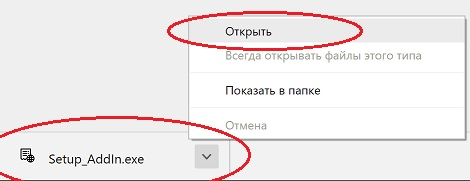
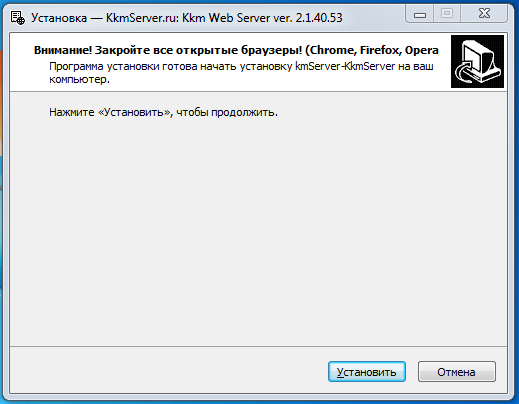
2. После загрузки дистрибутива нужно запустить его на выполнение, пример в Google Chrome:
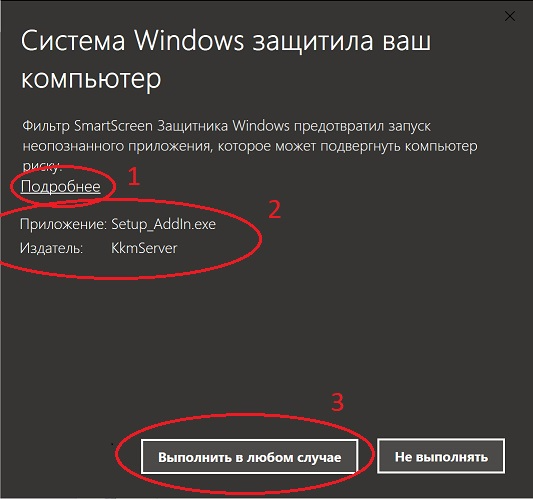
3. Если система защиты Windows спросит о разрешении на запуск, необходимо разрешить запуск программы, пример в Windows 10:
Настройка и добавление устройства в kkmserver
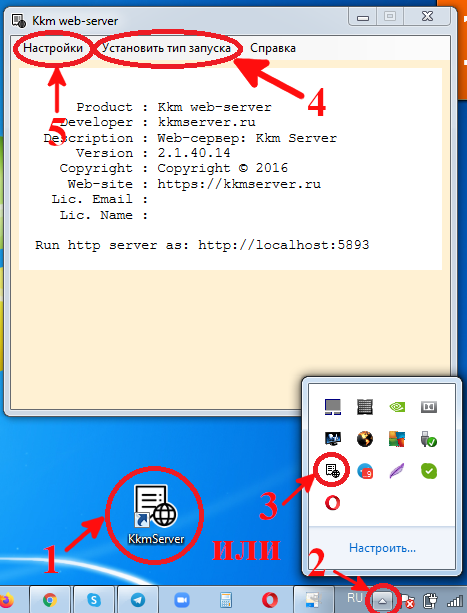
1. Запустите программу KkmServer, установите тип запуска «Автозапуск: ‘ Свернутое в Трей’ » и откройте Настройки.
2. Сбоку в меню выберите « Настройка оборудования »
3. Под меню выберите « Добавить устройство »

5. На открывшейся странице настроек устройства, в поле « Тип соединения » выберите USB, СОМ или Ethernet в зависимости от канала обмена ККТ
Если выбранный порт правильный то после перезагрузки страницы появится наименование модели ККТ и статус В работе.
Если наименование модели не появилось то выберите 2-рой СОМ-порт Атола и сохраните настройки.

8. Как только настроите СОМ-порт нужно указать СОМ-Порт для программы связи ККТ с ОФД. Это должен быть Другой/Отличный СОМ-порт от того, что выбран в поле «СОМ порт». Укажите этот СОМ-порт в поле « COM порт PPP Ethernet Over Usb »

Настройка в ЛК Руководителя
1. Войдите в ЛК Руководителя: https://manager.multi-point.net, перейдите на страницу « Настройки » –> « Отделения »
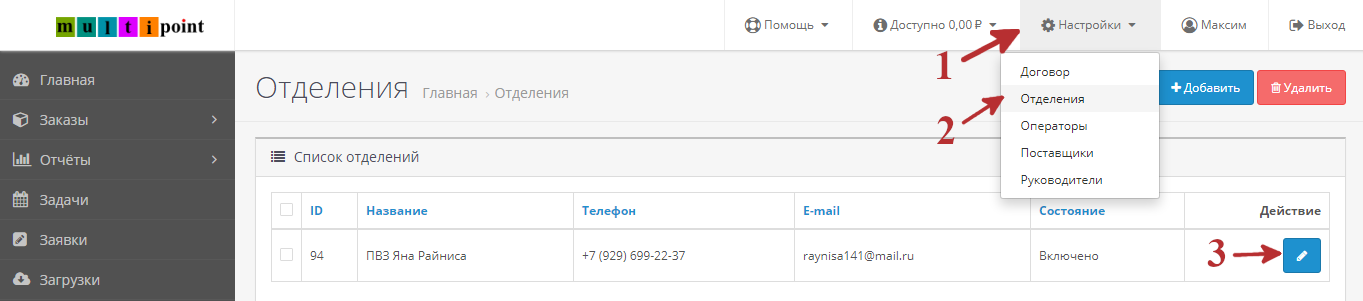
2. Нажмите на кнопку редактирования отделения
3. Перейдите на вкладку «Данные»
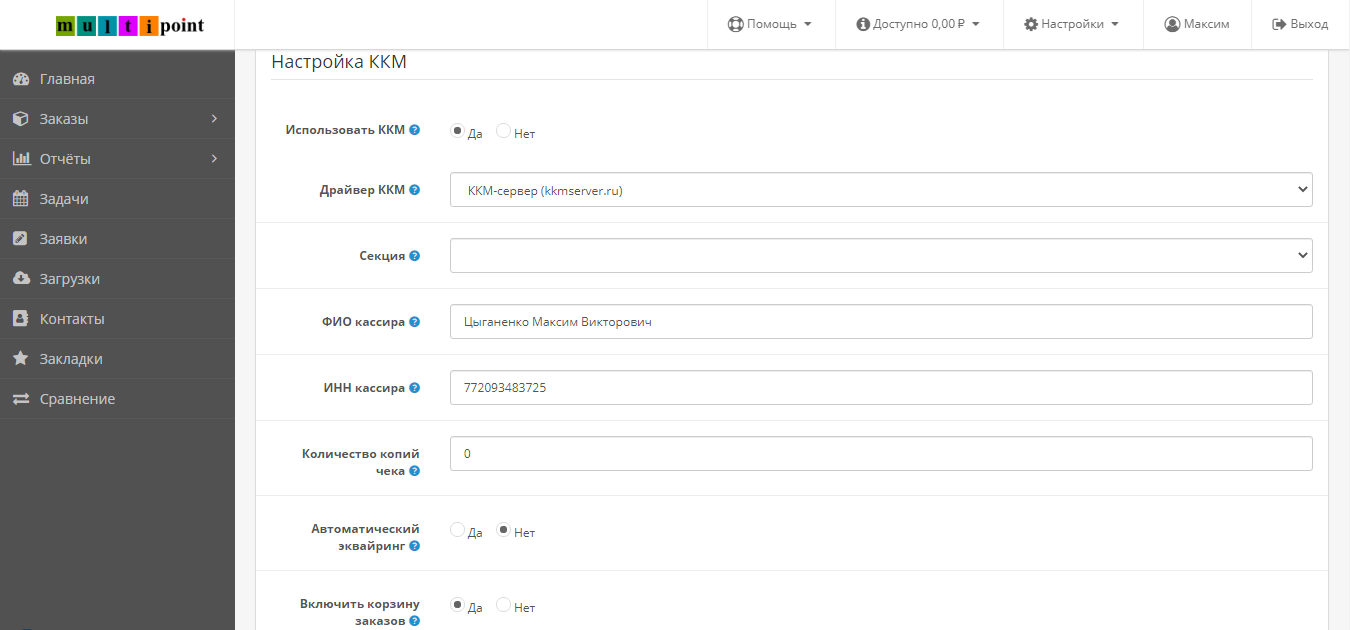
5. Установите для опции « Драйвер ККМ » значение « ККМ-сервер (kkmserver.ru) »
6. П ри необходимости выберите « Секцию »
7. При необходимости заполните « ФИО кассира » который будет использоваться в качестве кассира по умолчанию для данного отделения. Если не установить эту опцию, на чек будет передаваться ФИО оператора авторизованного в личном кабинете.
8. При необходимости заполните « ИНН кассира » который будет использоваться в качестве значения по умолчанию для данного отделения. Если не установить эту опцию, на чек будет передаваться ИНН оператора авторизованного в личном кабинете, если для оператора был установлен ИНН.
12. Нажмите кнопку « Сохранить » в верху страницы
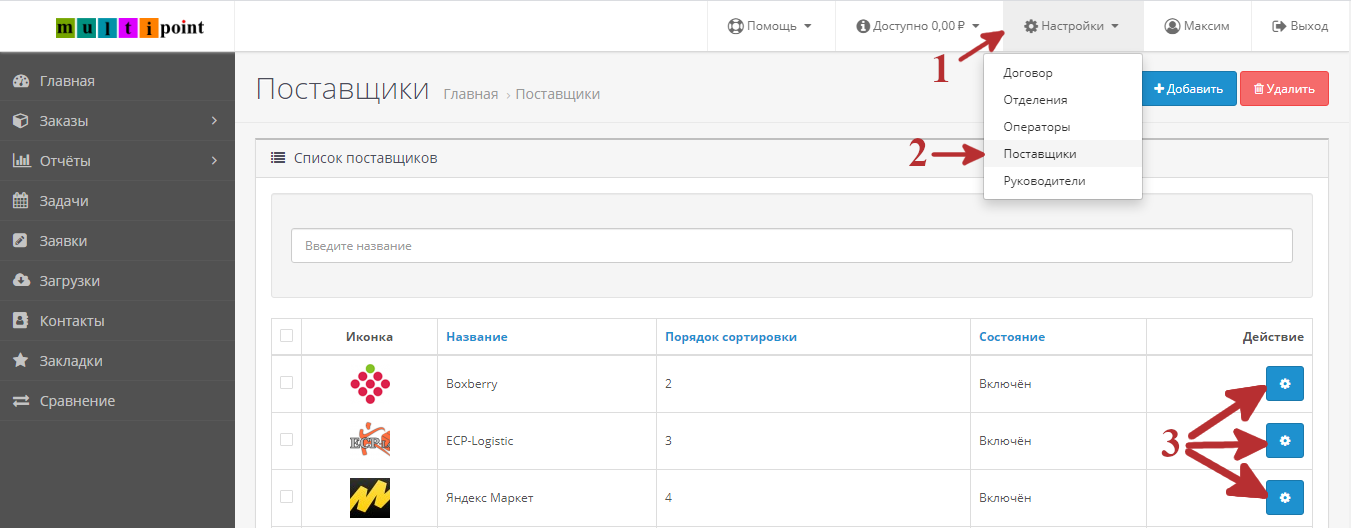
13. Перейдите на страницу « Настройки » –> « Поставщики »
14. Н ажмите на кнопку « Настройки » (кнопка с шестерёнкой)
15. Введите « Юридическое название » поставщика
16. Введите « Телефон » поставщика
16. Введите « ИНН » поставщика
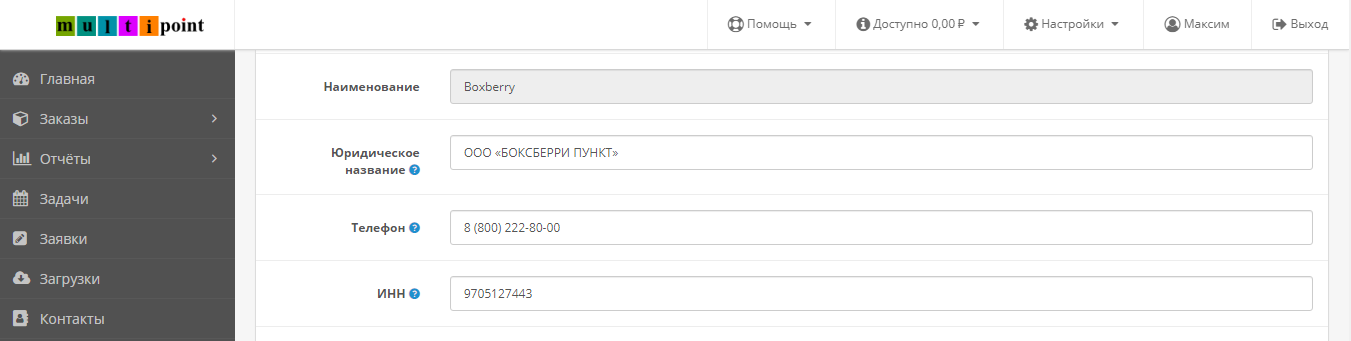
16. Установите для опции « Использовать ККМ » значение « Да »
17. Установите для опции « Признак агента » значение « Да », в тест драйвера ККТ, в разделе « Регистрация ККТ » должен быть установлен признак агента « Агент » (подробнее об установке признака агента читайте в инструкции «Установка признака Агент в ККТ Атол» )
18. Выберите для опции « СНО » вашу систему налогообложения
19. Выберите для опции « Предмет расчёта » значение «Услуга », установлено по умолчанию
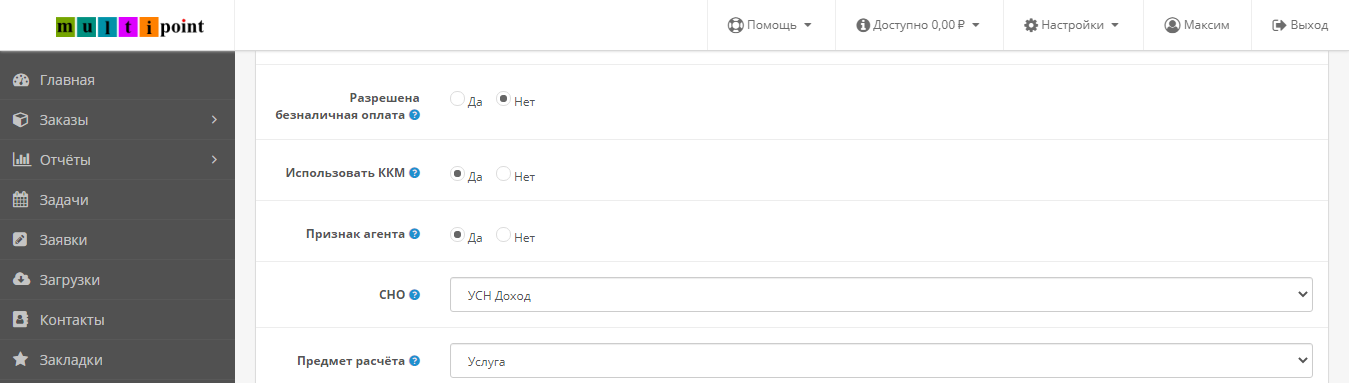
20. Нажмите кнопку « Сохранить » в верху страницы
Для тестирования пробития чека, нужно войти в личный кабинет оператора https://operator.multi-point.net
Данная статья основана на инструкции разработчика драйвера: https://kkmserver.ru/WiKi/SettingAtol
Программа KKM Server является условно-бесплатной. Ею можно пользоваться бесплатно для тестирования и обучения. При этом на чеках иногда будет отображается информация о том что программа не лицензирована. Также иногда сумма чека будет не совпадать с указанной. Для полноценной работы, необходимо приобрести лицензию на kkmserver. Подробнее о драйвере и оплате можно узнать на сайте разработчика: https://kkmserver.ru
Видео урок по настройке kkmserver
Информация по запуску сервера ККТ различными способами:
Условия:
— В настройках расширения задан «Встроенный сервер ККТ»:
— Нет запущенного иным способом сервера ККТ: 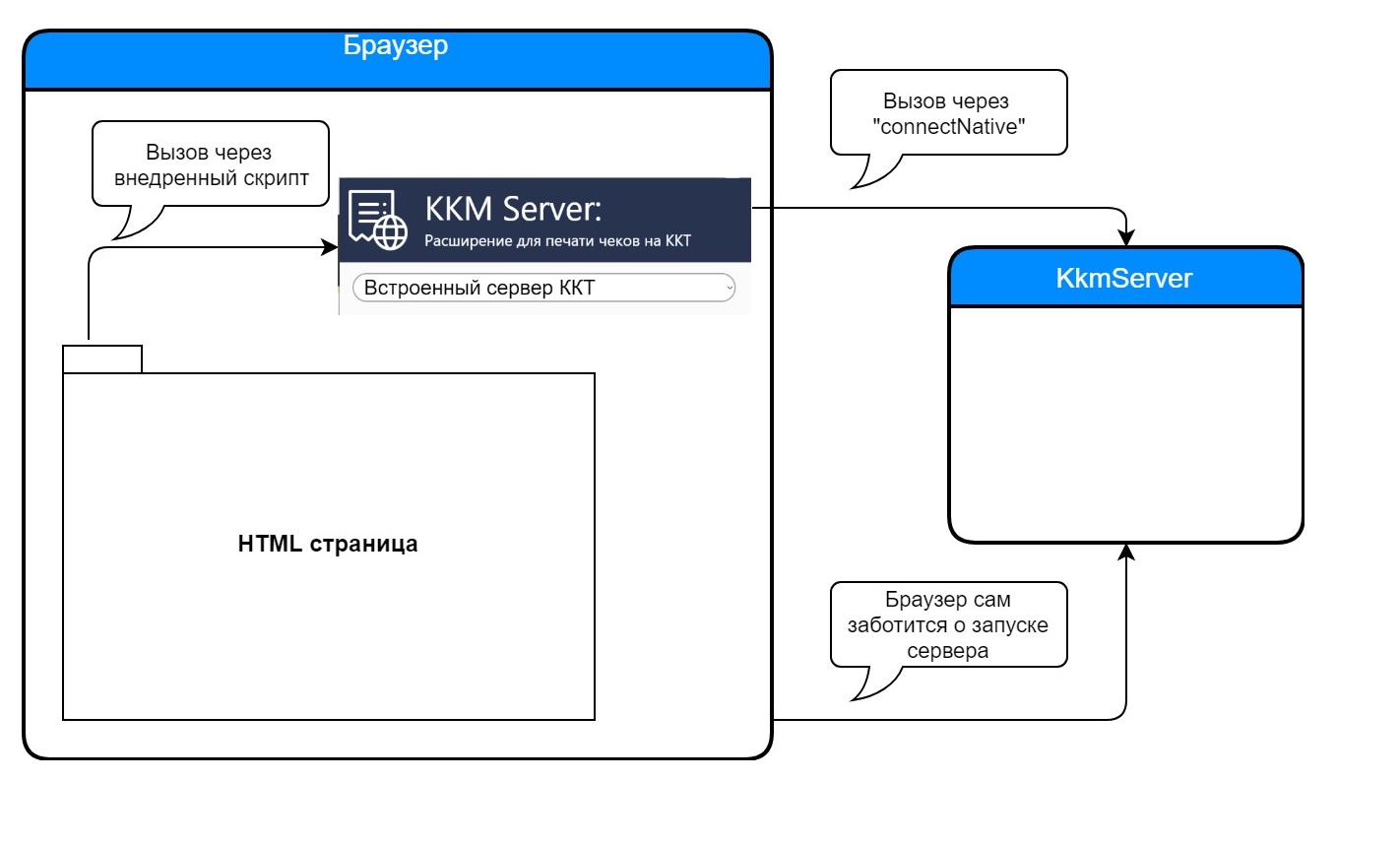
Браузер при своем старте сам запускает KkmServer.
KkmServer смотрит: если ли другие запущенные серверы ККТ, видит что таких нет и запускает сервер HTTP.
Запрос на регистрацию чека передается во внедренный скрип в расширение,
а далее расширение работает с сервером через «connectNative» протокл.
Условия:
— В настройках расширения задан URL сервера:
— Нет запущенного иным способом сервера ККТ: 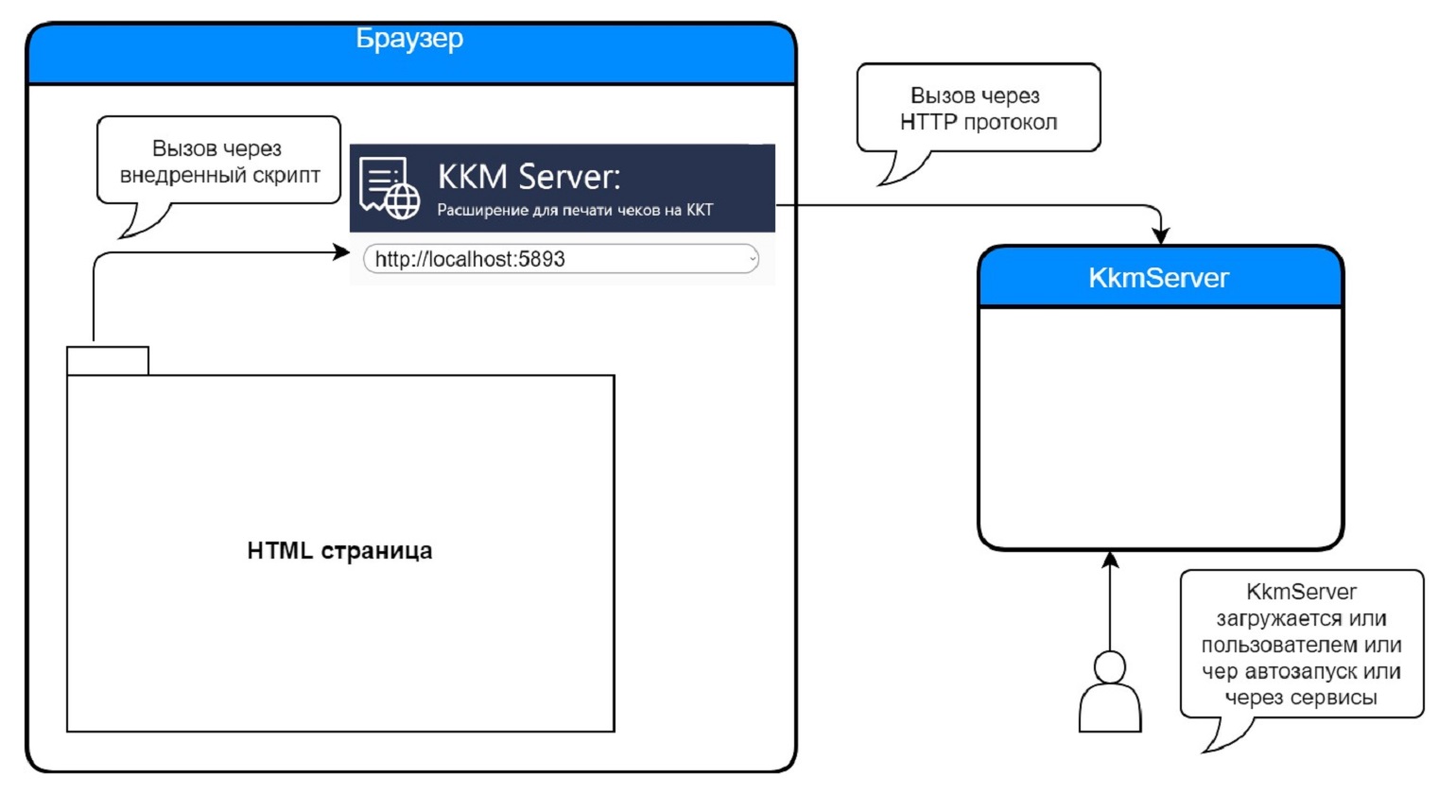
Браузер при своем старте НЕ запускает KkmServer!.
kkmServer запущен или через автозагрузку или через сервисы или пользователем.
Запрос на регистрацию чека передается во внедренный скрип в расширение,
а далее расширение работает с сервером через HTTP/HTTPS протокл.
Достоинства:
— Возможно работа с сервером ККТ не только из браузеров (а например и из 1с).
— Возможно указание УДАЛЕННОГО сервера ККТ.
Недостатки:
— Необходимо обеспечить запуск KkmServer-а или через автозапуск или через сервис или вручную запускать.
— Чуть более медленный протокол.
Условия:
— В настройках расширения задан «Встроенный сервер ККТ»:
— ЕСТЬ запущенный иным способом сервер ККТ: 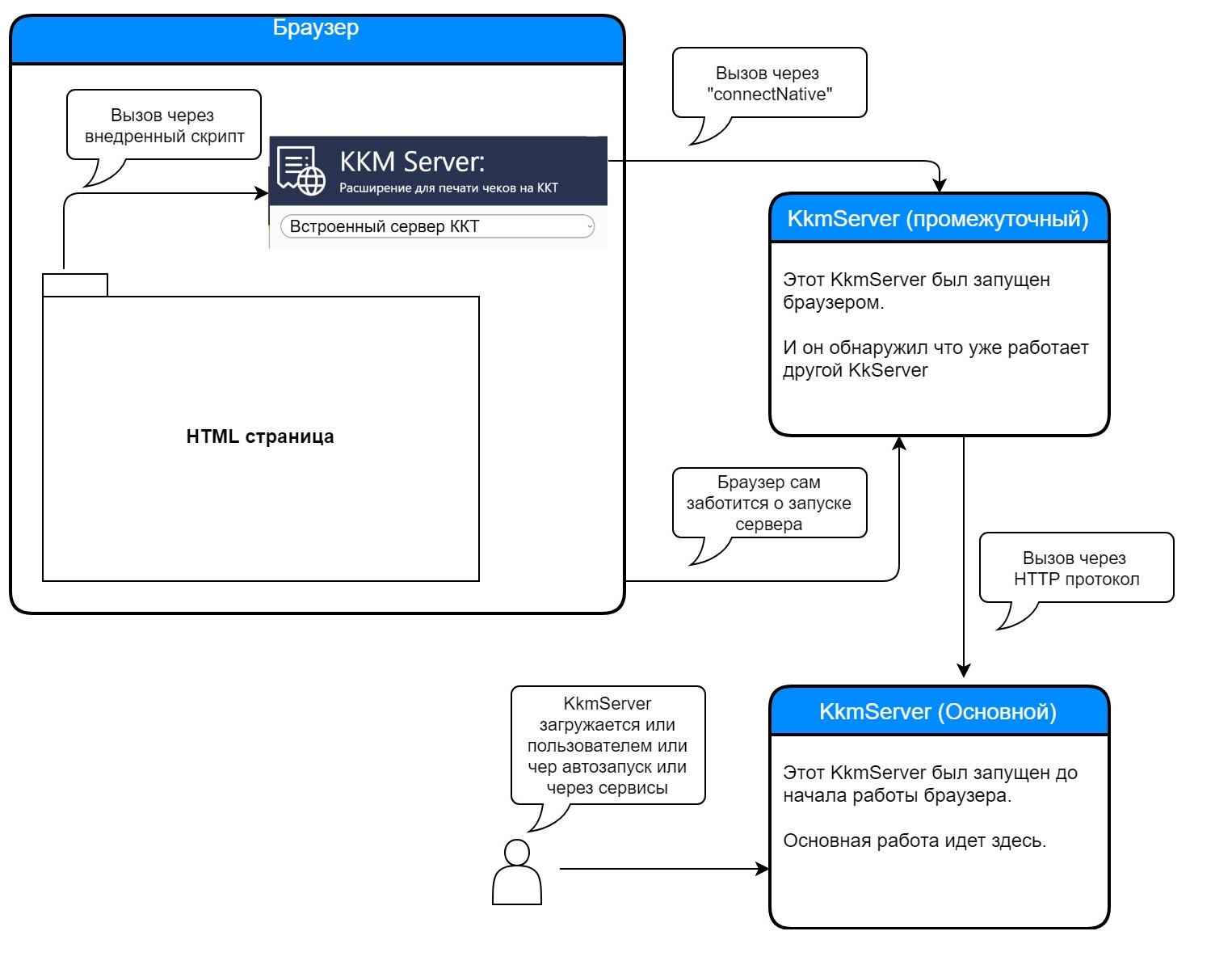
KkmServer смотрит: если ли другие запущенные серверы ККТ, видит что есть такой и маршрутизирует все запросы на другой сервер по HTTP/HTTPS протоколу.
Запрос на регистрацию чека передается во внедренный скрип в расширение,
а далее расширение работает с сервером через «connectNative» протокл,
и далее расширение передает другому серверу ККТ команду по HTTP/HTTPS протоклу.
Фактически это режим не правильной настройки системы.
Пользователь задал работу через встроенный сервер ККТ (а значит и автозапуск сервера)
и одновременно задал автозапуск сервера или через автозагрузку или через сервисы или через запуск пользователем.
Т.е. работают сразу два сервера ККТ.
Так-же такой запуск может получится если расширение установленно в различных типах браузеров и они одновременно запущены пользователем.
Каждый тип браузера (но не экземпляр) запускает свой KkmServer.
И опять у нас два запущенных сервера.
И чтоб это работало и существует этот режим.
Достоинства:
— Все работает. И на этом спасибо.
— Возможно работа с сервером ККТ не только из браузеров (а например и из 1с).
Недостатки:
— Зачем нам сразу два запущенных серера?
Инструкция по получению лицензии:
1. Если у Вас «Расширение» то действуйте как на картинке: 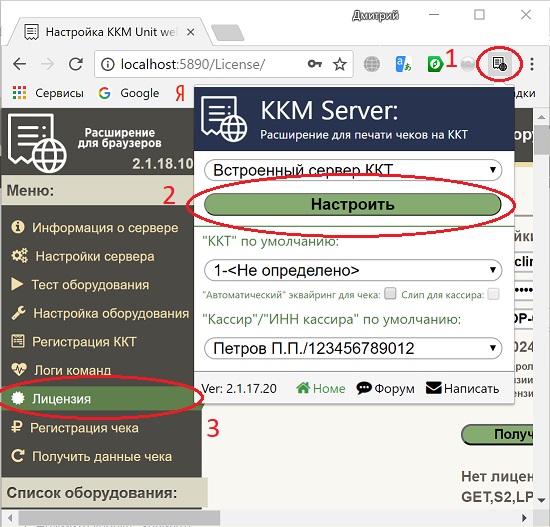
2. Если у Вас KkmServer или UnitServer то действуйте как на картинке: 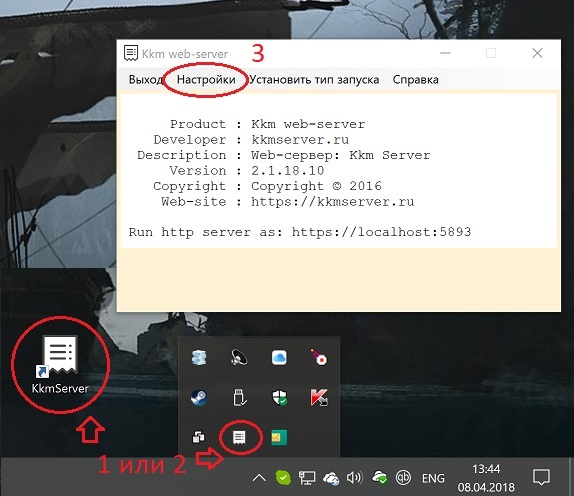
3. Или можно зайти в настройки набрав URL в строке браузера (Если настройки «по умолчанию»):
Расширение: http://localhost:5890 или https://localhost:5890
KkmServer: http://localhost:5893 или https://localhost:5893
UnitServer: http://localhost:5894 или https://localhost:5894
1. На странице настроек сбоку в меню выбрать «Лицензия» 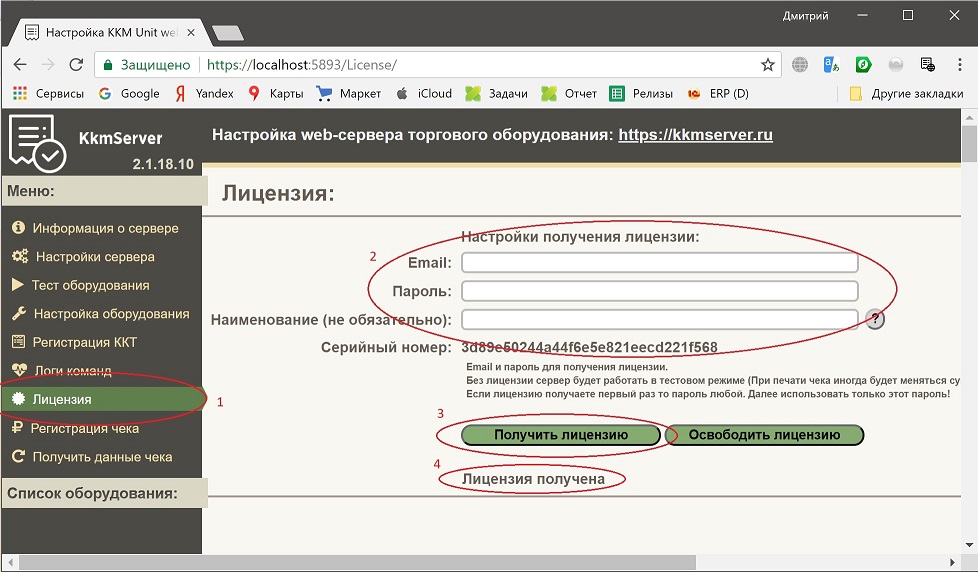
2. В поле «Email» указать Email на который зарегистрирована лицензия.
3. В поле «Пароль» указать ваш пароль.
Если лицензия получается первый раз то можно указать новый пароль.
Внимание: вводите пароль английскими буквами!.
4. В поле «Наименование» укажите место получения лицензии.
По этому полю легче будет искать лицензию в случае сброса или переноса ее.
5. Нажмите кнопку «Получить лицензию».
Если все сделано правильно то сервер/расширение перегрузятся, страница обновится и ниже появится надпись «Лицензия получена».
1. Для переноса лицензии на другой ПК ее необходимо сначала «Освободить».
2. На странице настроек сбоку в меню выбрать «Лицензия»
3. Нажмите кнопку «Освободить лицензию».
Сервер/расширение перегрузятся, страница обновится и ниже появится надпись «Лицензия получена».
Внимание: Не забывайте перед переустановкой перестановкой операционной системы или перед переносом ПО на другую машину «Освободить» лицензию!.
kkmserver.ru
Добро пожаловать на наш форум поддержки
Новое в версиях
Сообщение Audim » 01 авг 2018, 02:48
2.2.10.25 от 28.10.2021 новое в версии: ФФД 1.2 для Терминал-ФА
Добавлена поддержка ФФД 1.2 протокола КИТ (КАСБИ)
КИТ Онлайн-Ф, Терминал-ФА
Изменения в API: Команда получения счетчиков ФН:
Для ФФД 1.1 Ввели счетчики в ФН.
Но производители ККТ все ни как не хотели это реализовывать.
И вот в прошивках для ФФД 1.2 у всех появились эти команды.
Команда «GetСounters» (Применима только для ККТ работающих по ФФД 1.2 )
2.2.10.10 от 11.10.2021 новое в версии: ФФД 1.2
Добавлена поддержка ФФД 1.2 для некоторых ККТ
Протокол АТОЛ (Платформа 5) (ФФД 1.2):
Протокол ШТРИХ-М (ФФД 1.2):
Протокол RR-Electro (ФФД 1.2):
Протокол РИТЕЙЛ (ФФД 1.2):
Протокол Paykiosk.ru (ФФД 1.2):
Протокол Dreamkas (Viki Print) (ФФД 1.2):
На подходе Протокол КИТ (КАСБИ).
Изменения в API маркировки:
Код маркировки для ФФД 1.2 нужно передавать в точности такой какой он пришел со сканера!
Пример: BarCode: «0104300943734342212413195240818240640291ffd092MDEwNDMwMDk0MzczNDM»,
При этом сканер не должен «Съедать» управляющие символы.
Вы можете протестировать свой сканер здесь: https://xn--80ajghhoc2aj1c8b.xn--p1ai/barcode/
Добавлена новая команда «ValidationMarkingCode» для ККТ работающих по ФФД 1.2
Данной командой можно проверить коды маркировки в ККТ
При этом некоторые коды (которые в себе содержат крипто-подпись)(например обувные) будут проверены ККТ офлайн.
А все другие коды будут проверятся ККТ через ОФД.
Что соответственно будет занимать некоторое время.
Логика работы такая (по мнению авторов ФЗ-54):
1. Перед регистрацией чека Вы должны подать команду «ValidationMarkingCode» в которой передать все коды маркировки которые есть в чеке.
2. kkmserver через ККТ проверяет эти коды и возвращает Вам результат проверки.
3. Если есть коды маркировки которые не прошли проверку Вы должны спросить у покупателя согласен ли он на это.
4. Если Да то Вы передаете эти коды маркировки в чек с пометкой в поле «AcceptOnBad: true».
Тогда чек напечатается.
ЗЫ: Коды маркировки в команде регистрации чека не проверяются если они ранее проверены командой «ValidationMarkingCode»
После регистрации чека все проверенные коды маркировки сбрасываются из памяти ККТ
Но вот мне кажется вы не будете работать по такой схеме. Поэтому:
Поэтому можно без команды «ValidationMarkingCode» передать все коды маркировки сразу в чек.
И в зависимости от «AcceptOnBad» коды маркировки не прошедшие проверку применятся или не применятся.
И соответственно весь чек или будет зарегистрирован или не будет.
Изменения в API подачи команд на терминал:
Добавлено поле ИНН для поиска.
Если «» или не указано то ищется только по NumDevice,
[/code]InnKkm: «1234567890»[/code]
В настройках терминала можно ввести этот ИНН.
Но если в настройках терминала указана ККТ где будут печататься слип-чеки то ИНН терминала возьмётся оттуда (если он явно не указан в «InnKkm»
Изменился механизм привязки лицензии:
Для клиентов у которых сублицензирование:
Вы с лицензиями продолжаете работать через email.
Но клиентские ПК будут привязываться не через серийник а через ИНН ККТ.
Все это сделано для того чтобы уйти вообще от получения лицензии в kkmserver.
Для Эвоторов лицензия вообще не нужна будет.
2.1.40.10 от 12.09.2020 новое в версии: Работа ККТ по СОМ-портам
Изменено работа с COM портами для ККТ
Но удалось установить что если не отключатся от COM-порта (все время держать его открытым) ошибка уходит.
Толи дело в драйверах, то-ли в самих ККТ.
Скорее всего производители ККТ просто не тестировали в таких условиях.
В новой версии если ККТ работает по СОМ-порту то он захватывается в kkmserver, и не отпускается до конца работы.
Добавлено контекстное меню в иконку kkmserver в трее
Из этого мену можно будет вызвать различные команды (в том числе по подключению и отключению устройств)
Почти такое-же меню будет добавлено в иконку расширения браузера.
2.1.38.10 от 21.07.2020 новое в версии: Net.FrameWork 4.8 и Передача кода маркировки (Честный знак/КИЗ) товаров по ШК
Изменена версия Net.FrameWork
Из за поддержки Windows-7 я долго не переводил kkmserver на свежие версии Net.FrameWork
Но вот сегодня случилось: браузеры обновились и перестали открывать сайты по устаревшим протоколам TLS.
Раньше они требовали один раз указать что сайт нужно открывать по устаревшему протоколу.
Сегодня они требуют такое подтверждение каждый день.
Чтобы kkmserver мог хоть как-то работать на Window-7 перевел его на Net.FrameWork 4.8
На Win-8, Win-10 не скажется вообще ни как (Net.FrameWork 4.8 там уже давно прилетел с обновлениями)
А вот на Win-7 если система не пропатчена всеми обновлениями Net.FrameWork 4.8 нету.
После установки kkmserver ver. 2.1.38.10 он может попросить установить Net.FrameWork 4.8.
И не факт что Net.FrameWork 4.8 установится!
Если не встанет то придется натягивать все обновления на Win-7.
Сори за неудобства но по другому ни как.
Передача кода маркировки (Честный знак/КИЗ) товаров по ШК
Изменился API в части передачи кода маркировки.
ШК в формате GS1 довольно трудно распарсирить:
Есть много полей применения фиксированного размера.
И для таких полей нужно знать точно размер каждого, а всего полей за сотню.
Короче клоака полная.
Чтобы хоть как-то облегчить жизнь простого программиста сделано следующее:
Вам не нужно более парсирить ШК различных товаров а просто передавать в команде отсканированный сканером ШК.
Изменения в API расширения для браузеров:
Изменена функция «AddRegisterString»
Внимание!
Сканер нужно настроить так чтобы он не съедал управляющие символы.
Разные сканеры по разному их передают в строку ШК:
Кто просто байтом, другие могут экранировать строками: «\x1d», «\u001d», «\x001d», » «, » «
2.1.36.10 от 28.03.2020 новое в версии:
2. Добавил корректную работу по IP6.
т.е. kkmserver на 1 порту сразу держит соединения и по IP4 и по IP6.
2.1.35.10 от 12.03.2020 новое в версии:
Сегодня FireFox подложил небольшую свинью:
В последней версии отключены по умолчанию режим TLS 1.0/1.1.
Их пока еще можно включить в настройках.
Но как написано и это не на долго.
Чтобы оставить совместимость с Win7 и + не требовать переустановки Net.Framework принудительно включил в kkmserver TLS 1.2
В связи с постепенным переползанием всех моделей Атолов на новые прошивки «Платформа-5»
Добавил поддержку Атол «Платформа-5» в дистрибутивах kkmserver для Linux и MacOs
2.1.34.10 от 27.02.2020 новое в версии:
Добавлена поддержка ККТ Эвотор
Эвотры довольно сильно отличаются от обычных ККТ.
Это накладывает ограничения на функционал этих ККТ в kkmserver:
Для разработчиков:
Т.к. пользователь в эвоторе может изменить тип оплаты чека то разработчикам нужно из ответа о регистрации чека загружать типы произведенных оплат.
В ответе при регистрации чека добавлены поля:
2.1.32.10 от 24.12.2019 новое в версии:
Добавлена возможность настройки печати слип-чеков эквайринговых терминалов
Для тех эквайринговых терминалов у которых нет встроенного принтера добавлена возможность настройки печати слип-чеков на указанную ККТ.
Позволит быстрее провести интеграцию с эквайринговыми терминалами
«IdCommand» команды при ошибке менять не обязательно
Раньше если команда была выполнена с ошибкой нужно было сменить «IdCommand» для повторного выполнения команды.
теперь если команда выполнилась с ошибкой менять «IdCommandу» не нужно.
Т.е. можно один раз присвоить чеку ID и по нему выполнять регистрацию.
2.1.29.25 от 15.09.2019 новое в версии:
2.1.29.20 от 01.09.2019 новое в версии:
Изменения в API расширения для браузеров:
2.1.29.12 от 01.08.2019 новое в версии:
Добавлена поддержка тега 1057 и данных агента и поставщика на весь чек
Изменения в API расширения для браузеров:
2.1.29.10 от 23.07.2019 новое в версии:
Сервера и дистрибутивы подписаны валидным сертификатом.
2.1.28.18 от 07.07.2019 новое в версии:
В эмулятор эквайринга добавил:
Ширина строк 32 символа
Настройку имитации задержки (типа пока клиент вставит карту, наберет ПИН. ) при выполнении команд оплаты
2.1.28.10 от 30.05.2019 новое в версии:
Добавил эмулятор эквайрингового терминала.
Добавлена поддержка новых тегов по 54-ФЗ:
Тег 1227: Наименование организации или фамилия, имя, отчество (при наличии), серия и номер паспорта покупателя(клиента)
Тег 1228: ИНН Организации или покупателя(клиента).
Изменения в API расширения для браузеров:
После вызова: var Data = KkmServer.GetDataCheck(. можно добавить поля:
Так-же добавлена поддержка новых тегов в фискальных строках:
Тег 1230: Цифровой код страны происхождения товара в соответствии с Общероссийским классификатором стран мира 3 симв.
Тег 1231: Регистрационный номер таможенной декларации 32 симв.
Тег 1229: Сумма акциза с учетом копеек, включенная в стоимость предмета расчета.
Изменения в API расширения для браузеров:
В функции «AddRegisterString()» добавлены 3 новых НЕОБЯЗАТЕЛЬНЫХ параметра:
В JSON результата добавлено поле: «Warning»
В этом поле будут выдаваться различные предупреждения.
Например если в команде были указаны некоторые поля а ККТ не поддерживает то в этом поле будет возвращен текст:
«Warning»: «Не поддерживается передача поля CountryOfOrigin»
2.1.27.10 от 11.04.2019 новое в версии: Маркировка товаров (Честный знак / КИЗ)
Добавлена поддержка передачи «Кода маркировки товара» (он-же КИЗ «контрольный идентификационный знак», он же «Честный знак»)
При передаче фискальной строки можно так-же указать этот КИЗ.
ККТ передаст эту информацию в ОФД как тег 1162.
И по нему ОФД передаст информацию в систему ИСМП https://ismp.crpt.ru,
а та уже дальше по различным системам учета маркированного товара.
Это нужно для автоматического вывода маркированного товара из оборота.
Изменения в API расширения для браузеров:
После регистрации фискальной строки функцией «AddRegisterString»
нужно вызвать функцию:
2.1.26.18 от 24.03.2019 новое в версии:
2.1.26.10 от 11.03.2019 новое в версии:
1. Для Принтеров чеков сделана эмуляция регистрации чека.
Есть возможность настроить шаблон чека.
Т.е. на принтер чеков теперь можно подавать точно такие-же команды регистрации чеков как и на ККТ.
Сама по себе эта возможность будет не очень полезна и даже после июля незаконна, но см. п.2.
2. Маршрутизация команд ККТ на другой kkmserver (допустим в облаке)
Т.е. можно на локальном kkmserver для определенного устройства (Принтера чеков или ККТ допустим без ФН) настроить вот так:
— команды поданные на это устройство будут смаршрутизированны на другой kkmserver.
— удаленный kkmserver выполнит регистрацию чека на своем ККТ и вернет фискальные данные чека
— на локальном kkmserver сэмулируется текст чека со всеми фискальными полями и будет напечатан.
Это даст возможность держать в «облаке» один ККТ а бумажные чеки печатать локально на принтерах чеков или на не нужных ККТ без ФН.
При этом такие чеки будут абсолютно законны, т.к. в них содержатся все необходимые фискальные поля. (Закон такое разрешает)
Таким-же образом сработают и остальные команды ККТ: Закрытие/Открытие смены, Внесение/Изъятие ДС, Чеки коррекции.
Для включения маршрутизации сначала включите режим эмуляции чеков.
2.1.25.29 от 06.03.2019 новое в версии:
2.1.25.25 от 07.02.2019 новое в версии:
2.1.22.19 от 21.09.2018 новое в версии:
1. Добавлен протокол эквайринговых терминалов INPAS (Бета)
2.1.22.17 от 12.09.2018 новое в версии:
1. В обратный вызов по HTTP протоколу добавил заголовки User_Agent, Referer
2. Исправлена ошибка для старых Атолов
3. Исправлена ошибка с полем «UnitName» при получении списка устройств.
2.1.22.14 от 22.08.2018 новое в версии:
Теперь я смог в одном приложении совместить сам KKT сервер (работающий по протоколу HTTP/HTTPS) и работу как нативной компоненты для браузеров (работающий по протоколу connectNative).
При установке новой версии KkmServer-а он (KkmServer) зарегистрирует на себя вызовы из расширения для браузеров.
Так-же при установке KkmServer скопирует настройки из старой компоненты расширения в следующих случаях:
— если KkmServer до этого не был установлен
— если в настройках KkmServer не настроено ни одного устройства.
В этих случаях настройки копируются из ранее установленной компоненты расширения.
В других случаях может потребоваться (если стояли сразу и Kkmserver и компонента расширения но нужны настройки именно из компоненты) в ручную скопировать файл настройки:
C:\Program Files (x86)\KkmServer.ru\AddIn\Settings\SettingsServ.ini
в KkmServer:
C:\Program Files (x86)\KkmServer.ru\KkmServer\Settings
2.1.21.10 от 31.07.2018 новое в версии:
2.1.20.16 от 16.07.2018 новое в версии:
1. kkmserver теперь не будет «забывать» ИНН, заводской номер и СНО у ККТ даже если она временно не доступна и не прошла инициализацию при старте.
При подаче на нее команды по этим полям она будет найдена и сервер попытается проинициализировать такую ККТ.
Должно помочь тем кто выключает ККТ и забывает включить.
2.1.15.10 (11.01.2017) Новое в версии
1. В продукты kkmserver/расширение добавлена возможность работы с эквайринговыми терминалами:
2: Во всех продуктах добавлена возможность автоматического проведения транзакции по платежной карте через эквайринг при регистрации чека:
Для этого в данные чека можно добавить следующие поля:
КОД: ВЫДЕЛИТЬ ВСЁ
// Эквайринг будет задействован если: 1. чек фискальный, 2. оплата по «ElectronicPayment» не равна 0, 3. PayByProcessing = true
PayByProcessing: true
// Номер чека для эквайринга
ReceiptNumber: «TEST-01»,
// Печатать Слип-чек дополнительно для кассира (основной слип-чек уже будет печататся в составе чека)
PrintSlipForCashier: true,
//Если это чек возврата то возможны два поля для отмены транзакции (если не указано то по эквайрингу будет не отмена а возврат оплаты)
RRNCode: «», // RRNCode из операции эквайринга. Только для отмены оплаты! Для Оплаты или возврата оплаты не заполнять!
AuthorizationCode: «», // AuthorizationCode из операции эквайринга. Только для отмены оплаты! Для Оплаты или возврата оплаты не заполнять!
Алгоритм работы такой:
1. Если регистрируемый чек фискальный, в нем есть оплата «ElectronicPayment» и взведен флаг «PayByProcessing» то:
2. Создается и выполняется команда на проведение оплаты через эквайринг. Сумма оплаты = «ElectronicPayment».
2.1 Если транзакция не прошла возвращается ошибка
3. Если транзакция прошла то в данные чека внедряется текст слип-чека (он будет напечатан сразу после шапки чека)
4. Производится регистрация чека.
5. Если регистрация чека успешна то:
5.1 Если нужно печатается дополнительный Слип-чек для кассира (если указан флаг «PrintSlipForCashier»)
5.2 В результат выполнения команды регистрации чека дополнительно вставляется структура «RezultProcessing» с данными по проведению транзакции оплаты
6 Если чек не удалось зарегистрировать то:
6.1 Создается команда на аварийную отмену транзакции (Для этого на некоторых терминалах потребуется повторная авторизация платежной карты, на некоторых не потребуется)
6.2 Система возвращает результат транзакции
2.1.18.30 от 28.05.2018 новое в версии:
Только-что выложил версию 2.1.18.30 от 28.05.2018
2.1.15.10 (11.01.2017) Новое в версии
1. В продукты kkmserver/расширение добавлена возможность работы с эквайринговыми терминалами:
2: Во всех продуктах добавлена возможность автоматического проведения транзакции по платежной карте через эквайринг при регистрации чека:
Для этого в данные чека можно добавить следующие поля:
КОД: ВЫДЕЛИТЬ ВСЁ
// Эквайринг будет задействован если: 1. чек фискальный, 2. оплата по «ElectronicPayment» не равна 0, 3. PayByProcessing = true
PayByProcessing: true
// Номер чека для эквайринга
ReceiptNumber: «TEST-01»,
// Печатать Слип-чек дополнительно для кассира (основной слип-чек уже будет печататся в составе чека)
PrintSlipForCashier: true,
//Если это чек возврата то возможны два поля для отмены транзакции (если не указано то по эквайрингу будет не отмена а возврат оплаты)
RRNCode: «», // RRNCode из операции эквайринга. Только для отмены оплаты! Для Оплаты или возврата оплаты не заполнять!
AuthorizationCode: «», // AuthorizationCode из операции эквайринга. Только для отмены оплаты! Для Оплаты или возврата оплаты не заполнять!
Алгоритм работы такой:
1. Если регистрируемый чек фискальный, в нем есть оплата «ElectronicPayment» и взведен флаг «PayByProcessing» то:
2. Создается и выполняется команда на проведение оплаты через эквайринг. Сумма оплаты = «ElectronicPayment».
2.1 Если транзакция не прошла возвращается ошибка
3. Если транзакция прошла то в данные чека внедряется текст слип-чека (он будет напечатан сразу после шапки чека)
4. Производится регистрация чека.
5. Если регистрация чека успешна то:
5.1 Если нужно печатается дополнительный Слип-чек для кассира (если указан флаг «PrintSlipForCashier»)
5.2 В результат выполнения команды регистрации чека дополнительно вставляется структура «RezultProcessing» с данными по проведению транзакции оплаты
6 Если чек не удалось зарегистрировать то:
6.1 Создается команда на аварийную отмену транзакции (Для этого на некоторых терминалах потребуется повторная авторизация платежной карты, на некоторых не потребуется)
6.2 Система возвращает результат транзакции