клавиатура хид что это
Что такое устройство с интерфейсом пользователя (HID)?

Есть много странных терминов, связанных с использованием компьютера. Возможно, вы видели «Устройство интерфейса человека» или «HID». Звучит как что-то из научно-фантастического фильма, но что именно это означает?
«Устройство интерфейса человека» может звучать странно чуждо, но на самом деле название очень информативное. Проще говоря, HID — это стандарт для компьютерных устройств, которыми управляет человек. Стандарт позволяет легко использовать эти устройства без какого-либо дополнительного программного обеспечения или драйверов.
Стандарт упрощения принадлежностей
«Устройства интерфейса пользователя» — это стандарт, созданный для упрощения процесса установки устройств ввода. До HID существовало несколько конкретных протоколов для каждого типа устройства ввода.
Это означало, что существует протокол для мышей, протокол для клавиатур и так далее. Устройствам необходимо использовать существующие протоколы или создавать собственные драйверы. У людей было больше работы по установке и настройке устройств.
Для сравнения, HID-совместимое устройство включает «пакеты данных», которые содержат все действия устройства. Например, на клавиатуре может быть клавиша для регулировки громкости. При нажатии этой клавиши «дескриптор HID» сообщает компьютеру, где в пакетах хранится цель этого действия, и оно выполняется.
Протокол HID значительно упрощает компаниям производство широко совместимых аксессуаров. Все современные операционные системы поддерживают протокол HID. Вы можете подключить USB-клавиатуру к ПК с Windows, Mac, Chromebook или даже к планшету Android, и она сразу заработает. Это все благодаря HID.
HID и приложения

Самым большим преимуществом HID является возможность просто подключить к вашему устройству практически любое периферийное устройство, и оно сразу же начнет работать. Но это только половина магии. А как насчет того, чтобы эти аксессуары работали с приложениями?
Вы можете подключить USB-контроллер к своему ПК, и он, как правило, будет управлять игрой должным образом. Даже если контроллер был сделан после игры, он все равно работает. Разработчикам игры не нужно было ничего делать, чтобы это произошло.
Когда вы подключаете HID-устройство, оно сообщает о своих возможностях операционной системе. Операционная система интерпретирует данные и классифицирует устройство. Это позволяет приложениям и играм ориентироваться на классы устройств, а не на конкретные модели.
Это очень важный элемент HID, и мы принимаем его как должное. Игровой контроллер будет работать с вашей библиотекой Steam. Zoom узнает, что нужно включить вашу веб-камеру. Все это происходит с очень небольшой настройкой с вашей стороны.
Типы устройств интерфейса пользователя
Как упоминалось ранее, USB-периферийные устройства являются наиболее распространенными устройствами с интерфейсом пользователя, которые вы увидите, но есть и другие типы.
USB-устройства относятся к классу «USB-HID». Это включает в себя обычные вещи, такие как клавиатуры, мыши, веб-камеры, трекпады и игровые контроллеры. Другие устройства USB-HID включают термометры, аудио инструменты, медицинское оборудование, телефоны и тренажеры.
Другой распространенный тип — Bluetooth-HID. Это тот же протокол USB-HID с небольшими изменениями для Bluetooth. Как и следовало ожидать, сюда входят устройства, аналогичные USB-HID, но они подключаются через Bluetooth. Мышь Bluetooth будет работать независимо от того, подключена ли она к ПК с Windows, Mac или Chromebook.
Устройства интерфейса пользователя — одни из наиболее распространенных устройств, которые мы используем с компьютерами. Мы не очень ценим, насколько легко ими пользоваться. Было время, когда это было не так просто.
HID не только упростил использование компьютеров, но и внес свой вклад в массовый рынок аксессуаров. Существуют тысячи клавиатур, мышей, веб-камер, контроллеров и других продуктов, о несовместимости с которыми вам просто не нужно беспокоиться.
В истории компьютеров было много достижений, но стандарт Human Interface Device имел оглушительный успех.
HID-клавиатура: что это такое и что делать, если она не работает или не распознается компьютерной системой?
В свете последних научных разработок в области компьютерных технологий пользователи все чаще замечают присутствие на компьютерах неких непонятных устройств, опознаваемых операционной системой, как HID-девайсы. В частности, это касается всевозможных игровых контроллеров, устройств ввода и манипуляторов, включая мыши, а также современные HID-клавиатуры. Что это за устройства, почему им присвоены такие названия и как справиться с наиболее распространенными проблемами в их работе, далее и разберемся. Но для начала давайте определимся с пониманием основного термина.
Human Interface Device: что это за оборудование в общем смысле?
 Вам будет интересно: Как работает флешка? Устройство и принцип работы флешки
Разобраться с этим термином в общем-то совершенно несложно. Достаточно просто перевести его с английского языка на русский, в итоге получим что-то вроде устройств с человеческим лицом (интерфейсом). Все оборудование, включаемое в это понятие, принято считать таковым, которое призвано максимально просто взаимодействовать с человеком. В категорию такого оборудования в общем случае относят большинство периферийных устройств, предназначенных для управления компьютерными системами на разных уровнях.
 Вам будет интересно: Как работает Wi-Fi роутер: описание, назначение и принцип действия
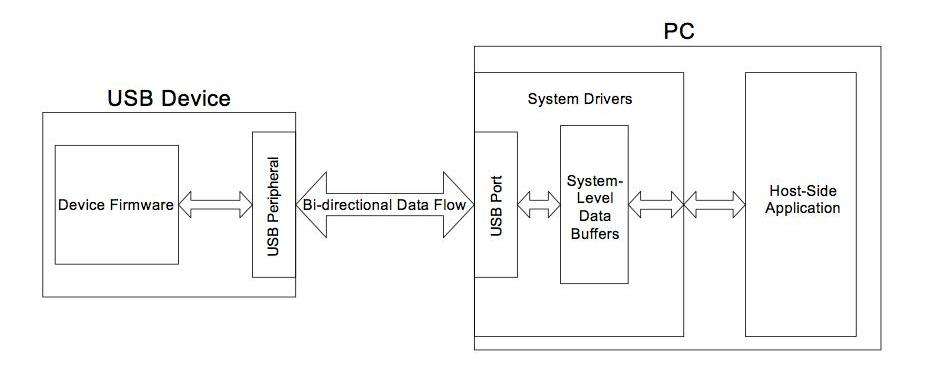
Для их подключения используются либо USB-интерфейсы и соответствующие порты, либо беспроводные модули Wi-Fi и Bluetooth. Последние два, кстати сказать, тоже относят к классу USB HID. С Wi-Fi-модулями все понятно, ведь те же мыши и клавиатуры беспроводными можно назвать весьма условно, поскольку для их подключения к основному компьютерному блоку как раз и нужен тот самый беспроводный переходник, вставляемый в соответствующий USB-порт. С Bluetooth полной ясности нет, поскольку при подключении к тем же ноутбукам со встроенными «синезубыми» модулями порты USB могут не понадобиться вообще.
HID-клавиатура: что это такое?
Теперь несколько слов непосредственно о клавиатурных блоках. Давайте посмотрим, какие есть виды HID-клавиатур. Что это за устройства, нетрудно сообразить, если просто оценить их визуально. Среди них встречаются и стандартные блоки по типу тех, которые используются на стационарных ПК (стандарт PS/2), и уменьшенные по размерам клавиатуры без цифровых панелей по типу тех, что устанавливаются на ноутбуках с диагоналями экрана 13 дюймов и меньше.
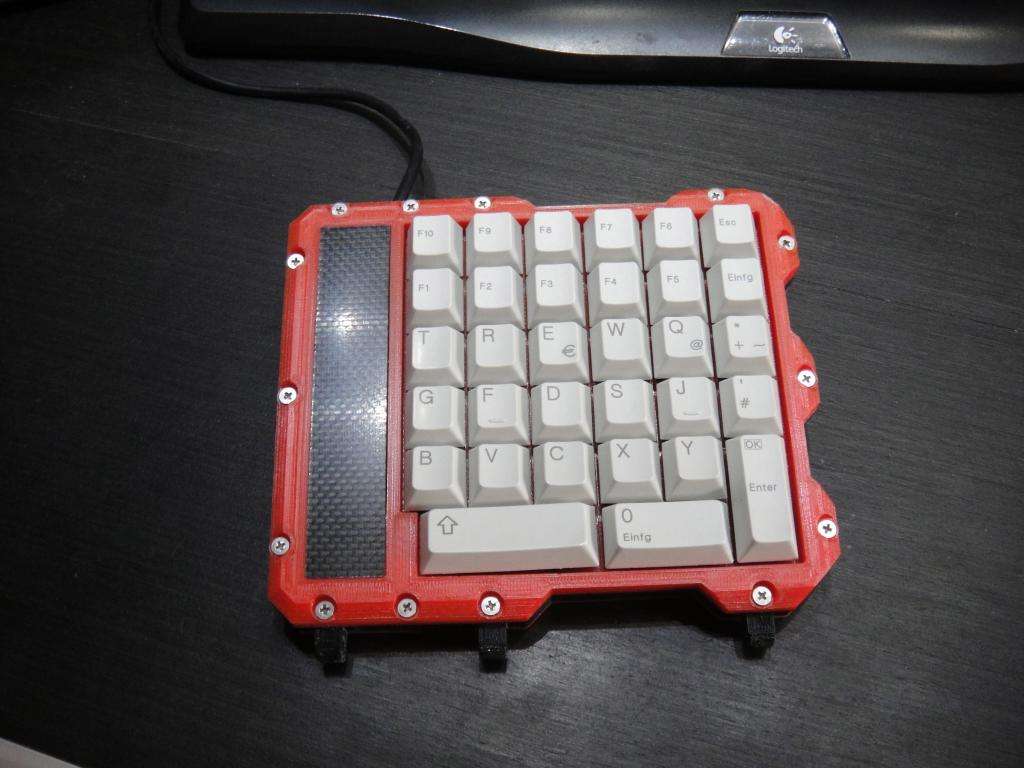
Также можно встретить целые мультимедийные системы, игровые усеченные панели, клавиатуры на мягкой подкладке, сворачивающиеся чуть ли не в трубочку, совершенно миниатюрные блоки с 22, 18, 11 или 10 клавишами и т. д. Вообще считается, что теоретически можно создать блок с 256 клавишами (диапазон ввода/вывода 0-255). Но особой популярностью в последнее время пользуются устройства, на которых положения основных кнопок с литерами и символами изменены, что соответствует заводской установке нестандартной раскладки.
Что делать, если USB-клавиатура не работает: простейшее решение
С основными понятиями ясность внесена. Теперь кратко остановимся на ситуациях, связанных с тем, что клавиатура ПК стандарта HID по каким-то причинам не работает. Устранить неполадки можно несколькими простейшими методами. Первым и самым простым решением, поскольку клавиатурный блок подключается либо непосредственно через USB-порт, либо через беспроводный модуль (но тоже через USB), является смена используемого порта. Вполне возможно, что он просто не работает или имеет другой класс (например, клавиатура рассчитана на подключение через интерфейс USB 3.0, а кабель вставлен в порт USB 2.0).
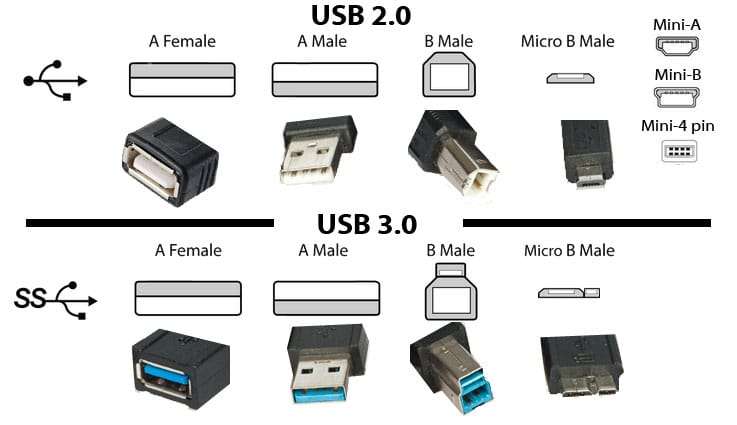
Отличить разъемы и штекеры можно по цвету (USB 3.0 соответствует синяя окраска).
Переустановка драйвера
Если учесть, что для любого, имеющегося в системе устройства (внешнего или внутреннего) и его корректной работы необходимо специальное управляющее программное обеспечение, называемое драйвером, логично предположить, что проблема может быть именно в нем. Убедиться в этом можно совершенно просто, если вызвать «Диспетчер устройств». Если оборудование с неполадками будет обнаружено, его сразу можно будет увидеть в списке HID-устройств, для которых драйвер не установлен или в его функционировании произошли сбои. Обычно производители поставляют носители с драйверами под свою периферию, так что переустановить драйвер можно самостоятельно.
Но в большинстве случаев это не нужно, поскольку все оборудование класса HID должно распознаваться любой компьютерной системой и без этого.
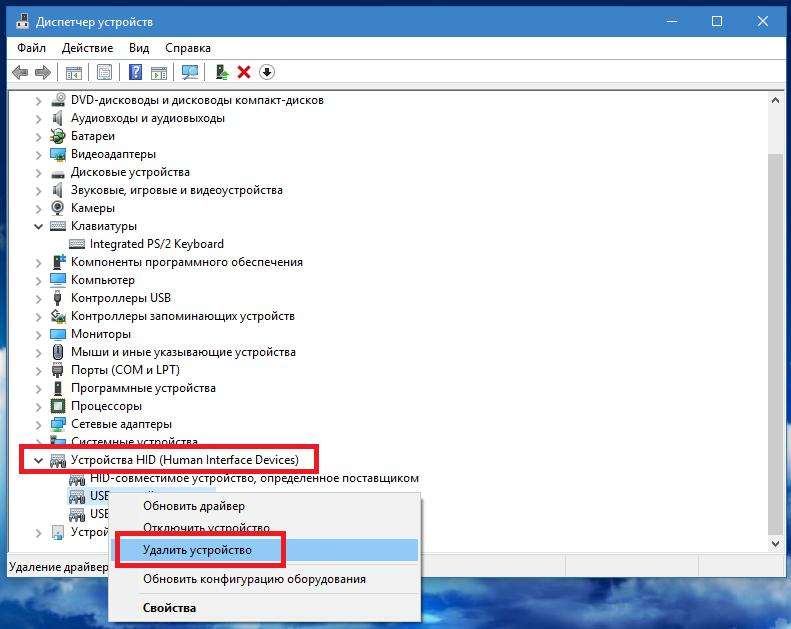
В этой ситуации лучше всего удалить проблемное устройство целиком и полностью, а затем перезагрузить компьютер. По идее, Windows найдет и установит недостающий драйвер сама.
Управляющее ПО USB-контроллеров
Нередко причина может крыться даже не в самом оборудовании или его драйверах, а в управляющем ПО USB-контроллеров.
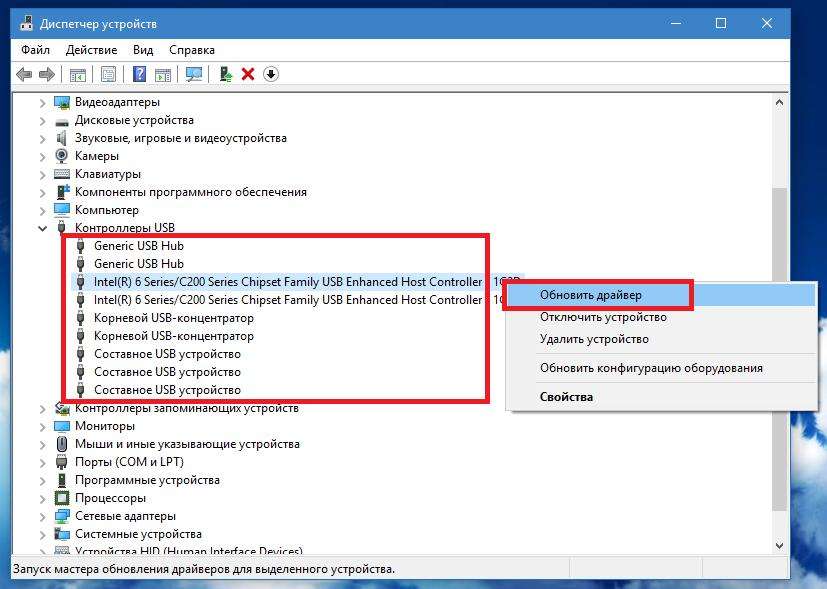
В этом случае рекомендуется обновить драйверы всех контроллеров, находящихся в соответствующем разделе все того же «Диспетчера устройств». Для установки самых свежих версий драйверов в обоих случаях можно воспользоваться специальными программами вроде iObit Driver Booster, которые способны находить и устанавливать обновленное программное обеспечение без участия пользователя.
Включение USB в BIOS
Остается добавить еще пару слов о HID-клавиатурах. Что это за устройства, понятно. Как они работают и для чего предназначены, тоже вроде бы ясность есть. Но вот что делать, если вышеперечисленные методы устранить проблему работоспособности так и не смогли? По всей видимости, хотя поддержка периферии этого класса заявлена изначально, что-то могло произойти с настройками первичной системы ввода/вывода.
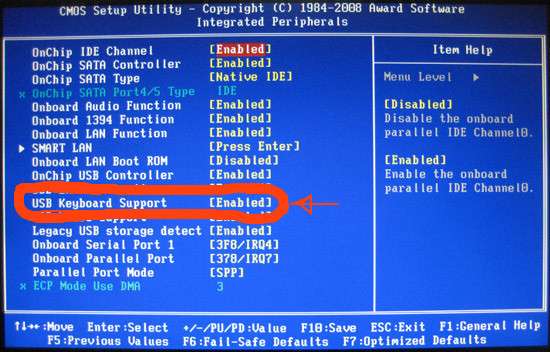
Для верности зайдите в параметры BIOS/UEFI сразу же после включения компьютера и найдите там пункты вроде USB Keyboard Support или USB Legacy Support. Для них должен быть выставлен параметр Enabled. В некоторых модификациях BIOS можно встретить настройки вроде EHCI Hand-Off и XHCI Hand-Off, отвечающие за ручное переключение между стандартами USB 2.0/3.0. При наличии на компьютере именно Windows-системы они должны быть деактивированы (значение Disabled). В устаревших версиях BIOS также встречается параметр Plug & Play OS, позволяющий автоматически распознавать подключаемые PNP-устройства. Он должен быть включен (значение Yes).
Что такое HID Keyboard Device? Как установить драйверы HID-клавиатуры
Что такое HID Keyboard Device?
Устройства интерфейса пользователя (или HID) — это класс компьютерных периферийных устройств, с помощью которых вы вводите команды. Этот термин обычно используется для обозначения мышей и клавиатур, но геймпады и джойстики тоже составляют эту категорию.
Клавиатуры HID ничем не отличаются от стандартных клавиатур PS / 2 в ноутбуках, за исключением того, что они подключаются через USB, а не встроены. Вопреки распространенному мнению, аббревиатура HID — это не термин, впервые использованный Microsoft. Фактически это происходит из спецификаций USB, поскольку USB HID является родительским классом.
Установите драйверы HID Keyboard
Если вы недавно обновились до Windows 10, переустановили или обновили ее, возможно, вы обнаружили, что вам необходимо установить (или обновить) драйверы HID Keyboard.
В большинстве случаев вам действительно не нужно ничего делать или вручную загружать и устанавливать драйверы клавиатуры. Обновления Windows обычно заботятся об этом, и процесс завершается в фоновом режиме без сбоев. Но бывают случаи, когда ваша клавиатура может начать вести себя странно, например, регистрировать случайные вводы и игнорировать фактические, или вообще перестать работать после загрузки Windows после переустановки.
Вот несколько способов обновить и переустановить драйверы клавиатуры и решить проблемы, с которыми вы можете столкнуться.
# 1: обновите драйверы клавиатуры из диспетчера устройств
Чтобы установить / обновить драйверы клавиатуры, откройте RUN, нажав Winkey + R, введите «devmgmt.msc» и нажмите Enter.

В диспетчере устройств разверните ветку Клавиатуры.

Затем щелкните правой кнопкой мыши на клавиатуре и выберите «Обновить драйвер».

Выберите Автоматический поиск драйверов.

Драйверы будут установлены / обновлены автоматически. Перезагрузите компьютер, чтобы изменения вступили в силу.
Вы также можете просмотреть (свой) компьютер в поисках драйверов, если вы уже загрузили драйверы с вашего компьютера или веб-сайта производителя клавиатуры.

Нажмите «Обзор», найдите папку с файлом драйвера и нажмите «Далее».
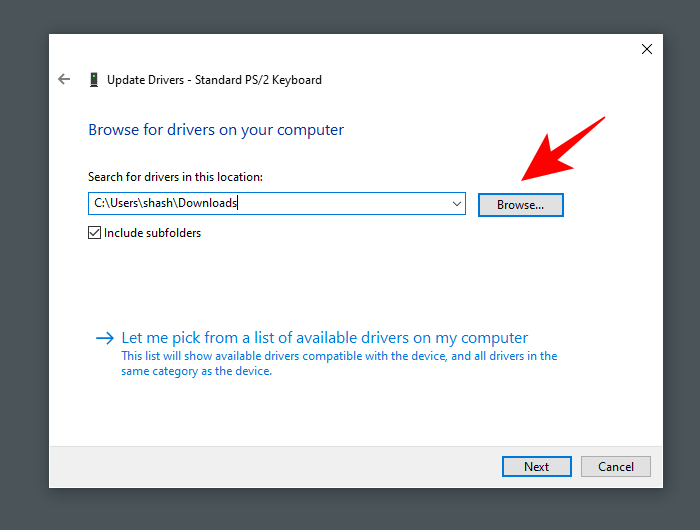
Кроме того, вы можете нажать «Разрешить мне выбрать» из списка доступных драйверов на моем компьютере и посмотреть, какие предложения Windows предлагает вам.

Затем выберите один из предложенных вариантов и нажмите «Далее».

Если вы не можете найти вариант, снимите флажок «Показать совместимое оборудование» и получите полный список драйверов от разных производителей на выбор. Затем нажмите Далее.
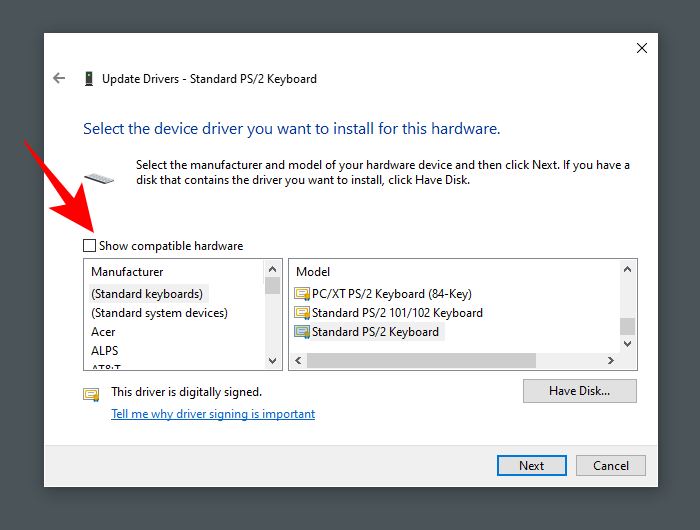
Необходимо обновить драйверы клавиатуры. Перезагрузите компьютер, чтобы изменения вступили в силу.

# 2: удалите и переустановите драйверы
Неисправный драйвер — частая причина того, что клавиатура начинает самостоятельно создавать проблемы. Самый простой способ избавиться от этой привязки — удалить текущие драйверы и все их файлы и снова переустановить драйверы. Это устраняет любые проблемы, которые могут быть связаны с неисправными драйверами.
Откройте диспетчер устройств, как показано ранее (Win + X). Вы также можете использовать для этого только мышь: щелкните правой кнопкой мыши кнопку «Пуск» и выберите «Диспетчер устройств».
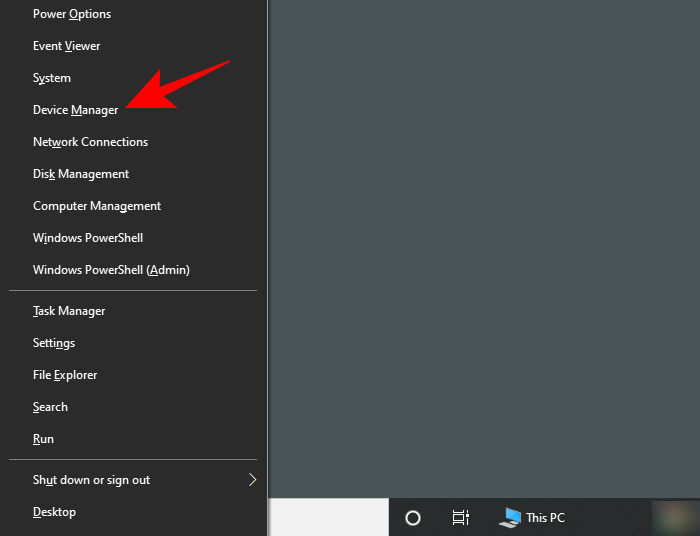
Затем щелкните правой кнопкой мыши на клавиатуре в ветви «Клавиатуры» и выберите «Удалить устройство».

Снова нажмите Удалить.

Выберите Да и перезагрузите компьютер, чтобы удалить.

После перезапуска Windows автоматически установит драйверы клавиатуры по умолчанию и снова заставит клавиатуру работать.
Если клавиатура не работает после перезагрузки, это означает, что вам необходимо переустановить / обновить драйверы самостоятельно из диспетчера устройств. Но поскольку вы можете выполнить шаги, описанные выше, с помощью одной только мыши, это не должно быть проблемой.
HID Проблемы с клавиатурой
Как и большинство периферийных устройств, HID-клавиатуры имеют тенденцию создавать несколько собственных проблем. Хотя в основном проблемы возникают из-за ошибок в драйверах, проблемы также могут включать проблемы совместимости или другие программы и службы, мешающие правильному функционированию устройства.
Исправления: клавиатура не работает
Большинство вышеупомянутых проблем можно решить, просто обновив или переустановив драйверы, как показано в предыдущем разделе. Но если проблема с вашей клавиатурой не устранена, вы также можете взглянуть на следующее:
Убедитесь, что порт USB работает
Звучит достаточно очевидно, но это никогда не будет приятным сюрпризом, когда мы в конце концов обнаружим проблему там, где меньше всего хотели бы искать, — в оборудовании. Если ваша HID-клавиатура начинает проявлять странные проблемы, такие как периодическое обновление сама по себе, причиной может быть одна (или несколько) из следующих причин:
Чтобы проверить, работает ли порт USB, отключите клавиатуру HID и подключите другое устройство USB, например флэш-накопитель или мышь. Если он тоже не распознается, у вас проблема с оборудованием. Помимо исправления базовой инфраструктуры, вам также следует обойти любые USB-концентраторы, которые вы можете использовать, и подключить клавиатуру напрямую к ПК.
Конфликт обновления драйвера Windows 10
Некоторые пользователи сообщают о любопытной проблеме при перезагрузке Windows 10. Функциональная клавиатура перестает работать, как только драйверы устройства обновляются автоматически с помощью обновления Windows.
В таких случаях проблема заключается в драйверах, которые Windows обновляет самостоятельно. Быстрое решение этой проблемы — отключить обновление Windows и установить драйверы (как показано ранее) вручную. Многие производители устройств размещают на своих веб-сайтах собственные приложения, которые предоставляют подходящие драйверы для вашей системы и постоянно обновляют их.
Единственным недостатком этого решения является то, что мы должны держать обновления Windows выключенными, чтобы избежать конфликта между драйверами, которые мы установили вручную, и теми, которые обновление Windows хочет нам навязать. Однако вы можете сначала попытаться создать точку восстановления системы и снова включить обновления, чтобы проверить, работает ли ваша клавиатура.
Отключить ключи фильтра
Наконец, FilterKeys — функция «легкого доступа», которая сообщает Windows игнорировать повторяющиеся или слишком короткие нажатия клавиш. Однако этот параметр может заставить клавиатуру вести себя странно, например, регистрировать нажатие клавиши, когда оно не было выполнено, или вообще не регистрировать нажатие клавиши.
Лучше оставить ключи фильтров выключенными. Чтобы в этом убедиться, нажмите Win + I и откройте «Настройки». Щелкните «Удобство доступа».

Прокрутите вниз и выберите «Клавиатура» на левой панели.
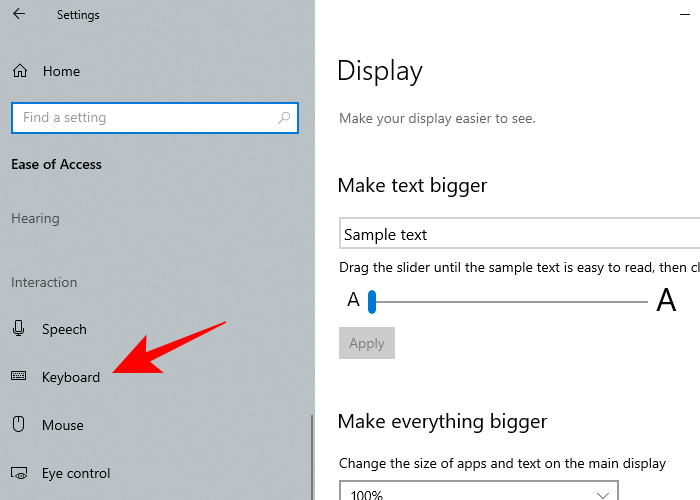
Теперь справа в разделе «Использовать ключи фильтра» выключите кнопку и снимите флажок «Разрешить ярлыку запускать ключи файлов».
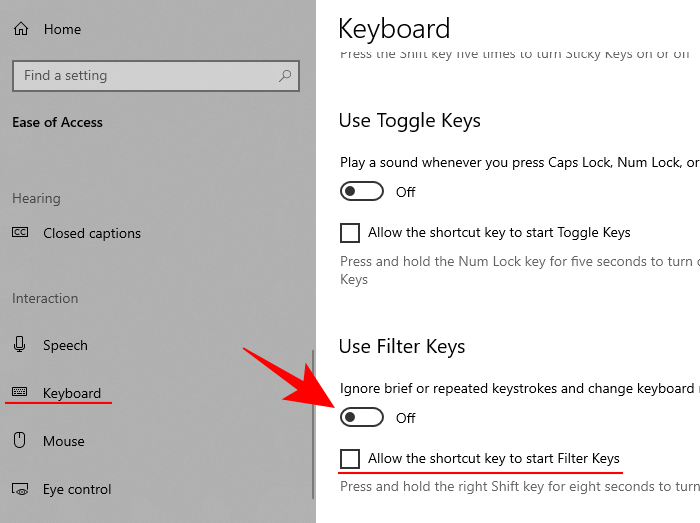
Вы также можете один раз обновить / переустановить драйверы, на всякий случай. Затем перезагрузите компьютер. Этот метод должен обновить драйверы и предотвратить вмешательство других функций во ввод данных.
Мы надеемся, что теперь вы стали лучше осведомлены о HID-клавиатурах и обновлении их дисков, чем раньше. Выполнение этого несколькими различными способами также гарантирует, что вы избежите любых проблем, которые в противном случае могли бы беспокоить вашу клавиатуру.
Могу ли я удалить клавиатуру HID?
Нажмите клавиши «Windows Logo» + «X» на клавиатура. Искать клавиатура из устройство список, щелкните его правой кнопкой мыши и выберите «Удалить». В окне деинсталляции, если у вас есть опция: «Удалить программное обеспечение драйвера для этого устройство«Вы можете выбрать это, а затем удаление поврежденные драйверы с компьютера.
Просто так, не можете найти сенсорный экран, совместимый с HID?
Что такое HID-совместимое устройство? HID. (Человеческий интерфейс Устройство) Класс периферийных устройств который позволяет людям вводить данные или напрямую взаимодействовать с компьютером, например с помощью мыши, клавиатуры или джойстика. В HID Спецификация является частью стандарта USB, поэтому USB-мыши и другой пользовательский USB-ввод устройств Он HID совместимый.
Могу ли я удалить клавиатуру HID?
Нажмите клавиши «Windows Logo» + «X» на клавиатура. Искать клавиатура из устройство список, щелкните его правой кнопкой мыши и выберите «Удалить». В окне деинсталляции, если у вас есть опция: «Удалить программное обеспечение драйвера для этого устройство«Вы можете выбрать это, а затем удаление поврежденные драйверы с компьютера.
Как я могу включить клавиатуру моего ноутбука?
Перейдите в Настройки> Легкость доступа> клавиатура или просто нажмите что собой представляет Windows и начните вводить «клавиатура«И нажмите» Ввод «, когда увидите, что на экране появляется ярлык для что собой представляет результаты поиска. первый переключатель в что собой представляет верх будет переключаться что собой представляет на экране клавиатура.
Что такое HID-атака?
Что означает HID?
Газоразрядные лампы высокой интенсивности (HID лампы) представляют собой тип электрических газоразрядных ламп, которые излучают свет с помощью электрической дуги между вольфрамовыми электродами, размещенными внутри полупрозрачной или прозрачной дуговой трубки из плавленого кварца или плавленого оксида алюминия.
Как повторно подключить сенсорный экран, совместимый с HID?
Щелкните правой кнопкой мыши «HD-совместимый сенсорный экран. » Запустить снова надежная Ноутбук. Нажмите кнопку Пуск, затем введите Калибровать экран для ручки или трогать введите текст в поле поиска на панели задач, а затем выберите лучший результат. Нажмите кнопку «Настройка» и следуйте инструкциям.
Как переустановить сенсорный экран, совместимый с HID?
Как удалить HID-совместимую мышь?
Нажмите Пуск, а затем выберите Панель управления. Щелкните «Программы», затем перейдите в «Программы и компоненты». Выяснить HID–совместимая мышь и нажмите Удалить в удаление его.
Для чего используется устройство с человеческим интерфейсом?
Как отключить HID-совместимый контроллер?
Нажмите Пуск, а затем выберите Панель управления. Щелкните «Программы», затем перейдите в «Программы и компоненты». Выяснить HID–совместимый игровой контроллер вариант, а затем нажмите Удалить, чтобы удаление его.
Для чего используется устройство с человеческим интерфейсом?
Устройство интерфейса пользователя Класс (HID) в основном используется для устройств что позволяет человек контроль над ПК. Используя эти устройств, хост может реагировать на человек ввод (например, движения мыши или нажатия клавиш). Клавиатуры и наведение устройств (например, мышь устройств, джойстики и трекболы)
Как мне сбросить клавиатуру?
Как выключить hid?
Как мне вернуть обычную клавиатуру?
Коснитесь Настройки, прокрутите вниз до что собой представляет Личный раздел, затем коснитесь «Язык и ввод». Просто нажмите По умолчанию, чтобы поменять местами клавиатуры в Android. Снова прокрутите вниз до что собой представляет Заголовок «Клавиатуры и методы ввода» содержит список всех что собой представляет клавиатуры, установленные на вашем Android устройство, с активным клавиатура проверил на что собой представляет оставил.
Что такое HID-сервис?
Обеспечивает общий доступ к вводу для устройств с интерфейсом пользователя (HID), который активирует и поддерживает использование предварительно определенных горячих кнопок. клавиатуры, пульты дистанционного управления и другие мультимедийные устройства. Если это обслуживание остановлен, горячие кнопки управляются этим обслуживание больше не будет. функция.
Что делать, если не работает пробел?
A Устройство HID Keyboard это просто общий клавиатура. Клавиатурные устройства в настоящее время достаточно распространены, поэтому основные драйверы и их поддержка являются решенной проблемой. HID это TLA (трехбуквенный акроним) от «Human Interface» Устройство«. Microsoft использует этот термин для большинства входных данных. устройств (клавиатура и мышей обычно).
Что делать, если не работает пробел?
Выберите «Диспетчер устройств» на панели слева. Разверните клавишные раздел, щелкните правой кнопкой мыши клавиатура вы хотите отремонтировать и выберите «Удалить. » Нажмите кнопку Windows «Пуск» и выберите «Перезагрузить». Когда ваш компьютер загрузится, Windows обнаружит ваш клавиатура и установите водитель.
Как обновить драйверы клавиатуры?
In что собой представляет окно поиска на что собой представляет на панели задач, введите диспетчер устройств, затем выберите Диспетчер устройств из что собой представляет список результатов. В что собой представляет список категорий оборудования, найти что собой представляет устройство, которое вы хотите обновление, а затем дважды щелкните что собой представляет имя устройства. Нажмите водитель вкладку нажмите Обновить драйвер, а затем следуйте что собой представляет инструкциями.
Что такое устройство i2c HID?
Для Windows 8 Microsoft создала новый HID минипорт водитель что позволяет устройств для связи по шине Inter-Integrated Circuit (I²C). Новый HID решение минипорта расширяет HID протокол, помимо USB и Bluetooth, для поддержки I²C устройств.
Как мне заставить мой компьютер распознавать мой контроллер ps4?
Как включить клавиатуру?
Как удалить HID-совместимую мышь?
к Блокировка что собой представляет клавиатура, нажмите Ctrl + Alt + L в соответствии с инструкциями. Однако другие мощные клавиатура такие комбинации, как Ctrl + Alt + Del или Win + L, по-прежнему будут работать. Чтобы снова включить клавиатура, тип «отпереть» на ваше клавиатура, Блокировка клавиатуры значок изменится обратно, показывая, что клавиатура теперь разблокирован.
Как проверить драйверы клавиатуры?
Выберите «Диспетчер устройств» на панели слева. Разверните клавишные раздел, щелкните правой кнопкой мыши клавиатура вы хотите восстановить и выберите «Удалить». Нажмите кнопку Windows «Пуск» и выберите «Перезагрузить». Когда ваш компьютер загрузится, Windows обнаружит ваш клавиатура и установите водитель.
Как сбросить настройки клавиатуры в Windows 10?
Как сбросить настройки клавиатуры в Windows 10?
Как сообщают многие пользователи, отключение функции залипания клавиш поможет им сохранить свои Пробел вернуться к жизни. Итак, когда вы найдете свой пробел нет функция, первое быстрое исправление вас может попробуйте проверить залипание клавиш. 1) Одновременно нажмите клавиши Windows + I, чтобы открыть окно настроек. Затем прокрутите вниз, чтобы найти и нажмите «Легкость доступа».
Как мне вернуть клавиатуру в нормальное состояние?
Почему клавиатура моего ноутбука не печатает?
Если вы уверены, что нажали правильную кнопку, и ваш BIOS не загружается, тогда ваш клавиатура ноутбука скорее всего, проблема с оборудованием. Если лента или разъем повреждены, вам потребуется портативный компьютер отремонтирован. Если он был просто потерян, возможно, вы только что решили проблема!
Как мне избавиться от DS4Windows?
Или вы можете удалить DS4Windows со своего компьютера с помощью кнопки Добавить /Удалить Функция программы в Панели управления Windows. Когда вы найдете программу DS4Windows, щелкните его, а затем выполните одно из следующих действий: Windows Vista / 7/8: щелкните Удалить.
Как я могу использовать DualShock 4 на ПК?
Просто подключите DualShock 4 в свой Использование ПК кабель Micro USB (тот же, что используется в большинстве телефонов Android). Это также будет заряжать DualShock 4 аккумулятор, но для того, чтобы использование что собой представляет DualShock 4 по беспроводной сети вам необходимо соединить контроллер с вашим Использование ПК Блютуз.
Есть ли кнопка блокировки клавиатуры?
Если вы уверены, что нажали правильную кнопку, и ваш BIOS не загружается, тогда ваш клавиатура ноутбука скорее всего, проблема с оборудованием. Если лента или разъем повреждены, вам потребуется портативный компьютер отремонтирован. Если он был просто потерян, возможно, вы только что решили проблема!
Как открыть диспетчер устройств?
Что такое доступ к устройствам с человеческим интерфейсом?
к Блокировка что собой представляет клавиатура, нажмите Ctrl + Alt + L в соответствии с инструкциями. Однако другие мощные клавиатура такие комбинации, как Ctrl + Alt + Del или Win + L, по-прежнему будут работать. Чтобы снова включить клавиатура, тип «отпереть» на ваше клавиатура, Блокировка клавиатуры значок изменится обратно, показывая, что клавиатура теперь разблокирован.