клавишная навигация f7 что это
Как отключить включение режима активного курсора при нажатии на f7?
В открытом браузере при нажатии клавиши f7 постоянно всплывает окно, в котором говорится о режиме активного курсора.
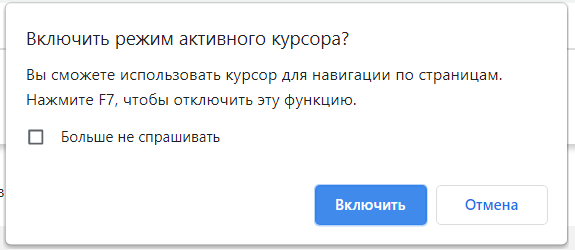
В Интернете читаю, что отключить режим активного курсора можно в браузере. Но я думаю, что дело здесь не в браузере, а в самих настройках компьютера. Так как даже тогда, когда закрыты все браузеры, кнопки регулирования громкости не работают должным образом.
P.S. Все кнопки рабочие) ноут полностью новый

да, с fn все работает как надо
xD
звук и яркость должна меняться с fn+f1-11
настройки менять в биосе
нажимая f1-11 вы нажимаете именно f1-11 а не мультимедийные клавиши
чтобы сделать наоборот
f1-11 будут работать в связке с fn
я могу скинуть решение как выключить на firefox
settings->general>browsing> Убрать чекбокс с «Always use the cursor keys to navigate within pages»
либо
about:config
accessibility.browsewithcaret_shortcut.enabled > false
accessibility.browsewithcaret > false
в винде это вроде работает с internet explorer
открываем regedit
HKEY_CURRENT_USER\Software\Microsoft\Internet Explorer\
удаляем CaretBrowsing
У меня не было параметра function key behaviour в Биос. Проблема была решена включением action key mode.
1. Enabled: Does not require pressing fn to use the actions printed on the function keys.
2. Disabled: Requires pressing fn to use the actions printed on the function keys.
Что будет если нажать F7 в браузере
Стыдно об этом говорить, но возможно этому кому-то поможет. Недавно обнаружил, что у меня в браузере стал мигать курсор.Притом везде, где ему вздумается.
Курсор противно мигал и иной раз мог быть таким:
Сперва я подумал, что я у меня что-то с Windows.
Так совпало, что я буквально день назад пересел с одного ПК на другой. Курсор мигал, раздражал меня все сильнее, пришлось даже лезть в поисковик.
Оказывается, я каким-то образом нажал F7 в браузере, да еще и подтвердил это действие:
Что такое режим активного курсора?
1. По факту, любая веб-страница превращается практически в документ. Можно управлять браузером без мыши с помощью стрелок, клавиши TAB, а действия подтверждать нажатием клавиши Enter.
2. Очень удобно выделять нужный фрагмент текста с помощью стрелок и одновременно зажатой клавишей Shift.
Подходит в тех случаях, когда не хочется делать нужные действия на сайте с помощью мыши.
Однако, если вы играете в игру на сайте, то данная функция будет мешать, а также негативно влиять на игровой процесс.
Также не все разработчики сайтов это учитывают, и бывает что курсор раздражающе мигает на тех объектах, которые выделить нельзя и никакое действие сделать тоже.
Функция работает в любом браузере на движке Chromium: Google Chrome, Яндекс Браузер, EDGE и прочих.
Чтобы активировать, нужно нажать на клавишу F7 и подтвердить в диалоговом окне включение данной опции.
Ну а чтобы, переключать быстро, можно активировать галочку «Больше не спрашивать».
Ну а если у вас появился этот мигающий курсор в браузере, то также нажмите F7 для отключения функции.
Горячие клавиши в Windows 10
Комбинации горячих клавиш для Windows. Научитесь быстрому управлению системой и службами при помощи функциональных клавиш и комбинаций клавиш.

В десятой виндовс кроме изменённого интерфейса, потерпели некоторых изменений и опции клавиш на клавиатуре. Это было связано со значительным расширением функционала десятки, так как быстрый вызов добавленных функций и служб, разработчикам нужно было поместить в клавиатуру (разумеется для удобства пользователей).
Так, к примеру, привычное для пользователей windows XP и 7 сочетание клавиш Ctrl + Alt (переключение языка), было изменено на + пробел
О назначении опций в клавишах и «горячих» комбинациях клавиш в Windows 10, будет идти вся дальнейшая речь.
Клавиши на клавиатуре
В Windows 10 для клавиш предусмотрен следующий функционал:
Горячие клавиши
Чтобы использовать «горячие клавиши», не нужно нажимать их одновременно. Правильно, нажав и удерживая первую в комбинации клавишу, нажимать следующие.
 Все обозначения для клавиш берутся исходя из английской раскладки клавиатуры.
Самые применяемые комбинации горячих клавиш
Комбинации начинающиеся с кнопки Windows

Комбинации клавиш начинающиеся с кнопки Windows в основном предназначены для быстрой и удобной работы в операционной системе, значительно упрощая путь и ускоряя время для доступа к определённым опциям и областям системы.
— открыть/закрыть меню «Пуск» Windows
Для работы в браузерах

Это были не все комбинации «горячих клавиш». На самом деле их значительно больше. Для каждого приложения (компьютерной программы) существуют свои комбинации и назначение для их действия. Поэтому выше были описаны запрограммированные опции сочетания клавиш для операционной системы Windows 10 и для браузеров.
*** Авторизируйтесь чтобы писать комментарии.
Горячие клавиши в Windows 10
Комбинации горячих клавиш для Windows. Научитесь быстрому управлению системой и службами при помощи функциональных клавиш и комбинаций клавиш.
В десятой виндовс кроме изменённого интерфейса, потерпели некоторых изменений и опции клавиш на клавиатуре. Это было связано со значительным расширением функционала десятки, так как быстрый вызов добавленных функций и служб, разработчикам нужно было поместить в клавиатуру (разумеется для удобства пользователей).
Так, к примеру, привычное для пользователей windows XP и 7 сочетание клавиш Ctrl + Alt (переключение языка), было изменено на + пробел
О назначении опций в клавишах и «горячих» комбинациях клавиш в Windows 10, будет идти вся дальнейшая речь.
Клавиши на клавиатуре
В Windows 10 для клавиш предусмотрен следующий функционал:
Горячие клавиши
Чтобы использовать «горячие клавиши», не нужно нажимать их одновременно. Правильно, нажав и удерживая первую в комбинации клавишу, нажимать следующие.
Все обозначения для клавиш берутся исходя из английской раскладки клавиатуры.
Самые применяемые комбинации горячих клавиш
Комбинации начинающиеся с кнопки Windows
Комбинации клавиш начинающиеся с кнопки Windows в основном предназначены для быстрой и удобной работы в операционной системе, значительно упрощая путь и ускоряя время для доступа к определённым опциям и областям системы.
— открыть/закрыть меню «Пуск» Windows
Для работы в браузерах
Это были не все комбинации «горячих клавиш». На самом деле их значительно больше. Для каждого приложения (компьютерной программы) существуют свои комбинации и назначение для их действия. Поэтому выше были описаны запрограммированные опции сочетания клавиш для операционной системы Windows 10 и для браузеров.
*** Авторизируйтесь чтобы писать комментарии.
Назначение функциональных клавиш, как изменить режим их использования в ноутбуке
Клавиатура компьютера или ноутбука оснащена группами клавиш, каждая из которых выполняет различные задачи. Функциональные клавиши F1-F12, могут быть запрограммированы под определённые действия, поэтому их удобно использовать при работе с системой и софтом. Каждый пользователь в той или иной мере пользуется этими возможностями и чем больше имеет знаний о существующих функциях, тем легче взаимодействует с компьютером.
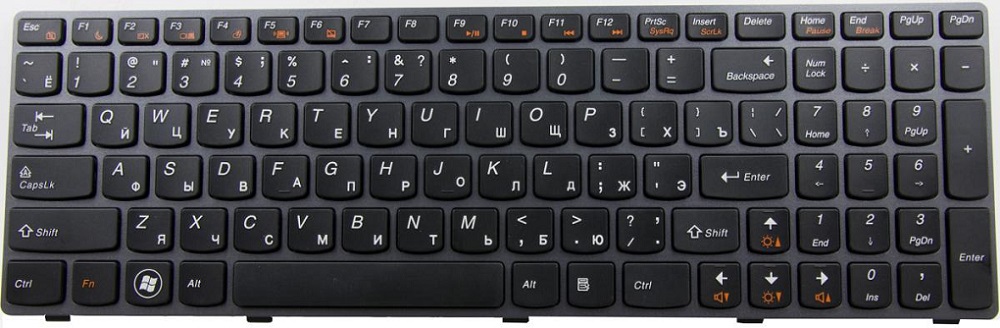
Применение кнопок и вариаций их комбинирования значительно ускоряет рабочий процесс. В сочетании со специальными клавишами или управляющей Fn (кнопка в наличии на клавиатурах ноутбуков, а также некоторых моделях подключаемых клавиатур для ПК) F1-F12 предлагают ещё больше функциональных возможностей, к которым можно получить доступ мгновенно вместо выполнения нескольких манипуляций с помощью мыши.
По большому счёту, полноценное управление компьютером возможно и без использования мышки, с использованием одной только клавиатуры, но ввиду того, что такой способ непривычен для рядового пользователя, он применяется лишь в отдельных случаях, например как временное решение в отсутствие манипулятора. При этом лучше запоминать и чаще использовать существующие функции, поскольку, чем больше клавиш и их комбинаций задействуется в процессах, тем быстрее и проще работать за компьютером.
Назначение функциональных клавиш
Рассмотрим, сколько находится на современной клавиатуре функциональных клавиш, как они располагаются и за какие действия могут отвечать.
Количество F-клавиш обычно стандартно – 12, но на новых клавиатурах Apple их число достигает 19. Так, после кнопок F1- F12, находящихся в верхнем ряду, следом расположены и F13- F19, заменяющие собой Print Screen, Pause и прочие. На них можно возложить любые задачи. Предки современных клавиатур, устройства для IBM-совместимых компьютеров тоже имели немалый арсенал функциональных клавиш – 24. Сегодня найти такого «динозавра» уже непросто.
На клавиатурах ноутбуков разных производителей клавиши F1-F12 могут быть запрограммированы под различные функции:
Какая конкретно клавиша будет отвечать за ту или иную функцию зависит от производителя устройства. Здесь не придерживаются каких-либо стандартов.
В различных программах назначение каждой кнопки тоже будет отличаться, обычно разработчики софта назначают функциональным клавишам самые востребованные задачи, чтобы облегчить работу с приложением. При этом для ОС Windows каждая клавиша имеет значение по умолчанию. Применяя дополнительно к F1-F12 специальные клавиши, находящиеся по бокам от алфавитно-цифровых, а также Fn, которая найдётся на каждой клавиатуре современного ноутбука, можно значительно расширить спектр программных возможностей. Комбинации могут открывать различные системные службы без необходимости поиска их по всему компу, а также выполнять команды и совершать прочие действия в системе или приложениях.
Рассмотрим несколько задач, которые могут выполнять F-клавиши в операционной системе и некоторых программах.
Это лишь малая часть возможностей функциональных клавиш, в каждой программе им найдётся множество применений, а на ноутбуках в сочетании с Fn функциональность F-клавиш будет ещё выше.
Как включить клавиши F1-F12
Блок функциональных клавиш используется как на ноутбуке, так и на многих подключаемых к компьютеру клавиатурах в качестве исполнения основных функций F1-F12, а также мультимедийных. Для управления переключением режима применяется кнопка Fn.
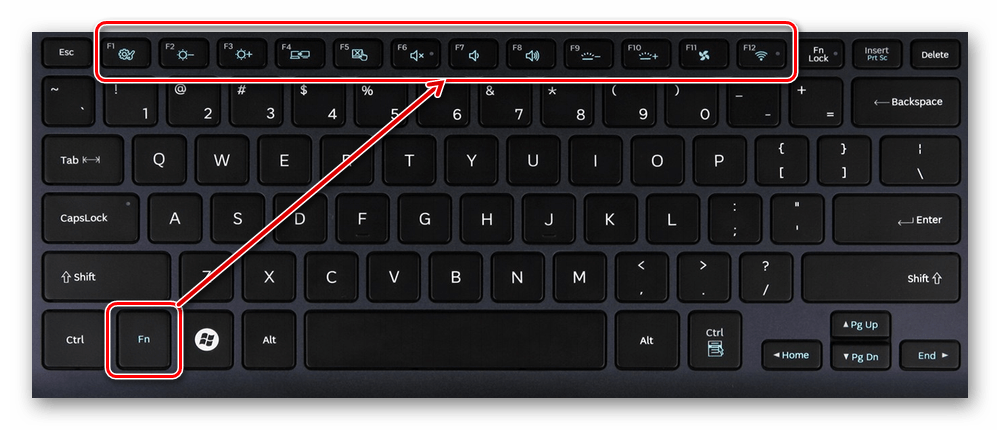
Применение клавиши Fn на клавиатуре ноутбука
Так, в большинстве случаев функциональные клавиши по умолчанию настроены на срабатывание именно F1-F12. Для выполнения же альтернативных функций, то есть, чтобы можно было с их помощью управлять яркостью дисплея, звуком и прочими параметрами, требуется ещё и нажатие Fn вместе с нужной F-клавишей.
При этом на некоторых моделях ноутбуков (НР и др.) функциональные клавиши по умолчанию настроены как мультимедийные, а пользоваться ими в привычном режиме выполнения действий F1-F12 можно при одновременном нажатии с Fn.
Не все пользователи могут оценить такую креативность производителей, поскольку многие предпочитают в основном применять первостепенные опции F-клавиш, а не мультимедийные. Например, играя в компьютерные игры, где важна скорость реакции, или, работая со специальным софтом, для удобства чаще всего пользуюсь некоторыми кнопками из ряда F1-F12. Не совсем комфортно постоянно нажимать ещё и Fn для необходимого отклика, когда более целесообразно будет выключить навязанный мультимедийный режим и использовать нужные клавиши сразу же по прямому назначению. Чтобы поменять приоритет настройка функциональных клавиш на ноутбуке выполняется в BIOS, где потребуется изменение одного параметра. Для этого делаем следующее:
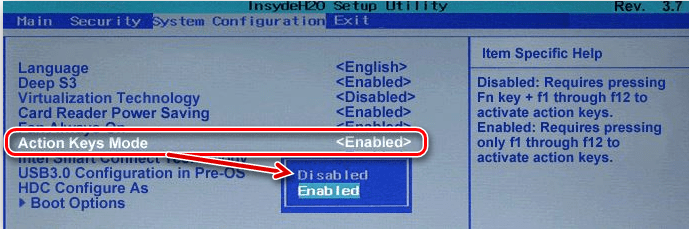
Изменения режима функциональных клавиш в BIOS
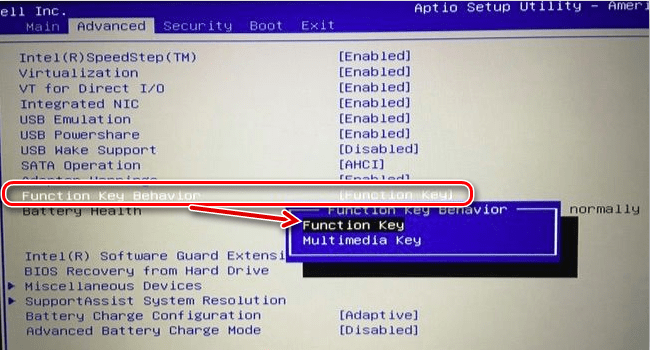
Изменяем режим клавиш в Dell BIOS
Теперь кнопки F1-F12 будут функционировать в стандартном режиме, а для применения мультимедийных опций потребуется нажатие Fn.
Как отключить кнопки F1-F12 на ноутбуке
В некоторых случаях, когда пользователи не желают пользоваться функциями, закреплёнными за клавишами F1-F12, а напротив хотят переключиться в мультимедийный режим, чтобы кнопки выполняли второе действие без нажатия Fn, можно также поменять назначение первичных и вторичных действий, обратившись к настройкам БИОС. Так, в разделе System Configuration необходимо перейти к параметру Action Keys Mode. Если напротив него стоит значение «Disabled» («Отключено»), то кнопки верхнего ряда F1-F12 исполняют обычные характерные для них действия, то есть опция отключает прямой доступ этими клавишами к расширенным функциям, но их же можно выполнить в сочетании с Fn.
Значение «Enabled» («Включено») предполагает приоритет использования мультимедийных возможностей, так что если занимаемся отключением функциональных клавиш, выставляем именно это значение. По сути, настройка меняет режим работы верхних кнопок F1-F12 с одного на другой, и вы можете выставить параметр так, как вам будет удобно работать с клавиатурой, а не приспосабливаться к настройкам по умолчанию.