ключ wep что это такое и где его взять
Ключ безопасности от беспроводной сети Wi-Fi
Ключ безопасности сети является паролем, используя который можно подключиться к работающей сети Wi-Fi. От него напрямую зависит безопасное функционирование беспроводной сети. Основная задача его заключается в ограждении пользователя (хозяина) Wi-Fi от несанкционированного подключения к ней. Некоторым может показаться, что такое подключение, в общем-то, не сильно будет мешать работе в интернете. На самом же деле оно чревато значительным уменьшением скорости интернета. Поэтому, созданию пароля необходимо уделять самое пристальное внимание.
Кроме собственно сложности создаваемого пароля, на степень безопасности беспроводной сети Wi-Fi в значительной степени влияет тип шифрования данных. Значимость типа шифрования объясняется тем, что все данные, передающиеся в рамках конкретной сети зашифрованы. Такая система позволяет оградиться от несанкционированного подключения, т. к. не зная пароля, сторонний пользователь при помощи своего устройства просто не сможет расшифровать передающиеся в рамках беспроводной сети данные.
Виды шифрования сети
В настоящее время Wi-Fi маршрутизаторы используют три разных типа шифрования.
Отличаются они друг от друга не только количеством доступных для создания пароля символов, но и другими не менее важными особенностями.
Самым ненадежным и менее популярным типом шифрования на сегодняшний день является WEP. В общем-то, этот тип шифрования использовался раньше и сейчас применяется редко. И дело тут не только в моральной старости такого типа шифрования. Он действительно достаточно ненадежный. Пользователи, использующие устройства с WEP-шифрованием имеют довольно высокие шансы на то, что их собственный ключ безопасности сети будет взломан сторонним пользователем. Данный вид шифрования не поддерживается многими современными Wi-Fi роутерами.
Последние два типа шифрования намного более надежны и гораздо чаще используются. При этом у пользователей имеется возможность выбрать уровень безопасности сети. Так, WPA и WPA2 поддерживают два вида проверки безопасности.
Один из них рассчитан на обычных пользователей и содержит один уникальный пароль для всех подключаемых устройств.
Другой используется для предприятий и значительно повышает уровень надежности сети Wi-Fi. Суть его заключается в том, что для каждого отдельного устройства создается собственный уникальный ключ безопасности.
Таким образом, становится практически невозможно без разрешения подключиться к чужой сети.
Тем не менее, выбирая свой будущий маршрутизатор, следует остановить свой выбор именно на той модели, которая поддерживает именно WPA2-шифрование. Объясняется ее большей надежностью в сравнении с WPA. Хотя, конечно же, WPA-шифрование является достаточно качественным. Большинство маршрутизаторов поддерживают оба эти вида шифрования. 
Как узнать свой ключ безопасности сети Wi-Fi
Чтобы узнать свой ключ безопасности от беспроводной сети можно воспользоваться несколькими способами:
Ключ безопасности Wi-Fi.
в Интернет 30.01.2019 0 146 Просмотров
Защита вашей домашней беспроводной сети является важным шагом для предотвращения её взлома хакерами. В большинстве домов маршрутизатор стоит между пользователями в доме и людьми, которые будут перехватывать их данные для гнусных целей. Но, для защиты вашей беспроводной сети, простого подключения маршрутизатора недостаточно. Вам нужен беспроводной ключ для маршрутизатора и для всех устройств в вашем доме, которые используют маршрутизатор. Беспроводной ключ – это тип пароля, который обычно используется в беспроводных компьютерных сетях Wi-Fi для повышения их безопасности.
Ключи WEP, WPA и WPA2
Защищенный доступ Wi-Fi (WPA) является основным стандартом безопасности, используемым в сетях Wi-Fi. Первоначальный стандарт WPA был введен в 1999 году, заменив старый стандарт Wired Equivalent Privacy (WEP). Более новая версия WPA под названием WPA2 появилась в 2004 году.
Все эти стандарты включают в себя поддержку шифрования, то есть возможность шифровать данные, передаваемые по беспроводному соединению, чтобы их было нелегко понять посторонним. В шифровании беспроводной сети используются математические методы, основанные на генерируемых компьютером случайных числах. WEP использует схему шифрования RC4, которую оригинальный WPA заменил протокол целостности временного ключа (TKIP). Как RC4, так и TKIP, используемые Wi-Fi, в конечном итоге были скомпрометированы, поскольку исследователи безопасности обнаружили недостатки в их реализации, которые могут быть легко использованы злоумышленниками. WPA2 представил усовершенствованный стандарт шифрования (AES) в качестве замены TKIP.
RC4, TKIP и AES используют беспроводные ключи различной длины. Эти беспроводные ключи представляют собой шестнадцатеричные числа, длина которых варьируется – обычно от 128 до 256 бит – в зависимости от используемого метода шифрования. Каждая шестнадцатеричная цифра представляет четыре бита ключа. Например, 128-битный ключ может быть записан как шестнадцатеричное число из 32 цифр.
Пароли против ключей
Парольная фраза – это пароль, связанный с ключом Wi-Fi. Пароль может содержать не менее восьми и не более 63 символов в длину. Каждый символ может быть заглавной буквой, строчной буквой, цифрой или символом. Устройство Wi-Fi автоматически преобразует парольные фразы различной длины в шестнадцатеричный ключ требуемой длины.
Использование беспроводных ключей
Чтобы использовать беспроводной ключ в домашней сети, администратор должен сначала включить метод безопасности на широкополосном маршрутизаторе. Домашние маршрутизаторы предлагают выбор из нескольких вариантов, обычно включающих –
WEP
WPA
WPA2-TKIP
WPA2-AES
Среди них WPA2-AES следует использовать всегда, когда только это возможно. Все устройства, подключающиеся к маршрутизатору, должны быть настроены на использование той же опции, что и маршрутизатор, но помните, что старое оборудование Wi-Fi не поддерживает AES. Выбор опции также предлагает пользователю ввести либо фразу-пароль, либо ключ. Некоторые маршрутизаторы позволяют вводить несколько ключей вместо одного, чтобы дать администраторам больший контроль над добавлением и удалением устройств из их сетей.
Каждое беспроводное устройство, подключаемое к домашней сети, должно быть настроено на ту же парольную фразу или ключ, заданный на маршрутизаторе. Ключом не следует делиться с незнакомцами.
Все про ключ безопасности сети Wi-Fi – что это и как его узнать
В данной статье мы рассмотрим, как узнать ключ безопасности сети, а так же как изменить его.
Ключ безопасности сети Wi-Fi / Байон
Защита Wi-fi сети это необходимость, а не просто прихоть, чтобы не делиться Интернетом с соседями. Она необходима, чтобы защитить данные пользователей от недоброжелателей. Главным инструментом при этом выступает ключ безопасности сети или пароль.
У многих пользователей иногда возникают проблемы с подключением к wi-fi. Они появляются из-за того, что они забыли, потеряли, поменяли ключ безопасности. Это не проблема, так как его можно легко узнать и поменять при надобности.
Что такое ключ безопасности сети
Ключ безопасности сети TP-link – набор символов, установленный при настройке роутера. Его главная цель: защитить беспроводную сеть. Чтобы получить к ней доступ введите ключ безопасности сети на подключаемом устройстве.
Как узнать ключ безопасности сети
Заводской ключ безопасности сети Wi-fi напечатан на стикере внизу роутера возле подписи Wi-fi пароль (также он может называться ключ сети, Wireless Key Pin и так далее).
Сложности могут появиться, когда пользователь или специалист провайдера при отладке роутера изменили пароль. И если он нигде не записан, существует два способа, как узнать свой ключ безопасности сети Wi-fi.
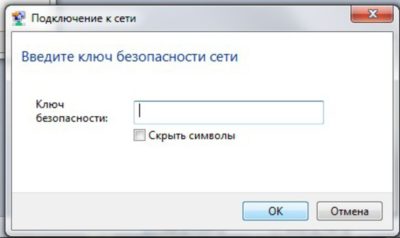
1. Настройки Windows:
Если один ПК уже был подключен к сети, а пользователь решил подключить другое устройство, скажем новый смартфон или ноутбук гостя, но успешно забыл пароль – не беда. Существуют способы восстановления пароля в таких ситуациях.
Ключ безопасности сети windows 7
Ключ безопасности сети windows 10
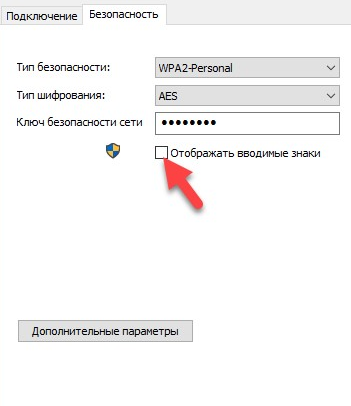
Если эти методы не сработали или у вас другие версии Windows – можно использовать сторонние программы, в безопасности которых вы уверены. Лучше скачивать их из официальных сайтов.
2. При помощи настроек роутера
Ключ безопасности сети Wi-fi можно также посмотреть в настройках роутера. Тут его можно поменять на новый.
Чтобы узнать ключ безопасности Tp-link, необходимо выполнить несколько простых шагов.
Далее для смены ключа безопасности заходим в «Беспроводной режим», «Защита беспроводного режима» и смотрим старый пароль или вводим новый в «Пароль беспроводной сети».
Для других производителей роутера механизм изменения пароля может немного отличаться, но, в основном, эти способы универсальны. После всех процедур запомните ключ безопасности, а лучше перепишите его на бумагу и в заметках в телефоне. Таким образом, вы точно больше его не забудете.
Ранее мы рассказывали о виртуальном помощнике Ok Google – как его настроить и применять с пользой.
Ключ безопасности Wi-Fi: что это такое, где взять и как изменить?
Миллионы пользователей однажды задают себе вопрос: ключ безопасности сети Wi-Fi – что это? Здесь мы подробно ответим на него. Ключ безопасности беспроводной сети – это специальный набор символов, вручную задаваемый владельцем сети. Такой пароль позволяет выполнить подключение к сети, тем самым защищая её от несанкционированного использования другими пользователями.
Каким должен быть хороший пароль?
Хороший пароль должен быть надёжен. Для обеспечения надёжности, он должен соответствовать следующим требованиям:
Соответствие перечисленным требованиям надёжности обеспечивает создание пароля, зашифрованные данные которого будет крайне сложно подобрать другому пользователю для выполнения подключения к вашей Вай-Фай сети.
Подробнее о настройке безопасности Вай-Фай рассказывается в следующем видео:
Варианты защиты и типы шифрования
Ключ безопасности беспроводной сети передаётся в особом виде. Именно поэтому, если пользователь не обладает информацией о нём, он не сможет подключиться к сети.
Существует 3 типа защиты:
Шифрование выполняется при помощи разных алгоритмов:
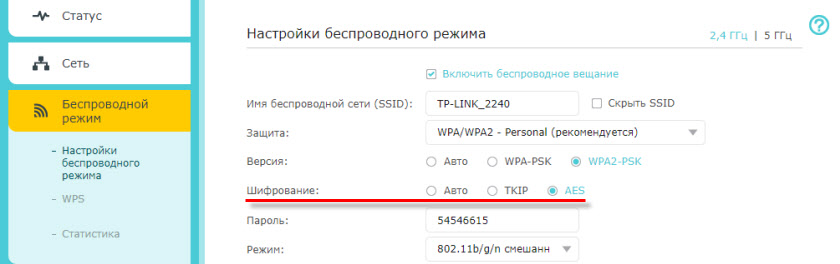
Как узнать ключ безопасности?
Для этого существует несколько способов:
В отдельную категорию стоит выделить мобильные устройства. Просмотр ключа на них выполняется немного по-другому.
С помощью роутера
Это может быть роутер от Asus, TP-Link или иного производителя. Для входа в него потребуется логин и пароль. Если они не настраивались отдельно, то применяются сведения заводского типа. Узнать их возможно на самом устройстве.
Не имеет значения, хотите вы узнать ключ безопасности сети Ростелеком, либо другого провайдера, общая последовательность действий одинаковая. Сделать надо следующее:
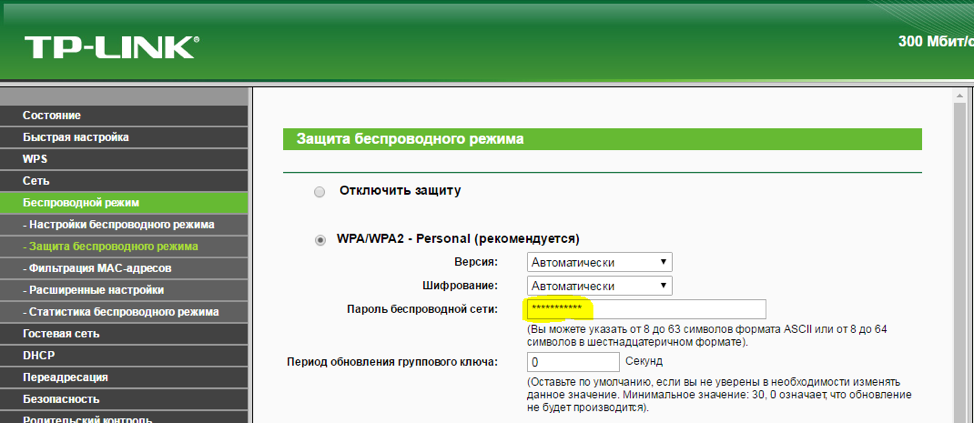
С помощью ноутбука или ПК
Для получения нужной информации:
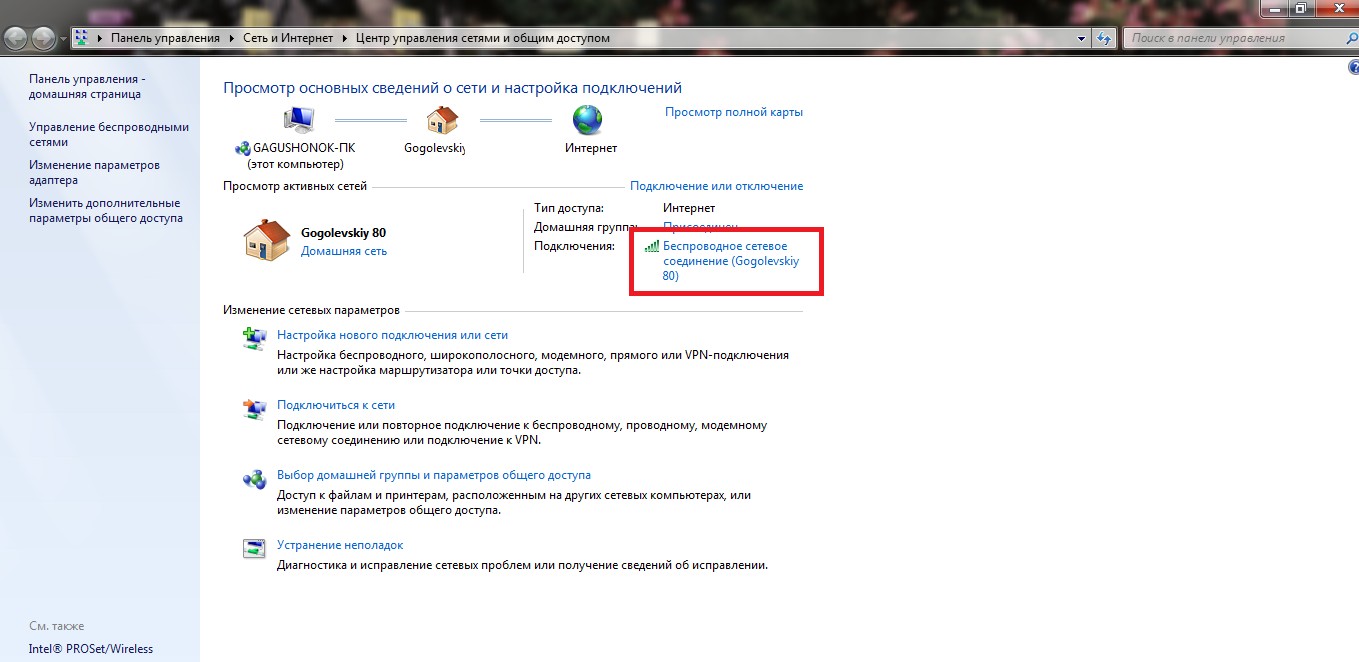
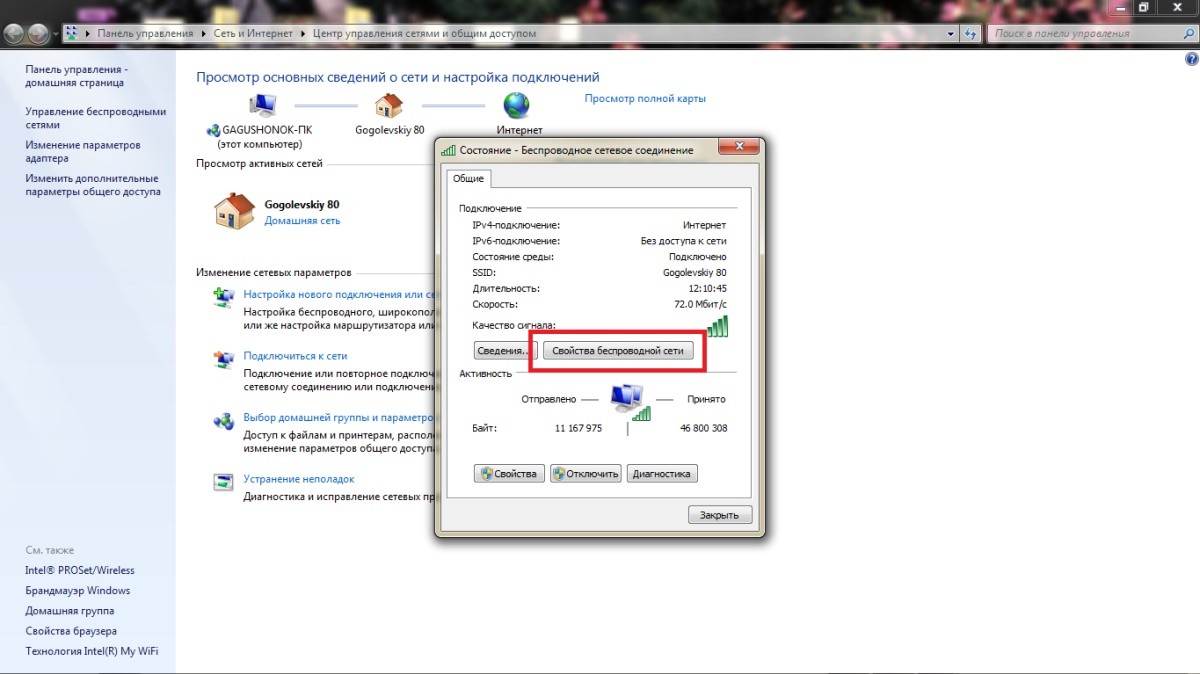
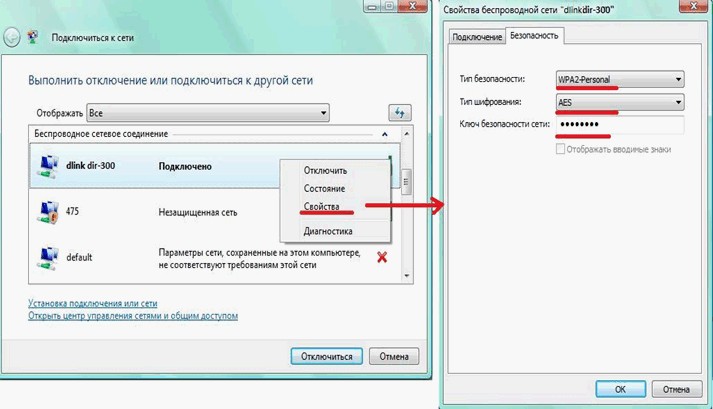
Еще более простой способ – посмотреть пароль на подключенном к сети Вай-Фай ноутбуке или компьютере с ОС Windows 7. Нажимаем значок «Вай-Фай», выбираем подключенную сеть, нажимаем «Свойства», затем «Безопасность» и ставим галочку на строчке «Отображать вводимые знаки».
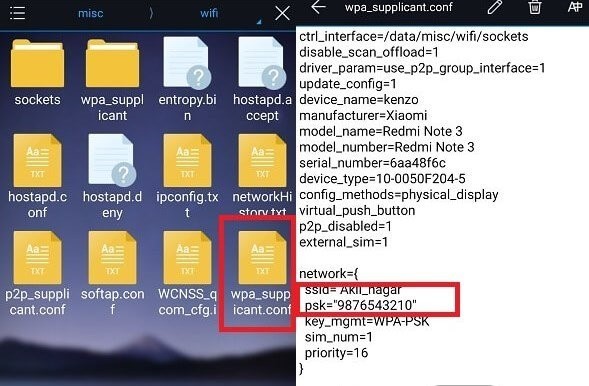
На мобильном устройстве
Для того, чтобы узнать ключ сети с мобильного устройства, необходимо выполнить следующие действия:
Дополнительные способы
Как можно восстановить ключ безопасности беспроводной сети? Это можно сделать при помощи специальных приложений.
Последовательность действий для компьютеров и ноутбуков:
Последовательность действий для мобильных устройств:
Ещё одним отдельным способом получения является подбор пароля при помощи специальных хакерских программ. Но это способ, к которому следует прибегать меньше всего. Часто программы, которые предлагают подбор пароля, содержат в себе вирусы и вредят устройству.
Как изменить ключ безопасности сети?
Для достижения необходимого нужно:
Если вы только приобрели роутер и настраиваете сеть впервые, то мастер первоначальных настроек предложит вам установить ключ на одном из шагов настройки подключения.
В следующем видео вы узнаете, как поменять пароль от своей Вай-Фай сети:
Также можно сбросить настройки устройства. При выполнении данного действия происходит и сброс установленного ключа. Минус метода: потребуется заново выполнять настройку роутера для подключения к сети.
Ключ безопасности сети: что это и как его узнать?
Если запрос ключа безопасности появляется при подключении к нашей домашней Wi-Fi сети, то мы должны знать пароль, который установили в настройках роутера. Вводим пароль, и если он совпадает – устройство подключается к Wi-Fi. Да, возможно ключ мы забыли, или потеряли. Если у вас именно этот случай, то дальше я расскажу, как узнать ключ безопасности сети Wi-Fi. Если же сеть чужая, то вряд ли нам удастся подключиться к ней. Разве что спросить ключ у хозяина сети. В случае с общественными Wi-Fi сетями (в кафе, магазинах, торговых центрах) и т. д., пароль можно узнать у администрации заведения. Если сеть защищена, конечно.
О защите Wi-Fi сетей и ключах безопасности
Как установить ключ безопасности в настройках роутера (на примере роутеров разных производителей) я показывал в статье: как защитить сеть Wi-Fi паролем.
Как узнать ключ безопасности сети Wi-Fi?
Еще один момент: практически на всех роутерах установлен ключ беспроводной сети по умолчанию, который защищает Wi-Fi сеть, когда роутер на заводских настройках. До той поры, пока он не будет изменен. Так вот, если вы не меняли заводской ключ, или сделали сброс настроек роутера, то для подключения к беспроводной сети нужно использовать заводской ключ безопасности. Он обычно написан на наклейке снизу роутера. Может быть подписан по-разному: Wi-Fi пароль, ключ сети, Wireless Key, Wi-Fi Key, PIN.

Я покажу три способа, которыми можно восстановить ключ безопасности Wi-Fi сети:
Смотрим ключ безопасности сети в Windows 10
Стандартная ситуация: к беспроводной сети был подключен ноутбук, несколько других устройств, после чего ключ был успешно забыт. Новое устройство уже никак не подключить.
Если у вас Windows 7, то смотрите инструкцию в этой статье: как узнать свой пароль от Wi-Fi, или что делать, если забыли пароль?
В Windows 10 открываем «Параметры сети и Интернет».

Переходим в «Центр управления сетями и общим доступом».
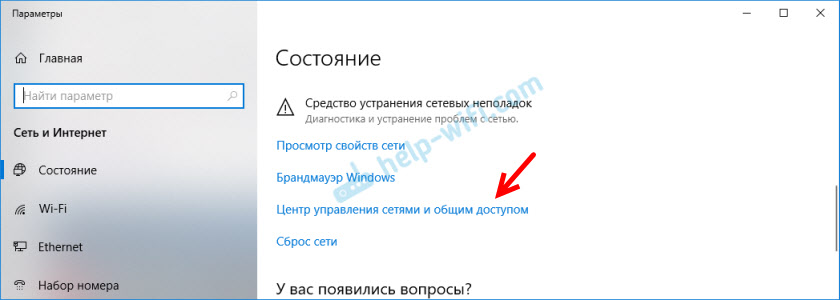
Нажимаем на сеть, к которой на данный момент подключен наш компьютер.


После запуска программы находим свою сеть (по имени) и смотрим пароль в полей «Key (Ascii)».

Как посмотреть ключ от Wi-Fi в настройках роутера?
Ключ безопасности сети можно посмотреть в настройках роутера. Более того, при необходимости его можно сменить на новый. Это более универсальное решение, так как зайти в настройки роутера можно практически с любого устройства. В том числе подключившись к роутеру по сетевому кабелю. Если по Wi-Fi уже не подключиться, так как забыли ключ безопасности и нам нужно его как-то узнать.
Если у вас есть доступ к настройкам роутера – считайте, что проблема решена.

Эти статьи помогут вам найти и посмотреть, или сменить ключ Wi-Fi сети на своем роутере (инструкции для разных производителей) :
Если остались какие-то вопросы, то задавайте их в комментариях. Будем вместе вспоминать ключ безопасности от вашей Wi-Fi сети 🙂