В данный момент управление звуком осуществляется другим приложением что делать
Ошибка 0xc00d4e85 «В данный момент управление звуком…»: методы решения
Множество пользователей на операционной системе Windows могли столкнуться с ошибкой 0xc00d4e85, которая является достаточно необычным случаем. Проявляется она обычно во время просмотра какого-то фильма, работы запущенной видео игры или работы с медиапроигрывателем.
Из этого можно вынести, что проблема заключается каким-то образом в аудио на вашем компьютере. Когда бы вы не пытались открыть аудиофайл с помощью нужного приложения, на экране будет появляться ошибка 0xc00d4e85. Наиболее часто такая проблема возникает с файлами формата mp3 или mp4. После появления ошибки, файл вроде бы продолжает проигрываться, однако никакого звука от него исходить не будет.
В сообщении ошибки 0xc00d4e85 может говориться следующее:
«В данный момент управление звуком осуществляется другим приложением. Для прослушивания музыки здесь, закройте другое приложение и повторите попытку».
Причины ошибки 0xc00d4e85
Что же заставляет появляться эту ошибку на вашем компьютере? Большинство людей испытывают данную проблему после обновления своей операционной системы. Ошибка ассоциируется с кумулятивным обновлением KB2962407. Похоже та то, что в данном обновлении присутствует баг, который блокирует ваше аудио-устройство от воспроизведения аудио-файлов.
Также очень важно, чтобы ваши драйверы должны быть совместимы с Windows 10. Если же вы не обновляли свою ОС до появления ошибки 0xc00d4e85, то проблема может заключаться в настройках вашего аудио. Когда служба Windows Audio не запускается автоматически во время загрузки системы, то также могут возникнуть похожие проблемы.
Методы решения ошибки 0xc00d4e85

Метод №1 Удаление обновления KB2962407
Уже достоверно определенно, что обновление KB2962407 точно вызывает ошибку 0xc00d4e85. Вам нужно удалить это обновление со своей системы и запретить ей загружать его повторно.
Метод №2 Проверка службы Windows Audio
Если служба под названием Windows Audio не работает, то это может вызывать проблемы со звуком в системе, в которые как раз и входит ошибка 0xc00d4e85. Вы должны запустить эту службу и поставить ее на автоматический запуск. Для этого сделайте следующее:
Метод №3 Отключение приложений, использующих монопольный режим
Если ваша операционная система разрешает приложениям использовать аудио-устройство в монопольном режиме, то у вас наверняка завелось приложение, которое взяло на себя управление звуком. Следуйте этим шагам для того, чтобы отключить это разрешение:
Исправления: «Устройство используется другим приложением» [Новости MiniTool]
Fixes Device Is Being Used Another Application
Резюме :
Если вы получаете сообщение об ошибке «устройство используется другим приложением» в Windows 10 при использовании кабелей HIDM для подключения устройств к внешнему дисплею, что делать? Теперь попробуйте эти методы, упомянутые в этом сообщении, от MiniTool и вы легко избавитесь от ошибки.
Windows 10 Audio Это устройство используется другим приложением
HDIM, сокращение от High-Definition Multimedia Interface, используется для подключения мультимедийных интерфейсов. Вы можете использовать кабели HDIM для подключения к компьютеру компьютера и видеомониторов, телевизоров HD и Ultra HD, цифровых фотоаппаратов, видеокамер, видеопроекторов и т. Д. Если вы хотите смотреть различные медиафайлы на большом экране, вам пригодятся кабели HDIM.
Если вы продолжите, это приложение может перестать работать. Ошибка обычно возникает на вашем микрофоне, динамиках, наушниках и т. Д.
К счастью, вы можете решить эту проблему, следуя приведенным ниже методам.
Решения для устройства, используемого другим приложением
Откат аудиодрайвера HDMI к предыдущей версии
Если вы недавно установили обновленный звуковой драйвер, возможно, это причина того, что «устройство используется другим приложением». Нет ничего необычного в том, что недавно выпущенный драйвер имеет проблему совместимости или ошибку, вызывающую ошибку.
В этом случае вы можете откатить драйвер до предыдущей версии. Это может помочь удалить текущий установленный драйвер, а затем установить ранее установленный драйвер.
Шаг 1. Откройте диспетчер устройств в Windows 10.
Шаг 3: Под Водитель вкладку, щелкните значок Откат драйвера и следуйте инструкциям на экране, чтобы завершить операцию.
Наконечник: Если вы обнаружите, что откат драйвера неактивен, этот метод вам не подходит, и вам следует попробовать другие решения.
Обновите аудиодрайвер
«Вывод Windows 10 HDIM, устройство используется другим приложением» может быть вызвано неисправным или неправильным аудиодрайвером. В этом случае вы можете попробовать обновить драйвер, чтобы решить эту проблему.
Шаг 1. В диспетчере устройств щелкните правой кнопкой мыши свое аудиоустройство и выберите Обновить драйвер из контекстного меню.
Шаг 2: Выберите вариант обновления драйвера. Здесь мы разрешаем Windows автоматически искать обновленное программное обеспечение драйвера.
Шаг 3: Windows выполнит поиск обновленного драйвера и установит его.
 Как обновить драйверы устройств Windows 10 (2 способа)
Как обновить драйверы устройств в Windows 10? Проверьте 2 способа обновления драйверов Windows 10. Руководство по обновлению всех драйверов Windows 10 также находится здесь.
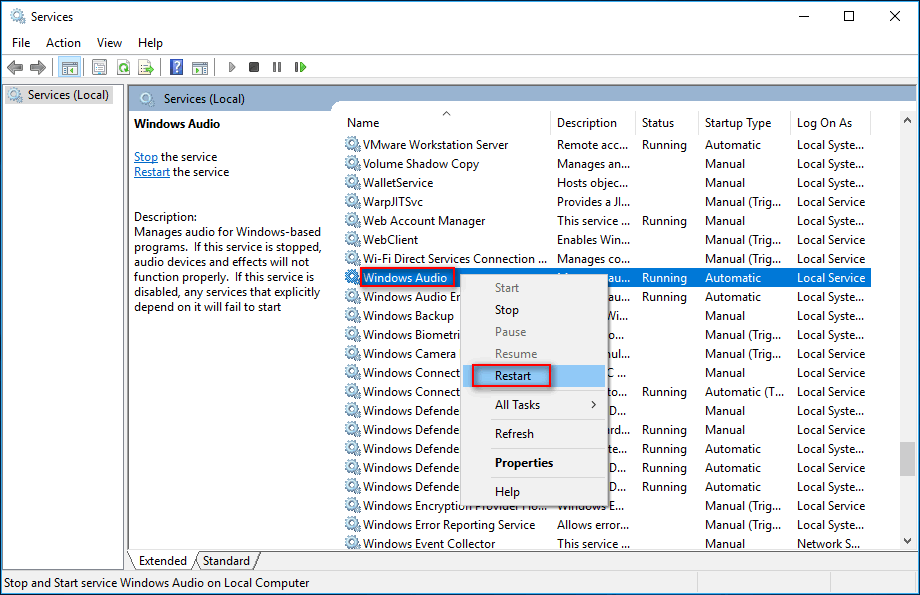
Перезагрузите Windows Audio Service
Служба Windows Audio управляет звуком для программ на базе Windows. Если вы остановите это устройство, аудиоустройства и эффекты не смогут нормально работать. Любые службы, зависящие от нее, не будут запускаться или вызывать ошибки, если звуковая служба отключена.
Чтобы избавиться от ошибки используемого устройства, необходимо перезапустить службу Windows Audio.
Отключите параметр, позволяющий приложениям брать на себя исключительный контроль
По словам пользователей, простое закрытие других приложений, которые могут использовать звук, и отключение опции, позволяющей приложениям принимать монопольный контроль, может быть полезным для исправления ситуации, когда «устройство используется другим приложением» в Windows 10.
Шаг 2: вы можете увидеть приложения, которые используют звук. Затем вам нужно открыть диспетчер задач и отключить эти приложения.
 8 лучших способов: исправить диспетчер задач, не отвечающий Windows 7/8/10
Диспетчер задач не отвечает в Windows 10/8/7? Теперь получите полные решения, чтобы исправить Диспетчер задач, если вы не можете его открыть.
Заключительные слова
Вот общие решения для устройства, используемого другим приложением. Если вас также беспокоит ошибка используемого устройства в Windows 10, попробуйте сразу эти методы, и вы легко избавитесь от проблемы.
Другое приложение управляет вашим звуком в Windows 10 [FIX]
Эта проблема не позволит вам запускать мультимедийные приложения в Windows 10, но сегодня мы покажем вам, как ее исправить.
Ошибка 0xc00d4e85: другое приложение контролирует ваш звук
Как мне исправить ошибку 0xc00d4e85? Вот что вам нужно сделать:
Решение 1 – приостановить загрузку MS Office
Многие пользователи используют Microsoft Office, но иногда Office может вызывать различные проблемы. Говоря об этом, несколько пользователей утверждают, что MS Office Upload Center был причиной этой проблемы.
Чтобы устранить проблему, вам нужно просто приостановить загрузку, и проблема должна быть решена. Это простой обходной путь, и он работает для некоторых пользователей, поэтому обязательно попробуйте.
Поскольку это всего лишь обходной путь, это означает, что вам придется повторять его каждый раз, когда появляется эта проблема.
Это раздражающая проблема, поэтому возможно, что она была исправлена с помощью обновления. Если проблема не устранена, обязательно обновите Microsoft Office до последней версии. Для этого выполните следующие действия:
Кроме того, вы также можете загрузить обновления Office прямо с веб-сайта Microsoft.
Решение 2 – Завершить audiodg.exe
По словам пользователей, причиной этой проблемы является audiodg.exe . Это приложение связано со службой изоляции графов аудиоустройств Windows, и для устранения проблемы необходимо закрыть этот процесс. Это относительно просто, и вы можете сделать это, выполнив следующие действия:
После отключения проблемного процесса сообщение об ошибке должно исчезнуть, и вы сможете без проблем запускать мультимедийные приложения.
Решение 3. Проверьте, запущены ли службы Windows Audio
Windows требует различных сервисов для правильной работы, и это также относится к мультимедиа. Если аудио-сервисы не работают, возможно, вам придется их включить. Это относительно просто, и вы можете сделать это, выполнив следующие действия:
После запуска службы Windows Audio проблема должна быть устранена. Немногие пользователи утверждают, что вы можете решить эту проблему, просто остановив службу Windows Audio и перезапустив ее, так что не стесняйтесь попробовать и это.
Решение 4 – Отключите ваш аудио драйвер
После этого проблема с вашими мультимедийными приложениями должна быть решена. Помните, что это всего лишь обходной путь, и вам придется повторять его каждый раз, когда появляется эта проблема.
Решение 5 – Смотреть онлайн видео
Немногие пользователи утверждают, что эта проблема появляется в Groove Music, и вы можете временно ее исправить, воспроизведя онлайн-видео. По словам пользователей, эта проблема затрагивает аудиоустройства Bluetooth, но вы все равно можете попробовать это решение, даже если вы не используете аудио Bluetooth. Чтобы устранить эту проблему, выполните следующие действия.
Это грубый обходной путь, но он работает в зависимости от пользователей, поэтому не стесняйтесь попробовать. Если эта ошибка появляется в другом мультимедийном проигрывателе вместо Groove Music, просто следуйте этому решению и используйте предпочитаемый проигрыватель вместо Groove Music.
Решение 6 – Отключите приложения от захвата аудио
Если у вас есть эта проблема на вашем ПК, вы можете решить ее, просто отключив один параметр. Это довольно просто, и вы можете сделать это, выполнив следующие действия:
После перезагрузки компьютера другие приложения не смогут управлять вашим аудиоустройством, и проблема должна быть решена.
Решение 7. Удалите проблемные обновления
Если эта проблема появилась недавно, это может быть связано с обновлениями Windows. Поддержание вашего компьютера в актуальном состоянии очень важно, но иногда некоторые обновления могут содержать ошибки, и это может привести к различным проблемам. Чтобы устранить эту проблему, необходимо удалить проблемное обновление, выполнив следующие действия:
После удаления обновлений проверьте, решена ли проблема. Если удаление обновлений устранило проблему, необходимо предотвратить повторную установку проблемных обновлений. Для этого вам необходимо скачать Показать или скрыть средство устранения неполадок обновлений от Microsoft. Инструмент прост в использовании, и вы можете использовать его, чтобы предотвратить установку проблемного обновления, поэтому не стесняйтесь попробовать его.
Решение 8 – Восстановить настройки звука по умолчанию
По словам пользователей, иногда вы можете решить эту проблему, просто сбросив настройки звука по умолчанию. Это относительно просто, и вы можете сделать это, выполнив следующие действия:
После этого ваши настройки звука будут восстановлены по умолчанию, и проблема должна быть исправлена.
Cómo corregir el código de error 0xc00d4e85 (12.25.21)
Windows 10 ya cuenta con potentes aplicaciones multimedia que se han instalado en nuestras computadoras de forma predeterminada. Sin embargo, algunos usuarios prefieren instalar otras aplicaciones de terceros para tener más opciones para abrir diferentes archivos multimedia.
Cuando un usuario de Windows 10 abre un archivo de audio o video, a menudo entran en juego dos dispositivos. Uno es el controlador de gráficos, que es responsable de mostrar gráficos de video. El segundo es la tarjeta de sonido, que reproducirá el audio. La aplicación multimedia se coordinará con el dispositivo de sonido en un esfuerzo por reproducir el audio a través de altavoces o auriculares externos o internos.
Desafortunadamente, a pesar de tener muchas opciones de aplicaciones multimedia, algunos usuarios experimentan problemas al reproducir archivos multimedia. Siempre que intentan abrir un archivo, obtienen el código de error de Windows 10 0xc00d4e85. ¿Qué sugiere este código de error?
¿Qué es el código de error 0xc00d4e85?
¿Está recibiendo el código de error 0xc00d4e85 en Windows 10? Este error aparece cuando una aplicación intenta obtener un control exclusivo sobre sus altavoces. Como resultado, todos los demás sonidos se silencian. Por lo tanto, cuando abre archivos multimedia con una determinada aplicación, se producirá este error ya que la aplicación ya no puede conectarse al dispositivo de audio. Pero, ¿qué desencadena este error?
Consejo profesional: escanee su PC en busca de problemas de rendimiento, archivos basura, aplicaciones dañinas y amenazas de seguridad
que puedan causar problemas del sistema o un rendimiento lento.
Escaneo gratuito para problemas de PC3.145.873descargas Compatible con: Windows 10, Windows 7, Windows 8
Oferta especial. Acerca de Outbyte, instrucciones de desinstalación, EULA, Política de privacidad.
¿Por qué ocurre el error 0xc00d4e85?
¿Qué hace que una aplicación tome el control total de su dispositivo de sonido? Algunos usuarios de Windows 10 culpan a la última actualización acumulativa de Windows 10 KB2962407. Según ellos, parece haber un problema con esta actualización que hace que su dispositivo de audio se bloquee en una determinada aplicación multimedia.
Sin embargo, existen otras posibles razones además de la reciente actualización. Otros usuarios creen que el error tiene algo que ver con la configuración de audio. Es posible que haya algún problema con la aplicación que provocó el cambio de la configuración de audio, lo que permite que las aplicaciones tomen el control total del dispositivo de audio.
Cómo corregir el código de error 0xc00d4e85
Independientemente de la razón por la que ocurrió el error 0xc00d4e85, aquí hay algunas soluciones para intentar solucionarlo.
Solución n. ° 1: Desinstale la actualización KB2962407.
Si sospecha que el error se debe a la actualización KB2962407, intente desinstalar la actualización. Después de eso, evite que Windows reinstale automáticamente la actualización. He aquí cómo:
Si los servicios de audio importantes no se están ejecutando, existe la posibilidad de que aparezca el error 0xc00d4e85. Como resolución, configure los servicios audio y audiosrv para que se ejecuten automáticamente. Puede hacerlo siguiendo los pasos a continuación:
Video de Youtube: Cómo corregir el código de error 0xc00d4e85
Устройство уже используется другим приложением нет звука
 Иногда при выводе звука на монитор или ТВ по HDMI с компьютера или ноутбука с Windows 10, 8.1 или Windows 7 вы можете столкнуться с отсутствием звука и ошибкой «Это устройство уже используется другим приложением. Закройте все устройства, воспроизводящие звук на это устройство, и повторите попытку». При этом в некоторых случаях перезагрузка временно решает проблему, иногда звук то работает, то исчезает, т.е. ведет себя странно.
В этой инструкции о том, что делать, чтобы исправить ошибку «Устройство уже используется» при выводе звука по HDMI, факторах, которые могут влиять на появление ошибки и дополнительная информация, которая может оказаться полезной в контексте рассматриваемой проблемы. О других похожих проблемах и подходах к решению: Нет звука по HDMI — что делать, Пропал звук Windows 10.
Простые способы исправления проблемы воспроизведения звука по HDMI «Это устройство уже используется другим приложением»
Сначала о двух простых методах исправить ошибку «Это устройство уже используется», когда звук по HDMI не воспроизводится. Эти методы не требуют установки драйверов или каких-то дополнительных сложных действий.
Базовые шаги при появлении рассматриваемой проблемы будут следующими:
Если после 6-го шага ничего не изменилось, попробуйте выполнить перезагрузку компьютера, это может сработать.
К сожалению, описываемые простые методы исправить ошибку и включить звук не всегда оказываются работоспособными. Если они не помогли и в вашем случае, переходим к дополнительным вариантам.
Дополнительные методы исправить ошибку
В зависимости от того, после чего возникла проблема, подходы к исправлению ошибки «Это устройство уже используются другим приложением» могут быть разными.
Если ещё вчера всё работало, а сегодня уже не работает, попробуйте такой способ:
В сценарии, когда ошибка появилась после ручной переустановки Windows 10, 8.1 или Windows 7, вручную загрузите все оригинальные драйверы (не используйте «Обновить драйвер» в диспетчере устройств, где вам вероятнее всего сообщат, что драйвер не нуждается в обновлении). Для ноутбука скачайте драйверы с официального сайта его производителя, для ПК — с сайта производителя материнской платы, для видеокарт — с сайтов AMD, NVIDIA, Intel.
При этом в обязательном порядке установите драйверы на:
Ещё одно решение, которое срабатывает при условии, что звук то пропадает то исчезает (но и срабатывает однократно, до следующего появления проблемы): в списке устройств воспроизведения включите показ отключенных устройств, нажмите правой кнопкой мыши по устройству воспроизведения HDMI, отключите его, а затем снова включите: обычно звук восстанавливается.
Во многих версиях ОС Windows при подключении других устройств к компьютеру пользователи сталкиваются с проблемами вывода звука. В области уведомлений в этом случае пиктограмма динамика может быть перечеркнута красным крестиком. Статья призвана помочь тем, у кого нет звука HDMI и высвечивается ошибка — « Устройство уже используется другим приложением ».
Из-за чего может отсутствовать звук HDMI
На вашем устройстве может не быть звука по разным причинам. Возможно в звуковых настройках устройство просто выключено. Решение этого случая будет самым простым. Также драйвера вашего устройства могут быть неисправными или их вовсе нет, что бывает достаточно часто. Возможны и другие причины, которые мы рассмотрим далее.
Как устранить проблему со звуком, если устройство уже используется другим приложением
Проверьте для начала подключение устройств на физическом уровне. Убедитесь, что ваши колонки/телевизор и другие устройства подключены правильно и получают сигнал с компьютера или отображаются в диспетчере устройств ПК.
Чтобы открыть ДУ в Windows:
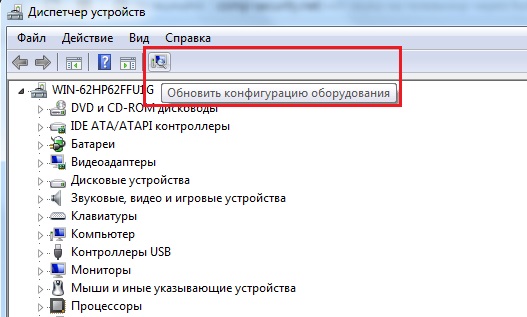 Обновление конфигурации оборудования Windows
Если эти действия не принесли положительных результатов, откройте настройки звуковых устройств в системе Windows. Для этого есть несколько способов.
Все их нужно описать, чтобы вы смогли в любом случае найти эти настройки.
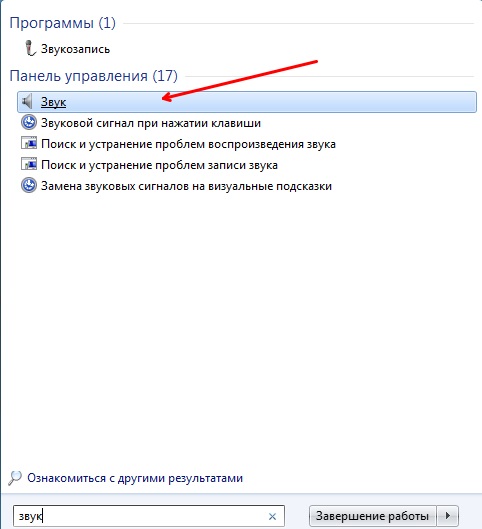 Поиск раздела «Звук» в Windows
Порядок настройки звука HDMI в ОС Windows
Когда мы нашли раздел «Звук» и открыли его, нам нужна будет для настройки только первая вкладка «Воспроизведение». По умолчанию окно открывается именно на ней. Если вы видите ошибку, что устройство уже используется другим приложением и нет звука через HDMI, то скорее всего в этом окне вы заметите, что галочка стоит на пункте « Динамики ». Это значит, что ПК использует для вывода звука динамики ноутбука или подключенные колонки.
Для того, чтобы подключенное устройство начало воспроизводить звук через кабель HDMI, выделите в настройках этот пункт и нажмите внизу кнопку «По умолчанию». При этом зеленая галочка должна переместиться на «Цифровое аудио HDMI». И каждый раз при подключении кабеля, звук будет выводиться именно этим способом. В завершении выберите «Применить» и «ОК».
Проверка драйвера звукового устройства
Фирменные продукты со звуковыми устройствами HDMI имеют собственное встроенное программного обеспечение, которое принято называть драйвером. Для других устройств, Windows имеет стандартный драйвер HDMI и драйвер для High Definition Audio. С драйверами иногда происходят сбои. Решаются они при помощи переустановки или обновления. Чем мы с вами сейчас и займемся. Это дополнительный метод устранить ошибку при отсутствии звука HDMI, когда предыдущий не помог.
Нам нужно снова попасть на страницу списка устройств Windows:
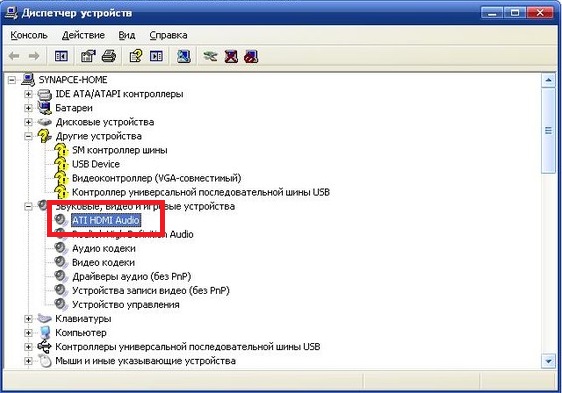 Диспетчер устройств
Другие способы корректной настройки HDMI
Есть несколько других способов активировать HDMI. Самый простой из них — это отключить дополнительные устройства (кроме HDMI). Если к вашему компьютеру подключены наушники, колонки и прочее, нужно их отключить. Нашей целью является сделать единственным выводящим звук устройством — HDMI. Вы еще можете программно это сделать, что более удобно.
Для этого нам в очередной раз понадобится диспетчер устройств:
С данной проблемой можно столкнуться при попытке вывести звук через HMDI кабель, например на телевизор, или на монитор со встроенными динамиками. Получается что в параметрах звука телевизор отображается, но при попытке выполнить проверку появляется сообщение «Устройство уже используется другим приложением. Закройте все устройства, воспроизводящие звук на это устройство, и повторите попытку.» При этом звука естественно нет.
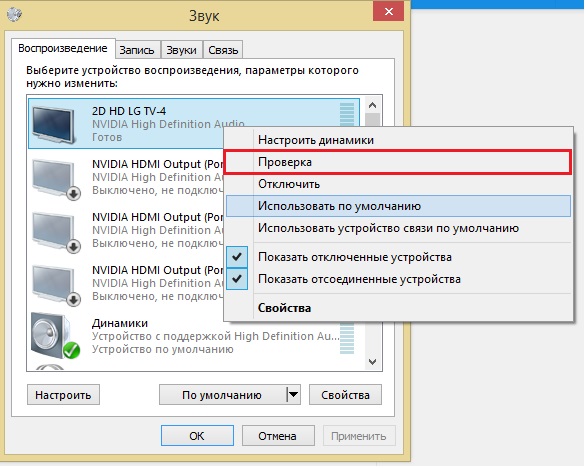
Проверка вывода звука по HDMI на телевизор
Сейчас мы расскажем вам как можно устранить данную проблему самостоятельно.
Варианты устранения проблемы
Первым делом стоит попробовать просто перезапустить компьютер/ноутбук, так как не исключено, что какое — то из приложений действительно использует устройство HDMI в монопольном режиме.
Если перезагрузка не дала положительного эффекта, то в этом случае нужно отключить разрешение на использование монопольного режима. Для этого в окне «Звук» на вкладке «Воспроизведение» кликните левой кнопкой мыши по HDMI устройству, на которое нужно вывести звук, и нажмите кнопку «Свойства».
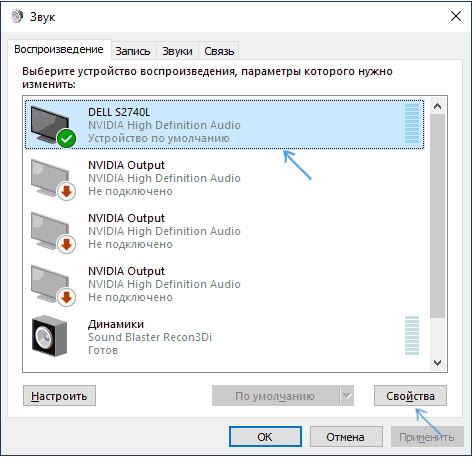
Свойства устройства HDMI
В появившемся окне на вкладке «Дополнительно» снимаем галочку с пункта «Разрешить приложениям использовать устройство в монопольном режиме» и применяем настройки нажатием кнопки «Ок».
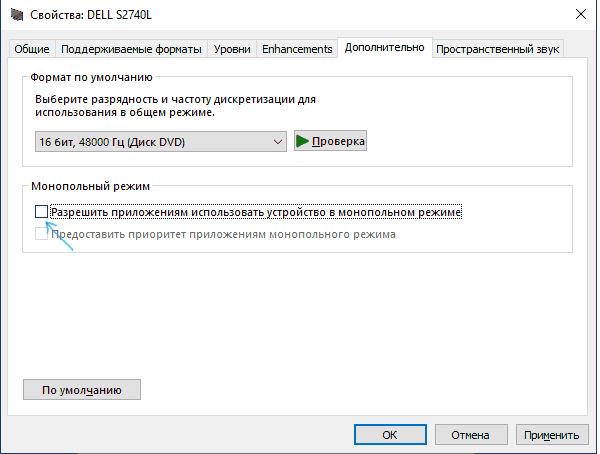
Отключение режима монопольного использования
Остается перезагрузить компьютер.
Если ничего из вышеперечисленного не помогло, то делаем следующее. Открываем диспетчер устройств, раскрываем в нем «Звуковые, игровые и видеоустройства».
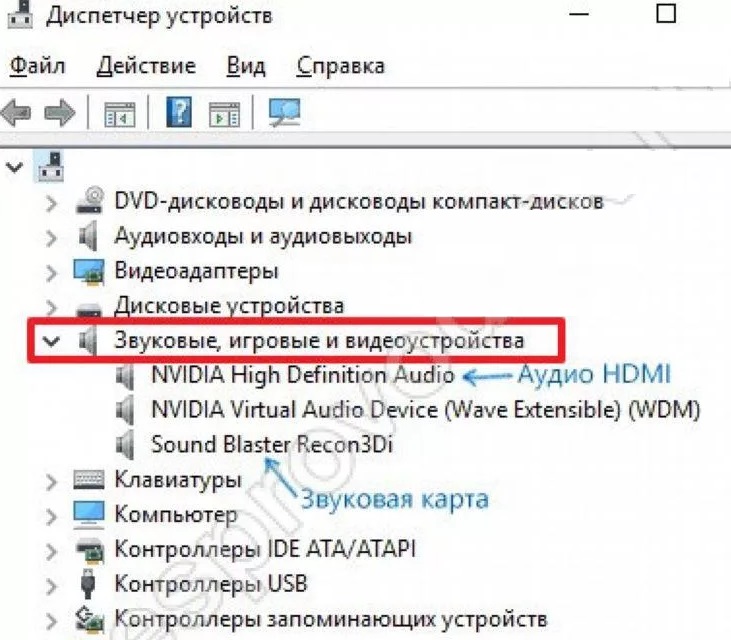
Звуковые устройства в диспетчере устройств
В списке находим Nvidia High Definition Audio или AMD High Definition Audio (Это устройства, отвечающие за вывод звука по HDMI), жмем по нему правой кнопкой мыши и выбираем «Удалить устройство (Удалить)». В появившемся окне жмем «Ок (Удалить)» и ставим галочку «Удалить программы (файлы) драйверов», если она есть.
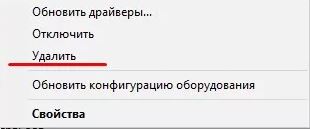
Удаление HDMI устройства вывода звука
После этого на верхней панели диспетчера устройств нажимаем кнопку «Обновить конфигурацию оборудования». Устройство вывода звука по HDMI будет переустановлено после чего можно пробовать проверять его в устройствах воспроизведения.
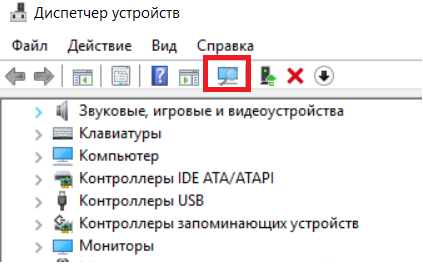
Кнопка «Обновить конфигурацию оборудования»
Самым последним вариантом будет полная переустановка драйверов на видеокарту, а также на звуковую карту вашего компьютера или ноутбука. Алгоритм действий здесь такой. Удаляем драйвера на видеокарту (именно они устанавливают устройство вывода звука по HDMI), также удаляем драйвера звуковой карты (Realtek). После этого скачиваем драйвера с официального сайта под видеокарту и под звуковую карту вашей материнской платы, устанавливаем все это и проверяем.
Сообщения «Устройство уже используется другим приложением. Закройте все устройства, воспроизводящие звук на это устройство, и повторите попытку» появляться не должно и звук на телевизор начнет передаваться.