В дискорде пишет не установлен маршрут что делать
Ошибка «Не установлен маршрут» в Discord
Среди всех говорилок Discord является одним самых продвинутых приложений для передачи голосовых и текстовых сообщений. Его преимущество в том, что благодаря своему функционалу геймеры могут, не выходя из игры, продолжать переписываться в чате и обсуждать свои последующие действия в совместной игре.
Это очень удобная утилита, обладающая еще рядом и других преимуществ, о которых можно говорить еще очень долго.
Но в силе того, что этот продукт появился сравнительно недавно, некоторые его программные компоненты могут конфликтовать с системами персонального устройства, на которого установлен Discord. Одной из таких неполадок является ошибка Не установлен маршрут.
Причины возникновения ошибки и варианты их решения
Ошибка Не установлен маршрут в Discord возникает в том случае, когда мессенджер не может наладить полноценное соединение между серверным каналом и непосредственно пользователем.

Причины такого поведения проги могут заключаться в разных причинах.
Антивирус
Приложение блокируется антивирусом. В данном случае можно попробовать отключить антивирусную программу и перезапустить мессенджер.
Если это помогло, то заново включаем антивирусник и добавляем в ряд исключений программу Discord и его оверлей.
Использование ВПН
При использовании VPN либо прокси, ошибка Не установлен маршрут в Discord может быть спровоцирована именно этими приложениями.
В таком случае потребуется отключение данных утилит. По идентичному алгоритму решается вопрос с ошибкой и с сетевым фильтром, брандмауэром, фаерволом.
Провайдер
Иногда бывает так, что Интернет-провайдер устанавливает запрет на передачу голосовых сообщений через Интернет-соединение (VoIP).
В данном случае ничего не остается делать, как обращаться за помощью и разъяснениями к своему Интернет-провайдеру.
Настройки звука
Еще одной проблемой, которая может спровоцировать ошибку Не установлен маршрут в Discord могут стать неполадки в настройка звукозаписывающих устройств приложения. Чтобы это проверить, следует зайти в настройки пользователя и перейти во вкладку Голос и видео.
Тут необходимо проверить все ли устройства подключены и работают исправно. Если нет, то потребуется установка дополнительных компонентов. После проведения подобных манипуляций потребуется перезагрузка приложения и повторный его запуск.

И вместо заключения хотелось бы добавить следующее: Discord – простая в эксплуатации программа, отличающаяся своим достаточно широким функционалом, обеспечивающим максимально комфортное и, что очень важно, качественное общение.
Разобравшись в тонкостях работы этого приложения, вы сможете в полной мере ощутить на практике, насколько хорошо и выгоден Discord!
Что означает: не установлен маршрут Дискорд?
Некоторые пользователи могут вдруг столкнуться с таким сообщением, как: не установлен маршрут Дискорд. При этом, разумеется, дальнейшая работа с программой не представляется возможной. Что же можно предпринять в данном случае.
Причины возникновения ошибки и пути ее решения

Причиной для вывода такого рода сообщения может послужить множество факторов. Например:
В общем-то, ответ на вопрос, если в Discord не установлен маршрут что делать, будет зависеть от характера проблемы. Так что может помочь действие методом простого исключения. Хотя в самую последнюю очередь нужно выполнить переустановку приложения: все-таки это наиболее радикальный путь. Соответственно, в том случае, если происходит блокировка Дискорта антивирусом или экраном, то нужно проверить, находится ли Discord в списке доверенных приложений. Если нет – то его нужно туда внести. Бывает так, что сетевой администратор или сам провайдер (что значительно реже) ограничивает в сети общение посредством голосового соединения. Информацию об этом нужно будет уточнить у своего провайдера или у администратора сети. Однако гораздо чаще неполадка заключается в неправильной настройке VPN или прокси. Лучше их вообще не использовать: как отмечают сами разработчики, Discord крайне неохотно взаимодействует с VPN подключениями.
Возможно, что проблема кроется в «сломавшихся» драйверах или в повреждении самого приложения. Разумеется, потребуется в этом случае проверить правильность функционирования звуковых драйверов в других аналогичных программах. Если все работает отлично, то возможна неполадка внутри самого приложения. Почти всегда при этом помогает полная его переустановка. Если же драйвера ведут себя неадекватно в других программах, их нужно будет переустановить или обновить. Возможно, что в Дискорде не указаны правильно устройства для записи звука. Указать программе, какие именно устройства следует использовать при этом, можно в настройках. Соответствующие действия выполняются в пункте «Голос» во вкладке настроек пользовательского аккаунта. Нужно будет в верхней части окна указать, какое именно устройство следует применять для ввода голосовой информации.
Если Дискорд пишет не установлен маршрут после всех произведенных действий, то можно в качестве крайнего средства предложить полную переустановку приложения. Причем, переустановка должна быть действительно полной: с удалением всех имеющихся системных файлов.
Для этого потребуется не просто удалить программу, но и почистить реестр, и удалить весь системный мусор. Конечно, вручную сделать это довольно сложно. Поэтому рекомендуется использовать различные утилиты. К примеру, неплохо себя зарекомендовала в этом плане бесплатная программа Ccleaner. Она и реестр почистит, и мусор удалит с жесткого диска. После этого рекомендуется скачать Discord с официального источника и переустановить с нуля. В подавляющем большинстве случаев это помогает. Словом, если выводится сообщение вида: не установлен маршрут Дискорд, то решить данную проблему все-таки можно. В крайнем случае, если решительно ничего из вышеприведенного не помогает, всегда можно будет обратиться специалистам технической поддержки. В своем сообщении следует кратко, но наиболее емко описать суть проблемы, о том, на какой компьютерной или мобильной конфигурации программа была запущена.
Что делать, если в Дискорде пишет «не установлен маршрут»
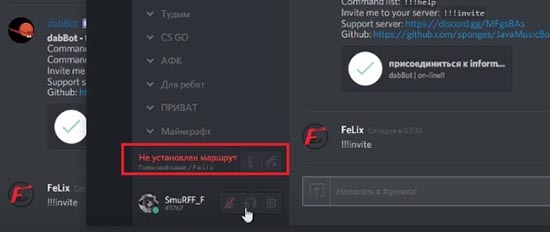
Несмотря на популярность мессенджера Дискорд, как и с остальными программами, у него бывают сложности, баги, ошибки. Например, программа не устанавливается, мессенджер не видит микрофон, не установлен маршрут в Дискорде, прочие. В статье опишем последнюю ошибку, говорящую о проблеме установки маршрута. Она схожа с Stuck RTC Connecting errors, ICE Checking, которые также запрещают присоединяться к голосовым каналам Дискорда. Ошибка исправна как на Windows 10, так и на остальных ОС, но требует разбирательств в причинах такого поведения.
Что значит эта ошибка
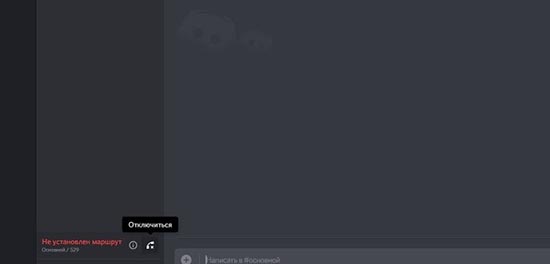
Ошибка “нет маршрута”, говорит о том, что мессенджеру не удаётся соединить голос пользователя с голосовым сервером, в который участник пытается зайти. Причин такого поведения немало, стоит разобрать самые распространённые из них:
По причинам, указанным выше, можно понять, что проблема заключается в сети. Решается простыми действиями. Иногда ошибка таится у самой программы, но и на такие случаи есть несложное решение.
Что делать, если не устанавливается маршрут
Некоторые ошибки возможно “игнорировать”, поскольку они позволяют программе работать, но с ограничениями. От игнорирования ошибки маршрута с работой программы возникнут сложности. Дискорд — мессенджер, направленный на голосовую связь, поэтому ошибка входа на голосовой канал — огромная проблема, которой необходимо срочное решение.
У каждой причины есть конкретное решение, которое поможет пользователю решить возникшую проблему. Разберём причины, эффективные решения, которые помогают пользователям предотвратить возникшую ошибку.
Проблемы с интернетом
Перед глобальными решениями, требующими разбирательства в компьютерах, серверах, сети, стоит попробовать самое простое — включение, выключение роутера, маршрутизатора, модема, Персонального Компьютера, через который производится вход. Решение не требует полной переустановки драйверов, сброса до изначальных настроек компьютера, нужно отключить, подключить провод, подключающий сеть. Для эффективного решения ошибки стоит произвести перезагрузку устройства, используя графический интерфейс. Адреса интерфейсов: 191.168.1.1, 192.168.0.1, адрес зависит от модели.
После выполненных шагов — запустить программу. После открытия проверить на работоспособность, наличие ошибки. Проблема осталась — идти по решениям, предоставленным ниже.
Некорректная работа брандмауэра антивирусной защиты
Проблема отсутствующего маршрута может быть связана с антивирусной программой, блокирующей доступ к связи, брандмаузером. Выяснить, заключается ли ошибка именно в программах, предназначенных для защиты устройства, непросто. Отключить работу программы, добавить в исключения — кажется простым для предотвращения ошибки, однако программы до сих пор смогут функционировать, несмотря на выключение.
Для полного выключения защиты брандмаузера, есть инструкция, позволяющая отключить без дальнейших проблем для системы. Горячими клавишами Win+R вызвать команду “выполнить”, набрать “appwiz.cpl” (без кавычек), кликнуть Enter, OK. Среди Программ и компонентов выбрать те, что используются для защиты устройства, устранить. Произвести перезагрузку устройства, проверить, появляется ли проблема с отсутствием маршрута.
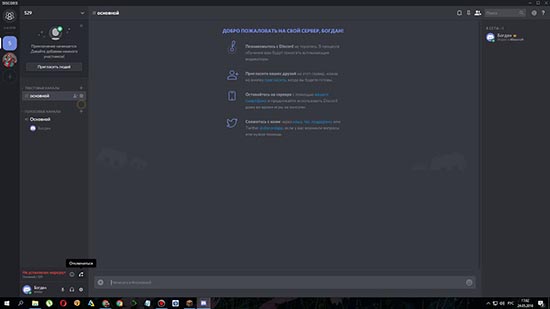
Как уже упоминалось, Дискорд плохо относится к VPN сетям, у которых отсутствует UDP. Точнее, мессенджер просто не предназначен для работы без него.
Для решения стоит проконсультироваться с админом, управляющим VPN сетью, установленную пользователем, по теме подключения UDP, отсутствия протокола. Всю необходимую информацию расскажут, исходя из полученных предложений — формировать решение, которое сможет исправить проблему.
Другое, более простое решение — отключить VPN. Отключение нужно для выявления причины проблемы. Если “Не установлен маршрут” перестало отображаться, голосовые каналы вновь работают — дело было в VPN. Чтобы окончательно не отключать VPN, стоит задуматься о его замене на другой, поддерживающий UDP, либо отключать каждый раз, при использовании мессенджера.
Серверные ограничения
Когда программа, голосовая связь, использовались в общественных сетях, учебных, офисных, прочих, могла произойти блокировка, установленная администратором, управляющим сетью. Решение лежит через обход проблемы следующим способом.
Горячими клавишами Win+R вызвать окно “Выполнить”, набрать “control”, перейти дальше. Через открывшуюся панель зайти в управление сетями, кликнуть активное подключение. Открыть окно “Свойств”. В открывшемся окне нажать на “Сеть”, найти TCP, IPv4, перейти к свойствам.
После выполненных шагов открыть настройки сервера DNS, привести всё в порядок. Значение необходимого сервера DNS 8.8.8.8, другого — 8.8.4.4. Выключить, предварительно убедившись, что настройки останутся. Произвести перезагрузку ПК.
Сбой программы
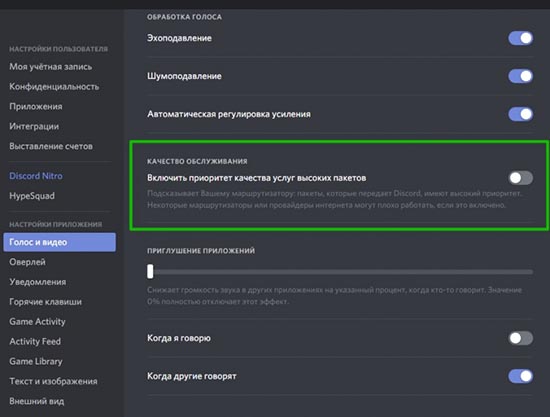
Как упоминалось, иногда ошибка возникает по причине неисправностей программы. Часто она связана с QoS, которая находится в “Настройках пользователя” справа от ника, аватарки пользователя. Для решения не нужно связываться с провайдером, администратором, обходить блокировки, достаточно открыть категорию в настройках — “Голос и видео”, найти “Качество обслуживания”, при включённом состоянии — отключить. Чтобы настройки точно вступили в силу — перезапустить Дискорд, проверить его на наличие проблемы. Проблема осталась? Стоит попробовать решить её через службу поддержки приложения.
Ошибка “Не установлен маршрут” решается достаточно просто, главное — тщательно выявить причины её возникновения, чтобы обойти дальнейшие проблемы, возникающие у сети, после выполненных шагов. В случае, если ничего не помогает, удалять программу — плохое решение, можно решить вопрос через службу поддержки, готовую оказать возможную помощь, помочь определить причину, взять на заметку возникшую проблему.
Что делать при бесконечном подключении к RTC в Дискорде
Пользователи приложения discord часто сталкиваются с проблемой зависания подключения при попытке соединиться с другими участниками голосового чата. В такой ситуации программа или веб клиент продолжают работать, но значок подключения, появляющийся на экране, не исчезает, а пользователь не может получить доступ к нужному каналу голосовому. Если подождать определенное время, проблема сама собой не исчезнет. Подключение может длиться часами, а ситуация не изменится, пока не будут приняты меры по устранению ошибки подключения. Также некоторые пользователи получают сообщение с ошибкой вида: «Подключение к RTC: не установлен маршрут». Ситуации с бесконечным подключением и появлением ошибки сигнализируют об одной и той же проблеме. Меры по устранению ошибки будут одинаковыми. Рассмотрим, что делать, если происходит бесконечное подключение к rtc в discord.
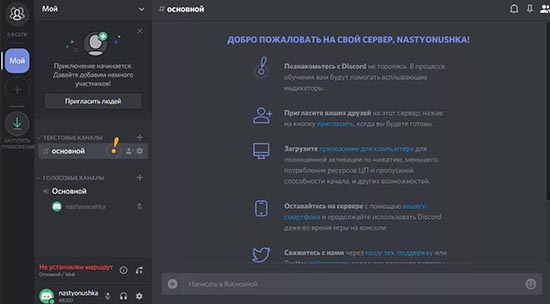
Что такое подключение к RTC и зачем оно нужно
Функция RTC обеспечивает голосовую связь через сервер между участниками сервера. Чаще всего такая функция используется в игровых каналах. Она позволяет игрокам общаться между собой через Дискорд прямо в игре без необходимости прерывания геймплея. Играя в игру, пользователи общаются напрямую через сервер в режиме голосовой конференции. Приложение создает защищенный от атак сервер, через который игроки могут быстро и безопасно обмениваться любой информацией. С проблемой отсутствия подключения к RTC могут столкнуться не только геймеры, но и участники любых голосовых каналов. При появлении подобной ошибки пользователь не сможет отправлять сообщения и слушать, что говорят собеседники.
Как исправить бесконечное подключение к RTC
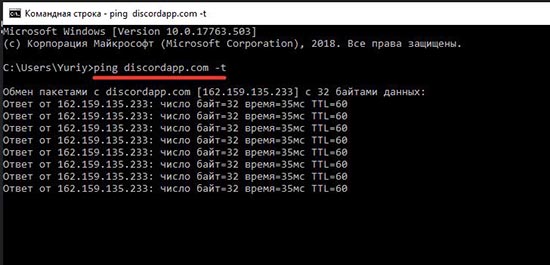
Проблемы с интернетом
Отсутствие стабильного подключения к интернету – самая распространенная причина ошибок подключения или зависания соединения. Первое, что нужно сделать – это перезапустить подключение к сети или перезагрузить устройство. Когда такие меры не помогают, нужно проверить сетевое оборудование. Если пользователь подключается к интернету через роутер, можно попробовать восстановить соединение с сетью. Для этого нужно:
При подключении напрямую по интернет кабелю достаточно просто отключить сеть на несколько секунд и подключиться заново. Если проблема не исчезла, а интернет работает в других приложениях, нужно рассматривать другие варианты. Если провайдер урезает скорость, буде происходить долгое подключение к rtc, но в конечном итоге связь с сервером установится.
Управление брандмауэром и антивирусом
Брандмауэр операционной системы обеспечивает безопасность устройства и блокирует подозрительные подключения. Его настройки могут стать причиной блокировки связи с серверами дискорда. Для устранения проблемы нужно добавить сервис в список исключений брандмауэра или полностью отключить службу.
Также частой причиной отсутствия соединения становится запущенный антивирус. Отключение антивирусной защиты на время игры может помочь устранить проблему. В большинстве таких приложений предусмотрена возможность отключения блокировки небезопасных сетевых соединений без полного отключения защиты системы.
Заражение системы вирусами – еще одна распространенная причина сбоев при попытке установить удаленное подключение. Проверка системы на наличие подобных вредоносных программ иногда эффективно помогает решить проблему.
Отключение VPN
Использование прокси и VPN сервисов часто приводи к сбоям в работе приложений. Чаще всего смена IP адреса приводит к потере соединения при работе через приложение. Происходит это из-за того, что дискорд может не взаимодействовать с клиентом, обеспечивающим смену сетевого адреса, из-за чего приложение пытается установить связь напрямую в обход VPN службы. Если подключаться в браузере, проблем с соединением из-за использования VPN быть не должно. Для устранения проблемы можно попробовать отключить VPN клиент и соединиться с сервером заново.
Запрос прав администратора
Ситуация, когда приложению для корректной работы нужны права администратора, часто возникает у пользователей ПК. При использовании ОС Windows проблема решается очень быстро. Достаточно выполнить такие действия:
После того, как приложение будет запущено от имени администратора системы, приложение получит права на управление удаленными подключениями. На данном этапе большинству пользователей удается устранить проблему бесконечного соединения с сервером или ошибки.
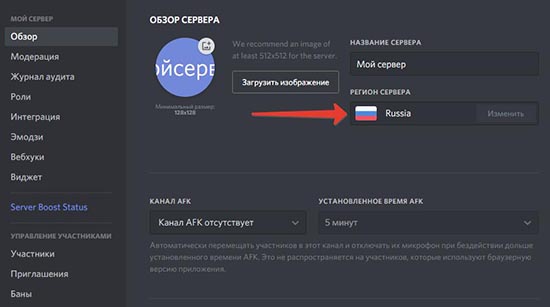
Смена региона сервера
Иногда причиной ошибки становится неправильно установленный регион сервера в пользовательских настройках. Чтобы устранить проблему соединения в такой ситуации нужно:
Если установленный по умолчанию регион отличается от реальной страны проживания пользователя, лучше всего указать актуальные данные. Это существенно увеличит шансу на успешную установку связи с сервером. Такой вариант подходит только для владельцев каналов, которые имеют доступ к настройкам сервера. Часто с проблемой отсутствия подключения сталкиваются именно администраторы сообществ.
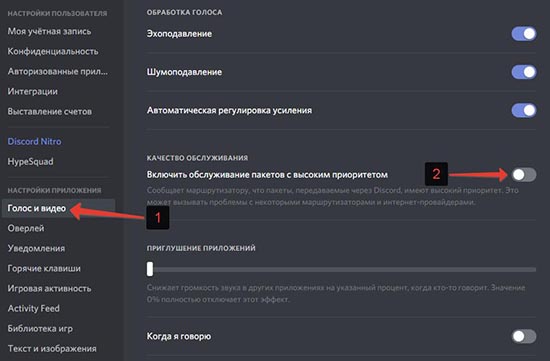
Отключение функции обслуживания пакетов с высоким приоритетом
Функция QoS обеспечивает первоочередную обработку приоритетных данных, из-за чего некоторые соединения могу не устанавливаться. Отключение данной функции часто помогает при бесконечном подключении. Для этого нужно:
Не установлен маршрут Discord. Что это?
Что делать, если система выдает сообщение «Не установлен маршрут Discord? Естественно, что без устранения данной проблемы говорить о возможности использования приложения не приходится.
Откуда берутся ошибки и как их решить

Причин ставших основанием для появления подобного предупреждения может быть множество. Наиболее распространенные среди них:
Соответственно в зависимости от причины возникновения проблемы будет зависеть и выбор варианта действий для решения проблемы. Для этого можно применить метод исключения, последовательно проверяя указанные причины. Если проблемы связаны с работой антивирусной программы, то необходимо проверить наличие у приложения Discord статуса доверенного.
Если речь идет об ограничениях на голосовое общение, устанавливаемых администраторами сети, а в отдельных случаях провайдерами, то необходимо уточнить у них данный момент. Если блокировка существует, то справиться с ней не получится.
Распространенной причиной проблем являются ошибки, связанные с VPN. При этом создатели сервиса Discord признают, что их разработка крайне неохотно работает совместно с VPN-подключениями, поэтому от них целесообразно отказаться.
Не исключено, что проблема кроется в «слетевших» звуковых драйверах. Если с их работоспособностью никаких проблем нет, и в других программах звук работает полноценно, то поврежденным может оказаться само установленное приложение. В этом случае потребуется его переустановка.
Одной из причин отсутствия работоспособности могут стать и ошибочные настройки Discord, в частности выбор неправильного оборудования. Внести необходимые изменения можно через настройки, перейдя во вкладку «Голос», и выбрав необходимое голосовое устройство.
В случае, если ни один из указанных способов не оказал должного эффекта, потребуется проведение полной переустановки Discord с удалением всех системных файлов. Выполняется подобная процедура удалением приложения, очисткой данных из реестра, а также удалением всех остающихся после этого файлов, представляющих собой программный «мусор».
Выполнение подобных работ вручную затруднено, поэтому целесообразно пользоваться различными утилитами, автоматизирующими данный процесс. В качестве варианта можно предложить программу Ccleaner, доступную пользователям в бесплатном режиме. После очистки нужно по новой скачать Discord, причем лучше всего это сделать с официального сайта программы, где гарантирована защита от вирусов и различных ошибок внутри приложения. В большинстве случаев проблема после этого устраняется.
В целом отсутствие маршрута Discord не является непреодолимой проблемой, и при определенных условиях с ними можно справиться. Если же самостоятельно решить проблему не представляется возможным, всегда существует служба поддержки программы Discord. Им можно объяснить проблему, и получить профессиональную консультацию по ее устранению.