В друг вокруг пишет пользователь удален что это значит
Как навсегда удалить аккаунт ДругВокруг на Android
Мессенджер Друг Вокруг – популярный российский сервис для знакомств, которым пользуются миллионы человек. С помощью этого приложения можно обрести единомышленников, найти компанию для отдыха, встретить любовь. Одних интернет-общение увлекает надолго, другим быстро надоедает. Если онлайн-знакомства для вас стали неактуальными, можно удалить аккаунт в Друг Вокруг с телефона навсегда. Как стереть личную страницу и деактивировать приложение Друг Вокруг на смартфоне с ОС Android – пошагово описано в этой статье.
О программе ДругВокруг
У сервиса Друг Вокруг нет онлайн-версии. Чтобы увидеть анкеты пользователей, нужно скачать приложение на телефон или ПК, пройти регистрацию и заполнить личную страницу. Отличия программы знакомств от классических сайтов свиданий:
В приложении есть базовые бесплатные функции и дополнительные платные опции. За деньги в сервисе Друг Вокруг покупают:
Другли продаются пакетами по 200, 400, 800, 2000, 12000 и 24000 штук. VIP-статус и статус «Невидимка» — платные функции, доступные по подписке. Срок подписки – 1 неделя, 1 месяц, 2 месяца или полгода.
Для оплаты можно использовать банковскую карту или аккаунт Google. При окончании выбранного периода подписка будет автоматически продлена, если пользователь не изменил стандартные настройки в магазине Play Маркет.
Зачем удалять аккаунт в ДругВокруг
Люди перестают пользоваться сервисами знакомств из-за разных обстоятельств. Весомые аргументы, чтобы навсегда удалить профиль Друг Вокруг:
Если человек перестает посещать сервис знакомств, его анкета остается доступной. Другие пользователи видят ее в результатах поиска, продолжают отправлять сообщения и запросы на дружбу. Удаление профиля – лучшее решение для тех, кто не хочет получать ненужное внимание.
Как удалить профиль на Андроиде
Если стереть со смартфона приложение Друг Вокруг, личный профиль пользователя останется активным. Зная пароль, в аккаунт можно будет войти с любого другого устройства с установленным мессенджером. Чтобы удалить страницу Друг Вокруг с телефона на Андроид, нужно выбрать соответствующую команду в настройках программы. Важные уточнения:
Для регистрации в программе Друг Вокруг нужно указать номер телефона или логин и пароль от соцсетей. Если вы удалили аккаунт, снова создать личную страницу с прежними учетными данными можно будет только через полгода после деактивации старого профиля.
Полное удаление аккаунта
В некоторых версиях Друг Вокруг для ПК при деактивации аккаунта возникали трудности. При удалении страницы на телефоне с Андроидом проблем нет. Чтобы навсегда стереть профиль, нужно выполнить следующие шаги:
После выполнения перечисленных действий аккаунт будет деактивирован, а через 6 месяцев исчезнет навсегда. Также многих интересует, как удалить подписку в ДругВокруг. Для пользователей платных услуг есть хорошая новость: все автоплатежи будут автоматически отменены сразу после деактивации мессенджера.
Важные нюансы
После удаления аккаунта ярлык приложения Друг Вокруг останется на рабочем столе телефона. Если хотите стереть программу полностью, нажмите на иконку Друг Вокруг и задержите палец на несколько секунд. На экране появится меню, в котором нужно выбрать пункт «Удалить».
В сервисе Друг Вокруг нет механизма возврата денег. При удалении профиля все купленные другли, подарки и стикеры тоже будут удалены. Неистраченные средства на банковскую карту вывести нельзя.
Если не нравятся автоматические платежи, не спешите деактивировать профиль. Отменить подписку на Андроиде можно через свой аккаунт в магазине Play Маркет. Порядок действий:
Разработчики приложения предупреждают: действие подписки прекращается только при удалении аккаунта или отключении автоплатежей в Play Маркет. При удалении мессенджера со смартфона подписка продолжает действовать, так как профиль пользователя остается активным.
Как выглядит удаленная страница в друг вокруг. Как удалить страницу в друг вокруг
Если вы собираетесь удалить аккаунт в друг вокруг, то воспользуйтесь нашими рекомендациями. В социальной сети ДругВокруг нет такой возможности, как удаление страницы навсегда, но вы сможете прибегнуть к некоторым хитростям, о которых мы расскажем в этой статье.
Письмо администрации
Этот способ можно попробовать использовать если вы уверены, что больше никогда не захотите восстанавливать свой аккаунт. Вам следует найти профиль ДругВокруг (Администрация) в списке ваших контактов и написать им сообщение о том, что вы хотели бы удалить свой аккаунт полностью из их сети.
Обычно через некоторое время страница будет удалена (если письмо было составлено грамотно и не попало в спам). Старайтесь писать без грамматических ошибок и в вежливой форме, ведь в службе поддержки работают тоже люди.
Чистка профиля
Если первый способ не получился, то воспользуйтесь самым простым. Вам будет нужно очистить свой профиль полностью. Для этого находим кнопку «Изменить» и меняем все свои данные, ставим другую картинку и удаляем интересы. Последним штрихом будет удаление друзей из списка контактов.
 После всех действий ваша анкета будет обезличена и вам перестанут писать.
Удаление профиля через компьютер
Данный вариант подходит тем, у кого установлена программа ДругВокруг для Windows. В настройках приложения есть незаметная кнопка «удалить». После того, как вы нажмете на нее Ваш профиль будет скрыт из поиска и отныне перестанут приходить сообщения. Страница будет стерта после месяца (при условии, что вы не будете заходить в свой профиль).
Если вы знаете другие способы как удалиться из Друг Вокруг, то пишите ниже в комментариях и мы добавим этот вариант в нашу статью.
Как удалить страницу в Друг Вокруг
Всего существует два способа удаления этого приложения с телефона.
Способ №1 — как легко удалить Друг Вокруг

Первым делом открываем диалоговое окно с этим собеседником, перед вами высветится автоматическое сообщение. Необходимо хорошенько обдумать текст своего сообщения. А после изложите доступным языком и понятно, что вы хотите удалить из этой социалки, но при этом вам следует указать причину. Вашу заявку должна будет рассмотреть техническая поддержка, в результате чего вам будет выслан ответ. В основном такие заявки одобряют, однако случаи бывают разные. Если ответ техподдержки не удовлетворил вас, то вам придется воспользоваться следующим вариантом.
Способ №2
В этом варианте удаления мы рассмотрим такой способ, как изменение имени и избавление от всех данных. На вашей странице под аватаркой вы увидите кнопу «Изменить». Нам следует нажать на нее и провести полное редактирование личной информации. Сделать все поля пустыми у нас не получиться, однако вы можете прописать любые буквы и символы, которые не имеют никакого смысла или же придумать себе шуточное прозвище
 .
.
После не забываем про фото, кликаем на него и вставляем туда любую картинку. После удаляем всех имеющихся друзей. Таким образом, прошлые собеседники не смогут вас отыскать ни по контактам, ни в списке своих друзей.Также существует универсальный метод удалить собственную учетку в социалке Друг Вокруг. Но для того чтобы применить его нам потребуется зайти в свой профиль чрез компьютер.
Способ №3

Для того чтобы избавиться от этой социалки вам необходимо будет запустить приложение с компьютера или ноутбука. После выбираем пункт «Настройки», жмем на иконку «Удалить мою анкету», затем не производим авторизацию с данного аккаунта. Он приблизительно будет удален в течение месяца, но если же в этом период зайдете в этой приложение из этого аккаунта, то ваша заявка на удаление будет отклонена, то есть профиль у вас не получиться удалить.

Планшеты, смартфон, ПК и прочие устройства, плотно вошли в нашу жизнь. Множество различных социальных сетей позволяют интересно провести время. С помощью таких приложений, как Друг Вокруг, скучать не придется.
Многие пользователи не знают, как удалиться из Друг Вокруг и продолжают тратить свое время. Если программа по какой-либо причине надоела, существует три способа избавиться от собственного профиля:
Какой способ предпочесть, каждый решает сам для себя.
Деинсталляция приложения
Эта инструкция пригодится тем, кто не знает, как удалить приложение Друг Вокруг. Решение проблемы на ПК осуществляется следующим способом.
На мобильном устройстве (смартфоне или планшете) сделать это еще проще. Достаточно зайти в меню установленных программ и зажать иконку Друг Вокруг. Затем пользователю останется только согласиться с этим действием, после чего произойдет удаление Друг Вокруг.
Как уничтожить анкету?
 Чтобы полностью уничтожить собственный профиль, необходимо посетить раздел настроек программы. В самом низу находится раздел, позволяющий удалить анкету. Об этом свидетельствуют маленькие синие буквы. Нажав на этот раздел, программа предложит пользователю согласиться с выбранным действием. Как правило, полное уничтожение анкеты из базы данных происходит по истечению 30 дней. Это время дается на случай, если человек вдруг передумает.
Спустя месяц появится фраза «профиль удален», Друг Вокруг отныне может быть забыт.
Ускорить процесс можно, написав в обратную связь администрации проекта.
 Изменение личных данных
 Изменение личных данных
Если по какой-то причине не получается избавиться от собственной анкеты навсегда, можно воспользоваться следующим приемом.
Он заключается в изменении личных данных на выдуманные. Для этого следует избавиться от всех добавленных друзей, изменить фотографию и личные данные на придуманные.
Преимуществами такого метода является возможность в любой момент вернуться в приложение. Для этого достаточно снова скачать программу, зайти в собственную анкету и изменить данные на реальные.
Рано или поздно вам может надоесть виртуальное общение в конкретной социальной сети. Тогда вы захотите удалить свою анкету. Есть возможность как полностью удалить ее из базы, либо просто почистить анкету. Если перед вами стоит вопрос, как удалить анкету друг вокруг, вам понадобиться следующая информация.
Удаление анкеты в несколько кликов
Внимание. После удаления не заходите в свой аккаунт!
Профиль окончательно удаляется из системы не сразу. В первую очередь он становится недоступен для других пользователей, исчезает из списков друзей, удаляется переписка. Но некоторое время после удаления профиль возможно восстановить, введя старые логин и пароль. При запуске приложения после его удаления профиль снова становится активным. Повторно удалить профиль можно через неделю.
Используя телефон
Используя компьютер

Удалите данные
Традиционный способ – это искажение данных в профиле.
Надеемся наша статья оказалась вам полезной, и вы нашли ответ на вопрос “Как удалить анкету друг вокруг?”.
Только вот иногда всё равно в какой-то момент подкрадываются к пользователям коварные мыслишки: «А ну его, все эти сетевые коммуникации!» – или что-то вроде – «А не поселиться ли в какой-то другой соцсети?» (но так торкает совсем уж искушённых сетевых социоманов).
Хотя могут быть и другие варианты. Суть в том, что все они в той или иной степени подводят пользователя к принятию решения «Удалить аккаунт «Друг Вокруг», и всё тут!» Только вот как его реализовать правильно, к сожалению, не все знают. И от того, зачастую, нервничают, особенно если страницу нужно срочно изничтожить.
А не нужно так! Ибо дело это чепуховое. Впрочем, убедитесь в этом сами, когда освоите способы удаления аккаунта, приведённые ниже.
Способ №1: «Админ, привет и пока!»
Как вы, наверное, догадались из названия способа, речь идёт об обращении в техподдержку онлайн-чата с просьбой убрать личный профиль.
По умолчанию аккаунт администратора под названием «Другвокруг» уже добавлен в друзья. Так что почтовых ящиков, телефонов, скайпа и прочих средств связи для волеизъявления, то есть выказывания нежелания, к счастью, искать не придётся.
1. На вкладке «Друзья» найдите аккаунт «Друг вокруг» и перейдите в режим отправки сообщения.
2. Текст просьбы составляйте в лаконичной вежливой форме. Укажите причину, из-за которой больше не желаете использовать приложение и, собственно, пребывать в чате. Не используйте жаргонные словечки, сленг или, ещё чего хуже, агрессивные высказывания. Например, «Чел, у меня траблы, прибей мой ак!», «Мне ваша соцсеть … » и т.д., и т.п.
3. Когда послание будет готово, жмите «Отправить» с глубокой надеждой на успех ваших усилий.
Если будет всё «ok», через некоторое время аккаунт будет полностью удалён. А проверить, случилось это или нет, довольно легко. Попытайтесь зайти в мессенджер под своим логином. Появится сообщение: «Такого пользователя нет». Всё, проблема навсегда решена. Профиль откроется, как ни в чём ни бывало. Подождите ещё немного или попробуйте удалиться из «Друг вокруг», задействовав альтернативный способ (см. ниже).
Технически аккаунт остаётся за вами, но визуально, внешне, об этом будете знать только вы. По факту, осуществляется «заморозка»: искажаются данные, меняется аватарка и прочие признаки принадлежности личности (то есть вас) к этому логину.
Изменение анкеты
1. В главном меню мессенджера выберите раздел «Моя анкета».
2. Нажмите иконку «Изменить».
3. Теперь необходимо изменить анкету до неузнаваемости. «Обновляя» поля данных, не стесняйтесь проявлять фантазию в подборе букв и слов. Главное, чтобы не было ни единого намёка, указывающего на вашу личность. Изменяйте всё: «Имя и фамилия», «Место проживания», «Интересы», «О себе». И не забудьте сохранить «Новые данные».
Удаление фото
Снова зайдите в менюшку и кликните «Моё фото». Далее замените свой портрет на какую-нибудь абстрактную картинку. Допустим, на «Чёрный квадрат» Малевича, без разницы. Чем тщательней «заметаются следы», тем лучше. По аватарке вас больше никто не отыщет в соцсети. Что, собственно, и требуется.
Удаление друзей
Расставание со всеми виртуальными друзьями-товарищами осуществляется в разделе «Друзья». Поочерёдно выбирайте в списке профили, а затем в наборе действий (расположен внизу панели) нажимайте «Удалить из друзей». После активации функции контакт в тот же миг исчезает, включая и переписку.
Хотя абстрагироваться от внешних контактов в рамках чата можно и более радикальным методом. Для этого нужно занести всех друзей в ЧС: раздел «Сообщения» → выбор аватарки собеседника → опция «Игнорировать».
Изменение статуса
Так что нажмите значок «#» и впишите в строку статуса какие-нибудь философские строфы, что-то вроде «Hasta la vista!». А можно и по существу: «Ребята, так и так, извините, ухожу из соцсети. До свидания!»
Вот и всё! Теперь вас с «Друг вокруг» ничего больше не связывает. Разве что наличие профиля, хотя это уже чистая формальность.
Как удалить мессенджер из ОС Windows?
От аккаунта избавились? Теперь нужно из компьютера удалить приложение (клиент) соцсети. Держать его в системе не имеет смысла (если, конечно, больше не планируете им пользоваться).
1. Нажмите «Пуск» и перейдите в «Панель управления».
2. Кликните «Удаление программы» (раздел «Программы»).
3. В списке ПО кликните правой кнопкой по «ДругВокруг», а затем левой кнопкой нажмите появившуюся мини-панель «Удалить/Изменить».
4. Следуйте инструкциям деинсталлятора.
Теперь уже точно от личного аккаунта «Друг вокруг» ничего не осталось… Ни в Интернете, ни в компьютере.
Как удалить из списка друзей ДругВокруг
Социальная сеть Друг Вокруг создана для того, чтобы люди находили интересных собеседников, знакомились и общались. Всегда оставаться на связи и не упустить никаких изменений в жизни других пользователей, которых вы добавили в список друзей. Подружившись с другим человеком, можно отслеживать новые фотографии и статусы, которые появляются в его профиле. Если же общение прекращается, пользователя можно удалить из друзей, чтобы очистить ленту от ненужных уведомлений. Сделать это совсем несложно с любого устройства.
Порядок удаления друга в ДругВокруг
В процессе использования сервиса каждый пользователь общается с десятками новых людей каждый день, многие из которых добавляются в друзья. К сожалению, не с каждым из них общение идет дальше пары сообщений. В некоторых случаях пользователи перестают заходить на свою страницу, в других — общие темы для разговоров заканчиваются.
Чтобы не перегружать список друзей и держать его в актуальном состоянии, необходимо периодически чистить его от ненужных страниц.
Разработчики сервиса ДругВокруг сделали эту функцию максимально простой и понятной для владельцев аккаунтов. Главное — знать, где прячется нужная кнопка. В случае если необходимо удалить друзей с телефона полностью, придется повторять эту процедуру с каждым профилем, возможности очистить список от всех одним нажатием нет.
 Как удалить человека из друзей в ДругВокруг
На Android
Порядок действий при работе в мобильном приложении не сильно отличается. Человека можно удалить как через его профиль, так и через окно переписки. Во втором случае нужно сделать следующее:
После этого человек пропадет из френдлиста. Если удаление происходит со страницы его аккаунта, нужно также нажать на три точки в верхнем правом углу, после чего выбрать нужную опцию.
На iOS
Проще всего эта функция реализована для владельцев айфонов и аналогичных устройств: она находится на самом видном месте, поэтому пропустить ее будет сложно. Что нужно сделать, для того, чтобы удалить друга через приложение:
Есть и другой способ убрать из списка ненужного человека. Чтобы это сделать нужно:
Нельзя не заметить, что обладателям устройств на iOS находятся в более выгодном положении, чем остальные. В их случае не нужно открывать дополнительные меню — все нужные опции расположены на виду.
 Удаление из списка друзей в ДругВокруг
Получит ли пользователь уведомление об удалении
Всем, кому интересно, как удалять друзей в Друг Вокруг, также хочется узнать, получит ли удаляемый пользователь уведомление об этом. Многие не хотят, чтобы подобная информация стала известна другому человеку, так как может привлечь к владельцу страницы дополнительное внимание и спровоцировать ненужные вопросы.
К счастью для большинства пользователей, разработчики сделали эту функцию секретной, как и во всех других социальных сетях.
Человек не узнает, что его удалили, напрямую. Однако может заметить это по другим признакам.
Например, если увидит, что количество его друзей уменьшилось, а также если зайдет в профиль удалившего его человека и увидит, что он у него больше не в друзьях.
Важные нюансы
Функция очистки френд-листа у сервиса Друг Вокруг реализована достаточно просто. Приложение позволяет удалять пользователей несколькими способами, что удобно в первую очередь для владельцев страниц. Однако важно учитывать некоторые детали при использовании этой опции.
Возможность удалить пользователей со своей страницы — одна из самых полезных опций сайта ДругВокруг. Благодаря ей можно создавать круг общения, контролировать отображение информации в профиле, делая ее открытой только для друзей, а также следить за обновлениями интересных людей. Эта функция сделана понятной даже для начинающих пользователей приложения, поэтому освоить ее будет совсем нетрудно, используя рекомендации, приведенные выше.
Как восстановить Друг Вокруг по номеру телефона
Восстановить страницу Друг Вокруг можно по номеру телефона или через службу поддержки сайта. Зайти вновь на свой аккаунт удобнее всего через мобильное приложение или компьютерную версию.
Как восстановить доступ по номеру телефона?
Личную анкету на Друг Вокруг можно восстановить в течение шести месяцев после удаления. Для возврата данных достаточно указать номер телефона, по которому проходила авторизация.
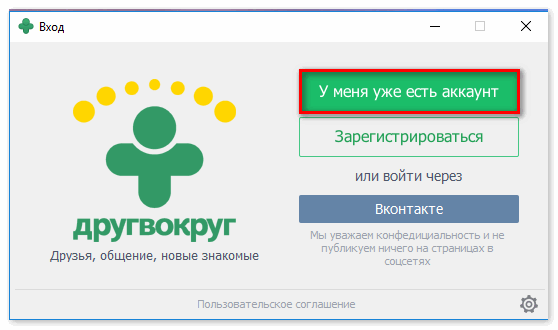
Чтобы вернуть старую страницу, следует открыть приложение на компьютере или мобильном устройстве. В окошке авторизации нужно выбрать пункт «У меня уже есть аккаунт» и нажать на него.
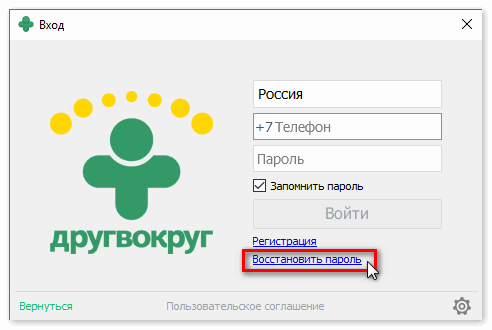
Далее появится окошко, где необходимо указать номер телефона и пароль для входа на сайт. Если пароль от аккаунта был забыт, следует нажать на вкладку «Восстановить пароль».
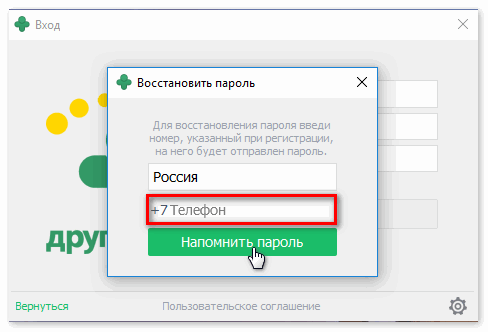
Система выдаст форму восстановления доступа, в которой нужно указать номер телефона, привязанный к аккаунту. После активации кнопки «Напомнить» придёт смс с новым паролем, который следует ввести для входа в аккаунт.
После ввода данных на экране появится старый профиль. При желании можно почистить сообщения, список друзей, обновить аватарку и начать общение с новыми людьми.
Как зайти на сайт без номера телефона?
Если старый номер мобильного недоступен, следует обратиться в службу поддержки. Модераторы помогут восстановить Друг Вокруг на телефон бесплатно и привяжут новые данные к странице пользователя.
Оставить обращение можно через официальный сайт Друг Вокруг. На главной странице есть раздел «Вопросы и Ответы», в который следует перейти для дальнейших действий.

Сверху расположена строка поиска актуальных вопросов. Под ней находится ссылка для обращения к модераторам, на которую следует кликнуть. На экране появится форма со строкой для темы сообщения и полем для основного текста. Рекомендуется в сообщении указать личный e-mail, так как на него придёт ответ с последующими инструкциями по восстановлению доступа.
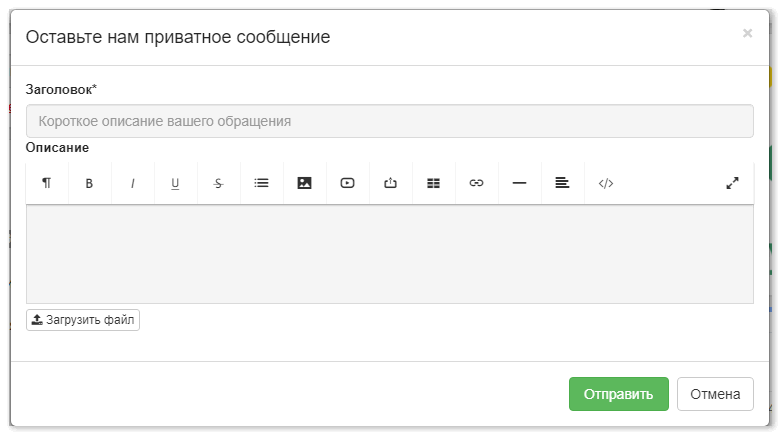
Эту форму можно также использоваться при обнаружении проблем в работе приложения. Все, что требуется — дать подробное описание проблемы и при необходимости приложить скриншоты. Администрация сайта обычно отвечает в течение пары дней.
Если вход на Друг Вокруг осуществлялся ранее через соцсети, рекомендуется указать ссылку на привязанную страницу. Модераторы помогут восстановить доступ и авторизоваться через выбранную социальную сеть.
Как восстановить переписку?
Самый главный вопрос после деактивации аккаунта — как восстановить удаленные сообщения? Ведь после того, как страница пользователя перестает работать, полностью исчезают все переписки.
В этой ситуации на помощь снова придут модераторы Друг Вокруг. Обратиться к ним можно напрямую через сообщения в приложении. У каждого нового пользователя автоматически появляется страница Друг Вокруг в друзьях, поэтому найти ее не составит труда.
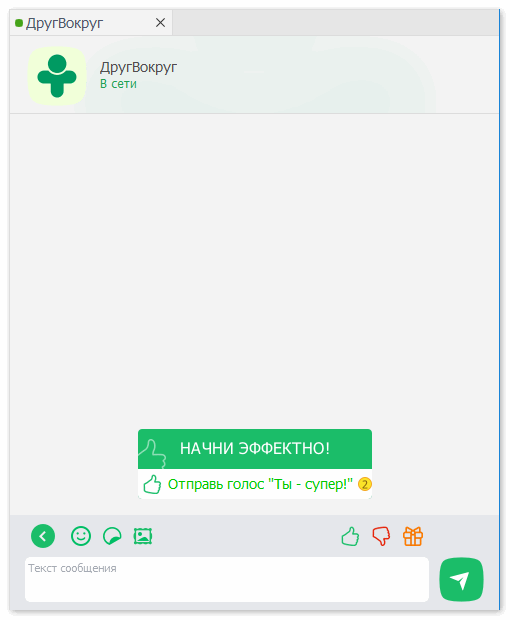
После обращения нужно следовать предложенным инструкциям.
Если переписка была удалена самим пользователем до деактивации аккаунта, восстановлению она не подлежит.
Чтобы повторно написать старым знакомым, их необходимо вновь добавить в друзья. В списке активных пользователей будут отображаться те, с кем происходило наиболее тесное общение до удаления страницы. Возле каждого профиля есть меню, через которое можно повторно отправить заявку в друзья или занести человека в черный список.
Страница была удалена давно — как быть?
Если аккаунт Друг Вокруг был удален более шести месяцев назад, восстановить его на сайте будет невозможно. Лучший вариант — зарегистрироваться на новый номер телефона и заново начать активность в социальной сети.
Процедура повторной регистрации займет всего пару минут. Для этого нужно открыть приложение и выбрать пункт «Регистрация». В открывшемся окне следует указать краткие данные о себе и привязать новый номер телефона через смс.
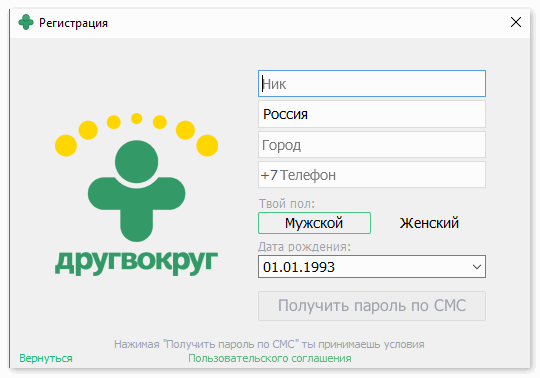
Далее откроется новый профиль пользователя, в котором можно указать дополнительные данные о себе и поставить фотографии, чтобы другие участники могли быстрее найти аккаунт.
На сайте Друг Вокруг восстановить страницу можно двумя способами:
Если срок повторной активации аккаунта истек, рекомендуется создать новый профиль и добавить заново в друзья знакомых участников. Восстановить доступ к странице можно только в течение шести месяцев после удаления.