В гугл плей пишет что нет устройств что делать
Как решить проблему с сообщением «У вас нет устройств» в Google Play
В последнее время многие пользователи стали жаловаться на сообщение об ошибке «У вас нет устройств» в Google Play Store. Ошибкой такую надпись можно считать лишь в случае, если на вашем мобильном устройстве и компьютере выполнен вход под одним и тем же аккаунтом и вы подключены к интернету. Если при всём при этом сообщение появляется, то вот что следует сделать.

Прежде стоит сказать, что среди владельцев Android-устройств участились случаи появления соответствующей надписи. По данным опроса на Android Police, у 26% пользователей была эта проблема, 16% видят сообщение постоянно и 58% пользователей ошибка не затронула.
Очевидно, что это баг, который Google пока что не исправила. Интересно, что при этом кнопка «Установить» прекрасно работает, даже невзирая на надпись. Собственно, это и есть решение проблемы. Попробуйте кликнуть на кнопку, не обращая внимания на сообщение об ошибке.

Если не получается, то перезагрузите страницу или же откройте её в новой вкладке.
Надеемся, что компания в скором времени разберется с данным багом. А у вас он тоже имеется?
По материалам El Androide Libre

Новости, статьи и анонсы публикаций
Свободное общение и обсуждение материалов

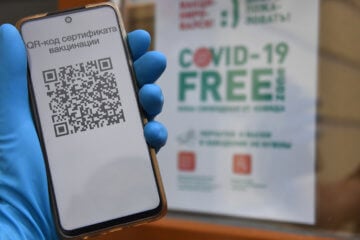
С конца прошлого месяца в Москве и Московской области введён строгий пропускной режим. Теперь посетить большинство заведений можно, только если у вас есть либо отрицательный ПЦР-тест, сделанный за последние три дня, либо QR-код, подтверждающий вакцинацию от COVID-19. Это обязательное условие и обойти его никак нельзя. Поэтому все начали скриншотить свои QR-коды, чтобы при случае не искать их на Госуслугах. Но ведь это неудобно. Куда удобнее просто сохранить его в Google Pay.
Как добавить устройство в Play Market
Если по какой-либо причине вам необходимо добавить устройство в Google Play, то это не так сложно сделать. Достаточно знать логин и пароль учетной записи и иметь смартфон или планшет со стабильным интернет-соединением на руках.
Добавляем устройство в Google Play
Рассмотрим пару способов добавления гаджета в список устройств в Гугл Плей.
Способ 1: Устройство без заведенного аккаунта
Если в вашем распоряжении новое Android-устройство, то следуйте дальнейшим инструкциям.


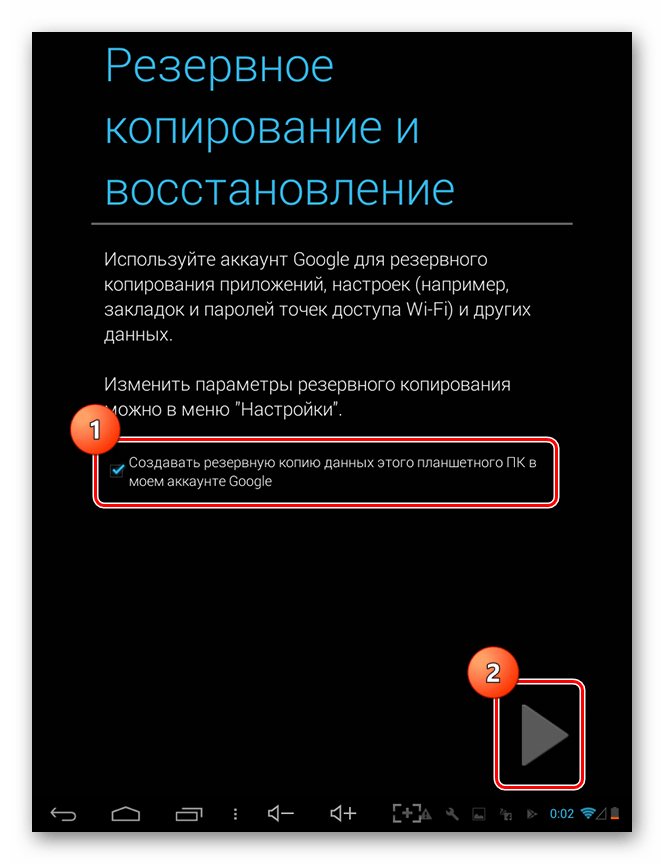
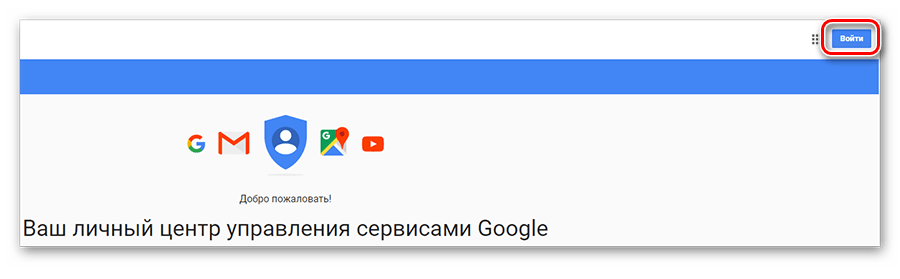
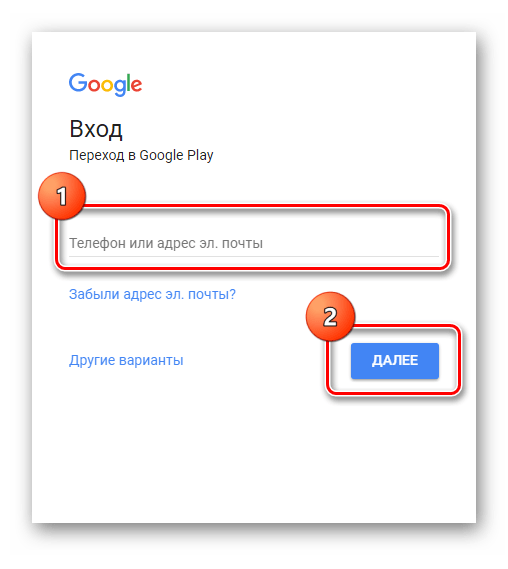
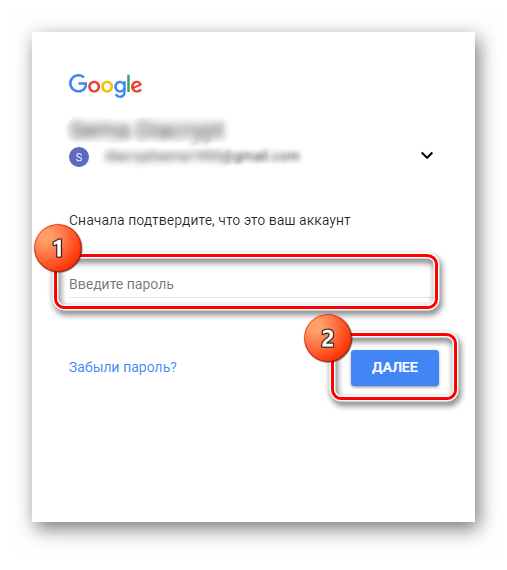
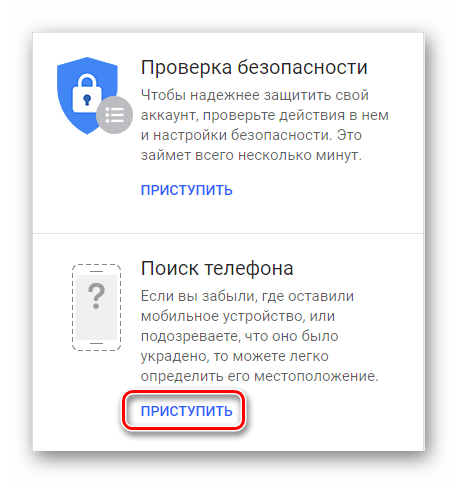
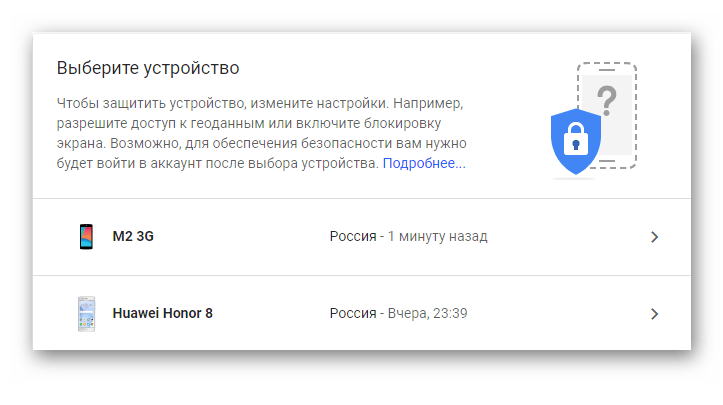
Таким образом, новый гаджет на платформе Андроид добавился к вашему основному устройству.
Способ 2: Устройство, подключенное к другому аккаунту
Если список нужно пополнить устройством, которое используется с другой учетной записью, то алгоритм действий будет немного другим.
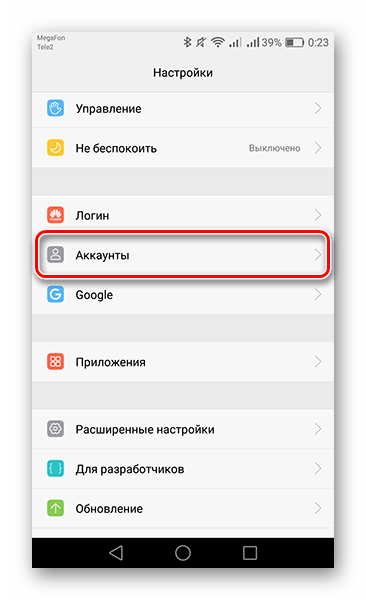

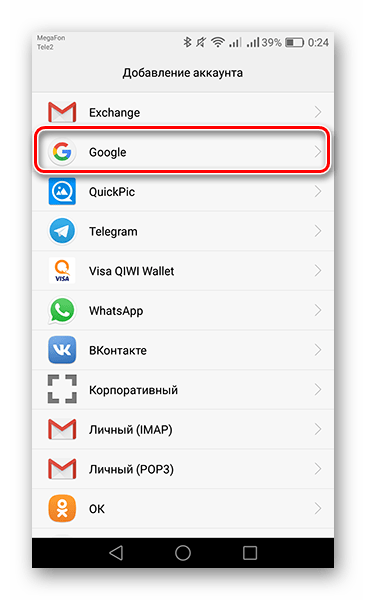
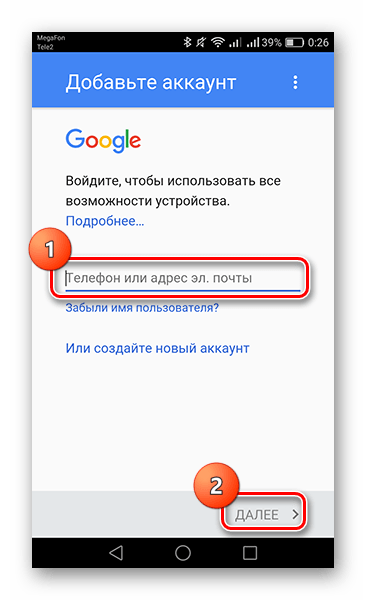
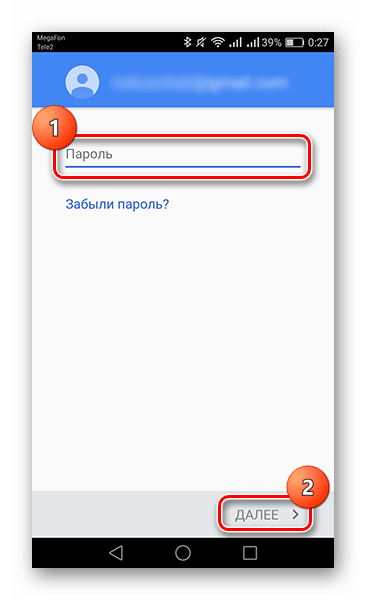
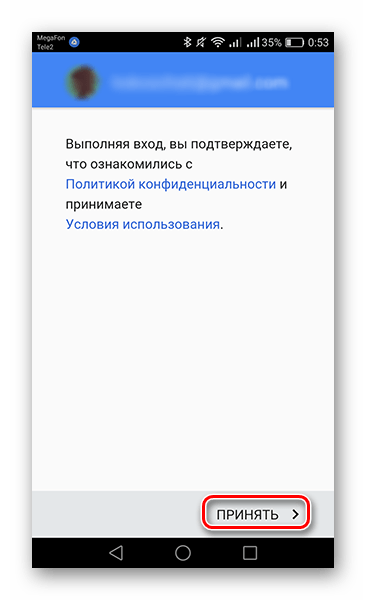
На данном этапе добавление устройства, имеющего доступ к другой учетной записи, завершено.
Как видите, подключить к одному аккаунту другие гаджеты не так сложно и это занимает всего лишь несколько минут.
Помимо этой статьи, на сайте еще 12544 инструкций.
Добавьте сайт Lumpics.ru в закладки (CTRL+D) и мы точно еще пригодимся вам.
Отблагодарите автора, поделитесь статьей в социальных сетях.
Помогла ли вам эта статья?
Поделиться статьей в социальных сетях:
Еще статьи по данной теме:
Плей маркет не видит устройство Sony Ericsson lt18i
Хонер. 9i не могу добавить устройство он его не видел
я так не могу сделать
а если я хочу в гугле плей мои устройства добавить ноутбук или скачать с ноутбука
Артём, хотеть можно много, а реализовать получится только то, что предусмотрено разработчиками. Google Play Маркет — магазин для мобильных устройств с Android, на которых он используется для скачивания и установки, а также обновления приложений. С ноутбука можно зайти на сайт этого сервиса, ознакомиться с представленным на нем контентом — это приложения, игры, музыка, фильмы и книги. Приложения и игры можно через эту версию установить на мобильное устройство, если используется один и тот же аккаунт Google. Это делается удаленно — нажимаете в браузере «Установить», подтверждаете и ждете, пока приложение появится на мобильном устройстве. Если же хотите пользоваться приложениями для Android на ноутбуке, потребуется установить эмулятор, повторяющий среду этой операционной системы и предоставляющий доступ к большинству ее возможностей и функций. Подробнее об этом можно узнать из представленной по ссылке ниже статьи.
Альтернативный, во многом качественно лучший, но и куда более сложный вариант заключается в установке ОС Android посредством виртуальной машины, о чем мы тоже писали ранее.
Проблема именно в том, что в настройках при добавление аккаунта, нет возможности выбрать акк в гугл. Возможно в этом виновата сама модель телефона (Huawei AQM LX1). Скачать приложением ни сам гугл, ни плей макет нет возможности, ибо указывает на то что он может работать и без загрузок. Аккаунт есть, работал прекрасно на другом телефоне и без всех этих страданий.
Здравствуйте. На вашем смартфоне, как и на большинстве актуальных моделей от Huawei, отсутствуют сервисы Google, и установить их (и отдельно приложение Google, и тем более Play Маркет) в привычном понимании данного термина возможности нет. Следовательно, просто добавить аккаунт Google на устройство (или, наоборот, устройство в аккаунт) так, как это было на старом телефоне, тоже нельзя. Но некоторые задачи можно решить точечно, например, установить YouTube, перенести контакты. Поэтому напишите, что конкретно и для какой цели требуется сделать, а мы постараемся найти решение, конечно, если оно есть.
«Необходимо войти в аккаунт Google»: что делать?
Довольно часто пользователи Android-устройств сталкиваются с ошибкой «Необходимо войти в аккаунт Google» при попытке скачивания контента с Play Маркета. Но ведь до этого все работало отлично, да и авторизация в Гугл выполнена.
Подобный сбой может возникнуть как на ровном месте, так и после очередного обновления системы Android. Налицо проблема с мобильным пакетом сервисов Google.
Хорошая новость заключается в том, что исправить данную ошибку проще простого.
Как устранить сбой самостоятельно
Исправить вышеописанную ошибку сможет любой пользователь, даже начинающий. Для этого необходимо выполнить три простых шага, каждый из которых в отдельном случае самостоятельно может решить вашу проблему.
Способ 1: удаление Google-аккаунта
Естественно, полноценное удаление учетной записи Гугл нам здесь совсем не нужно. Речь идет об отключении локального аккаунта Google на мобильном устройстве.
После выполнения этих действий проблема уже может исчезнуть. Если же ошибка все еще на месте, придется перейти к следующему шагу.
Способ 2: очистка данных Google Play
Этот метод предполагает полное стирание файлов, «накопленных» магазином приложений Google Play за время его работы.
Затем желательно повторить действия, описанные в первом шаге, и уж потом пробовать снова установить нужное приложение. С большой долей вероятности никакого сбоя уже не произойдет.
Способ 3: удаление обновлений Play Маркета
Этот метод стоит применить, если ни один из вышеописанных вариантов устранения ошибки не принес желаемого результата. В таком случае проблема скорее всего кроется в самом приложении сервиса Google Play.
Здесь отлично сработать может откат Play Маркета к исходному состоянию.
Теперь проблема должна исчезнуть. Но если она все же продолжает вас беспокоить, попробуйте перезагрузить устройство и повторить все шаги, описанные выше, еще раз.
Проверка даты и времени
В редких случаях устранение вышеописанной ошибки сводится к банальной корректировке даты и времени гаджета. Сбой может возникать именно по причине неверно указанных временных параметров.
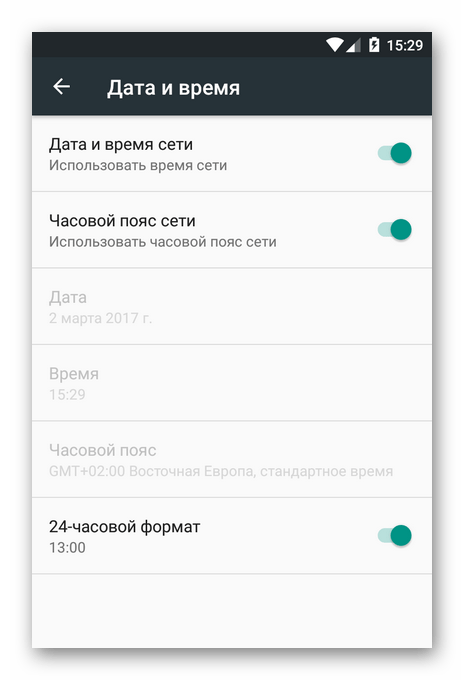
Поэтому желательно включить настройку «Дата и время сети». Это позволяет использовать данные о времени и текущей дате, предоставленные вашим оператором.
В статье мы рассмотрели основные способы устранения ошибки «Необходимо войти в аккаунт Google» при установке приложения из Play Маркета.
Google Play не поддерживается на вашем устройстве — как исправить
Операционная система Android для планшетов и мобильных телефонов, ТВ самая распространенная на земле, и обусловлено это немалым количеством достоинств — приемлемая стоимость гаджетов, большое разнообразие игр и приложений, надежность и простота использования. Но система по-прежнему несовершенна, и пользователи периодически сталкиваются с ошибками и багами. Одна из них может возникнуть при попытке скачать приложение или игры из Play Market, на дисплее отображается ошибка «Не поддерживается на данном устройстве».
Что значит «Ваше устройство не поддерживает сервисы Google Play»: основные причины
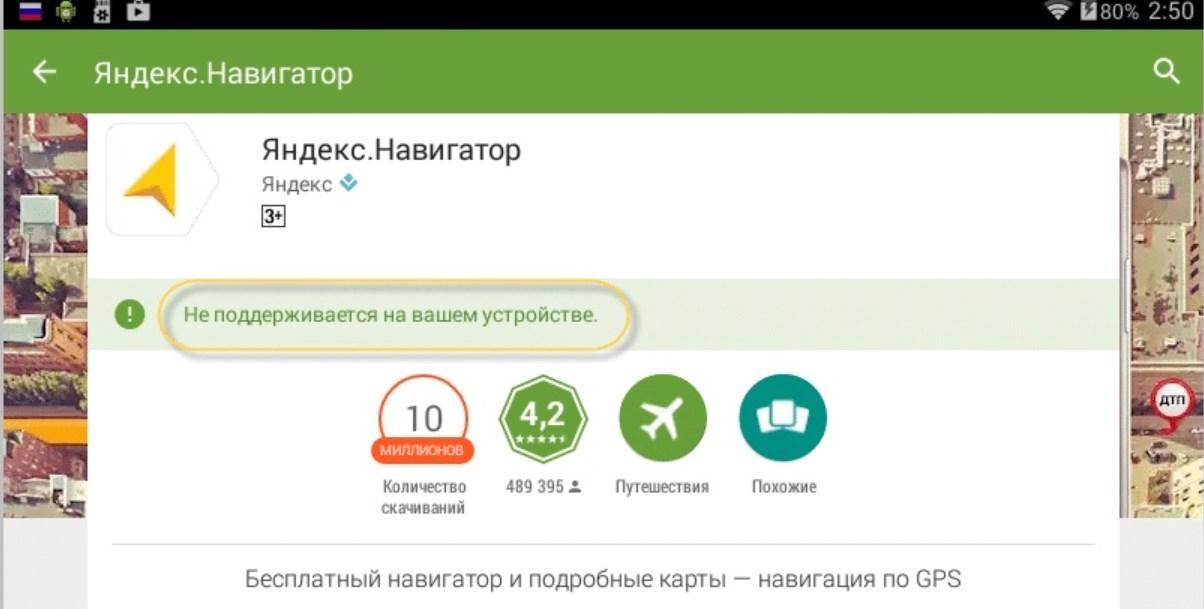
Системная ошибка «Ваше устройство не поддерживает сервисы Google Play»
Основная причина появление ошибки на андроид — это невозможность алгоритмами Play Market или непосредственно скачиваемым приложением определить производителя и модель гаджета. С подобной проблемой сталкиваются не только владельцы китайских телефонов, например, Xiaomi, Meizu, Lenovo, Honor и т. д., но и обладатели дорогих флагманов от производителей Samsung, Sony.
Обратите внимание! Чтобы устранить проблему, пользователю необходимо обмануть интернет-магазин приложений путем преобразования исходной информации о собственном мобильном устройстве.
Основные причины, по которым мобильное устройство не поддерживает Google Play:
Обратите внимание! Еще одна достаточно распространенная причина появления ошибки — это запрет на инсталляцию приложения в конкретных странах. Как правило, запреты связаны с теми или иными санкциями.
Что делать, если на телефоне не поддерживается приложение
Как исправить ошибку «Не поддерживается на вашем устройстве Google Play»:
Реализация каждого способа имеет свои особенности, именно поэтому настоятельно рекомендуется ознакомиться с каждым пошаговым алгоритмом.
Перезагрузка мобильного устройства
Если, например, ранее с установкой этого приложения сложностей на устройстве не возникало, то, возможно, причиной стал банальный системный сбой. Для решения проблемы можно провести принудительную перезагрузку девайса.
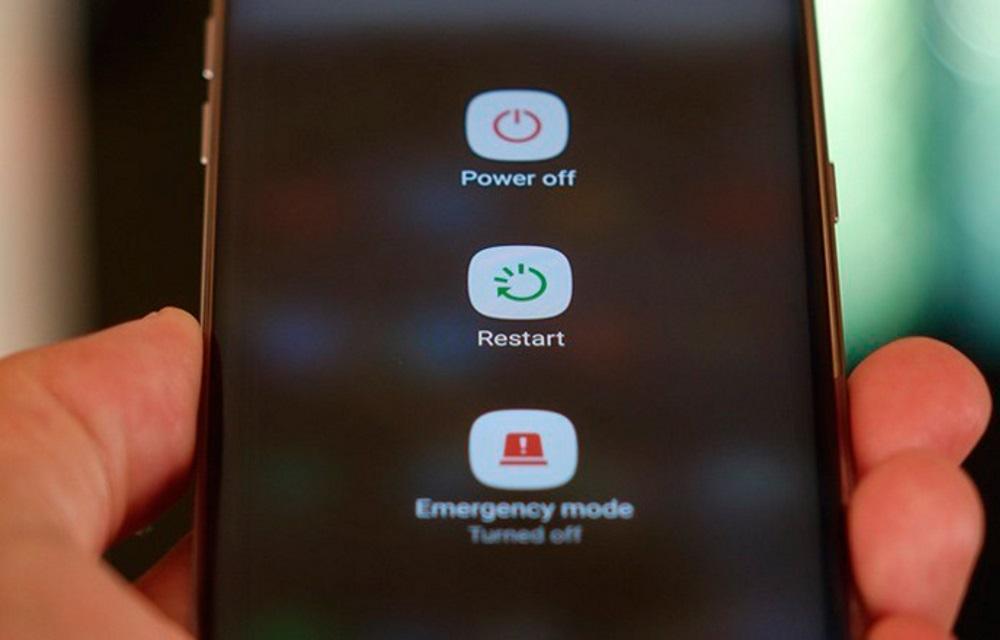
Как перезагрузить смартфон на Android
Для перезагрузки нужно нажать и удерживать клавиши включения и отключения, пока на экране не отобразятся доступные опции. Среди них нужно выбрать «Перезагрузка».
Важно! По истечении небольшого промежутка времени устройство запустится, и можно будет проверять его работоспособность.
Использование сторонних приложений
Исправить проблему может помочь сторонняя программа под названием Market Helper. Предназначена она для мобильных устройств с root-правами, то есть правами суперпользователя.
К сведению! Программный код во время функционирования утилиты изменяет системный идентификатор девайса, чтобы магазин увидел вместо этого телефона более известный и, скорее всего, совместимый.
Алгоритм действий выглядит следующим образом:
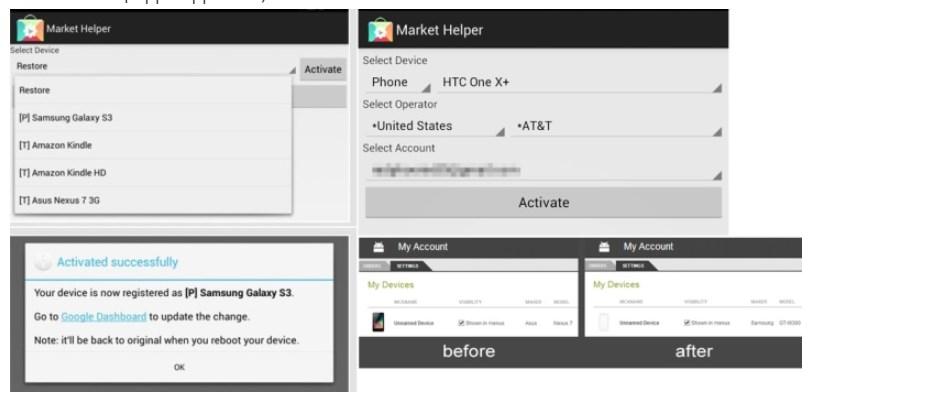
Использование сторонней утилиты Market Helper
Важно! Чтобы сделать возврат к исходным настройкам, пользователь должен нажать на «Restore», после чего кликнуть на «Аctivate» или просто перезагрузить девайс.
Включение Google аккаунта
Еще одна довольно распространенная проблема некорректной работы программы — самопроизвольная деактивация аккаунта. Чтобы попробовать решить проблему, рекомендуется:
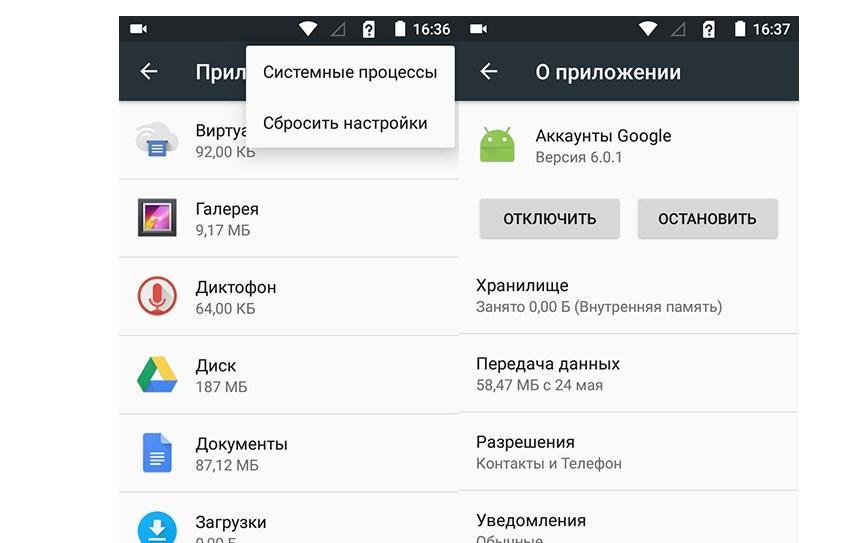
Как включить аккаунты Google через настройки смартфона
Обратите внимание! Дополнительно специалисты рекомендуют проверить системные процессы всех сервисов от Google Play. Они находятся в том же списке.
Редактирование файла build.prop
Сделать то же самое, что и программа Market Helper, можно и вручную. Для этого понадобится отредактировать файл build.prop, вписав в него название и модель другого гаджета.
Пошаговая инструкция имеет следующий вид:
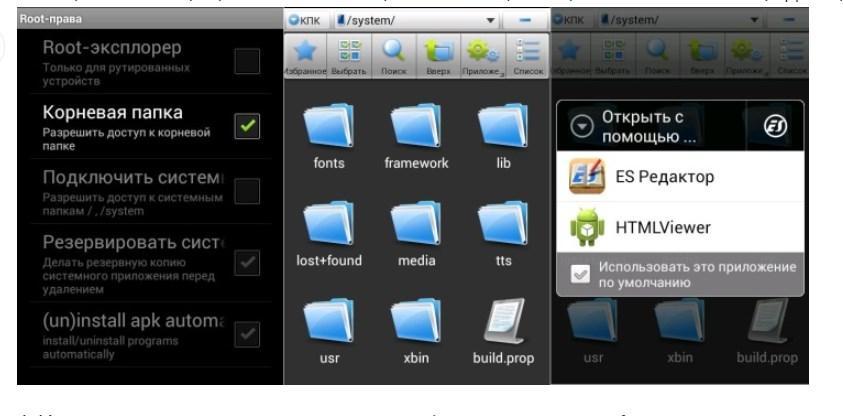
Решение проблемы за счет редактирования файла build.prop
Важно! В завершении пользователю остается перезагрузить мобильное устройство и повторить попытку установить конкретное приложение.
Сброс настроек Google Play
Многие сервисы и приложения часто перестают функционировать или делают это некорректно из-за переполненного кэша. Для решения проблемы необходимо очистить хранилище от мусора. Для этого в разделе «Приложения» нужно найти программу Play Market и поочередно нажать на обе кнопки «Очистить кэш» и «Стереть данные». При желании можно деактивировать обновление.
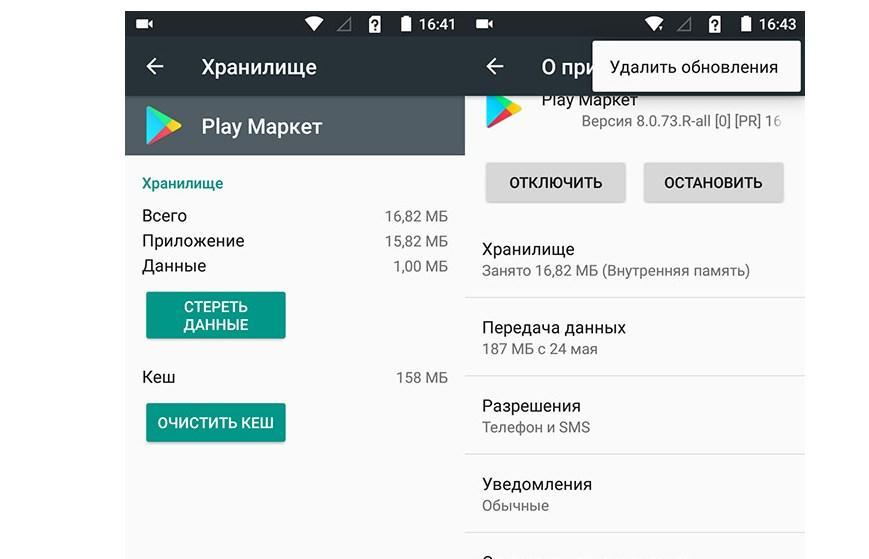
Сброс настроек Google Play
Важно! Чтобы изменения вступили в силу, мобильное устройство нужно перезагрузить.
Использование VPN
Чтобы обойти данную ошибку на своем мобильном устройстве и скачать несовместимую программу, можно дополнительно скачать на гаджет любой VPN клиент, после чего изменить страну. Вполне возможно, что Google Play считает другой IP-адрес, и проблема будет решена.
Включение диспетчера загрузки
Достаточно часто в попытках высвободить как можно больше оперативной и внутренней памяти пользователи отключают или удаляют программы, что отрицательно сказывается на работоспособности всей операционной системы. В данном случае речь идет про «Диспетчер загрузок». Найти опцию можно в списке системных процессов, чтобы убедиться, что она включена.
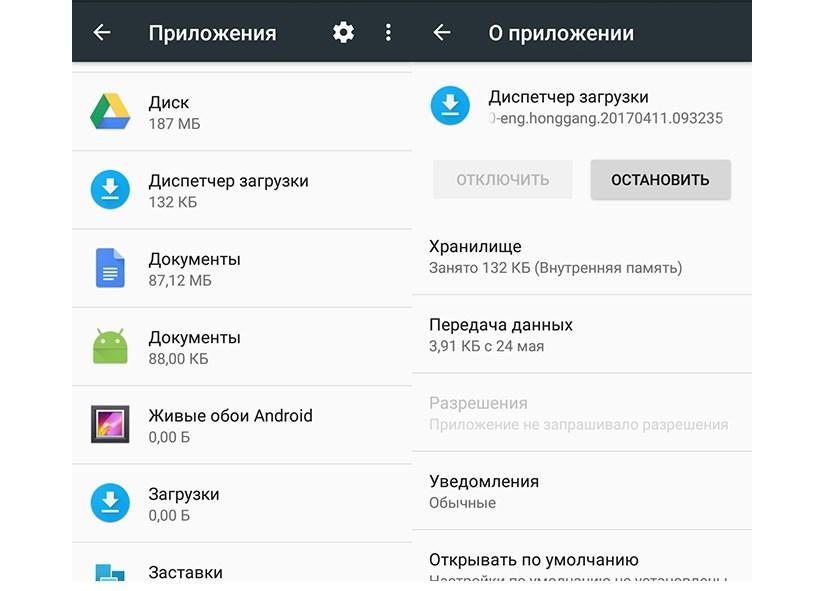
Активация диспетчера загрузок
Альтернативный способ скачать APK-файл
У пользователя при возникновении проблем есть возможность загрузить установочный файл самостоятельно. Чтобы выполнить данный процесс, потребуется воспользоваться специальными сервисами в Интернете:
При использовании первого сервиса достаточно скопировать url страницы с программой в Play Market. После этого нужно домен play.google.com заменить на apk-dl.com. Далее необходимо перейти на новый адрес, где потребуется тапнуть на кнопку «Start Download».
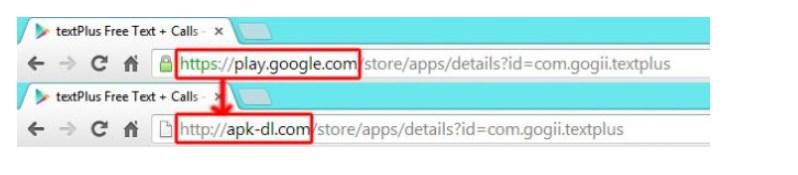
Использование сервисов для скачивания APK-файлов
Удалить несовместимые приложения
Некоторые приложения и игры, устанавливаемые через APK-файл, могут с Google Play конфликтовать или даже заблокировать его.
К сведению! Такая проблема чаще всего появляется после установки приложения Freedom, которая взламывает игры и позволяет совершенно бесплатно осуществлять внутриигровые покупки.
Для решения проблемы такие приложения необходимо остановить или удалить.
Если телефон не поддерживает Гугл Плей, то не стоит отчаиваться раньше времени. Существует немало простых в реализации способов, которые с высокой вероятностью позволят разрешить проблему.
В гугл плей пишет что нет устройств что делать
В: Вход не выполнен не удалось связаться с серверами Google
В: Нет соединения с Маркетом, ошибка «подключение отсутствует» / «Время ожидания подключения истекло»
В: Как бороться с ошибкой «Неожиданная остановка процесса com.android.vending»?
В: Маркет просит добавить аккаунт Exchange на устройство
В: При входе в Google Play возникает ошибка: «Ошибка Сервера»
В: Появляется сообщение об ошибке: процесс com.google.process.gapps остановлен.
В: Ошибка при получении данных с сервера [RH-01]
В: В процессе установки неизвестная ошибка: (24)
В: В процессе установки неизвестная ошибка: (25\26)
В: Не удается загрузить/обновить приложение «Название приложения» из-за ошибки (101)
В: Неизвестный код ошибки во время установки приложения (-110)
В: Не удалось загрузить/обновить приложение из-за ошибки (194)
В: Не удалось скачать приложение. Повторите попытку. Если проблема не исчезнет, попробуйте устранить ее самостоятельно. Код ошибки: (0)
В: Не удалось загрузить/обновить приложение из-за ошибки (403)
В: Не удалось загрузить/обновить приложение из-за ошибки (406)
В: Не удалось загрузить/обновить приложение из-за ошибки (489)
В: Не удается загрузить/обновить приложение «Название приложения» из-за ошибки (491)
В: Не удается загрузить/обновить приложение «Название приложения» из-за ошибки (492)
О1: Данная ошибка обычно связана с проблемами в разделе, предназначенном под кэш google play. Можно воспользоваться приложением Сache Fixer для очистки/увеличения (переноса) кэша на sd карту (кэш переносится до следующей перезагрузки устройства, после перезагрузки кэш опять будет в памяти телефона). tk.rede.cacheFixer-1.apk ( 136.6 КБ )
Для переноса кэша на постоянной основе можно воспользоваться утилитой MarketFix marketfix.apk ( 15.69 КБ )
Это значит, что отсутствует доступ к разделу cache, из-за чего приложение не может скачаться/обновиться из Маркета.
Как видите, права полностью восстановились и с Маркета качает :happy:
О3: Еще одно решение от пользователя Spectrall
Провел ряд экспериментов на своем планшете. Делюсь информацией.
При установке приложения с Маркета в папке cache появляется файл downloadfile.apk.
Ранее предполагалось, что ошибка 492 может возникать из-за отсутстия прав на изменение/удаление этого файла, либо на запись в другие папки, находящиеся внутри cache (у меня там расположены lost+found с правами rwxrwx— и recovery с rwxrwxrwx).
Поверив на слово автору этого поста, я создал у себя в cache недостающие папки dalvik-cache и download, а также закинул в нее левый файл с названием downloadfile.apk. Получил следующее дерево:
/cache/
-dalvik-cache/
-download/
-lost+found/
-recovery/
-downloadfile.apk
Единственным способом, заставившим Маркет капитулировать и выдать ошибку 492, стало снятие прав на запись с самой папки cache (я выставил на ней r—r—r—).
Думаю, дальше объяснять не нужно.
Могу лишь добавить, что не имею ни малейшего представления относительно того, как будут вести себя в подобных условиях другие аппараты и прошивки.
О4: И еще одно решение от пользователя typa.blade
В: Не удалось загрузить/обновить приложение из-за ошибки (498)
В: При попытке установить приложения возникает ошибка (499)