В хранилище айфон другое занимает много места что это
Как удалить файлы категории «Другое» из памяти своего iPhone и зачем это нужно
Если вы пользуетесь iPhone сколь-нибудь долго, то наверняка уже успели заметить, что на диаграмме занятого пространства в настройках присутствует категория «Другое». Как правило, она не занимает больше нескольких гигабайт и благодаря тому что современные модели iPhone имеют до 512 ГБ встроенной памяти может практически не привлекать к себе внимания. Но иногда ситуация выходит из-под контроля и «Другое» разрастается весьма серьезно. Рассказываем, что это и такое и как с этим бороться.
Категория «Другое» формируется из всевозможных данных, которые так или иначе хранятся на вашем устройстве: медиафайлы, кеш приложений, история веб-браузера и многое-многое другое. Тот сериал, который вы скачали на смартфон, чтобы иметь возможность смотреть его без подключения к интернету, система также определит в «Другое», даже если загрузка производилась не с торрент-трекера, а из легитимного приложения, установленного из App Store.
Что такое файлы «Другое» в памяти iPhone
Очистить память от файлов категории «Другое» можно несколькими способами. Первый и наиболее распространенный – это использование сторонних утилит. Несмотря на высокую степень популярности такого метода, мы бы советовали отнестись к нему с осторожностью. Хотя бы потому, что из-за закрытости iOS мало какому приложению удастся получить доступ к фактически конфиденциальным данным (а фотографии в Telegram – это именно конфиденциальные данные) и тем более удалить их. А если и удастся, то это большой повод задуматься о том, куда оно еще может проникнуть. Поэтому лучший способ – ручной.
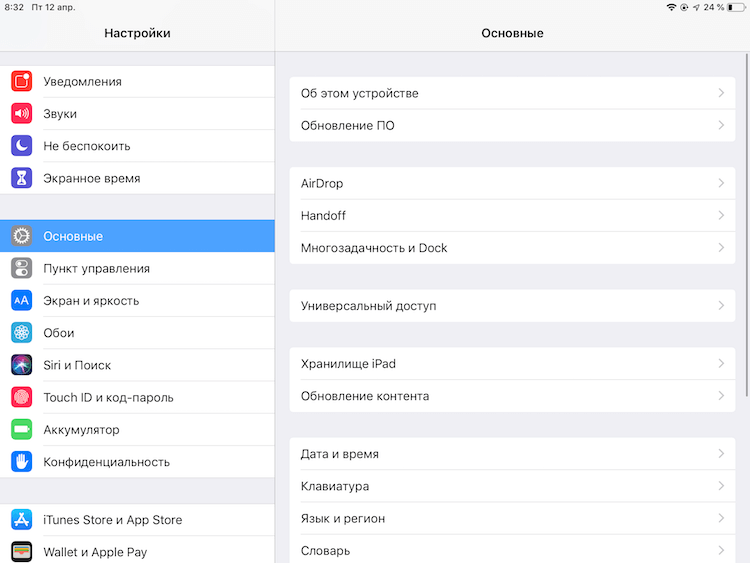
Сначала оцените масштаб поражения. Для этого перейдите в «Настройки» — «Основные» — «Хранилище». Объем памяти, занимаемой файлами категории «Другое» отображается серым цветом и демонстрируется в соотношении к остальным. В моем случае другие данные занимают почти столько же, сколько и приложения, общее количество которых на моем iPad примерно равно 5-6 ГБ.
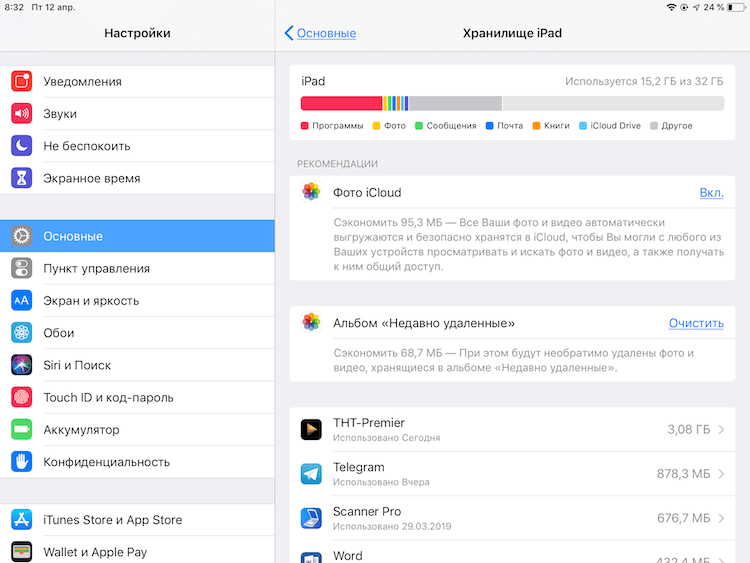
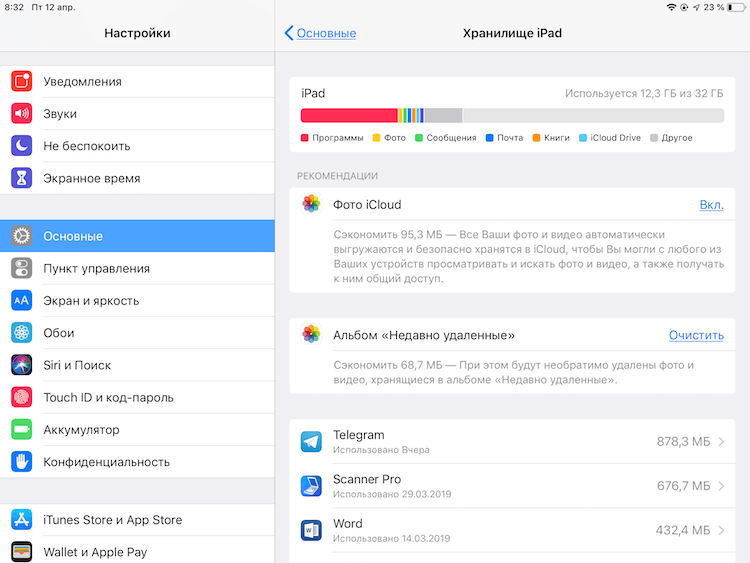
Теперь опустите взгляд вниз на список самых «прожорливых» приложений. Это позволит вам понять, какие программы потребляют больше всего памяти. К примеру, у меня это «ТНТ Premier». Однажды я скачал несколько эпизодов любимого сериала, чтобы посмотреть их в дороге, и совсем забыл удалить. Когда я это сделал, объем «Другого» существенно сократился. Смотрите сами.
Какие данные из памяти iPhone можно удалить
Если ваша ситуация примерно похожа на мою, я бы советовал ограничиться удалением фильмов и сериалов, которые вам больше не нужны. А вот медиафайлы из памяти мессенджеров – оставить. В противном случае, когда вам понадобится получить к ним повторный доступ, это приведет к повторной загрузке с сопутствующим расходованием интернет-трафика, что в условиях ограниченного лимита может быть не самым удачным следствием.
Однако, если больше всего памяти расходуют браузеры или приложения социальных сетей, будет вполне резонно навести в них порядок.
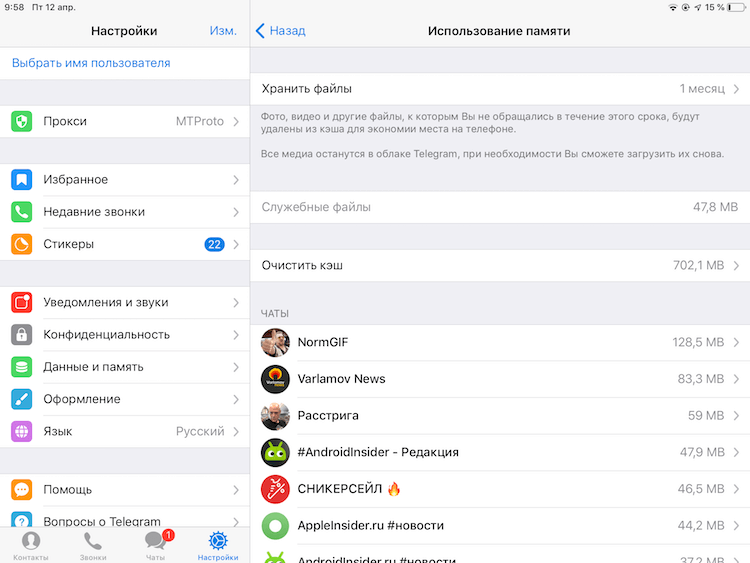
Упомянутая выше закрытость iOS вынуждает пользователей самостоятельно отправляться в настройки каждого приложения и вручную удалять накопившиеся файлы. Если речь идет о Telegram, то очистить кеш вы сможете в разделе «Данные и память». Там во вкладке «Использование памяти» вы увидите подробную разбивку по чатам, которые нагружают хранилище вашего устройства, и удалить их по отдельности либо вместе.
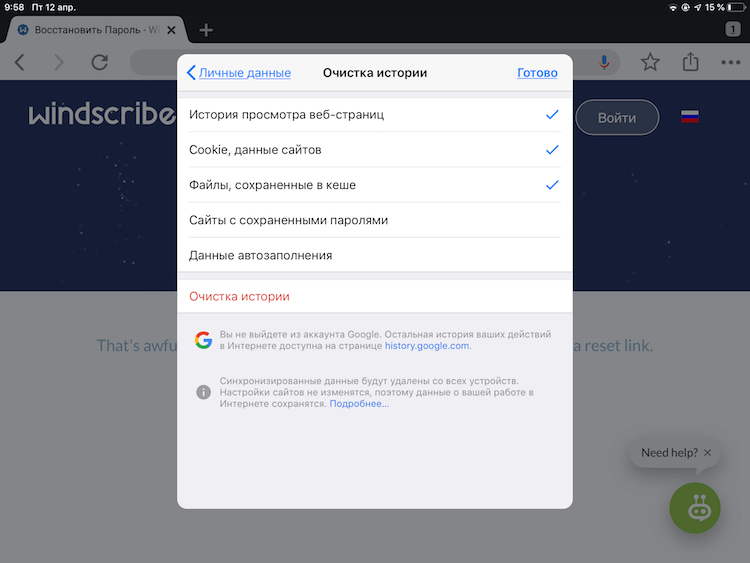
В Chrome все не менее просто. Откройте настройки браузера, перейдите в раздел «Личные данные» — «Очистка истории» и удалите кешированные файлы, не трогая всего остального.
Вообще, удалить кеш можно практически из любого приложения. Главное отыскать в его настройках раздел со словом «данные» или «память» и не переусердствовать с желанием освободить максимум памяти. В случае, если такой пункт отсутствует, можно попробовать подключить iPhone или iPad к iTunes и сбросить настройки, впоследствии восстановив их из резервной копии. Как правило, это помогает избавиться от файлов, которые не так-то просто отыскать в настройках.
Подпишись на наш канал в Яндекс.Дзен, чтобы не пропустить все самое интересное.
4 способа, как очистить «Другое» на айфоне в iTunes и что это такое?
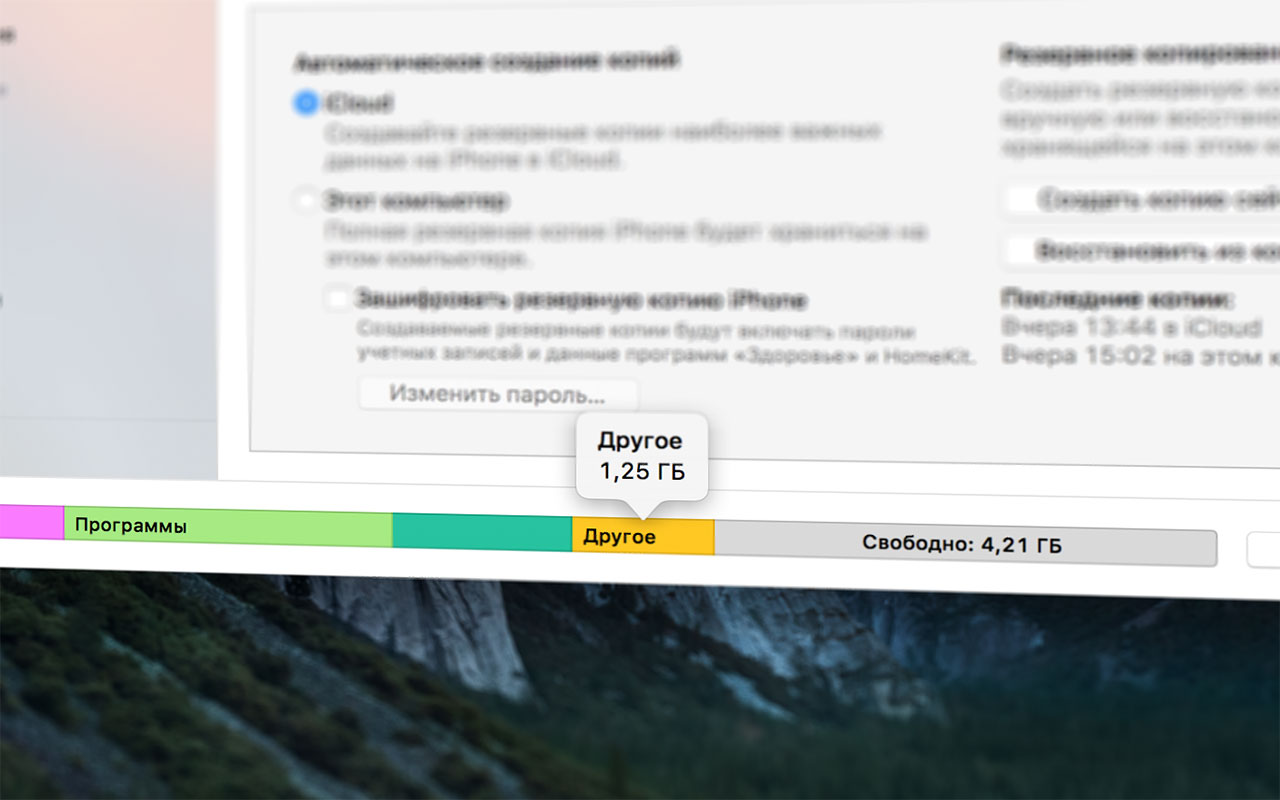
Когда память в iPhone на вес золота, каждый мегабайт на счету.
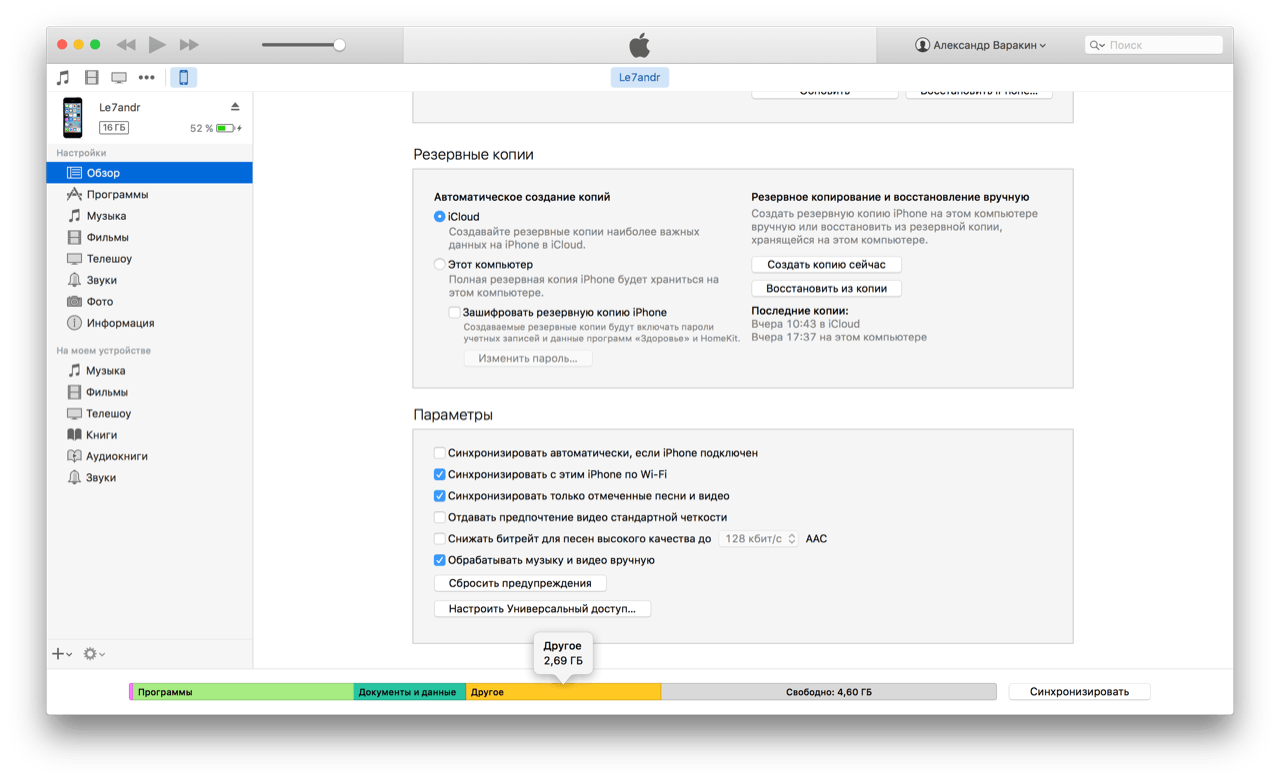
Подключите айфон или айпэд к компьютеру, запустите iTunes и перейдите в меню «Обзор» вашего устройства. В нижней части экрана программы вы увидите индикатор состояния памяти, на котором содержимое вашего девайса сортировано по категориям: «Аудио», «Видео», «Фото», «Программы», «Книги», «Документы и данные», а также «Другое».
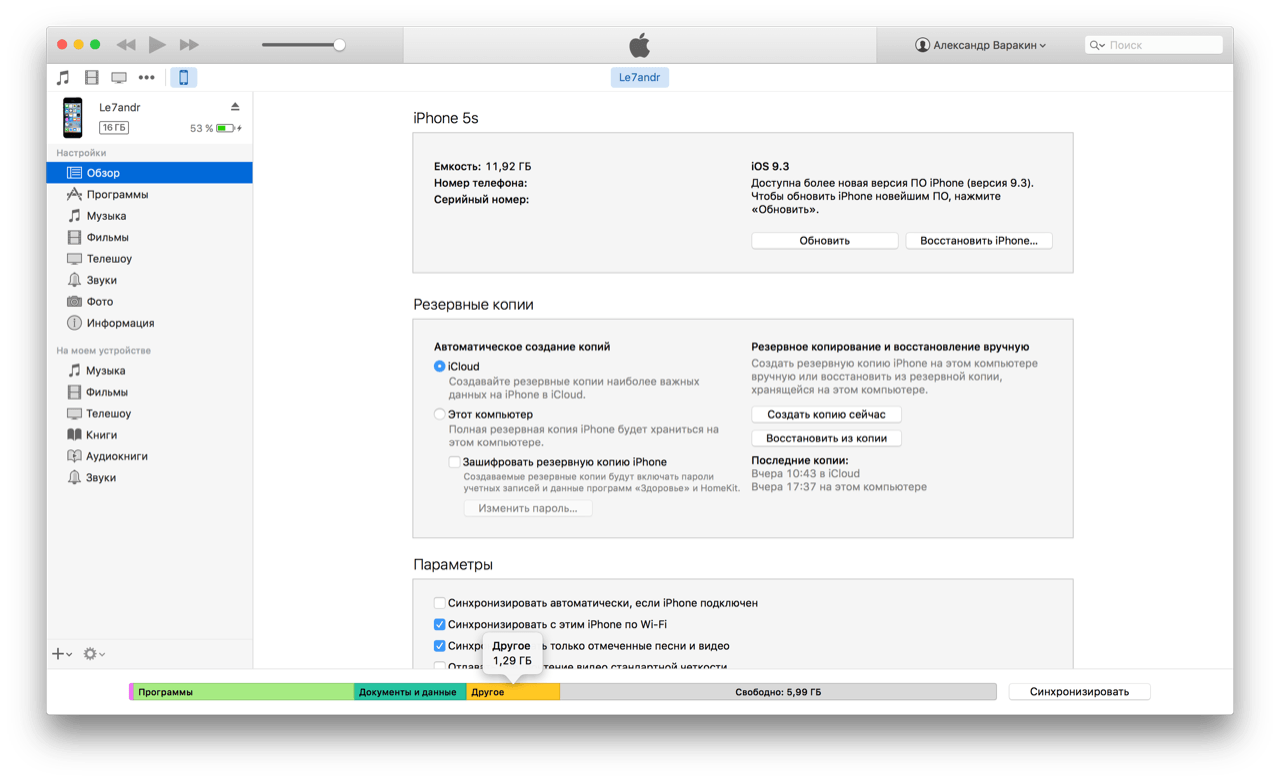
У меня, например, не возникает вопросов относительно того, что iTunes подразумевает под «Аудио», «Видео» или «Фото», а что входит в «Другое» — это загадка.
Типы содержимого памяти iPhone и iPad
Согласно информации Apple, на устройствах iOS хранятся следующие типы данных:
Как правило, на новом айфоне или айпэде «Другое» занимает не более 200 МБ и переживать не о чем. Но со временем размер данного раздела может достигать нескольких гигабайт (!). На момент написания статьи на моем 16-гигабайтном iPhone 5s «Другое» занимало 2,69 ГБ памяти, а это 23% от всей доступной памяти (11,9 ГБ). Я задумался, а вы?
«Другое» на iPhone — как было?
В iOS 8 и более ранних версиях, в категорию «Другое» входили:
«Другое» на iPhone — как есть?
С появлением iOS 9 ситуация изменилась и сейчас к категории «Другое» iTunes относит:
Как видите, Apple навела порядок в хранилище iOS и теперь оно стало прозрачнее. Открытым остался вопрос о кэшированных файлах, так как помимо видео и музыкального кэша в памяти iPhone и iPad хранятся и другие данные, например, обновления iOS, загруженные по Wi-Fi. Следовательно, iTunes и их должен как-то идентифицировать.
Что за кэшированные файлы в iOS?
Другими словами, кэшированные — это временные файлы, которые создаются при потоковом воспроизведении музыки и видео, привет Apple Music!
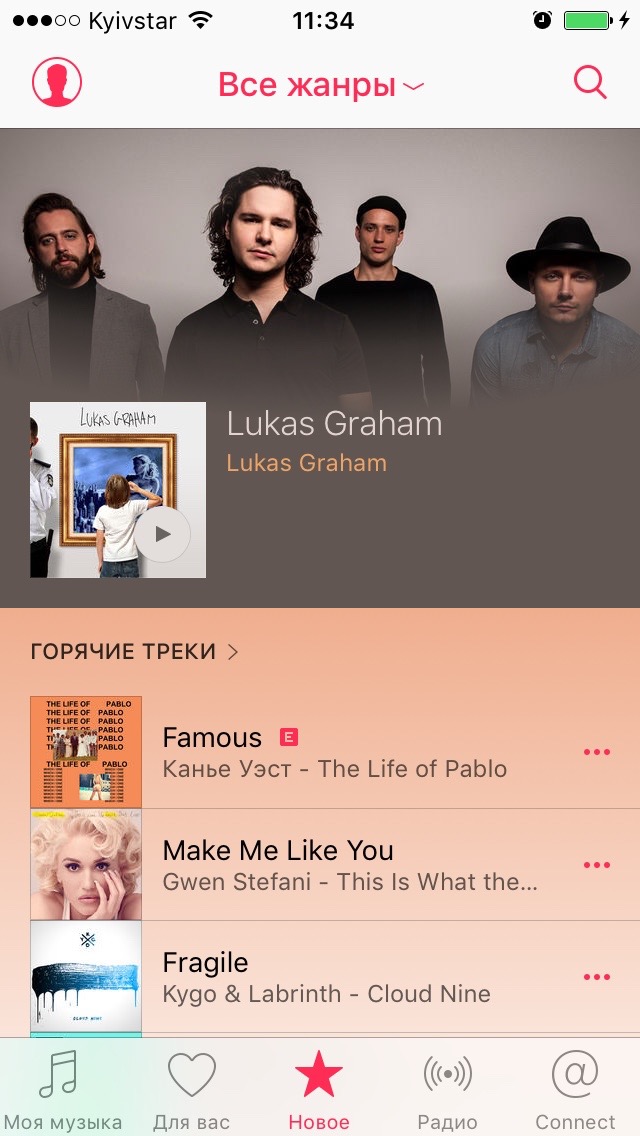
Все же Apple недоговаривает, потому что помимо временных файлов к категории данных «Другое» iTunes относит:
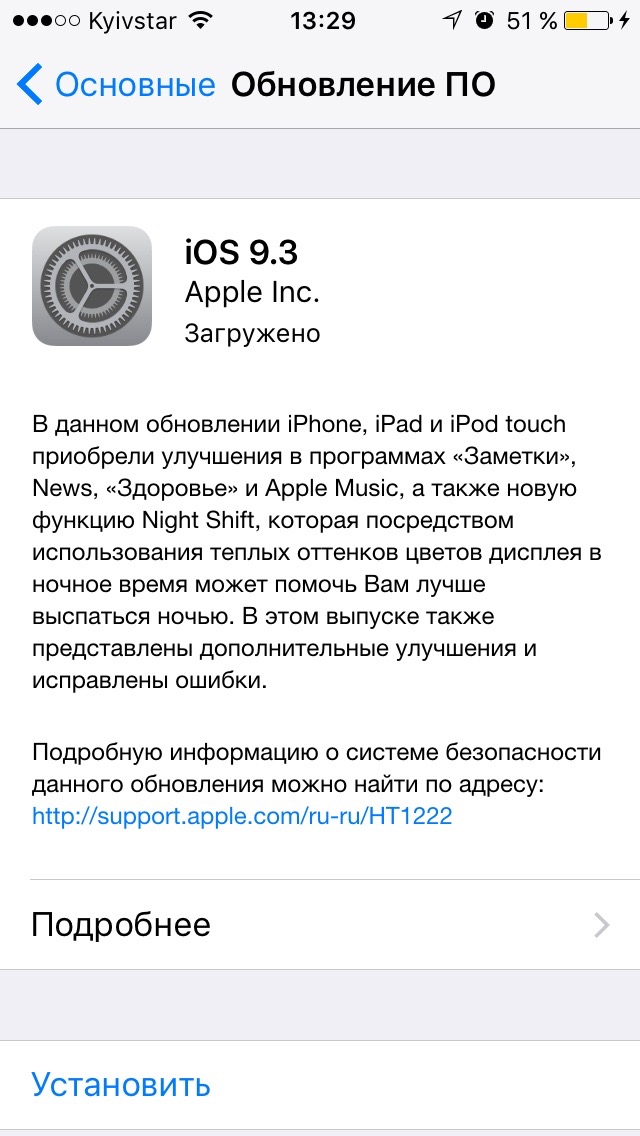
Убедиться в этом достаточно просто:
Загрузите обновление iOS на iPhone по Wi-Fi (если доступно).
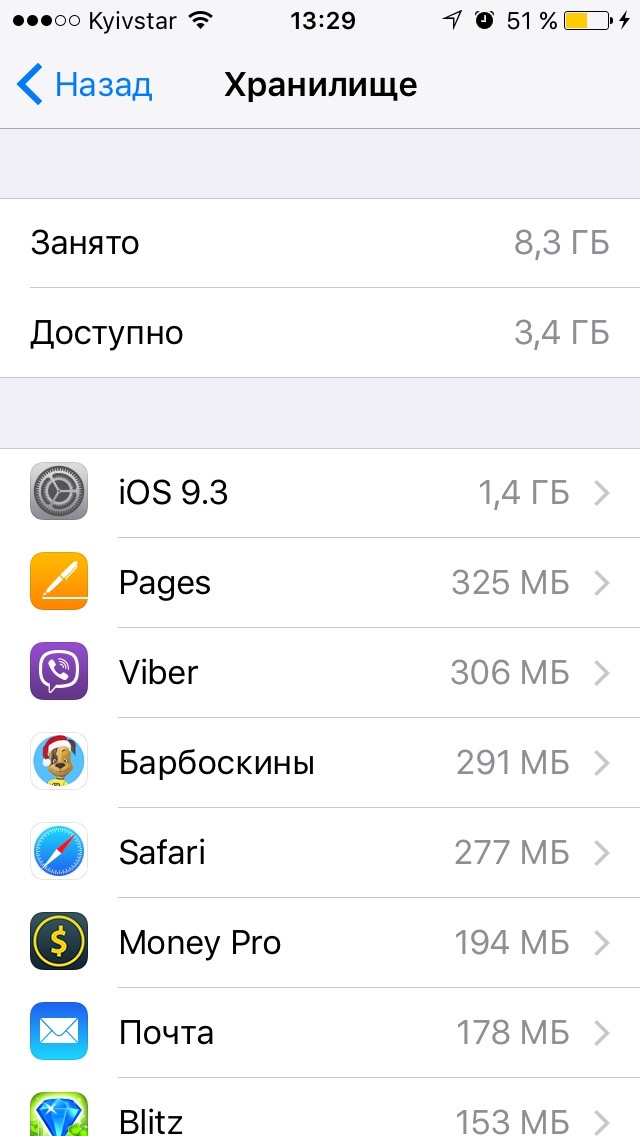
Подключите iPhone к компьютеру, запустите iTunes, выберите ваше устройство и перейдите на страницу «Обзор».
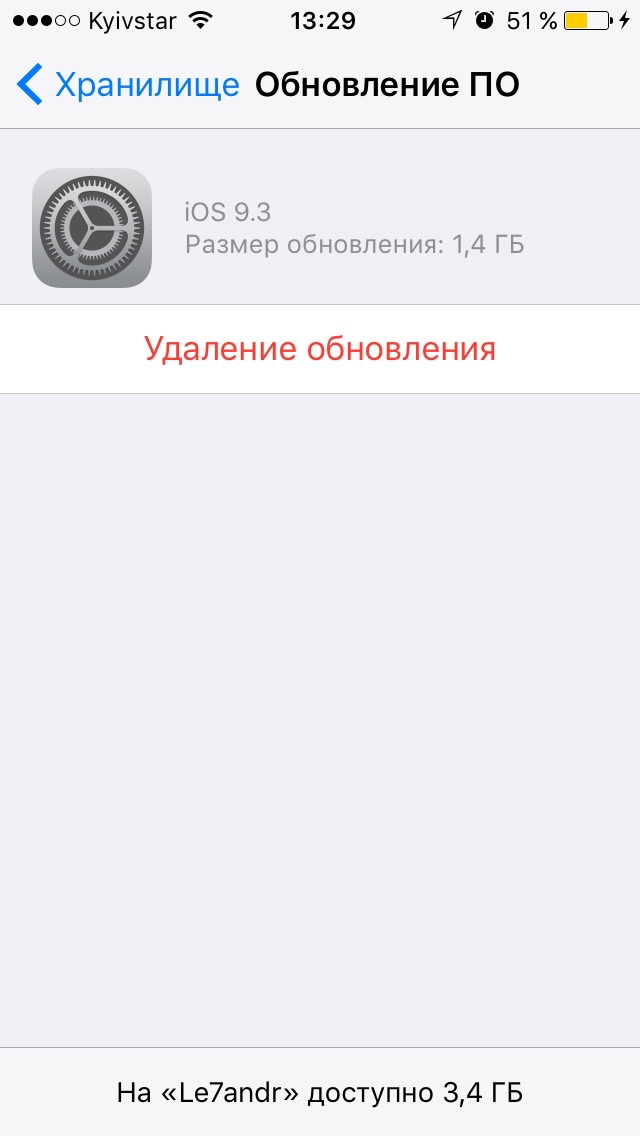
После удаления обновления iOS 9.3 размером 1,4 ГБ, на моем iPhone 5s раздел «Другое» уменьшился с 2,69 ГБ до 1,29 ГБ.
Apple не была бы самой собой, если бы в iOS или iTunes была функция очистки раздела «Другое» на iPhone, но, к сожалению пользователей, такой возможности нет. Купертиновцы заявляют, что это и не нужно, так как:
Если вы не доверяете искусственному интеллекту, то можете заставить iOS частично удалить кэшированные файлы, после чего размер раздела «Другое» в iTunes уменьшится.
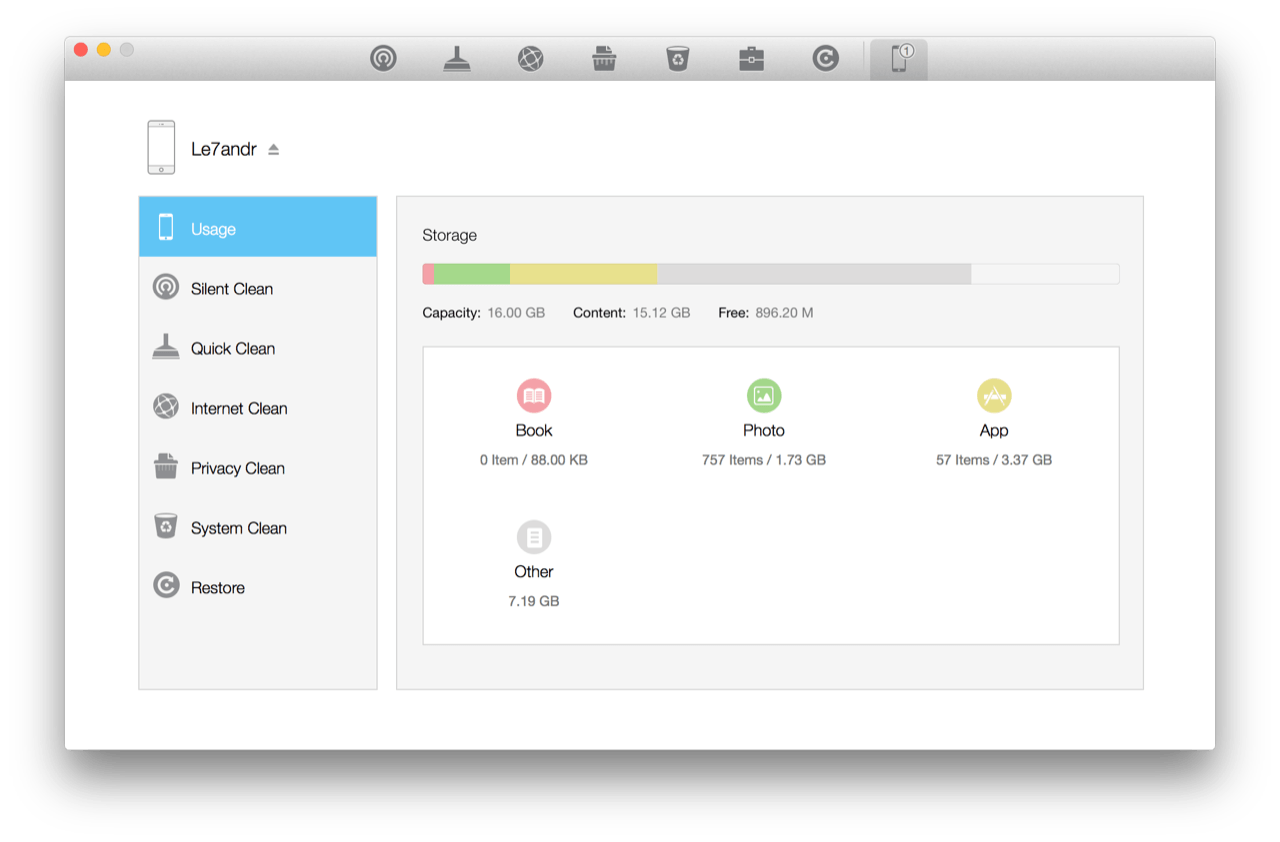
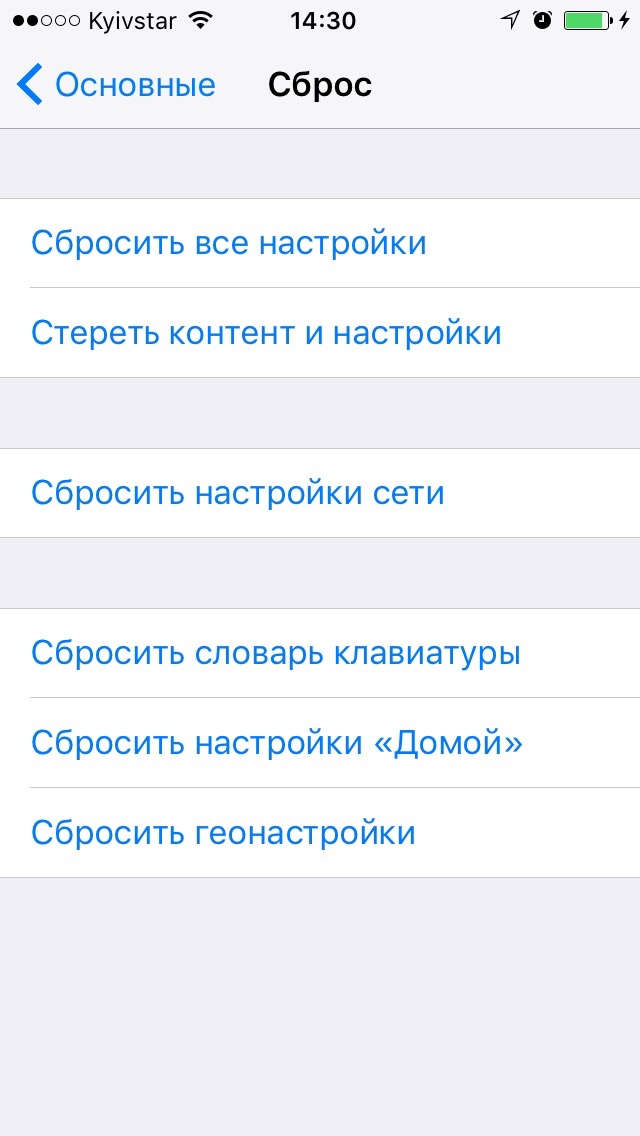
На практике получается так, что данные меры решают проблему с гигабайтным разделом «Другое» только временно. В iOS всегда будут создаваться кэшированные файлы и отчеты об ошибках, и ничего с этим не поделаешь. Но все же есть способ, который позволяет радикально очистить «Другое» на iPhone, и это Стирание контента и настроек.
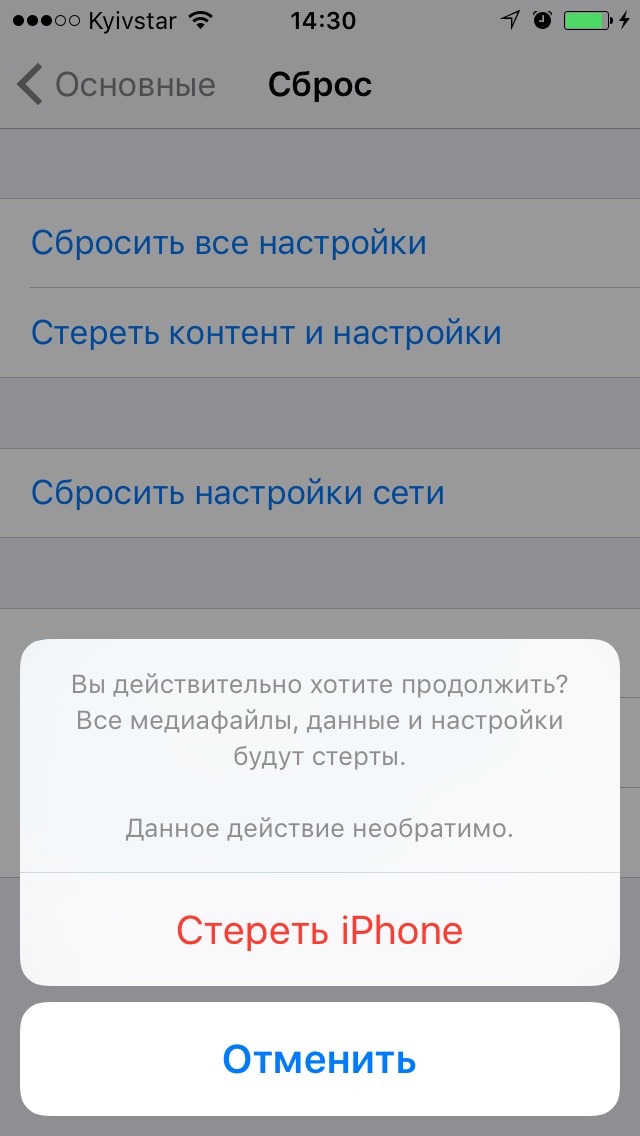
Как очистить «Другое» на айфоне с помощью стирания контента и настроек?
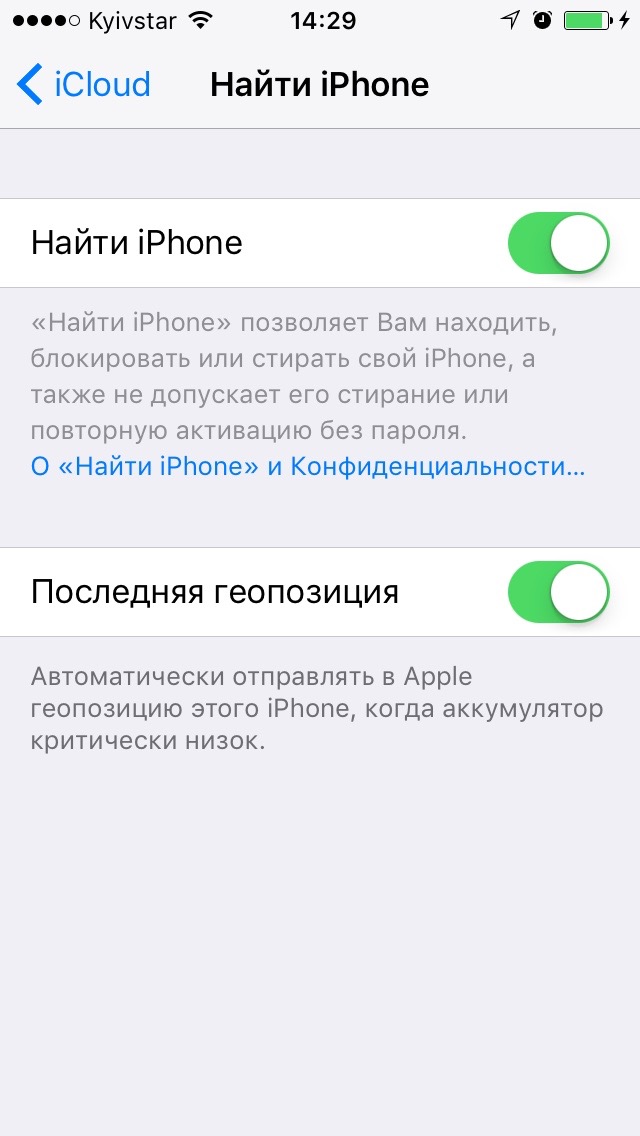
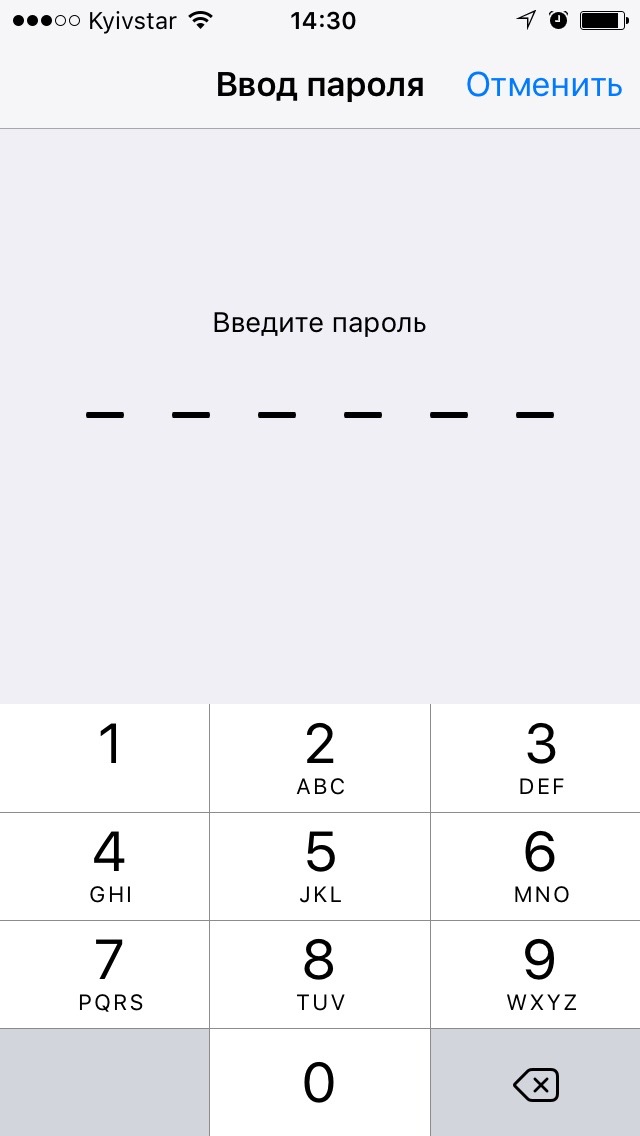
Введите пароль блокировки (если установлен).
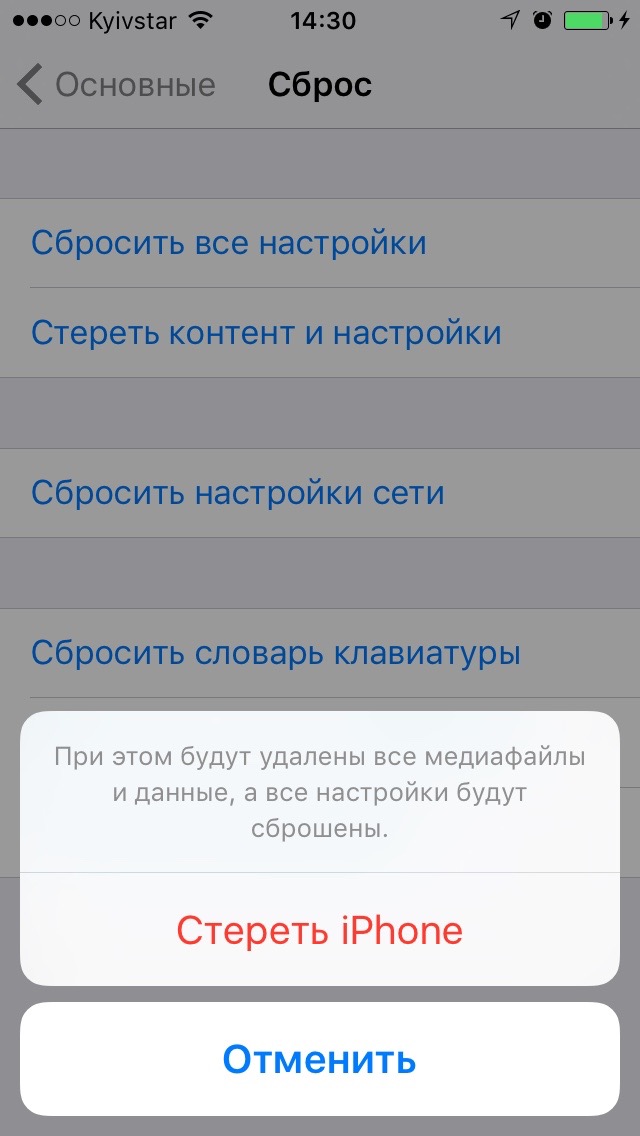
Дважды подтвердите необратимое стирание данных.
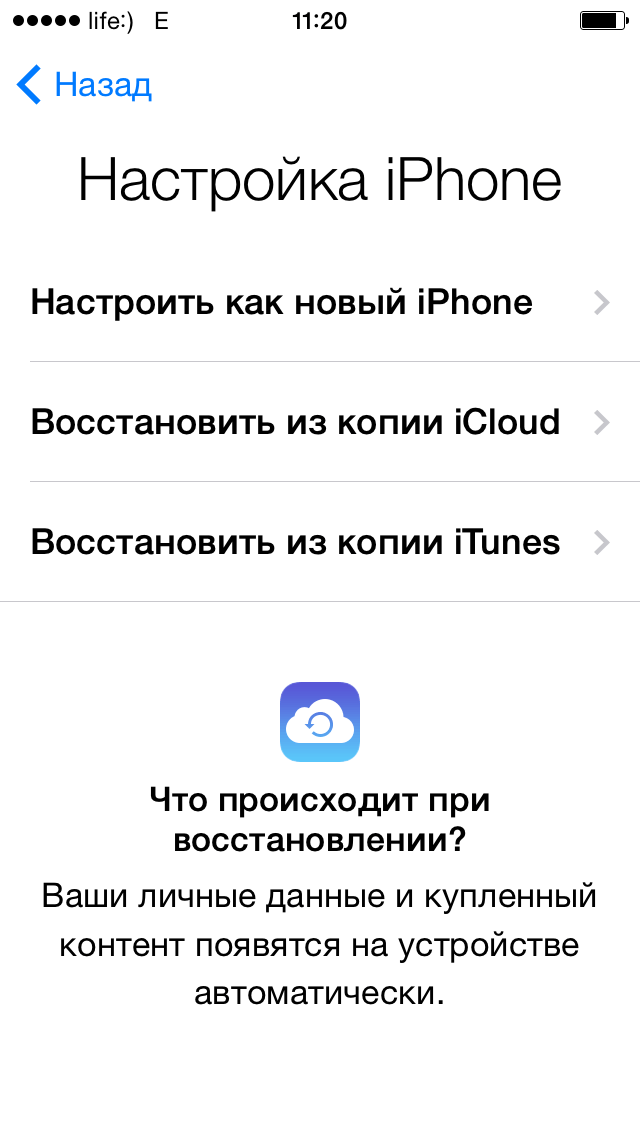
При настройке устройства не восстанавливайте его из резервной копии, так как в ней частично сохраняются временные файлы, а настройте как новое.
После первой загрузки подключите iCloud. Содержимое вашего облачного хранилища автоматически загрузится в память устройства и будет синхронизироваться со всеми iPhone, iPad и iPod Touch подключенными к вашему Apple ID.
Описанные выше действия — это лишь временные меры, которые все равно необходимо периодически повторять, например, после каждого обновления iOS. И пусть вас не смущает раздел «Другое» в iTunes, так как iOS управляет им автоматически и сама удалит временные файлы, когда в этом будет необходимость. К тому же, вы всегда сможете очистить iPhone вручную с помощью PhoneClean — это как уборка в доме, только экспресс.
Как освободить место на iPhone
Раскрыты способы очистить раздел «Другое» на смартфонах Apple
Незамечаемые данные
Нередко владельцы iPhone, жалующиеся на недостаток памяти на своем устройстве, пользуются стандартным приемом освобождения места — удаление ненужных приложений, музыки, фотографий и видео. Однако, несмотря на проведенную процедуру, память смартфона освобождается лишь незначительно.
Дело в том, что в гаджетах на iOS есть категория — «Другое», в последних версиях операционной системы ее переименовали в «Системные данные». Как правило, владельцы не знают, что в ней хранится, и не пытаются очистить ее.
Однако категория «Другое» часто содержит в себе гигабайты данных, удаление которых может помочь сделать работу iPhone более плавной и освободить место для полезных файлов или приложений.
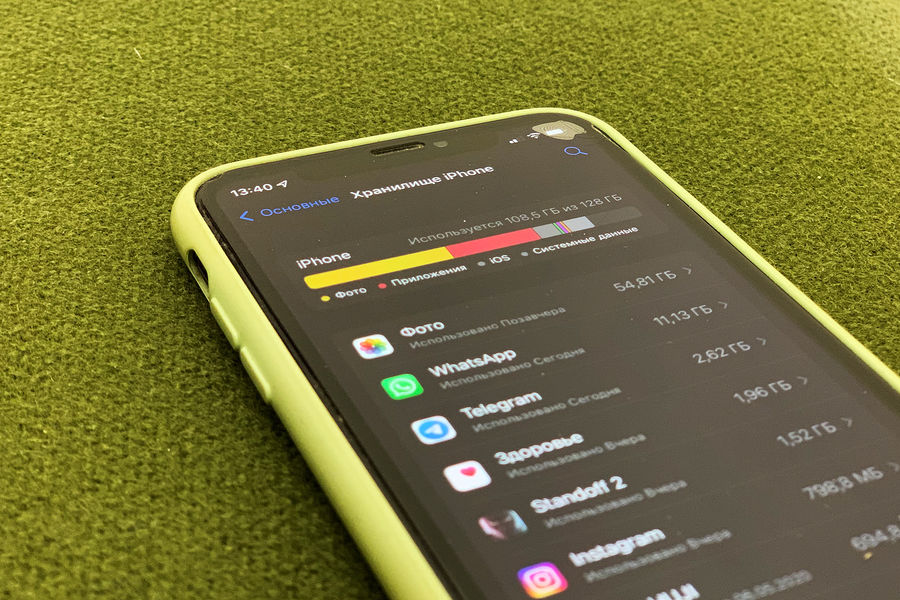
Чтобы проверить, как используется память iPhone, необходимо перейти в «Настройки», выбрать пункт «Общие», а затем — «Хранилище iPhone».
В верхней части экрана отобразится разноцветный график в виде полосы, которая покажет, сколько места осталось на смартфоне и какие данные занимают память.
Категория «Системные данные» имеет сероватый оттенок и содержит разные файлы, которые не входят во все основные категории. Именно там Apple хранит огромный массив системных данных, к созданию которых сам пользователь никак не причастен.
Среди них кэш браузера Safari, кэш почты и вложенных в электронные письма файлов, кэш файлов, используемых в приложениях, кэш и другие системные файлы, созданные самой iOS.
В теории это сделано с целью ускорения работы, однако со временем разрастающийся объем кэша может начать негативно влиять на работу устройства, так как память будет практически заполнена.
Кэш — основная категория файлов, которые занимают место в памяти смартфона под категорией «Другое». iPhone использует кэширование для предварительной загрузки веб-страниц и приложений, а также сохранения потоковых файлов, таких как музыка и видеоконтент.
Процесс очистки
В первую очередь стоит очистить кэш браузера Safari. Чаще всего именно им пользуются владельцы iPhone. Нужно зайти в «Настройки», выбрать Safari, прокрутить вниз и нажать на пункт «Очистить историю» и данные веб-сайтов. Затем появится всплывающее окно, в котором необходимо подтвердить действие.
По умолчанию приложение «Сообщения» настроено на вечное сохранение всех текстовых сообщений. Это удобно, но со временем они могут начать занимать много места. Эти данные тоже проходят под категорией «Другое». В настоящее время существует возможность автоматически удалять старые переписки.
Для включения функции нужно зайти в «Настройки», перейти в «Сообщения». Затем необходимо пролистнуть вниз до раздела «История сообщений», нажать «Сохранить сообщения» и выбрать период хранения. Например, один год или 30 дней.
На iPhone существует возможность не только удалить большие и редко используемые приложения, но и выгрузить их.
Способ отличается тем, что при выгрузке удаляется только само приложение, а все его данные сохраняются.
Таким образом владельцу не нужно будет снова входить в аккаунт и осуществлять другие настройки внутри приложения даже при повторном скачивании.
Этот метод лучше всего работает, когда используется изначально большое по объему приложение, которому нужно мало дополнительных данных. Например, Google Maps или электронные словари.
Кэш приложений соцсетей также может достигнуть большого объема — из-за множества потоковых изображений и роликов. Проверить объем кэша можно вручную, сравнив объем приложения в разделе «Хранилище iPhone» в настройках с его размером в AppStore. Если разница велика, то удаление данных даже одного приложения может положительно сказаться на работе смартфона.
Большинство из них не имеют возможности очистить кэш вручную, для освобождения места требуется удалять само приложение со всеми данными, а затем переустанавливать.
Однако существуют отдельные приложения, которые имеют встроенные функции очистки кэша. Например, мессенджер Telegram. В настройках приложения присутствует пункт о времени хранении данных.
По умолчанию он настроен на постоянное хранение всех фото, видео и аудиофайлов, которые когда-либо открывал пользователь. Однако можно настроить автоматическое удаление файлов каждые три дня, неделю или месяц. Также можно настроить размер кэша: 5 ГБ, 16 ГБ или 32 ГБ.
Если пользователь пользуется стандартным приложением «Почта», то его очистка тоже может помочь освободить место на смартфоне. В первую очередь следует удалить письма с большими по объему вложенными файлами.
У почтового приложения нет простого способа очистить весь кэш сразу. Только удаление и переустановка «Почты» автоматически очистит и весь кэш.
Запись голосовых заметок также порой приводит к уменьшению свободного места на iPhone. Чтобы удалить их, нужно запустить приложение «Диктофон», смахнуть ненужные записи влево и коснуться значка корзины.
Как я чищу память на своем iPhone и iPad
Наши iPhone и iPad просто созданы для того, чтобы сделать нашу жизнь лучше. Мы с удовольствием забиваем их музыкой, видео, играми, книгами, подкастами. Фотографируем и выкладываем в Инстаграм сотни фотографий, размещаем интересные посты в соцсетях, делимся медиа контентом в мессенджерах, и вот внезапно приходит тот самый момент, когда система сообщает нам о нехватке свободного места на гаджете. Что делать в этом случае?

Память современных гаджетов требует периодической очистки
Особенно тяжело приходится пользователям старых гаджетов с 16 Gb хранилища на борту, но даже и владельцы аппаратов с 64 Gb и даже 128 Gb в 2020 году не всегда чувствуют себя комфортно. Ведь iOS и iPadOS работают быстро в том случае, когда на флеш-накопителе есть хотя бы 10 % свободного места.
Что занимает место на iPhone
Прежде всего много драгоценного места съедают видео и фотографии, отснятые на гаджет. С каждым годом в iPhone совершенствуются камеры, а соответственно и качество съемки. Однако с возрастанием разрешения, растёт и размер файла. Нечего удивляться, что ролик, отснятый в 4К будет практически в два раза больше такого же ролика, но в FullHD.
Также много места занимают накопившиеся в переписках мессенджеров медиаданные — видеоролики, голосовые сообщения, изображения, гифки, pdf файлы и так далее. Мы постоянно делимся подобными вложениями, но очень редко удаляем сообщения или целые беседы, в результате за несколько месяцев в том же Telegram, Viber или клиенте электронной почты может накопиться значительный объем ненужных данных.
Аналогично накапливается и кэш приложений социальных сетей. Те же Facebook и Instagram у активных юзеров могут занимать очень внушительное место на накопителе. Хотя размер самих приложений в App Store невелик.
Любители мобильного гейминга должны быть готовы к тому, что размер игр с достойной графикой порой измеряется гигабайтами, а со временем по мере прохождения игра еще и солидно разрастается на накопителе.
Что занимает другое в iPhone
В iOS есть встроенные средства для мониторинга содержимого флешнакопителя устройства. Общую информацию можно узнать в настройках по пути Основные-Об этом устройстве. А более подробного по пути Основные-Хранилище iPhone. Для планшета будет соответственно Хранилище iPad. На наглядной гистограмме будет показано, сколько занимают места приложения, фото и видео, другие медиафайлы, сама система и раздел под названием Другое. Ниже приводятся рекомендации, о том как увеличить свободное место за счёт сгрузки неиспользуемых приложений и оптимизации хранения фото с высоким разрешением в iCloud. А ещё ниже — самое главное: в порядке убывания своей «прожорливости» представлены все приложения, занимающие драгоценный объем встроенного накопителя. Зайдя в каждый пункт можно увидеть, сколько «весит» само приложение, и сколько места занимают его данные.


Как почистить память iPhone и iPad
Прежде всего нужно определиться с тем, какие «тяжеловесные» приложения не нужны. Например, я ни разу так и не пользовался GarageBand, а он сам по себе весит 1,56 Gb, а установлен был вместе с операционной системой — удаляем. Много места занимает iMovie, но это еще и потому, что я недавно склеивал в нем отснятые ролики с прогулки. Для очистки нужно зайти в сам iMovie и удалить все проекты. Готовые фильмы уже экспортированы в Фото, дубликаты и оригиналы нам не нужны. Далее смотрю, какие игры я уже прошел и не обращался к ним больше месяца, в результате с гаджета улетели и Asphalt 8, и Temple Run вместе с Томом, который бежит за золотом, а вот танчики с Майнкрафтом пришлось оставить, пока не наиграются дети.
Как почистить Viber
Продолжение изучения хранилища iPhone показывает, что громадное место съедают данные мессенджеров. Методика борьбы очень проста. Нужно зайти в WhatsApp, Viber и Telegram, а там посмотреть беседы и поудалять ненужные медиафайлы. Например, в Viber открываю нужную группу, тапаю вверху по ее названию и в разделе «Галерея медиа» тапаю «Показать все». Найденные объекты подлежат безжалостному удалению.
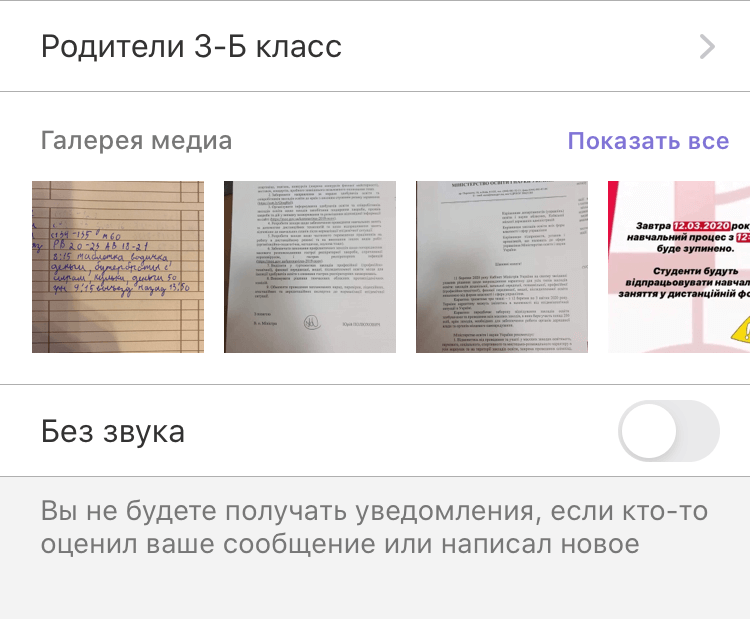
Viber позволяет удалять как все вложения, так и по отдельности
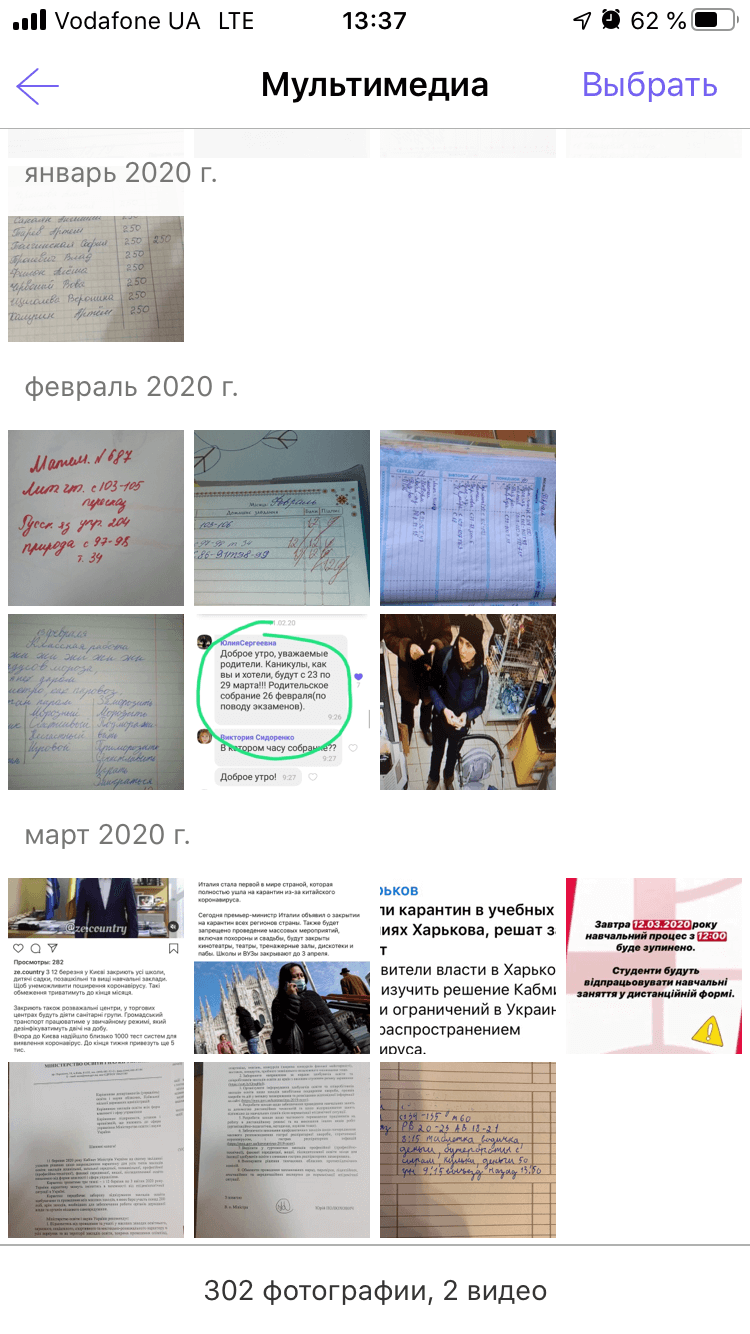
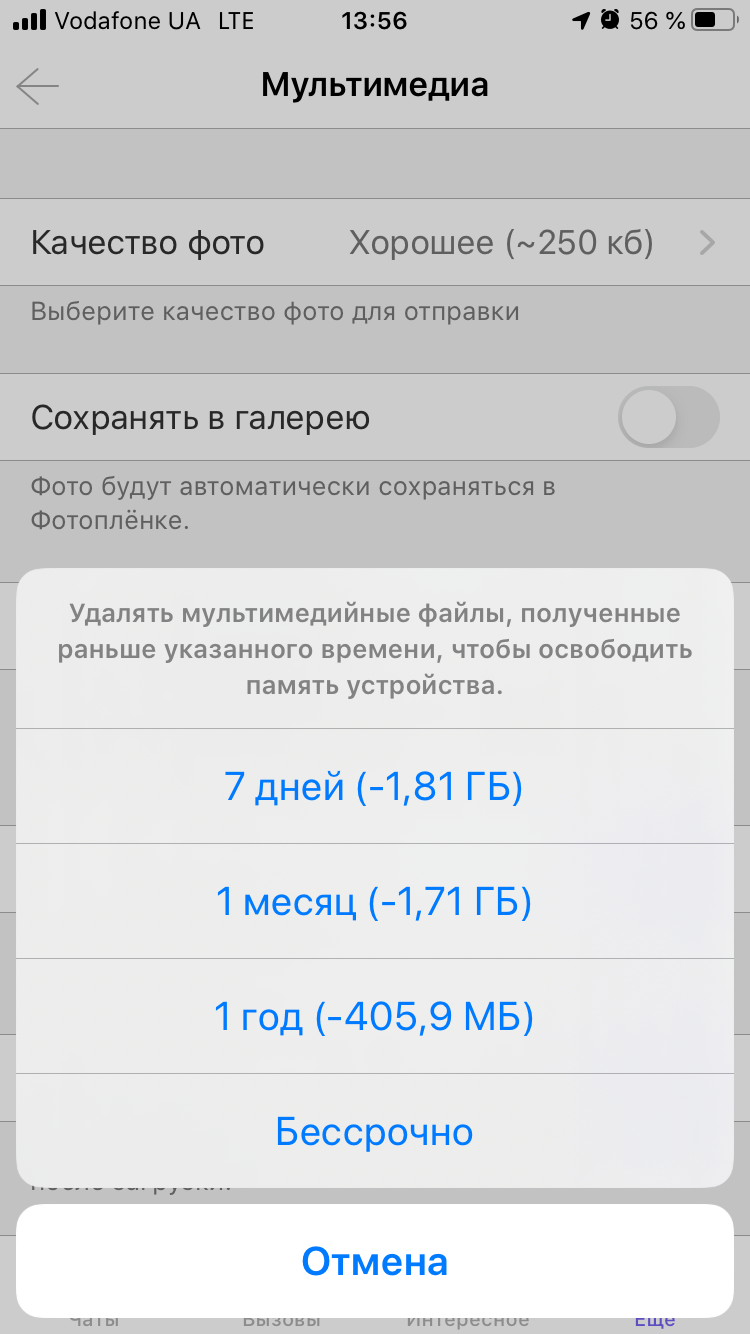
В настройках Viber будет полезно зайти в раздел «Мультимедиа» и в подразделе «Хранить медиафайлы» вместо Бессрочно указать, скажем, 1 месяц.
Как почистить WhatsApp
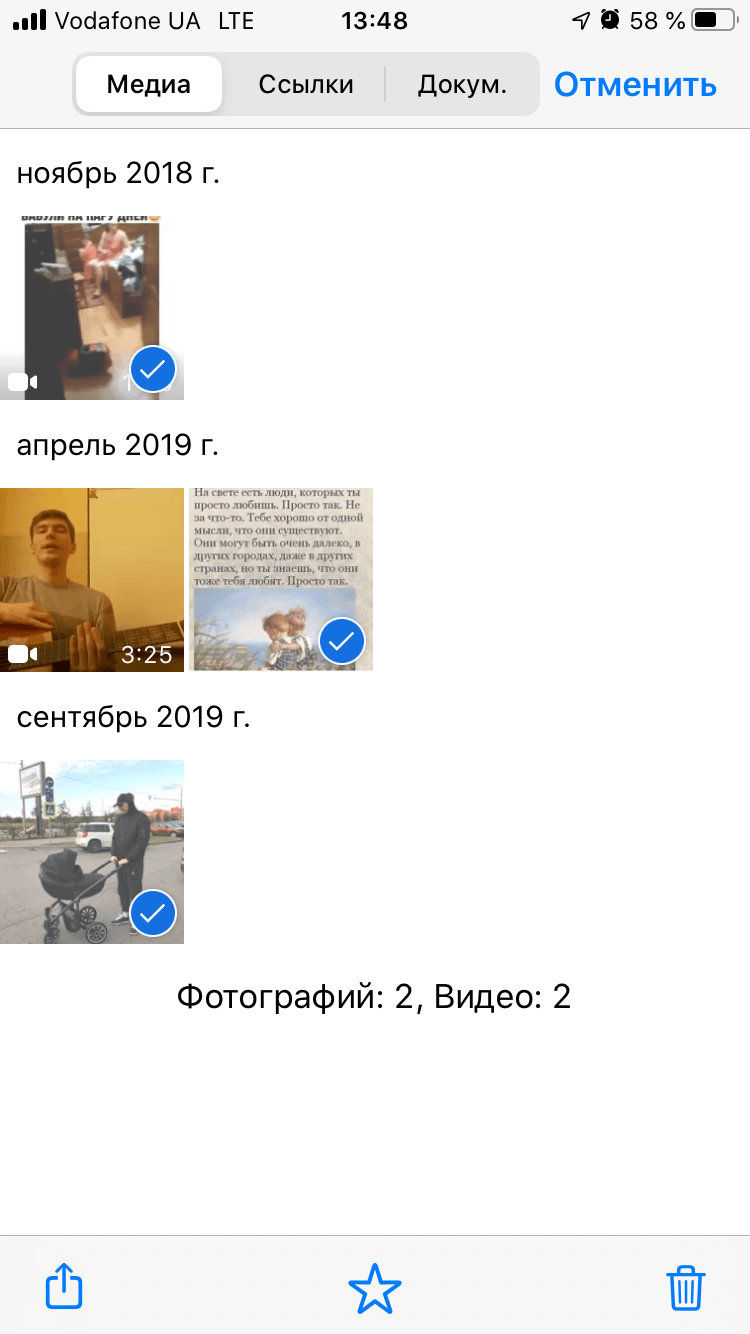
В WhatsApp нажимаем на беседу вверху тапаем по имени контакта, далее заходим в «Медиа, ссылки и документы» и начинаем чистку.
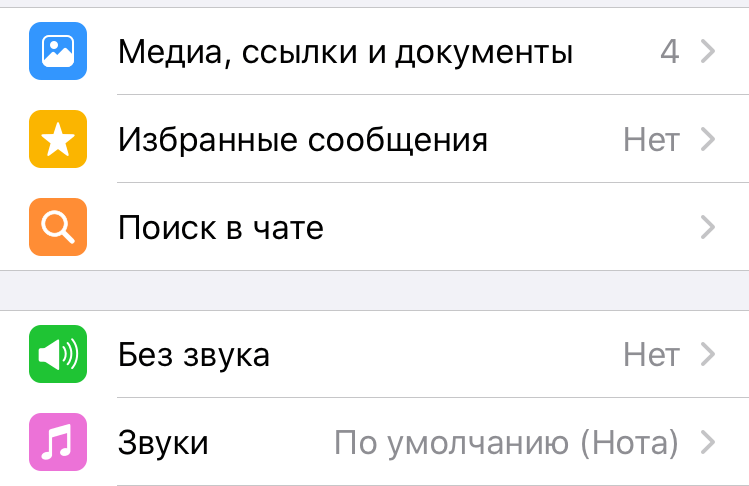
В WhatsApp из беседы придётся удалять вложения отдельно
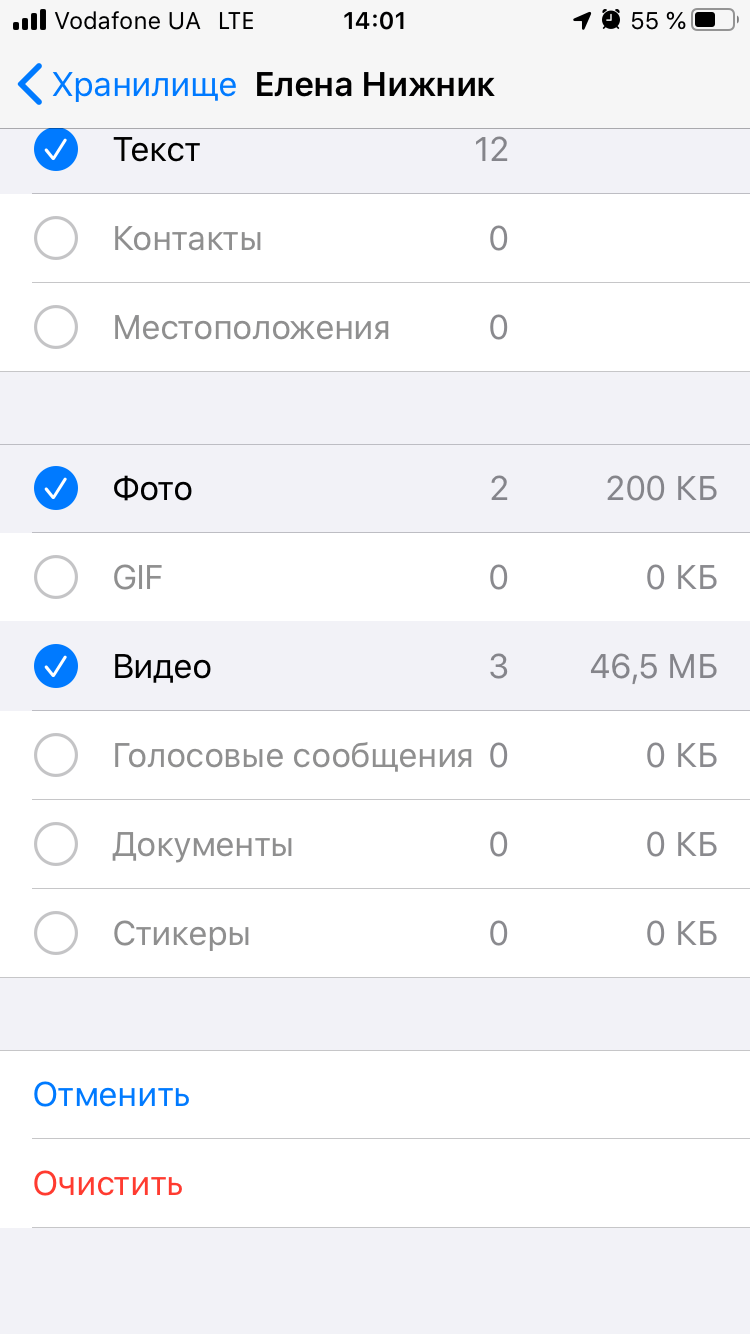
В отличие от Viber нельзя удалить сразу все сообщения. Однако можно зайти в Настройки-Данные и хранилище-Хранилище, выбрать контакт и внизу экрана тапнуть «Управлять» и удалить все ненужное.
Как почистить Telegram
В Telegram можно удалять либо по отдельности ненужные медиа, файлы, ссылки, для чего достаточно просто тапнуть вверху по имени контакта или названию чата, либо очищать все медиафайлы в чатах через настройки.
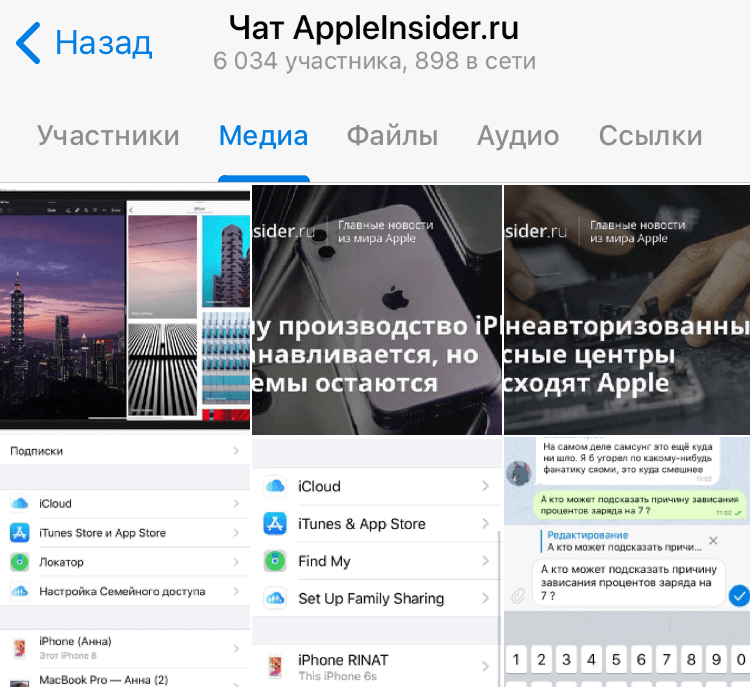
В Telegram можно удалять отдельные вложения в чате
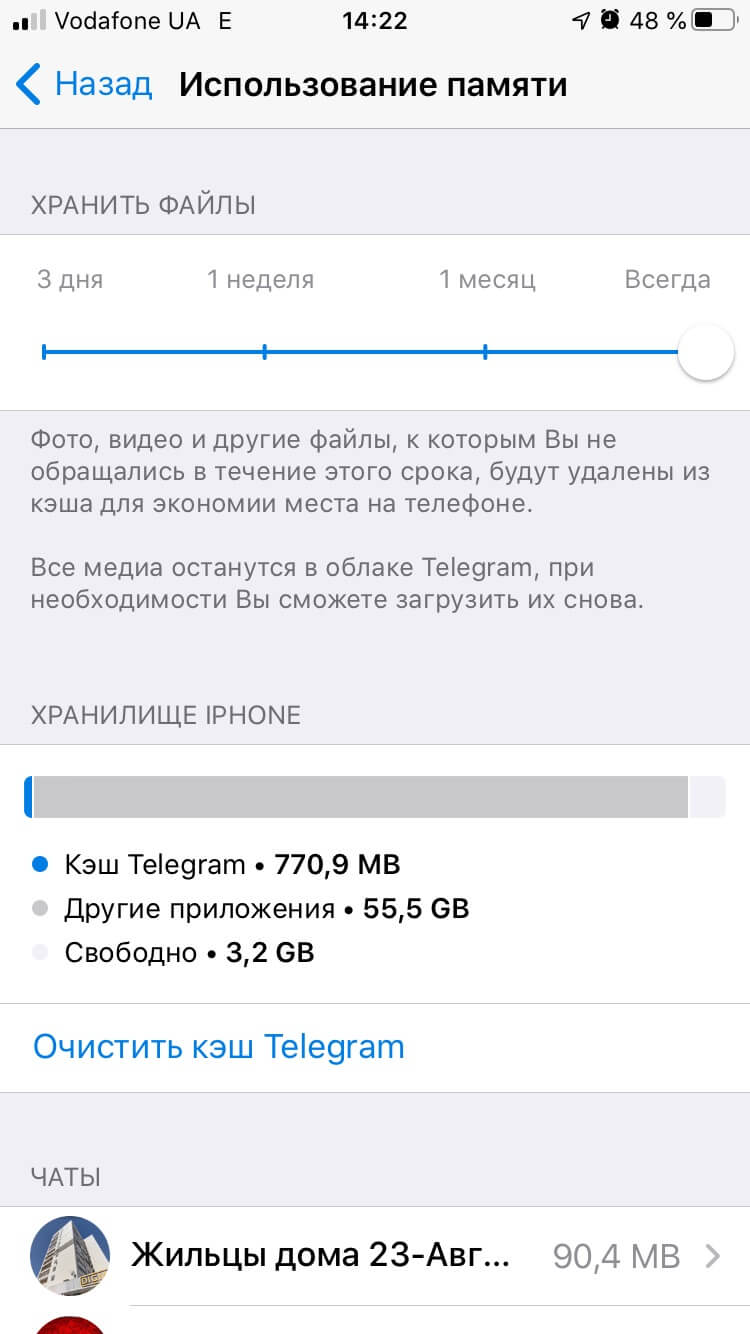
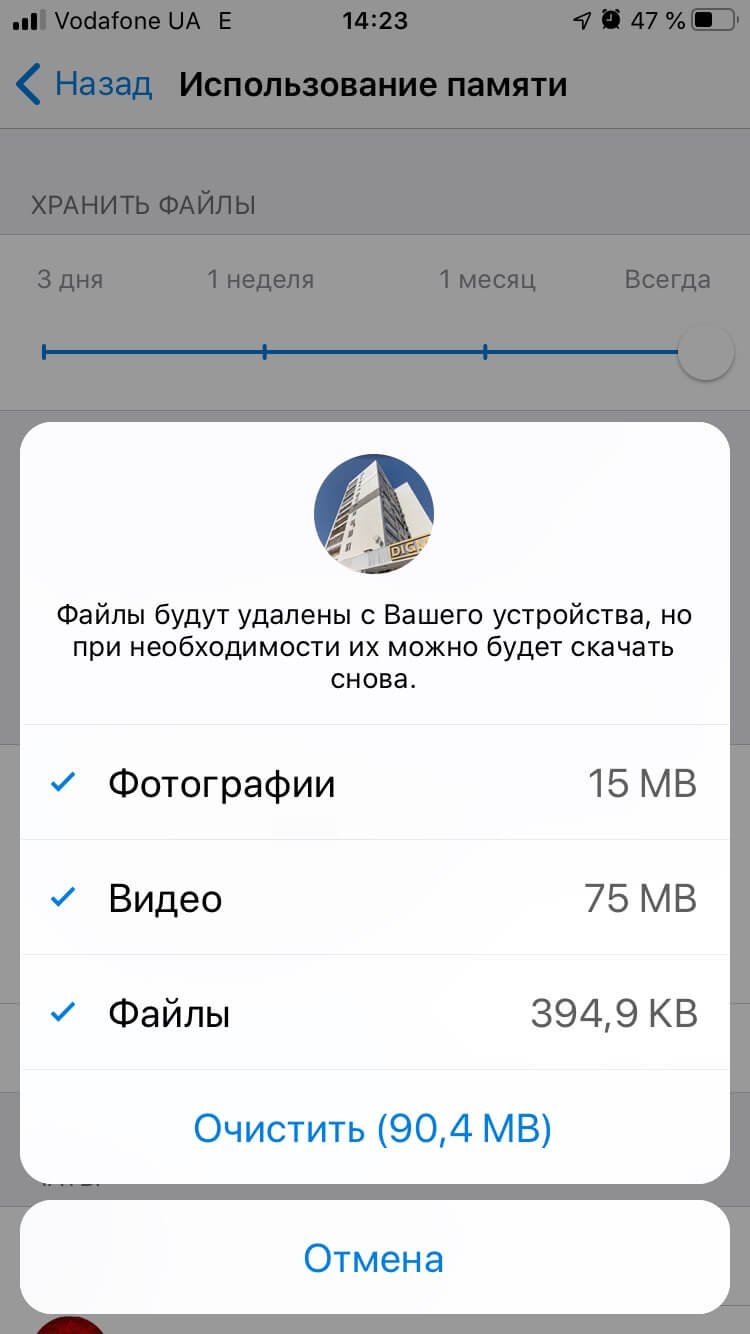
Для этого проходим в Настройки-Данные и память-Использование памяти. На этой вкладке во-первых можно ограничить срок хранения медиа на смартфоне, во-вторых очистить кэш Telegram, и в-третьих зайти в каждый чат и очистить ненужные данные.
Со встроенными Сообщениями нужно проделать следующее. Заходим на гаджете в Настройки-Сообщения. Находим параметр «Оставлять сообщения» и меняем с «Бессрочно» на «30 дней». В разделе Аудиосообщения нужно проверить, чтобы параметр «Истекает» стоял «Через 2 мин».
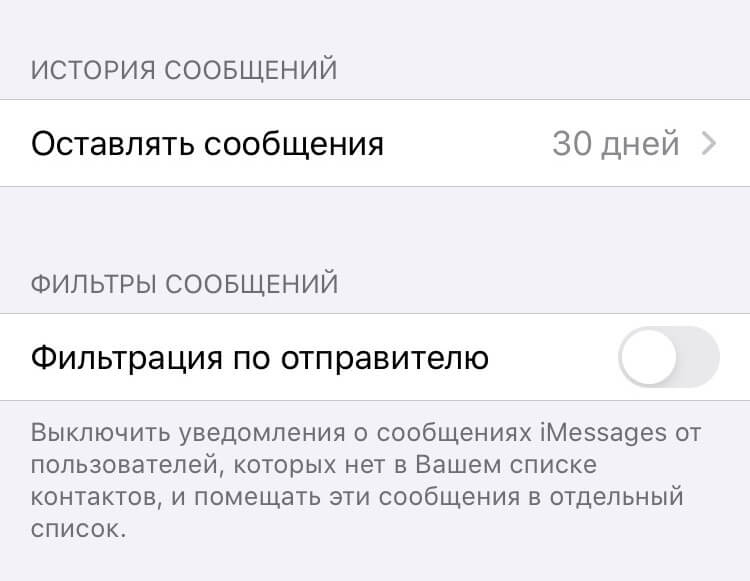
Проверьте настройки своих Сообщений
Как почистить Instagram
Самый простой способ очистки громадного кэша в Facebook, Instagram и ВКонтакте — это удаление самого приложения и последующая его переустановка из App Store. Да, потом придется снова залогиниться в каждую учетную запись, но ведь у нас же есть Связка ключей. Таким способом я очистил пару-тройку гигабайт накопившегося мусора.
Предлагаем подписаться на наш канал в «Яндекс.Дзен». Там вы сможете найти эксклюзивные материалы, которых нет на сайте.
Как оптимизировать фото и видео на iPhone и iPad
В iOS и iPadOS есть замечательная функция, позволяющая хранить оригиналы фото и видео в iCloud, а на устройстве оставлять уменьшенные версии файлов. Те 5 Gb хранилища в облаке, которые Apple даёт бесплатно, практически никому не хватает, поэтому я почти сразу же купил тарифный план на 200 Gb за 149 р в месяц. Этого вполне хватает на всех, кто пользуется яблочными устройствами у нас в семье и в настройках Фото на устройствах у нас включена соответствующая опция. Сейчас практически везде доступен хороший мобильный интернет, поэтому проблем с загрузкой нужной фотки при необходимости не возникает.
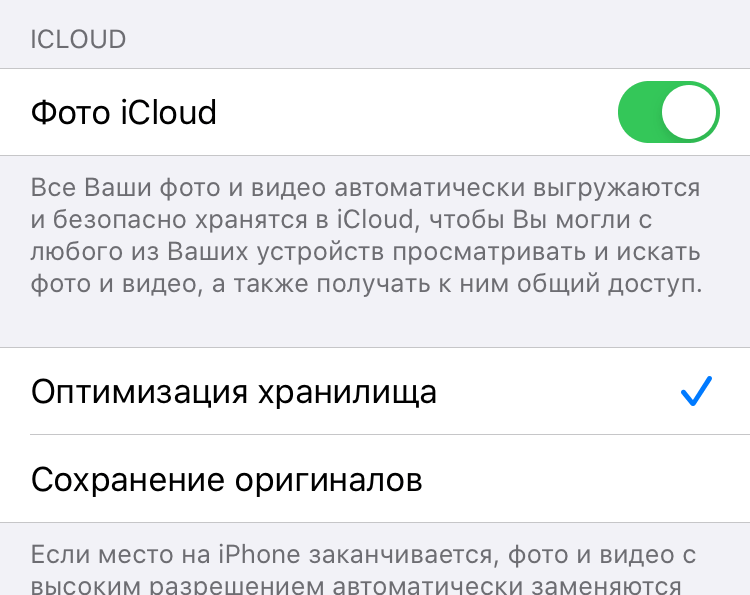
Включаем медиатеку iCloud для хранения фото в облаке
Если удалять фото и видео вручную из приложения Фото, то для реального освобождения пространства на накопителе после чистки нужно дополнительно зайти в Альбомы-Недавно удаленные-Выбрать-Удалить все.


Поскольку я пользуюсь Microsoft Office 365, по подписке предоставляется 1Tb хранилища OneDrive, поэтому у меня установлено соответствующее приложение на мобильные гаджеты, которое сразу же выгружает все мои фото в облако от Майкрософт, соответственно в iCloud я храню только самое ценное и самое новое.
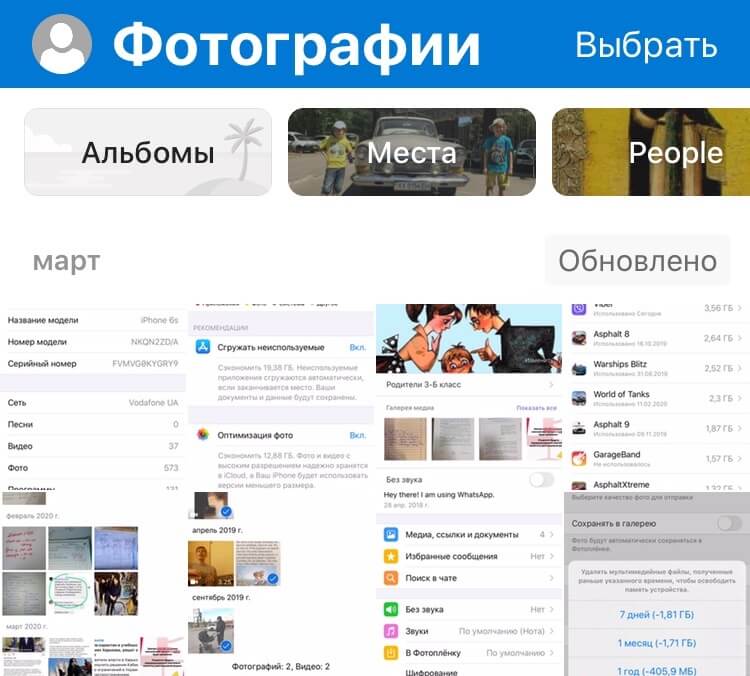
OneDrive автоматически сохраняет в облаке отснятые на устройстве фото
Для тех, кто не пользуется OneDrive, настоятельно рекомендую Google Photo. Сервис, разработанный «корпорацией добра» позволяет выгружать с устройств и хранить в облаке совершенно бесплатно фото разрешением до 16 Мпикс. и видео разрешением до 1080p. Этого достаточно большинству пользователей, включая меня. Оригинальное видео в 4К так хранить не получится, нужно будет либо согласиться на его конвертацию до FullHD, либо вмещать в 15 Gb, которые Google даёт бесплатно, а за все остальное оформлять подписку. Кстати Google Photo после выгрузки вашего творчества в облако предлагает удалить оригиналы с гаджета и тем самым освобождает место.
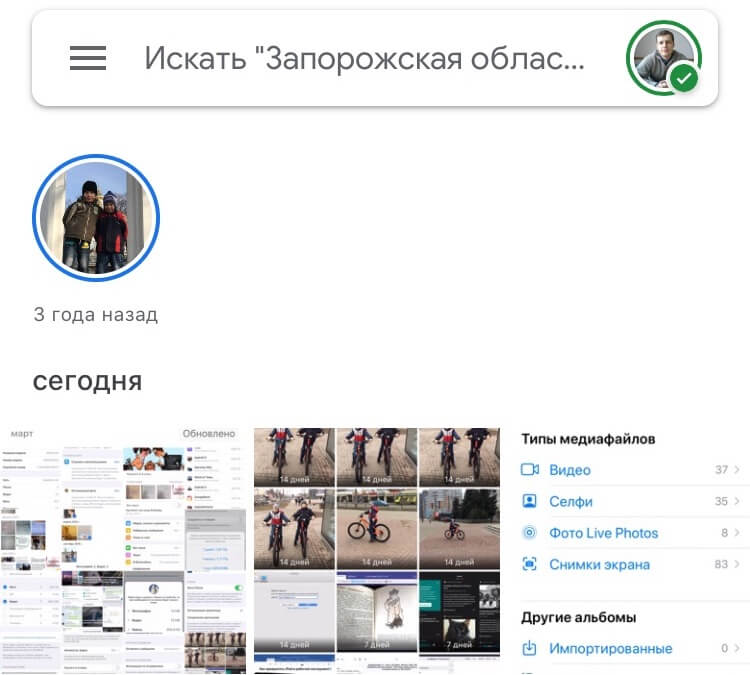
С Google Photo не пропадет ни одна фотография
Ещё что нужно сделать владельцам iPhone 7 и новее — это зайти в настройки камеры и выбрать раздел «Форматы». Здесь нужно включить параметр «Высокая эффективность» для сохранения фото в контейнер heic вместо jpeg и сжатия видео кодеком H.265 вместо H.264.
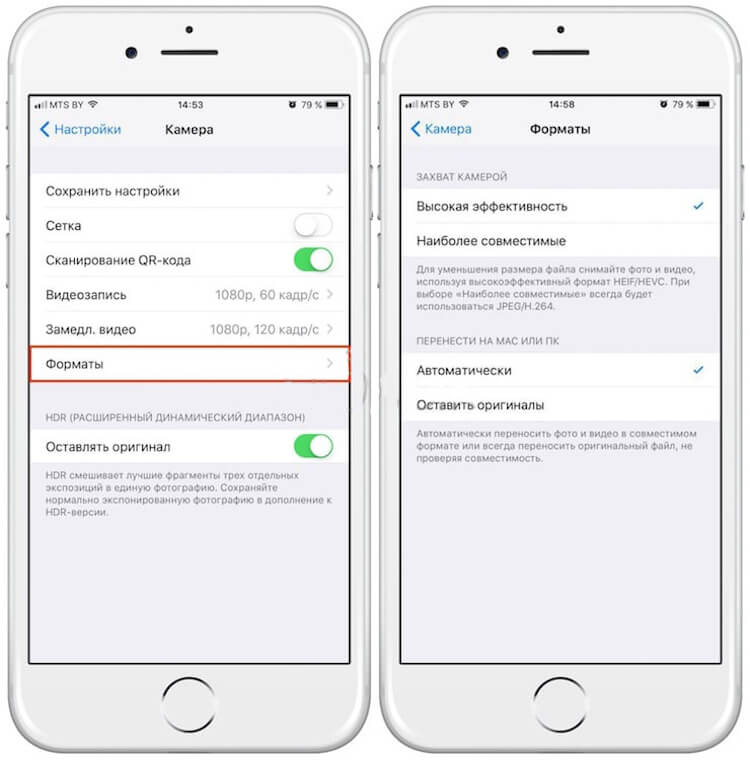
Включаем новые форматы фото- и видеофайлов на гаджете
Также рекомендую отключить сохранение оригиналов HDR-снимков.
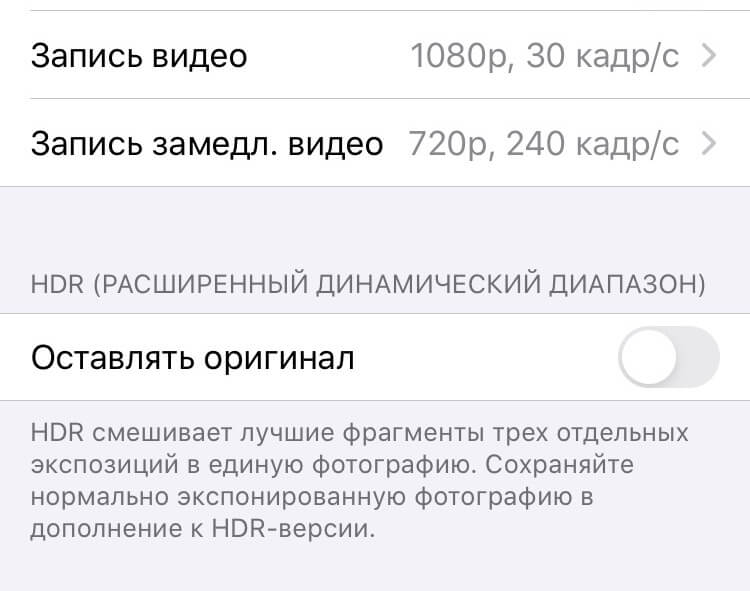
Отключаем сохранение оригиналов HDR-снимков
Как сгружать неиспользуемые приложения на iPhone и iPad
Для начала необходимо самому выяснить, какие программы не запускаются давно на гаджете, нагло занимая при этом драгоценное место. Я всегда удаляю те приложения, к которым не обращался больше месяца. Любое удаленное приложение, обычно можно без проблем в случае необходимости загрузить повторно из App Store.
Для пользователей, которые боятся потерять данные из приложений, которыми пользуются очень редко, Apple предусмотрела возможность удаления самой программы с гаджета, но с резервированием всех ее настроек и документов. Это включается в Настройках по пути iTunes Store и App Store-Сгружать неиспользуемые. Операционная система сама определяет, каким приложением владелец гаджета редко пользуется и сгружает его. В случае необходимости всегда можно скачать приложение из магазина, а настройки и документы останутся в целости и сохранности.
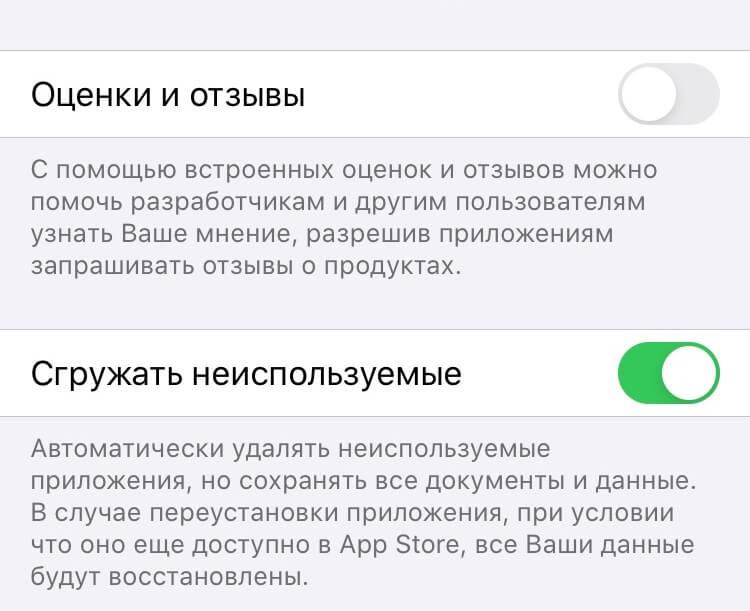
Позволим iOS самой решать, какие приложения нам больше не нужны
Что ещё можно удалить с iPhone и iPad
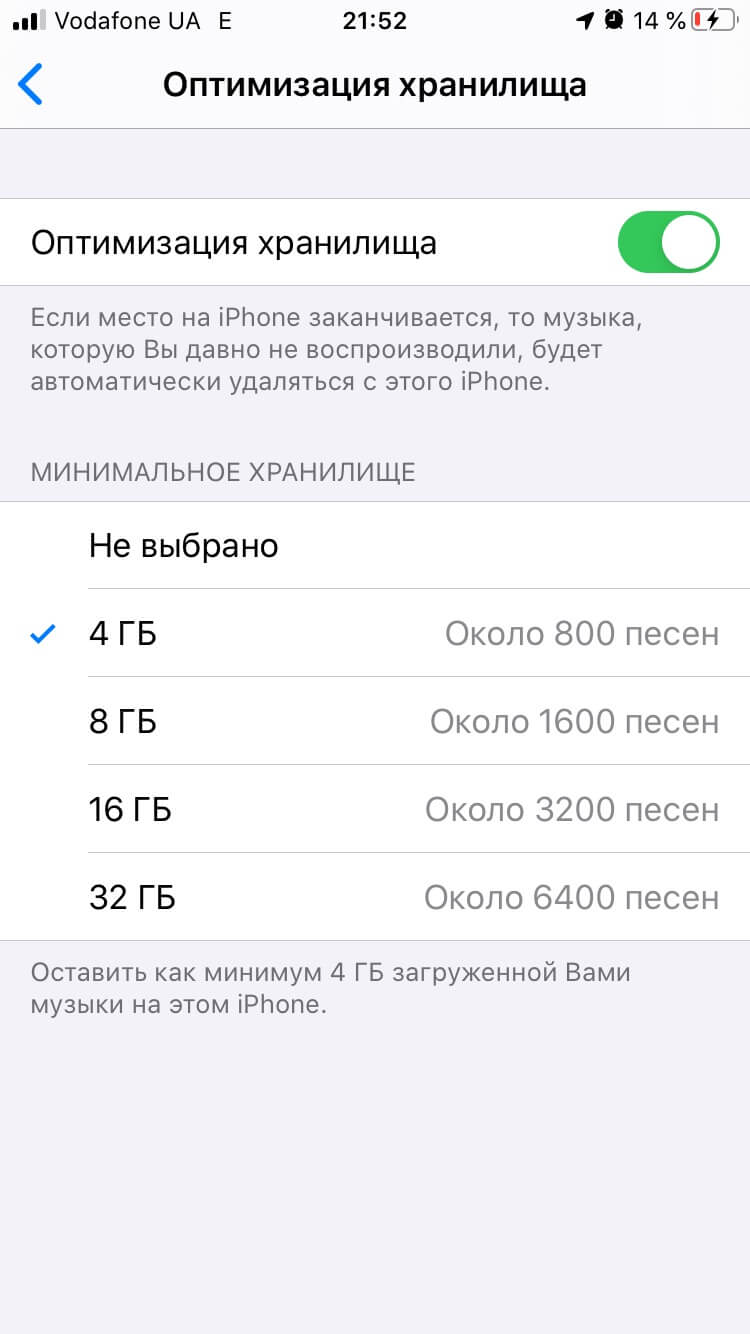
Прежде всего нужно убирать загруженную музыку. Я слушаю Apple Music, у меня оформлена семейная подписка на всех членов нашей семьи. Но, учитывая наличие WiFi дома и на работе, а также достаточного объема трафика мобильного интернета, я не закачиваю треки на устройство, а слушаю их онлайн. В настройках можно указать, какой объем загруженной музыки стоит оставлять на устройстве. Проходим по пути Настройки-Музыка-Оптимизация хранилища. Включаем тумблер и указываем желаемый размер. От уже загруженной для прослушивания офлайн музыки можно избавиться, пройдя в Настройки-Основные-Хранилище iPhone. Здесь находим «Музыка», заходим и удаляем альбомы и песни.
Для тех, кто покупает фильмы в iTunes и смотрит их на любимом гаджете, нужно периодически открывать приложение Apple TV, заходить в раздел «Медиатека» и очищать содержимое.
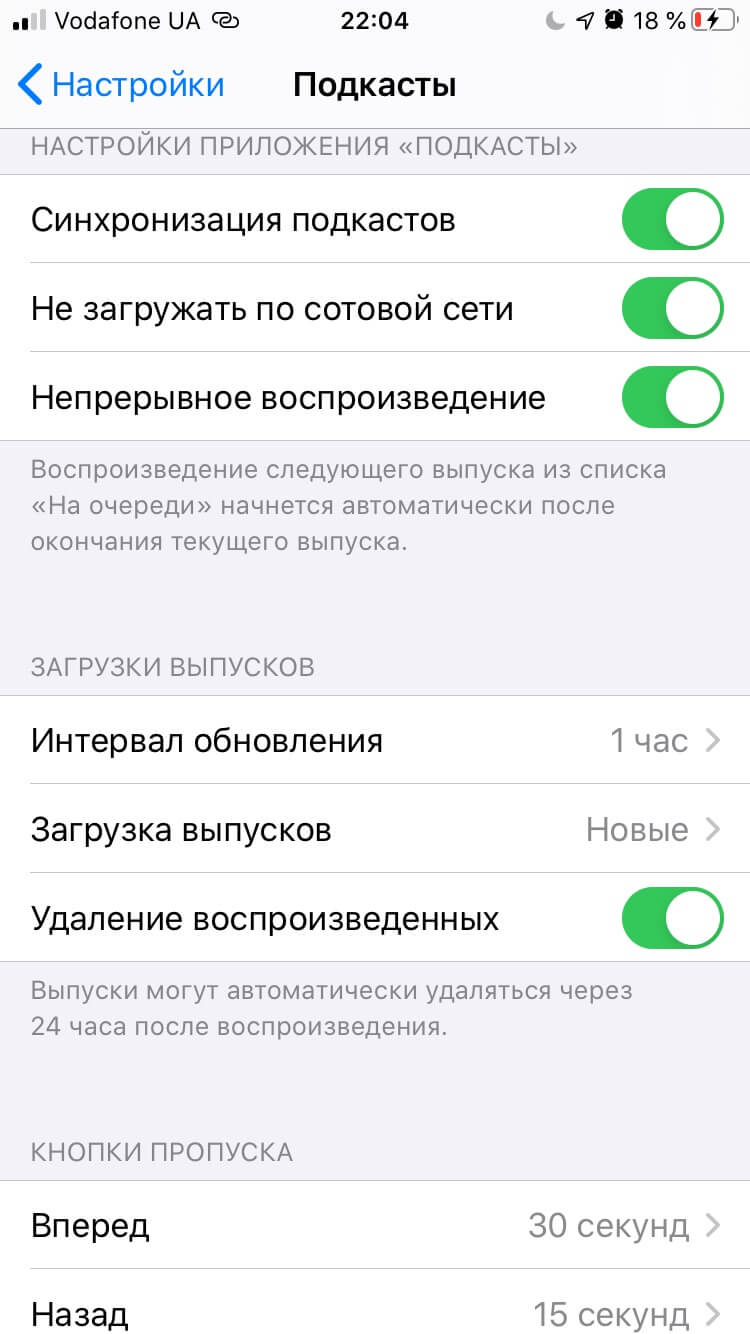
Аналогично необходимо удалять прослушанные подкасты в одноименном приложении. И в настройках подкастов также не помешает держать включённым тумблер «Удаление воспроизведенных».
Как очистить кэш Safari
Наш любимый браузер на iOS и iPadOS со временем также может разрастись до непозволительных размеров. К счастью, с этим легко бороться. Прохожу по пути Настройки-Safari-Очистить историю и данные. После этого правда придётся по-новому залогиниться во все интернет сервисы, которыми пользуетесь через браузер, но опять же Связка ключей в помощь.
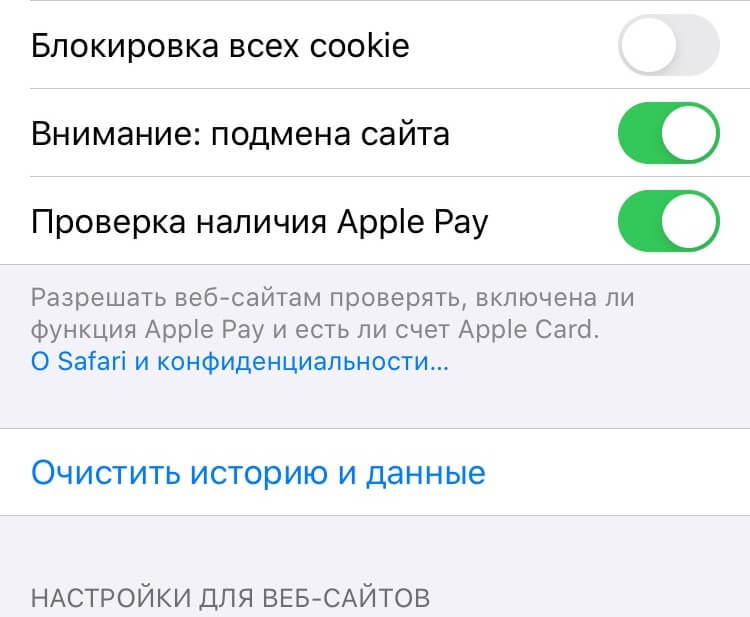
Удаляем кэш Safari
Как очистить Другое в iPhone и iPad
При подключении гаджета к компьютеру в iTunes или в Finder на Mac с macOS Catalina на гистограмме использования памяти помимо категорий с понятными названиями (Программы, Фото) отображается еще и раздел «Другое», который иногда достигает внушительных размеров. Сюда попадает то, что сама система не относится к конкретному типу данных.
Это в основном кэш системы, кэш приложений, который не отобразился в категории Программы, данные оставшиеся после неудачной синхронизации с iTunes или Finder на ПК или Mac соответственно, неудаленные временные файлы и так далее. Очистку данного раздела стоит начинать с анализа приложений и их кэша в Настройках.
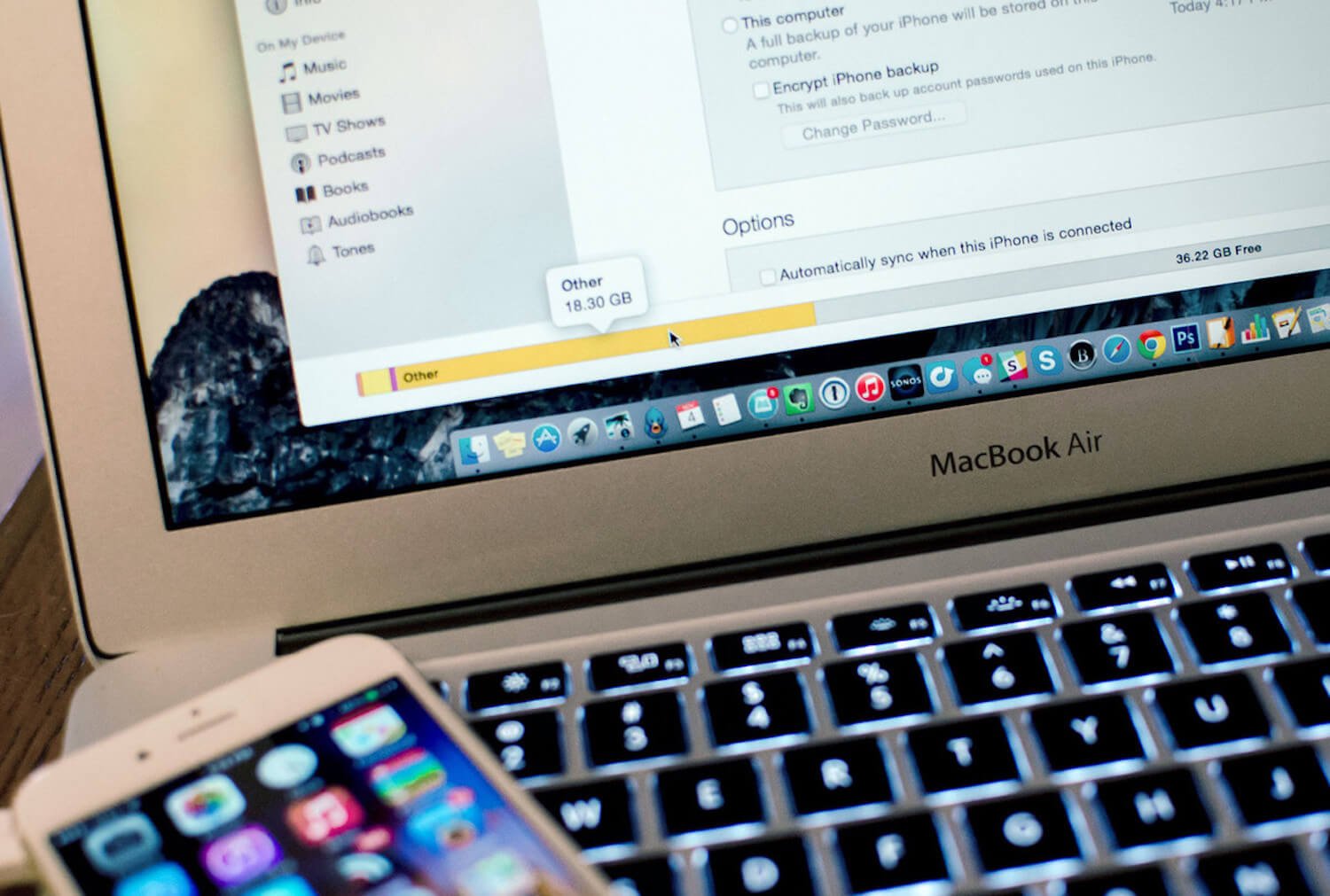
Другое может доставить массу неудобств
Прожорливые приложения стоит удалить и при необходимости установить заново. Также нужно регулярно перезагружать гаджет. У меня после очередной перезагрузки как-то освободилось почти полгигабайта из раздела Другое. Иногда самым кардинальным и действенным вариантом очистки этой области накопителя будет сброс гаджета до заводских настроек и восстановление из резервной копии. Я пробовал и специальные утилиты, в частности, Phone Clean. С помощью данного софта также удавалось освободить до 300-400 Mb местах на устройстве.
Вот при помощи таких нехитрых манипуляций мне удаётся поддерживать свои яблочные гаджеты в не сильно захламлённом состоянии. А как вы боретесь за каждый мегабайт на своих устройствах и что посоветовали бы мне и нашим читателям? Как всегда ждём ваших комментариев и готовы обсудить все это в нашем Telegram-чате.
Статья ни о чем. Начнём с элементарного: ролик в 4К весит минимум в 4 раза больше, так площадь пикселей увеличивается в 4 раза из-за увеличения каждой стороны в 2 раза. Геометрия, 7 класс.
Далее, в телеграмме можно поставить автоудаление кэшированных файлов через 3 дня, или же вручную периодически заходить и нажимать на кнопку очистки кэша, что также относится к ВКонтакте и VK Me. Вотсап — лютый мусор, при удалении по способу из статьи материалы удаляются безвозвратно, а не сгружаются.
Системный настройки показывают неверный объём оставшегося места, для корректного определения нужно зайти либо в Телеграмм, либо в спотифай, либо в любое другое приложение, которое оценивает оставшийся объём хранилища.