В каких ситуациях появляются окна запросов и для чего они нужны
Окна запросов (диалоговые)
Окна запросов появляются во время работы с операционной системой и приложениями, располагаясь поверх всех остальных окон на экране. В них содержится запрос какой-либо информации от пользователя или подтверждении его действий. Окна запросов нельзя изменять в размерах, сворачивать и разворачивать, их можно только закрывать. Такие окна закрываются автоматически после ответа на запрос или принудительно – щелчком на закрывающей кнопке. Для ответа на запрос диалоговые окна имеют разнообразные поля и кнопки.
Диалоговое окно может быть модальным или немодальным. Модальное окно блокирует работу приложения. Пользователь должен завершить все операции с этим окном и закрыть его, чтобы вернуться в окно приложения (папки, документа).
Различают три вида модальных окон:
1. Окно диалога нужно для ввода параметров, необходимых для работы с программой.
2. Окно сообщения ставит в известность пользователя или о свершившейся операции, или о завершении каких-то действий.
3. Окно запроса предоставляет пользователю право совершить действия, в результате которых будет завершена либо продолжена работа программы.
Немодальное окно не останавливает работу приложения. Пользователь может щелчком мыши, не закрывая окна, переходить в окно приложения (документа), работать с ним, а затем щелчком возвращаться в диалоговое окно (к таким окнам можно отнести окно команды «Помощник», окна справочной системы).
Обычно диалоговое окно состоит из строки заголовка и элементов диалогового окна.
Элементы диалогового окна
В зависимости от функций окна набор этих средств меняется в широком диапазоне. Большинство средств диалога поддается строгой классификации, и работа с ними практически одинакова во всех приложениях Windows.
Типовыми средствами, входящими в состав диалогового окна, являются:
радиокнопки (поля выбора);
текстовые поля (поля ввода);
скользящие кнопки управления;
демонстрационные подокна (поле Образец);
Основные виды элементов:
– кнопка закрытия окна с сохранения всех измененных параметров;
– кнопка закрытия окна без сохранения измененных параметров;
– кнопка сохранения всех измененных параметров без закрытия окна;
– кнопка закрытия окна, когда измененные параметры уже сохранены;
– поле ввода – ограниченная прямоугольной рамкой область, в которую пользователь может вводить с клавиатуры текст; чтобы ввести данные в поле необходимо сначала щелкнуть в нем мышью;
– счетчик – поле с двумя кнопками справа; можно щелкнуть в него мышью и набрать значения параметра на клавиатуре или щелкать на кнопках: для увеличения параметра стрелка вверх, для уменьшения
– поле списка содержат список объектов, доступных для выбора. Если содержимое списка не помещается в видимую часть, то появляются полосы прокрутки для просмотра длинных списков, поле раскрывающегося списка в видимой части имеет только значение текущего параметра, для открытия возможных значений необходимо щелкнуть мышью на кнопке “стрелка вниз”;
– переключатели – круги с черной точкой или без нее, предназначенные для выбора одного из взаимоисключающих режимов;
– флажок – квадратное поле индикатора с меткой “галочкой” внутри или без нее, используется для включения/ выключения режима (его имя написано рядом), который может находиться во включенном или отключенном состоянии;
– кнопка контекстной справки, для вызова контекстной справки следует щелкнуть ее, а потом неизвестный элемент;
– скользящая кнопка управления (ползунок) служит для увеличения/уменьшения числового значения поля путем перемещения ползунка;
– вкладки – расположенные под строкой заголовка окна страницы, объединяющие однотипные группы запросов по установке параметров той или иной команды. Активная вкладка выводится на передний план, занимая полностью окно. Для смены вкладки достаточно щелкнуть мышью на ее названии. Можно для переключения использовать клавиатуру: вперед – Ctrl+Tab или Ctrl+Page Up, назад – Ctrl+Shift+Tab или Ctrl+Page Down;
– поле Образец служит для предварительного просмотра объекта, отображая вносимые изменения параметров.
1. Перечислить приложения на вашем ПК______________________________________________________________________________________________________________________________________________________________________________________________________________________________________________________________________________________________
2. Написать схему переноса данных из окна приложения Paint в текстовый процессор._________________________________________________________________________________________________________________________________________________________________________________________________________________________________________________________________________________________
Что такое диалоговое окно и как его правильно использовать.______________________________________________________________________________________________________________________________________________________________________________________________________________________________________________________________________________________
Статьи к прочтению:
Диалоговые окна
Похожие статьи:
Окно выбора файла (открытие или сохранение) позволяет найти и выбрать один или несколько файлов, удалить, скопировать или переименовать выбранные файлы…
К лабораторным работам по теме «Текстовый редактор» по курсу «Информационные системы и технологии» для студентов по направлению 6.030601 – «Менеджмент»…
Для чего предназначены запросы? Языки запросов

Базы данных занимают все больше места в нашей жизни. Их используют в компаниях и банках, магазинах и на складах. Сталкиваясь с ними в повседневной жизни, многие хотят научиться управлению базами. Поэтому в статье мы познакомим читателя с понятием запросов.
Что такое запросы
Запросы в базе данных – это специальные команды, с помощью которых меняют данные в таблицах и получают из них нужную информацию. Эти команды могут применяться как к таблицам, так и к другим объектам БД – индексам, триггерам, представлениям, а также к БД в целом. При этом СУБД (системы управления базами данных) разрешают производить изменения как в таблице целиком, так и в отдельных записях и группах строк.
Какие бывают запросы
Виды команд зависят от того, для чего предназначены запросы и что за действия они выполняют. Основных типов операций два:
Второй тип включает в себя команды, выполняющие изменения в БД: вставка, замена и удаление полей или строк. Все операции также делят на такие типы:
Первый вид использует специальный «Конструктор запросов». Такой мастер создания команд есть в СУБД Access. Он позволяет создавать запросы пользователям без специальных знаний.
SQL-запрос формирует программист, используя специальные инструкции.

Языки
Основным языком практически во всех СУБД является SQL. Это гибкая система команд, позволяющая получить необходимую информацию из таблиц, отвечающую указанным условиям. С помощью этого языка можно как делать выборку, так и вносить изменения в объекты БД.
Для обработки документов в формате XML – расширяемом языке разметки – задействованы специальные языки запросов. Это XQuery и XPath, последний служит для запросов к элементам документов.
Запросы на выборку
Наиболее востребованная операция в БД – это получение данных из таблиц, для чего предназначены запросы на выборку. Эти команды позволяют посмотреть нужные данные из БД согласно введенным условиям. Для этого пользователь «Конструктора запросов» или программист указывает список полей (столбцов), которые он хочет получить, присваивает им наименования, расставляет в нужном порядке.
Команда может быть безусловной либо с заданными параметрами. В первом случае пользователю будет возвращен массив данных, состоящий из всех строк таблицы. Во втором – только те строки, которые отвечают введенному требованию. Таким образом можно задавать ограничения – устанавливать фильтр на необходимые данные.
Полученную информацию можно также отсортировать по одному или нескольким полям, объединить строки по какому-то признаку, произвести подсчеты с использованием функций. Это агрегатные функции, подсчитывающие количество, сумму, среднее арифметическое значение полей и другие итоги.
В выборках объединяют несколько таблиц, связывая их между собой по необходимому признаку и получая итоговую таблицу, содержащую информацию из нескольких источников.
Попробуем сделать выборку в Access, для чего предназначены запросы в «Конструкторе». Создадим в нашей базе данных таблицу «Студенты».
| Код | Имя студента | Фамилия студента | Дата рождения | Факультет | Курс |
| 1 | Иван | Иванов | 16.05.1999 | Технологический | 3 |
| 2 | Сергей | Козлов | 19.01.1999 | Экономический | 3 |
| 3 | Валерий | Пяткин | 22.12.2000 | Экономический | 2 |
| 4 | Тимофей | Трещоткин | 01.05.2001 | Юридический | 1 |
Открываем вкладку «Создание» и выбираем пункт «Конструктор запросов». Добавляем таблицу «Студенты». Для выбора нужных полей дважды кликаем на них. Внизу окна добавляем сортировку, если она необходима, и дополнительные условия отбора.
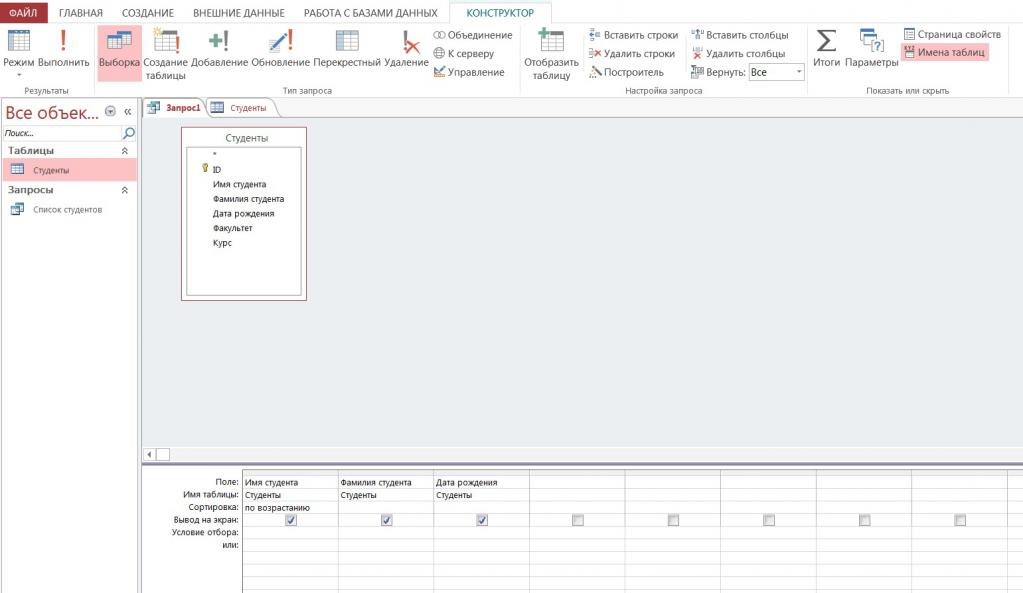
После нажатия на кнопку «Выполнить» вкладки «Конструктор» в окне появляются результаты выборки.
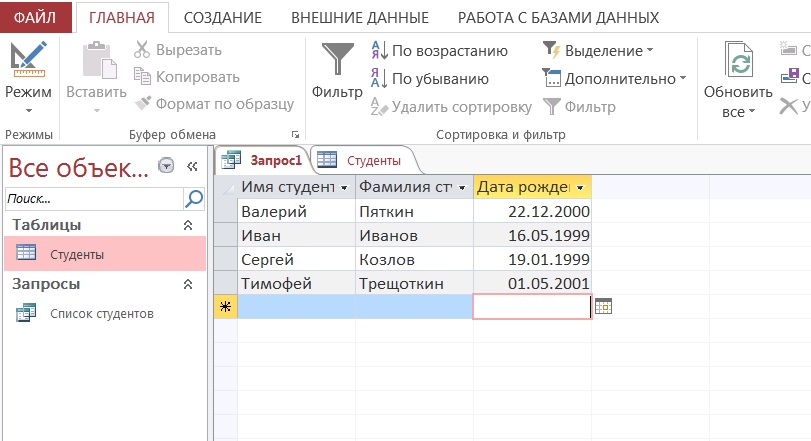
Такие же результаты можно получить с использованием SQL-запроса. Переход в режим SQL происходит по контекстному пункту меню. Наша операция здесь выглядит так:
SELECT Студенты.[Имя студента], Студенты.[Фамилия студента], Студенты.[Дата рождения]
ORDER BY Студенты.[Имя студента];
Аналогично можно создать и выполнить команды на выборку из нескольких таблиц, с параметрами и итогами.
Запросы на добавление
Этот тип операций используется для вставки новых строк в существующую таблицу БД. Можно добавлять конкретные значения полей, а можно извлекать информацию из одной таблицы и добавлять ее в другую. Как извлекать данные, мы уже знаем, давайте посмотрим, как добавить строки.
Создадим еще одну таблицу «Новые студенты» и добавим в нее 2 записи:
| Код | Имя | Фамилия | Дата рождения |
| 1 | Юрий | Семенов | 11.12.2002 |
| 2 | Алексей | Торопов | 13.08.2002 |
А теперь вставим эти данные в таблицу «Студенты» с помощью «Конструктора запросов». Для этого на вкладке «Конструктор» выберем пункт «Добавить», а в открывшемся окне укажем таблицу «Студенты», в которую будут вставляться данные. В окне запроса добавим таблицу «Новые студенты», из которой будем брать записи. Выберем поля, информация из которых будет добавлена в таблицу «Студенты»:
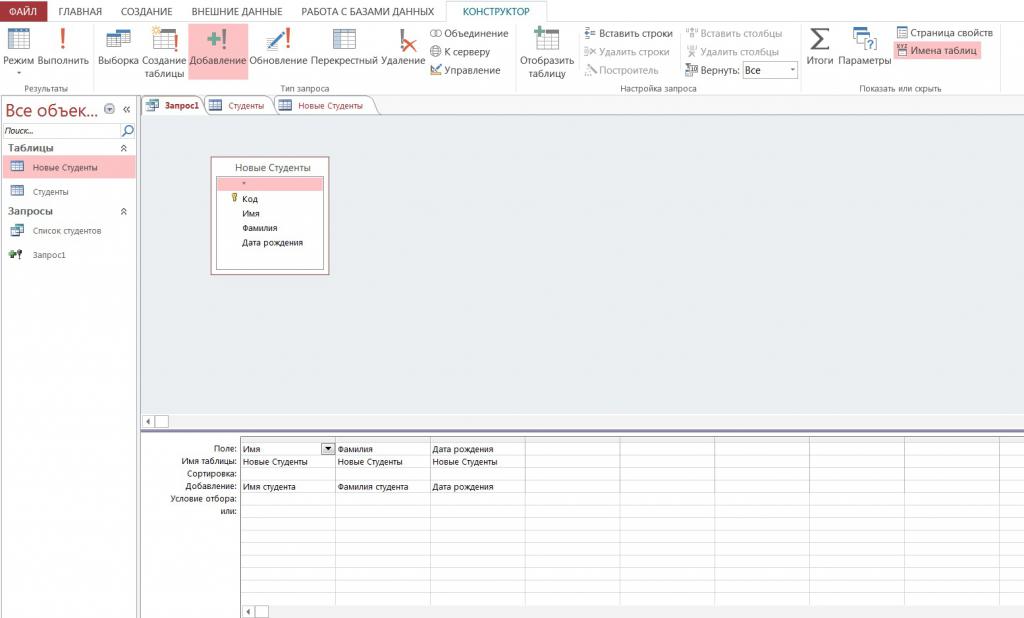
И выполним запрос. Таблица стала выглядеть так.
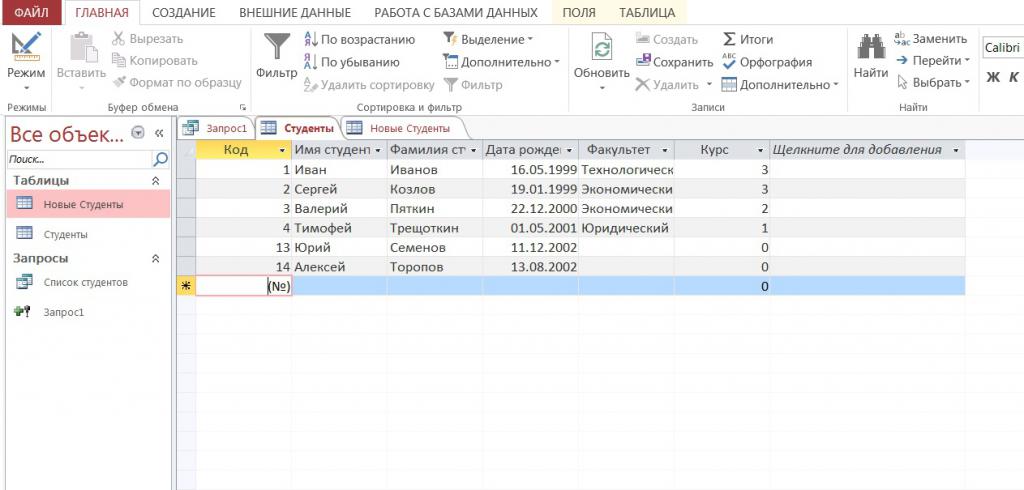
В режиме языка запросов SQL на добавление принимает вид:
INSERT INTO Студенты ( [Имя студента], [Фамилия студента], [Дата рождения] )
SELECT [Новые Студенты].Имя, [Новые Студенты].Фамилия, [Новые Студенты].[Дата рождения]
FROM [Новые Студенты];
Запросы на изменение
Часто возникает необходимость внести изменения в уже существующие записи таблицы, для чего предназначены запросы на изменение данных. По аналогии с предыдущими операциями, эта может выполняться как над всеми строками, так и только над теми, что соответствуют критериям отбора.
Студент Семенов поступил на первый курс юридического факультета. В Конструкторе запросов выбираем тип команд «Обновление» и добавляем нужные данные и условие изменения записей. Нам нужно изменить два поля, поэтому вносим данные для изменения в двух столбцах параметров запроса – поле «Факультет» таблицы «Студенты» должно принять значение «Юридический», поле «Курс» этой же таблицы – значение «1». В третьем столбце вносим условие, по которому отбирать данные для изменения. Фамилия студента таблицы «Студенты» должна быть «Семенов».
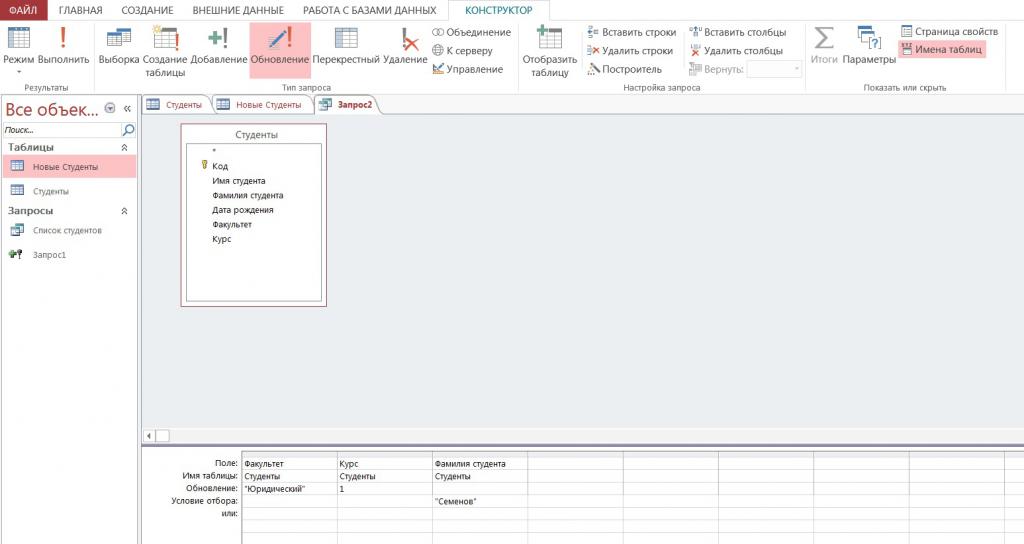
В режиме SQL видим:
UPDATE Студенты SET Студенты.Факультет = «Юридический», Студенты.Курс = 1
WHERE Студенты.[Фамилия студента]=»Семенов»;
Выполняем операцию и получаем результат.
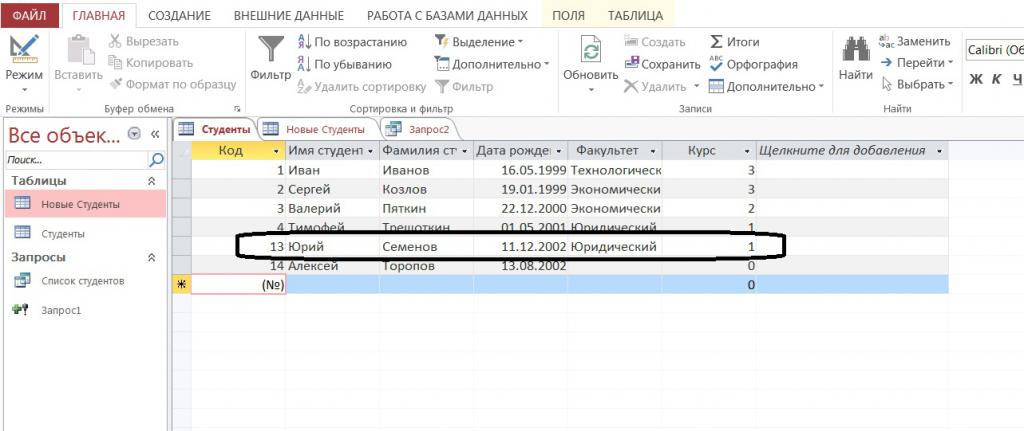
Запросы на удаление
В «Конструкторе запросов» выбираем тип «Удаление» и формируем команду с помощью условий:
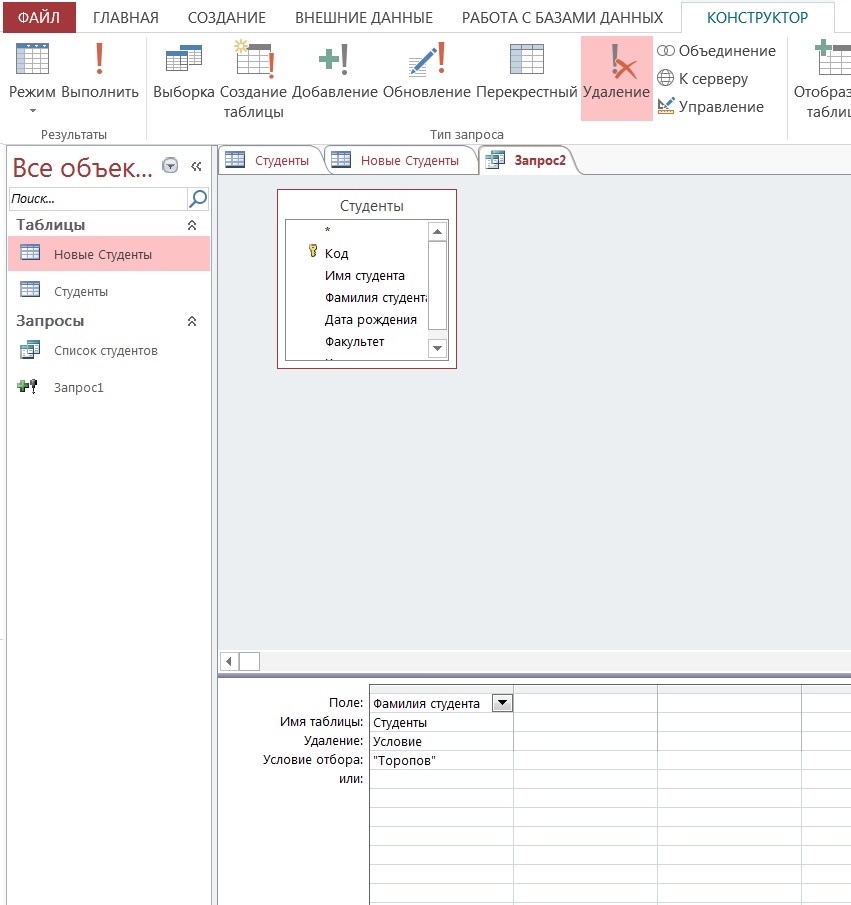
В режиме SQL видим текст:
WHERE Студенты.[Фамилия студента]=»Торопов»;
Выполнив команду, получаем результат в таблице:
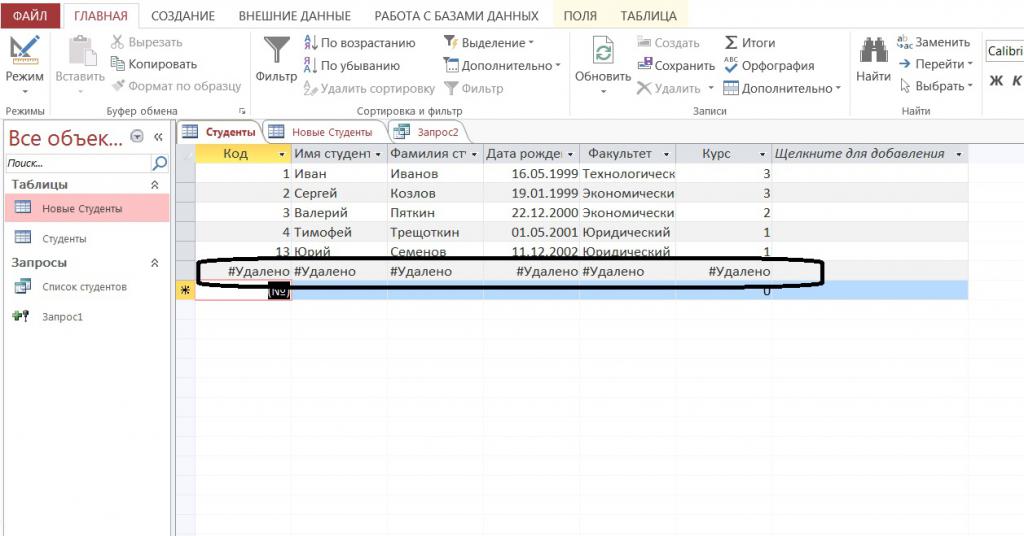
Таким образом, мы на практике изучили, для чего предназначены запросы в БД. Их разнообразие больше и применение шире, чем описано в данной статье. Если вас заинтересует тема баз данных, вы можете продолжить изучение самостоятельно.
Окна запросов (диалоговые)
Окна запросов появляются во время работы с операционной системой и приложениями, располагаясь поверх всех остальных окон на экране. В них содержится запрос какой-либо информации от пользователя или подтверждении его действий. Окна запросов нельзя изменять в размерах, сворачивать и разворачивать, их можно только закрывать. Такие окна закрываются автоматически после ответа на запрос или принудительно – щелчком на закрывающей кнопке. Для ответа на запрос диалоговые окна имеют разнообразные поля и кнопки.
Диалоговое окно может быть модальным или немодальным. Модальное окно блокирует работу приложения. Пользователь должен завершить все операции с этим окном и закрыть его, чтобы вернуться в окно приложения (папки, документа).
Различают три вида модальных окон:
1. Окно диалога нужно для ввода параметров, необходимых для работы с программой.
2. Окно сообщения ставит в известность пользователя или о свершившейся операции, или о завершении каких-то действий.
3. Окно запроса предоставляет пользователю право совершить действия, в результате которых будет завершена либо продолжена работа программы.
Немодальное окно не останавливает работу приложения. Пользователь может щелчком мыши, не закрывая окна, переходить в окно приложения (документа), работать с ним, а затем щелчком возвращаться в диалоговое окно (к таким окнам можно отнести окно команды «Помощник», окна справочной системы).
Обычно диалоговое окно состоит из строки заголовка и элементов диалогового окна.
Элементы диалогового окна
В зависимости от функций окна набор этих средств меняется в широком диапазоне. Большинство средств диалога поддается строгой классификации, и работа с ними практически одинакова во всех приложениях Windows.
Типовыми средствами, входящими в состав диалогового окна, являются:
радиокнопки (поля выбора);
текстовые поля (поля ввода);
скользящие кнопки управления;
демонстрационные подокна (поле Образец);
Основные виды элементов:
– кнопка закрытия окна с сохранения всех измененных параметров;
– кнопка закрытия окна без сохранения измененных параметров;
– кнопка сохранения всех измененных параметров без закрытия окна;
– кнопка закрытия окна, когда измененные параметры уже сохранены;
– поле ввода – ограниченная прямоугольной рамкой область, в которую пользователь может вводить с клавиатуры текст; чтобы ввести данные в поле необходимо сначала щелкнуть в нем мышью;
– счетчик – поле с двумя кнопками справа; можно щелкнуть в него мышью и набрать значения параметра на клавиатуре или щелкать на кнопках: для увеличения параметра стрелка вверх, для уменьшения
– поле списка содержат список объектов, доступных для выбора. Если содержимое списка не помещается в видимую часть, то появляются полосы прокрутки для просмотра длинных списков, поле раскрывающегося списка в видимой части имеет только значение текущего параметра, для открытия возможных значений необходимо щелкнуть мышью на кнопке “стрелка вниз”;
– переключатели – круги с черной точкой или без нее, предназначенные для выбора одного из взаимоисключающих режимов;
– флажок – квадратное поле индикатора с меткой “галочкой” внутри или без нее, используется для включения/ выключения режима (его имя написано рядом), который может находиться во включенном или отключенном состоянии;
– кнопка контекстной справки, для вызова контекстной справки следует щелкнуть ее, а потом неизвестный элемент;
– скользящая кнопка управления (ползунок) служит для увеличения/уменьшения числового значения поля путем перемещения ползунка;
– вкладки – расположенные под строкой заголовка окна страницы, объединяющие однотипные группы запросов по установке параметров той или иной команды. Активная вкладка выводится на передний план, занимая полностью окно. Для смены вкладки достаточно щелкнуть мышью на ее названии. Можно для переключения использовать клавиатуру: вперед – Ctrl+Tab или Ctrl+Page Up, назад – Ctrl+Shift+Tab или Ctrl+Page Down;
– поле Образец служит для предварительного просмотра объекта, отображая вносимые изменения параметров.
Контрольные вопросы:
1. Перечислить приложения на вашем ПК______________________________
2. Написать схему переноса данных из окна приложения Paint в текстовый процессор._________________________
Что такое диалоговое окно и как его правильно использовать.______________________
Отчет по курсу прикладные задачи программирования
Сибирский государственный индустриальный университет
Отчет по практическим занятиям по курсу прикладные задачи программирования на тему Windows, Microsoft Word и Microsoft Excel
Студент гр. СПО – 993: Бородина О.С.
Преподаватели
Логинова Вера Николаевна
Мельникова Инна Геннадьевна

Новокузнецк 2001
Вопросы по WINDOWS 

18. Чем отличается активное окно от неактивного, и как сделать неактивное окно активным и наоборот?
19. Каким образом можно перемещать окно по экрану?
20. Можно ли изменить размер окна с помощью двунаправленной стрелки, если да, то каким образом?
21. При каких ситуациях появляются окна запросов и для чего они нужны?
Вопросы по Microsoft Word 
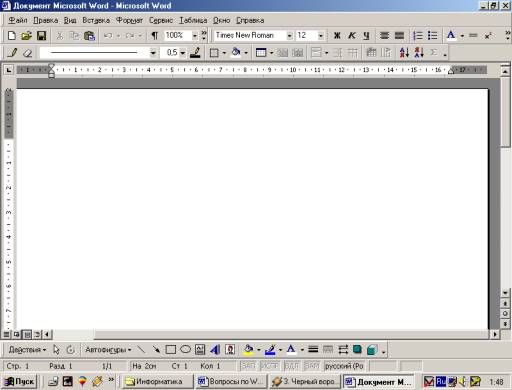





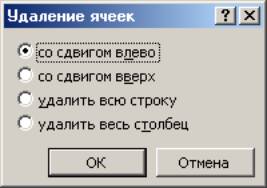
P с помощью клавиатуры?
P Параметры страницы;
P Предварительный просмотр;
P Специальная вставка;
P Разметка страницы;
P Панели инструментов;
P Перекрестные ссылки;
P Оглавление и указатели;
P С помощью комбинации клавиш?
P Конверты и наклейки;
P Установить защиту;
P Нарисовать таблицу;
P Объединить ячейки;
P Выделить столбец;
P Выделить таблицу;
P Автоформат таблицы;
P Высота и ширина ячейки;
P Преобразовать текст;
P Сортировка текста;
Тест по Microsoft Word
1) Microsoft Word это:
a) графический редактор
b) текстовый редактор
2) Какая пиктографическая панель отвечает за вид текста:
3) Команды открытия и сохранения файлов находятся в пункте меню:
4) Для обозначения конца абзаца используется клавиша:
5) Чтобы выделить абзац целиком нужно:
a) щелкнуть на нем мышкой 2 раза
b) щелкнуть мышкой на полосе выделения при нажатой клавише Ctrl
c) дважды щелкнуть на полосе выделения
6) Какая команда помещает выделенный фрагмент текста в буфер без удаления
7) Какой из маркеров горизонтальной координатной линейки служит для установки отступа красной строки
8) Поместить в документ рисунок можно при помощи пункта меню:
Ответы на тест по Microsoft Word
Вопросы по Microsoft EXCEL
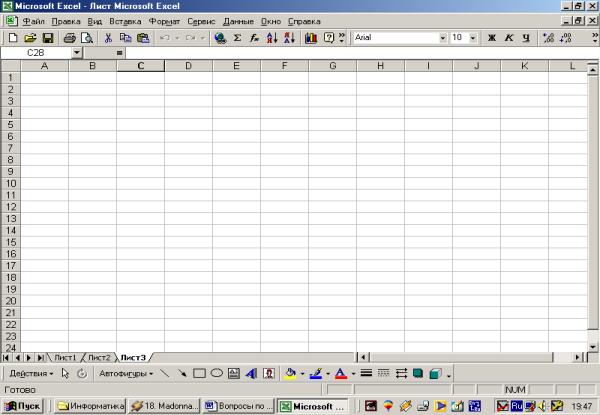 |
P Комбинации клавиш;
P Комбинации клавиш;
P Комбинации клавиш;
26. Как удалить содержимое группы ячеек и поместить его на новое место в таблице с помощью:
P Комбинации клавиш;
27. Осуществите удаление данных, используя:
P Пользовательское меню;
P Нажатие правой клавиши мыши.
28. Как изменит формат представления чисел?
Тест по Microsoft Excel
1) Microsoft Excel это:
a) текстовый редактор
b) графический редактор
2) Команда “мастер диаграмм” находится в пункте меню:
Конструктор запросов


Конструктор запросов можно использовать как для создания новых запросов, так и для модификации уже имеющихся. При создании новых запросов нужно нажать кнопку Создать панели инструментов окна базы данных и в диалоговом окне Новый запрос выбрать пункт Конструктор. Чтобы открыть в режиме конструктора уже имеющийся запрос, выберите его в списке и нажмите кнопку Конструктор панели инструментов окна базы данных.
Окно конструктора запросов разбито на две части (см. рис.1.1). Верхняя часть предназначена для размещения изображений таблиц или запросов, включаемых в запрос. Здесь же в виде линий отображаются установленные между ними связи. Условно эту часть окна конструктора запросов можно назвать зоной таблиц.
Нижнюю часть окна конструктора запроса обычно называют бланк запроса. В бланке запроса указываются поля таблиц или запросов, которые будут участвовать в его представлении (поля исходных таблиц или запросов, которые будут видимы при просмотре результатов запроса; поля, необходимые для задания условий выборки; поля, значения которых вычисляются на основании значений других полей); наименования исходных таблиц или запросов, из которых берется поле; порядок сортировки; групповые операции (при необходимости); условия, накладываемые на значения полей при выборке записей.
В области панелей инструментов отображается панель инструментов Конструктор запросов. Эта панель представлена на рис. 1.2, а в табл. 1.1 приведено описание кнопок этой панели инструментов и соответствующие им команды меню.
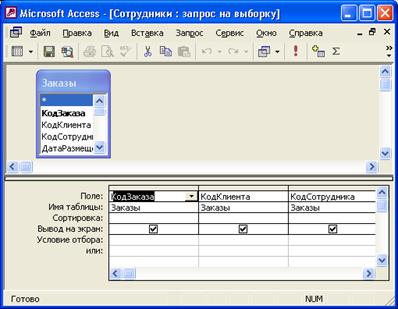
Рис. 1.1.Запрос «Сотрудники Запрос» в режиме Конструктора запросов.
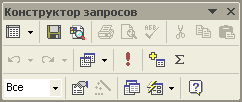
Рис. 1.2.Панель инструментов Конструктор запросов
Таблица 1.1.Описание кнопок на панели инструментов Конструктор запросов
| Кнопка | Описание | Команда меню |
| Вид | Отображение запроса в различных режимах. Чтобы изменить режим отображения запроса, нажмите стрелку справа от кнопки и в появившемся списке выделите нужный элемент. Если просто нажать эту кнопку, запрос будет отображен в режиме Таблицы | Вид, Режим таблицы |
| Сохранить | Сохранение активного запроса | Файл, Сохранить |
| Печать | Печать результатов запроса без открытия диалогового окна Печать | Нет |
| Предварительный просмотр | Предварительный просмотр запроса перед печатью | Файл, Предварительный просмотр |
| Орфография | Проверка орфографии в текстовых полях запроса | Сервис, Орфография |
| Вырезать | Удаление выделенных объектов из запроса в буфер обмена Windows | Правка, Вырезать |
| Копировать | Копирование выделенных объектов запроса в буфер обмена | Правка, Копировать |
| Вставить | Вставка содержимого буфера обмена в запрос | Правка, Вставить |
| Формат по образцу | Копирование параметров форматирования из одного выделенного объекта в другой такого же типа | Нет |
| Отменить | Отмена последнего изменения запроса | Правка, Отменить |
| Тип запроса | Изменение типа запроса. Для изменения типа запроса щелкните по стрелке справа от кнопки и выберите из списка нужный тип запроса | Запрос, Выборка |
| Запуск | Выполнение запроса | Запрос, Запуск |
| Отобразить таблицу | Выводится диалоговое окно Добавление таблицы | Запрос, Добавить таблицу |
| Групповые операции | Группировка записей в запросе и расчет итоговых значений | Вид, Групповые операции |
| Набор значений | Отобразить только первые записи запроса. Количество отображаемых записей указывается в поле ввода либо в штуках, либо в процентах | Нет |
| Свойства | Открытие окон свойств выделенных объектов: запроса или поля запроса | Вид, Свойства |
| Построитель | Вызов построителя для создания выражения. Кнопка доступна только тогда, когда активизировано свойство запроса или поля запроса, которое допускает ввод выражения, например Условие отбора | Нет |
| Окно базы данных | Отображение окна базы данных | Окно |
| Новый объект | Создание нового объекта базы данных. Чтобы выбрать тип создаваемого объекта, нажмите стрелку справа от кнопки | Нет |
| Справка по Microsoft Access | Вызов помощника и получение справки | Справка, Справка по Microsoft Access |
Схема действий при создании нового запроса предельно проста. Для этого необходимо:

1. В окне базы данных на панели объектов выбрать ярлык Запросы.
2. В списке запросов выбрать ярлык Создание запроса в режиме конструктораили нажать кнопку Создать, в появившемся окне Новый запросвыбрать Конструктори нажать на кнопку ОК.
3. В окне Добавление таблицы (см. рис. 1.3) выбрать одну или несколько таблиц или запросов для построения нового запроса и нажать кнопку Добавить. Для удобства выбора таблиц и запросов в окне существуют следующие вкладки: Таблицы, на которой отображается список таблиц; Запросы, на которой отображается список запросов; Таблицы и запросы, на которой отображается список таблиц и запросов вместе.
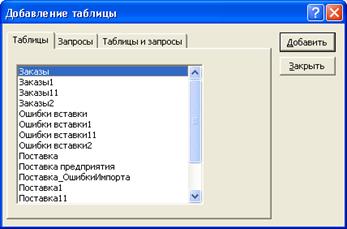
Рис. 1.3.Окно Добавление таблицыКонструктора запросов
4. После добавления всех необходимых таблиц нажать кнопку Закрыть в окне Добавление таблицы. Все выбранные таблицы оказываются помещенными на верхней панели окна Конструктора запросов. Если таблицы связаны между собой, т. е. связи присутствуют явно на схеме данных, то эти связи также отображаются (рис. 1.4). Если связи на схеме данных не установлены, то Конструктор запросов автоматически устанавливает связи между таблицами, если они содержат поля, которые имеют одинаковые имена и согласованные типы.
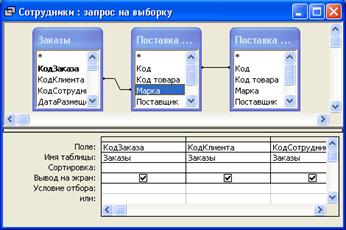
Рис. 1.4.Запрос по нескольким связанным таблицам.
5. Затем нужно указать, какие поля из базовых таблиц будут отображаться в запросе. Включать в запрос можно поля из любой таблицы. Способов включения полей в запрос существует несколько:
· Выделите нужное поле в таблице-источнике (можно выделить несколько полей, пользуясь клавишами и ). Если требуется включить в запрос все поля базовой таблицы, выделите поле, обозначенное звездочкой (*). Дважды щелкните левой кнопкой мыши на выделенном поле. При этом в бланке запроса появится столбец, соответствующий выбранному полю. Затем аналогично добавьте другие поля. Столбцы в бланке запроса при этом заполняются слева направо.
· Можно подвести указатель мыши к выделенному полю (одному из выделенных полей), нажать на левую кнопку мыши и перетащить поле (поля) в нужное место бланка запроса (указатель мыши при этом должен принять вид трех прямоугольников). Последний способ позволяет помещать поля в любое место бланка запроса.
· И наконец, вместо перетаскивания полей в бланк запроса из таблицы можно просто использовать раскрывающийся список полей в строке Полебланка запроса
Примеры разных способов включения полей в результат запроса в режиме Конструктора запросов приведены на рис. 1.5—1.7.
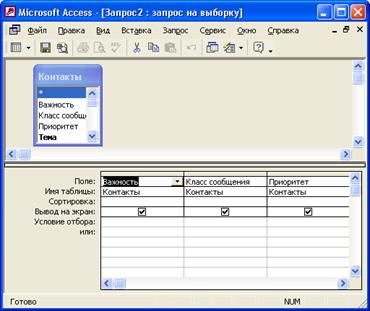
Рис. 1.5.Пример отбора полей для нового запроса в режиме Конструктора
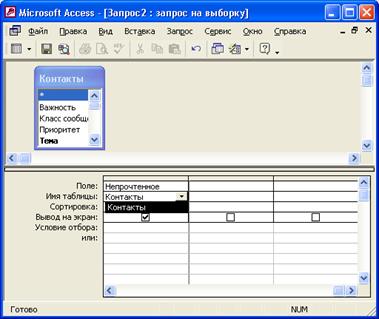
Рис. 1.6.Вид окна Конструктора при выборе всех полей из таблицы
Чтобы добавить в запрос еще одну таблицу или другой запрос, необходимо:
1. Нажать кнопку Добавить таблицуна панели инструментов или выполнить команду меню Запрос, Добавить таблицу.
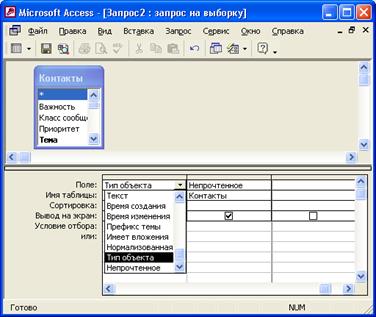
Рис. 1.7.Выбор полей запроса из раскрывающегося списка
2. В окне Добавление таблицывыбрать вкладку, содержащую требуемые объекты.
3. Выбрать имя объекта, добавляемого в запрос.
4. Нажать кнопку Добавить, а затем кнопку Закрыть.
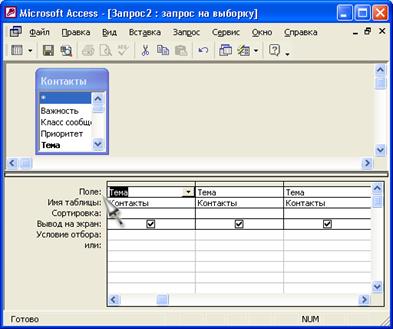
Рис. 1.8.Изменение названия поля в запросе
В строке Условие отборауказываются условия отбора записей. Такими условиями могут быть логические выражения. Например, (>30), ( =’Иванов’ ), (=10) и т. п.
Условия, находящиеся в одной строке, но в разных столбцах бланка, объединяются по логическому оператору And (И). Если нужно объединить условия отбора по логическому оператору Or (ИЛИ), разместите эти условия в разных строках бланка запроса. Пример использования нескольких условий отбора приведен на рис. 1.9.
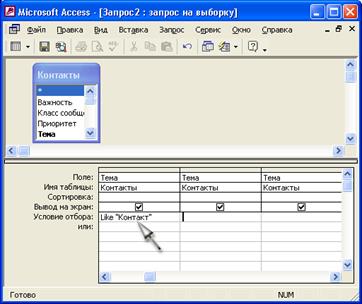
Рис. 1.9.Задание критериев отбора записей в запросе
Если критерий отбора очень сложный, можно вставлять дополнительные строки условий. Для этого необходимо:
1. Выделить строку, которая должна оказаться под вставляемой строкой. Для этого нужно подвести указатель мыши к левой границе строки (он должен превратиться в жирную стрелку, указывающую вправо) и щелкнуть левой кнопкой мыши.
2. Выполнить команду Вставка, Строкиили нажать клавишу