В ноутбуке нет гнезда для интернета что делать
Варианты подключения ноутбука к интернету, если нет разъема для кабеля
Далеко не всегда в ноутбуках предусмотрен разъем для сетевого шнура — производители современных и эргономичных ПК подразумевают беспроводные подключения, и кабель уже не является приоритетным способом соединения устройств. Если разъем LAN принципиально важен — стоит поискать модель, в котором он присутствует, либо обойтись без него. Как подключить интернет к ноутбуку без сетевого шнура — подробности и базовые способы изложены в данной статье.
На заметку! Одна из причин отсутствия выхода для сетевых кабелей в современных ноутбуках — ультратонкий корпус, где LAN разъем попросту не вмещается по высоте.
Почему в большинстве ноутбуков нет LAN порта
Для большинства современных моделей в ноутбуке нет возможностей соединения для сетевого кабеля, а без порта LAN шнур не работает. Но, почему так происходит? Довольно давно производителями ультратонких устройств эти порты игнорируются — например, в макбуках они отсутствуют уже несколько лет. Кроме того, невозможность использования Ethernet-порта встречается и на компактных и ультратонких нетбуках с диагональю не более 14 дюймов. Модели со встроенными разъемами можно найти среди дешевых вариантов, встречаются и массивные игровые модели, в которых все еще есть Ethernet-адаптер.

Основная причина отказа от разъема LAN — его габаритный размер, который даже в достаточно габаритных ноутбуках по высоте практически равен толщине нижней панели.
Как подключать ноутбук без LAN-порта к интернету по кабелю с помощью USB
Наиболее оптимальный и удобный способ — купить на ноутбук внешнюю сетевую карту или так называемый адаптер Ethernet и подключить его через порт USB. Фактически это сетевой адаптер или переходник, который подходит и для ноутбуков на базе Windows, и для Макбуков.
Такой переходник LAN — это внешние отдельные устройства, имеющие интерфейс USB. Как правило, приспособление является обычной сетевой картой, которая встроена в компактный корпус. Ее и подключают к ноутбукам в порты USB. Иногда переходники продаются в комплекте с ноутбуками, но это предусмотрено не всеми производителями.
Разновидностей адаптеров для юсб на рынке достаточно много — есть и совсем недорогие китайские разновидности, и устройства от производителей с мировым именем, стоимость которых достаточно высокая, но она полностью соответствует качеству. Можно найти переходники, в которых интерфейс подключается при помощи USB Type-C или подходят для устройств на базе Windows и Mac.
На заметку! Есть тенденция отказа производителей не только от LAN портов. В современных моделях часто не предусмотрены и USB Type-A.
Критерии выбора сетевого адаптера
Как правильно сделать выбор и купить переходник для ноута — на что обратить внимание:
Скорость подключения или стандарт
Самыми доступными и функциональными переходниками являются Fast Ethernet и Gigabit Ethernet. Первые поддерживают скорость от 10 до 100 Мбит/с, вторые — до 1000 Мбит/с. Gigabit Ethernet подходит в том случае, если имеются гигабитные порты, и в любом случае такие переходники стоит приобрести на будущее — они однозначно пригодятся.
Интерфейс
Для ноутбуков предусматривают две основные разновидности — USB Type-A и USB Type-C. Первый перестают использовать, разновидности «С» является новинкой.
Сетевая карта
Здесь также производят два варианта, подходящий для USB Type-A и USB Type-C.
Дополнительные разъемы
В «древних» моделях есть LAN порты для сетевых шнуров, в современных, как правило, оставляют только для USB.
Подключить, настроить и пользоваться
Как правильно подключить ноут к сети интернет с помощью переходников USB? Способ общедоступный и простой — необходимо вставить адаптер в порт ноутбука и установить драйверы.
Это интересно! При подключении переходника в USB разъем система должна автоматически его распознать, и, соответственно, установить драйвер.
Если автоматическая загрузка драйверов не сработала — их стоит поискать на сайте производителя, скачать и настроить самостоятельно.
Другие варианты
Если по каким-либо причинам не работает проводное соединение или нет возможности подключения проводного интернета, можно использовать такие способы для получения интернета на ноутбуке:
Wi-Fi от роутера
Процесс достаточно простой — здесь необходимо наличие встроенного модуля Wi-Fi, имя сети, пароль и ввод базовых настроек. Как подключить:
Системные настройки — это автоматическая загрузка DNS-сервера и IP-адреса. Произошла установка или нет — можно проверить таким способом:
Мобильный интернет
Беспроводное получение интернета возможно с помощью мобильного гаджета — планшета или телефона. Способ использования:
3G и 4G
Здесь подразумевается подключение через модем. Наиболее простой способ, начинающий работать сразу после установки драйверов.
Bluetooth
Как правило, драйверы уже установлены в ноутбуке — тогда устройство подключится автоматически. В случае их отсутствия — можно загрузить с сайта производителя.
Важно! Скачивать драйвера и любые другие программы для ноутбуков лучше всего из официальных источников — это защитит устройство от вредоносного ПО и вирусов.
Если не работает или отсутствует порт лан — беспроводные способы выхода во всемирную сеть будут оптимально удобными. Кроме того, большая часть продаваемых сегодня ноутбуков не подразумевают использование кабеля. Можно воспользоваться одним из вышеописанных способов — все они будут полезны для разных ситуаций и возможностей.
На ноутбуке нет разъема для интернет кабеля (LAN). Как подключить интернет по кабелю?
В этой статье мы рассмотрим решение проблемы, когда на ноутбуке отсутствует вход под сетевой кабель, он же Ethernet, или LAN-порт. Проще говоря, когда на ноутбуке нет сетевой карты, а нам нужно подключить интернет именно по кабелю.
Производители ноутбуков активно отказываются от разъема LAN в своих ноутбуках. Такая тенденция наблюдается уже на протяжении нескольких лет. Владельцы MacBook, например, уже давно забыли, как выглядит этот порт, так как в MacBook их уже давно нет. Чаще всего Ethernet-порт отсутствует на компактных ноутбуках (13-14 дюймов) и на ультрабуках. На обычных, как правило не дорогих ноутбуках, все еще можно встретить вход под интернет кабель. Думаю, что через несколько лет на рынке не останется ни одного нового ноутбука со встроенным Ethernet-адаптером. Разве что какие-то игровые модели.
Как подключать ноутбук без LAN-порта к интернету по кабелю?
Как я уже писал, есть специальные переходники. Точнее отдельные устройства – внешние сетевые адаптеры с интерфейсом USB. Это обычная сетевая карта, которая спрятана в небольшой корпус, и которая подключается к ноутбуку в USB-порт. Некоторые производители ноутбуков, к своим моделям, которые не оборудованы встроенной сетевой картой, кладут такие переходники в комплект к ноутбуку. Выглядят эти адаптеры вот так:
Я уже рассказывал об одном из таких устройств – TP-LINK UE300. Это гигабитный USB LAN адаптер от TP-Link с поддержкой USB 3.0. Работает с любыми ноутбуками. В том числе с Макбуками.
Этих устройств на рынке очень много. Как китайских ноунеймов по несколько долларов, так и качественных и красивых устройств от популярных производителей сетевой и компьютерной техники. Есть модели с интерфейсом подключения USB Type-C. Что очень актуально, так как производители отказываются не только от LAN портов, но и от привычных USB Type-A.
Как выбрать сетевой адаптер для ноутбука?
Я бы не советовал брать самые дешевые адаптеры, если вы планируете часто ими пользоваться. Вряд ли они будут долго и стабильно работать, и выдавать приличную скорость. Вот собственно и все.
Как подключить, настроить и пользоваться?
Все максимально просто. Достаточно подключить Ethernet-адаптер в USB-порт ноутбука. В большинстве случаев система автоматически распознает устройство и устанавливает драйверы. В Windows 10 проблем точно не должно быть. Разве что адаптер какой-то старый.
После того, как драйвер будет установлен и адаптер будет отображаться в диспетчере устройств, можно подключить к адаптеру сетевой кабель от роутера, или напрямую от интернет-провайдера.

Дальше работа и настройка (если это необходимо) ничем не отличается от стационарного компьютера, или ноутбука со встроенной сетевой картой.
Использование адаптера не так удобно, как простое подключение сетевого кабеля в LAN-порт на ноутбуке, но в данной ситуации (когда ноутбук без разъема под интернет кабель) к интернету можно подключиться либо через Wi-Fi, либо через внешний сетевой адаптер.
990x.top
Простой компьютерный блог для души)
В ноутбуке нет разъема для интернета — что делать?
 В некоторых ноутбуках нет разьема для кабеля Ethernet, именно он нужен для подключения сетевого кабеля интернета (витая пара). Сегодня я простыми словами расскажу что делать в такой ситуации.
В ноутбуке нет разъема для интернета
Пример ноута, где нет разьема:

А вот как выглядит кабель Ethernet:
 Думаю такой кабель знаком многим.
Поэтому вам нужно купить USB-сетевую карту, важно чтобы она была не самая дешевая, то есть не самый откровенный китайский нонейм. Вот пример годной карты от ASUS:

Но на рынке полно также китайских устройств, которые я брать категорически не советую:
 У кого-то работает нормально, у кого-то медленно, иногда зависает, отключается, зато дешево. Зачем рисковать? Да и подключение кабеля неудобное — получается вес кабеля ложится на USB-разьем.
Важно! Лучше брать устройство проверенных производителей, где хотя бы скорость будет почти соответствовать характеристикам. Можно брать 100 мегабит, если вам хватит, или берите сразу гигабитную, чтобы с запасом.
В итоге у вас будет примерно такая картина:
 Да, на такую карту возможно потребуется установка драйверов, которые должны идти в комплекте с устройством. А возможно что Windows автоматически поставит дрова.
Заключение
Мы выяснили — что если в ноуте нет встроенной сетевого адаптера, то решение простое — купить внешнюю USB-сетевую карту.
Минус пожалуй единственный — постоянно занят один USB-порт.
Надеюсь информация пригодилась. Удачи и добра, до новых встреч друзья!
Нет гнезда для интернета в ноутбуке
Ответы (71)

«ультрабук» же. Еще и трансформер, с сенсорным экраном.
LAN порт слишком толстый, потому производитель его и не поставил. Покупайте USB-Ethernet переходник, чего уж поделать.
Из ситуации 3 выхода:
1. Купить ноут у которого все есть.
2. Купить внешний Юсб модуль с нужной функцией.
3. Не прочитана инструкция.
На оф сайте висит в доп оборудовании фирменный адаптер. Он как бэ намекает, что его требуется бы взять на всякий случай.
Сзади так же нету? может под панелью какой-нибудь
Тебе вот это чудо требуется
Должен быть такой переходник.
хотя есть вероятность что его необходимо докупать отдельно
Пишут что есть переходник.
В следующий раз требуется быть внимательным перед покупкой ноутбуков и компутеров в целом.
У меня др. Асер Aspire V3-571G всё есть а тебе придётся докупать переходник или вифи роутер
В СОВРЕМЕННЫХ НОУТБУКАХ НЕТ РАЗЪЕМА ДЛЯ ИНТЕРНЕТА. ОНИ ОБОРУДОВАННЫЕ Всего лишь СИСТЕМОЙ У ВАС НЕТ WI-FI РОУТЕРА ТО ЕГО Надо ПОКУПАТЬ ОТДЕЛЬНО.
USB-RJ45 вроде как существует
Переходник есть юсб =>rj45
На али экспресс USB-RJ45
Сетевая карта Юсб, или сетевой адаптер, — это гаджет, которое позволяет мгновенно подрубить комп к сети, не вскрывая корпус. Сетевая карта Юсб позволит также подрубить к компу домашний маршрутизатор.
4 good CL100, это компактны ноут, поэтому интернет лучше подключать спустя Wi-Fi. Для чего купи роутер или Wi-Fi точку доступа, к этим устройствам RJ-45, а затем не нужно станет шнура.
Ни разу в жизни не видел ноутбук без сетевого входа
Вход есть всегда, он или закрыть заглушкой или у вас глаз нету
Ищи кнопочку со значком ви фи или получше поищи вход
Без входа rj45 (lan) появляется все больше моделей
Подключи в Ethernet.
А Вай фай тебе ни о чем не говорит?
А разъём HDMI есть? Говорят есть переходники на RJ45, лишь вот как они выглядят не подскажу.
Купить Юсб сетевую карту, есть такие. а смысл? Легче спустя wi-fi зацепиться.
Как насчет Юсб cетевой карты?
Ну значит купи иной ноут.
Купить переходник usb- lan )стоят где 200-500р
Покупаем нормальный ноут
.
Профит!
Нужно всего лишь докупить Юсб сетевую карту.
Выход под витуху должен быть на матери плате. Не требуется мучить проц.
Поставить сетевую плату
Да всего лишь купить сетевую карту и установить он не дорого стойт!
В каком проце?) ) на материнской плате набось нет гнезда?
купи PCI сетевуху и втыкай провод
На всевозможных технических рынках продаются входы для интернет кабеля, работающие спустя usb. цена вопроса от 300 до 500р.
Установить PCI сетевую карту и в нее воткнуть провод
Не не не, необходимо снять кулер с процесора запихнуть туда провод и установить все как было
лишь тсс это тайные знания
Устанавливается она внутрь системного блока в гнездо PCI, поэтому вам лучше пригласить мало-мальски знающего человека во избежание порчи оборудования.
В этом случае вскрывать системный блок не необходимо, да и Юсб гнездо, надеюсь, вы ни с чем не перепутаете!.
В современных роутерах без проблем настраивается по Wi-Fi. Если сеть защищённая, то смотреть PIN на обратной стороне роутера.
Установи, wi-fi адаптор на ноутбук. в чем беда.
В зависимости от производителя роутера и модели.
Смотря какой роутер. Некоторые роутеры допустимо подрубить спустя порт Юсб.
Спросите тут [ссылка заблокирована по решению администрации проекта]
Попытайся жми там где инет показан- затем правой кнопкой центр управления затем слева список изменения параметров адаптера и если выключен подключи правой кнопкой
Большинство этих неполадок происходит из-за сбоя настроек в BIOSе компьютера или ноутбука. Необходимо зайти в Биос и в разделе ADVANCE найти раздел КОНФИГУРАЦИЯ СИСТЕМЫ и вразделе PCI LAN нажать ENTER и выбрать значение ENABLED взамен DISABLED.
Необходимо настроить параметры интернет подключениях. Прописать все IP, маски и шлюзы.
Открываете свойства сетевого подключения на обеих компьютерах, заходите в свойства протокола TCP\IP 4, перебиваете цифры которые прописаны с Комп в таком же порядке для ноута, жмете ОК и всё.
Некоторые провайдеры привязывают интернет к макадресу вашего компа, в этом случае ничего не получится без обращение к спецам. но допустимо установить в компьютер сетевую карту (еще одну) и настроить локальную сеть с выходом спустя настольный компьютер. Как вариант, подключите провод к настольному компу и гляньте все конфиги, а затем задайте такие же в ноуте. P.S. я сделал локальную, но допустимо и по Вай-фай
Второй вариант, больше простой.
Купить роутер (допустимо с Wi-fi, если компьютер с Wi-Fi) и подрубить к нему провод Интернет, а из роутера уже провод на сетевую карту Комп и на ноут. И все станет функционировать.
Как подключить компьютер (ноутбук) к роутеру сетевым кабелем [LAN] (даже если нет Ethernet-разъема для интернет-кабеля)
 Всем доброго дня!
Как правило, при подключении и настройки домашнего интернета, требуется хотя бы один раз зайти в веб-интерфейс роутера, подключившись к нему сетевым кабелем (через LAN-порт). Особенно, это касается не самых новых роутеров.
Вообще, обычно, проблемы больше возникают с настройкой Wi-Fi, чем непосредственно с подключением к LAN-порту устройств.
Однако, в ряде случаев происходят интересные «казусы»: когда соединил кабелем компьютер/ноутбук и роутер, но значок сети в Windows почему-то сообщает, что соединения нет — кабель не подключен (и на значке горит красный крестик  ).
).
В общем, в этой статье рассмотрю последовательно все действия по подключению ПК/ноутбука к LAN-порту роутера. Думаю, статья будет полезна всем начинающим пользователям, которые пытаются настроить домашнюю сеть.

Подключение к роутеру сетевым LAN-кабелем
Основы: по шагам
Первое, что нам потребуется (кроме роутера и компьютера, разумеется) — это сетевой кабель. Вообще, обычно, такой кабель идет в комплекте к роутеру (в 99% случаев).
Чаще всего длина такого LAN-кабеля [из набора] не более 1÷2 м. Этой длины вполне достаточно [в большинстве случаев] для подключения и настройки роутера.
Примечание! Если у вас его нет, или его длины явно недостаточно — можете приобрести его в любом компьютерном магазине. Причем, там же можно попросить, чтобы вам обрезали кабель под конкретную длину.
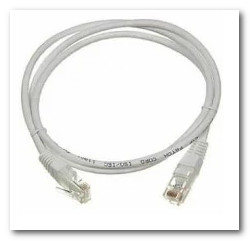
Сетевой кабель (1-2 м. кабель идет в комплекте ко всем роутерам)
Далее подсоедините к роутеру адаптер питания и включите его. Затем подключите к гнезду «Internet» кабель вашего Интернет-провайдера.
Один из синих (часто они бывают желтыми) портов (LAN) необходимо соединить с сетевым LAN-портом ноутбука/ПК.
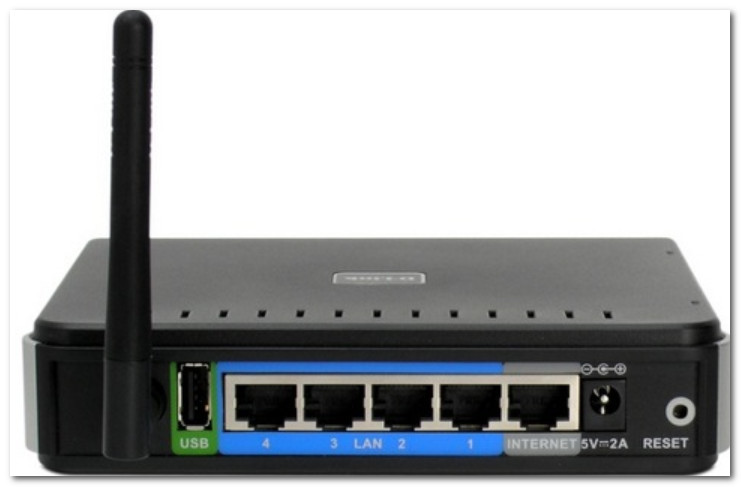
Типовой вид роутера (D-Link)
Если нет Ethernet-разъема для интернет-кабеля
С ноутбуками — может быть все несколько иначе. Дело в том, что современные ноутбуки, обычно, подключают к Интернет с помощью беспроводной сети Wi-Fi, и не на всех устройствах есть Ethernet-порт (особенно это касается ультрабуков).
Если у вас LAN-порта нет — то необходимо приобрести спец. адаптер-переходник на USB.
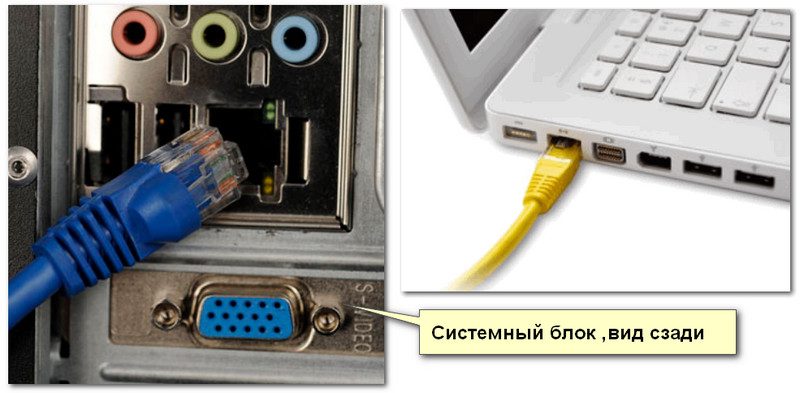
Подключаем кабель к ПК-ноутбука
Переходников таких достаточно много: есть подходящие как к классическому USB 2.0/USB 3.0 портам, есть и более универсальные (с поддержкой LAN, HDMI, USB) для USB Type-C. См. скриншот ниже. 👇
Приобрести такие адаптеры можно за «копейки» в китайских онлайн магазинах
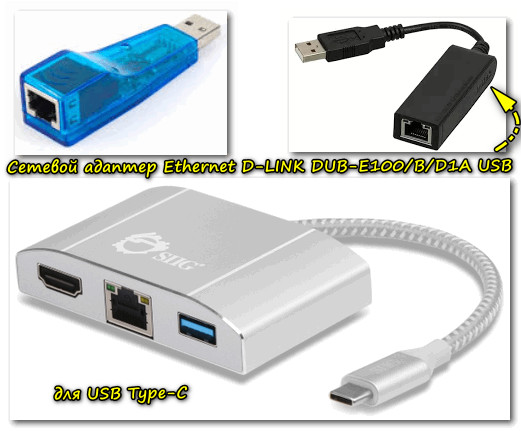
Различные варианты сетевых адаптеров для ноутбука (для подключения к роутеру через LAN порт)
Если и компьютер, и роутер включены, с кабелем все в порядке — то на корпусе роутера вы должны увидеть, как будут гореть (моргать) несколько светодиодов: отвечающие за питание, LAN-порт, Интернет (если соединение установлено).
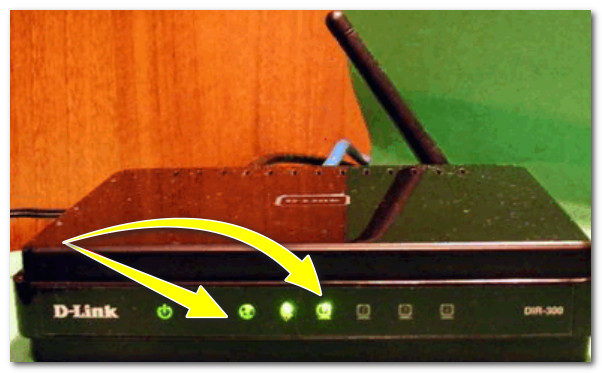
На роутере загорелись светодиоды (в том числе, загорелся светодиод, отвечающий за LAN-порт)
В идеале, вы должны увидеть в трее сетевой значок сети без каких-либо предупреждений (сигнализирующий, что соединение с роутером установлено, Интернет есть).

Значок сети (Windows 10). Все OK!
Если на значке сети «горит» восклицательный знак (без доступа к Интернет)
Пожалуй, это наиболее популярный вариант (особенно при первом подключении и настройке роутера, например, после смены оборудования).
В этом случае, первым делом, порекомендую открыть сетевые подключения и проверить, все ли там в порядке. Для этого нажмите сочетание кнопок Win+R и используйте команду ncpa.cpl (см. скрин ниже 👇).

Как открыть сетевые подключения / команда ncpa.cpl и Win+R
В окне сетевых подключений необходимо открыть свойства вашего подключения (обычно, оно называется «Ethernet» (как в моем случае 👇) или «Подключение по локальной сети»).
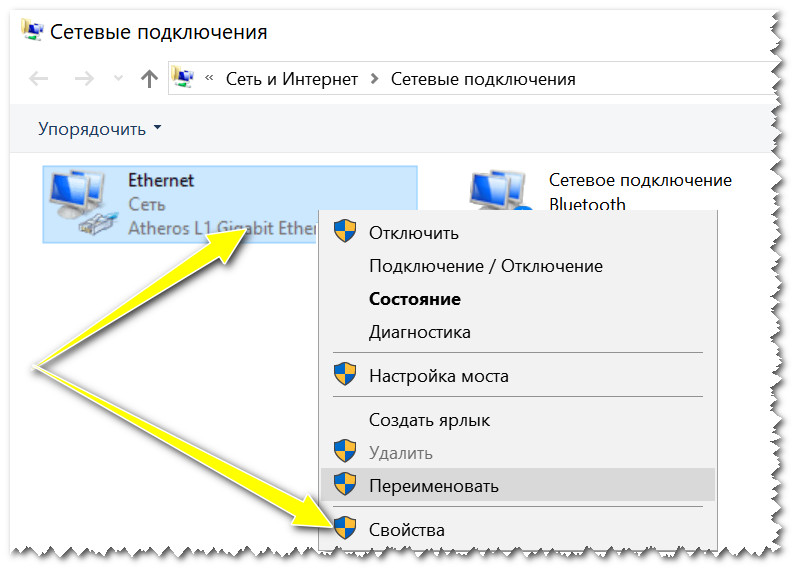
Сохраните настройки и проверьте работу сети.
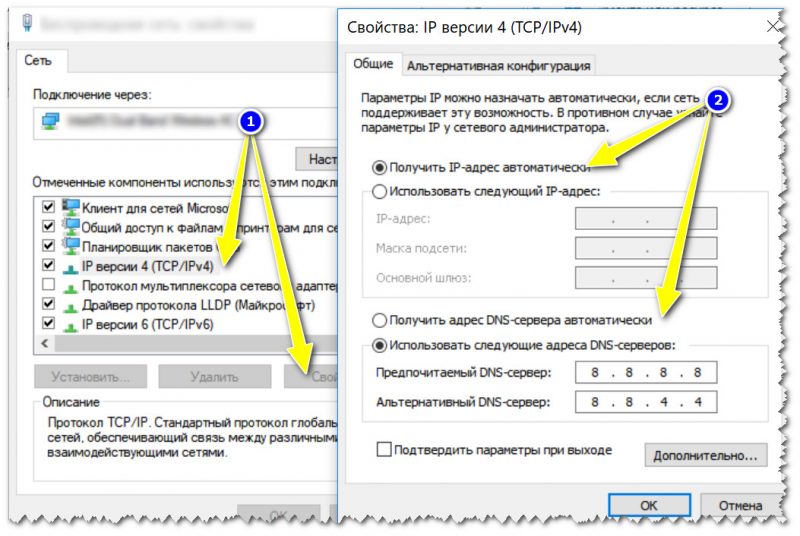
Второй важный момент — это проверка настроек роутера. Если у вас ранее он не был настроен — то, в принципе, в большей части случаев — Интернета и не будет, пока не будут указаны параметры подключения.
У разных провайдеров разные требования: как правило, найти необходимые логины и пароли, IP-адреса и пр. параметры [которые нужно ввести в настройки роутера] можно в договоре с провайдером, который заключали при подключении к сети Интернет.
Как войти в настройки роутера [как раз туда, где необходимо задать параметры подключения] (для начинающих)

Настройка PPPoE подключения в веб-интерфейсе Tenda (для подключения к Интернет)
В этом плане порекомендую еще одну статью (о настройке и подключении роутера с «нуля»). Из нее сможете почерпнуть все «опущенные» моменты.
Если на значке сети «горит» красный крестик
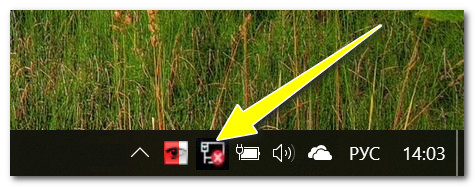
Такой значок означает, что у вас нет соединения между роутером и компьютером (ноутбуком). Происходить это может по разным причинам. Приведу ниже самые распространенные.
1) Проверьте состояние кабеля
Все ли с ним в порядке, не перегнут ли. Часто так бывает, что внешне кабель может казаться целым, но его несколько раз сильно перегибали, и внутри медные жилки были перебиты. Поэтому, я бы порекомендовал попробовать использовать другой кабель.

Кабель перегнут (скручен)
2) Посмотрите, плотно ли вставлен кабель в LAN-порт
Часто из-за небольших отклонений в изготовлении (а также резиновых прокладок, которые часто на них ставят, шероховатости и пр.) разъемов RJ-45 и LAN-портов — не всегда и не каждый разъем до конца вставляется в каждый порт.
Если у ПК несколько LAN-портов — попробуйте задействовать другой.
3) Проверьте, включен ли ваш сетевой адаптер
Далее обратите внимание на то, какой значок: у выключенного устройства он черно-белый (как на скрине ниже).
Можно просто щелкнуть правой кнопкой мышки по адаптеру, чтобы увидеть статус работы и включить устройство (если необходимо). См. пример ниже.
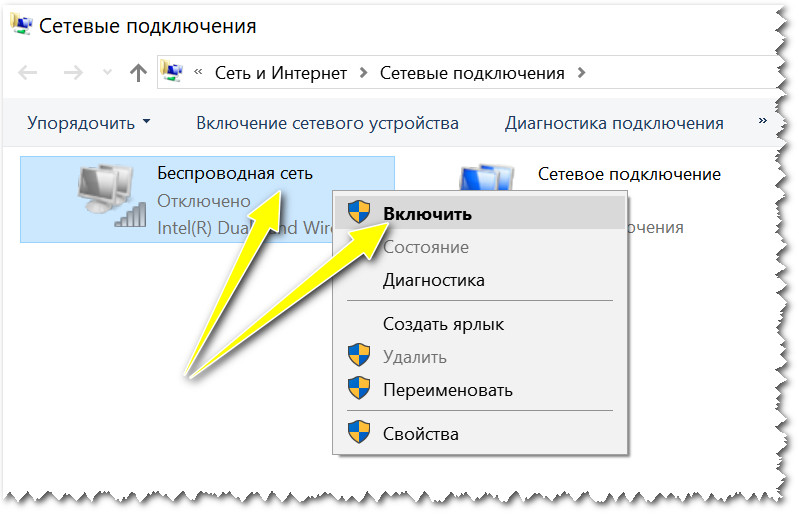
Включаем адаптер / Сетевые подключения
Далее попробуйте его выключить/включить (достаточно кликнуть по нему правой кнопкой мышки). Пример показан ниже. 👇
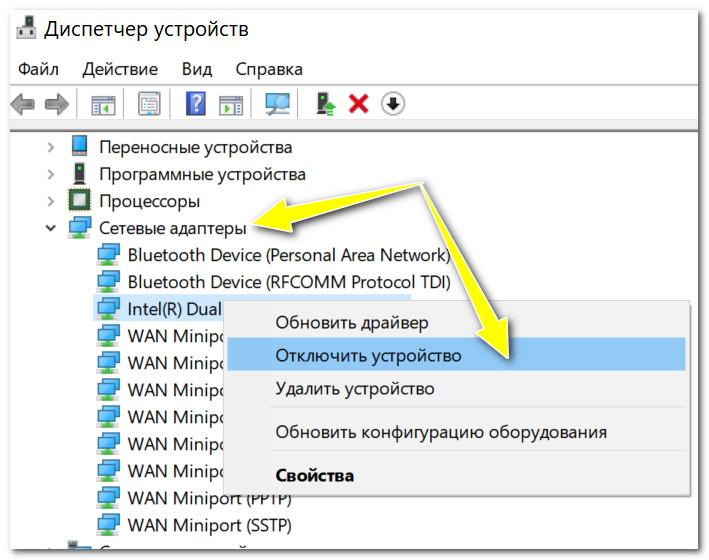
Отключить-включить устройство (диспетчер устройств)
👉 В помощь!
Если это не помогло, рекомендую ознакомиться с одной из моих прошлых статей, в которой разбирается почему может не работать интернет по сетевому кабелю от роутера.
Всем удачного и быстрого подключения!