В обсуждения в одноклассниках что делать
Как удалить все обсуждения в Одноклассниках
Раздел «Обсуждения» в Одноклассниках — это аналог форума, где люди комментируют выложенный материал любой темы. Каждое событие в новостной ленте, которое в ы комментировали, добавляется в этот раздел. По мере появления комментариев от других людей, иконка сервиса начинает пестрить цифрами, предлагая ознакомиться с мнением других участников. Это не всегда удобно, ведь значение в зеленом кружочке может достигать нескольких сотен. Поэтому многие пользователи задаются вопросом «Как удалить обсуждения в Одноклассниках?»
Как удалить мои обсуждения
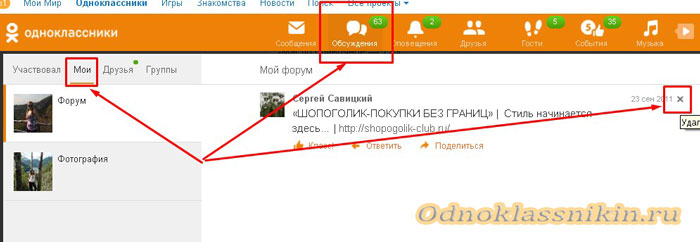
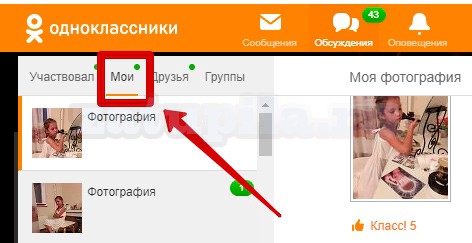
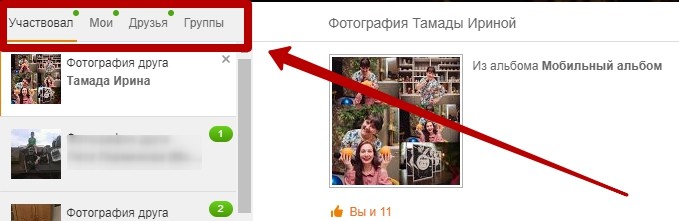
В шапке оранжевого меню рядом с иконкой «Сообщения» нужно открыть «Обсуждения». Переходим на вкладку «Мои». Нажимаете крестик в правом углу каждого комментария записи.
СПРАВКА: Если Вы не хотите, что бы другие пользователи обсуждали Ваши новости — установите запрет на комментарии. В своем профиле открываете раздел «Публичность» и отмечаете нужные пункты.
Как удалить чужие обсуждения
Убрать чужие обсуждения из своих оповещений можно следующим образом:
СПРАВКА: Отображение обсуждений будет настроено только для Вас. В профилях других пользователей все останется как было.
Как удалить все сразу
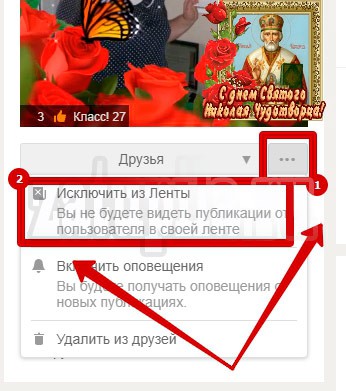
Отключить все оповещения конкретного человека из новостной ленты можно в его профиле. Нажимаем «…» под фотографией пользователя и выбираем «Исключить из ленты».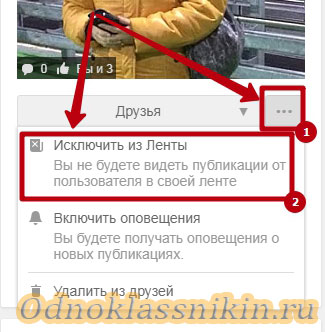
Сообщения скрываются все сразу. Или в самой новостной ленте выбираем пост нужного человека. Нажимаем крестик в правом вернем углу записи. Выбираем «Скрывать все события и обсуждения».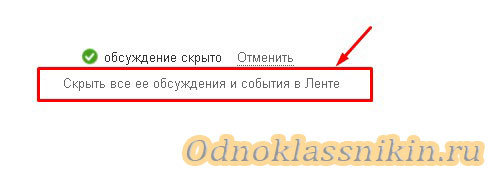
Как удалить с мобильного или планшета
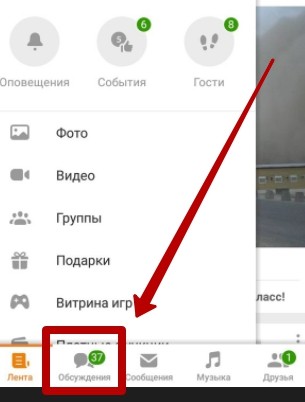
Что бы скрыть обсуждения в мобильном приложении нужно открыть «Обсуждения» и выбрать нужную запись. 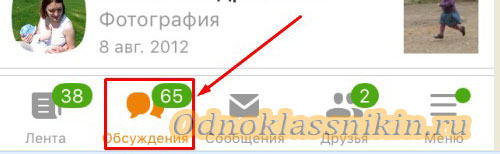
В верхнем правом углу нажать «…» в выпадающем меню выбрать «Не обсуждать». 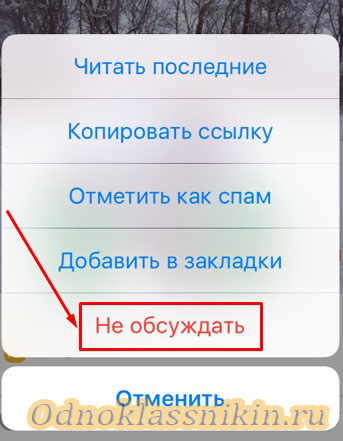
Не открываются обсуждения
Если у Вас перестали открываться обсуждения, то первым делом нужно перезагрузить Ваш браузер или мобильное приложение. Иногда программа не работает потому, что требуется обновление до актуальной версии.
Если проблема не решилась, то следующим шагом проверяете наличие вирусов соответствующей программой. Вирусы могут мешать корректной работе приложением.
Иногда настройки антивируса выставлены так, что блокируют часть функционала Одноклассников.
Все проверили, а обсуждения по-прежнему не открываются? Тогда пишем в техническую поддержку:
ВАЖНО : Необходимо правильно заполнить форму обратной связи. Точно выбранная категория, кратко и полностью изложенная проблема, описания Ваших действия существенно сократят решение вопроса. Ответ может поступить от получаса до суток.
Социальная сеть Одноклассники может стать гораздо удобнее и приятнее в пользовании, если знать как правильно пользоваться сервисом «Обсуждения». Вы сможете писать свои новости, что бы их видели только заинтересованные лица и наслаждаться новостной лентой с интересными именно для Вас новостями.
Как правильно удалять обсуждения в Одноклассниках?
Одноклассники – это социальная сеть, которая занимает значительное время в жизни многих людей. Она стремительно набирает популярность, что способствует улучшению сервиса и добавлению новых функций. Сегодня сайт ok.ru – это не только платформа для общения с друзьями и родственниками, но и ресурс для веселого проведения досуга. К примеру, можно скоротать пару часов в группе по интересующей тематике или провести целый день в игре. А можно оставить приятный комментарий под фото своего кумира и начать интересную беседу с единомышленниками. Для подобных действий сайт оборудован функцией «Обсуждения».
Что такое обсуждения на Одноклассниках
«Обсуждения» – это удобный инструмент отслеживания собственных комментариев, заметок друзей и записей, оставленных под вашими статусами. Вкладка находится в активном использовании у людей, любящих публично высказывать свое мнение. Однако, что делать тем, кого нервируют регулярные новые отметки? Именно для таких, мы расскажем как удалить обсуждения в Одноклассниках и больше никогда не получать обновления по данной теме.
Инструкция по удалению
Чаще всего причиной огромного счётчика в данной категории является раздел «Друзья». В нём отображаются все видео, статусы и фото из обсуждений товарищей.


Важно! Скрыв заметку, вы не удаляете свой комментарий. Если вы хотите полностью избавиться от своей причастности к определенной теме, то сначала сотрите оставленную запись.
Удаление обсуждений конкретного друга
Все записи на страницах ваших друзей автоматически отображаются во вкладке «Обсуждения» подраздел «Друзья». Если среди товарищей появился особо активный пользователь, то со временем зашкаливающий счётчик новых событий может надоесть. Чтобы избавиться от навязчивых обновлений этого человека, необходимо выполнить ряд простых действий.

Удаление собственных обсуждений
Переходим во вкладку «Мои». Здесь отображаются опубликованные записи и комментарии под ними. Владелец профиля может удалить любой комментарий или всю запись целиком.
Важно! При удалении заметки, все комментарии под ней так же исчезнут.
Как удалить(скрыть) обсуждения в Одноклассниках
Обсуждения – это сервис, позволяющий общаться большому количеству людей одновременно.
Обсуждаться может абсолютно любой контент, хотя наиболее часто обсуждают:
СПРАВКА: Если пользователь не желает позволять обсуждать свой контент, он может запретить комментировать. Для этого, в настройках профиля на вкладке «Публичность» нужно поставить соответствующую галочку в пункте.

Как удалить обсуждения в «Одноклассниках»
Иногда обсуждений скапливается достаточно много, ведь люди постоянно комментируют и делятся мнениями. Если некоторые из них больше не интересны, есть возможность скрыть их.
Рассмотрим способ удаления обсуждений, созданных пользователем.
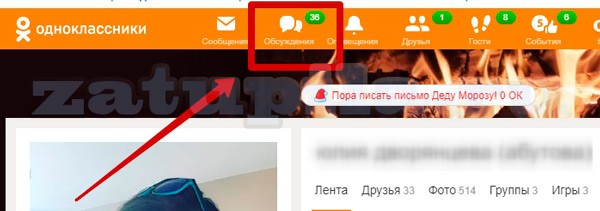
ВАЖНО: Число в зеленом круге указывает на добавленные комментарии, которые еще не просматривали.
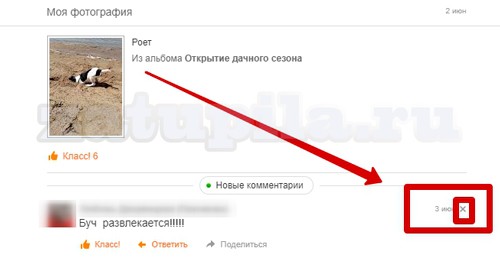
Существует альтернативный способ удаления обсуждений
Как в первом, так и во втором случае пользователю покажут сообщение, которое подтверждает скрытие.
ВНИМАНИЕ: Если обсуждение было удалено ошибочно, восстановить его можно нажав на кнопку «Отменить» в сообщении.
Если нужно убрать обсуждение, автором которого пользователь не является
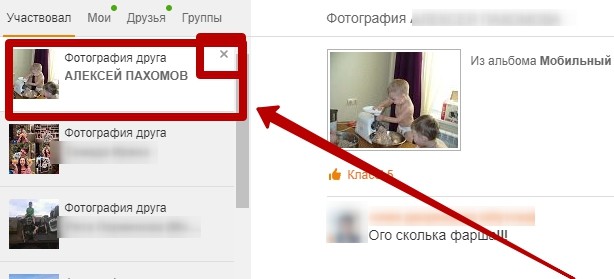
СПРАВКА: Обсуждение будет скрыто только для пользователя. Для остальных видимых изменений не произойдет.
Как удалить обсуждения определенного человека
Если существует необходимость удалить обсуждения одного пользователя все сразу, нужно:
Как удалить обсуждения, пользуясь мобильными устройствами
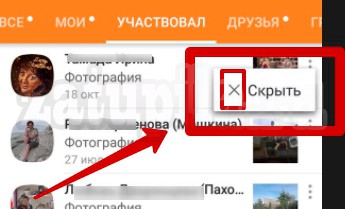
Для удаления обсуждений в мобильном приложении, пользователь должен:

Что делать если не открываются обсуждения
Для решения проблемы, необходимо выявить причину данной неприятности. Сделать это можно с помощью следующих действий.
Если ни один из вышеперечисленных способов не принес результата, обратитесь в службу техподдержки социальной сети «Одноклассники».
Сервис «Обсуждения» является довольно важной составляющей для свободного общения в «Одноклассниках». Но если его запустить, то через некоторое время скопится много ненужных обсуждений. Как их удалить вы могли прочитать выше.
Удаление обсуждений на телефоне и компьютере в Одноклассниках
Обсуждения в Одноклассниках позволяют большому количеству пользователей совместно комментировать фотографии, посты, заметки. Если человек участвует в каком-либо из них, то о каждом новом сообщении он получает уведомление в новостной ленте. Когда количество таких бесед очень большое, это может мешать, поэтому появляется вопрос – как удалить свои или чужие обсуждения? Решить эту задачу можно как на компьютере, так и в мобильном приложении.
Удаление обсуждений в Одноклассниках в браузере
В ОК владелец страницы может убрать свои и скрыть чужие комментарии к фотографиям или постам, если уведомления о них отвлекают или мешают.
В Одноклассниках можно удалить беседу полностью или частично, убрав из нее отдельные сообщения или мультимедийный контент, будь то изображения, видео или музыку.
Удалить сразу все сообщения из беседы невозможно.
Если пользователь стирает сообщения, потому что они содержат спам или ненадлежащий контент, он может установить ограничение на комментирование на своей странице. Для этого нужно:
После внесения изменений нужно сохранить настройки, чтобы новые параметры вступили в силу.
Чужие
В разделе «Обсуждения» есть не только записи самого владельца страницы, но и друзей. Они содержат комментарии к фотографиям, заметкам, постам и т.д. При появлении новых сообщений к ним, уведомления об этом появляются в виде зеленой точки над вкладкой «Друзья». Ненужные беседы можно убрать из этого раздела, чтобы информация о них не отвлекала пользователя.
Действие нужно повторить с остальными неинтересными беседами.
Как скрыть обсуждения определенного человека
Чтобы постоянно не удалять комментарии к фото, заметкам и т.д. определенных друзей, их можно скрыть, после чего они не будут появляться на странице человека.
Повторив действия со всеми людьми, чьи записи не вызывают интереса, можно настроить Ленту и раздел «Обсуждения» только на новости тех друзей, которые действительно важны пользователю.
Инструкция для мобильного приложения
Чтобы удалить обсуждения в Одноклассниках с телефона, нужно:
Чтобы уведомления о новых комментариях к чужой записи больше не приходили, нужно открыть ее, справа в верхнем углу кликнуть по кнопке для вызова списка команд и выбрать «Не обсуждать». 
В Одноклассниках пользователь может удалить собственные обсуждения частично или полностью, стереть собственные комментарии к чужим постам, а также полностью отписаться от бесед друзей и знакомых. Все действия легко выполняются через браузер на ПК или из мобильного приложения.
Как добавить обсуждение в Одноклассниках
Здравствуйте друзья! Как говорится: сколько людей – столько и мнений! Вот и хотелось бы сегодня поговорить про обсуждения. В социальной сети Одноклассники данная функция, естественно, предусмотрена. Можно делиться своими мыслями через статусы или заметки, можете выкладывать фото в Одноклассники или видео, а ваши друзья, могут комментировать подобные записи, создавая, таким образом, обсуждение. Кстати, если у вас открытый профиль, то участвовать в обсуждениях может любой пользователь, даже если его нет у вас в друзьях.
Также замечу, что при добавлении комментария к фото или другим записям, вы будете получать оповещение. Поскольку это может мешать, особенно в том случае, когда не участвуете в обсуждении, то рекомендую прочесть статью: как отключить или включить уведомления в Одноклассниках.
Теперь давайте перейдем к теме статьи, и разберемся, как создать обсуждение с компьютера или телефона, добавить в него фото или видео.
Как создать обсуждение на своей странице

Теперь давайте разберемся, что нужно сделать, чтобы добавить в обсуждения текст или музыку.
Как добавить фото в обсуждения
Если нужно добавить фото в обсуждения, например, это может быть конкурс в какой-нибудь группе, тогда снова перейдите в соответствующий пункт меню. Найдите в колонке слева необходимую запись, фото или видео, и кликните по ней. Дальше, слева от поля для ввода комментария, нажмите на значок скрепочки и выберите пункт «Фото» или «Фото с компьютера».
Затем найдите фотографию в своем профиле в Одноклассниках или на компьютере, выделите ее и нажмите «Готово».
После того, как изображение будет загружено, отправьте его, нажав на соответствующую кнопочку.
Если вы хотели добавить снимок не в комментарии, а именно в раздел «Обсуждения», то под выбранной фотографией (которую вы увидели в профиле), своей или чужой, нужно оставить комментарий.
Как добавить видео в обсуждения
Видео добавляются по тому же принципу, что и фото. Только, нажав на скрепочку, выберите пункт «Видео».
Видеоролик, который хотите добавить, должен быть сохранен или в личном профиле в ОК, или его можно найти через поиск. Дальше выберите нужное видео и кликните по нему.
Подробнее о том, как добавить видео в Одноклассники можно прочесть в статье, перейдя по ссылке.
Нажмите на кнопочку с изображением мыслей, чтобы отправить свой комментарий.
Как создать обсуждение в Одноклассниках с телефона на Android
Если вы пользуетесь мобильным приложением Одноклассники на телефоне или планшете с Андроид, тогда все делается следующим образом.
Кстати, через мобильное приложение Одноклассники, можете добавлять в обсуждения фото или видео. Для этого в поле для добавления комментария нажмите на кнопочку в виде скрепки.
Дальше выбирайте подходящий вариант. При нажатии «Камера» можно сделать моментальное фото. Кнопки «Фото» и «Видео» говорят сами за себя. Причем выбрать их можно как с устройства, так и из тех, что уже загружены в Одноклассники.
Сверху расположены различные вкладки: «Все», «Мои», «Участвовал», «Друзья», «Группы», их я описывала выше.
Для того чтобы поучаствовать в обсуждениях, достаточно найти среди них нужное изображение, фото, видео или запись, и прокомментировать то, что уже обсуждается другими пользователями. Если же хотите начать обсуждать что-то новое, тогда открывайте (например) фотографию свою или незнакомого пользователя в профиле и оставляйте под ней свой комментарий.
На этом буду заканчивать. Думаю, вы поняли, как можно создавать обсуждения в Одноклассниках, добавлять в них фото или видео.