В опере пропала верхняя панель что делать
В опере пропала верхняя панель что делать
Do more on the web, with a fast and secure browser!
Download Opera browser with:
Что-то нажал и пропала панель задач в браузере Opera. Как её вернуть?!
Что-то нажал и пропала панель задач в браузере Opera. Как её вернуть?!

Если бы.
Панели не видно исключительно в Opera.
В Windows то она отображается как надо.
Если бы.
Панели не видно исключительно в Opera.
В Windows то она отображается как надо.
Вы хоть скриншот бы показали, попробуйте при открытой Опере нажать клавишу «Esc» возможно вы нажали F11
Как сюда скриншот то прикрепить, для этого квест нужно пройти?
Залил сюда: http://rghost.ru/6CWXmT2Cw
Вот полноэкранный режим: http://rghost.ru/858sSTnPy
Как сюда скриншот то прикрепить?
Зачем через файлообменник, можно через фотохостинг, например через : http://www.radikal.ru
Вы не пробовали F11 нажать, эта клава отвечает за полноэкраный режим в Опере и также возвращает его в нормальное состояние
Ерунда какая то, может попробовать переустановить, а можно разработчикам написать сюда только на английском языке (они на другом не рассматривают) и скрин прикрепить
ерунда-то ерунда, но вот у меня та же фиготень проявилась. зашел я тут как-то на спец-форум оперы https://forums.opera.com, а ответа там «специалисты» не знают.
Скрыта панель задач. Ответ: Цепляем мышкой за край окна в opera в режиме развернуть и изменяем размеры окна. Вуаля панель задач снова видна
В Opera пропадает панель редактора или верхняя панель ЛиРу
В других браузерах не замечал, но в Opera уже многих версий может пропадать панель расширенных редакторов или верхняя навигационная панель дневника.
Если выбрать не простой, а расширенный редактор CKEditor или FCKEditor, то страничка создания новой записи должна выглядеть так:
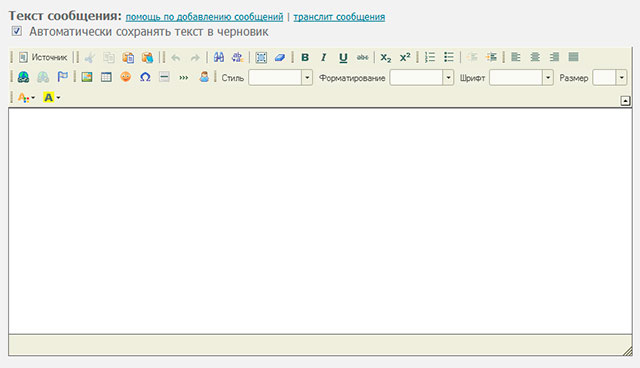
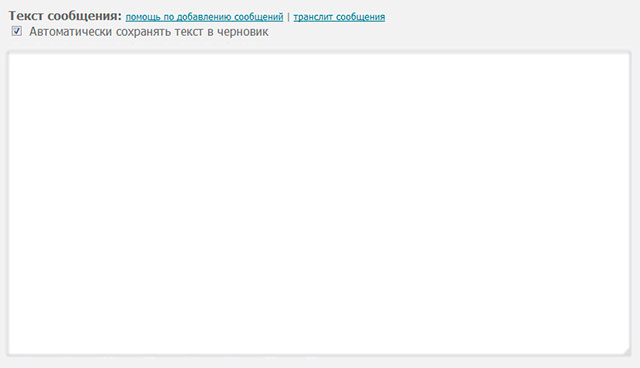
Но иногда, после запуска браузера Opera она выглядит так:
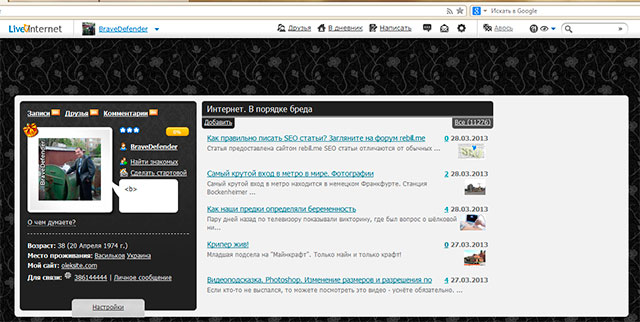
Сейчас редко замечаю, а раньше часто пропадала верхняя навигационная панель дневника в браузере Opera. Должно быть так:
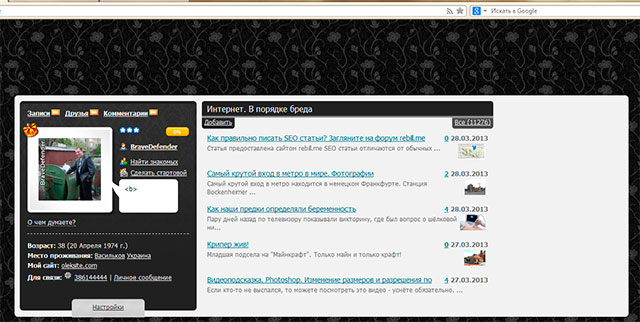
А получается примерно так:
Уж не знаю, почему такие проблемы у дневников ЛиРу с браузером Opera, но простое обновление странички (кнопка F5) не помогает — нужно удалять кеш браузера.
Кеш браузера — это временные файлы (скрипты, картинки и многое другое), что программа сохраняет на компьютере, чтобы каждый раз не загружать из Сети, а быстро показывать из своего «хранилища». Если на страничке произошли какие-то изменения, то мы можем не сразу их увидеть в браузере, потому что Opera, например, будет показывать сохраненную в свой кеш версию.
Но не обязательно удалять весь кеш браузера. Можно удалить только кеш, который касается только данной страницы.
— Запомни клавиши!
SHIFT + F5
Если я вижу, что не вижу верхней панели в Opera или кнопок расширенного редактора, то нажимаю эту комбинацию, и пока всё срабатывало — всё появлялось на своём месте.
Если вы нашли ошибку, пожалуйста, выделите фрагмент текста и нажмите Ctrl+Enter.
Как вернуть в опере панель
Как восстановить экспресс-панель в Опере

Экспресс-панель ‒ это страница, заполненная графическими ссылками на наиболее посещаемые пользователем веб-узлы. В новых версиях браузера Опера она по умолчанию заменяют пустую страницу на новой вкладке.
Если у вас вдруг исчезла экспресс-панель в браузере Opera, вместо нее появилась пустая страница, то есть несколько вариантов решения, можно воспользоваться ручным или автоматическим восстановлением экспресс-панели.
Возможно, вы скрыли ее нечаянно. Тогда откройте новую вкладку кнопочкой «+» на панели открытых вкладок или сочетанием нажатия клавиш «Ctrl» + «T». В правом нижнем углу открытой вкладки нажмите на «Показать экспресс-панель».
Если первый совет не смог вам помочь, то решением будет активация автоматической Opera Link. В меню «Файл» верхней части приложения Opera выберите «Синхронизировать» и флажки на необходимых действиях.
Возобновить работу экспресс-панели можно вручную. Создайте новую вкладку и напишите в строке браузера Opera команду opera: «config» и нажмите «Enter» (откроется «Редактор конфигурации» Opera). Напечатайте «Speed Dial State» в строке с надписью «Найти».
Выставите значение функции на единицу (ноль отключает экспресс-панель). Подтвердите изменения кнопочкой «Сохранить».
Открытая и правильно настроенная экспресс-панель в браузере Опера сделает работу в интернете проще и удобнее.
О том, как добавить на панель новые закладки или расширить ее функции, вы можете узнать из видео ниже.
Как восстановить утерянные закладки в Опере

Современным пользователям сети Интернет приходится ежедневно посещать десятки различных вебсайтов. Для удобства и увеличения продуктивности работы в онлайне разработчики браузеров создали специальный инструмент – избранные сайты.
Если какой-либо ресурс вас заинтересовал, вы можете добавить его на панель закладок в Opera. После этого он всегда будет под рукой, в удобном для вас месте.
Если в результате действия вредоносных программ, вирусов, других пользователей или системных сбоев ваша экспресс панель обозревателя Опера версии 29 или 30 исчезла, есть несколько способов ее восстановить. Именно этому вопросу и посвящено данное руководство.
Существует множество причин, по которым панель ваших закладок могла исчезнуть. Это могут быть действия разнообразных вирусов, вредоносных скриптов, программные сбои. Экспресс панель браузера Опера может пропасть вследствие повреждения секторов жесткого диска.
Если вы переустанавливаете операционную систему – информация так же будет утеряна. Для предотвращения подобных проблем пользователям необходимо регулярно создавать резервные копии и синхронизировать свои данные с сервером.
Наконец, вы могли просто отключить панель закладок в настройках браузера.
Синхронизация с сервером
Облачные хранилища захватывают все большую популярность. Каждый уважающий себя интернет-обозреватель должен иметь свой собственный облачный сервер для хранения персональной информации своих пользователей. В современных версиях Opera (например 29, 30 и выше) данная функция присутствует и носит название Opera Link.
Для того чтобы воспользоваться ей, вам потребуется завести персональную учетную записи в данной системе. Эта функция доступна абсолютно бесплатно. Ничего сложного в этом также нет, просто следуйте представленной инструкции:
Теперь ваш браузер Opera будет сохранять список ваших закладок на сервере. Если в результате какой-либо аварии либо переустановки системы Виндовс ваши личные данные будут утеряны, вы сможете снова включить синхронизации. После чего все необходимое будет загружено с облака и установлено на обозреватель в автоматическом режиме.
Настройка отображения панели закладок
Возможно, ваша сохраненные сайты никуда не пропадали. Просто вами или другим пользователем случайно была изменена настройка панели закладок. Чтобы изменить конфигурации, следуйте представленной инструкции:
Экспорт в файл HTML
Для того чтобы в случае аварийной ситуации вы могли легко восстановить все необходимые данные, нужно своевременно делать бекапы – резервные копии.
Самый простой способ резервного копирования – экспорт списка в файл формата HTML. Это универсальный формат, который с легкостью может прочитать любой браузер.
Вы сможете быстро загрузить свои вкладки обратно Оперу или в любой другой веб-обозреватель.
К сожалению, разработчики Оперы не предусмотрели возможности экспорта вкладок, как на многих других браузерах. Такой функции нет даже в последних версиях, например в 30. Однако пользователи могут загрузить специальное расширение «Bookmarks Export and Import», предназначенное специально для этих целей. Выполните несколько простых действий:
Вы можете смело подключать это дополнение к Опере любой версии: к 29, 30, последней 33 и так далее.
Файл Bookmarks
В случае если вы не доверяете работе сторонних плагинов, вы можете скопировать сам файл (он называется bookmarks), с которым работает обозреватель. Откройте меню и перейдите в раздел «О программе» («About»). Параметр «Профиль» — это путь к нужному вам файлу. Скопируйте его, чтобы потом восстановить данные.
Как восстановить экспресс-панель в Opera? | КТО?ЧТО?ГДЕ?
Наглядным подтверждением предположения об устойчивости предпочтений клиентов является браузер Оpеrа. Благодаря своему быстродействию, функциональности и простоте в работе он завоевал большую популярность во всём мире.
Весомый вклад в эту популярность внесла экспресс-панель, которая даёт возможность пользователям получать доступ к любимым ресурсам и ресурсам в один клик мышки, не вводя длинные адреса сайтов.
Однако вирусы и сторонние программы способны свести это преимущество к нулю: в один прекрасный день можно обнаружить вместо знакомой экспресс-панели пустую страницу. Кроме того, изменить привычный облик панели быстрого доступа может переустановка операционной системы.
Если вы хотите вернуть всё на свои места, то надо в деталях изучить, как восстановить экспресс-панель в Opera.
Процесс восстановления
Чтобы вернуть экспресс-панель на место, для начала необходимо выполнить следующие действия.
Восстановление содержимого панели
Алгоритм действий при восстановлении содержимого экспресс-панели зависит от версии браузера. Пользователям, которые следят за регулярным обновлением ПО, этот процесс не доставит никаких хлопот.
Дело в том, что версии, перешедшие на Chromium-сборку (Opera 12 и более поздняя), имеют инструмент синхронизации, в основе которого лежит работа сервиса Opera Link. Чтобы воспользоваться этим инструментом и зарегистрироваться в браузере, надо открыть главное меню, после чего найти пункт «Другие инструменты».
Затем необходимо кликнуть по пункту «Синхронизация» и на вновь открывшейся странице ввести параметры восстановления и сохранения настроек экспресс-панели.
Если вы не следите за обновлениями, а на вашем устройстве установлена старая версия обозревателя, то для восстановления экспресс-панели нужно заранее сохранить файл speeddial.ini. Чтобы его найти, следует перейти в директорию с:usersимя пользователяAppDataRoamingOperaOpera. Обновление файла в этой папке автоматически приведёт к восстановлению содержимого страницы быстрого доступа.
Теперь опустевшее окно панели быстрого доступа точно не застанет вас врасплох, и вы с лёгкостью восстановите работоспособность своего интернет-обозревателя, затратив на это минимум сил и времени. Кроме того, вы сможете безбоязненно оперировать настройками, зная, что, если что-то пойдёт не так, вы всегда без проблем вернёте браузеру его первоначальный облик.
Как восстановить панель в браузере Опера если произошел сбой

Удобно, практично, функционально — описание экспресс-панели в популярном среди пользователей браузере «Опера».
Как восстановить панель Опере, если она дала сбой? Сделать действительно просто, важно понять, что представляет панель, как работает, зачем придумана.
Самая быстрая панель «Опере»
Чтобы экспресс панель опера восстановить, нужно ее установить. Обязательно наличие самого браузера на рабочем столе. Его называют одной из самых перспективных, продуктивных разработок на современном рынке. По статистике, «Оперой» пользуется каждый третий житель страны, имеющий выход в Интернет.
Установка программы максимально простая, занимает несколько минут. Дальше – непосредственно работа с браузером. После установки на экране появляется экспресс-панель. Тут размещены прямоугольные окошки, они обеспечивают быстрый доступ к ресурсам.
Ресурс открывает для пользователя возможность мгновенного доступа к тем сайтам, которые так нравятся юзеру.
Браузер запоминает, какие страницы чаще посещает Интернет-серфер, выдает вкладки в виде визуальных ссылок. Быстрая система доступа в опере позволяет сэкономить время.
У пользователя нет необходимости держать в памяти названия любимых страничек в Глобальной паутине, «Опера» об этом позаботится.
«Ручное управление»
Юзер может управлять экспресс-панелью. Для создания закладок самостоятельно нужно лишь:
Но добавление страницы в закладки не гарантирует появление на ресурсе быстрого доступа. Для этого нужно всего-то активировать функцию «Добавить сайт». На экспресс-панели выглядит, как огромный плюсик.
Страничку быстрого доступа можно менять, как душе угодно. Панель в браузере поддается метаморфозам:
Разработчики Оперы сделали все, чтобы с этой частью браузера было интересно работать!
Восстанавливаем панель за три шага
Бывает и так, что экспресс-панель «слетает». Такое возможно, если пользователь переустановил систему или нахватал вирусов, а потом долго и упорно их уничтожал. На деле восстановить закладки не сложно. Несколько простых шагов в браузере опера помогут решить проблему быстро.
Шаг 1. Если вы сами нечаянно ее скрыли, то просто на том месте, где предусмотрено создание вкладок, нажмите плюсик. Экспресс-панель перед вами!
Шаг 2. Если панель в опере не появилась, нужен другой способ. Удаленный ресурс вернет Opera Mini. Что его найти, нажмите на функцию «Файл», затем на «Синхронизировать».
Шаг 3. Чтобы восстановленный интерфейс радовал вас долго, поступите следующим образом: в новой вкладке напишите команду – config, чтобы запустить редактор. После наберите Speed Dial State в «Найти». 0 – удалить панель, 1 – восстановить панель. Не забудьте сохраниться. Вопрос, как восстановить экспресс доступ решается за пару минут!
Чтобы восстановить или убрать панель, юзеру нужно знать:
Работайте только с проверенными ресурсами, которые не «подарят» вам кучу вирусов, тогда и восстанавливать панель, вполне возможно, вообще не придется! Если самостоятельно вернуть страничку быстрого доступа не получается, переустановите сам браузер, бывает, что проблема именно в нем.
Панели инструментов

Нажмите Page Down и Page Up для переключения слайдов
Доступ к большинству основных функций Opera можно получить с помощью кнопок, полей ввода и выпадающих меню, расположенных на панелях инструментов.
Для более детальной настройки, включая возврат настроек панели инструментов к принятым по умолчанию, щелкните правой кнопкой мыши по панели.
Панель вкладок
Панель вкладок отображается при открытии веб-страниц в виде вкладок и на ней расположены кнопки, помогающие вам управлять вкладками. Нажав на кнопку с выпадающим списком «Закрытые вкладки», расположенную справа на панели вкладок, вы откроете список закрытых страниц и заблокированных всплывающих окон; при необходимости вы сможете легко их загрузить.
Самый простой способ для перемещения фокуса между вкладкам – щелкнуть по соответствующей вкладке. Вы также можете нажать Ctrl + Tab для циклического перемещения по открытым страницам. Чтобы пересортировать вкладки, просто перетаскивайте их непосредственно на панели вкладок.
Совет: Если вы хотите добавить страницу в закладки, можно перетащить её вкладку непосредственно на боковую панель Закладки. Чтобы перетащить её на любую панель, удерживайте клавишу Shift при перетаскивании.
Дополнительная информация о вкладках.
Панель адреса
На панели адреса находятся кнопки управления наиболее важными функциями браузера, например, поле веб-адреса (URL).


