В приложении gboard произошла ошибка что делать lenovo
Gboard ошибка, после обновления — что делать?
В Google Play или App Store доступно множество приложений для клавиатуры или набора текста, одним из самых популярных является Gboard от Google, который имеет большой функционал, полезными для упрощения набора текста. В последнее время, многие пользователи стали жаловаться на уведомление «В приложении Gboard снова произошел сбой». В этой статье мы расскажем, как исправить эту проблему.
Ошибка приложения Gboard — что делать
Прежде всего, перезагрузите ваше устройство. После этого убедитесь, что проблема не в стороннем приложении для работы с жестами, которое может случайно закрыть Gboard во время набора текста.
По умолчанию
Убедитесь, что Google клавиатура стоит по умолчанию. Если у вас установлена еще какая нибудь клавиатура, сообщение о сбое может быть вызвано конфликтом между системной клавиатурой и дополнительной.
Выполните следующие действия, чтобы установить клавиатуру Google в качестве клавиатуры по умолчанию на устройстве Android:
Очистить кэш
Следующим шагом будет очистка кеша и данных в Gboard. А именно, есть небольшая вероятность того, что локально сохраненные файлы вызывают проблемы с Gboard. Чтобы обойти эту возможность и сбросить Gboard, вы должны очистить кеш и данные.
Удалить обновления
Если предыдущие выше перечисленные шаги не помогли решить проблему, попробуйте переустановить приложение. Если ваше устройство поставляется с предустановленной Gboard в качестве системной клавиатуры, вы можете, по крайней мере, удалить обновления, перезагрузить устройство и разрешить Gboard снова обновиться до последней версии.
Сделайте следующие действия:
Важно: Если Gboard установлен с системой, выберите « Настройки» > « Приложения» > « Все приложения» > « Gboard» и удалите обновления.
Сброс к заводским настройкам
Мы не рекомендуем делать сброс только в радикальных случаях, так как все ваши данные удалятся, но их можно восстановить, но на это уйдет время, если это действительно необходимо сделать, то переделайте наши шаги, как написано ниже.
У вас теперь новый телефон, технически. Восстановите ваши данные и посмотрите, работает ли Gboard или нет.
Заключение
Один из вышеперечисленных способов должен обязательно сработать, пробуйте. Это временный сбой, разработчики Google скоро исправлять этот сбой. Если у вас есть свой способ, чтобы исправить эту проблему, поделитесь им в коментарии.
Gboard на Android вылетает. Что делать
Несмотря на то что Google Play уступает App Store по выручке от продажи приложений, для Android софт играет более важную роль, чем для iOS. Сказывается чрезвычайно никудышная политика обновления смартфонов на базе ОС от Google, которые в лучшем случае получат две новых версии, а то и не получат ни одной. Из этого проистекает потребность компенсировать отсутствие новых функций приложениями, которые бы восполняли пробел. По большому счёту все от этого только выигрывают, но иногда всё портят баги, которые время от времени дают о себе знать.
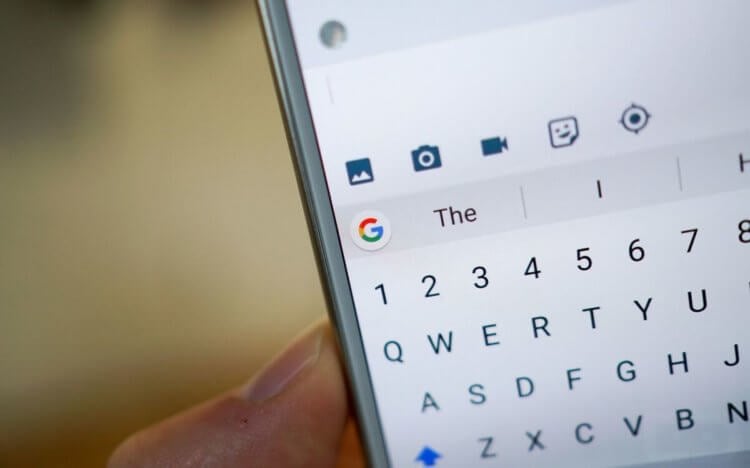
Gboard — пожалуй, была бы лучшей клавиатурой для Android. Если бы не баги
Читайте также: Популярная клавиатура для Android ворует деньги пользователей
Пользователи Android начали жаловаться на самопроизвольные вылеты клавиатуры Gboard. По их словам, это может произойти когда угодно, вне зависимости от того, используется клавиатура в данный момент или нет. Просто на экране смартфона неожиданно появляется сообщение об ошибке, которая привела к завершению работы Gboard, а всё, что остаётся сделать пользователю, — только согласиться и нажать «ОК». Правда, так повезло далеко не всем. Если у одних вылеты случаются лишь время от времени, у других клавиатура не запускается в принципе, оповещая о некоем сбое при любой попытке открыть её.
Почему вылетает Gboard
Если верить сообщению на официальном форуме поддержки Google, в компании уже исправили проблему в последнем обновлении. Но поскольку распространение апдейтов для приложений поискового гиганта обычно в разных странах происходит с небольшими перерывами, некоторые пользователи всё ещё не могут обновить клавиатуру и решить возникшую проблему. Впрочем, и для них есть способ временно устранить сбой путём удаления накопившегося кэша и дождаться обновления, спокойно используя Gboard без каких-либо неурядиц.
«Нам известно, что небольшой процент пользователей Android 7.1 и более ранних версий ОС столкнулся со сбоями клавиатуры Gboard. Исправление этой проблемы, включённое в состав последнего обновления, уже выпущено. Для большинства пользователей обновление пройдёт незаметно, при условии, что у них включён механизм автообновления. В противном случае может потребоваться принудительная перезагрузка затронутого устройства. Только так можно будет гарантировать, что изменения, содержащиеся в обновлении, вступили в силу», — пояснили в Google.
Клавиатура Google не работает. Как исправить
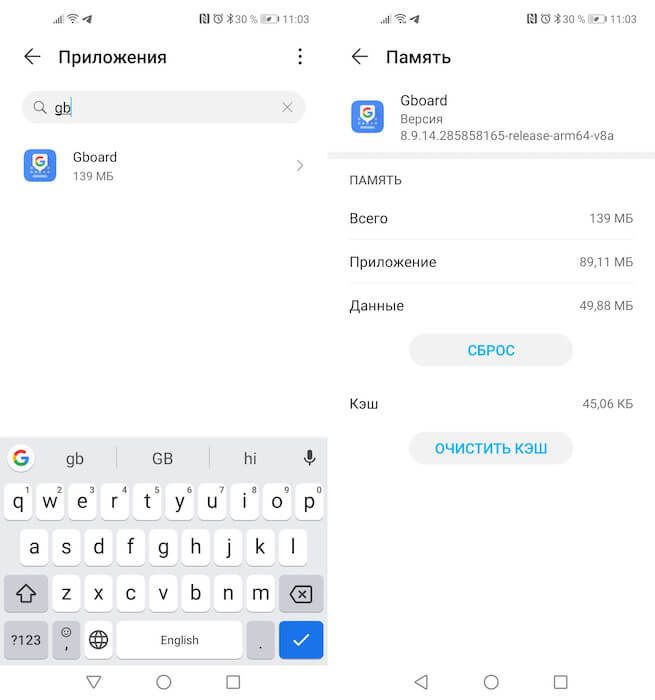
Gboard вылетает. Что делать
Несмотря на то что, скорее всего, объём кэшированных файлов составляет от 20 до 150 КБ, их удаление приведёт Gboard в чувство. После этого программа должна начать работать так же стабильно, как и раньше, не разочаровывая вас периодическими вылетами. Тем не менее, пренебрегать обновлением, которое выпустила Google, не стоит, даже если самопроизвольные завершения работы клавиатуры прекратились полностью. Не исключено, что после того как кэш накопится снова, проблема опять себя проявит, и тогда вам придётся либо на постоянной основе чистить «засор», либо просто смириться с вылетами.

Новости, статьи и анонсы публикаций
Свободное общение и обсуждение материалов

Спустя несколько месяцев открытого и закрытого тестирования Android 12, эта операционная система все же добралась до широкой общественности. Она официально развернулась с открытым исходным кодом 4 октября, а через несколько недель появилась на новых телефонах Pixel. Но сага об Android 12 еще далека от завершения. Samsung, OnePlus и другие производители смартфонов усердно работают над соответствующими бета-версиями пользовательского интерфейса Android 12, а сама Google даже рассказала об ОС Android 12L, тестирование которой запланировано как минимум до февраля 2022 года. Что же надо знать об Android 12 уже сейчас? Вот наш небольшой гайд.

Никто пока с уверенностью не говорит, что грядущий чипсет Google Tensor будет лучше и производительнее нынешнего флагманского Qualcomm Snapdragon 888. По большому счету, даже Exynos 2100 от Samsung может оказаться как минимум не хуже, и это абсолютно нормально. Пользователи Android могут немного расслабиться в этом плане и не переживать, что их смартфоны будут работать чуть медленнее. Куда важнее будут некоторые другие параметры этого процессора, который все равно займет свое место и позволит пользователям расслабиться и не переживать из-за меньшего количества гигагерц. Пока звучит немного путано, но давайте разбираться по порядку.
Как исправить gboard не работает проблема на Android 2021
Mon to Unicode Converter
С тех пор, как я обнаружил Gboard, это была моя клавиатура де-факто. Он легко интегрируется с множеством сервисов Google, таких как карты, поиск и перевод, что делает его отличным выбором. Я порекомендовал его своим друзьям, и один из них вернулся и сказал, что это не работает на его телефоне.

Мы попробовали несколько решений, прежде чем Gboard решил работать. И это, кажется, не является изолированной проблемой от того, что я гуглил. Итак, вот краткое и простое руководство по устранению неполадок и исправлению приложения Gboard на вашем Android.
1. Перезагрузите свой Android
Потому что это иногда работает, иногда. Нажмите на кнопку питания и выберите перезагрузку, чтобы перезагрузить телефон Android. Довольно просто.

2. Очистить кэш
Кэш позволяет вашим приложениям реагировать и работать быстрее, сохраняя данные и программы, которые он часто использует, на локальном компьютере. Иногда выпускаются новые обновления, но ваше приложение все еще использует кэш-память, что приводит к конфликтам и сбоям приложения.
Зайдите в Настройки и нажмите Приложения.

Прокрутите вниз, пока не увидите Gboard. Нажмите здесь.

Внутри приложения выберите «Хранилище», чтобы раскрыть информацию о кеше.

Как видите, моя кеш-память составляет 43 МБ. Нажмите на кнопку Очистить кэш, чтобы удалить кэш-память. Это заставит приложение загружать новые и обновленные данные с сервера.

Также на

Gboard vs SwiftKey: что лучше?
3. Удалить обновления
Приложения часто обновляются по разным причинам. Новые функции, исправления ошибок, исправления, безопасность и так далее. Иногда это приводит к проблемам совместимости. Новое обновление может сломать приложение.
Зайдите в Настройки и нажмите Приложения. Еще раз, найдите Gboard и выберите его. Нажмите на три вертикальные точки в правом верхнем углу экрана, чтобы открыть опцию «Удалить обновления». Сделай это.

4. Force Stop
Как упрямый ребенок, Gboard решил не слушать вас. Пришло время показать ему, кто в доме хозяин. Простое закрытие приложения здесь не поможет. Как строгий родитель, который знает, что лучше для его ребенка, вы должны быть строгими.

Также на

Gboard vs Swype: Какой лучше?
5. Удалить приложение
Ваше приложение плохо себя ведет. Это требует больше ресурсов, чем необходимо, в результате чего ваш телефон работает медленно и все смешно. Вы знаете, как недисциплинированный ребенок. Попробуйте удалить ребенка, я имею в виду приложение.
Вы не можете удалить Gboard из меню настроек, потому что это приложение Google, и Google не нравится, когда вы удаляете их вещи. Откройте Play Store, найдите Gboard и откройте его.

Вы увидите опцию удаления. Рядом с ним вы должны увидеть Open вместо Update, как на скриншоте выше. Это означает, что я не использую последнюю версию, которая может вызвать все проблемы в первую очередь. Перед удалением попробуйте обновить Gboard и посмотреть, решит ли это проблему.
Чтобы удалить, нажмите «Удалить» и подтвердите.
6. Включить клавиатуру в настройках
Это еще один из тех старых трюков, которые иногда работают. Давай попробуем. Когда вы устанавливаете новое приложение для клавиатуры, вы должны включить его в настройках.
Зайдите в Настройки и выберите Язык и ввод.

Выберите текущую клавиатуру. В зависимости от модели вашего телефона, вы можете увидеть виртуальную клавиатуру здесь.

Во всплывающем меню выберите «Выбрать клавиатуры», чтобы отобразить все установленные вами приложения клавиатуры. Вы можете быть удивлены, увидев, что некоторые приложения, которые вы не знали, имеют встроенную клавиатуру.


Вот что я предлагаю. Отключить все клавиатуры, включая Gboard. Затем включите только приложение Gboard и посмотрите, поможет ли исключительное внимание вашему ребенку чувствовать себя особенным и вести себя!

Gboard должен быть серым, потому что это теперь ваше приложение клавиатуры по умолчанию, и его нельзя отключить, если вы не включите другое.
Также на
#gboard
7. Перезагрузите телефон в безопасном режиме
Это сложно, и вам, возможно, придется повторить процесс несколько раз, прежде чем вы поймете это правильно. Процесс может немного отличаться в зависимости от марки и модели вашего смартфона. Я использую OnePlus.
Проверьте, правильно ли работает Gboard. Если нет, возможно, одно или несколько недавно установленных приложений вызывают проблемы. Сначала удалите все приложения клавиатуры. Если проблема не устранена, удалите недавно установленные приложения по одному. Если проблема все еще сохраняется, читайте ниже.
8. Сброс к заводским настройкам
Я не рекомендую это, если это действительно не необходимо, и обычно не прошу моих читателей возиться с этим. Но иногда у тебя нет выбора.
Перейдите в Настройки и прокрутите вниз, чтобы выбрать Резервное копирование и сброс.

Внутри вы должны увидеть параметры резервного копирования и сброса. По умолчанию все ваши настройки и данные приложения копируются на серверы Google. Выберите Сбросить все данные.

Здесь вы выберете «Сбросить телефон», чтобы выполнить полную очистку, которая сотрет все данные на вашем телефоне.

У вас теперь новый телефон, технически. Восстановите ваши данные и посмотрите, работает ли Gboard или нет
Как исправить рингтон андроид телефона не работает проблема

Вам трудно слышать, как звонит ваш телефон? Не слышен рингтон? Вот как сделать так, чтобы ваш телефон Android снова зазвонил.
Как исправить Chrome Dark Mode не работает проблема в Windows 10

Темный режим Chrome не работает на рабочем столе Windows? Получите его, чтобы показать как можно скорее с этими удобными советами по устранению неполадок.
Как исправить iphone, подключенный к Wi-Fi, но интернет не работает проблема

Ваш iPhone подключен к Wi-Fi, но нет доступа в интернет? Есть несколько способов решить эту проблему, не потревожив.
Ошибка в клавиатуре Gboard на Android?
Клавиатура Gboard перестала работать и выдает ошибку практически на любом телефоне с Android, мне лично приносили Xiaomi. Недовольные пользователи пишут в магазин Play Маркете плохие комментарии и ругают разработчика, в лице компании Google.

При попытке набрать текст выходит сообщение «В приложении Gboard произошла ошибка», и больше ничего не происходит, можно лишь отправить отчёт разработчикам.
Некоторые люди даже сбрасывали свои смартфоны к заводским настройкам, поскольку не смогли ввести пароль или PIN-код для разблокировки экрана. Также есть те, кто теперь не может переписываться — им приходится отправлять друзьям голосовые сообщения и объяснять, что случилось.

В скором времени Google выпустила ещё одно обновление Gboard, которое устранило эту проблему, ну а пока можно попробовать решить вопрос самостоятельно.
Проверьте обновление клавиатуры Gboard
Зайдите в Play Маркет и проверьте, доступна ли вам обновлённая версия Gboard. Если есть — установите её и проверьте, откроется ли клавиатура.
Скачайте стороннюю клавиатуру Swifkey
Зайдите в Play Маркет или другой магазин приложений и установите любую другую клавиатуру (например, Swifkey).
Вернитесь к старой версии
Зайдите в настройки, перейдите к списку установленных приложений, найдите Gboard и удалите обновление — это вернёт старую версию клавиатуры, с которой не возникает ошибка.
Сброс настроек смартфона
Если ничего из вышеперечисленного не помогло (хотя вряд ли), сбросьте смартфон к заводским настройкам — это вернёт старую версию клавиатуры. После сброса на некоторое время отключите автообновления приложений и не обновляйте Gboard вручную.
В работе приложения gboard произошла ошибка на android
Сброс к заводским настройкам
Мы не рекомендуем делать сброс только в радикальных случаях, так как все ваши данные удалятся, но их можно восстановить, но на это уйдет время, если это действительно необходимо сделать, то переделайте наши шаги, как написано ниже.
У вас теперь новый телефон, технически. Восстановите ваши данные и посмотрите, работает ли Gboard или нет.
Как исправить «В приложении Gboard произошла ошибка»
Возможны разные подходы к исправлению ошибки Gboard — обновление или, наоборот, удаление обновлений приложения, очистка кэша и данных Gboard, либо установка альтернативной клавиатуры. По порядку рассмотрим все варианты.
Обновление Gboard
Первое, что можно попробовать — обновить клавиатуру Gboard. Бывает так, что после обновления Android, когда приложение клавиатуры не обновлено, оно начинает сообщать о том, что в нем произошла ошибка. Путь будет следующим:
После обновления останется лишь проверить, появляется ли ошибка приложения Gboard снова.
Удаление обновлений, кэша и данных Gboard
Следующее, что можно попробовать — сначала удалить кэш и данные Gboard, а если это не поможет — удалить обновления этого приложения (последний пункт только для смартфонов, где Gboard — предустановленное приложение). Шаги показаны для чистой ОС Android, но для других смартфонов шаги будут примерно теми же самыми, несмотря на некоторые отличия в пунктах меню:
Отключение Gboard и установка альтернативной клавиатуры
Если предложенные методы не помогают, вы можете установить альтернативную клавиатуру (а возможно, она уже присутствует на вашем телефоне), а Gboard отключить или удалить. Рекомендую использовать следующий порядок действий:
Как скачать Gboard из стороннего источника
Если вам требуется именно Gboard, но клавиатура не работает, при этом это приложение не является предустановленным, вы можете поступить следующим образом:
Подробнее на тему — Как скачать APK Android приложений из Play Маркет и не только.
Как настроить Gboard
Теперь поговорим, как настроить Gboard для комфортной работы:
Периодически Google добавляет функционал, меняет внешний вид клавиатуры, предлагает новые возможности. Чтобы пользователи знали, как добраться до нужных настроек, компания вывешивает на официальном сайте подробную инструкцию.
Удалить обновления
Если предыдущие выше перечисленные шаги не помогли решить проблему, попробуйте переустановить приложение. Если ваше устройство поставляется с предустановленной Gboard в качестве системной клавиатуры, вы можете, по крайней мере, удалить обновления, перезагрузить устройство и разрешить Gboard снова обновиться до последней версии.
Сделайте следующие действия:
Как удалить программу Gboard
Если вы скачивали клавиатуру самостоятельно, то удаление не сопряжено с трудностями – просто переместите значок в корзину, как поступаете с другим ПО. Либо откройте Google Play, найдите приложение и нажмите кнопочку «Удалить».
Если же вы имеете дело с предустановленным Gbord, то не остаётся ничего другого, как отключить его, чтобы не расходовались ресурсы. Есть короткая и предельно понятная инструкция о том, как отключить Gboard. Для этого откройте «Настройки» – «Приложения», отыщите в списке программу и нажмите кнопку «Отключить».


Можно, конечно, воспользоваться root-правами и принудительно избавиться от клавиатуры, но это фактически приравнивается к взлому телефона. После таких манипуляций вы лишитесь гарантийного обслуживания.
Проверить наличие root-прав несложно. Достаточно запустить маркет Google Play, открыть там приложение Gboard и взглянуть на представленные кнопки. Если клавиши «Удалить» здесь нет, тогда придётся идти иными путями.
Тут на выбор предлагается несколько вариантов:
Как реализовать последний вариант, разобраться несложно. От пользователя потребуется просто загрузить альтернативную программу типа SwiftKey и в настройках определить её как приложение по умолчанию. Тем самым произойдёт автоматическая деактивация Gboard.
В приложении Gboard произошла ошибка: что делать
К сожалению, обновления приносят не только пользу – иногда после них клавиатура прекращает работать вовсе либо же тормозит, закрывается и выдаёт ошибку. Если в вашем случае приложение было предустановлено, и его невозможно удалить, то вам проще – можно сбросить до старой версии (просто потащите значок в корзину). Если же вы скачивали Gboard отдельно, то придётся ждать очередного обновления с исправлением ошибок.
Иногда в нарушении работы клавиатуры виноваты не разработчики, а ОС Android или некорректные настройки. Попробуйте поступить следующим образом:
Возможные ошибки
ОС Android не совершенен, порой на экране отображаются неприятные уведомления, указывающие на сбой в программах. Gboard не является исключением. Рассмотрим самые частые причины неисправностей:
ВАЖНО! После обновления от 16 декабря 2019 года клавиатура перестала работать корректно. Чтобы удалить/обновить — используйте Голосовой ввод в Google Play
Смотрим инструкцию, если Gboard не работает, возникает ошибка в приложении:
Если помогло — подписывайтесь на наш Telegram канал «Комп Инфо»! Там много интересного и полезного!
Преимущества и недостаткиGboard
Для того чтобы объективно оценить этот инструмент, стоит взглянуть не только на его возможности, но также изучить актуальные преимущества и недостатки.
К сильным сторонам относят следующие характеристики:
Но нельзя забывать и о существующих недостатках.
В случае с Gboard выделяют следующие слабые стороны:
Пользователи придерживаются различного мнения относительно Gboard. Но стабильно высокая оценка даёт основания считать, что это хорошее приложение, пусть и со своими определёнными недостатками.


Тестирование работы
В iOS или Android откройте приложение, которое требует ввода текста, например электронную почту.
На Android устройстве клавиатура Gboard должна автоматически стать активной. В iOS на нее необходимо переключиться. Нажмите и удерживайте значок глобуса, а затем нажмите на Gboard. Клавиатура по умолчанию переключиться на Gboard.
Давайте теперь проверим некоторые из крутых инструментов в Gboard.
Нажмите на значок Google (тот, который с большой буквой G). Допустим, вы хотите найти что-то по определенной теме. Теперь вы можете начать поиск прямо с клавиатуры. Введите поисковый запрос в поле поиска и нажмите кнопку «Поиск» (Search).
Результаты отображаются в нижней части экрана. Нажмите на конкретный результат, чтобы вставить ссылку в ваш текст сообщения.
Вы можете искать другие элементы, такие как видео через YouTube или направления через карты. Вы также можете искать местные рестораны, новости и другое. Вы даже можете переключить поиск на изображения или GIF. Нажмите на значок изображения в нижней части экрана, чтобы просмотреть изображения, связанные с вашим поисковым запросом.
Нажмите на значок GIF, и появятся анимированные GIF-файлы, относящиеся к вашему поисковому запросу. Нажмите на изображение или GIF, чтобы вставить его в текст.


Хотите украсить свое сообщение с помощью идеального смайлика? Нажмите на кнопку Emoji на клавиатуре. Вы можете просматривать полный список доступных эмодзи, нажимать на различные категории внизу или искать определенный тип. Когда вы найдете нужный, нажмите на него, чтобы вставить его в текст.
Устали от стандартного ввода текста на клавиатуре? Можете использовать специальную функцию Glide Typing. Вместо того, чтобы отрывать палец от каждой клавиши, а затем нажимать другую, просто перемещайте палец с одной клавиши на другую. Когда вы будете двигать пальцем, на клавиатуре появится синяя линия, указывающая путь от одной клавиши к другой.
Панель инструментов клавиатуры для iOS
iOS версия Gboard имеет удобную панель инструментов чуть выше клавиатуры с кнопками, чтобы вырезать, копировать и вставлять текст, а также форматировать его полужирным шрифтом, курсивом или подчеркиванием.
Панель клавиатуры для Android
Android версия предлагает те же параметры форматирования, но с другим видом. Выделите фрагмент текста, и вверху появится строка меню с параметрами форматирования, вырезания, копирования, вставки и т.д.
Голосовой ввод в iOS
Хотите продиктовать текст вместо того, чтобы набирать его на клавиатуре? Вы можете сделать это как в iOS, так и в Android версии приложения. В iOS нажмите и удерживайте клавишу пробел, чтобы активировать микрофон. Gboard откроет отдельное приложение Google, которое прослушает вашу речь. После этого вы вернетесь в Gboard, где появится ваш устный текст.
Голосовой ввод в Android
В версии для Android нажмите значок микрофона и продиктуйте свой текст.
Android версия приложения также предлагает встроенный перевод текста. Для этого перейдите в панель инструментов и нажмите на иконку Google переводчика в центре. Выберите язык, на который надо переводить и введите текст в поле для перевода. Он будет автоматически переведен.


Настройка панели инструментов
Android версия даже позволяет изменять панель инструментов. Нажмите на значок Google, чтобы открыть панель инструментов. Затем нажмите на значок с тремя точками. Теперь можно добавлять значки на панель инструментов или удалять их.
Перемещение по тексту
Особенно удобна иконка для выделения текста. С помощью клавиш со стрелками можно перемещать выделение влево, вправо, вверх или вниз более точным способом, чем с помощью пальца. После этого можно вырезать или скопировать выделенный текст.
Независимо от того, используете ли вы iOS устройство или Android, Gboard является эффективной и многофункциональной альтернативой стандартной клавиатуре.
Приложение Gboard на Android: что это
Первостепенный вопрос относительно Gboard – что это за программа на Андроид. Инструмент достаточно хорошо известен многим пользователям. Но есть и те, кто слышат о нём впервые. Потому логично будет для начала разобраться, что такое приложение Gboard на Андроиде, кому, зачем и для каких целей оно может пригодиться.
Gboard представляет собой виртуальную клавиатуру с расширенными возможностями: голосовым вводом, скользящим набором, проверкой правописания – вот, что это за программа на Android. По умолчанию именно она появляется, когда вы собираетесь писать какой-то текст.
В некоторых известных смартфонах установлены другие клавиатуры от фирмы-производителя, например, у LG есть собственная. Они не всегда удобные, и многие пользователи желают сменить их на другие, рассматривая в качестве альтернативы и приложение Gboard среди прочих.
Что же такого особенного может предложить данный продукт Google:
Рассмотрев все особенности и возможности Gboard, можно понять, что это за приложение и для чего оно может пригодиться пользователям Андроид устройств.
Работа с ним не должна вызывать никаких трудностей. Вопрос лишь в том, нужно оно конкретному пользователю либо нет.
В зависимости от этого можно его настроить и адаптировать под себя, остановить работу либо полностью удалить. Для каждого случая есть своя подробная инструкция.