В редакции образов business edition интегрированы gvlk ключи для kms что это
Активация клиента службы управления ключами (KMS) и ключи продуктов
Чтобы использовать KMS, в локальной сети должен быть доступен узел KMS. Компьютеры, активируемые с помощью узла KMS, должны иметь определенный ключ продукта. Этот ключ иногда называют ключом клиента KMS, но формально он называется универсальным корпоративным ключом многократной установки Microsoft (GVLK). Компьютеры, на которых выполняются выпуски Windows Server и клиент Windows с корпоративным лицензированием, умолчанию являются клиентами KMS, для которых не требуется дополнительная настройка, так как соответствующий ключ GVLK уже существует.
Но в некоторых сценариях требуется добавить GVLK на компьютер, который вы хотите активировать на узле KMS, например:
Чтобы использовать перечисленные здесь ключи (GVLK), в локальной среде должен быть узел KMS. Если у вас еще нет узла KMS, см. сведения в статье Создание узла KMS.
Если вы хотите активировать Windows без доступного узла KMS и без активации тома (например, вы пытаетесь активировать розничную версию клиента Windows), эти ключи не будут работать. Вам нужно использовать другой метод активации Windows, например использование ключа MAK или приобретение розничной лицензии. Узнайте, как найти ключ своего продукта Windows, и что такое лицензионные версии Windows.
Установка ключа продукта
Если вы переключаете компьютер из режима использования узла KMS, ключа MAK или розничной версии Windows в режим клиента KMS, установите соответствующий ключ продукта (GVLK) из списка ниже. Чтобы установить ключ продукта клиента, откройте командную строку администратора на клиенте и выполните следующую команду, а затем нажмите клавишу Enter :
Например, чтобы установить ключ продукта для выпуска Windows Server 2022 Datacenter, выполните следующую команду и нажмите клавишу Enter :
Универсальные ключи многократной установки (GVLK)
В таблицах ниже вы найдете ключи GVLK для каждой версии и выпуска Windows. LTSC означает Long-Term Servicing Channel, а LTSB — Long-Term Servicing Branch.
Windows Server (версии LTSC)
Windows Server 2022
| Версия операционной системы | Ключ продукта клиента KMS |
|---|---|
| Windows Server 2022 Datacenter | WX4NM-KYWYW-QJJR4-XV3QB-6VM33 |
| Windows Server 2022 Standard | VDYBN-27WPP-V4HQT-9VMD4-VMK7H |
Windows Server 2019
| Версия операционной системы | Ключ продукта клиента KMS |
|---|---|
| Windows Server 2019 Datacenter | WMDGN-G9PQG-XVVXX-R3X43-63DFG |
| Windows Server 2019 Standard | N69G4-B89J2-4G8F4-WWYCC-J464C |
| Windows Server 2019 Essentials | WVDHN-86M7X-466P6-VHXV7-YY726 |
Windows Server 2016
| Версия операционной системы | Ключ продукта клиента KMS |
|---|---|
| Windows Server 2016 Datacenter | CB7KF-BWN84-R7R2Y-793K2-8XDDG |
| Windows Server 2016 Standard | WC2BQ-8NRM3-FDDYY-2BFGV-KHKQY |
| Windows Server 2016 Essentials | JCKRF-N37P4-C2D82-9YXRT-4M63B |
Windows Server (версии Semi-Annual Channel)
Windows Server, версии 20H2, 2004, 1909, 1903 и 1809
| Версия операционной системы | Ключ продукта клиента KMS |
|---|---|
| Windows Server Datacenter | 6NMRW-2C8FM-D24W7-TQWMY-CWH2D |
| Windows Server Standard | N2KJX-J94YW-TQVFB-DG9YT-724CC |
Windows 11 и Windows 10 (версии Semi-Annual Channel)
См. в разделе Справочные материалы по жизненному циклу Windows сведения о поддерживаемых версиях и конечных датах обслуживания.
KMS ключи для активации Microsoft office 2013 2016 2019
Ключи GVLK нужны для активации Microsoft Office с помощью службы управления ключами KMS установленной на сервере активации.
Для управления корпоративной лицензией Microsoft Office используется скрипт ospp.vbs. Сам скрипт ospp.vbs находится компьютере клиенте в папке C:\Program Files\Microsoft Office\OfficeXX, либо C:\Program Files (x86)\Microsoft Office\OfficeXX для 32-разрядной версии программы.
Как активировать Microsoft Office с помощью KMS
Мы рассмотрим как бесплатно и без использования сторонних программ, таких как KmsAuto net, можно активировать Microsoft Office 2016.
Для начала нужно открыть консоль CMD.exe с правами администратора и последовательно ввести команды ниже.
Для MS Office 2016 перейдем в каталог Office16, если установлен другой продукт, то адрес каталога нужно изменить.
cd C:\Program Files\Microsoft Office\Office16
Прошу заметить, что в указанной папке должен содержаться файл ospp.vbs, если его нет, то воспользуйтесь поиском по каталогу C:\Program Files и укажите другое расположение.
Зададим скрипту службу управления ключами, в примере мы взяли «общий сервер» от команды msguides.com.
cscript ospp.vbs /sethst:kms8.msguides.com
Теперь активируем наш офис.
cscript ospp.vbs /act
Если активация не прошла и требуется установить GVLK ключ, то можно воспользоваться следующими командами.
cscript ospp.vbs /inpkey:xxxxx-xxxxx-xxxxx-xxxxx-xxxxx
cscript ospp.vbs /unpkey:xxxxx-xxxxx-xxxxx-xxxxx-xxxxx
Таблица GVLK (KMS) ключей для активации Microsoft Office
Указанные ключи должны использоваться на всех клиентских компьютерах, обслуживаемых вашим сервером KMS.
GVLK (KMS) ключи для активации MS Office 2010
| Продукт | KMS (GVLK) ключ |
|---|---|
| Office Professional Plus 2010 | VYBBJ-TRJPB-QFQRF-QFT4D-H3GVB |
| Office Standard 2010 | V7QKV-4XVVR-XYV4D-F7DFM-8R6BM |
| Office Home and Business 2010 | D6QFG-VBYP2-XQHM7-J97RH-WRCK |
| Access 2010 | V7Y44-9T38C-R2VJK-666HK-T7DDX |
| Excel 2010 | H62QG-HXVKF-PP4HP-66KMR-CW9BM |
| SharePoint Workspace 2010 | QYYW6-QP4CB-MBV6G-HYMCJ-4T3J4 |
| InfoPath 2010 | K96W8-67RPQ-62T9Y-J8FQJ-BT37T |
| OneNote 2010 | Q4Y4M-RHWJM-PY37F-MTKWH-D3XHX |
| Outlook 2010 | 7YDC2-CWM8M-RRTJC-8MDVC-X3DWQ |
| PowerPoint 2010 | RC8FX-88JRY-3PF7C-X8P67-P4VTT |
| Project Professional 2010 | YGX6F-PGV49-PGW3J-9BTGG-VHKC6 |
| Project Standard 2010 | 4HP3K-88W3F-W2K3D-6677X-F9PGB |
| Publisher 2010 | BFK7F-9MYHM-V68C7-DRQ66-83YTP |
| Word 2010 | HVHB3-C6FV7-KQX9W-YQG79-CRY7T |
GVLK (KMS) ключи для активации MS Office 2013
| Продукт | KMS (GVLK) ключ |
|---|---|
| Office 2013 Professional Plus | YC7DK-G2NP3-2QQC3-J6H88-GVGXT |
| Office 2013 Standard | KBKQT-2NMXY-JJWGP-M62JB-92CD4 |
| Project 2013 Professional | FN8TT-7WMH6-2D4X9-M337T-2342K |
| Project 2013 Standard | 6NTH3-CW976-3G3Y2-JK3TX-8QHTT |
| Visio 2013 Professional | C2FG9-N6J68-H8BTJ-BW3QX-RM3B3 |
| Visio 2013 Standard | J484Y-4NKBF-W2HMG-DBMJC-PGWR7 |
| Access 2013 | NG2JY-H4JBT-HQXYP-78QH9-4JM2D |
| Excel 2013 | VGPNG-Y7HQW-9RHP7-TKPV3-BG7GB |
| InfoPath 2013 | DKT8B-N7VXH-D963P-Q4PHY-F8894 |
| Lync 2013 | 2MG3G-3BNTT-3MFW9-KDQW3-TCK7R |
| OneNote 2013 | TGN6P-8MMBC-37P2F-XHXXK-P34VW |
| Outlook 2013 | QPN8Q-BJBTJ-334K3-93TGY-2PMBT |
| PowerPoint 2013 | 4NT99-8RJFH-Q2VDH-KYG2C-4RD4F |
| Publisher 2013 | PN2WF-29XG2-T9HJ7-JQPJR-FCXK4 |
| Word 2013 | 6Q7VD-NX8JD-WJ2VH-88V73-4GBJ7 |
GVLK (KMS) ключи для активации MS Office 2016
| Продукт | KMS (GVLK) ключ |
|---|---|
| Office Professional Plus 2016 | XQNVK-8JYDB-WJ9W3-YJ8YR-WFG99 |
| Office Standard 2016 | JNRGM-WHDWX-FJJG3-K47QV-DRTFM |
| Project Professional 2016 | YG9NW-3K39V-2T3HJ-93F3Q-G83KT |
| Project Standard 2016 | GNFHQ-F6YQM-KQDGJ-327XX-KQBVC |
| Visio Professional 2016 | PD3PC-RHNGV-FXJ29-8JK7D-RJRJK |
| Visio Standard 2016 | 7WHWN-4T7MP-G96JF-G33KR-W8GF4 |
| Access 2016 | GNH9Y-D2J4T-FJHGG-QRVH7-QPFDW |
| Excel 2016 | 9C2PK-NWTVB-JMPW8-BFT28-7FTBF |
| OneNote 2016 | DR92N-9HTF2-97XKM-XW2WJ-XW3J6 |
| Outlook 2016 | R69KK-NTPKF-7M3Q4-QYBHW-6MT9B |
| PowerPoint 2016 | J7MQP-HNJ4Y-WJ7YM-PFYGF-BY6C6 |
| Publisher 2016 | F47MM-N3XJP-TQXJ9-BP99D-8K837 |
| Skype for Business 2016 | 869NQ-FJ69K-466HW-QYCP2-DDBV6 |
| Word 2016 | WXY84-JN2Q9-RBCCQ-3Q3J3-3PFJ6 |
GVLK (KMS) ключи для активации MS Office 2019
| Продукт | KMS (GVLK) ключ |
|---|---|
| Office Professional Plus 2019 | NMMKJ-6RK4F-KMJVX-8D9MJ-6MWKP |
| Office Standard 2019 | 6NWWJ-YQWMR-QKGCB-6TMB3-9D9HK |
| Project Professional 2019 | B4NPR-3FKK7-T2MBV-FRQ4W-PKD2B |
| Project Standard 2019 | C4F7P-NCP8C-6CQPT-MQHV9-JXD2M |
| Visio Professional 2019 | 9BGNQ-K37YR-RQHF2-38RQ3-7VCBB |
| Visio Standard 2019 | 7TQNQ-K3YQQ-3PFH7-CCPPM-X4VQ2 |
| Access 2019 | 9N9PT-27V4Y-VJ2PD-YXFMF-YTFQT |
| Excel 2019 | TMJWT-YYNMB-3BKTF-644FC-RVXBD |
| Outlook 2019 | 7HD7K-N4PVK-BHBCQ-YWQRW-XW4VK |
| PowerPoint 2019 | RRNCX-C64HY-W2MM7-MCH9G-TJHMQ |
| Publisher 2019 | G2KWX-3NW6P-PY93R-JXK2T-C9Y9V |
| Skype for Business 2019 | NCJ33-JHBBY-HTK98-MYCV8-HMKHJ |
| Word 2019 | PBX3G-NWMT6-Q7XBW-PYJGG-WXD33 |
Если у вас что то не получилось, то вы всегда можете задать мне вопрос в комментариях или моих группах в Telegram и Вконтакте. Использования KMS активаторов лучше избежать.
KMS ключи для активации системы Windows можно посмотреть в этой статье.
Установка ключа клиента KMS
С помощью средства управления активацией корпоративных лицензий (VAMT) можно установить универсальный ключ многократной установки (GVLK) или ключ продукта клиента KMS. Например, при изменении активации продукта с помощью ключа многократной активации (MAK) на активацию с помощью KMS.
Примечание
По умолчанию в выпусках Windows Vista, Windows®7, Windows8, Windows 10, Windows Server2008, Windows Server2008R2, Windows Server®2012 и Microsoft® Office2010 с корпоративными лицензиями для активации используется KMS. Ключи GVLK уже установлены в выпусках этих продуктов с корпоративными лицензиями.
Установка ключа клиента KMS
На панели слева выберите Products, чтобы открыть представление списка продуктов на центральной панели.
В представлении списка продуктов в центральной области выберите продукты для установки ключей GVLK. Можно воспользоваться функцией Filter, чтобы сузить область поиска компьютеров. Для этого нажмите Filter на панели справа, чтобы открыть диалоговое окно Filter Products.
В диалоговом окне Filter Products можно отфильтровать список по имени компьютера, названию продукта, типу ключа продукта, состоянию лицензии или любому сочетанию этих параметров.
Щелкните Filter. VAMT отображает отфильтрованный список на центральной панели.
Нажмите Install product key в меню Selected Items на панели справа, чтобы открыть диалоговое окно Install Product Key.
В диалоговом окне Install Product Key отображаются ключи, доступные для установки.
Выберите опцию Automatically select an AD or KMS client key, а затем нажмите Install Key.
VAMT отображает диалоговое окно Installing product key во время попытки установить ключ продукта для выбранных продуктов. По окончании этого процесса его состояние отобразится в столбце Action Status диалогового окна. Нажмите кнопку Close, чтобы закрыть диалоговое окно. Также, когда откроется диалоговое окно, можно установить флажок Automatically close when done.
Это же состояние отображается в столбце Status of Last Action в представлении списка продуктов на центральной панели.
Пиратские будни. KMS. ч.1
Йо-хо-хо, админы! Эта статья в бОльшей степени рассчитана на Вас, ибо мы живем в России и не в идеальном мире и остались еще компании, которые экономят на ПО и мучают своих админов.

Статья будет состоять из двух частей, вторую выложу при одобрении идеи первой.
Долго ли, много ли пришлось мне мучиться с постоянной слетевшей активацией Windows и Office история умалчивает. А так как лень – двигатель прогресса, попала в мой орешек мысль все это дело завязать на полную автоматизацию(с авторазвертыванием, авто-активацией и последующим мониторингом результата\процесса). Сразу опишу, что нам для этого будет необходимо, дабы Вам дальше было (не)интересно читать: локальный KMS-сервер, GPO, Bat-ники, Zabbix(без него не торт будет). Собсна усе.
Для поднятия собственного KMS-сервера развернем виртуалку на Windows Server(2008, 2012) и заведем в его в нашу доменную структуру.
Следом воспользуемся изобретением, которое можно найти в любом уголке интернета, KMS-Auto(рекомендую использоваться послед. версию). Вся соль этой программы в том, что во вкладочке «О программе» мы можем найти «Расширенный режим», а коль мы админы жадные и любопытные, то после во вкладке «Настройки» тыкаешь еще и кнопочку «Мне мало настроек». И вы почти бог!

Но не совсем. Перейдем к «тонкой настройке» нашего будущего KMS-сервера. Итак, подробней и попорядку:
1. Переходим на вкладку Система. Здесь мы можем установить или удалить сервис (пока не устанавливаем, сначала надо всё настроить), выбрать ручной или автоматический и другие методы установки сервиса, включить введение лога, создать задачу в планировщике или установить GVLK ключ продукта, а также сбросить настройки по умолчанию. В режиме WinDivert программа устанавливает сервис вместе со специальным драйвером. В режиме Hook, устанавливается сервис и происходит подмена некоторых системных файлов. В режиме TAP, сервис устанавливается с дополнительной виртуальной сетевой картой. В режиме Auto, программа установит сервис с одним из перечисленных вариантов или в ручном режиме, всё зависит от того какая у вас система. В режиме NoAuto, сервис просто установится без каких либо дополнительных внесений и изменений в систему. Выбираем в режиме «NoAuto», с ним будет проще работать на Windows 7. Здесь же можно включить логи, для того чтобы иметь информацию об активации. Там содержится информация следующего типа: время запуска KMS-сервиса (UTC и время по вашему часовому поясу); имя компьютера клиентского ПК; название продукта; идентификатор продукта; идентификатор лицензии; идентификатор KMS сервера; статус лицензии; IP-адрес клиентского ПК (включается опционально). Кому конечно требуется активировать всего один домашний компьютер, эта функция не потребуется.
2. Далее переходим на вкладку Настройки, для более тонкой настройки эмулятора на вашем будущем KMS-сервере. Здесь находятся настройки привязки IP-адреса, заставка, звуки, сохранения настроек программы непосредственно в папке с программой, настройка порта и IP адреса сервиса, PID KMS-сервера, интервал активации и обновления и другие функции. В поле «Настройки», убираем галочку Удалить IP KMS-Service, иначе в дальнейшем автоматическая переактивация работать не будет, так как этот параметр удаляет IP-адрес KMS-сервера с ваших клиентских ПК включая ПК на котором вы подняли KMS-сервер. Остальные параметры в поле «Настройки», можете настроить на свое усмотрение.
В поле «Настройки KMS-Service», вы можете установить порт и IP адрес для вашего KMS-сервера. По умолчанию порт стоит 1688, его я так и оставил (вы можете поставить любой какой вам захочется). В панеле «Host», оставляем Auto-host(ежели вы хотите пускать свой KMS-сервер в интернет, выбираете адрес своего моста)
Теперь, после всех настроек, нам необходимо установить KMS-сервис и ваша виртуалка станет полноценным KMS-сервером. Возвращаемся на вкладку Система и нажимаем Установить KMS-Service. О завершение установки, вы узнаете в информационном сообщении «В системе установлен KMS-Service».
Как проверить? Да просто!
На Вашей неактивирванной тачке в CMD от имени админа прописываем:
cscript «%windir%\system32\slmgr.vbs» /ipk %KEY%
cscript «%windir%\system32\slmgr.vbs» /skms servername.domain
cscript «%windir%\system32\slmgr.vbs» /ato
servername.domain – локальное имя сервера KMS или его IP (если возникает проблема с DNS-именем Вашего сервера, гуглим «Как добавить в DNS SRV запись службы»)

На этом, пожалуй, закончим. Далее – Активация Office, мониторинг активации Win & Off с помощью Zabbix, авто-активация продуктов на основе полученных данных)
Если у Вас уже это получилось или понравилась сама идея, жду Вашего одобрения на продолжение статьи.
Статья имеет ознакомительный характер и никого не призывает использовать столь подлый способ.
Активируем Windows при помощи KMS
В данной статье расскажу о том, как можно активировать Windows 7 и R2 при помощи сервера KMS.
Во-первых, естественно, у вас должен быть установлен и активирован сервер KMS.
Проверить работоспособность сервера KMS можно при помощи следующих команд:
Cscript slmgr.vbs /dli
Cscript slmgr.vbs /dlv
Далее следует убедиться, что на системное время вашего компьютера и сервера активации совпадают. В идеале они должны синхронизироваться по протоколу NTP с одним сервером времени.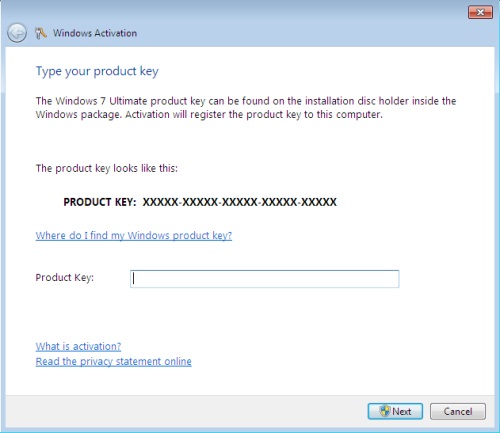
Затем открываем командную строку с правами администратора и последовательно выполняем следующие команды (обязательно дождитесь окончания каждой команды). В том случае, если вы используете лицензию типа Volume (VL), то первую команду выполнять не нужно!
slmgr /ipk ххххх- ххххх — ххххх — ххххх — ххххх
slmgr /skms kms_server.winitpro.ru:1688
где kms_server.winitpro.ru – имя (ip адрес вашего сервера KMS)
ххххх- ххххх — ххххх — ххххх – ххххх, — ключ от вашей редакции Windows
Публичные GVLK ключи для Windows 7 и Windows Server 2008 R2
Данные ключи используются для того, чтобы изменить ключ ОС с версии MAK (локальный ключ) на KMS ключ:
| Windows 7 Professional | FJ82H-XT6CR-J8D7P-XQJJ2-GPDD4 |
| Windows 7 Professional N | MRPKT-YTG23-K7D7T-X2JMM-QY7MG |
| Windows 7 Enterprise | 33PXH-7Y6KF-2VJC9-XBBR8-HVTHH |
| Windows 7 Enterprise N | YDRBP-3D83W-TY26F-D46B2-XCKRJ |
| Windows 7 Enterprise E | C29WB-22CC8-VJ326-GHFJW-H9DH4 |
| Windows Server 2008 R2 HPC Edition | FKJQ8-TMCVP-FRMR7-4WR42-3JCD7 |
| Windows Server 2008 R2 Datacenter | 74YFP-3QFB3-KQT8W-PMXWJ-7M648 |
| Windows Server 2008 R2 Enterprise | 489J6-VHDMP-X63PK-3K798-CPX3Y |
| Windows Server 2008 R2 for Itanium-Based Systems | GT63C-RJFQ3-4GMB6-BRFB9-CB83V |
| Windows Server 2008 R2 Standard | YC6KT-GKW9T-YTKYR-T4X34-R7VHC |
| Windows Web Server 2008 R2 | 6TPJF-RBVHG-WBW2R-86QPH-6RTM4 |
После задания ключа установки KMS, активация клиента KMS может быть выполнена при помощи элемента «Система» (System) на панели управления. Также можно активировать Windows на KMS сервере при помощи команды:
Slmgr.vbs /ato


Chewga уже не катит?:)

А выше описанное, что намного легальнее? 🙂
Хм, век живи, век учись)


Кто знает как вытащить значения счетчиков slmgr.vbs /dlv
Без открытия дополнительного окна? Т.е. что значения выдавались в консоль или хотя бы в реестре где посмотреть если есть?
Можно попробовать запустить скрипт в командной строке так:
cscript.exe slmgr.vbs /dlv
Ни чего не поняла и осталась в ужасе оттого, что до активации остаётся
всего 2 дня. За что мне такое наказание?!
Здравствуйте! Скажите, для чего периоды в 2 часа и 7 дней, я так понял это период повторной активации, но какой из них и зачем их два?
KMS клиент пытается обновить свою активацию на KMS сервере каждые 7 дней. Если активация не прошла, попытки активации выполняются каждые 2 часа.
Доброго времени суток! С некоторой поры времени начались проблемы с активацией Windows 8.1 PRO RUS на KMS-сервере. Лицензия на активации через определенный KMS-сервер документально выдана. Из 8 компов только 3 сразу активировались и до сих пор активация работает. А с остальными выдает: «Ошибка 0xC004C008. Сервер активации обнаружил, что указанный ключ продукта не удалось использовать«. В самом дистрибутиве, выданный организацией, вшит ключ: …-C9WKB (частичный). Как и рекомендовали при выдаче лицензии, во время установки на каждом компе я пропускаю пункт ввода ключа, а потом после полной установки указываю путь к KMS-серверу через скрипт slmgr.vbs с ключом /skms. Сервер пингуется что по доменному имени, что по IP-адресу. И вот на остальных 5 отказывается активировать данным способом.
На 5 компах я сначала вшитый ключ меняю на следующий (нашел в просторах Интернета): 9D6T9 (частичный) и после активирую через KMS-сервер. Активируется сразу и по сей день держится.
Вопрос следующий: указывая другой ключ, я не нарушаю лицензионное соглашение?
СПАСИБО еще раз за помощь!!
Для отображения текста ошибки выполните команду «slui.exe 0x2a 0xC004F015» на компьютере под управлением выпуска Microsoft Wondows, не являющегося выпуском Core.
Ошибка : 0xC004F015
Подскажите пожалуйста как исправить данную проблему?
ОС: Microsoft Windows 7 x64 Максимальная SP1
Какая ОС на KMS сервере? Какой ключ на нем установлен? С клиента KMS сервер доступен по порту 1688?
Добрый день! Подскажите, а если у организации был один ключ на офис, допустим на 20 лицензий, и она докупила еще 20 лицензий, но ключ kms уже другой. В данной ситуации как на одном KMS сервере активировать 2 ключа для одного и того же продукта?