В стоке что это значит компьютер
Ryzen 5 3600. Стоковая система против безопасно-разогнанной в играх и приложениях
Всем доброго времени суток. Приобрел недавно систему на базе процессора Ryzen 5 3600 с самой дешевой памятью, средне-бюджетной материнской платой и недорогим кулером и не вникая в подробности пользовался этим около месяца как есть из коробки. Затем вникнув в тему разгона этой системы произвел его и сколько же получил прироста в играх и приложениях? В данной публикации хотел продемонстрировать прирост от разгона относительно стандартных настроек биос.
реклама
Материнская плата MSI B450-A PRO MAX, эта была самая дешевая плата на b450 которая имела нормальную систему охлаждения VRM зоны, также очень много положительных отзывов, но главный плюс ее был в том, что уже из коробки она поддерживает Ryzen 3000 серии что исключает заморочки с обновлением биос, особенно когда нет более старого процессора под AM4 как у меня. Но как выяснилось, плата имеет функцию instant flash с кнопкой, что дает возможность обновить биос даже без процессора. У платы есть такая полезная функция как сохранение нескольких профилей биос, что очень пригодилось и крайне облегчило подбор оптимальных параметров системы. Кнопка сброса на корпусе до окончания подбора параметров была подключена к перемычке у батарейки на плате, так как биос приходилось сбрасывать очень часто. Данная модель обошлась в 5999 рублей с 3х летней гарантией. Такие цены были на первую половину марта 2020, но сейчас наблюдаю значительное проседание цен после подорожания во второй половине марта.
Не учел что для этого процессора очень важна скорость памяти, поэтому взял самую дешевую. Это Goodram gr2400d464l17s/16gdc которые обошлись мне в 5050 рублей с гарантией 10 лет!
реклама
Кулер Deepcool Gammax 300 обладает оптимальным сочетанием цены\производительности. Данная модель рассчитана на процессоры с тепловыделением до 130 Ватт, что вполне достаточно для Ryzen 5 3600 с паспортным TDP в 65 Ватт. Цена на момент покупки была 1350 рублей.
Сам процессор оем поставки, Ryzen 5 3600. Цена на момент покупки была 13399 рублей. Гарантия всего 1 год, а это самая дорогая деталь из комплекта. И здесь было небольшое упущение, что не приобрел box версию. Во-первых, немного сэкономил бы на кулере, использовав боксовый, но главное гарантия на процессор была бы тогда 3 года. Вообще даже когда процессор разогрелся до 99 в аида стресс-тесте при разгоне до 4200 на штатном напряжении, то основание радиатора было чуть теплым, что говорит о плохой теплопередачи между кристаллом и крышкой процессора. Поэтому такая башня даже избыточная. Иначе радиатор при 99 градусах процессора обжигал бы пальцы у основания, как это было с разогнанным скальпированным 4960HQ и слабым zalman cnps-80f а тот грелся всего до 90.
реклама
Приступлю к результатам тестов. Слева будут скриншоты системы в стоке, справа с разгоном.
Материнская плата MSI позволяет сделать скриншот прямо из БИОС и сохранить на флешку, что и было сделано. В стоковом состоянии напряжение процессора могло превышать 1.4в, при этом частота при загруженности всех ядер падает до 3900 и ниже, в играх держится в районе 4000 постоянно колеблясь на каждом ядре по-разному. Я остановился на разгоне по множителю до 4200 при напряжении 1.275в. После этого частота на всех ядрах стабильно держится на 4200 не проседая даже при нагрузке стресс тестом. Попытка разгона до 4300 обернулась неудачей и даже напряжения 1.325в недостаточно для стабильной работы, а выше поднимать уже нет желания. Напряжение SOC выставил на 1.025в, как рекомендуют на форумах, вместо стандартного 1.1в
реклама
Температура разогнанного процессора в 10 минутном стресс-тесте аиды с фпу и кэшем, лишь на градус превышает стоковый режим, что вполне устраивает. В играх температура не достигает 70, держась в пределах 55-65:
Ушло много времени и нервов на разгон памяти, чтобы получить минимально-приемлемые параметры, которые не сильно бы душили процессор. На 1.35в удалось выставить CL17, но в нагрузках периодически потухал экран на секунду, что напрягало. Поэтому остановился на 1.32в и таких настройках памяти:
Скриншоты CPU-Z в разных режимах процессора:
Скриншоты CPU-Z в разных режимах памяти:
Результаты встроенного в утилиту бенчмарка, прирост в однопотоке не более 1%, в многопотоке около 7%.
Тест пропускной способности памяти, прирост от разгона составил внушительные 52%:
Aida тест кеша и памяти, задержка снизилась на более чем 31%. Но все же приличным результатом считается задержка в от 66нс и ниже, но не думаю что еще пара наносекунд дала бы значительное улучшение.
Результаты остальных бенчмарков из пакета Aida. Прирост везде небольшой и составил 5-9% что пропорционально приросту частоты процессора. Только в одном бенчмарке Photoworxx прирост составил внушительные 51%, что коррелируется с приростом пропускной способности памяти.
В Crystalmark CPUMark прирост составил около 9%.
В Crystalmark MEM Mark прирост составил около 21%.
В X264 бенчмарке, симулирующем кодирование видео, прирост составил 8.5%.
В Cinebench R20, симулирующем финальный рендеринг на физическом движке 3Д-редактора Cinema4D, прирост чуть более 9%.
Ближе к играм. В процессорном тесте 3Dmark Fire Strike прирост составил всего около 10%.
Зато в более современном тесте Time Spy прирост составил около 16%.
Теперь непосредственно к играм. В качестве видеокарты выступает PNY GTX 1080Ti турбинного типа. С помощью настройки кривой в MSI Afterburner удалось добиться 1800+ частоты ядра в нагрузках, частота памяти по умолчанию. Карта меня впечатлила. В 4K и на максимальных настройках она способна обеспечить железные 60фпс с вертикальной синхронизацией в таких играх как Doom 2016 и Wolfenstein II: The New Colossus. А в 4K и на ультра пресете в игре Forza Horison 4, которая имеет лучшую графику среди гоночных симуляторов на сегодняшний день.
Тесты проводились на настройках минимально нагружающих видеокарту и максимально процессор, а именно в разрешении 1280х720 и без сглаживания, но остальные настройки от максимальных пресетов.
Из тестов видно, что разгон не лишен смысла. Наибольший прирост от разгона памяти и виден в играх. Снижение задержки на 31% может дать 32-46% по 1% 0.1% и 25% по основным значениям частоты кадров. Разгон же процессора форсированием частоты на 4200 дает не более 10% буста в рабочих приложениях и некоторых играх и им можно без особого негатива пренебречь при возникновении проблем со стабильностью системы. Еще можно заметить что разгон памяти дает прирост не во всех играх, поэтому можно сказать что в каких-то больший буст дает разгон памяти, а в каких-то процессора. В целом считаю что с памятью мне повезло, ведь удалось разогнать ее в полтора раза без сильного увеличения таймингов. А разгон процессора как приятный бонус и это 9-10% к максимальной частоте. Вероятно есть такие игры которые отзывчивы как к разгону памяти, так и разгону процессора и в них можно увидеть еще больший прирост. Что даст мне покупка более дорогой памяти? Стоит ли оно того? Думаю нет, ведь даже если приобрету комплект сверх-дорогой памяти за 15000 рублей, то получу около 60нс задержки и прирост всего 13% относительно текущего. Поэтому считаю что не зря сэкономил на оперативке. Так что буду пользоваться данным профилем вплоть до следующего апгрейда платформы.
Что нужно знать о разгоне процессоров


Содержание
Содержание
Разгон (overclocking) процессоров — один из самых доступных способов увеличить производительность рабочей станции без внушительных финансовых затрат. Однако новички, зачастую, не понимают, как к этому делу подступиться и переживают за работоспособность системы при неправильном разгоне. На самом деле, базовый «оверклокинг» довольно легко провернуть при надлежащем уровне аппаратного обеспечения.
С чего нужно начать
Сразу стоит отметить, что разгоняемыми являются почти все процессоры от AMD (Ryzen или FX), а у Intel это будут модели с индексом «K» или «X» (например, Intel Core i9-9900K или Core i7-9700K). Также для разгона потребуется материнская плата с подходящим чипсетом.

Не вдаваясь в подробности об устройстве чипсета, можно сказать, что для разгона Intel понадобятся материнские платы с чипсетом маркировки «Z» или «X» (Z99, Z390, X99, X299 и т.д.). Для «оверклокинга» процессоров от AMD семейства Ryzen подойдет любая материнская сокета AM4 на чипсетах B350, B450, X370, X470 или X570. Исключение составляет чипсет A320, на котором разгон процессоров AMD не поддерживается.

Принцип разгона любого процессора
Каждый процессор состоит из нескольких ядер, которые работают на определенной тактовой частоте, измеряемой в ГГц (МГц). Это значение показывает количество тактов процессора в секунду и получается путем умножения множителя процессора на частоту шины (некий магистральный канал, который обеспечивает взаимодействие процессора с чипсетом). Частота шины сегодня является константным значением. Таким образом, мы получаем базовую частоту процессора (или частоту всех ядер), например, процессор Intel Core i3-9100F, согласно характеристикам, имеет базовую частоту 3,6 ГГц, то есть его базовый множитель составляет 36:
36 (множитель) x 100 МГц (const частота шины) = 3600 МГц.
Помимо базового значения частоты, практически любой современный процессор имеет режим повышенной производительности (Turbo Boost), когда множитель автоматически меняется, разгоняя ядра процессора. Для того же i3-9100f это значение составляет 4,2 ГГц, то есть, согласно формуле, множитель процессора в нагрузке меняется на 42, вместо 36.
Принцип разгона процессоров состоит в том, чтобы увеличивать множитель процессора на значение, большее, чем установлено производителем, тем самым повышая тактовую частоту ядер процессора или увеличивая производительность системы за счет большего количества операций, обрабатываемых процессором в секунду.
Однако все оказывается не так просто. Для каждого процессора существует определенный порог частоты, который он не способен преодолеть без угрозы деградации ядер. Этот порог обуславливается напряжением и соответствующей температурой.
Особенности энергопотребления процессоров
Для того чтобы процессор мог работать на более высоких частотах, ему потребуется повышенное энергопотребление, то есть — увеличение напряжения. При этом температура процессора будет увеличиваться экспоненциально. Как правило, процессоры от AMD или Intel начинают перегреваться и, как следствие, выключаться или пропускать такты, чтобы немного охладиться, на отметке в 85–95 градусов по Цельсию. Это и есть главный, ограничивающий фактор разгона процессоров.
Обычно напряжение процессоров находится в районе 1.2 V–1.3 V. При таких значениях система охлаждения способна развеивать выделяемое процессором тепло, позволяя системе работать стабильно. Для разгона потребуется повышать напряжение выше этих значений, но крайне нежелательно ставить его выше 1.45 V, особенно при слабой системе охлаждения.
Таким образом, весь процесс разгона заключается в нахождении «золотой середины» между максимальной частотой процессора и минимальным напряжением (и, соответственно, температуры), необходимым для стабильной работы системы на заданной частоте процессора.
Требования к охлаждению
Процессор, как и любой другой элемент компьютера, нагревается во время работы, поэтому необходимо обеспечить ЦПУ качественным охлаждением. В зависимости от архитектуры, частоты и напряжения на ядра, у каждого процессора есть свой показатель TDP (Thermal Design Power — тепловая расчетная мощность), который измеряется в ваттах и показывает мощность, на которую должна быть рассчитана система охлаждения. Например, у Ryzen 7 3700X показатель TDP «из коробки» равен 65 Вт. Это означает, что кулера, рассчитанного на 95 Вт, с излишком хватит для неразогнанного 3700X.
При разгоне тепловыделение процессора растет, поэтому всегда стоит брать систему охлаждения с запасом. Для разгона мощных многоядерных процессоров хорошо подойдут башенные воздушные и двухсекционные (и более) жидкостные системы охлаждения.
Выбор материнской платы
Как уже было сказано, при разгоне процессора возрастает его энергопотребление и нагрузка на цепи питания материнской платы. Поэтому для безопасного разгона рекомендуется подбирать плату с качественными силовыми элементами.
При желании, конечно, можно заниматься оверклокингом даже на плате самого начального уровня, имеющей 4-pin разъем питания процессора и 3 фазы питания. Главное, чтобы в BIOS было доступно изменение параметров частоты. Однако подобные эксперименты могут закончиться плачевно, ведь в таком режиме железо работает «на износ», и неизвестно сколько оно проживет под повышенной нагрузкой.
Питание процессора
4-pin подходит для питания процессоров не более 120 Вт. Компьютер продолжит работать и при более высоком потреблении энергии, но излишняя нагрузка будет негативно сказываться на состоянии как блока питания, так и материнской платы (4-pin может банально расплавиться и перегореть). Четыре провода 12 V имеют в два раза больше сечение, чем два, из-за чего увеличивается выдерживаемая нагрузка на кабели.


Стоит отметить, что через 4-pin коннектор можно запитать даже плату с разъемами 8+4, и все будет работать. Увеличенное количество контактов лишь призвано уменьшить нагрузку на каждый элемент и, следовательно, нагрев. Поэтому для разгона нужен разъем 8-pin CPU, ведь его хватит для любого процессора из массового сегмента рынка. К счастью, в 2020 году большинство блоков питания имеет восьмиконтактный коннектор.
Фазы питания
Система питания процессора на материнской плате должна подходить под разгон. Так как через разъем 8-pin, проходит 12 вольт, а обычное напряжение на процессор 1.2 V–1.3 V, то нужен элемент, корректирующий питание процессора. Эту роль на себя берёт VRM (Voltage Regulator Module). С его помощью на процессор подается питание с необходимыми параметрами.

Многофазовое устройство VRM снижает пульсации и нагрузку на электронику, что положительно влияет на работу системы питания. Информацию о количестве фаз можно найти на сайте производителя материнской платы, либо посчитав количество дросселей. Чем больше фаз, тем меньше нагрузка на каждый из транзисторов в сети, следовательно, меньше общее тепловыделение. Высокая температура влияет на сопротивление элементов, что негативно сказывается на работе системы и может, в конечном итоге, привести к выходу платы из строя.
Охлаждение силовых элементов
Чтобы фазы питания материнской платы стабильно работали при разгоне, им необходимо охлаждение. Поэтому, выбирая материнскую плату, надо обратить внимание на радиаторы, расположенные на мосфетах. Они должны быть достаточно массивными, чтобы рассеивать выделяющееся тепло и не допускать перегрева цепей питания.

Процесс разгона процессоров Intel и AMD
Когда с требованиями разобрались, можно приступать к разгону. Стоит сказать, что принцип разгона процессоров AMD и Intel одинаков. Единственное отличие, пожалуй, будет в возможности разгона BCLK-шины у AMD Ryzen, т.е. повышения той самой константы в пределах 5–8 %, но это процесс творческий и совсем необязательный, если нет желания точно регулировать частоту ОЗУ, вольтаж и частоту самой шины.
В первую очередь, нужно зайти в BIOS материнской платы. Для этого нужно запустить ПК и нажимать клавишу «Delete» на клавиатуре. После этого откроется интерфейс с большим количеством окон, но для начала нужно перейти в расширенный режим (Advanced Mode). Далее ищем во вкладке «Advanced»/«CPU Features» и отключаем (Disabled) технологии энергосбережения, такие как:


Далее ищем в этих же вкладках настройку CPU Load-Line Calibration (LLC). Эта настройка имеет несколько уровней и предназначена для управления напряжением в нагрузках. Нужно выбрать такой уровень, при котором график LLC будет плоским, то есть напряжение в простое и в нагрузке будет примерно на одном уровне. Для разных материнских плат уровни LLC и их количество разные. Если нет графика рядом с этой настройкой, стоит поискать такой график в интернете для конкретной платы или экспериментировать вручную, запуская стресс-тесты, проверять колебания напряжения.

После того, как первоочередные настройки были выполнены, можно приступать к разгону.
В BIOS нужно найти вкладку «Overclocking» (или различные вариации этой настройки, в зависимости от материнской платы). После этого переводим режим регулировки множителя в расширенный (Advanced/Expert/Manual). Становится доступно поле «CPU Ratio», изначально устанавливаем множитель равный частоте турбо-буста процессора (например, для Intel Core i7-8700K это значение составляет 4,7 ГГц или множитель 47), а также устанавливаем напряжение «CPU Core Voltage» в 1.2 V. Стоит отметить, что на некоторых материнских платах нужно синхронизировать изменение множителя для всех ядер: поле «CPU Core Ratio»/«Ratio Apply Mode».

После этого нажимаем клавишу F10, настройки сохраняются и компьютер перезагружается. Если система успешно загрузилась, запускаем стресс-тест процессора (например, AIDA64) и ожидаем 20–30 минут. При стабильной работе и оптимальных температурах (желательно до 90 градусов) можно продолжать разгон, повышая множитель процессора на единицу до тех пор, пока система не перестанет стабильно проходить стресс-тест или вовсе не запустится. Тогда повышаем напряжение на 0.01 V. К слову, если система не запускается, и, при включении, горит черный экран, нужно отключить ПК и вытащить батарейку CMOS из материнской платы (или замкнуть перемычку), тогда настройки BIOS вернутся к заводским, а процесс разгона придется повторить.
Разгон на «постоянку» в современных процессорах
Чем отличается разгон на постоянку от обычного?
В текущий момент процессоры поступают в продажу по сути уже практически с максимальным разгоном, если говорить про обычный подход к разгону, когда задача — выставить максимальную частоту и подобрать к ней рабочее напряжение.
На Intel так можно получить лишь сущие копейки производительности, а на AMD так и вовсе результат в разгоне в играх может быть ниже, чем в стоке.
Причина тут проста — для того чтобы зафиксировать максимальную частоту — нужно добиться стабильной работы на этой частоте, в том числе и в тяжёлых задачах. Которые по сути мало кому нужны и подобные нагрузки у обычных пользователей длятся считанные секунды, но этого хватает, чтобы система зависала при нестбильном разгоне.
В общем — самый обычный метод разгона работать уже практически перестал и по сути — устарел. Применим он только для оверклокинга не для повседневной работы, а для, так скажем, спортивного разгона.
 Мой чиллер на модулях Пельтье
Когда есть желание получить какие-то высокие частоты с целью просто получить их ради любопытства или чувств соревновательности.
Но это не значит, что увеличить производительность купленного железа вовсе нельзя.
И в этой статье я расскажу о том методе, который ещё хоть как-то работает для повседневной работы компьютера.
Что требуется для повседневного разгона?
Задачи, в общем-то максимально простая — сделать так, чтобы было тихо, процессор не жрал энергию как не в себя и при этом был быстрее, чем сток.
Настройка вентиляторов и выбор будущей максимальной температуры
И первый шаг на встречу к этому результату я предлагаю довольно неожиданный. Сразу изначально поставить для себя предельную цель по максимальному теплу и шуму от процессора, которые вы считаете приемлемыми.
 Настройка скорости вентиляторов
В качестве примера посмотрим на то что можно получить с i9 9900k на тонкой башне на 4 тепловые трубки и 120 мм вентилятором.

У меня на башне стоит очень тихий вентилятор от арктик, и даже без корпуса шум для меня приемлем при скорости его вращения примерно в полторы тысячи оборотов.

Теперь надо понять сколько тепла от процессора в таком режиме сможет отвести кулер. Для этого надо выбрать для себя какую-то грузилку процессора. Это может быть Prime95, LinX, Linpack, OCCT или тест стабильности в AIDA64. Главное — просто нагружать процессор.
Далее используя intel Extreme Tuning Utility или райзен мастер надо постепенно увеличивать поверлимит процессору, разрешая ему потреблять всё больше и больше энергии при сформированном управлении вентилятором и дойти до такого потребления, при котором вы считаете, что температура ещё приемлемая.

Мой выбор для i9 9900k — это температура по ядрам — 80 градусов.
Получил я эту температуру на TDP 145 Ватт.

В общем — на этом были получены важные критерии будущего разгона. У меня будет процессор с TDP в 145 Ватт с уже известными мне температурами и шумом.
Оптимизация питания процессора
Осталось только сделать так чтобы процессор использовал эти дополнительные ватты не бездумно, переводя непойми что в тепло, а становился быстрее, чем он был.

Как я уже сказал вначале — установка наивысшей частоты и фиксация напряжения — тут не поможет. Я не смогу поставить даже 4,7 ГГц, так как с AVX с таким охлаждением процессор просто будут уходить в троттлинг из-за перегрева.
А в стоке в играх отдельные ядра хоть иногда, но прыгают до 4,9 ГГц, в таком случае я от разгона до 4,7 ГГц только потеряю производительность. Ну и по превью вы наверное уже видели, что в итоге после всех манипуляций будет получена частота 5,2 ГГц.
И получена она будет за счёт штатных возможностей авторазгона процессора. Кроме того в работе останутся все штатные функции энергосбережения. То есть процессор в простое будет потреблять 5-10 Ватт.

Для начала я расскажу и покажу как дела обстоят с Intel, а потом расскажу, чем отличается логика работы в AMD, к сожалению показать не смогу, так как у меня нет последних линеек райзенов.
Логика работы процессора при выборе частоты
Частоту процессор динамически выбирает исходя из текущей потребности в производительности, доступного лимита энергопотребления и ограничений по току.
То есть заявленные базовые частоты — это некие мифические частоты, которые вы никогда не увидите ни на intel ни на AMD.
С заявленными максимальными частота дела обстоят не лучше.
У меня было на YouTube канале видео про то как процессоры выбирают частоты и что такое турбо буст.
И тут надо вообще остановиться на том, что же производители указывают в частотах и TDP.

На счёт этих параметров частенько разгораются жаркие споры. Некоторые утверждают, что TDP указывается для процессора, работающего на базовой заявленной частоте. Другие настаивают, что TDP — это то выделение, которые процессор производит на максимальных заявленных турбо частотах.
Естественно и те и другие не правы.
В текущий момент частоты зависят от конкретной задачи. Если задача простая, с промежутками, допустим для синхронизации результатов между потоками процессора или с простоями в ожидании данных. То есть в играх, например, то процессор часто простаивает. Соответственно и энергопотребление у него ниже, в таком случае в рамках ограниченного энергопотребления он может позволить себе работу на более высокой частоте, повышая частоты до тех пор пока не упрётся в лимит. Это позволяет в подобной нагрузке компенсировать простои. То есть плохая оптимизация софта становиться не столь критичной за счёт роста частоты процессора. Однако, если задача вдруг перестала быть такой простой с точки зрения энергопотребления. Ложиться на все потоки процессора ровно и постоянно — тут уже чтобы не выходить за пределы TDP процессору приходиться снижать частоты.
А бывают нагрузки задействующие предельно транзисторные возможности процессора. Допустим нагружалки процессора. В таких условиях процессору приходится снижать частоту ещё сильнее.
Тут то и кроется главная проблема классического разгона с локом частоты и напряжения. Надо подстраивать систему именно под самые высокие нагрузки, при том, что пользоваться вы будите потом этим всем в самых простых нагрузках, то есть в играх.
Разрешаем процессору, самому выбирать для себя частоты
В общем я веду к тому, что современные проблемы требуют современных решений. И если раньше для разгона надо было отключать все оптимизации, чтобы повысить стабильность работы только на самой высокой частоте, то теперь надо делать всё наоборот, то есть оставлять все оптимизации, просто расширяя компетенции этих оптимизаций на большие диапазоны частот.
И разгон сводиться именно к тому, чтобы дать процессору новый, бОльший лимит по потреблению, снять заводские лимиты по формуле турбобуста на intel и научить материнскую плату работе с вашим экземпляром процессора, чтобы плата подавала оптимальные напряжения на всех диапазонах частот работы процессора.
И напомню, что важную часть этой работы мы уже сделали. А именно определили, что хотим чтобы процессор потреблял не 95 Ватт, а до 145. На самом деле даже не трогая частотную формулу турбобуста — процессор уже в тяжёлой нагрузке будет производительнее. То есть если раньше ему в сложной задаче приходилось, скидывать частоты, условно, до 4 ГГц чтобы уместить в 95 Ватт, то теперь штатными алгоритмами процессор умещаясь в 145 Ватт будет, условно, сбрасывать частоты до 4,4 ГГц.
Ну и на самом деле и на intel и на AMD производители материнских плат и так выставляют лимиты по мощности выше заводских для процессоров.
То есть на самом деле — установка 145 Ватт тут скорее является альтернативе заводским 200 Ваттам для используемой материнской платы.

Но учитывая то, что плата всё равно не знает какие напряжение ей надо подавать — 200 Ватт эти не дают толком никакого прироста. А лишь греют комнату и процессор.
Далее переходим ко второй важной части при разгоне. Начинаем учить материнскую плату подавать правильный вольтаж. Это очень важно, так как вольтах очень сильно влияет на потребление. Зависимость эта примерно квадратичная.

То есть условно при 1 Вольте у нас энергопотребление — 1 единица, а на 1,1 Вольта — уже потребление примерно 1,2 единицы, а на напряжении 1,4 Вольта потребление уже около 2-х единиц энергии. При этом частота влечёт примерно к линейному увеличению потребления. То есть разгон с 5 до 5,5 ГГц, если бы он был возможен без роста напряжения, приводил бы к росту потребления на 10%.
На деле рассказать плате о том, что она ставит неправильное напряжение довольно просто, и делается это в пару кликов, но я бы хотел чтобы вы не бездумно это делали, а с пониманием происходящего.
Поэтому для начала расскажу очень важную вещь.
VID и Vcore (напряжение на ядра) — это разные вещи!
Дело в том, что в классическом разгоне, с выставлением напряжения в ручном режиме — некоторые считают, что не отключая функцию SpeedStep и SpeedShift у процессора (это те технологии которые скрываются за автоматической подстройкой частот к нагрузке и переводу процессора и его обвязки в более энергоэффективные режимы в простое) — они остаются с процессором, который при снижении частот для оптимизации питания снижает и напряжение на ядра.
Думают так люди по очень простой причине — потому что в программах мониторинга зачастую вместо более важного параметра — напряжения на ядра (Vcore) — указывается такой параметр как VID. И этот параметр при снижении частоты в мануальном режиме задания напряжения на ядра — тоже снижается до тех значений, которые нужны были бы для питания процессора на сниженных частотах.
Собственно, что и логично, потому что значение VID — как раз и описывает то напряжение, которое было бы правильным с точки зрения процессора для его питания.
Но, когда вы задаёте напряжение в ручном режиме вы сами говорите плате, мол: «VID, конечно, штука классная, но ты не него не смотри. Подавай то напряжение, что я задал в мануальном режиме».
То есть вы оставляете оптимизации и процессор постоянно сообщает, что ему нужно одно напряжение, а вы даже для сниженных частот подаёте ему такое, которое нужно было бы для работы на высокой частоте. А как я ранее уже сказал — сама по себе частота не так сильно влияет на энергопотребление процессора. Иными словами — в рамках ограниченного TDP процессору с залоченным напряжением (выставленном в ручном режиме) нужно намного сильнее сбрасывать частоту работы в сложных задачах, чем если бы напряжение было дозволено снижать. Поэтому для повседневного разгона не в коем случае не надо переводить управление напряжение в ручной режим.
Корректировка напряжения Offset.
Благо есть ещё такой режим, который называется offset.

Суть этого режима в смещении вольт частотных таблиц питания.
Я задал процессору нагрузку и при помощи интеловской утилиты я изменял частоту ядер, замеряя VID и напряжения питания процессора для разных частот (вам это при разгоне делать не надо, я просто показываю что изменится).
На основе полученных данных я составил для вас график.
 Нажмите для увеличения
По горизонтали тут множитель процессора, то есть частота, а по вертикали — напряжение. По этому графику видно, что VID и реальные напряжения на ядра отличаются. Сделано это не просто так. Дело в том, что материнская плата компенсирует потенциальные просадки по питанию во время серьёзной нагрузки на процессор.
И это один из методов коррекции напряжения для процессора. Классический offset предполагает, что вы указываете материнской плате, что ей надо либо сдвинуть эту характеристику выше,

либо то, что ей надо сдвинуть её ниже.

Но кроме того — вы можете за счёт LLC позволять при высокой нагрузке проседать напряжению по естественным причинам, ну то есть увеличивается нагрузка и напряжение естественно просаживается.

Либо вы можете задать настройки так, чтобы материнская плата держала напряжение на нужном уровне или даже задирала его в период высокой нагрузки. Собственно так вы можете обойтись без корректировки offset, допустим позволяя напряжению просаживаться в высокой нагрузке из-за чего естественным образом будет снижаться и энергопотребление, а значит в рамках ограниченного TDP процессор сможет выставлять более высокие частоты.
Но тут есть важный нюанс. В процессе изменения нагрузки очень резко скачет напряжение на ядра из-за чего возникает нестабильность работы.

В целом — в рамках стоковых частот — использовать LLC как аналог offset можно, но когда вы выходите на высокие частоты — броски дают нестабильность.
И для наглядности я сделал для вас сравнения напряжений в нагрузке для автоматической настройки в плате ASUS Maximus Gene XI, на значении LLC4 и на значении LLC8.
 Нажмите для увеличения. График напряжения и VID процессора с LLC4 и LLC8
Тут кстати, так же можно увидеть, что плата способна сохранять устойчивую работу на частоте 5,1 ГГц без вмешательств в управление питанием, то есть я просто разрешил брать 5,1 ГГц, и процессор взял их. Но на 5,2 Плата уже ставить не рабочее напряжение для процессора.
Ну и для LLC8 видно, что результаты прерываются на частоте 4,9 ГГц потому что начался троттлинг из-за перегрева процессора выше 100 градусов.
Скорее всего значение авто у платы — это LLC3 или 2.
Но вернёмся к тому что нам надо подкрутить график зависимости напряжения от частоты так, чтобы он был оптимален для моего экземпляра процессора а не использовался некий общий, созданный с запасом.
Опять же — то что проделал я — делать вам при разгоне на надо, я просто показываю саму суть.
Для этого я провёл классический разгон, то есть лочил напряжения и частоту, выявляя наименьшие рабочие напряжения для своего процессора на разных частотах.
Начиная с напряжения на ядра 1,15 Вольта. Это напряжение позволяет процессору взять частоту 4,9 ГГц.
В штатных режимах работы напряжение на 4,9 Ггц было 1,26 Вольта.


То есть по дефолту набрасывалось на целую десятую часть вольта больше, чем нужно.
5 ГГц мой процессор без нагрузки с AVX берет на напряжении 1,23 Вольта. 5,1 ГГц на 1,27 Вольта, а 5,2 ГГц на напряжении 1,38 Вольта. 5,3 ГГц мой процессор к сожалению не берёт даже на полутора вольтах. И это мы говорим не про перегрев или ещё что-то.
В общем — получается вот такой график.

Можно мысленно продлить практический график в сторону низких частот.

Если судить по 4,9 ГГц то может показаться, что к стоковым напряжениям можно снять офсетом целых 0,09 Вольта, то есть почти одну десятую вольта, но если это сделать, то на низких частотах процессор будет недостаточно стабилен, так что так много снизить не удалось.

Как на практике вводить offset корректировку?
Опять же — на практике не надо делать никаких замеров частоты и реальных напряжений, строить графики и т.д. Это я просто показал вам для наглядности предпосылки к офсету.

На практике всё просто — вы вводите значение на понижение напряжение офсетом (это действие в простонародье называется андервольтингом процессора).
Благодаря этому процессор начинает меньше потреблять энергии, а значит может меньше сбрасывать частоты в нагрузке, опять же в купе с расширением TDP это помогает повысить реальные частоты. И к слову — всё проделанное сейчас работает и на процессорах intel без индекса k, так что немного вы можете разогнать и свой процессор без индекса k (кроме моих эксперимериментов для графиков).

И выходит не слишком много. На рабочих для процессора частотах — это ещё сколько-то даёт эффект, но в диапазоне частот, которые будут уже разгоном — это снижение напряжения — капля в море.
Повышение частоты выше заводских лимитов
И тут мы переходим к повышению частоты. Если не трогать никакие опции оптимизации питания, а просто задать высокую частоту для ядер в биосе или из под винды, то это работает как продление функции турбо буст на большую частоту. То есть я поставив 5,2 ГГц могу получить эти 5,2 ГГц, но когда процессор потребляет слишком много — частота снижается. так же и в простое частота падает для экономии энергии.

Ну и на 5,2 ГГц — плата сама не смогла выставить напряжение, то есть заложенные таблицы напряжений для этого процессора не позволили в моём экземпляре попасть в нужное напряжение. Да и если бы попали, то были бы не самыми оптимальными.
В добавок ещё и офсет вмешивается в работу, усложняя задачу для платы.

Adaptive mode
Тут в силу вступает вторая часть ручной корректировки напряжений, потому что intel об этой проблеме уже давно подумали. Называется это дело — управление напряжением в адаптивном режиме (Adaptive mode).

Суть в том, что на штатном участке частот напряжения подаются штатные для процессора,

а на заштатном участке вы сами задаёте максимальное напряжение для выставленной частоты.

То есть в моём случае это 5,2 ГГц.
Я с небольшим запасом для стабильности поставил 1,41 Вольта,

напомню это напряжение я определил уже чуть ранее, когда делал графики (вам же надо провести классический разгон, но нагружать систему не на все ядра, чтобы не уходить в лимит по температуре, многие утилиты для тестов стабильности позволяют выбрать число потоков для загрузки, а Windows желая оптимизировать задачу сама периодически разрасывает эту нагрузку на разные ядра). И того — у платы есть кусок графика штатных напряжений для штатных частот и одна точка для нештатного напряжения повышенной частоты.
И дальше — имея эти куски данных плата соединяет их до единого графика досчитывая для себя все промежуточные напряжения для всего диапазона нештатных частот.

Adaptiv mode + offset mode
Естественно не забыты остались и коррекции офсетом. Так что помимо максимального напряжения для максимальной частоты — можно указать ещё и смещение напряжения офсетом. Причём смещение частоты ещё распространяется и на заданное максимальное напряжение.
Тут материнская плата заботливо пересчитывает заданное напряжение с учётом офсета, чтобы пользователи сами не считали в уме циферки.

Итого мы получаем вместо некой штатной вольт частотной зависимости — зависимость конкретно для вашего экземпляра процессора.

Естественно на самом деле система охлаждения не справилась бы с этим процессором на 5,2 ГГц без лимита мощности в 145 Ватт. Более того я не делал даже снижение частот на AVX. не стал я делать его, потому что в высокой нагрузке 145 Ватт это даже с учётом снижения напряжений всё равно не больше 4,7 ГГц на все ядра, а там — полученного напряжения и так достаточно.
Не забывайте про разгон кеша L3 на Intel
Кроме того не надо ещё забывать про разгон кеша L3 и кольцевой шины процессора.

На это есть отдельный множитель. Надо выставлять значения на 200-300 МГц ниже максимальной частоты. Я выставил 5 ГГц. Но выставил только максимальное значение, не трогая ограничения по минимальной частоте. Сделал я это потому что процессор частоты у нас будет сбрасывать, и в таком случае ему нужно сбрасывать и частоту кольца и кеша. делать процессор это всё будет автоматически, но если не разрешить ему увеличивать частоту, то он будет держать её на штатных частотах — 4,3 ГГц для i9 9900k.
Единственная ожидающая меня неприятность заключалась в том, что почему-то при активации адаптив мода перестала работать LLC. То есть в нагрузке напряжения начали дико просаживаться. Так что в итоге пришлось сильно задрать напряжения. В целом не до критических значений, учитывая, что на высоких токах напряжения будут ниже. Просто это усложняет контроль. И если бы у меня лимит был бы не 145, а, допустим, 200 Ватт, то падения напряжений были бы уже очень большими.
Тесты и прирост от разгона
Остаётся теперь замерить — что дали все эти изменения на практике в бенчмарках и играх.
Сенбенч R15. В разгоне естественно не хватает 145 Ватт TDP и процессор начинает сбрасывать частоты, но естественно, не так сильно как в стоке.

Прирост чуть более 8%.
 Результат без разгона
  Результат после разгона
Сенбенч 20. Более тяжёлая нагрузка. Естественно и тут 145 Ватт не хватает чтобы не сбрасывать частоты.

 Результат без разгона
  Результат после разгона
Но прирост уже составил примерно 12%.
В целом — прирост с одной стороны — для текущих реалиев процессоров разогнанных до предела с завода — не плохой, особенно помня, что осталась тишина и умеренные температуры процессора. Но для прибавки производительности на 12% пришлось прибавить почти 50% к энергопотреблению. В общем — неспроста заводские частоты у этого процессора такие, какие они есть, а не больше или меньше.
Win-rar. Этот тест ещё очень сильно любит разгон кеша.
Собственно прирост в без малого в 6% — это вероятнее всего в большей степени заслуга именно разгона кеш памяти.
Тесты в играх
Начнём с CPU тестов 3D Mark TS.

 Без разгона
  С разгоном
В обычном CPU тесте прирост около 10% и тут уже процессор в разгоне может похвастаться высокими частотами.
В экстрим тесте прирост от разгона процессора составил уже 11%.

 Без разгона
  С разгоном
Если говорить про реальные игры, то надо понимать, что это i9 9900k, и в целом — сложно представить что владельцы этих систем сидят на FullHD и специально занижают настройки сглаживания что-бы на RTX 3090 увидеть разницу в производительности.
Мне же с RTX 2070 совсем сложно добиться упора системы в процессор, при котором и будет видна разница производительности. Естественно при упоре игры в видеокарту — разница будет 0%.
В играх я оставлял максимальные настройки, но без сглаживания и в пониженном разрешении до 720p и при наличие в играх опций по снижению разрешения рендеринга — я снижал разрешение рендеринга, чтобы увеличить нагрузку на процессор.
А так же старался использовать игры, которые хоть как-то умеют работать с большим количеством потоков процессора.
Но даже так — результаты разгона минимальны.
В Division 2 — примерно 2% прироста.
(сравнения частот для игр не показываю, есть в видео версии статьи, с разгоном 5,2 ГГц с периодическими сбросами до 4,9 ГГц, без разгона — 4,7 ГГц)
Shadow of the Tomb Raider — около 4% прироста.
Far Cry 5 — так же около 4% прироста.
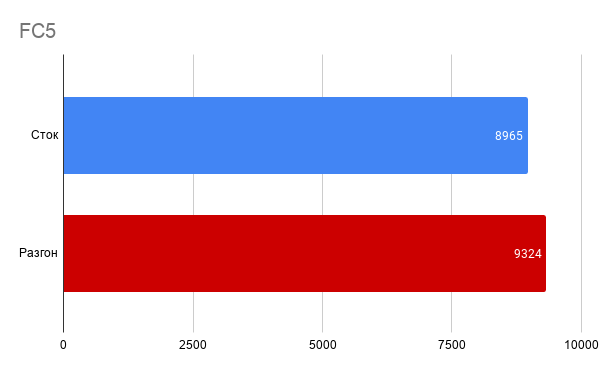 Общее число кадров в бенчмарке
WWZ прирост составил около 5%.
 Общее число кадров в бенчмарке
В общем — результат есть, но именно для этого процессора и в играх — этот результат никому не нужен.
Так же стоит отметить, что из-за неполной загрузки ядер, что для 16 поточного процессора в играх норма — процессор иногда стремился снижать частоты работы с 5200 до 4900 МГц. И это обратная сторона сохранения всех оптимизаций процессора.
Но в целом — никаких проблем со стабильность или температурами не было. В стоке с теми же настройками кулера процессор греется градусов до 70. В разгоне временами температуры прыгают до 80.
Выводы
Безусловно — в сравнении со стоком, если очень долго просидеть на стоке — разница видна. Не в играх, конечно, а скорее в скорости загрузки приложений типа браузера. Это некие эфемерные доли секунды, но на повседневных задачах они ощущаются.
И, безусловно — подобный разгон нужен скорее для решений под разгон в младших линейках, для i9 — дело это несколько бессмысленное по крайней мере в текущее время, может быть через лет 7, когда процессор уже будет устаревшим — тогда может быть будет смысл добывать эти крупицы.
Чем отличается написанное выше для Ryzen?
Теперь немного про различия работы с разгоном на AMD. В целом — различия заключаются в том, что у AMD нет режима адаптивного разгона просто в силу того, что заявленные заводские частоты — это и есть максимальные для разгона частоты, и то, если повезёт. То есть если сравнивать с intel, то этой части частот
«Этой» — это та, что выделена красным
в принципе не существует и в рамках разгона на райзенах вы останетесь в тех пределах, где хорошо работают штатные механизмы задания напряжений. И доступна только задание offset напряжения. Ну или иными словами нужно сделать андервольт процессора и расширить для него лимиты по току и мощности и он сам разгонится.
А как же память?
Но, что касается разгона — процессор это только пол дела. Я не слова не говорил про оперативную память в тесте. А память тут стоит примерно такая которая стоит как самый дешёвый вариант, но уже с каким-никаким XMP профилем на 3000 МГц.

Следующей статье будет продолжением этой, где эти посредственные планки сменяться на нечто более интересное.


У меня есть новый комплект памяти, который тоже очень ждет чтобы его разогнали. И мы посмотрим что важнее, пыжиться с частотами и выжимать последние капли из процессора, или гнать память. Посмотрим память на родном XMP профиле на 4400 МГц, а также в лучшей конфигурации памяти, что мне удасться получить в ручном разгоне.