В телефоне не хватает внутренней памяти что делать
Не хватает памяти на Андроиде — почему и что делать?
Случается, что на Android-смартфонах при попытке скачать приложение из Play Маркет появляется сообщение «Объем встроенной памяти недостаточен», хотя на устройстве доступно более 1, 2 или 10 ГБ места во встроенном хранилище. Расскажем, почему программе не хватает памяти на андроиде и как это решить.
Почему возникает ошибка «Объем встроенной памяти недостаточен»
Существует 3 возможных причины:
Как решить проблему
Сперва пользователю необходимо выявить причину неисправности, начав с проверки свободного места. Для этого:
В этой вкладке указано объем хранилища в целом и сколько занято места. Если вместилища на Android достаточно, переходим к следующему шагу.
Удаление кэша Play Маркет
Кэш — это временные файлы, которые необходимо освободить, чтобы не занимали дисковое пространство и позволяли приложениям стабильно функционировать. Чтобы освободить заполненный кэш программы:
Вариант, когда все равно не скачиваются приложения:
Это исправит проблему, когда Google Play не обновляется и отказывается устанавливать софт.
Перенос данных на карту памяти
Когда хранилище «забито», кроме ошибки об установке, начнут появляться уведомлении о том, что системные функции не работают, мало памяти. Самый простой способ — перенести часть файлов на microSD-карту:
Когда в телефоне нет слота под карту памяти или она «забита»:
Альтернативным решением будет воспользоваться услугами облачных хранилищ, где пользователям бесплатно выделяют 5-10 ГБ места на серверах.
Очистка внутренней памяти
Чтобы получить свободный телефон, понадобится очистить накопитель смартфона вручную:
Обратите внимание! Существуют приложения, которые повторяют функционал корзины и сохраняют удаленные файлы.
Сброс настроек
Когда проблему не удается исправить вышеуказанными способами, остается откатить смартфон или планшет к заводскому состоянию:
На некоторых девайсах пользователям предлагают сохранить данные на внутренней памяти и удалить только приложения.
Обратите внимание! Сброс настроек приводит к полной очистке внутренней памяти гаджета. Перед использованием этого метода переместите важные файлы на карту или компьютер.
Что делать, если память есть, но приложения не устанавливаются
Использовать вышеуказанные методы. В 80% случаев они помогают избавиться от ошибки на моделях от Самсунг, ЛЖ, Сяоми и других.
В случае, если ничего не помогает:
Ошибка «Объем встроенной памяти недостаточен» распространенная проблема на Android-смартфонах. Решением является удаление лишних файлов, кэша магазина приложений или сброс смартфона к заводским настройкам.
Переполнена внутренняя память телефона — что делать и как освободить
Проблема с нехваткой внутренней памяти актуальна в первую очередь для владельцев бюджетных устройств. У таких аппаратов, как правило, небольшой объем памяти. Телефоны средней ценовой категории и флагманские модели оснащаются накопителями на 64 ГБ, 128 ГБ и больше. Такого объема памяти достаточно и для ресурсоемких игр, и для хранения медиафайлов.
Впрочем, даже встроенный накопитель с внушительным объемом памяти можно достаточно быстро забить под завязку, и тогда владелец телефона однажды не сможет ничего больше установить на него.
Если в телефоне переполнена внутренняя память, как освободить место для хранения новых данных и установки приложений? Рассказываем о том, как очистить память устройства разными способами.
Виды памяти на телефоне
Для начала разберемся, какие виды памяти есть в современных мобильных устройствах и где находится внутренняя память телефона.
Как правило, в Android-устройствах используются три вида памяти:
Как узнать, сколько свободной внутренней памяти осталось в телефоне
Чтобы проблема недостатка памяти не стала полной неожиданностью, лучше быть в курсе того, сколько свободного места есть во встроенном накопителе.
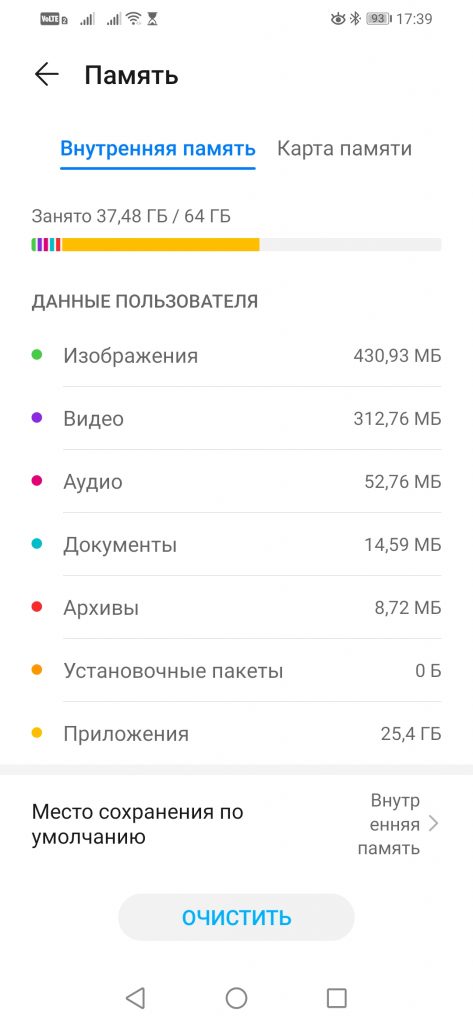
Данные пользователя в хранилище разделены на категории:
Некоторые производители позволяют прямо из вкладки «Память» перейти в интересующий раздел, например, «Приложения» и посмотреть, какой объем памяти занимает та или иная программа.
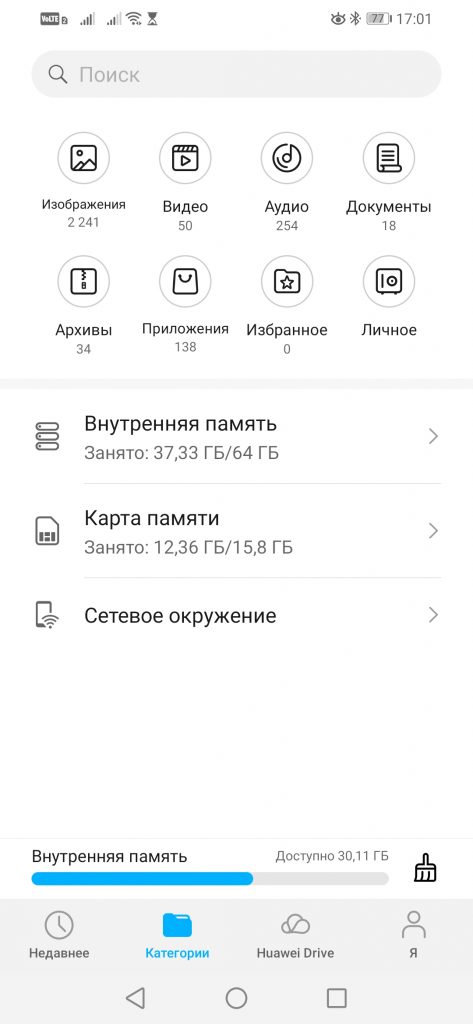
Узнать, сколько свободного места осталось в хранилище, также можно через приложение «Файлы». Здесь представлена полная информация по всем данным, хранящимся на телефоне: приложениям, играм, изображениям, документам, аудио и видеофайлам.
Что делать, если переполнена внутренняя память телефона Андроид? Выход из сложившейся ситуации один — освободить место, удалив все ненужное, или перенести файлы, занимающие большой объем, например, видео, аудио и изображения, на карту памяти.
Как освободить внутреннюю память телефона — все способы
Очистить внутреннюю память устройства можно как штатными средствами, так и при помощи специальных приложений-чистильщиков.
Удаление лишних приложений
Посмотрите, какими приложениями и играми вы не пользуетесь длительное время и решите, так ли уж они нужны. Удалите ненужный софт. Если какая-то из удаленных программ вдруг понадобится, ее легко можно будет восстановить из библиотеки Play Market.
Как освободить внутреннюю память встроенными средствами телефона
Совет: для очистки внутренней памяти лучше использовать встроенные приложения для оптимизации телефона, поскольку они разработаны с учетом всех особенностей каждой модели.
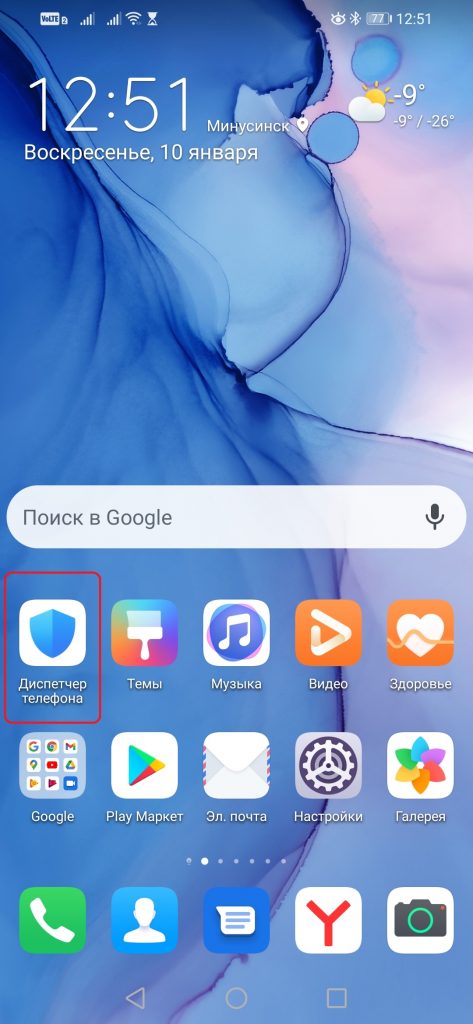
Разберем, например, как очистить внутреннюю память телефона Хонор при помощи фирменной программы «Диспетчер телефона»:
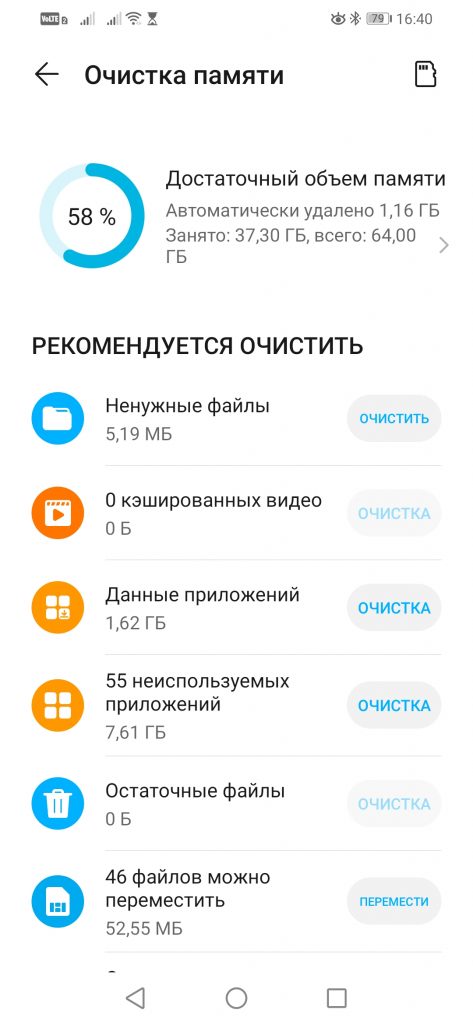
Кроме того, «Диспетчер телефона» подскажет, что еще можно сделать для более быстрой работы системы. Например, он может предложить автоматическое удаление ненужных файлов и покажет, какими приложениями давно не пользовались.
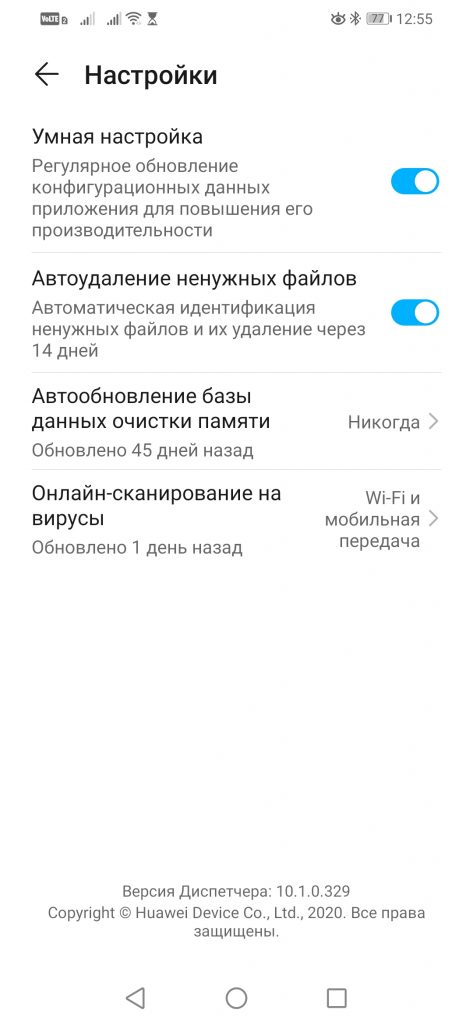
Если говорить о том, как освободить внутреннюю память телефона Самсунг, процесс в целом будет мало отличаться от того, как это делается на аппаратах Honor, Huawei, а также других производителей.
Удаление кэша
Остаточные файлы удаленных программ, открытки и видео в WhatsApp, голосовые сообщения в мессенджерах и соцсетях и многое другое — это кэш, который «съедает» иногда довольно внушительный объем памяти.
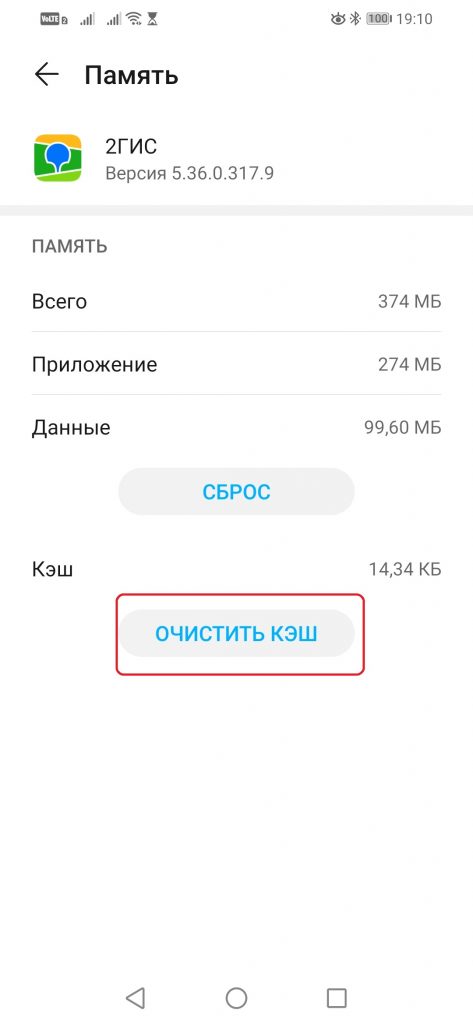
Кэш можно очистить при помощи диспетчера телефона, а также вручную. Чтобы очистить кэш определенного приложения или игры, нужно зайти в настройки телефона и выбрать вкладку «Приложения». Найдите нужную программу и нажмите по ее иконке. Откроется карточка приложения. Нам нужен пункт «Память». Нажимаем по нему и смотрим, какой объем памяти занимает кэш программы. Затем жмем на кнопку «Очистить кэш».
Перенос данных на карту памяти
Хорошо, если телефон оснащен большим накопителем на 128 или 256 ГБ. Этого объема хватит для современных игр, большого количества приложений, музыки и фотографий. Если аппарат оснащен накопителем объемом 64 ГБ и меньше, не обойтись без карты памяти. Она позволяет освободить внутреннюю память от данных, занимающих большой объем: изображений, видео и аудиофайлов. На карту памяти также можно переместить приложения и игры, но не все производители предоставляют эту возможность. Например, владельцы смартфонов Honor могут перенести на карту памяти лишь музыку, видео и изображения, а обладатели устройств Samsung имеют возможность перемещения на карту памяти приложений и игр, но только не системных.
Лучше не переносить на карту памяти приложения и игры.
Во-первых, карты работают медленнее внутренней памяти. Во-вторых, как только карта памяти будет извлечена из телефона, перемещенные на нее игры и приложения перестанут работать. Оставьте игры и программы во внутренней памяти, если не хотите столкнуться с такими проблемами, как потеря скорости и нестабильная работа.
Чтобы перенести внутреннюю память телефона на sd карту, нужно сделать следующее:
Если кнопки перемещения нет, ваше устройство не поддерживает перенос приложений и игр на карту памяти. В этом случае можно использовать сторонние программы, такие как App2SD, но для этого на телефоне должны быть разблокированы root‑права.
Важно: root‑права не гарантируют работоспособность такого способа переноса приложений на карту памяти. Все манипуляции с телефоном вы проводите на свой страх и риск.
Как очистить внутреннюю память телефона при помощи программ-оптимизаторов
Есть много программ для быстрой очистки памяти, но многие из них приносят больше вреда, чем пользы. Они занимают много места, содержат раздражающую рекламу и зачастую сами значительно снижают производительность телефона.
Большинство таких программ по функциональности похожи, поэтому выбирать их приходится по наличию дополнительных опций и по интерфейсу. Самые популярные приложения для очистки внутренней памяти телефона, хорошо себя зарекомендовавшие у пользователей: SD Maid, CCleaner, Сleaner.
Как пользоваться программами-оптимизаторами на примере SD Maid
Это удобный инструмент для очистки о внутренней, а также оперативной памяти телефона с визуально простым интерфейсом.
На главном экране находятся кнопки запуска операций очистки базы данных, приложений, системы и мусора. Нажмите на зеленую кнопку «Сканирование» и дождитесь окончания процесса.
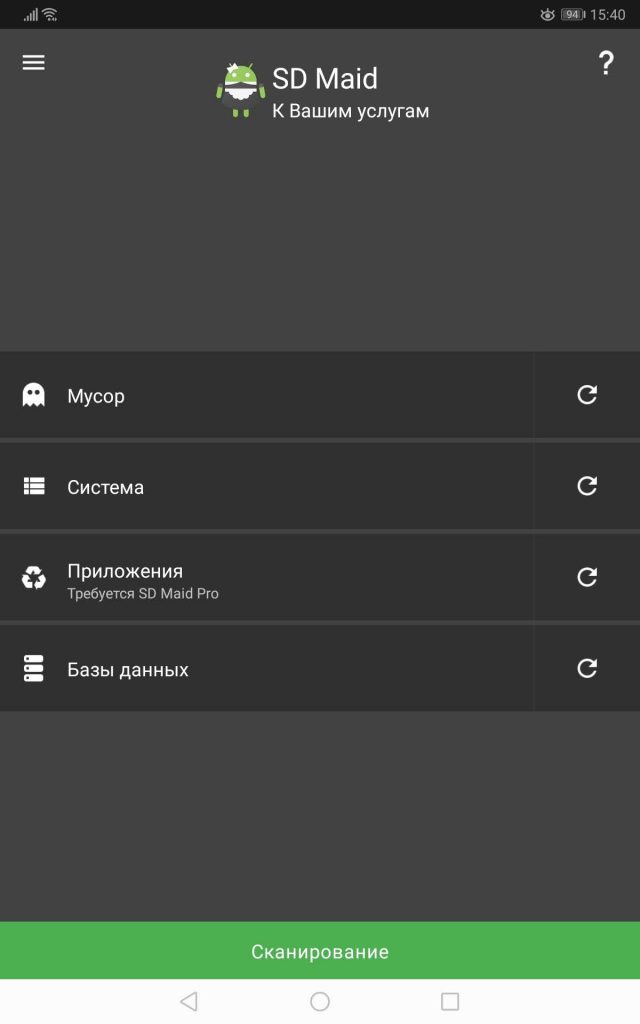
Далее для очистки системы от мусора нажмите на красную кнопку «Очистка». Можно удалять весь мусор сразу или выбрать отдельную папку.
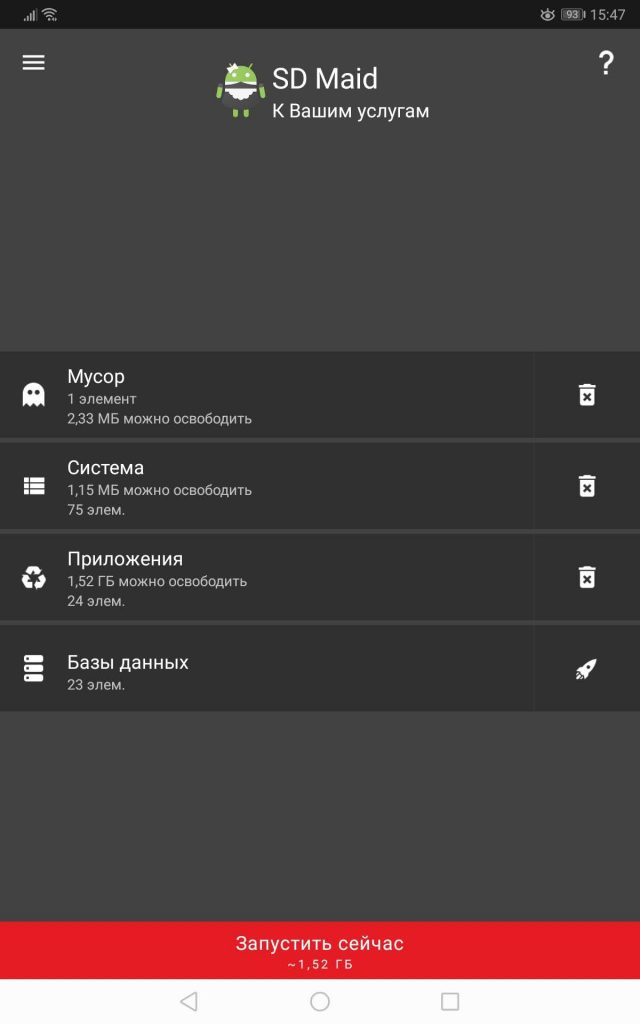
Из минусов: платный доступ ко всем возможностям программы, но очищение от мусора доступно в бесплатной версии.
Дополнительные способы очистки внутренней памяти
Если вы много фотографируете, галерея может занимать приличный объем памяти. Перенесите содержимое галереи в облачное хранилище и включите синхронизацию с облаком. Теперь все изображения будут автоматически сохраняться в облачном хранилище, не занимая много места в памяти телефона. При необходимости можно в любой момент загрузить нужные фотографии или картинки на устройство.
Облако — отличный вариант для хранения фотографий, видео, музыки, электронных книг, документов и многого другого. Стоит обратить внимание на такие облачные хранилища, как Google Диск, «Яндекс.Диск», OneDrive, «Облако Mail.Ru», Mega. Большинство из них представляет бесплатно для хранения данных от 2 до 50 ГБ.
Теперь вы знаете, как очистить внутреннюю память телефона и сможете сделать это в любой момент самостоятельно.
Объем внутренней памяти недостаточен Андроид
При создании фотографий, загрузке приложений, записывании аудио на диктофон, съёмке видео и даже простом использовании браузера, устройство сохраняет информацию во внутреннее хранилище, в результате чего пользователь может столкнуться с проблемой её заполнения и невозможности дальнейшего использования до очистки или покупки внешней карты памяти.
Методы исправления ошибки, сопровождаемой надписью: «Объём внутренней памяти недостаточен» на Android, различны по требуемому уровню пользования смартфоном и конечным результатам, однако итог пользования минимум одним из перечисленных в статье способов принесёт улучшения в плане работы гаджета. И если вы тоже столкнулись с такой проблемой на Андроиде, рекомендуем вам до конца дочитать этот материал.
Причины возникновения ошибки
Любые находящиеся на носителях данные обладают определёнными размерами, занимаемым у хранилища. Как только его станет недостаточно, пользователь заметит замедления в работе девайса и проблемы с установкой новых программ, сохранении медиа и совершения прочих действий, связанных с памятью. Информация имеет свойство перезаписываться, ввиду чего выйти из данной ситуации, возникающей на любых девайсах – от MP3-плееров до компьютеров, можно.
Способы решения проблемы
Очистка кэша Google Play Market
Сервисы Google направлены на поддержку устройством дополнительных функций приложений, требующих синхронизации или постоянной передачи каких-либо данных, поэтому активное пользование телефоном может привести к появлению большого количества кэшированных данных, сохраняемых официальным программным обеспечением. Их можно очистить без каких-либо опасений, однако это вызовет разовое повышение времени, затрачиваемого на загрузку и передачу определённых файлов.
Для очистки, проведите следующее:
Изменения вступят в силу моментально – перезагружать девайс не требуется. Если этот способ не помог, переходите к другому. Вообще, по большей части, здесь вам помогут комплексные действия, поэтому рекомендуется для профилактики выполнить большую часть из них.
Проверка свободной памяти на «Андроиде»
Чтобы узнать, сколько места осталось и какой тип файлов занимает больше всего места в хранилище, выполните следующие действия:
Вы также можете тапнуть по названию типа, чтобы перейти к папке. Например, нажав на «Изображения», вы увидите директорию с фотографиями, а выбрав «Приложения», вы окажетесь в меню управления ими.
Установка карты памяти
Покупка MicroSD объёмом, значительно превышающим внутренний, позволит надолго забыть о возникновении данной ошибки «Объем внутренней памяти недостаточен» на Андроиде. Вот что нужно сделать для комфортного пользования внешней памятью:
Не рекомендуется использовать старые карты памяти, поскольку они могут замедлять запись файлов, а также автоматически удалять находящуюся информацию ввиду особенностей данного вида хранилища.
Очистка почты, сообщений в телефоне
Поступающие на смартфон SMS сохраняются во внутренней памяти даже после перемещения их в архив. Во избежание переполнения, регулярно проводите чистку неактуальных SMS и старайтесь моментально удалять сообщения с истёкшими кодами подтверждения финансовых транзакций или совершения определённых действий в социальных сетях. Для этого, выполните следующие действия:
Если вас интересует удаление конкретных сообщений, просто зажмите палец на ненужном SMS и сделайте то же самое, что указано в инструкции выше. Кстати, если вы случайно удалили SMS на телефоне, и хотите их вернуть, можете почитать нашу статью о том, как восстановить удаленные сообщения на Андроиде.
Аналогично рекомендуется удалять контакты, с которыми вы не поддерживаете связь. Это важно, если вы решили сохранить данные не на СИМ-карту, а на память девайса. Инструкция проста:
Письма, приходящие по email, хоть и остаются на стороне почтового сервера, также кэшируются во внутренней памяти устройства. Удалить их можно так же, как и временные файлы сервисов «Гугла»:
Выполнение шагов данной инструкции не приведёт к полному удалению писем – они по-прежнему будут доступны при повторном открытии программы, запуска web- или скачиваемого клиента на любых девайсах.
Настройка правильной синхронизации Google-сервисов
Google автоматически синхронизирует некоторые данные на случай возникновения проблем с устройством или появления желания очистки. Обратите внимание, что для корректной работы функции необходимо связать смартфон с учётной записью «Гугл»:
Данные сохранятся в облако Google Drive, свободное место в котором также ограничено и может быть расширено после покупки дополнительного пакета гигабайтов либо подключения к организации, являющейся партнёром крупнейшей IT-компании – условия для коммерческих фирм предполагают выдачу облака неограниченного объёма.
Перенос приложений и данных
Выше был дан совет покупки MicroSD. По умолчанию на неё будут сохраняться только новые фотографии и видеозаписи, поэтому при возникновении желания перемещения ранее сохранённых данных нужно будет выполнить следующие действия:
Дальнейшие действия просты: откройте «Настройки», перейдите к разделу «Приложения» и тапните по определённой программе, после чего выберите «Переместить на SD-карту».
Если вы пользуетесь Android 5.2 и ниже, то сможете столкнуться с проблемой невозможности форматирования карты в качестве внутренней памяти для полноценного использования. Даже если ваша версия превышает данную, вы все равно можете столкнуться с данным ограничением, накладываемым производителем. Для исправления ситуации, выполните следующее:
Удаление временных файлов со смартфона
Вы можете разово удалить кэшированную информацию всех приложений, выполнив следующие шаги:
Это поможет вам избавиться от сохраняемых системой файлов, однако некоторые данные продолжат находиться в памяти. К ним относится важная с точки зрения работоспособности и безопасности информация. К примеру, настройки подключения к Интернету; установленный пароль; данные биометрии, такие как отпечатки пальцев; статистика встроенного программного обеспечения.
В этом случае предлагается самостоятельно очистить настройки соединения, удалив данные неиспользуемых подключений Wi-Fi, устаревших прокси и VPN. Для рядового пользователя делать это необязательно, так как зачастую девайсы подключены к небольшому числу сетей. Удаление пароля или графического ключа также не принесёт заметных положительных результатов, освободив место лишь на пару килобайтов, поэтому рекомендуется ограничиться перечисленными выше шагами, а также следующей инструкцией.
Сторонние приложения обладают расширенными областями очищаемой информации, поэтому при резкой нехватке места и невозможности приобретения внешнего источника памяти рекомендуется воспользоваться этими утилитами. Шаги приведены на примере CCleaner – лучшей программы в своём роде по мнению миллионов пользователей. Выполните эти действия:
Перенос данных на другое устройство или в облако
Основная информация по умолчанию синхронизируется в Google Drive, однако пользователь может перемещать в облако конкретные файлы после загрузки данного приложения, распространяющегося на бесплатной основе в Play Market. По умолчанию предоставляется 15 гигабайтов памяти, и способы расширения объёма были рассмотрены в данном тексте ранее. Процесс пользования приложением прост:
Аналогичные действия следует произвести при пользовании другими утилитами – например, Яндекс.Диском, Mega.nz, OneDrive. Они также предлагают возможности бесплатного размещения файлов и получения доступа к ним в любой момент вместе с дополнительными подписками для расширения свободного места.
Сброс до заводских настроек
Применение этого метода приведёт к установке исходных версий встроенного ПО и сброса их данных вместе с удалением загруженных программ. Влияние функции не распространяется на информацию, находящуюся на внешних носителях. Если вы решили воспользоваться данной возможностью, прочитайте данную инструкцию:
Методы освобождения места различны, каждый из них эффективен по-своему. Вы можете использовать, как и один способ, так и несколько – удалить что-либо важное для работы ОС подобным образом нельзя. Но в любом случае вы будете знать, что делать, когда появляется ошибка «Объем внутренней памяти недоступен», будь это Андроид последней версии или одной из ранних.
Как побороть ошибку «Недостаточно памяти» на Android
Операционные системы Android
Среди проблем, с которыми сталкиваются владельцы устройств с операционной системой Андроид, особое место занимают неисправности, связанные с нехваткой памяти. Телефон пишет пользователю о том, что в хранилище недостаточно свободного места, хотя на самом деле оно есть. Чаще всего эта ошибка возникает при попытке скачать новое приложение из Play Market, а уведомление выглядит следующим образом.

Способы, рассмотренные ниже, помогают исправить данную неполадку.
Перенос приложений на карту памяти
Основной причиной того, что Андроиду не хватает памяти для установки новых программ, является особенность архитектуры операционной системы. Дело в том, что Android по умолчанию сохраняет приложения на внутреннее хранилище устройства. Телефону не столь важно, сколько свободного места на вашей SD-карте. Если внутренняя память переполнена, устройство напишет, что загрузка ПО невозможна, даже когда флешка абсолютно пустая.
Однако владелец телефона может вручную переместить часть установленных программ на SD-карту, чтобы освободить место. Эту функцию поддерживают не все модели смартфонов — если вы не найдете ее на своем гаджете, переходите к следующему способу.
Как перенести игры и программы с внутренней памяти на флешку:
На заметку: узнайте, как удалить рекламу на Андроиде, если не хотите видеть всплывающие объявления в браузере.
Почему Андроид пишет «Недостаточно памяти»
Почему система Андроид пишет «Недостаточно памяти»?
У мобильных устройств — планшетов и смартфонов, как и у компьютеров, есть накопители данных. Но даже несмотря на весьма большой объем встроенной памяти у современных мобильных устройств, она все же не безгранична и может закончиться. И когда это происходит, Android устройство выдает сообщение о том, что недостаточно места.
Что занимает много памяти на Android:
Очистка данных Play Market и сервисов Google
Этот способ относится к универсальным — он помогает устранить неполадку с недостатком свободного места для скачивания новых приложений на любом устройстве Android. Кеш и другие устаревшие данные Play Market и сервисов Google могут стать причиной возникновения неисправности и занимать внушительный объем памяти на телефоне, который можно освободить при помощи простой очистки.
Чтобы удалить временные файлы, необходимо:
Для освобождения дополнительной памяти на внутреннем хранилище телефона желательно удалять временные файлы мессенджеров: Telegram, WhatsApp, Viber и т.д. Эти приложения сохраняют на Андроиде фотографии, видео, аудио, голосовые сообщения. Документы будут удалены с телефона, но всегда будут доступны в самих мессенджерах (если вы не сотрете историю переписки), просто их нужно будет скачать заново.
На заметку: если у вас на компьютере недостаточно памяти, узнайте, как освободить место для новых файлов на ПК.
Как быстро очистить память Android самый простой способ
Важный момент, который следует иметь в виду: если на вашем устройстве установлена Android 6 или более новая версия, а также присутствует карта памяти, отформатированная как внутреннее хранилище, то при её извлечении или неисправности вы всегда будете получать сообщение о том, что недостаточно памяти (при любых действиях, даже при создании скриншота), пока вновь не установите эту карту памяти или не перейдете по уведомлению о том, что она извлечена и не нажмете «забыть устройство» (учитывайте, что после этого действия вы больше никаким образом не сможете прочитать данные с этой карты памяти).
Как правило, для начинающего пользователя, который впервые столкнулся с ошибкой «недостаточно места в памяти устройства» при установке Android приложения, самым простым и часто успешным вариантом будет простая очистка кэша приложений, который подчас может отнимать драгоценные гигабайты внутренней памяти.
Для того, чтобы очистить кэш, зайдите в настройки — «Хранилище и USB-накопители», после этого внизу экрана обратите внимание на пункт «Данные кэша». В моем случае — это почти 2 Гб
Нажмите по этому пункту и согласитесь на очистку кэша. После очистки, попробуйте загрузить ваше приложение снова
В моем случае — это почти 2 Гб. Нажмите по этому пункту и согласитесь на очистку кэша. После очистки, попробуйте загрузить ваше приложение снова.
Похожим способом можно очистить кэш отдельных приложений, например, кэш Google Chrome (или другого браузера), а также Google Фото при обычном использовании занимает сотни мегабайт. Также, если ошибка «Недостаточно памяти» вызвана обновлением конкретного приложения, следует попробовать очистить кэш и данные для него.
Для очистки, зайдите в Настройки — Приложения, выберите нужно приложение, нажмите по пункту «Хранилище» (для Android 5 и выше), после чего нажмите кнопку «Очистить кеш» (если проблема возникает при обновлении данного приложения — то используйте также «Очистить данные»).
Кстати, обратите внимание, что занимаемый размер в списке приложений отображает меньшие значения, чем тот объем памяти, который приложение и его данные фактически занимают на устройстве
Dalvik cache
Dalvik представляет собой виртуальную машину, которая используется устройствами Android для оптимизации приложений. В ней также со временем накапливается кеш, хранящийся в скрытом разделе памяти смартфона. Для удаления Dalvik cache нужно выполнить следующие действия (доступно не на всех гаджетах Андроид):
На заметку: если вы случайно удалили непрочитанное сообщение, узнайте, как восстановить СМС на Андроиде.
Удаление ненужных программ
Если вам не помог ни один из способов, рассмотренных выше, существует еще одно универсальное решение — стереть неиспользуемые и ненужные приложения с телефона и таким образом получить свободное место для новых программ. Чтобы удалить лишнее ПО:
Совет: проверьте содержимое папки «Загрузки» («Download») — в нее сохраняются файлы, скачанные через браузер. Скорее всего, вы найдете там немало старых ненужных документов, от которых следует избавиться.
Сброс настроек
Этот метод является крайней мерой. Им стоит пользоваться, если не помогает ручная очистка памяти и Андроид продолжает писать, что места на смартфоне все еще недостаточно для любых новых файлов. В этом случае попробуйте выполнить сброс до заводских настроек — с гаджета будут удалены все личные данные владельца, включая персональные параметры, которые могли стать причиной неправильной работы устройства.
Подводим итоги
Телефон пишет, что недостаточно памяти, хотя она есть, когда вы пытаетесь установить приложение — Андроид записывает новые программы на внутреннюю память, и свободная флешка в этом случае не помогает. Универсальные способы решения проблемы — очистить временные данные и кеш Play Market и сервисов Google, а также удалить ненужное ПО. На некоторых смартфонах предусмотрена возможность переместить программы с внутреннего хранилища на флешку и стереть Dalvik cache, что тоже способствует решению проблемы.
Как очистить — обзор вариантов
Оперативные меры
Для быстрого, хотя и не очень долгого, решения ситуации поможет очистка временных файлов. Они имеют расширение.rm и хранятся в папке datalocal mp
. Удалить временные файлы можно, имея Root-доступ, например, при помощи Root Explorer.
Кроме того, в вышеупомянутой папке data
можно найти много файлов, которые имеют расширение.log, и содержат в имени «error» — это лог-файлы ошибок различных приложений, которые занимают совсем немало места. Удаляем их и на некоторое время забываем о «Память телефона заполнена».
Удаление файлов dex
А теперь давайте разберём более основательный способ чистки места на внутреннем накопителе. Каждая программа на смартфоне или планшете, или любом другом Android-девайсе при установке создает файл с расширением.dex в директории datadalvik-cache
. Но иногда, на некоторых системных приложениях данные файлы отсутствуют, и видно следующую картину:
Действительно, странно, что программа занимает 0 байт. Как оказывается, причина кроется в том, что наряду с данными файлами в прошивке находятся одноимённые, но с расширением.odex. Эти файлы можно создавать, и тогда не надо оставлять файлы.dex. «Одексировать» приложения может, например, LuckyPatcher. Итак, для начала смотрим в свойствах приложения, сколько места оно занимает:
В данном случае это 1.68 Мбайт, так что соответствующий.dex файл в datadalvik-cache
занимает столько же места, и столько же будет весить созданный файл.odex. Запускаем упомянутый LuckyPatcher, выбираем в списке нужное приложение, зажимаем на него (не просто «тапаем» один раз, а именно зажимаем), видим контекстное меню:
Выбираем первый или второй пункт, причём не важно, что приложению может вовсе и не нужно убирать проверку лицензии или удалять рекламу. После этого программа создаст нужные нам.odex файлы
Теперь можно удалить файлы.dex из data dalvik- cache. И вот мы видим, что приложение уже занимает 0 байт, но при этом отлично работает. Данный способ подойдёт для системных приложений.
Для пользовательских же приложений всё немного отличается. Выбираем нужное нам приложение и заходим в его папку на карте памяти, смотрим свободную память данного приложения. На данном примере зарезервировано 1.56 Мбайт для папки программы, в то время как.dex-файл занимает 1.68 Мбайт.
Существует несколько способов решить данную проблему: либо переместить выбранное приложение в системную директорию и провести манипуляции, описанные выше, либо же забыть про данную затею конкретно с этим приложением и взяться за какую-то другую программу. К слову, если переместить приложение в пользовательскую память, после чего создать.odex, то можно удалять.dex, и программа будет работать нормально. Но при перемещении её на флешку.odex файл будет удалён, и приложение работать откажется. В таком случае останется только два выхода: переустановить программу заново или же сделать полную очистку dalvik-cache. Так что не каждое приложение может работать без.dex – способ «пройдёт» только с приложениями, у которых свободной памяти больше, чем.dex.
Жёсткая перезагрузка
Можно решить проблему кардинально, использовав Hard reset – жёсткую перезагрузку коммуникатора. Шаг неплохой, возвращающий устройство к исходным, заводским установкам. Скорость работы возрастает, смартфон мгновенно отвечает на все вводные и буквально начинает «летать». Но, с другой стороны, такое действие может вызывать неудобство для пользователя, ведь это — удаление данных, файлов, приложений, которые он заново будет вынужден устанавливать.
Действенный, но жестковатый способ решения проблемы
Удаление ненужных приложений, их обновлений и кэша
Чтобы избавиться от неиспользуемых приложений, зайдите в Настройки > Опции > Диспетчер приложений.
Найти в меню «Диспетчер приложений» не так сложно
Оказавшись во вкладке «Загружено», вызовите меню и отранжируйте файлы по размеру. Далее выбирайте заброшенные вами приложения и нажимайте «Удалить».
Выберите приложение, щёлкните на «Удалить обновления», а после этого — на «Отключить».
Для вычищения кэша приложений пройдите по адресу: Настройки > Опции > Память.
Выждите несколько секунд, пока не будет определён объём занятого пространства, после чего выберите пункт «Кэшированные данные» и тапните «ОК».