В ватсапе не работает камера что делать
В ватсапе не работает камера что делать
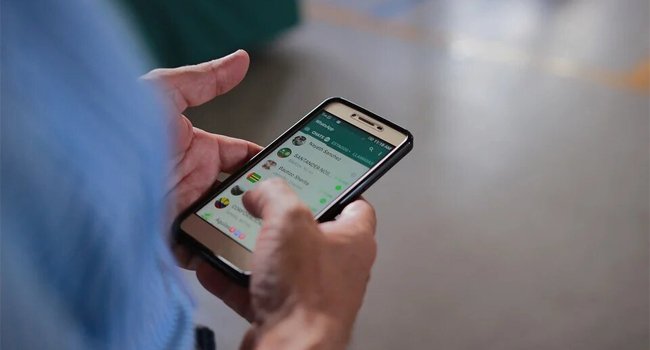
Обычно изображения и видео, полученные в WhatsApp, загружаются нормально, когда вы нажимаете на них. Тем не менее многие пользователи сталкиваются с проблемой, когда нажатие на медиафайл вызывает ошибку, которая гласит: «загрузка не удалась», «загрузку не удалось завершить», «повторите попытку позже» и т. д. Если вы не можете загружать изображения и видео из WhatsApp, следующие исправления помогут вам решить данную проблему.
Перезагрузите телефон
Первый шаг, который вы всегда должны выполнять при устранении неполадок в приложении — это перезапустить его. Аналогичным образом, если изображения и видео в WhatsApp не загружаются, перезагрузите телефон Android или iPhone. Иногда просто перезагрузка телефона решает проблему с загрузкой мультимедиа в WhatsApp.
Установите правильную дату и время
Наличие правильной даты и времени на вашем телефоне важно для синхронизации WhatsApp с его серверами, иначе вы не сможете загружать изображения или видео, как указано на официальной странице поддержки WhatsApp.
Исправьте проблемы с интернетом
Часто пользователи не могут загружать медиафайлы в WhatsApp из-за проблем с подключением к интернету. Эти советы по устранению неполадок должны помочь в решении проблемы:
Проверьте настройки автоматической загрузки мультимедиа
Если есть проблемы с тем, что WhatsApp не загружает изображения и видео автоматически на ваш телефон, вам следует взглянуть на настройки автоматической загрузки мультимедиа в WhatsApp.
Для этого перейдите в «Настройки» WhatsApp > Данные и хранилище. Здесь вы найдете раздел автозагрузки мультимедиа. Нажмите на параметры под ним и разрешите тип мультимедийных файлов, которые должны загружаться автоматически при подключении к мобильным данным или Wi-Fi, в зависимости от ваших потребностей.
Проверьте доступное хранилище
На вашем мобильном телефоне должно быть достаточно места для загрузки мультимедийных файлов из WhatsApp. Если на телефоне недостаточно памяти, файлы не будут загружены.
Отключите SD-карту
Если вы используете карту памяти в мобильном телефоне Android, часто она вызывает проблемы с загрузкой мультимедиа в WhatsApp. Чтобы исправить это, вам нужно будет либо извлечь карту памяти, либо отключить ее.
Отключите перемещение содержимого на SD-карту
Если ваш телефон Android предлагает встроенную настройку для переноса данных на SD-карту, попробуйте отключить ее для WhatsApp.
Действия могут отличаться в зависимости от модели вашего телефона. По сути, вам нужно перейти в «Настройки» на смартфоне и найти раздел «Память». Затем найдите функцию «Переместить на SD-карту» и выключите переключатель рядом с WhatsApp.
Очистите кэш WhatsApp
Попробуйте очистить кэш для WhatsApp на своем телефоне Android. Это не приведет к удалению ваших чатов.
Чтобы очистить кэш на Android, перейдите в «Настройки» > «Приложения» > WhatsApp > «Хранилище и кэш». Затем нажмите «Очистить кэш».
Перезагрузите телефон после очистки кэша. Не нажимайте «Очистить данные», так как это приведет к удалению ваших чатов в WhatsApp.
Отключите блокировку рекламы
Если вы используете на своем телефоне приложения для блокировки рекламы, попробуйте на время отключить их, чтобы проверить, не конфликтуют ли они с мультимедиа в WhatsApp.
Обновите WhatsApp
Часто обновление WhatsApp также помогает решить проблему, когда изображения и видео не загружаются.
Перейдите в Play Store (Android) и App Store (iPhone) и найдите WhatsApp. Нажмите на кнопку «Обновить», если она доступна. Перезагрузите телефон. Не волнуйтесь, обновление WhatsApp не приведет к удалению ваших чатов.
Сбросьте настройки приложения
Сброс настроек приложения не приведет к удалению ваших личных данных. Однако все настройки приложения WhatsApp будут сброшены. Поэтому, если какой-то параметр отвечает за то, что изображения и видео в WhatsApp не загружаются, сброс настроек приложения должен исправить это.
Действия могут отличаться в зависимости от модели вашего устройства. Однако в большинстве случаев вам нужно перейти в «Настройки» > «Приложения» > WhatsApp > «Хранилище и кэш». Затем нажмите «Сбросить настройки приложения» или «Очистить данные».
Переустановите WhatsApp
Если проблема не исчезнет, удалите WhatsApp со своего мобильного телефона и установите его снова. Очень часто, это радикальное действие помогает решить большинство проблем с приложением WhatsApp.
Как исправить ошибку WhatsApp, когда камера увеличивает изображение
Мобильное приложение WhatsApp – это отличный инструмент для организации связи между миллионами пользователей. Оно многофункционально, и позволяет одновременно выполнять массу задач в режиме реального времени. Однако встречаются и сложности в работе с ним, это может быть связано с настройкой камеры для видеочатов, или проблемами с картинкой. В этом обзоре расскажем, что предпринять в Ватсапе, когда камера увеличивает изображение. Как исправить такую ситуацию, через какие настройки это выполняется, и есть ли альтернативные пути решения.

Как исправить ошибку, когда в Ватсапе камера увеличивает изображение
Подобные ситуации стали возникать все чаще, по мнению пользователей, они появились именно после разработки последней версии мессенджера. Возможно не все предусмотрено, и проблема будет устранена в ближайшее время. Но нам же нужно здесь и сейчас, поэтому попытаемся выяснить, как это можно сделать.
В некоторых ситуациях проблема может быть вызвана настройками самого смартфона. Например, камера на устройствах Samsung Galaxy A12 оснащена широкоугольным объективом. В нижней части экрана коснитесь изображения символа «деревья», и перетащите в любу сторону, чтобы изменит размер изображения.

Практически на всех камерах смартфонов можно установить на него два пальца и расширить или уменьшить имеющееся изображение. Но, далеко не всегда проблема с увеличенным изображением мессенджера кроется в мобильном устройстве.
Чаще всего подобные пункты не настраиваются на телефоне. Многое зависит от того, что было прописано разработчиками приложения WhatsApp в коде программы. Прога может масштабировать изображение при фото-видеосъемке даже вне зависимости от настроек на самой камере. Так что по большому счету, на сегодняшний день конкретного решения данной проблемы просто не существует.
Обратите внимание! Улучшить работу камеру может простая переустановка мессенджера, или его обновление через настройки магазина приложений.

Альтернативные способы исправить увеличенное изображение в мессенджере
В поисках решения этого вопроса, мы проштудировали немало форумов. На них часто встречаются практические рекомендации, которые оправдали себя в реальных ситуациях. Советы от форумчан будут следующими:
По заявлениям большинства пользователей, чаще всего помогает простое обновление утилиты, такой способ помог многим, так что стоит его опробовать. Так же можете написать разработчикам, они примут этот момент во внимание, и доведут программу до нормального состояния.
Как настроить камеру в WhatsApp для видеозвонка на телефоне
Не все пользователи знают, как выполнить настройку камеры, если предстоит выходить на сеанс видеосвязи. Последовательность шагов будет зависеть от операционной системы, на которой работает ваш мобильный телефон. Если у вас Андроид, то примените такую инструкцию:

В процессе разговора можно будет переключаться между камерами. Для пользователей яблочной техники несколько иная инструкция:
Мой мессенджер
Всё начинается с того, что при попытке задействовать камеру Android-устройства вы сначала видите пустой экран со значком камеры в центре, а потом получаете сообщение «Не удалось подключиться к камере». Иногда удается задействовать камеру после перезагрузки устройства, но, как правило, частота возникновения ошибки увеличивается, и вскоре воспользоваться фото-модулем для того, чтобы сделать пару-тройку фотографий, становится просто невозможно. Многие пользователи жалуются также, что аналогичное сообщение об ошибке они получают при попытке произвести съемку видео с минимальным разрешением (240p). Можно ли как-то исправить ситуацию? Давайте попробуем вместе разобраться в происходящем и найти доступные пути самостоятельного решения проблемы.
1. Доступные способы
A) ПерезагрузкаПользователи сообщают, камера начинает работать после перезагрузки Android-устройства. Иногда приходится перезагрузить гаджет несколько раз, чтобы добиться требуемого результата. В любом случае, есть смысл попробовать этот элементарный способ — выключить и снова включить свой смартфон или планшет. B) Перезагрузка в безопасном режимеКаждое Android-устройство имеет функцию загрузки в «Безопасном режиме» функцию, то есть, вы перезагружаете телефон и включаете его, активируя только основные приложения и ограниченное количество доступных функций. Безопасный режим отлично подходит для поиска неисправностей, так как загруженные приложения будут отключены, и вы будете в состоянии определить, действительно ли существует конфликт между различным софтом сторонних разработчиков и системным программным обеспечением, имеющим отношение к использованию камеры.Для повторного запуска в безопасном режиме:
Если камера нормально работает в безопасном режиме, то вы сузили круг поиска причин возникновения ошибки. Проблема заключается в конфликте сторонних приложений с системным ПО. Именно из-за них вам не удается подключиться к камере. Ваши дальнейшие действия:C) Удалить конфликтующие сторонние приложенияПопробуйте удалить сторонние приложения, имеющие отношение к камере. Это приложения, которые в процессе своей работы могут делать снимки. Например: Snapchat, Whatsapp и т.д. Наверняка на вашем смартфоне или планшете найдутся программы, с помощью которых вы можете делать фотографии непосредственно из приложения и делиться ими. Удаляйте такие программы последовательно, одну за другой, проверяя после каждого удаления, не исчезла ли ошибка. Если вам удалось подключиться к камере, вы нашли конфликтующее с системным программным обеспечение стороннее приложение. И еще: не забывайте переключаться между видео, панорамной съемкой и другими режимами во время проверки — проблема может проявиться в любом из них, а нам важно восстановить полный функционал камеры.D) Попробуйте воспользоваться сторонним приложением для камеры
Если системное приложение является единственной программой, имеющей доступ к камере на вашем Android-устройстве, и вы получили сообщение «Не удалось подключиться к камере», стоит попробовать поработать с ней с помощью стороннего приложения. В магазине Google Play представлено много подходящих для этой цели программ. Воспользуйтесь функцией поиска и найдите приложения в категории «Камера». Остановите свой выбор на одном из популярных приложений — таком как: Candy Camera, Open Camera, Camera 360, Camera MX или Camera for Android. Скачайте и установите приложение, запустите его.Если из стороннего приложения, скачанного с Google Play, вам удалось запустить камеру, то проблема кроется в официальном системном приложении для неё. Попробуйте действоватьследующим образом:
2. Способы среднего уровня сложности
Это стандартные шаги, которые можно сделать в случае, когда приложение показывает сообщение об ошибке «Не удалось подключиться к камере». Попробуйте использовать их все — должно помочь. И не забывайте останавливать работу приложения и перезапускать его перед каждой новой попыткой подключения камеры. Приведенные здесь способы исправления ошибки «Не удалось подключиться к камере» не несут в себе опасности потери сохраненных фотографий и видео. A) Очистка кэша и данных
Б) Удаление и повторная установка обновленийЗайдите в те же настройки приложения камеры, как было показано выше. Если там имеется возможность удаления обновлений, то сделайте это. Но помните, что вы не должны использовать старые версии приложений, поэтому вам придется посетить Play Market, чтобы обновить приложение камеры еще раз.B) Проверьте права доступа (только для Android Marshm )Android Marshmallow имеет персонифицированную систему разрешения доступа к основным приложениям. Вы должны подтвердить, что ваше приложение камеры имеет разрешение на доступ к камере. Обычно, если необходимое разрешение отсутствует, оно запрашивается во время запуска приложения.
3. Методы устранения ошибки для продвинутых пользователей
Внимание: данные методы исправления ошибки «Не удалось подключиться к камере» при использовании влекут за собой потерю данных, сохраненных на Android-устройстве. Чтобы не лишиться контактов, фотогалереи, игр, музыки и прочего контента, необходимо выполнить резервное копирование. Сохраните фотографии, информацию об учетной записи и резервную копию приложений в вашем аккаунте Google. Всё это будет повторно установлено после добавления той же учетной записи Google на устройство.А) Очистка кэшаЭто действие позволяет очистить систему устройства от временных данных — устаревших и только загромождающих память. Эта опция активируется в режиме Recovery, который становится доступен после перезагрузки телефона с помощью загрузчика.Чтобы очистить кэш, выполните следующие действия:
После того, как очистка кэша успешно завершится, перезагрузите ваш телефон и попробуйте запустить приложение камеры еще раз. Обратите внимание, что в вашем Android-устройстве может быть иная комбинация кнопок для доступа к режиму технического обслуживания и восстановления.B) Сброс к заводским настройкамСброс настроек считается самым кардинальным способом решения проблем, так как влечет за собой полную потерю данных. Но если никакие другие методы не помогают, то использовать его вы будете просто вынуждены. Впрочем, данные сохранить поможет резервное копирование, а повторная настройка аппарата лишь закрепит навыки работы с Android-устройствами. Приведем два способа, используя которые можно выполнить сброс телефона или планшета до заводских настроек.Метод I: Из меню восстановления
Метод II: Из системных настроек
Если ни один из этих методов не сработал, то проблема, скорее всего, кроется в аппаратной части Android-устройства. Вы можете вернуть телефон ли планшет обратно продавцу, если срок гарантии еще не истек. В противном случае вам придется обратиться в авторизированный сервис компании-производителя гаджета либо выбрать ремонтную мастерскую с хорошей репутацией, специалисты которой смогут разобраться в неисправности аппарата. Впрочем, если вы не уверены, что причина возникновения ошибки «Не удалось подключиться к камере» не зависит от «железа», то можете подождать очередного обновления операционной системы. Иногда после обновления некоторые проблемы решаются сами собой. Жаль только, что случается это крайне редко.
6 лучших способов исправить проблему с увеличенной камерой в WhatsApp
Пользоваться новыми функциями WhatsApp весело, пока они не перестанут работать или не сломаются вещи на вашем телефоне. Эти функции ставят под угрозу стабильность приложения. Некоторые пользователи жалуются, что сталкиваются с проблемой, при которой камера остается увеличенной. Хотя это может быть странно при публикации фотографий, вот как исправить проблему увеличения камеры в WhatsApp.
Прежде чем мы продолжим и устраним проблему с увеличением камеры для вас, давайте узнаем, что именно представляет собой проблема с увеличением камеры в WhatsApp.
Проблема с увеличением камеры в WhatsApp
WhatsApp позволяет использовать камеру для отправки изображений, добавления изображений в статус WhatsApp и записи видео, не выходя из приложения.
В последней версии WhatsApp WhatsApp начал показывать интерфейс камеры с увеличенным масштабом всякий раз, когда пользователи пытались использовать встроенную камеру для захвата и отправки мультимедиа. Если вы попытаетесь сделать снимок, будет щелкнуть обычное изображение, но интерфейс останется увеличенным, что затрудняет пользователям получение более качественного снимка.
Ошибка присутствовала в бета-версии WhatsApp на Android, а теперь появилась и в общем выпуске. Давайте исправим проблему.
1. Обновите приложение WhatsApp.
WhatsApp знает об этой проблеме. Компания работает над устранением проблемы с увеличением камеры. Вам необходимо обновить приложение до последней версии из Google Play Store или Apple App Store.
Поскольку проблема наиболее очевидна на телефонах Android, давайте сосредоточимся на ней.
Шаг 1: Откройте Google Play Store на своем телефоне Android.
Шаг 2: Нажмите на значок профиля в правом верхнем углу и выберите «Управление приложениями и устройствами».
Шаг 3: Обновите WhatsApp до последней версии из следующего меню.
2. Присоединяйтесь к бета-версии WhatsApp.
WhatsApp предлагает бета-версию программы для Android, чтобы протестировать функции перед их выпуском для потребителей.
Откройте Google Play Store и найдите WhatsApp. На странице информации о приложении вы сможете присоединиться / выйти из бета-версии WhatsApp на своем телефоне.
Подождите немного, и у вас будет новая бета-версия WhatsApp для тестирования на вашем телефоне. После этого вы не столкнетесь с проблемой увеличения камеры WhatsApp.
3. Принудительно остановить WhatsApp.
В любой момент вы можете принудительно остановить WhatsApp и снова открыть приложение, чтобы быстро исправить проблемы с WhatsApp. Вот как.
Шаг 1: Сверните приложение WhatsApp и откройте меню многозадачности.
Шаг 2: Удалите WhatsApp из меню многозадачности.
Шаг 3: Откройте панель приложений и найдите WhatsApp.
Шаг 4: Нажмите и удерживайте WhatsApp и нажмите кнопку информации.
Шаг 5: Нажмите на Принудительную остановку в информационном меню WhatsApp.
Это приостановит все действия WhatsApp в фоновом режиме. Снова откройте WhatsApp и начните использовать камеру, как раньше.
4. Очистите кеш WhatsApp.
WhatsApp собирает кеш в фоновом режиме, чтобы ускорить выполнение определенных задач в приложении. Перегрузка такого кеша может привести к таким проблемам, как WhatsApp не загружает файлы, камера остается увеличенной и т. Д. Вот как очистить кеш WhatsApp.
Шаг 1: Откройте панель приложений и нажмите и удерживайте значок WhatsApp.
Шаг 2: В следующем меню выберите Хранилище и кеш и очистите кеш.
5. Используйте камеру телефона
Если вы столкнулись с проблемой увеличения камеры при использовании встроенной камеры WhatsApp, вам следует выбрать камеру телефона для съемки фото и видео.
Вы можете открыть приложение стандартной камеры на своем телефоне Android и делать снимки или видео, которые хотите отправить через WhatsApp.
Откройте WhatsApp и перейдите к соответствующему разговору. Прикрепите недавно сделанное фото или видео и нажмите кнопку отправки.
6. Переустановите WhatsApp.
Прежде чем приступить к этой уловке, чтобы исправить проблему с увеличением камеры в WhatsApp, обязательно выполните резервную копию чата.
Найдите WhatsApp в меню панели приложений и нажмите и удерживайте значок WhatsApp, чтобы перейти в меню информации о приложении. Выберите Удалить и подтвердите свое решение.
Теперь перейдите в Play Store и загрузите приложение WhatsApp. Восстановите файл резервной копии и используйте камеру в WhatsApp как обычно.
Начать использовать камеру в WhatsApp
Камера по умолчанию играет жизненно важную роль в работе WhatsApp. Если вы столкнулись с проблемой увеличения камеры, попробуйте выполнить описанные выше действия и использовать WhatsApp как обычно. Какой трюк у вас сработал? Поделитесь своими выводами для наших читателей в разделе комментариев ниже.
Исправить Проблемы С Видео WhatsApp
Используйте этот онлайн-инструмент, чтобы проверить свою камеру и найти решения, чтобы исправить это на WhatsApp.
Webcam Test позволяет вам протестировать камеру прямо в браузере. Он также содержит инструкции по установке камеры на многих устройствах и во многих приложениях для голосовых и видеозвонков.
Есть много причин, по которым ваша камера может не работать. У вас могут возникнуть проблемы с камерой, если приложение, использующее камеру, не имеет правильных настроек. Или камера может вообще не работать на вашем устройстве, независимо от того, какое приложение вы используете.
После запуска теста, если ваша камера работает, вы увидите в браузере видео, которое снимает камера. Если ваша камера не работает, вы увидите сообщение об ошибке. В этом случае вы можете ознакомиться с инструкциями по устранению проблем с камерой, характерных для вашего устройства или приложения.
С помощью нашего теста веб-камеры ваша конфиденциальность полностью защищена: видеоданные не отправляются через Интернет. Ознакомьтесь с разделом «Без передачи данных» ниже, чтобы узнать больше.
Конфиденциальность защищена
Мы разрабатываем онлайн-инструменты, которые выполняются локально на вашем устройстве. Таким образом, нашим инструментам не нужно отправлять ваши файлы или аудио- и видеоданные через Интернет для их обработки. Вся работа выполняется локально самим браузером, что делает наши инструменты быстрыми и безопасными! Обратите внимание, что если вы используете наши инструменты для определения местоположения или обмена данными, данные о местоположении или данные, которыми вы делитесь, будут отправлены через Интернет.
В то время как большинство других онлайн-инструментов отправляют файлы на удаленные серверы для выполнения над ними операций, мы этого не делаем. С нами ваша конфиденциальность защищена!
Мы достигаем этого, используя новейшие веб-технологии: HTML5 и WebAssembly, форму кода, запускаемую браузером, позволяющую нашим онлайн-инструментам работать со скоростью, близкой к собственной.