В вайбере пишет недостаточно места что делать
Вайбер пишет недостаточно места
При этом нельзя будет пересылать фото и данные, потому что память попросту заполнена. Это относится ко всем мессенджерам, к Viber в том числе. Что же делать в этом случае? Вайбер очень полезная программа, и все пытаются сразу исправить неполадки. Как именно, попробуем разобраться и помочь всем, кому это нужно:
Способы решения
Если Вибер ссылается на недостаточность места для того, чтобы хранить файлы, нужно попробовать по крайней мере два метода, с которыми может разобраться начинающий пользователь. Например, можно почистить кэш память телефона.
Способ 1: Очистка кэш памяти
Данный способ довольно безопасен.
Порядок действий следующий:
Таким способом нельзя удалить то, что будет отвечать за работоспособность смартфона и его безопасность. Поэтому лучше воспользоваться именно этим методом. Все весьма просто. Но есть и другой способ.
Способ 2: Очистка через ПК
Вариант нужно применять в том случае, если нужна полная сортировка данных, удаление ненужных аудио и видеофайлов, огромного количества фотографий и так далее. Насколько качественно сняты фотографии легче определить, конечно же, на большом экране. Персональный компьютер и ноутбук – лучшие устройства для выполнения такой задачи, поэтому лучше воспользоваться следующим порядком действий:
Стоит отметить тот факт, что среди этих файлов и папок могут быть системные, удаление которых может повредить корректной работе вашего смартфона. Поэтому следует остерегаться ошибок при такой очистке памяти.
Данные методы могут быть действенны и в том случае, если сам Вайбер не может быть установлен из-за нехватки памяти в устройстве. Может также некорректно работать Гугл Маркет, поэтому нужно проверить и этот вариант.
Когда не помогает и это, нужно проверить наличие интернет-соединения, посмотреть, осуществляется ли загрузка нужной версии и убедиться, что есть свободное место на смартфоне. Если же установка не продолжается, то необходимо обратиться в техническую поддержку. В редких случаях не помогает и этот вариант, тогда уже искать проблему в программном обеспечении телефона.
Вывод один – недостаточность памяти для приложения Вайбер не является безвыходной ситуацией, при которой стоит паниковать и бросаться в сервисные службы, тратя большие деньги. Нужно всего лишь успокоиться, методично рассмотреть все возможные варианты и решить проблему самостоятельно, не прибегая к чужой помощи.
Viber: недостаточно места для хранения. Что делать?

В одной статье про мессенджер Viber пользователь нам написал, что у него возникла проблема при работе с приложением: он хотел отправить фотографию другому абоненту, однако появилась надпись «Недостаточно места для хранения». Мы решили разобраться с этим вопросом и вынесли его в отдельную тему.
Раз появилась ошибка, значит, памяти действительно недостаточно и вам необходимо что-нибудь удалить. Что именно? Решайте сами: это могут быть фотографии, видеоролики или даже приложения, которые нередко занимают много свободного пространства. Можете даже воспользоваться каким-нибудь приложением, которое само найдет и подскажет, от чего нужно избавиться.
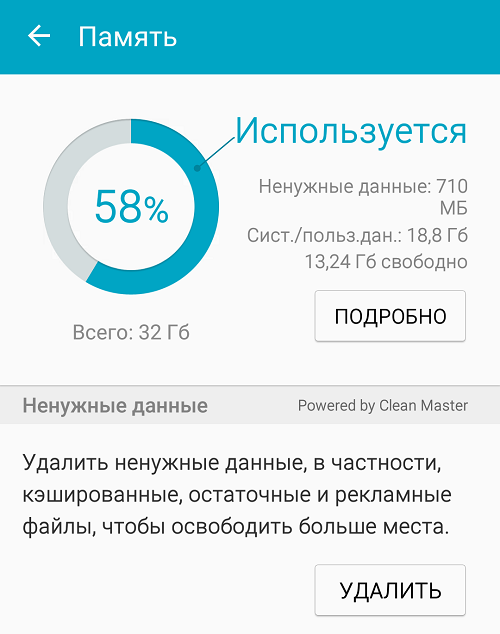
С этим все просто, согласитесь. Куда хуже, когда место на смартфоне вроде бы есть, но приложение все равно говорит об ошибке. Здесь придется пойти другим путем.
Зайдите в настройки своего смартфона и найдите раздел с приложениями.
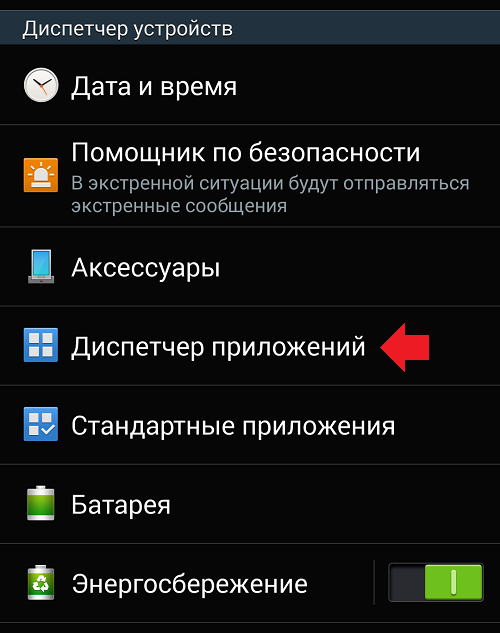
Далее найдите приложение Play Market и нажмите на его название.
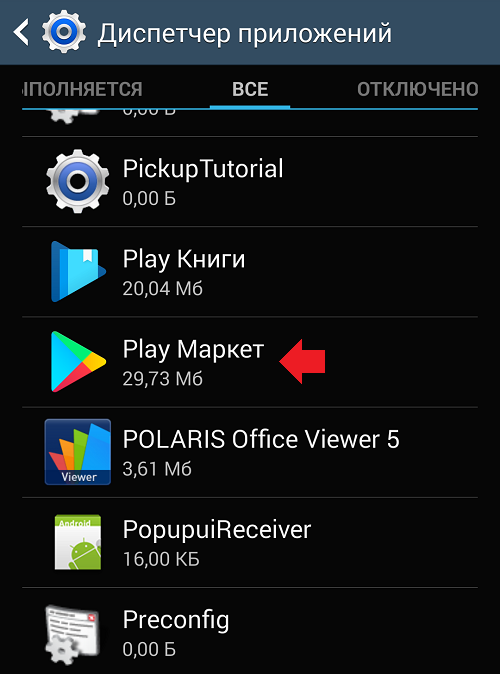
На странице приложения нажмите на кнопки «Очистить данные» и «Очистить кэш», это должно помочь справиться с проблемой, связанной с отсутствием свободного пространства. Правда, придется заново ввести логин и пароль от аккаунта Google, поэтому если не помните их, лучшую данную процедуру не проводить во избежании потери данных.
Как освободить место в вайбере?
Как почистить Viber на Iphone и Android

Для удаления сообщений с айфона есть 3 способа, которые реализуются следующими способами:
Способ 1. По одному посланию из выбранного чата:
· Откройте вкладку со всеми активными чатами, затем выберите один конкретный диалог, содержащий сообщения, которые требуется удалить.
· Выберите одно сообщение и тайпните с небольшой задержкой на него.
· По истечении 2-3 секунд нажатия появится меню работы с сообщением, которое предложит удалить послание с Вашего устройства или со всех устройств.
Этот способ не подходит для удаления большого количества сообщений.
Способ 2. Удаление нескольких сообщений из чата.
· Откройте окно со всеми беседами и найдите нужную.
· Затем нажмите на иконку вверху экрана с тремя точками для вызова меню работы с диалогом.
· Активируйте тайпом пункт «Редактировать сообщения» — рядом с каждым посланием появится квадратик для установления метки.
· Отметьте таким образом сообщения этого диалога, от которых хотите избавится.
· После этого найдите вверху иконку с изображением корзины – это кнопка удаления. Активируйте ее тайпом для уничтожения выделенных посланий.
Способ 3. Удаление всей переписки с контактом.
· Откройте вкладку со всеми диалогами во вкладке «Чаты».
· Активируйте беседу, тайпнув на сообщение и подождав 2 секунды до появления контекстного меню.
· Из появившегося меню выберите пункт «Удалить чат»
Андроид
Очистить журнал сообщений от старых посланий можно несколькими способами:
Способ 1. По одному из интерфейса чата с конкретным пользователем следующим образом:
· Перейдите во вкладку со всеми диалогами.
· Выберите конкретный чат с пользователем, в котором накопилось много ненужных сообщений.
· Выберите конкретное сообщение и нажмите на него.
· После долгого нажатия появится меню работы с сообщением, которое предложит удалить послание с Вашего устройства или со всех устройств.
Этот способ достаточно муторный и займет много времени.
Способ 2. Удаление нескольких сообщений из чата.
· Откройте окно со всеми беседами и найдите нужную.
· Затем нажмите на иконку вверху экрана с тремя точками для вызова меню работы с диалогом.
· Активируйте тайпом пункт «Редактировать сообщения» — рядом с каждым посланием появится квадратик для установления метки.
· Отметьте таким образом сообщения этого диалога, от которых хотите избавится.
· После этого найдите вверху иконку с изображением корзины – это кнопка удаления. Активируйте ее тайпом для уничтожения выделенных посланий.
Способ 3. Удаление всей переписки с контактом.
· Перейдите к списку всех чатов на вкладке «Чаты».
· Выделите диалог долгим тайпом.
· Из появившегося меню выберите пункт «Удалить чат»
Способ 4. Очистить всю историю переписок (все диалоги со всеми сообщениями).
· В меню приложения на смартфоне выберите «Настройки».
· Затем перейдите к управлению вызовами и сообщениями.
· Активируйте тайпом кнопку «Удалить историю».
· Подтвердите действие нажатием на кнопку «Очистить».
Айфон
В смартфоне под управлением операционной системы IOS есть специальная функция «Хранить медиафайлы», которая позволяет выставить время хранения сообщений в памяти устройства. Доступно три параметра: неделя (7 дней), месяц (30 дней), год и бессрочно. По умолчанию установлено последнее значение.
Андроид
· Откройте настройки мобильного устройства.
· Перейдите во вкладку «Общие», обычно это либо первый экран, либо последний, в зависимости от модели телефона.
· Выберите пункт «Хранилище данных» и активируйте его открытие тайпом.
· Перейдите к внутренней памяти устройства.
· Выберите параметр «Очистить память».
· Среди параметров для очистки будет кэш и временные файлы, можно при необходимости оставить галочку только на первом.
· В настройках смартфона перейти во вкладку приложения.
· Из появившегося списка приложений, установленных на устройстве, следует выбрать Вайбер.
· Затем нажать на кнопку «Очистить кэш».
. Андроид
Как почистить Вайбер на Айфоне, Андроиде: инструкция

Данные приложений занимают слишком много места в памяти смартфона? Мы расскажем, как почистить Вайбер на Айфоне, Андроиде и стационарном ПК. Также приведем пример “уборки” с помощью сторонних программ.
Как почистить Вайбер на Андроиде
Внутри самого мессенджера мы можем почистить журнал сообщений, журнал звонков и чаты по отдельности.
Как очистить Вайбер на Андроиде:
Кэш и мультимедиа
Данные кэша, накапливающие в процессе использования Вайбера чистятся не в настройках мессенджера, а в пространстве самого смартфона. Подобным образом дела обстоят и с файлами мультимедиа — если нужно удалить все сразу, не стирая при этом текстовые сообщения, действовать следует через меню Андроида.
Как очистить кэш и мультимедиа в Вайбере:
Обратите внимание: для того, чтобы не пришлось не пришлось то и дело заниматься очисткой мультимедиа, в приложении следует отменить автоматическое сохранение файлов такого типа. Еще → Настройки → Данные и мультимедиа → снять отметку с “Сохранить в галерею”, “Автозагрузка в сети GSM” и “Автозагрузка по Wi-Fi”.
Как почистить Вайбер на Айфоне
Как очистить Вайбер на Айфоне:
В целом функционал Вайбера, установленного на Айфоне, очень мало отличается от того, что используется на Андроидах. Отсюда такое сходство инструкций.
Как почистить файлы кэша и мультимедиа от Вайбера на Айфоне
Как вы уже знаете, iOS — это закрытая операционная система, т. е. не предполагающая возможности вмешательства в работы платформы. А так как кэшированные данные и прочий “мусор” складируются в ее пространстве, то и доступа к их удалению у пользователя нет. В качестве компенсации невозможности ручной чистки в прошивку Айфонов и прочих устройствах на iOS вшита автоматическая система очистки пространства.
Этот автоклинер на Айфоне запускается не по расписанию или уровню заполненности памяти, а во время установки новых приложений или обновления имеющихся. Система в процессе загрузки нового софта анализирует состояние памяти и расчищает свободное место, удаляя ненужные / бесполезные / возобновляемые данные.
Как это нам поможет почистить Вайбер в Айфоне:
С мультимедиа на Айфоне аналогичная история — мы не сможем выудить файлы мультимедиа из памяти смартфона аналогично тому, как это описано для Андроида. Поэтому тут только один выход: удалять такие файлы вручную из переписок, или, если они автоматически сохранялись в галерею Айфона — из галереи.
Как почистить Вайбер на компьютере
Десктопная версия Вайбера обладает неполным функционалом. В числе прочего в ней отсутствуют кнопки для очистки журнала сообщений и журнала звонков. Т. е. с компьютера вы не сможете удалить историю переписки в Вайбер и вызовов для всех контактактов одновременно. Кроме того, для звонков отсутствует самостоятельный раздел — они просто отображаются в чате с контактом. Поэтому звонки чистятся либо выборочно из истории каждой переписки, либо вместе с конкретным чатом, если он удаляется полностью.
Что можно сделать, чтобы почистить Вайбер на компьютере:
Что касается кэша и прочих ненужных файлов, накапливающихся на компьютере в процессе использования приложения, то их можно почистить с помощью приложения — клинера. О клинерах мы поговорим ниже.
Приложения для автоматической очистки
Операционные системы смартфонов и стационарных компьютеров становятся все проще в обращении и понятнее для пользователя. Однако некоторые действия с файлами до сих пор вызывают затруднения или неудобства. Для перекрытия потребностей, с которыми не получается / не хочется справиться самостоятельно, используются специальные программы — файловые менеджеры, архиваторы, конвертеры, клинеры, и проч.
В нашем случае требуется именно клинер — софт, предназначенный для очистки компьютера или смартфона от лишних или мешающих файлов. В сети таких программ много, ищутся они по запросу “Клинер”, в Play Маркет, App Store и Microsoft Store. Работу с ними на стационарном ПК и Андроиде мы опишем на примере Ccleaner.
Настольный ПК и смартфоны на Андроид
Как почистить файлы от Вайбер и других программ на Андроид с помощью Cleaner:
С помощью этой утилиты для Андроида на то, чтобы очистить Вайбер и другие программы обычно требуется от 5 до 20 секунд.
Чистка компьютера от лишних файлов с помощью Ccleaner:
На процесс очистки понадобится от нескольких секунд до 3-5 минут — все зависит от засоренности компьютера.
На Айфоне
В App Store по запросу “Cleaner” выпадает масса программ, по описанию схожих с упомянутым выше Ccleaner. Но мы же помним про то, что iOS на айфоне — это закрытая система, да? Поэтому доступа к кэшу и другим файлам с помощью такого софта не получить. Пользователь может только пользоваться описанной в этой статье функцией автоочистки. Ну или как крайний вариант — периодически полностью удалять Вайбер на Айфоне, а затем устанавливать его обратно.
Кстати говоря, мы считаем полное удаление (периодически) этого мессенджера вполне годным способом, чтобы очистить память на Айфоне в Вайбере. Так как этот мессенджер привязывается к номеру и синхронизируется с телефонной книгой, список контактов вы не потеряете. Кроме того, ввода логинов-паролей для авторизации в этой программе не требуется, а значит, вы не рискуете потерей аккаунта из-за забытого пароля.
Что делать, если в Viber недостаточно места для хранения. Недостаточно места для хранения Viber — откуда взять свободное место

Огромный поток информации в WhatsApp быстро заполняет память смартфона. Вследствие чего возникает потребность в „разгрузке“ телефонного хранилища. По техническим причинам переместить программу на SD-карту невозможно. Однако, существуют действенные методы и программные инструменты, позволяющие освободить память устройства от файлов приложения. Читайте дальше, чтобы узнать как перенести Ватсап на карту памяти телефона.
Можно ли переместить WhatsApp на SD-карту?
На первый взгляд „вес“ программы WhatsApp небольшой. Размер apk-установщика – 34 Mb. После инсталляции объем заполняемой памяти устройства составляет 50 Mb. Кроме того, во внутренней памяти устройства программой создается папка с резервными копиями текстовой переписки за последнюю неделю.
Не стоит забывать про полученные мультимедийные файлы. Поэтому многих пользователей интересует, как установить ватсап на флешку телефона. Согласно официальным требованиям разработчиков, выполнить такую операцию нельзя.
Но с помощью специальной программы можно „обмануть“ приложение, делая вид, что корневая папка по-прежнему размещена во внутренней памяти смартфона.
Перемещение данных на SD-карту
Переместить данные приложения можно с помощью настроек системы и вспомогательных программ. Для применения первого способа понадобится:
Изменение хранилища контента в настройках
Для того, чтобы настроить сохранение мультимедийного контента Ватсап на SD-карту понадобится в настройках смартфона задать в качестве хранилища карту памяти. Выполните такие действия:
После выполненных действий Ватсап будет создавать соответствующие папки и сохранять в них новые медиа файлы. Ранее сохраненные видео, фото и картинки останутся в локальной папке устройства. Если необходимо их перенести на SD-карту, выполните это вручную с помощью файлового менеджера.
С помощью сторонних приложений
Для того, чтобы переместить WhatsApp понадобится инсталляция вспомогательной программы – ES File Explorer. Бесплатно скачать программу на Андроид-устройство можно с Google Play. После установки потребуется выполнить такие действия:
Для того, чтобы перенести мультимедийные файлы приложения на карту памяти необходимо:
После выполненных действий рекомендуется перейти в локальное хранилище и удалить папку Ватсап. Программу ES File Explorer можно использовать для управления файлами, размещенными во встроенной памяти смартфона и на SD-карте. Переместить корневую папку Ватсап на SD-карту можно при помощи другой утилиты – Android FolderMount. Изначально на устройстве нужно активировать root-права.
Для перемещения программы выполните такие действия:
Как удалять файлы WhatsApp?
Для того, чтобы освободить встроенную память телефона, необходимо удалить с WhatsApp сохраненные текстовую переписку, видео, картинки и фотографии. Перед тем как удалить резервное хранилище мессенджера, первоначально потребуется их сохранить на ПК или в „облако“. Это позволит восстановить ценную переписку. Удалить файлы мессенджера можно при помощи самого Ватсап. Для устройств на базе iOS процедура будет следующей:
Владельцам Андроид-устройств необходимо:
Процедура удаления медиафайлов на обеих платформах заключается в следующих действиях:
Установка Viber на Android
Использование Viber
Теперь более подробно расскажем, как использовать утилиту. Необходимо запустить программу. Сперва появится уведомления, которое спросит разрешения на получение доступа к контактам. Следующее окно – меню с выбором стран. После выбора необходимо будет ввести номер телефона. Это необходимо сделать обязательно, ведь после ввода всех данных приходит код, который вводиться в отдельное поле и завершает регистрацию. Если код не пришел, в вайбере есть функция «» при ее активации, через некоторое время позвонит робот, он продиктует код, после введения которого и будет завершена регистрация.
Идентификатором в системе Viber является номер каждого пользователя, в отличие от Skype, где постоянно приходилось помнить логин. После сохранения всех настроек, программа сразу покажет друзей, которые тоже установили это приложение. Также, встроена функция, позволяющая послать всем друзьям SMS с предложением установить Viber. Кроме этого, программа интегрируется и с социальными сетями благодаря чему можно всегда будет общаться, при наличии доступа в интернет.
Программа имеет интуитивно-понятный интерфейс, в котором были воплощены лучшие наработки по эргономике. По этой причине практически каждый сможет понять, как использовать Viber для Android.
В основном меню есть 3 вкладки: сообщения, друзья, позвонить. Если нажать на одну из них, активируется та или иная функция. Звонки по всему миру при использовании Viber – бесплатны, благодаря тому, что в качестве канала используется интернет.
Основные преимущества Viber:
Установка и настройка почты QIP на Android:
Современные смартфоны имеют большой объем собственной памяти и возможность ее значительного расширения при помощи флеш-карты. Однако некоторые операционные системы позволяют устанавливать приложения в какое-то одно место, часто не слишком емкое.
А приложений, действительно нужных и не только обычно много. И в какой-то момент при попытке установить очередную программу система пишет отказ, потому что память забита. Так бывает и с мессенджерами: к примеру, недостаточно места для хранения viber — что делать, мы расскажем ниже.
Способы решения проблемы
Если Вибер пишет недостаточно места для хранения можно попробовать сделать следующее. Ситуация распространенная, но не безвыходная. Надо просто почистить память телефона.
Этот способ – безопасный. Так ты не удалишь ничего, что отвечает за работу операционной системы. Внутри нее чистит само устройство (пункт про «Ненужные файлы»), а тебе доступны действия только с установленными приложениями и загруженными файлами.
Недостаточно места для сохранения viber на телефон: второй способ чистки памяти
Этот вариант удобнее, когда нужно рассортировать на нужное / ненужное большое количество фото, видео и аудио: действуя через телефон, тебе придется долго прокручивать списки вниз, отмечая то, что надо удалить. Кроме того, на большом экране легче определять качество фото. При помощи ноутбука или ПК все получится намного быстрее, так как они лучше приспособлены для этого:
Откроется список папок, которые можно просматривать и редактировать их содержимое.
Важно! В числе видимых папок будут и системные, изменение которых повлечет за собой нарушения в работе телефона. Освобождая память устройства через компьютер, делай все осторожно!
За несколько лет своего существования Viber успел приобрести популярность среди миллионов пользователей. Мессенджер отличается простотой в использовании и хорошим качеством связи. Ошибки в работе приложения встречаются достаточно редко и легко устраняются. Среди прочих проблем можно столкнуться с тем, что в Вибере пишет недостаточно места для хранения. Чтобы исправить ошибку необходимо понять, отчего она происходит.
Почему возникает ошибка
Эта проблема обычно возникает при установке приложения. Она связана с тем, что на устройстве не хватает памяти, которое требуется мессенджеру для инсталляции. Для установки приложения рекомендуется убедиться, что в смартфоне или ПК есть не менее 2 Гб свободного места. Поэтому перед инсталляцией необходимо очистить ненужные папки, удалить программы, которые длительное время не используются, фото или видео. Следует помнить, что мессенджер не устанавливается на внешний накопитель. Поэтому туда можно перенести те приложения, которые можно, чтобы освободит память смартфона и снизит риск возникновения ошибки.
Проблема встречается и при активном использовании Вайбер. Обычно пользователи с ней сталкиваются, когда хотят загрузить стикеры или сменить фото на аватарке. Для того чтобы устранить ошибку рекомендуется почистить кэш-память устройства и удалить ненужные файлы, загруженные с сети. Кроме того, следует перенести изображения из мессенджера на внешний накопитель.
Если это важные фото, то подобное действие поможет сохранить их, так как переписка в Viber автоматически удаляется через определённый срок. Вайбер сохраняет фото на внутреннюю память смартфона. Часто изображения дублируются с теми, что уже имеются на устройстве.
Специалисты рекомендуют периодически просматривать папку с изображениями и удалять лишние, что освободит гигабайты памяти.
Очищаем Viber на телефоне, повышаем быстродействие

Со временем приложения начинают работать с задержкой и нередко зависают. Виной тому являются ненужные файлы и сообщения, которые накапливаются во время общения. Разберемся, как очистить Вайбер на телефоне и компьютере, и повысить работоспособность.
Зачем чистить Вайбер
Чистить приложения на телефоне и компьютере обычно нужно в следующих случаях:
Очищать Вайбер можно самостоятельно или с помощью сторонних сервисов. При удалении нужно быть внимательным и не стереть важную фотографию, сообщение.
Как почистить мессенджер
Что можно убрать в Viber:
Проводить чистку в Вайбере нужно в телефоне и компьютере. За 10-15 минут можно убрать все ненужные файлы, очистить историю и кэшированные данные. Это положительно скажется на повышении быстродействия и стабильности работы мессенджера.
Убираем сообщения
Со временем на телефоне скапливается множество сообщений, которые замедляют работу Viber и занимают место в памяти. Очистить ненужные данные можно на Айфоне, Андроиде, смартфоне с Windows. Для этого перейдите в нужный чат и выберите устаревшие сообщения.
Как отметить и удалить ненужные сообщения в Вайбере:
В Вайбере предусмотрена опция «Скрытые чаты», с помощью которой можно спрятать важную переписку. Как это сделать, читайте в пошаговой инструкции.
Очищаем всю переписку
В Вайбере можно не очищать отдельные сообщения, а удалить весь чат целиком. Благодаря опции можно быстро убрать все ненужные беседы, которые замедляют работу приложения.
Как очистить Вайбер от ненужных бесед:
Важно. Скорость выполнения операции зависит от количества сообщений в беседе.
Операция доступна на телефонах с ОС Android и iOS. Очистить Viber на iPhone можно без установки дополнительных приложений.
Очистка журнала вызовов
Освободить много места можно с помощью удаления файлов. На телефонах с небольшим количеством встроенной памяти важен каждый мегабайт, поэтому не лишним будет удаления истории вызовов.
Информация о вызовах занимает не много места, однако может тормозить работу мессенджера при переходе в раздел со звонками. Как выполнить очистку:
Важно. С помощью такой операции не получится освободить место во внутренней памяти, даже если в Вайбере сохранено несколько сотен звонков.
Обычно большое количество сохраненных записей замедляют работу в устаревших телефонах. Новые смартфоны с современными процессорами не почувствуют нагрузки.
Чистка кеша через телефон
Кеш – это временные файлы, которые используются в приложениях, браузерах. Опция помогает быстрее загружать меню, отображать миниатюры картинок в чатах. При долгом использовании кеш может занимать много места, а также являться причиной возникновения ошибок и сбоев. Кэшированные данные нужно периодически очищать.
Как очистить кеш в Вайбере на смартфоне или планшете:
Важно. Интерфейс может отличаться на Айфоне и Андроиде. Для выполнения операции можно использовать дополнительные сервисы, например CCleaner.
Удаляем ненужные файлы мультимедиа
Освободить много памяти можно с помощью удаления полученных и отправленных файлов. Чаще всего это картинки и видео, которые сохраняются в памяти устройства и могут замедлять его работу.
Как очистить мультимедиа в Вайбере:
Что почистить на компьютере
Как почистить Вайбер на компьютере? Обычно на ПК много памяти и мощный процессор, поэтому мессенджер работает стабильно. Удалить кеш и временные данные можно с помощью бесплатного приложения CCleaner.
Чтобы стереть сохраненные фото и видео, перейдите в папку и выберите ненужные файлы. Для быстрого перехода к папке можно воспользоваться меню Viber:
Как очистить историю звонков или удалить сообщения на ПК? Сделайте это через телефон. Мессенджер автоматически синхронизируется с ПК и информация обновится.
Для стабильной работы Viber, его нужно периодически очищать. Для работы можно воспользоваться сторонним приложением, например CCleaner, или самостоятельно удалить мультимедиа, СМС, ненужные чаты и информацию о вызовах.