В зоом нет звука в конференции что
Что делать, если в Зуме не работает звук
Весьма неприятная ситуация, когда выясняется, что в Zoom нет звука в конференции. К сожалению, с этим может столкнуться каждый пользователь данной программы на компьютере или телефоне. Но в большинстве случаев ничего страшного здесь нет. Зум устроен таким образом, что при входе в онлайн-беседу человек заглушен для всех, и ему нужно подключиться к аудиочату. Разберем все более детально.
Руководство
Если вы используете компьютер для общения через Zoom, то выполните следующие шаги:
А вот инструкция для смартфонов и планшетов:
В будущем можно настроить Zoom таким образом, что подключение к аудиоконференции будет происходить вместе со входом в онлайн-беседу. Детально данная инструкция описана в этой статье.
Решение проблем
Бывает такое, что предложенный способ не помогает, и звук все равно отсутствует, хотя все настроено. Выходит, проблема уже с самой программой или компьютером пользователя. Это же может относится к ситуации, когда в мобильном приложении Zoom на телефоне или планшете нет звука в конференции.
Нужно сначала найти причину проблемы, а затем ее устранить. На компьютере дело может быть в неправильных настройках, а в мобильном приложении в отсутствии разрешений, хотя встречаются и другие ситуации.
Максимально подробная данный сбой разобран в нашей статье «В Zoom не слышно собеседника». Рекомендуем с ней ознакомиться.
Как в ZOOM включить звук? Включаем звук в конференции с компьютера и на смартфоне Android. Видео инструкция
Одна из самых распространённых проблем работы в ZOOM — отсутствие звука у некоторых участников беседы. Из-за этого пользователи не могут принять участие в разговоре, а иногда — даже услышать то, что говорят другие. Для решения проблемы на ПК следует познакомиться со способами, как включить звук в Zoom конференции с компьютера. На смартфонах и планшетах, камеры и микрофоны которых обычно подключаются автоматически, с такими неполадками приходится сталкиваться реже. Однако знать, как подключить звук в Zoom на телефоне тоже стоит — чтобы не оказаться пассивным участником беседы, которому доступно только изображение.
Включение звука на смартфоне
Принцип действия, как включить звук Zoom на планшете или смартфоне не зависит ни от модели устройства, ни от операционной системы. И в первую очередь, следует разобраться с причиной проблемы.
Причина 1. Войдите с использованием звука
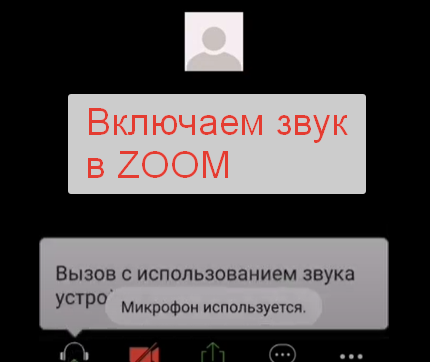
Если при входе в существующую конференцию на экране появляется надпись о необходимости включения звука, чтобы слышать остальных участников, это может означать, что на телефоне не выбран вход в конференцию с использованием аудиозвонка. Его нужно включить, нажав в приложении на строчку Вызов с использованием звука через интернет.
И далее на всплывающем сообщении еще раз нажать на сообщение. То есть для включения звука нужно сделать два клика.
Смотрите наше видео, чтобы понять, куда нужно нажимать:
Не слышно меня самого
Если у пользователя не получилось включить звук в приложении Zoom на телефоне, чтобы разговаривать самому, причины может быть три.
Настройка звука при входе
Способы, как включить звук в приложении Zoom на телефоне Андроид, стоит рассмотреть на примере незарегистрированного пользователя. При входе без регистрации для настройки нормального воспроизведения аудио необходимо выполнить такие действия:
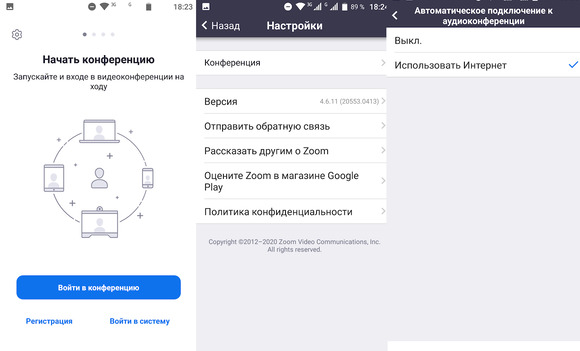
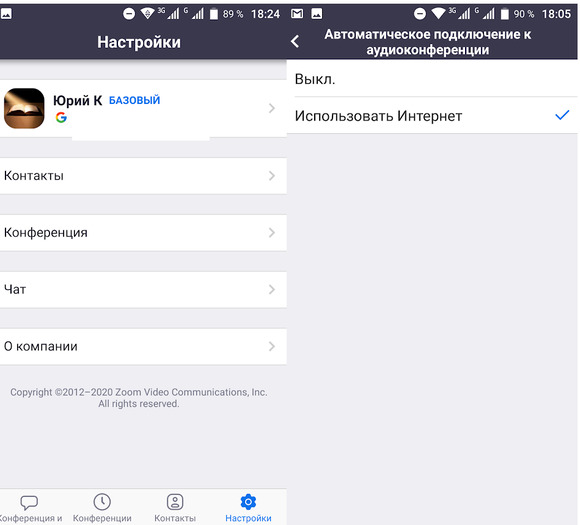
Для авторизованного пользователя, который ввел свой логин и пароль, следует сделать то же самое. Однако значок шестерёнки будет располагаться уже не в верхнем, а в нижнем углу.
Перед тем, как включить звук на телефоне для Zoom, тоже придётся войти в настройки конференции, перейти к автоматическому подключению и выбрать Использование Интернета.
Настройки звука на компьютере
Разобравшись, как в Zoom включить звук на телефоне, можно перейти к рассмотрению способов решения проблемы на настольном ПК или на ноутбуке. Если пользователь присоединяется без регистрации, выполнить какие-то настройки микрофона и динамиков можно только после входа в беседу. Однако настройки сохранятся и для следующих подключений.
Перед тем, как включить звук в Zoom конференции с компьютера, следует выполнить такие действия:
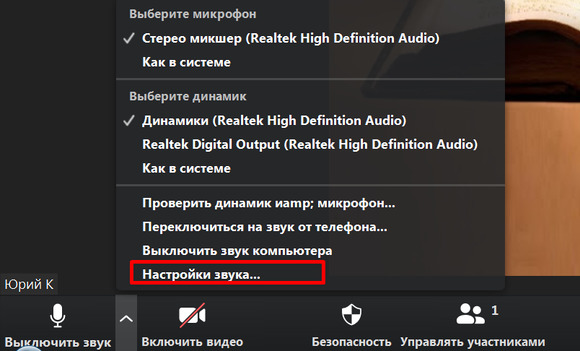
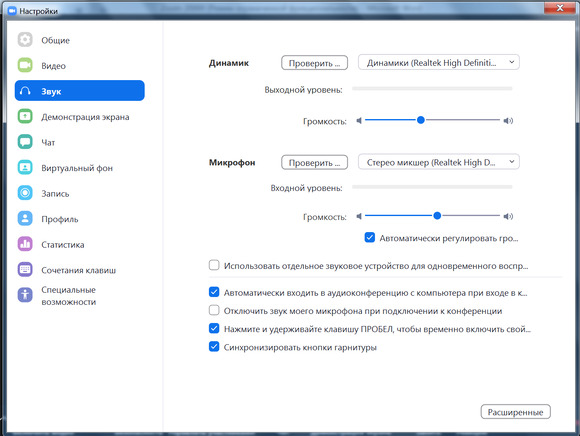
Зарегистрированный пользователь может выполнить те же настройки, но до того, как присоединится к разговору. Но к настройкам в этом случае можно перейти с главного экрана, нажав на шестерёнку в правом верхнем углу. Способ, как включить звук в Zoom конференции с компьютера, не отличается от включения для неавторизованного пользователя.
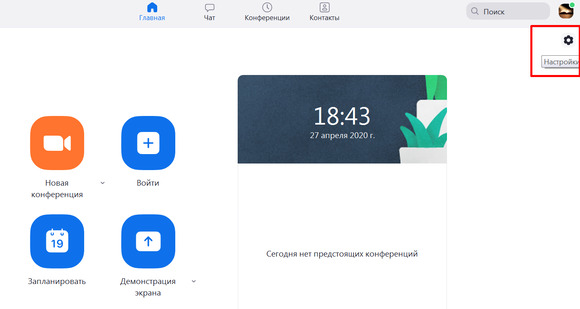
Установленные настройки предоставляют приложению доступ к аудиоустройствам компьютера. Теперь можно переходить к установке других параметров.
Настройка воспроизведения
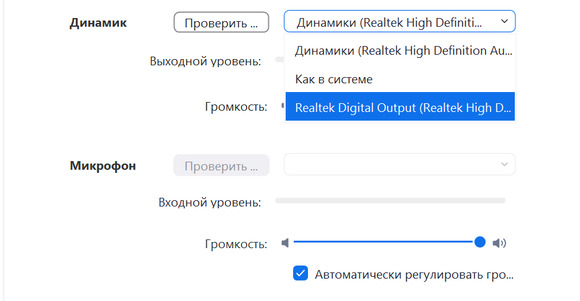
Перед тем, как в Zoom включить звук в динамиках колонок или в наушниках, следует перейти в настройках к соответствующему пункту и нажать Проверить. Здесь же можно отрегулировать громкость ползунком.
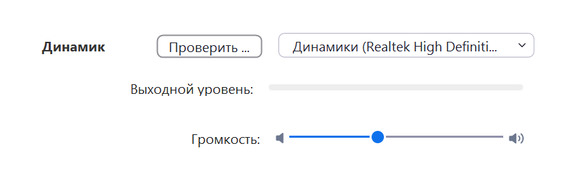
Если звук сигнала не слышен, включить звук в приложении Zoom можно попробовать, выбрав другой динамик/наушники из выпадающего списка.
Если звука так и нет, причина проблемы может заключаться в настройках самого компьютера, например, запрет на запись от антивируса или неполадках динамиков.
Настройка микрофона
Перед тем, как включить микрофон в приложении Zoom, следует перейти к настройкам звука и выбрать устройство, которое будет использоваться для записи. Затем выполнить следующие действия:
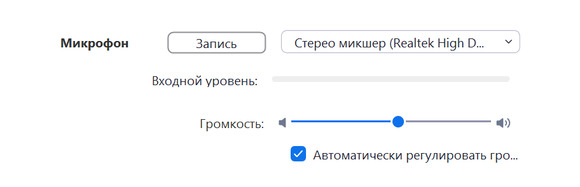
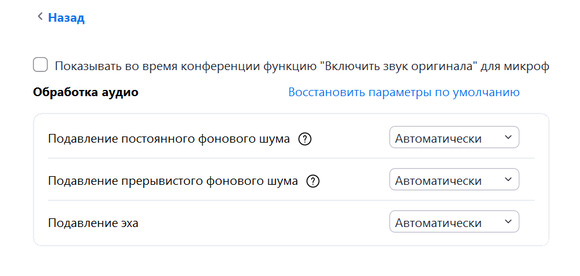
Если громкость регулируется автоматически, напротив соответствующего пункта будет стоять галочка. Если перед тем, как подключить звук в Zoom, пользователь хочет установить другие параметры чувствительности, её следует убрать. А затем поставить нужное значение — громче или тише.
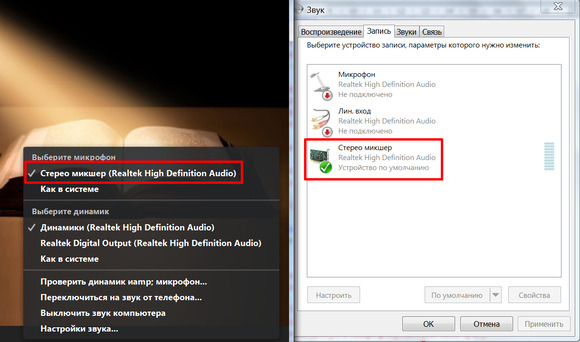
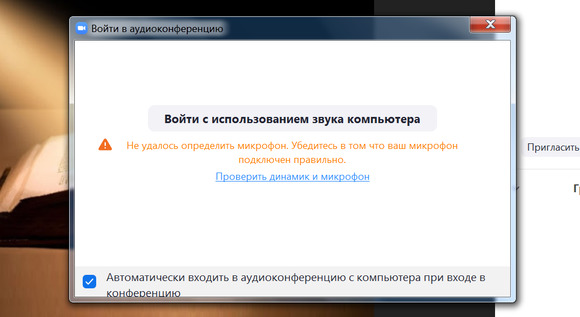
Способ, как включить звук в Zoom конференции с компьютера, если нет микрофона, достаточно простой. Участник не сможет ничего сказать — зато сможет поприсутствовать в качестве слушателя. Достаточно перейти к списку записывающих устройств и установить в качестве микрофона стерео микшер звуковой карты.
Другие проблемы со звуком на ПК и их решение
Среди других причин проблем со звуком отмечают:
Хотите узнать, как эффективно работать в ZOOM? Запишитесь на курс и получите 90 мин. видеоуроков, узнайте о 90% возможностей ZOOM в подробных, последовательных видеоуроках.

Спасибо за Вашу оценку. Если хотите, чтобы Ваше имя
стало известно автору, войдите на сайт как пользователь
и нажмите Спасибо еще раз. Ваше имя появится на этой стрнице.

Понравился материал?
Хотите прочитать позже?
Сохраните на своей стене и
поделитесь с друзьями
Вы можете разместить на своём сайте анонс статьи со ссылкой на её полный текст
Ошибка в тексте? Мы очень сожалеем,
что допустили ее. Пожалуйста, выделите ее
и нажмите на клавиатуре CTRL + ENTER.
Кстати, такая возможность есть
на всех страницах нашего сайта
Как в Zoom включить звук с телефона
Отсутствие звука в приложении Zoom – одна из наиболее частых проблем, с которой сталкиваются пользователи при входе в конференцию. Многие не знают, как включить звук в Zoom с телефона прямо во время конференции. Сделать это можно через панель управления, расположенную в нижней части экрана.
Чтобы включить звук во время конференции, на панели управления нажмите на значок с изображением наушников «Подключить звук». После этого вы увидите всплывающее уведомление «Wi-Fi или отправка данных сотовой сети», нажав на которое, вы увидите системное сообщение «Вы используете аудиоустройство».
После этого на панели управления значок с изображением наушников должен смениться на значок с изображением микрофона, а в верхнем левом углу значок с изображением динамика. Это означает, что теперь вы можете слышать собеседника и сами можете использовать микрофон для связи с ним.
Чтобы выключить микрофон, но оставаться в режиме прослушивания конференции, достаточно еще раз прикоснуться к значку, чтобы он стал перечеркнутым.
Для того чтобы вернуться в режим полной тишины, отключите использование динамика в верхнем левом углу главного экрана конференции, либо на нижней панели управления нажмите на кнопку «Подробнее» (три точки в нижнем правом углу экрана), а затем на кнопку «Отключить звук».
Как настроить звук в Zoom на телефоне
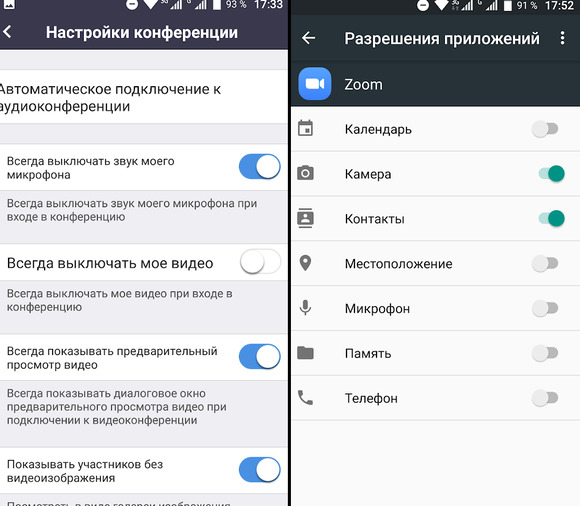
Для того чтобы при входе в конференцию вы могли с первых секунд слышать собеседника, а собеседник – вас, в первую очередь необходимо, чтобы у приложения Zoom было выдано разрешение на использование микрофона.
В зависимости от версии Android и модели вашего смартфона, путь для выдачи разрешения на использование микрофона может слегка отличаться, но в целом, суть остается одна та же.
Настройки → Приложения → Zoom → Микрофон → Разрешить.
Перейдите в настройки вашего устройства, затем в пункте «Приложения» найдите Zoom и в настройках приложений выдайте разрешение для Микрофона устройства.
Перейдите в Настройки → Разрешения → Разрешения приложений → Микрофон → Zoom (передвинуть ползунок).
Как включить звук в Zoom с телефона до входа в конференцию
После выдачи разрешения на использование микрофона, необходимо также произвести настройки и в самом приложении Zoom.
Для незарегистрированного пользователя:
Что делать если в Zoom нет звука в конференции
Если в Zoom нет звука в конференции, это говорит о том, что микрофон либо динамики неправильно настроены. Возможно, дело в драйверах аудиоустройства – они неисправны либо требуют обновлений. Не исключено, что микрофон либо динамики сломались, но это редкий случай, поэтому паниковать не стоит.
Если нет звука в Zoom на ПК
Если не слышат меня, значит, проблема в микрофоне или его настройках. Если не слышно собеседника – в динамиках.
| Рекомендуем! InstallPack | Стандартный установщик | Официальный дистрибутив Zoom | Тихая установка без диалоговых окон | Рекомендации по установке необходимых программ | Пакетная установка нескольких программ |
|---|
zoom.us рекомендует InstallPack, с его помощью вы сможете быстро установить программы на компьютер, подробнее на сайте.
Настройка микрофона и динамиков в Zoom
Как быть, если нет звука только в приложении:
Если не работают динамики, открыть какую-либо другую программу. Посмотреть, воспроизводится ли звук там.
Если так же ничего не слышно, запустить мастер устранения неполадок на Windows. Для этого:
После сканирования в окне появится отчет о проделанной работе мастера. Если ошибка устранена, перезапустить ПК и проверить, появился ли звук в Zoom.
Если микрофона нет в списке устройств
Зоом вовсе может не видеть микрофон либо динамики – устройство тогда не отображается в настройках Zoom.
Что в этом случае делать:

Также нужно проверить, что устройство включено в настройках Windows:
Если микрофон или динамики работают в другом ПО, значит, проблема не в драйвере, системных настройках звука, а в Зоом. Исправить ситуацию поможет обновление Zoom либо его переустановка.
В последнем случае нужно удалить Зоом с помощью стороннего деинсталлятора, например, через Revo Uninstaller, а затем установить клиент заново, скачав дистрибутив с официального сайта Zoom.
Обновление драйверов звуковой карты на ПК
Если нет звука не только в Zoom, но и на всем ПК, значит, дело в драйверах. Нужно их обновить:
Если мастер ничего не обнаружил в сети, но есть уверенность, что проблема точно в драйверах, нужно скачать их вручную с официального сайта производителя ПК либо звуковой карты.
Важно! Перед загрузкой драйверов с сайта, нужно узнать точное название модели ПК и версии Windows.
Если обновление и переустановка не помогла, возможно, аудиоустройство нуждается в ремонте. Стоит отнести ПК в сервисный центр и выполнить диагностику.
Если нет звука в Zoom на телефоне
Если нет звука в Zoom на телефоне, возможно, дело в низкой громкости, которая сейчас установлена в устройстве. Либо микрофон в конференции просто отключен.
Настройка звука в мобильном Zoom
Если нет звука на Андроид, сделать следующее:
Если не слышно преподавателя, сначала стоит увеличить громкость динамиков – с помощью соответствующей кнопки на телефоне.
Zoom запрещено использовать аудиоустройство смартфона
Как предоставить Zoom право использовать микрофон телефона:
Если способ не помог, переустановить Зоом: удалить его, а затем снова установить с помощью Play Market либо App Store.
Если нет звука в конференции Zoom, сначала нужно убедиться, что в трансляции включен микрофон. Также необходимо зайти в настройки звука и посмотреть, какая там установлена громкость. Если Зоом не распознает аудиоустройство, открыть параметры звука в Windows и убедиться, что микрофон или динамики включены. Также проблема может быть в драйверах звуковой карты – их нужно обновить.
Как включить звук в ZOOM: почему нет звука

Как участнику можно включить звук в Zoom конференции с мобильного телефона? С такой проблемой сталкиваются новички, использующие устройства на Андроиде или Айфон. Необходимо рассмотреть все причины проблемы и решения.
Почему отсутствует звук в конференции
Став участником программы Zoom, и получив приглашение от администратора или друга на присоединение к команде, можно зайти через эту систему на смартфоне. Перед пользователем высветится форма авторизации:

Нужно посмотреть на два параметра в Zoom:
При их активации во время присоединения к конференции автоматически отключатся два устройства: микрофон и камера. Это вероятная причина отсутствия изображения и звука при случайном задействовании опций.
Включение звука в Zoom:

Звук в ЗУМе на ПК включается также – посредством кнопки на панели. Дополнительно можно использовать меню звуковых устройств, выбрав подходящее оборудование (если, например, у пользователя 2 микрофона – наружный и встроенный в компьютер).
Также в меню есть кнопка управления настройками. После этого следует осуществить переход на вкладку «Звук» и проверить, как работает оборудование. Здесь же можно проверить опцию отключения звука микрофона во время присоединения к конференции, и если необходимо, – убрать галочку.
Причины проблем со звуком в Zoom
| Проблема | Причины |
| Тихий звук и некачественный | · Низкое качество микрофона; |
· Большая дистанция между пользователем и микрофоном;
· Снижена громкость в системе;
· Микрофон находится слишком близко к динамику.
· Обрыв провода от них;
· Штекер не полностью вставлен в гнездо ПК;
· Не включены колонки;
· Громкость снижена в настройках ПК.
· Низкая скорость интернета;
· Плохое качество микрофона.
· У пользователя не настроено автоподключение к системе.
Организатор выключил звук в Zoom
Если пользователь попробовал все возможные варианты, но это не принесло результата, значит «проблема» в разных ограничениях, которые установил администратор сеанса.
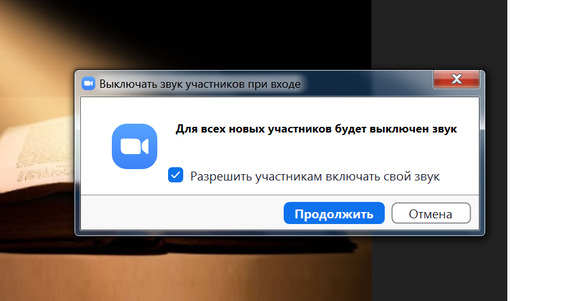
На странице управления пользователями конференции в её нижней части есть кнопка выключения звука для всех. Это одинаково распространено на разных участников: нынешних и новых, присоединяющиеся к трансляции в ЗУМе. Если в окне утверждения операции задействуется опция разрешения участникам включения своего звука, то ситуацию можно поправить (поможет метод из 1-й части инструкции).

Настройка аккаунта без регистрации
Если во время входа в конференцию в Zoom не заработал звук на смартфоне и регулярно приходится делать вызов с применением звука устройства, то нужна предварительная настройка приложения.
При входе в систему без регистрации, на стартовой странице нажать (в левой верхней части) знак шестеренки – это категория настроек.

Нажать первую строчку – «Конференции»; затем на верхнюю строку – «Автоподключение к аудио-конференции».

Нажать на кнопку использования интернета и на «Готово». Кнопками «Назад» и «Конференции» можно вернуться к начальному экрану.
Как настроить микрофон в ZOOM
Выбрать из перечня устройств микрофон, который будет использоваться, после этого:
Настройка чувствительности осуществляется ползунком: если выделен пункт автомат. настройки громкости – ползунок блокируется, а ПК самостоятельно подстроит уровень звука под голос.
Чтобы вручную настроить чувствительность нужно снять галочку – регулятор будет разблокирован. Если после настройки пользователю ничего не слышно, то проблема у собеседника.