В зуме не слышно собеседника с компьютера что делать
Почему в Zoom не слышно собеседника на телефоне и что делать?


Одна из распространенных проблем в Zoom — не слышно собеседника во время конференции, онлайн-урока или другого соединения. Такая особенность вызывает массу дискомфорта, ведь нормального общения в таком случае не выйдет. Ниже рассмотрим, в чем могут быть причины ситуации, и как исправить проблему на телефоне или ПК.
Причины
Для начала разберемся, почему в Zoom не слышно собеседника на телефоне или на ПК. Здесь выделяется три основные причины:
Ниже рассмотрим, как решить проблему в Zoom для каждой из представленных ситуаций.
Что делать
Для удобства приведем инструкцию, что делать, если не слышно преподавателя в Zoom с телефона или ПК. В каждом из случаев имеются особенности, требующие индивидуального рассмотрения.
На телефоне
Если вы подключаетесь к конференции с помощью смартфона, начните с проверки самого устройства. Сделайте следующие шаги:

Если эти шаги не помогли, и в Zoom не слышно конференцию, удалите полностью программу с телефона. После этого сделайте следующие шаги:
Если ничего не слышно в Зуме, обратите внимание на иконки внизу. При нажатии на кнопку звука можно включить и выключить микрофон (если проблемы у собеседника). Аналогичная кнопка должна быть и на видео.
Теперь вы знаете, что делать, если в Zoom не слышно собеседника. Для начала проверьте правильность настроек телефона и перезагрузите его. После этого убедитесь, что звук включен в настройках программы. Если это не помогло, удалите и заново скачайте приложение Зум, а далее просто подключитесь к трансляции по рассмотренной выше схеме.
На компьютере
Иногда пользователи жалуются, мол, не слышу собеседника в Zoom на компьютере. Если вам не слышно участника конференции, проделайте следующие шаги:
Некоторых пользователей не спасают эти шаги, и они все равно жалуются, мол, в Zoom меня не слышат. Если до вас не доходит голос собеседника, сделайте следующее:
Как правило, рассмотренные выше шаги помогают настроить аудио, если по какой-то причине не слышно собеседника или другого человека в конференции.
Почему меня не слышно
В процессе общения может возникать обратная ситуация, когда собеседнику вас не слышно. Причины здесь такие же, как и в рассмотренной выше ситуации. Для устранения проблемы сделайте следующие шаги:
Итоги
В Сети часто встречаются жалобы, мол, не слышу никого в Zoom или собеседник не слышит меня. Начните с проверки подключенного оборудования и настроек программы. Обратите внимание на установки самого ПК или телефона. Если ничего не помогло, и вам все равно не слышно собеседника, попробуйте переустановить софт с нуля.
В Zoom не слышно собеседника
При подключении к конференции пользователи могут столкнуться проблемой звука. Обычно неполадка становится очевидной уже в процессе общения. И тогда пользователи задаются вопросом, «почему в Зуме не слышно собеседника» — этот важный вопрос разберем в этой статье.
Первые шаги
Если в Зуме не слышно собеседника на смартфоне или ПК, для начала важно обратить внимание на то, работают ли у вас наушники, а также настроена ли громкость.
Проверка наушников
Многие задаются вопросом, почему в зуме не слышно говорящего — но ситуация, на самом деле, смешная. Так может происходить банально из-за того что у вас к ПК или к самим колонкам подключены наушники, и вы о них забыли. Проверьте, отключены ли наушники, либо выньте штекер, подключите колонки и проверьте качество связи с собеседником.
Настройка громкости
Эта проблема актуальна как для компьютера, так и для смартфона. Проверьте, включена ли громкость. В случае с телефоном, если не слышно говорящего, увеличте громкость с помощью кнопок громкости справа (или слева) на торце устройства.
Нестабильное интернет-соединение
Для начала проверьте порты маршрутизатора или ПК на предмет технической неисправности, тоже самое касается и оптоволоконного кабеля. Осмотрите их на предмет механических повреждений. Если проблема не в этом, тогда перейдите в системные настройки подключения или откройте параметры роутера. Удостоверьте, что там все оптимально налажено.
Также рекомендуем обратиться к вашему провайдеру для выяснения ситуации на линии. Есть вероятность, что специалисты проводят технические работы или профилактические мероприятия.
Неправильные настройки программы
Как правило, проблема отсутствия связи с собеседником – это отсутствие подключения. Если вы присоединились к беседе, важно кликнуть по пункту «Подключить звук». Так проблема решится на 100%.
Если собеседника все еще не слышно, тогда:
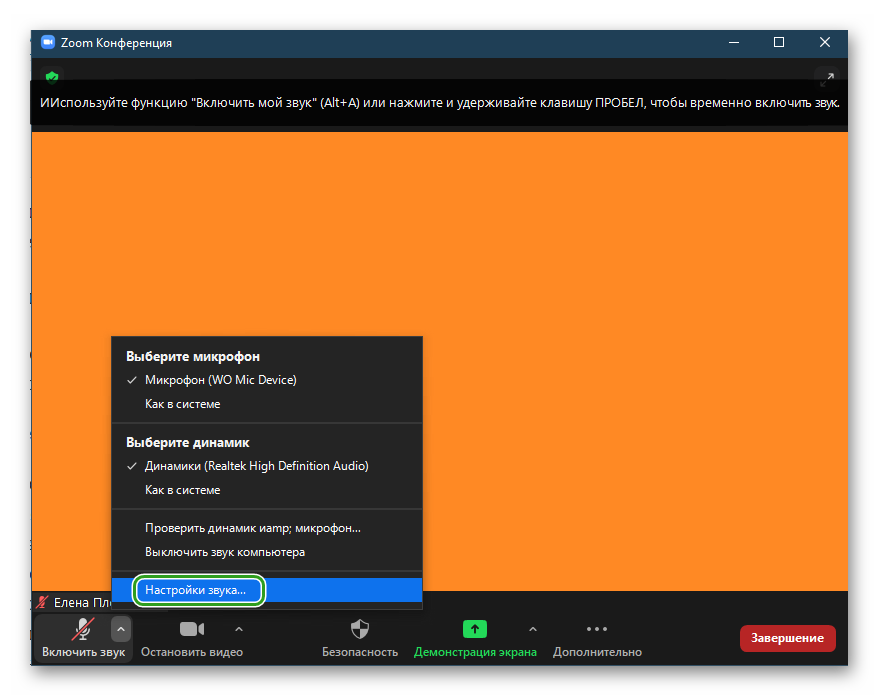
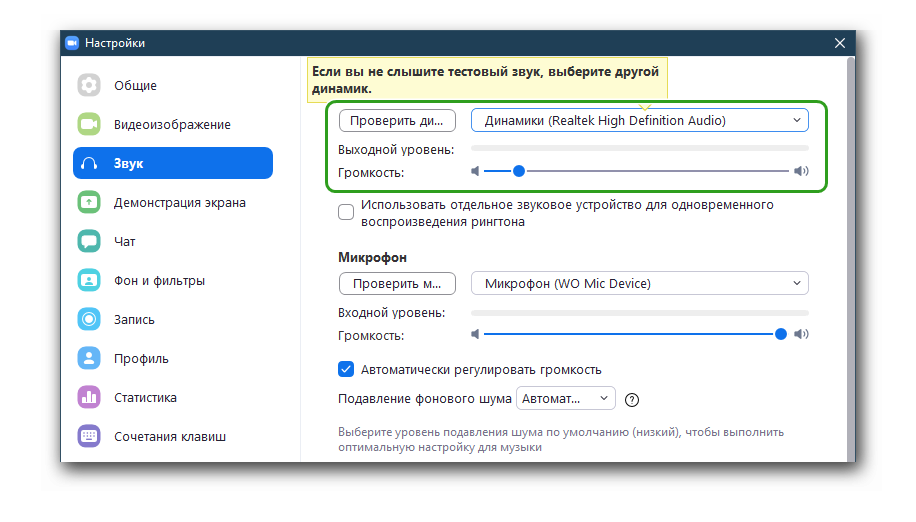
Таким образом получится правильно настроить звуковое сопровождение в мессенджере. Также важно убедиться в том, что сам компьютер использует нужное устройство воспроизведения.
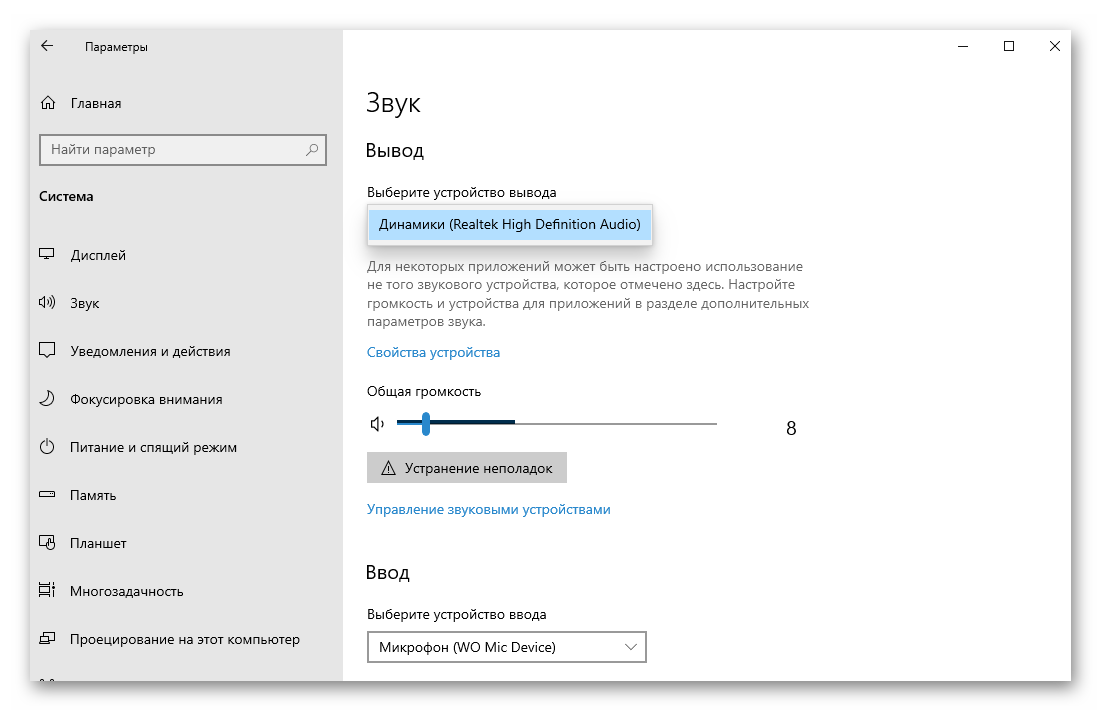
Если речь идет о мобильном устройстве, важно проверить, дано ли разрешение приложению для смартфона использовать периферийные устройства.
Проверяем мобильные устройства:
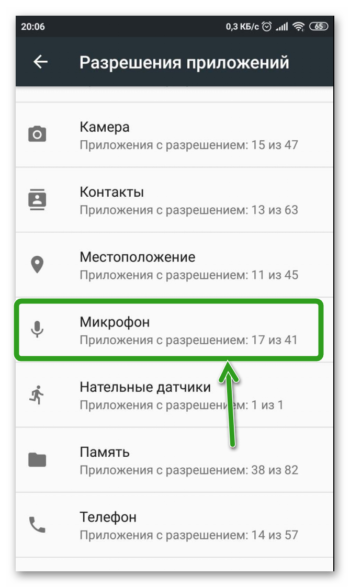
Теперь остается проверить, слышат ли вас собеседники. Спросите собеседника как вас слышно, и если у него наблюдаются неполадки помогите ему настроить свое устройство, если проблема на его стороне.
Заключение
Есть масса причин, почему вы не слышите собеседника или он вас в Zoom. Обратите внимание на физическую неисправность комплектующих, которые задействованы в процессе. Также стоит обратить внимание на качество интернета и системные настройки приложения.
В этой ситуации поможет только комплексный подход и постепенная проверка по шагам. Конечно, времени на этот процесс уйдет гораздо больше, однако и результат вас порадует.
При пользовании мессенджером часто возникает вопрос, что делать если не слышно в Зуме. Новички часто теряются в такой ситуации, пытаются найти ответ на форумах или пишут в службу поддержки. Но во многих случаях трудности можно решить самому, если знать причину и действовать с учетом обстоятельств.
Звук отключен в настройках приложения Зума
При рассмотрении вопроса, что делать, если в Zoom не слышно, начните с настройки параметров приложения. Для этого сделайте следующие шаги:


Также обратите внимание на символ микрофона. Пользователи часто спрашивают, как сделать, чтобы в Зуме было слышно, не обращая внимание на упомянутый значок. Если он перечеркнут, это свидетельствует об отключении аудио. В таком случае другим пользователям вас не будет слышно. Для исправления ситуации не нужно делать ничего сверхъестественного — еще раз жмите на кнопку с символом микрофона, чтобы убрать зачеркивание и активировать оборудование.
Проблема на стороне организатора конференции Зум
Возможна и обратная сторона, когда вина лежит на организаторе. Человек жалуется, мол, меня не слышат в зуме, что делать, а на практике проблема на стороне администратора (администратора, который запустил конференцию). Обратитесь к нему с предложением проверить правильность параметров. Ему необходимо сделать следующие шаги:
Если неисправностей на стороне организатора не обнаружено, и ему нормально слышно других участников, значит, делать ничего не нужно.
Проверить настройки драйверов звука
Один из путей, как сделать, чтобы тебя слышали в Зуме — изучить параметры звуковых драйверов и обновить их в случае необходимости. Рассмотрим, что делать в таком случае (для Виндовс 10):


Как вариант, софт можно установить с помощью сторонних программ. Если обновить ПО в автоматическом режиме не удается, скачайте драйвера на официальном сайте, а после этого вручную их обновите. После перезапуска еще раз проверьте, слышно вас в Зуме или нет.
Неисправность динамиков/микрофона
Существует еще одна рекомендация, как сделать так, чтобы тебя слышали в Zoom. Речь идет о проверке исправности звукового оборудования. Бывают ситуации, что голоса неслышно из-за банальной механической неисправности:
Для проверки этой версии попробуйте подключить к разъему заведомо исправное оборудование или, наоборот, используйте микрофон / динамик на другом ПК или ноутбуке в Зуме. Если проверка показала неисправность оборудования, не нужно делать ремонт — просто замените девайс.
Итоги
В Сети часто звучат жалобы, мол, меня не слышат в Зуме, что делать. Но не стоит сразу паниковать и забрасывать письмами службу поддержки. Во многих случаях возникшие трудности можно решить самому путем выбора правильных настроек или проверки оборудования. Если эти действия не дают результата, остается еще один эффективный метод — обращение в службу поддержки. Они должны рассказать, почему вас может быть не слышно в Зуме, и что делать.
В Zoom не слышно собеседника
Весьма неприятно, когда в Зуме не слышно собеседника. В целом проблемы со звуком сильно осложняют общение в конференции, а вышеописанный случай делает его попросту невозможным. И далеко не всегда понятно, как поступить и что делать. В действительности существует несколько способов для решения подобной проблемы в Zoom. Мы разберем каждый из них во всех подробностях. Следуйте нашим рекомендациям, чтобы вернуть звук.
Способы решения проблемы
Для начала убедитесь, что вы подключены к аудиоконференции. Соответствующая информация отображается в левом нижнем углу.
В мобильном приложении там может быть кнопка «Подключить звук». В таком случае нажмите на нее, а потом – на пункт «Вызов с использованием…».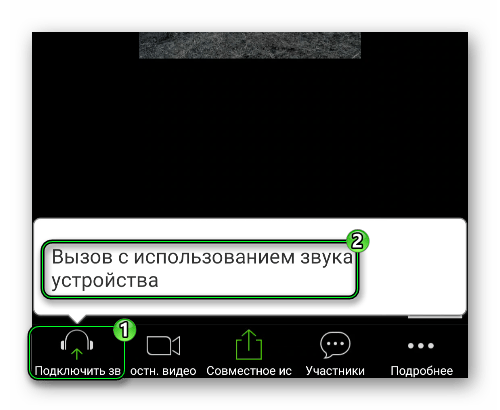
В программе на компьютере там может быть кнопка «Войти в аудиоконференцию». Нажмите на нее, а затем – на «Войти с использованием…» в новом окошке.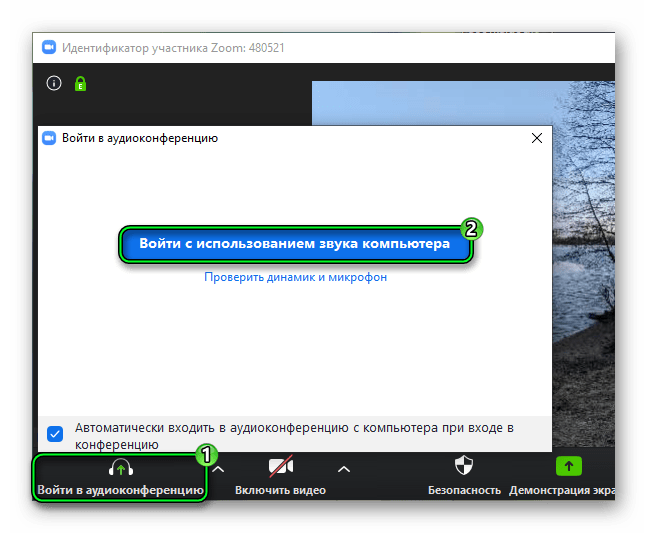
Теперь в онлайн-беседе должен появится звук всех участников.
Также есть вероятность, что какой-то определенный человек не подключился к аудиоконференции или не включил микрофон. Он должен проверить это самостоятельно, а попросить вы его можете с помощью предусмотренного чата.
Настройка
Неправильные настройки программы – еще одна причина, почему в Зуме не слышно говорящего. У него самого может быть выбрано неправильное устройство ввода в качестве микрофона или слишком низкий уровень громкости, а у вас – не те колонки и наушники. Проверить это получится следующим образом:
Дополнение
Когда в Zoom не слышно собеседника на телефоне, то помогут только первые варианты решения проблемы. Связано это с тем, что в мобильном приложении отсутствуют расширенные настройки звука. Собственно говоря, особой нужды в них и нет. Ну а мы дадим несколько общих рекомендаций, как поступить:
Возможно и такое, что проблема связана с использованием мобильного интернета. Так что на всякий случай попробуйте подключиться к Wi-Fi-сети, если вы сидите дома, в кафе, торговом центре и т. д.
Что делать если в Zoom нет звука в конференции
Если в Zoom нет звука в конференции, это говорит о том, что микрофон либо динамики неправильно настроены. Возможно, дело в драйверах аудиоустройства – они неисправны либо требуют обновлений. Не исключено, что микрофон либо динамики сломались, но это редкий случай, поэтому паниковать не стоит.
Если нет звука в Zoom на ПК
Если не слышат меня, значит, проблема в микрофоне или его настройках. Если не слышно собеседника – в динамиках.
| Рекомендуем! InstallPack | Стандартный установщик | Официальный дистрибутив Zoom | Тихая установка без диалоговых окон | Рекомендации по установке необходимых программ | Пакетная установка нескольких программ |
|---|
zoom.us рекомендует InstallPack, с его помощью вы сможете быстро установить программы на компьютер, подробнее на сайте.
Настройка микрофона и динамиков в Zoom
Как быть, если нет звука только в приложении:
Если не работают динамики, открыть какую-либо другую программу. Посмотреть, воспроизводится ли звук там.
Если так же ничего не слышно, запустить мастер устранения неполадок на Windows. Для этого:
После сканирования в окне появится отчет о проделанной работе мастера. Если ошибка устранена, перезапустить ПК и проверить, появился ли звук в Zoom.
Если микрофона нет в списке устройств
Зоом вовсе может не видеть микрофон либо динамики – устройство тогда не отображается в настройках Zoom.
Что в этом случае делать:

Также нужно проверить, что устройство включено в настройках Windows:
Если микрофон или динамики работают в другом ПО, значит, проблема не в драйвере, системных настройках звука, а в Зоом. Исправить ситуацию поможет обновление Zoom либо его переустановка.
В последнем случае нужно удалить Зоом с помощью стороннего деинсталлятора, например, через Revo Uninstaller, а затем установить клиент заново, скачав дистрибутив с официального сайта Zoom.
Обновление драйверов звуковой карты на ПК
Если нет звука не только в Zoom, но и на всем ПК, значит, дело в драйверах. Нужно их обновить:
Если мастер ничего не обнаружил в сети, но есть уверенность, что проблема точно в драйверах, нужно скачать их вручную с официального сайта производителя ПК либо звуковой карты.
Важно! Перед загрузкой драйверов с сайта, нужно узнать точное название модели ПК и версии Windows.
Если обновление и переустановка не помогла, возможно, аудиоустройство нуждается в ремонте. Стоит отнести ПК в сервисный центр и выполнить диагностику.
Если нет звука в Zoom на телефоне
Если нет звука в Zoom на телефоне, возможно, дело в низкой громкости, которая сейчас установлена в устройстве. Либо микрофон в конференции просто отключен.
Настройка звука в мобильном Zoom
Если нет звука на Андроид, сделать следующее:
Если не слышно преподавателя, сначала стоит увеличить громкость динамиков – с помощью соответствующей кнопки на телефоне.
Zoom запрещено использовать аудиоустройство смартфона
Как предоставить Zoom право использовать микрофон телефона:
Если способ не помог, переустановить Зоом: удалить его, а затем снова установить с помощью Play Market либо App Store.
Если нет звука в конференции Zoom, сначала нужно убедиться, что в трансляции включен микрофон. Также необходимо зайти в настройки звука и посмотреть, какая там установлена громкость. Если Зоом не распознает аудиоустройство, открыть параметры звука в Windows и убедиться, что микрофон или динамики включены. Также проблема может быть в драйверах звуковой карты – их нужно обновить.