В зуме нет звука на компьютере что делать во время конференции
В Zoom не слышно собеседника
Весьма неприятно, когда в Зуме не слышно собеседника. В целом проблемы со звуком сильно осложняют общение в конференции, а вышеописанный случай делает его попросту невозможным. И далеко не всегда понятно, как поступить и что делать. В действительности существует несколько способов для решения подобной проблемы в Zoom. Мы разберем каждый из них во всех подробностях. Следуйте нашим рекомендациям, чтобы вернуть звук.
Способы решения проблемы
Для начала убедитесь, что вы подключены к аудиоконференции. Соответствующая информация отображается в левом нижнем углу.
В мобильном приложении там может быть кнопка «Подключить звук». В таком случае нажмите на нее, а потом – на пункт «Вызов с использованием…».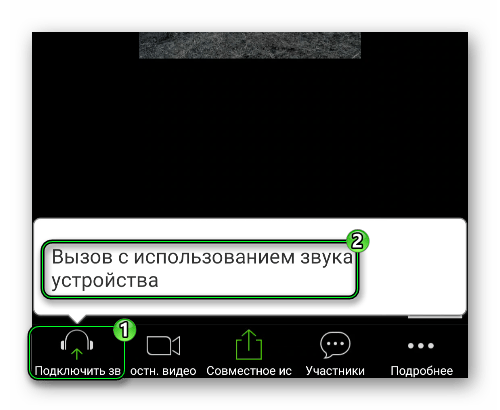
В программе на компьютере там может быть кнопка «Войти в аудиоконференцию». Нажмите на нее, а затем – на «Войти с использованием…» в новом окошке.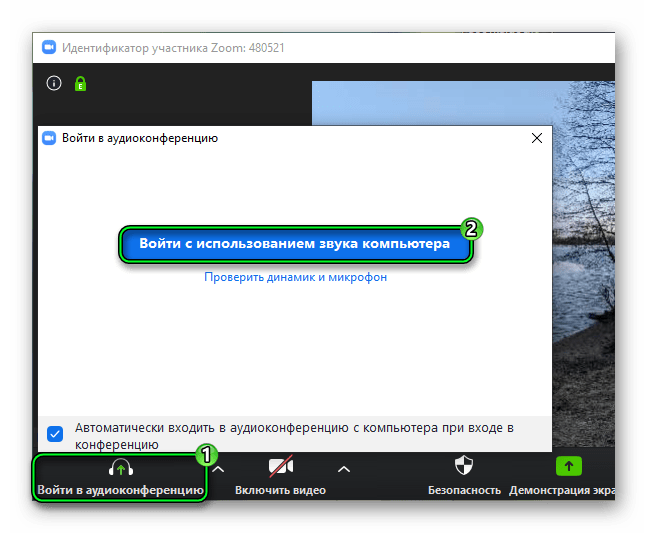
Теперь в онлайн-беседе должен появится звук всех участников.
Также есть вероятность, что какой-то определенный человек не подключился к аудиоконференции или не включил микрофон. Он должен проверить это самостоятельно, а попросить вы его можете с помощью предусмотренного чата.
Настройка
Неправильные настройки программы – еще одна причина, почему в Зуме не слышно говорящего. У него самого может быть выбрано неправильное устройство ввода в качестве микрофона или слишком низкий уровень громкости, а у вас – не те колонки и наушники. Проверить это получится следующим образом:
Дополнение
Когда в Zoom не слышно собеседника на телефоне, то помогут только первые варианты решения проблемы. Связано это с тем, что в мобильном приложении отсутствуют расширенные настройки звука. Собственно говоря, особой нужды в них и нет. Ну а мы дадим несколько общих рекомендаций, как поступить:
Возможно и такое, что проблема связана с использованием мобильного интернета. Так что на всякий случай попробуйте подключиться к Wi-Fi-сети, если вы сидите дома, в кафе, торговом центре и т. д.
Включение и выключение звука в конференции zoom настройка микрофона: подробнейшее описание для новичков всех возможных проблем
Решение проблем со звуком в zoom

Основной параметр, который делает возможной коммуникацию, — звук. Без него невозможно передать информацию, усвоить материал. Транслировать видео с веб камеры без звукового сопровождения также не имеет смысла.
На платформе редко возникают ошибки с обработкой звука. Если они появляются, решить их несложно. Чаще всего они связаны с техническими вопросами используемого оборудования или параметрами сервиса.
В статье будут представлены подробные инструкции, соблюдая которые, вы решите любые проблемы.
Как при входе в конференцию настроить звук на телефоне и планшете
На смартфоны xiaomi redmi, honor, планшеты с андроид, iOS грузится версия zoom cloud meetings (не zoom for intune). Если вас пригласили для участия в конференции надо нажать join a meeting (войти), вставить идентификатор, свое имя, Выполнив вход на онлайн-встречу, подключают звук.
Для этого в телефоне, планшете с андроид, айфоне, айпад нужно:


При повторном подключении:


Подобным образом подключается вебкамера.
Настройки при входе с компьютера
На пк, ноутбуке аудио запускается практически также, как на смартфоне, планшете.

В нижней части экрана при запуске desktop client достаточно нажать иконку с выключенным микрофоном.
Другой способ — открыть «звук» в настройках, отметить «Включать воспроизведение на компьютере при подключении конференции»
Если zvuka нет, рекомендуется:
Если настройки не помогли — решаем проблему с организатором
Иногда, какие бы действия я не предпринимал, включить производимый звук не получается.

Связано это может быть с настройками со стороны организатора conference. Он мог случайно или нарочно убрать звук, когда прозвенел звонок, оставить параметры старой встречи.
Основные причины, почему лектор мог заглушить специально:
В каждом из этих случаев организатору доступен следующий алгоритм:
В некоторых случаях организатор случайно включил опцию или оставил ее включенной с прошлой демонстрации экрана.
Быстро добавить всех пользователей обратно можно так:
Почему все равно не слышно преподавателя
Ведущего слышно при запуске зум, даже если он отключил микрофоны всем ученикам.

Если звука нет, необходимо искать причины.
Куда бежать, что делать:

Что за отголоски во время звонка
Бывает, голоса слышно, но они сопровождаются отголосками, эхом, шумом.

Происходит это из-за использования неисправного оборудования участниками или спикером.
Чаще всего проблема в микрофоне. При совместной трансляции фонит оборудование низкого качества, встроенное в телефон, ноутбук.
Чтобы наладить передачу, улучшить качество, необходимо:
Что такое тестирование аудио в Zoom
Чтобы проверить, как работают ваши аудио устройства, не нужно идти в панель управления. Настроить все можно в зуме.

Зум при первом подключении автоматически проверяет работу динамиков, а также то, насколько вас хорошо слышно другим участникам:
Как включить микрофон на телефоне и компьютере
Мы уже разобрались с тем, чтобы что-либо сказать во время встречи и чтобы вас при этом услышали, надо снять галочку с отключения микрофона, либо его включить.

Дополнительно можно использовать такие способы:
Настройка и включение микрофона
Для подключения звукопередающего оборудование производятся обратные действия.

Использоваться могут встроенные и внешние модели.
Почему меня не слышат
Впрочем, даже после регулировки параметров в zoom и запуска программы вас иногда не слышат.

В этом случае предлагаем протестировать другие приложения — skype, viber. Если есть неполадки, можно поменять оборудование, обновить ОС.
Если в других утилитах все в порядке, нужно:
Какие проблемы еще могут быть
Часто при использовании зум вас не слышат.
Но существуют и другие проблемы:
Решение проблемы — не удалось определить микрофон
Часто при подключении zoom выдает сообщение, что оборудование не определяется. Прежде чем паниковать, запустите проверку (нажать start).

Если устройство не удалось найти, необходимо обнаружить причину:
Выключение микрофона
И в конце возвращаемся к такому вопросу, как выключение микрофона.

Чтобы вас не было слышно, вы можете сами отключить звукозаписывающий гаджет через параметры зума, пк, телефона. В некоторых случаях это может сделать преподаватель — ведущий урока, конференции.
Организатору это необходимо, чтобы:
Участнику функция выключения пригодится, чтобы;
Проблемы с Зоом на телефоне
Платформа Zoom может не работать на телефоне по следующим причинам:
Важно! Проблемы могут появляться как на Android, так и iOS.
Установка обновления
Если Zoom не заходит в конференцию или не запускается, обновите платформу. Для этого:
Важно! Для обновления Зоом в iOS, воспользуйтесь App Store.
Нестабильное подключение
Если виснет Zoom и картинка притормаживает, подключитесь к интернету через Wi-Fi. При отсутствии беспроводного доступа, найдите стабильный сигнал мобильной сети. Для этого перемещайтесь по квартире.
Важно! Чтобы сигнал стал стабильным, может потребоваться выход на балкон или улицу.
Включите разрешения
Конференция в Зоом не запустится, если в настройках отключены разрешения. Для изменения конфигурации:
Важно! Перезапустите платформу.
Обновление десктопной версии Zoom
Устанавливать свежую версию рекомендуется для устранения ошибок в работе, а также повышения уровня конфиденциальности, получения новых возможностей. Чтобы запустить обновление Zoom на ПК, потребуется проделать следующие операции:
Иногда произвести автоматическое обновление не представляется возможным, это может быть вызвано сбоем, как в самой программе, так и операционной системе. Для таких случаев предусмотрен вариант обновления вручную. Потребуется проделать следующие шаги:
Здесь имеется возможность с равнить версию установленного клиента с имеющейся на официальном сайте. Если доступен свежий вариант, можно обновить Zoom на компьютере, загрузив инсталляционный пакет. Для этого потребуется проделать следующие шаги:
На компьютере
Запустим зум на компьютере. В нижней части окна мы видим версию программы.

Чтобы узнать, нуждается ли zoom в обновлении, откройте официальный сайт — zoom.us и перейдите на страницу загрузки программы.


Сравните версию клиента конференций на сайте с версией вашей программы. Если на сайте номер выше чем у вас — обновите версию зум. Скачайте и установите zoom как описано в этой статье.
Для авторизованного пользователя
Рассмотрим ситуацию когда вы зарегистрированный пользователь и авторизованы в программе. Нажмите на значок вашего профиля.


В открывшемся меню нажмите на строчку — «Проверить наличие обновлений».
Если обновлений zoom нет, откроется сообщение — “У вас установлена последняя версия программы”.
При наличии новой версии — зум предложит обновиться.

Нажмите кнопку — «Обновить».
Zoom скачается и обновится. Откроется обновленный зум.
Автоматическая проверка

Зум скачивает обновление и сразу его устанавливает.
Создание и настройки по шагам
Zoom (zuum) имеет дружелюбный и понятный интерфейс. Тем не менее, из-за большого количества инструментов, запутанных инструкций пользователи не всегда могут быстро разобраться с настройками.

1. Планирование и организация встречи
Видеоконференцсвязь можно включить на компьютере, ноутбуке, планшете, макбуке, телефоне с android, iPhone, iPad.

После регистрации аккаунта в зум, установки и активации приложения (desktop client, zoom cloud meeting, zoom intate) можно приступать к организации вебинара, аудиоконференции. Если учетка заблокирована, ее нужно разблокировать.
Алгоритм планирования идентичен для пк, телефонах с android, iOS, браузера. В начале лучше запланировать пробную конференцию.
Как запланировать встречу:
Любое совещание можно отменить, поменять время, объединить с другим.
2. Приглашение участников
Как только вебинар запланирован, следующий шаг — разослать приглашения контактам. Если этого не сделать, ведущий будет на встрече один.

Куда вводить приглашение, как, зависит от того, когда планируется трансляция.

Если мероприятие уже началось, делают так:
Если совещание только планируется, используются две альтернативы:

Участникам, если их пригласили, нет необходимости сразу по получении уведомления отправлять подтверждение. Перед началом достаточно перейти по ссылке, ввести ключ, нажать принять, присоединиться (join).
3. Настройки звука и изображения, подключение камеры для работы
Для правильной организации вебинара нужно настроить звук, подключить камеру.

Чтобы мероприятие прошло без проблем:
4. Создание с компьютера или телефона
Планирование и настройка вебинарного семинара — одна часть процесса. Как только наступит запланированное время, необходимо подключиться.

На компе и телефоне процесс схож.
5. Управление участниками
Особое внимание уделяют управлению участниками в эфире. В противном случае вебинар может превратиться в сорванный урок, прерываемый посторонними звуками, шумом, комментариями. Важно это и для контроля посещаемости учеников.

Доступные функции для администратора:
6. Запуск
Как только все будет готово, можно начинать вести онлайн групповые звонки.
По завершении звонка не будет, организатор сам контролирует время.
7. Вход без регистрации и авторизированных пользователей
В зум (зоом, зуум) для учебы можно войти без регистрации. Это возможно, если у вас есть код и пароль мероприятия. Без них провести мероприятие, подсоединиться не получится.

Если не регистрироваться, алгоритм такой:
Присоединиться к семинару можно без скачивания приложения. Для этого надо открыть ссылку с приложением, подтвердить, что не получается установить приложение, нажать на запуск конференции с браузера.
Как подключиться к чужой конференции
Единственный легальный способ попасть — попросить друзей, которые вам рассказали о конференции, согласовать ваше участие в ней, завести на нее. Если материал не конфиденциальный, возможно, получится стать полноправным участником.
8. Как обезопасить мероприятие
Разработчики зум делают все возможное для обеспечения безопасности, но, как и при работе с другим приложением, здесь нужно соблюдать осторожность.

Можно предложить меры, которые позволят обезопасить персональные данные, интеллектуальную собственность, компьютеры:
Решение проблем

Среди других проблем:
Как включить звук с телефона
Чтобы активировать звук:
Совет! При подключении к конференции рекомендуем отключать микрофон, т. к. он может создавать помехи для остальных говорящих. Если это потребуется, вы сможете в любой момент активировать микрофон по нажатию на кнопку.
Настройка для входа зарегистрированного пользователя
Если вы регистрировались в Зуме, войдите в учетную запись и выполните следующее:
Для проверки работы микрофона и динамика рекомендуем создать пробную конференцию. Если звук вернулся, можете подключаться к трансляциям.
Настройка для входа без регистрации
Если вы входите в конференцию без регистрации:
Обратите внимание! Чтобы войти в конференцию, введите идентификатор вручную или перейдите по ссылке в приглашении.
Что делать, если не слышно организатора
Если организатор конференции в данный момент говорит, его должно быть слышно всегда, даже если вы отключали микрофон при входе в трансляцию. В этом случае необходимо найти причину неполадок и исправить ее:
Упрощенная видеоконференцсвязь и обмен сообщениями на любых устройствах
Непревзойденная простота использования
Быстрая интеграция с возможностями организации конференций, позволяющими запускать, присоединяться и участвовать в конференциях с использованием любого устройства.
Можно войти из любого места и с любого устройства
Конференции Zoom синхронизируются с вашим календарем и ретранслируют потоковые видеоконференции корпоративного уровня с ПК на мобильный телефон.
Видео для любых нужд
Обеспечьте внутреннюю и внешняя связь, конференции и тренинги в полном составе посредством одной коммуникационной платформы.
Клиенты, перешедшие на видеосвязь Zoom отмечают повышение эффективности, уровня доверия и уровня активности

92% отмечают повышение эффективности

82% сообщают о повышении уровня доверия

91% сообщают о повышении уровня активности

85% отмечают повышение использования видео
Продуманный подход к мобильным конференциям
Обеспечьте вовлеченность участников
Эффективные интерактивные конференции из любого места.
Расширенный звук
Добавьте опцию воспроизведения звука для каждого участника.
Как включить звук в зуме на телефоне
Причина почему нет звука в конференции zoom, кроется в предварительной настройке звука zoom, до входа в конференцию.
Когда в zoom нет звука на андроиде и вы видите следующее:


Чтобы избежать повторения этой проблемы, сделайте настройку до входа в конференцию.

При бездействии пользователя элементы управления конференцией zoom исчезают. Поэтому, не забывайте прикоснуться к экрану, чтобы увидеть элементы управления.
Если в zoom на android нет звука в конференции и вы не видите предупреждений о разрешениях, зайдите в настройки телефона и разрешите зуму использовать микрофон, как это показано на иллюстрациях.


Предупреждения больше не появятся и микрофон в зум будет включаться.
Настройка при входе без регистрации


Жмем первую строчку — Конференции.


Теперь жмем верхнюю строчку — “Автоматическое подключение к аудио конференции”. Жмем — Использовать интернет. Жмем готово.


Стрелочкой назад — возвращаемся. Жмем отмена — для возврата на начальный экран.
Настройка звука zoom на телефоне зарегистрированного пользователя
Рассмотрим как сделать настройку, если в приложении zoom нет звука в телефоне android зарегистрированного пользователя.
На вашем стартовом экране нажмите кнопку — настройки, обозначенную шестеренкой.


Нажмите строчку — конференции. Выберите в “Автоматическое подключение к аудиоконференции” — “Использовать интернет”.

Нажмите — “Готово”, для сохранения настроек.
Для возврата к начальному экрану зум, нажмите — “Назад” и “Конференции”.


Начните новую конференцию для проверки. Значка наушников, динамика с крестиком и никаких предупреждений не должно быть.
Настройка воспроизведения
Зайдите в настройки звука zoom. В строчке “Динамик” нажмите кнопку — “Проверить”.


Вы должны услышать тестовый сигнал. Справа от надписи “Выходной уровень” должна двигаться голубая полоска.

Справа от надписи “Громкость” — регулятор уровня громкости. Передвиньте ползунок в крайнее правое положение для максимального уровня громкости.

Если вы не услышали тестового сигнала — нажмите на кнопку выбора устройства воспроизведения. Откроется список имеющихся устройств воспроизведения. Отметьте устройство на котором нужно включить воспроизведение.

Как подключить микрофон в zoom на Windows 10

Кликните по найденной записи — “Параметры конфиденциальности для микрофона”. Включите разрешить приложениям доступ к микрофону.

Ниже, в списке программ которым разрешен доступ к микрофону, должен быть зум.

Проделайте тоже с камерой. Перезапустите зум и проверьте результат.
Пошаговое руководство
Чтобы получить доступ ко всем параметрам мобильного приложения, нужно завести учетную запись и войти в нее. Если вы этого еще не сделали, то воспользуйтесь данной инструкцией. Это вводная часть, теперь можно перейти к основной инструкции.
Попасть на вкладку параметров получится, если тапнуть на иконку с шестеренкой на нижней панели инструментов. Здесь нам интересны четыре пункта:
Разберем каждую по очереди.
Профиль
Доступны для изменения следующие данные:
 Переходим к следующему разделу.
Контакты
Здесь вы можете синхронизовать список контактов в Zoom и телефонную книгу устройства, а также просмотреть запросы на добавление.
Конференция
В данном разделе представлено множество параметров. В нашем случае пригодятся следующие:

По желанию настройте следующие опции:
Опции в конференции
Появится страница с несколькими опциями. Полезными будут только три из них:
Кнопка «Сохранить» нужна для применения внесенных изменений.
Чтобы вернуться к основному окошку, нажмите кнопку «Закрыть».