В зуме нет звука на телефоне что
Почему нет звука в конференции Zoom на телефоне
«Zoom» — один из ведущих в мире веб-инструментов для проведения видеоконференций, позволяющий общаться в интернете с помощью аудио и видеосвязи. С введением карантина на территории РФ пользование сервисом становится всё более востребованным, ведь многие структуры перешли в онлайн-режим для осуществления рабочей деятельности. Получив ссылку на беседу, мы можем обнаружить, что ничего не слышим. Почему же нет звука в нашей конференции в программе Zoom на мобильном телефоне? Расскажем в нашем материале.
Нет звука на телефоне в приложении Zoom: Причины
Отсутствие звука в мобильное приложении «Zoom» может быть вызвано несколькими основными причинами:
В большинстве в отсутствии голоса в мобильном приложении на телефоне виноваты неправильные настройки звука пользователя. Давайте разберёмся, как это исправить.
Как включить голос в мобильной конференции Zoom
Для активации звука в мобильном приложении Зум необходимо будет сделать следующее:
Активация автоматического включения звука в Zoom в телефоне
Перечисленные нами операции могут оказаться сложными для определённой категории пользователей. В этом случае рекомендуем задействовать несложную процедуру автоматического включения звука, после которой вы будете избавлены от дополнительной настройки звуковых параметров.
Процедура автоматической настройки звука в приложении «Zoom» на телефоне состоит в следующем:
После активации данных настроек дисфункция в работе звука приложения Zoom должна быть устранена.
Что делать, если голос собеседника на конференции продолжает отсутствовать
Почему же голос так и не появляется на телефоне при запуске Zoom? Если после проведения данных манипуляций звук в приложении Зум продолжает отсутствовать, тогда рекомендуем убедиться, что проблема находится не на стороне создателя конференции. Проверьте, слышат ли его другие пользователи, и если также нет, тогда напишите создателю конференции, и сообщите о наличии проблем в работе звука.
В ином случае рекомендуем перезагрузить ваш телефон. Если звук по-прежнему отсутствует, тогда переустановите приложение «Zoom», скачав его самую актуальную версию на ваш мобильный девайс.
Видео-инструкция
В приведённом ниже видеоролике наглядно видно, почему нет звука от собеседника в конференции в программе Zoom на вашем мобильном телефоне, и что делать, чтобы он появился.
Как в Zoom включить звук с телефона
Если при входе в конференцию Zoom в телефоне нет звука и вы не слышите собеседника, это может означать, что вы не выдали приложению соответствующее разрешение, либо не включили звук в настройках приложения. Наша статья поможет вам разобраться в тонкостях настройки и избежать проблем со звуком в будущем.
Отсутствие звука в приложении Zoom – одна из наиболее частых проблем, с которой сталкиваются пользователи при входе в конференцию. Многие не знают, как включить звук в Zoom с телефона прямо во время конференции. Сделать это можно через панель управления, расположенную в нижней части экрана.
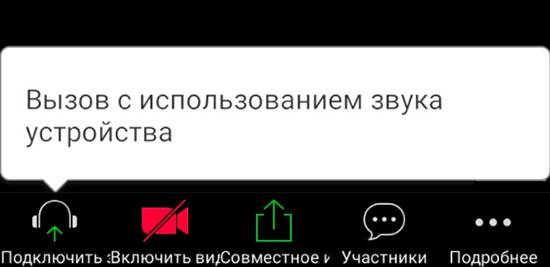
Чтобы включить звук во время конференции, на панели управления нажмите на значок с изображением наушников «Подключить звук». После этого вы увидите всплывающее уведомление « Wi-Fi или отправка данных сотовой сети», нажав на которое, вы увидите системное сообщение «Вы используете аудиоустройство».
После этого на панели управления значок с изображением наушников должен смениться на значок с изображением микрофона, а в верхнем левом углу значок с изображением динамика. Это означает, что теперь вы можете слышать собеседника и сами можете использовать микрофон для связи с ним.
Чтобы выключить микрофон, но оставаться в режиме прослушивания конференции, достаточно еще раз прикоснуться к значку, чтобы он стал перечеркнутым.
Для того чтобы вернуться в режим полной тишины, отключите использование динамика в верхнем левом углу главного экрана конференции, либо на нижней панели управления нажмите на кнопку «Подробнее» (три точки в нижнем правом углу экрана), а затем на кнопку «Отключить звук».
Как настроить звук в Zoom на телефоне
Для того чтобы при входе в конференцию вы могли с первых секунд слышать собеседника, а собеседник – вас, в первую очередь необходимо, чтобы у приложения Zoom было выдано разрешение на использование микрофона.
В зависимости от версии Android и модели вашего смартфона, путь для выдачи разрешения на использование микрофона может слегка отличаться, но в целом, суть остается одна та же.
Настройки → Приложения → Zoom → Микрофон → Разрешить.
Перейдите в настройки вашего устройства, затем в пункте «Приложения» найдите Zoom и в настройках приложений выдайте разрешение для Микрофона устройства.
Перейдите в Настройки → Разрешения → Разрешения приложений → Микрофон → Zoom (передвинуть ползунок).
Как включить звук в Zoom с телефона до входа в конференцию
После выдачи разрешения на использование микрофона, необходимо также произвести настройки и в самом приложении Zoom.
Для незарегистрированного пользователя:
Настройка звука в Zoom во время видеоконференции на телефоне
Часто встречается проблема технического характера в конференции через Zoom. Изображение выводится на экран гаджета, однокурсники воодушевленно обсуждают предмет, однако юзер не слышит ни их, ни препода. Вскоре приходит понимание, что причина отсутствия звука – в неправильно выставленных настройках программы или в неисправном оборудовании.
Мобильное приложение через IOS смартфона (в моём случае Самсунг Гэлакси) предоставляет ограниченное количество опций настройки звука, что вовсе не гарантия отсутствия технических неполадок. Учитывая, что с отсутствием звука сталкивался каждый пользователь, являющийся либо организатором стримов/конференций, либо участником. Внизу приведём список возможных ошибок. Расскажем читателям о путях их решения.
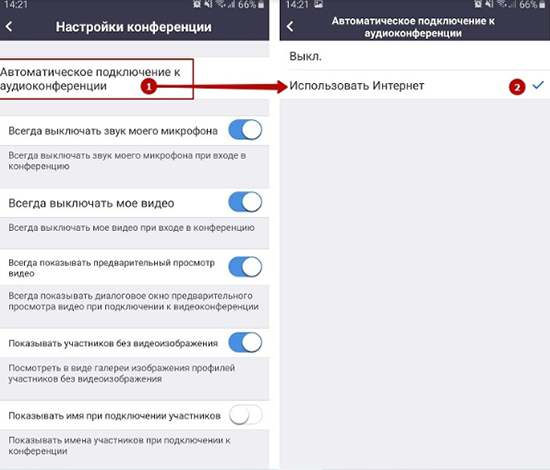
Настройка воспроизведения
Начнём с банального, тривиального, но распространенного заблуждения. Часть юзеров, испуганных возможностью прослушки, видеонаблюдения или сбора информации приложениями андройд, пытаются навязчиво запрещать доступ к микрофону, динамику и камере смартфона. В случае с зумовским приложением данные действия ведут к плачевным последствиям.
Первое и, пожалуй, самое очевидное решение вопроса отсутствия звука заключается в предоставлении мобильному приложению зум доступа к динамикам, микрофону и камере. Если доступ не разрешён, то очевидно, что пользователя будет не видно и не слышно, и, в свою очередь, пользователь не услышит спикеров по ту сторону экрана.
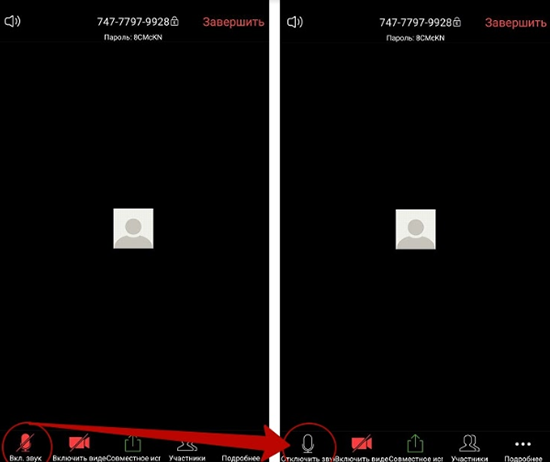
В личном кабинете
Ещё одним решением проблемы может быть посещение в личный кабинет зум. Если обратить внимание на левый верхний угол, то можно заметить значок шестерёнки. Шестеренка – это параметры настроек. Если пользователь кликает на неё, то его мгновенно перекидывает в меню с разнообразием параметров, среди которых есть вкладка «звук». Здесь нужно проверить, чтобы устройства вывода и ввода были выбраны верно. Помимо этого, чуть ниже расположен параметр «громкость». Рекомендуем поставить ползунок до упора вправо.
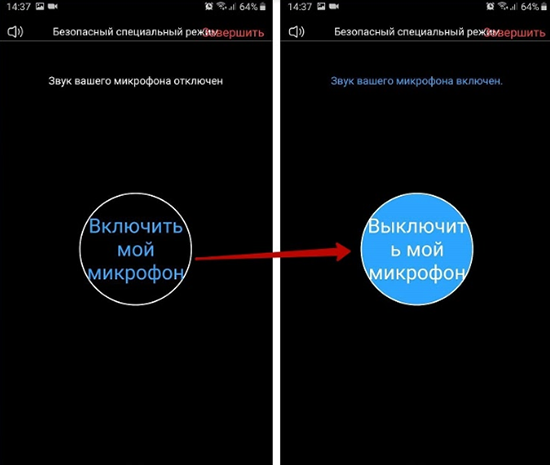
При проведении конференции
Случается, что конференция успешно запущена, но ошибки возникают на последующих этапах. Поэтому перед запуском конференции рекомендуется взглянуть на ползунки напротив надписей: «не подключать звук», «выключить моё видео». Когда данные настройки включены, звук и видео будут автоматически отключаются в режиме трансляции.
Если с началом конференции обнаружено отсутствие звука, стоит попробовать ткнуть по экрану смартфона. В верхнем углу зумовского приложения непременно должен появиться динамик. Если динамик перечеркнут, то решением проблемы будет просто ткнуть на него, включив опцию.
Настройка микрофона
Как мы уже говорили, чтобы настроить микрофон, необходимо при входе в приложение разрешить доступ к микрофону. Если довелось выяснить, что говорящего не слышно, пожалуйста, обратите внимание на иконку в левом нижнем углу. Там изображен микрофон. Если он перечеркнут, то необходимо кликнуть на значок, чтобы активировать устройство.
Во время трансляции
Даже правильно настроенное оборудование иногда сбоит. Бывает так, что пользователь выставил верные настройки, конференция успешно запустилась и кажется, что всё работает на ура! К сожалению, технические сбои происходят перманентно и никто от них не застрахован. Главное, не паникуйте и следуйте простой инструкции!
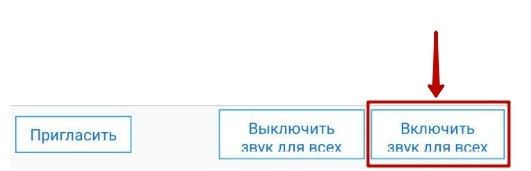
Чтобы настроить звук на zoom на телефоне во время трансляции, рекомендуется опять же проверить все необходимые настройки приложения. Есть и ещё один малоизвестный приём – можно попробовать перелистнуть экран слева направо. В этом случае должна вылезти кнопка «включить мой микрофон». Если она проявится, нажмите на нее и всё заработает!
Управление звуком участников
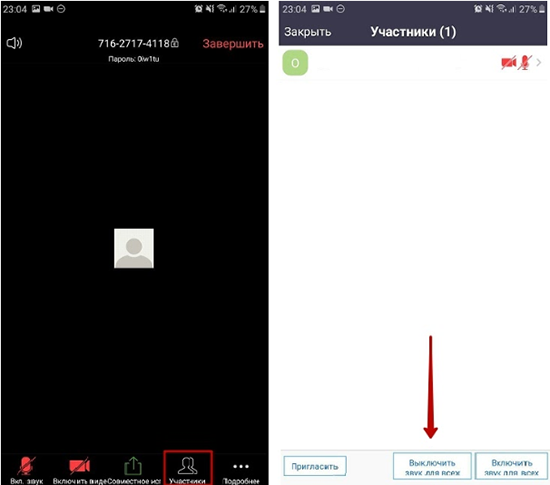
Юзер является организатором беседы/конференции? Особые полномочия организатора – возможность управления звуком других участников. Перейдите в нижнюю панель экрана, ткните на иконку «участники». Далее все просто — выбираете ник пользователя и включаете или выключаете звук.
Возможные причины проблем со звуком
В процессе работы с зумом пользователи в большинстве случаев сталкиваются с одними и теми же проблемами. Попробуем здесь перечислить наиболее распространённые их них:
Не слышно собеседника
Опять же, как и в предыдущих случаях, советуем проверить значки приложения. Со значками порядок? Заходим во вкладку «участники» и проверяем, не отключили ли мы звук собеседнику, если организатором конференции являемся мы. Если же эти действия не помогают, то причины нужно искать в настройках или технике собеседника.
Не слышно меня
Возможна обратная ситуация – спикер заходит в конференцию zoom и слышит звук. Появляется проблема – участники конференции не слышат спикера. Опять-таки, не теряемся, дорогие товарищи! Вспомним шаги, описанные в статье раннее. Сперва проверяем, предоставлен ли к микрофону доступ на этапе запуска зумовского приложения, затем смотрим на значки (перечеркнутость должна отсутствовать). Заходим в настройки и проверяем параметр громкости. Проблема осталась? Не отчаиваемся, возможно причина кроется в неработоспособном микрофоне.
Если к телефону подключена гарнитура, попробуйте отсоединить устройство и проверить, работает ли встроенный в телефон микрофон. Если и эти действия не помогут, попробуйте перезагрузить приложение и зайти в него заново. Главное, проверьте настройки, будьте последовательны в действиях и не отчаивайтесь, надейтесь на положительный результат!
Инструкция для ПО Zoom (отсутствие звука)
Частая проблема при входе в конференцию Zoom – нет звука в приложении. Вам в Zoom не слышно звука собеседников или микрофон в Zoom слышит вас.
Как включить звук в зуме на телефоне
Причина почему нет звука в конференции Zoom, кроется в предварительной настройке звука Zoom, до входа в конференцию.
Когда в Zoom нет звука на андроиде и вы видите следующее:


– это означает, что не включен вход в конференцию с использованием аудиозвонка через интернет. Для отображения элементов управления прикоснитесь к экрану. Если вы не видите этой рамки, то нажмите на значок наушников (на андроид — динамик с крестиком) — рамка появится. Для включения звука нажмите на строчку в Zoom – Вызов с использованием звука через интернет.
Если не удается включить звук микрофона в Zoom при нажатии по нему – это может означать что в вашем смартфоне не включено разрешение на использование микрофона в Zoom. В зависимости от модели телефона, Zoom может попросить разрешение на доступ к микрофону или только предупредить о необходимости включения этого разрешения. Случается, что никаких сообщений нет — просто нет реакции на нажатие. Если телефон запрашивает разрешение, отметьте галочкой – “Больше не спрашивать” и нажмите – “Разрешить”.
Как в Zoom включить звук с телефона
Отсутствие звука в приложении Zoom – одна из наиболее частых проблем, с которой сталкиваются пользователи при входе в конференцию. Многие не знают, как включить звук в Zoom с телефона прямо во время конференции. Сделать это можно через панель управления, расположенную в нижней части экрана.
Чтобы включить звук во время конференции, на панели управления нажмите на значок с изображением наушников «Подключить звук». После этого вы увидите всплывающее уведомление «Wi-Fi или отправка данных сотовой сети», нажав на которое, вы увидите системное сообщение «Вы используете аудиоустройство».
После этого на панели управления значок с изображением наушников должен смениться на значок с изображением микрофона, а в верхнем левом углу значок с изображением динамика. Это означает, что теперь вы можете слышать собеседника и сами можете использовать микрофон для связи с ним.
Чтобы выключить микрофон, но оставаться в режиме прослушивания конференции, достаточно еще раз прикоснуться к значку, чтобы он стал перечеркнутым.
Для того чтобы вернуться в режим полной тишины, отключите использование динамика в верхнем левом углу главного экрана конференции, либо на нижней панели управления нажмите на кнопку «Подробнее» (три точки в нижнем правом углу экрана), а затем на кнопку «Отключить звук».
Как настроить звук в Zoom на телефоне
Для того чтобы при входе в конференцию вы могли с первых секунд слышать собеседника, а собеседник – вас, в первую очередь необходимо, чтобы у приложения Zoom было выдано разрешение на использование микрофона.
В зависимости от версии Android и модели вашего смартфона, путь для выдачи разрешения на использование микрофона может слегка отличаться, но в целом, суть остается одна та же.
Настройки → Приложения → Zoom → Микрофон → Разрешить.
Перейдите в настройки вашего устройства, затем в пункте «Приложения» найдите Zoom и в настройках приложений выдайте разрешение для Микрофона устройства.
Перейдите в Настройки → Разрешения → Разрешения приложений → Микрофон → Zoom (передвинуть ползунок).
Как включить звук в Zoom с телефона до входа в конференцию
После выдачи разрешения на использование микрофона, необходимо также произвести настройки и в самом приложении Zoom.
Для незарегистрированного пользователя: