В зуме пропал звук что делать
Что делать если в Zoom нет звука в конференции
Если в Zoom нет звука в конференции, это говорит о том, что микрофон либо динамики неправильно настроены. Возможно, дело в драйверах аудиоустройства – они неисправны либо требуют обновлений. Не исключено, что микрофон либо динамики сломались, но это редкий случай, поэтому паниковать не стоит.
Если нет звука в Zoom на ПК
Если не слышат меня, значит, проблема в микрофоне или его настройках. Если не слышно собеседника – в динамиках.
| Рекомендуем! InstallPack | Стандартный установщик | Официальный дистрибутив Zoom | Тихая установка без диалоговых окон | Рекомендации по установке необходимых программ | Пакетная установка нескольких программ |
|---|
zoom.us рекомендует InstallPack, с его помощью вы сможете быстро установить программы на компьютер, подробнее на сайте.
Настройка микрофона и динамиков в Zoom
Как быть, если нет звука только в приложении:
Если не работают динамики, открыть какую-либо другую программу. Посмотреть, воспроизводится ли звук там.
Если так же ничего не слышно, запустить мастер устранения неполадок на Windows. Для этого:
После сканирования в окне появится отчет о проделанной работе мастера. Если ошибка устранена, перезапустить ПК и проверить, появился ли звук в Zoom.
Если микрофона нет в списке устройств
Зоом вовсе может не видеть микрофон либо динамики – устройство тогда не отображается в настройках Zoom.
Что в этом случае делать:

Также нужно проверить, что устройство включено в настройках Windows:
Если микрофон или динамики работают в другом ПО, значит, проблема не в драйвере, системных настройках звука, а в Зоом. Исправить ситуацию поможет обновление Zoom либо его переустановка.
В последнем случае нужно удалить Зоом с помощью стороннего деинсталлятора, например, через Revo Uninstaller, а затем установить клиент заново, скачав дистрибутив с официального сайта Zoom.
Обновление драйверов звуковой карты на ПК
Если нет звука не только в Zoom, но и на всем ПК, значит, дело в драйверах. Нужно их обновить:
Если мастер ничего не обнаружил в сети, но есть уверенность, что проблема точно в драйверах, нужно скачать их вручную с официального сайта производителя ПК либо звуковой карты.
Важно! Перед загрузкой драйверов с сайта, нужно узнать точное название модели ПК и версии Windows.
Если обновление и переустановка не помогла, возможно, аудиоустройство нуждается в ремонте. Стоит отнести ПК в сервисный центр и выполнить диагностику.
Если нет звука в Zoom на телефоне
Если нет звука в Zoom на телефоне, возможно, дело в низкой громкости, которая сейчас установлена в устройстве. Либо микрофон в конференции просто отключен.
Настройка звука в мобильном Zoom
Если нет звука на Андроид, сделать следующее:
Если не слышно преподавателя, сначала стоит увеличить громкость динамиков – с помощью соответствующей кнопки на телефоне.
Zoom запрещено использовать аудиоустройство смартфона
Как предоставить Zoom право использовать микрофон телефона:
Если способ не помог, переустановить Зоом: удалить его, а затем снова установить с помощью Play Market либо App Store.
Если нет звука в конференции Zoom, сначала нужно убедиться, что в трансляции включен микрофон. Также необходимо зайти в настройки звука и посмотреть, какая там установлена громкость. Если Зоом не распознает аудиоустройство, открыть параметры звука в Windows и убедиться, что микрофон или динамики включены. Также проблема может быть в драйверах звуковой карты – их нужно обновить.
Как наладить звук в Zoom, если он пропадает
Зум – популярная платформа для проведения видеоконференций и семинаров. Программа обеспечивает стабильную связь между людьми, даже если они находятся в сотнях километров друг от друга. Но иногда у пользователей возникают проблемы, к примеру, пропадает звук в зуме. Причин этого может бы несколько: как технические сбои в самой программе, так и проблемы в работе компьютера или ноутбука. Проблемы со звуком в zoom устраняют разными способами, главное найти, что стало причиной неполадок.
Звук есть, но он пропадает, тормозит и заикается
Проблемы со звуком в Зуме разного типа. Зависят от оборудования, периферии у пользователя и собеседников. Есть типовые неполадки, причины которых идентичные на всех устройствах. Если звук плохой связи, слышимости нет, то вероятные проблемы:
Система Зум использует автоматическую систему подавления эхо. Но если эхо возникает, то значит, что система не справляется. Если звук опаздывает, пропадает, в зуме звук заикается периодически, то возможной проблемой может быть недостаточная скорость интернета для организации видеоконференции или вебинара. Другие причины: некорректная работа оборудования (функционируют другие программы и приложения, которые забирают ресурсы системы), сбои в настройках приложения, технические неполадки в Зуме.
Фоновый шум возникает по причине сильно работящих вентиляторов компьютера или ноутбука, постоянных шумов, технических неисправностей устройства.
В любом случае необходимо решать проблему. Но сделать это легче, если знать, какие именно неполадки возникли во время конференции в Зум со звуком. Алгоритм решения будет различным.
Что делать, чтобы наладить звук в конференции
Если в ходе конференции возникает плохая слышимость, то необходимо выполнить действия:
Если появляется эффект эхо, то решить проблему поможет уменьшение громкости динамиков. Микрофон нужно отставить дальше от динамиков, ведь это может вызывать помехи. В некоторых случаях помогает переход на использование гарнитуры. Не лишним будет проверить настройки системы: должна быть включена функция подавления эхо.
Пропадает звук? Обычно проблема решается, если изменить настройки приложения. Прерывается разговор? Возможно, на компьютере или телефоне работают приложения или программы, которые активно забирают ресурсы гаджета, что мешает нормальному подключению к интернету и передаче данных. Следует проверить работу сетевого оборудования, скорость подключения к глобальной сети. В некоторых случаях проблема решается переходом на более мощное устройство или сменой провайдера.
Фоновый шум мешает проведению видеоконференции или вебинара. Чтоб уменьшить его необходимо найти тихое место, закрыть окна в помещении. Микрофон располагается вдали от колонок и источников шума. Помехи могут вызывать работающие устройства, даже если они работают без звука (другой компьютер, телевизор). Помогает использование встроенных камер и микрофонов в технику, гарнитуры.
Настройка громкости звука в Zoom
Если звук квакает, то изменить его можно с помощью настроек системы. Ниже приведены инструкции, как заглушить или сделать более громким разговор в Зуме с компьютера или с мобильного телефона.
С компьютера
Если звук прерывается, тормозит, появился фоновый шум, который мешает функционировать Зуму, то можно починить или улучшить его на компьютере или на ноутбуке через браузер.
Опция настройки звука доступна зарегистрированным пользователя. Проверить корректность работы микрофона и колонок нужно до начала конференции. Алгоритм такой:
Новые изменения для входа автоматически вступают в силу организацией или вступлением в новую конференцию или вебинар.
С телефона
Наладить звук в зуме на телефоне просто. Если слышны звуки помех в конференции, сам звук тихий, есть задержка, то все это проверяется в соответствующих настройках. Алгоритм действий:
С мобильного телефона на любом программном обеспечении, планшета проверяют, как работает микрофон или динамики. Нажать клавишу «Проверить», которая в пунктах настроек.
Настройки звука занимают 1-2 минуты, если правильно подойти к решению вопроса. Но, увы, не всегда они заканчиваются удачно. Но иногда приходится сменить оборудование.
Как в Zoom включить звук с телефона
Отсутствие звука в приложении Zoom – одна из наиболее частых проблем, с которой сталкиваются пользователи при входе в конференцию. Многие не знают, как включить звук в Zoom с телефона прямо во время конференции. Сделать это можно через панель управления, расположенную в нижней части экрана.
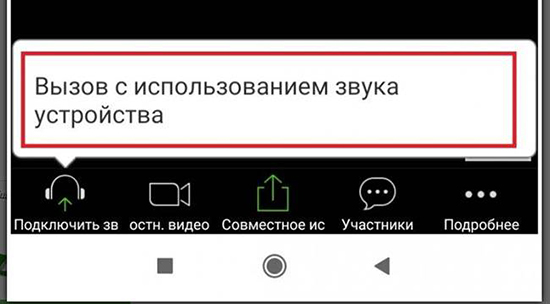
Чтобы включить звук во время конференции, на панели управления нажмите на значок с изображением наушников «Подключить звук». После этого вы увидите всплывающее уведомление «Wi-Fi или отправка данных сотовой сети», нажав на которое, вы увидите системное сообщение «Вы используете аудиоустройство».
После этого на панели управления значок с изображением наушников должен смениться на значок с изображением микрофона, а в верхнем левом углу значок с изображением динамика. Это означает, что теперь вы можете слышать собеседника и сами можете использовать микрофон для связи с ним.
Чтобы выключить микрофон, но оставаться в режиме прослушивания конференции, достаточно еще раз прикоснуться к значку, чтобы он стал перечеркнутым.
Для того чтобы вернуться в режим полной тишины, отключите использование динамика в верхнем левом углу главного экрана конференции, либо на нижней панели управления нажмите на кнопку «Подробнее» (три точки в нижнем правом углу экрана), а затем на кнопку «Отключить звук».
Как настроить звук в Zoom на телефоне
Для того чтобы при входе в конференцию вы могли с первых секунд слышать собеседника, а собеседник – вас, в первую очередь необходимо, чтобы у приложения Zoom было выдано разрешение на использование микрофона.
В зависимости от версии Android и модели вашего смартфона, путь для выдачи разрешения на использование микрофона может слегка отличаться, но в целом, суть остается одна та же.
Настройки → Приложения → Zoom → Микрофон → Разрешить.
Перейдите в настройки вашего устройства, затем в пункте «Приложения» найдите Zoom и в настройках приложений выдайте разрешение для Микрофона устройства.
Перейдите в Настройки → Разрешения → Разрешения приложений → Микрофон → Zoom (передвинуть ползунок).
Как включить звук в Zoom с телефона до входа в конференцию
После выдачи разрешения на использование микрофона, необходимо также произвести настройки и в самом приложении Zoom.
Для незарегистрированного пользователя:
Почему в Zoom нет звука: 18 советов, что делать если не работает звук в Зуме на телефоне или компьютере
 Современные эпидемиологические проблемы общества привели к тому, что у многих появилась необходимость осваивать приложения для организации частных видеоконференций. «Zoom» стал лидером по количеству скачиваний и установок.
Большинство работодателей научились проводить переговоры в онлайн-формате, школьники вынуждены отвечать преподавателям из дома перед камерой, дружеские встречи приобрели формат телемоста. Любые неполадки сети ставят под угрозу продуктивность беседы, особенно если один из участников не понимает, почему в Зуме нет звука в конференции.
Что делать, если в Зуме нет звука на компьютере
Чаще всего не работает звук в Zoom из-за программных сбоев. Иногда достаточно воспользоваться штатными утилитами для тестирования периферии, такими как «Мастер устранения неисправностей», чтобы работа микрофона наладилась. Реже в этом виновато «железо».
Совет #1: Проверьте, правильно подключен ли микрофон к компьютеру
Что делать, если в Zoom нет звука? Для начала проверьте, правильно ли вставлен микрофон. Это проще всего. Так вы исключите банальную ошибку. Если у вас стационарный ПК с системным блоком, рассмотрите внимательно его панель с выходами. Штекер микрофона должен быть вставлен в то отверстие, которое подписано «mic» или имеет изображение микрофона.
В противном случае само гнездо должно быть окрашено в розовый. Кроме того, штекер не должен болтаться в разъеме – вставьте его до конца. В случае, если проблема остается даже при правильном подключении, проверьте исправность самого микрофона. Для этого его нужно подключить к какому-нибудь иному устройству, например к музыкальному центру или синтезатору. Если дома есть ноутбук или второй компьютер попробуйте, работает ли микрофон с ним.
При использовании USB-моделей нужно будет дополнительно убедиться в исправности порта. Вставьте в гнездо вместо микрофона флешку или мышку. Отсутствие сигнала и от них будет говорить о том, что порт неисправен или отключен в BIOS.
Отдельно нужно остановиться на описании «Тихого режима», который есть у большинства моделей ноутбуков. Как правило, клавиши управления микрофоном и звуками вынесены отдельно на панели, например, как на модели от Lenovo:

Если на вашей клавиатуре нет отдельно вынесенной клавиши, проверьте иконки на кнопках от «F1» до «F12». Та, на которой будет изображен микрофон, и отвечает за его включение и отключение. Нажмите эту клавишу одновременно с «Fn» и проверьте результат.

Часто не работает звук в Зуме на ноутбуке или компьютере из-за неплотно прилегающих контактов. Когда гнездо расшатано, потоки данных не могут стабильно передаваться от устройства к ПК. Это касается не только USB-моделей, но и обычных аудио-гнезд. Наличие последней версии драйвера не спасет ситуацию, когда штекер неплотно сидит в разъеме. Выньте вилку микрофона и вставьте снова до щелчка или до упора.
Не забывайте, что микрофон подключается через отдельный вход – он не будет работать, если его штекер вставить в разъем для наушников. Поэтому всегда смотрите, куда подключаете оборудование. Недостаточно на ощупь найти круглый вход и вставить штекер. Нужно убедиться в назначении этого гнезда. Оно должно быть розовым, или иметь маркировку в виде надписи «mic» или изображения микрофона.
Кроме всего вышеперечисленного, следует обратить внимание на само устройство. На многих микрофонах есть своя кнопка включения и отключения. Проверьте, есть ли она на вашей модели и в каком она находится положении.
Совет #2: Проверьте настройки микрофона в Zoom на ПК
Сначала разберемся как настроить звук на компьютере, а потом выясним, почему нет звука в конференции Zoom в телефоне. В первую очередь нужно убедиться, что подключение к конференции осуществилось. Это можно проверить по наличию значка на экране беседы:

Если такая кнопка есть, нажмите ее, а затем дополнительно выберите пункт «Войти с использованием…», который появится в новом окне.
Если вместо команды «Войти в конференцию» вы видите кнопку «Включить звук», это говорит о том, что соединение уже установлено. Нажмите кнопку активации звука и пробуйте общаться.

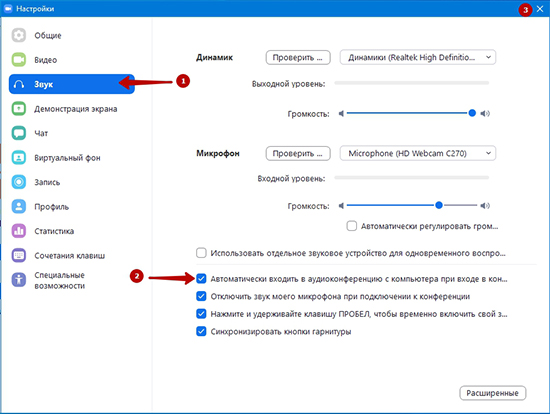
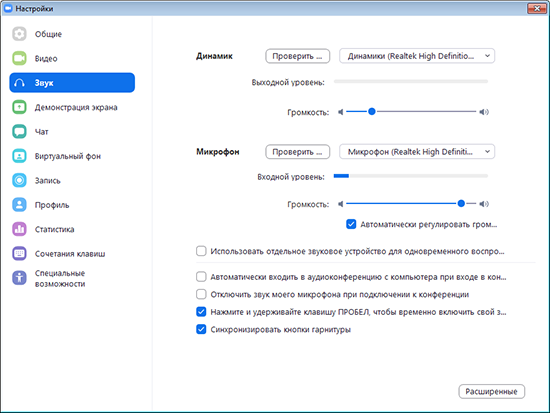
Если звука по-прежнему нет, следующий шаг – настройка звуковых параметров в приложении:


Дополнительно вы сможете отредактировать громкость своего звучания, чтобы собеседники достаточно четко вас слышали, и при этом не испытывали дискомфорта от слишком высокой громкости.
Если Zoom не видит ваше звукозаписывающее устройство, нужно проделать несколько несложных действий:
Если ничто из перечисленного не помогло, удалите Zoom с компьютера и загрузите снова, чтобы повторить установку.
Совет #3: Запустите средство устранения неполадок микрофона в Windows
Если в Зуме нет звука, что делать обладателям операционной системы Windows 10? В первую очередь можно, не разбираясь в деталях, запустить диагностику с помощью встроенного мастера устранения программных неполадок. Он нередко сам предлагает свои услуги, когда возникают трудности в работе приложений. Но его можно вызвать и принудительно.
Найти «Мастера» можно в «Параметрах» операционной системы. Они откроются после нажатия «Win» + «I». В главном окне вы найдете раздел «Обновление и безопасность». Возможно, потребуется прокрутить колесо мышки, чтобы спуститься в самый низ.

Перед вами развернется страница, в левой колонке которой вам понадобится выбрать «Устранение неполадок». Тогда справа на этой же странице вы найдете пункт, в котором сможете запустить «Мастера» – «Запись звука». Чтобы цифровой помощник приступил к поиску проблем с микрофоном, нажмите «Запустить средство устранения неполадок». Понятная инструкция подскажет, что нужно делать на каждом этапе процесса.

Совет #4: Проверьте, доступен ли микрофон в параметрах Windows
Сегодня разработчики Windows постепенно отказываются от классической и всем привычной платформы Win32 в пользу современной и универсальной UWP. Пользователи компьютеров с установленной Windows 10 уже заметили отсутствие знаменитой «Панели управления». Вместо нее появилось приложение «Параметры», в котором можно настраивать всю периферию и наделять правами установленные приложения. Чем больше совершенствуется операционная система, тем меньше в ней места для Win32. Весь современный функционал и интерфейс строится сегодня в основном на UWP.
Если у вас Windows 10, вы наверняка уже заметили, что через «Параметры» можно несколькими способами настроить работу микрофона: как для всего устройства в целом, так и для отдельных приложений в частности. Кроме того, существует система привилегий тех программ, которые были загружены из «Windows Store». Важный нюанс, о котором забывают новички, заключается в том, что отключение микрофона и веб-камеры на уровне операционной системы в «Параметрах» делают невозможным их использование прикладным программам.
Когда возникают проблемы с использованием микрофона, первым делом нужно зайти в «Параметры» и проверить, нет ли запрета операционной системе на использование оборудования. Открыть окно настроек несложно. Это можно сделать несколькими путями. Например, через директорию «Этот компьютер», открыв ее двойным нажатием левой клавиши мыши. Ярлык, как правило, присутствует на рабочем столе по умолчанию.

Если нет ярлыка, откройте проводник через любую папку и кликните по пункту «Компьютер» из верхней панели. В блоке «Система» вы увидите голубой квадрат с белой шестеренкой, подписанный «Открыть параметры». Кликом по нему вы откроете искомое приложение для настроек периферии.

Еще один путь лежит через «Центр уведомлений Windows». Кнопка расположена на «Панели задач», в самом углу, справа. Нажатие левой клавишей на значок вызовет всплывающую панель, которая содержит блок «Все параметры». Он и откроет вам окно приложения с настройками.

А тем, кто быстро и легко запоминает комбинации команд с клавиатуры, подойдет самый быстрый метод перехода в «Параметры» – через одновременное нажатие «Win» и «I». Это сочетание моментально вызовет на экран окно с настройками.

Вы увидите несколько разделов, внутри которых отсортированы параметры для разных приложений и устройств. Вам нужно войти в «Конфиденциальность». Она находится ближе к концу списка разделов. При необходимости воспользуйтесь бегунком прокрутки или колесиком мышки, чтобы переместиться вниз листа.
Следующее окно визуально разделено на две части: в левой узкой колонке заглавия разделов, а справа содержание каждого, как в горизонтально расположенных вкладках. Найдите слева «Микрофон» и обратите внимание на его содержание справа.

С самого начала вы увидите пункт с разрешением компьютеру (или ноутбуку) обращаться к микрофону. Нажмите «Изменить», чтобы увидеть, в каком положении находится бегунок. Если в неактивном – его нужно подвинуть, тем самым, разрешив материнской плате принимать сигналы через микрофон. Это значение имеет приоритет, а значит, если оставить переключатель в состоянии «Откл.», ни одна программа не сможет пользоваться микрофоном. Если же переключатель находится в положении «Вкл.», ничего менять не нужно.

Далее вы найдете параметры доступа микрофона установленным приложениям. Здесь бегунок также должен иметь активное положение, в противном случае ни одна программа не сможет работать со звукозаписывающим устройством. Если же этот переключатель оставить в положении «Выкл.», сама операционная система будет иметь возможность обращаться к микрофону, в отличие от прикладных программ.

Немного ниже вы сможете ознакомиться со списком программ, которым требуется разрешение на использование микрофона. Для каждого в отдельности вы можете включить и отключить запись звука. Посмотрите, стоит ли переключатель в положении «Вкл.» для вашей программы. Если нет, станет понятно, почему в Zoom не работает звук. Переведите тумблер, расположенный напротив строки «Zoom» кликом мышки, чтобы приложение получило разрешение на запись звука.

Следует отметить, что не все программы, установленные на ваш ПК, будут в этом списке. Здесь отображаются только те, которые вы загружали из «Microsoft Store» и устанавливали самостоятельно. Все остальные приложения, поставляемые в пакете с операционной системой по умолчанию, будут иметь доступ к микрофону, если переключатель для пункта «Разрешить приложениям доступ к микрофону» находится в положении «Вкл.».
Совет #5: Попробуйте запустить Zoom от имени администратора
Нередко включение микрофона в приложениях активируется через сочетание горячих клавиш с участием «Shift» или «Windows». Если вы даете такую команду, но все равно остается загадкой, почему в Зуме не слышно звук, передаваемый в микрофон, закройте приложение и запустите его от имени администратора. Это нужно для того, чтобы снять возможную блокировку клавиш «Windows» и «Shift», участвующих в комбинациях. Разработчики многих программ часто делают эти кнопки «немыми», чтобы игрок во время стрима не свернул все окна случайным нажатием. Если для учетной записи Администратора задан пароль, его потребуется набрать до запуска программы.
Совет #6: Проверьте, включен ли микрофон в Виндовс
Причин неработоспособности микрофона немало: как сложных, так и самых простых. Среди тех, что вы можете устранить самостоятельно, не прибегая к помощи специалистов – отключение на уровне базовой системы ввода-вывода. Не стоит забывать, что у компьютера помимо привычной графической оболочки есть еще основная система, управляющая всеми портами корпуса. Если микрофон встроен в ноутбук или на системном блоке есть родное гнездо «mic» розового цвета для записи звука, они могут быть отключены в BIOS или более современном аналоге – UEFI. Некоторые производители оставляют неактивными микрофоны и веб-камеры, чтобы пользователь сам задействовал их при необходимости.

Кроме базовой системы микрофон мог быть отключен через «Диспетчер устройств». Это раздел настроек, в котором содержатся все подробности подключенной периферии. Устройства здесь отсортированы по типам, для каждого есть информация о драйверах и состоянии работы. Поэтому, чтобы выяснить, почему не работает звук в Зуме, зайдите в «Диспетчер устройств» одним из доступных путей: через правый клик мышки по кнопке «Пуск» или с помощью команды с клавиатуры «Win» + «X». Нажав правой кнопкой по меню «Пуск» вы вызовете контекстное меню, среди пунктов которого найдете переход в «Диспетчер устройств», а с помощью команды клавиш сразу откроете перед собой окно с настройками.

Чтобы найти строку, отведенную под микрофон, необходимо развернуть список, посвященный «Аудиовходам и аудиовыходам». Здесь увидите наименование динамиков и микрофонов. Выберите тот, который не работает в Зуме, и кликните его правым щелчком мышки. Если во всплывшем окне будет присутствовать строчка «Включить устройство», это значит, микрофон был выключен. Включение позволит использовать устройство в приложениях.

Совет #7: Проверьте чувствительность микрофона
Бывает так, что из-за низкой чувствительности микрофона звук не воспринимается устройством. Причины могут быть следующие:
Не обязательно причина в чем-то одном, нередко комплекс факторов становится виной тому, что нет звука в Zoom на компьютере. Чтобы разобраться, откройте окно с параметрами звукозаписи приложения одним из трех способов:


Здесь же вы можете воспользоваться другими функциями:
Эти опции показали свою полезность, когда появлялись голоса домочадцев за кадром. В период развития удаленной работы именно эти кнопки спасали важные переговоры от неловких ситуаций.
Более широкий список параметров вы найдете, нажав «Расширенные» в углу страницы, справа.

Вы увидите новый раздел, который называется «Обработка аудио». Здесь можно включить шумоподавление и избавиться от эффекта эха. Это позволяет повысить качество вашего звучания, сделав произношение более точным. Все параметры обработки можно менять и отключать совсем. Но производители рекомендуют это делать только тогда, когда коррекция дает обратный эффект и портит звук из вашего микрофона.

Проверка микрофона в Zoom после его настройки
После того, как вы ознакомились со всеми типами настроек и отредактировали все необходимое, самое время проверить, по-прежнему в Зум нет звука в конференции на компьютере, или проблема исчезла. Не обязательно к процессу привлекать других людей – достаточно воспользоваться специальной тестовой конференцией. Найти вход в нее несложно:


После этого нужно проверить микрофон. Произнесите любую фразу. Через непродолжительный период времени она должна также зазвучать из наушников. А полоса «Входного уровня» отреагирует на звуковые колебания. Если все получилось, как описано, это говорит о том, что микрофон работает, можно звонить через Zoom.
Совет #8: Проверьте драйвер микрофона
Разработчики операционных систем все больше думают об облегчении использования компьютера новичками. Именно этой целью задавались профессионалы, когда создавали автоматическую систему обновлений. Благодаря этому, теперь Windows 10 может сама при необходимости найти в сети обновления драйвера для устройства и установить его, чтобы оборудование работало стабильно и корректно.
Как правило, такие процессы завершаются штатно и не требуют ручного вмешательства. Например, если идет установка драйвера в фоновом режиме, пользователь не сможет завершить работу системы. Вместо этого он увидит сообщение о том, что компьютер выключится после завершения всех фоновых процессов. Однако все же случаются исключения, когда пакеты драйверов загрузились не полностью, или в момент установки отключилась электроэнергия, и техника была внезапно обесточена. В таком случае, при следующем включении потребуется вручную обновить драйвера.
Если пропал звук в Зуме на ноутбуке именно после некорректного обновления, вам придется зайти на сайт производителя и найти свежую утилиту, подходящую для вашего устройства.
Тем, кто затрудняется искать драйверы в интернете самостоятельно, расскажем, как заставить Windows 10 сделать это за вас. Для этого понадобится зайти в «Диспетчер устройств» и правым кликом мышки нажать на строку наименования неработающего микрофона. В появившемся небольшом окошке вы найдете команду «Обновить драйвер». Запустить «Диспетчер устройств» можно сочетанием «Win» + «Pause Break». В окне сведений об операционной системе будет навигация в левой части экрана, с помощью которой вы перейдете в искомый раздел.

Когда вы раскроете перечень оборудования под заголовком «Аудиовыходы и аудиовходы», то увидите напротив строки с вашим микрофоном желтый знак восклицания, который указывает на наличие проблем с драйвером. Выделите мышью наименование оборудования, драйвер которого требует обновления, и нажмите на значок с зеленой стрелочкой, расположенный на верхней горизонтальной панели.

Если проблема возникла при использовании оборудования, работающего через USB, тогда обновить потребуется драйверы USB-контроллера.
Совет #9: Настройте параметры работы микрофона
Кроме приложений, в которых используются устройства звукозаписи, найти инструменты для тестирования такого оборудования можно и в самой Windows. Поэтому, когда не слышно звук в Zoom или любом другом подобном приложении, стоит обратиться к штатным инструментам. Начинать следует с «Центра уведомлений», который находится по умолчанию в нижнем углу экрана, справа. Кликом правой клавишей мышки по символичному изображению громкоговорителя вы вызовете контекстное меню, в котором понадобится выбрать строку «Звуки».

Когда перед вами появится окно, перейдите на вкладку с заголовком «Запись». Перед вами будет перечень всего звукозаписывающего оборудования, подключенного к данному компьютеру. Чтобы понять, какой именно микрофон сейчас задействован, начните произносить громко произвольные фразы. Напротив одного из наименований устройств начнет шевелиться шкала звуковых волн. Если этого не произошло, проверьте качество подключения оборудования к гнезду.

Теперь через тот же значок громкоговорителя из «Центра уведомлений» вызывайте меню, чтобы выбрать команду «Открыть параметры звука».

Здесь вам понадобится пункт «Панель управления звуком».

Далее переходите на вкладку «Запись».

Здесь выбирайте нужный вам микрофон правой клавишей мышки, а в выпавшем перечне доступных команд левым кликом выделите «Включить». Для сохранения изменений не забудьте нажать «Применить», после чего можно закрыть окно нажатием «OK».

Если речь идет о микрофоне, установленном как приоритетное оборудование записи звука, потребуется войти в его свойства.

В окне, которое откроется на экране, нужно будет выбрать «Дополнительные свойства».

На вкладке «Уровни» рекомендуется проверить состояние бегунков. Если они сдвинуты влево, это говорит о том, что данные параметры выключены.

После того, как уровни микрофона отредактированы через бегунки, отправляйтесь на последнюю вкладку «Дополнительно», чтобы отключить монопольный режим, если он активен.

Теперь микрофон должен работать исправно. Если проблема записи звука не исчезла, значит, причина не в программной части. Чаще всего именно отключенное оборудование в настройках операционной системы не позволяет использовать устройства записи.
Совет #10: Проверьте уровень громкости в Windows
Если вы только осваиваете компьютерную технику, этот пункт будет вам полезен. Здесь мы расскажем, что еще кроме шкалы громкости скрывает значок динамика, разместившийся рядом с часами на панели внизу.

Если вы его кликните не левой, а правой клавишей, то увидите несколько расширенные возможности управления.
Обратитесь к каждому поочередно:

Если молчит Зум, вызов через интернет, нет звука даже при запуске проигрывателя – обратите внимание на значок громкоговорителя. Вероятнее всего, он перечеркнут. Это говорит о том, что любые звуки на устройстве запрещены. Исправить это можно через левый клик мышки по значку звука:
Отдельно посетите «Микшер», описанный ранее. Возможно, именно для вашего «немого» приложения установлен минимальный уровень громкости. Чтобы исключить все возможные проблемы, на период поиска решения поднимите ползунки для всех программ, а потом при необходимости отредактируете громкость для каждого в отдельности, когда звук появится.

Совет #11: Убедитесь, что выбран нужный источник звука
Когда нет звука в Зум конференции, проверьте, правильно ли выбрано устройство для воспроизведения. Особенно это актуально, когда вы используете HDMI-интерфейс для дублирования экрана или ваше устройство наделено многофункциональной аудиокартой. В таком случае нужно сделать следующее:
Если проблема воспроизведения аудио возникла на ноутбуке, источником звука должен быть указан «Динамики/Головные телефоны» – так называется встроенное устройство для вывода звука. Поэтому, когда перед вами появится окошко с вкладкой «Воспроизведение», обратите внимание на следующие моменты:
Если у вас и встроенные динамики, и подключенные наушники, и когда-то используемые колонки отображаются в этом списке, важно, чтобы в качестве выбранного оборудования для проигрывания было указано нужное, работоспособное устройство. Например, если вы вчера смотрели фильм через ноутбук на телевизоре, используя шнур HDMI, то звук может быть направлен именно в этот разъем, как это было настроено накануне. А теперь, когда телевизор отключен, вам нужно указать вывод звука на встроенные динамики.

Совет #12: Включите звук на ноутбуке с помощью клавиатуры
Если нет звука в Зуме на ноутбуке, сначала убедитесь, что не отключили его случайно сочетанием кнопок. Компактные модели портативных компьютеров очень удобны для поездок, их клавиатуры наполнены функционалом так, что одной только командной можно за мгновение отключить периферию, погасить экран, отключить модуль беспроводной передач данных, заблокировать тачпад и многое другое. Конечно, причин пропажи звука на ноутбуке может быть много.
Посмотрите на значки, изображенные на кнопках клавиатуры. Один из них будет похож на динамик. Сочетание этой кнопки с клавишей «Fn» запустит случайно отключенное устройство воспроизведения звука.
Если такого значка нет, обратитесь на сайт вашей модели и почитайте, какие кнопки ответственны за встроенные динамики.

Точно также вы можете повысить или понизать уровень громкости. Нужно только знать, какие кнопки в паре с «Fn» дают этот эффект. Чаще всего, это стрелки «Влево» и «Вправо». На них, как правило, схематично изображаются громкоговорители с «Плюсом» и «Минусом».
Совет #13: Проверьте драйвер звуковой карты
Если Зум пишет «Вызов через интернет нет звука», проблему нужно искать и на уровне драйвера звуковой карты. Проблемы с ним могут возникать по независящим от вас причинам. Конфликт программного обеспечения или неудачно завершенное автоматическое обновление могут вывести из рабочего состояния ваше оборудование. Проверить состояние драйвера вы можете в «Диспетчере устройств», который открывается любым из приведенных способов:

Драйвер для воспроизводящего оборудования вы найдете под списком «Звуковые устройства». Если с драйверами есть проблема, этот перечень будет развернут, а знак предупреждения укажет на неисправность. Если это красный крестик, символ говорит о том, что устройство отключено, и его нужно «Задействовать» через правый клик мышки по строке наименования.
Если символ выглядит как желтый треугольник с восклицательным знаком, это говорит о неполадках с пакетом драйверов. В первую очередь, попробуйте откатиться к предыдущей версии программного обеспечения. Это поможет, если к поломке привели неверно установленные обновления:

Вы увидите кнопку с командой «Откатить». Если вы ее нажмете, система вернет прежние настройки оборудования, которые использовались до установки обновлений. Для сохранения изменений ноутбук нужно обязательно перезагрузить.
Если откат не дал положительного результата, придется искать и загружать последнюю версию драйвера самостоятельно. Для этого вам потребуется:
Переустановка в таких ситуациях – надежный работающий вариант восстановления работоспособности оборудования. Исключениями могут быть только модели ноутбуков от Lenovo, которые страдают от физического выхода из строя звуковой карты следствии удара статическим электричеством.
Совет #14: Включите звук в Зум при входе в конференцию
У каждого есть возможность задать настройки звука для конференций, которые сохранятся и будут применяться в дальнейшем для каждого сеанса связи.


Таким образом вы позволяете приложению обращаться к аудио-оборудованию устройства.
Совет #15: Настройте воспроизведение в Зум


Если вы не знаете, как называются ваши динамики, пробуйте каждое устройство по очереди. Нажимайте «Проверить» для каждого из них до тех пор, пока не зазвучит звуковой сигнал. Если результата не будет все равно, нужно убедиться, есть ли звук на компьютере вообще. Обратитесь к другим программам, например, к музыкальному проигрывателю.
Что делать, если в Зум нет звука в конференции на телефоне
Чтобы выяснить, почему в Zoom нет звука на телефоне, нужно проверить несколько моментов:
Если на работу серверов вы повлиять не можете, то исправить неверно выставленные настройки самостоятельно нетрудно. Разберется, как это сделать.
Совет #1: Включение звука в мобильном приложении Zoom
Расскажем, как правильно настроить использование аудио, чтобы не гадать, почему в Zoom нет звука в конференции. Андроид и iOS-планшеты и телефоны, а также смартфоны марок Honor и Xiaomi Redmi загружают оболочку для конференций версии «Zoom cloud meetings». После получения приглашения для связи вам нужно нажать кнопку «Join a meeting», что дословно означает «Присоединиться к участникам», иными словами, «Войти». Далее потребуется ввести свои данные – идентификатор, имя. Только после авторизации вы сможете включить звук.
Чтобы Зум имел возможность принимать и воспроизводить звук, дайте ему на это разрешение в диалоговом окне:


Если вы работаете через приложение «Zoom», настройте звук по следующей инструкции:


Совет #2: Настройка звука в конференции
Следует отметить, что функционал мобильного приложения несколько урезан, по сравнению с полной версией, предназначенной для работы на компьютерах. Например, в «Настройках» отдельной вкладки «Звук» вы не найдете. Чтобы изменить параметры микрофона, нужно зайти в «Шестеренку», а далее перейти в раздел «Конференция».

Здесь вы сможете выключить микрофон для текущего и всех последующих сеансов связи. Это нужно тем, кто пользуется Зумом для участия в лекциях, когда разговаривает только один участник. Для участия в дискуссиях понадобится перевести бегунок микрофона в активное положение.
Если вы активируете пункт «Использовать звук оригинала», то будет отключен режим шумоподавления. Профессионалы не рекомендуют этого делать при работе на смартфонах, потому как эта функция позволяет избавить собеседников от посторонних звуков и помогает сделать вашу речь более четкой, даже если вы находитесь на оживленной улице.

Если вы сами намерены создать конференцию и пригласить с нее участников, нажмите на троеточие внизу экрана, справа. Здесь вы увидите пункт «Настройки конференции». Далее, в нижнем блоке «Общие», вы сможете управлять звуком, например, «Выключать звук при входе».
Переключатель для параметра «Включить звук у себя» рекомендуется оставить в активном положении. Если на удаленной встрече присутствует более 6-7 человек, включите функцию «Воспроизводить сигнал при подключении и выходе».

Совет #3: Автоматическое включение звука
Для тех, кто не может назвать себя уверенным пользователем цифровой техникой, мы рекомендуем настроить автоматическую активацию звуковоспроизведения, чтобы каждый раз не приходилось думать, куда пропал звук в Зуме на телефоне. Почему в Зуме нет звука в телефоне, задумываются те новички, у кого по умолчанию при входе в конференцию нет разрешения на воспроизведение.
Сам процесс включения звука по умолчанию сводится к следующим действиям:


Если само оборудование исправно, сложностей с общением не возникнет.
Заключительные советы
Мы собрали воедино все возможные причины, из-за которых вас могут не слышать собеседники в Zoom:
Проверьте каждую причину по приведенному списку, чтобы узнать, почему в Zoom не работает звук на телефоне. Нет звука в Zoom на Андроид, iOS или ПК даже после проверки всех возможных причин? Тогда поинтересуйтесь у других участников удаленной встречи, как у них обстоят дела со звуком. Возможно, организатор так создал конференцию, что его не слышите не только вы.
Всегда следите за актуальностью версии приложения. При необходимости загрузите обновления, или удалите старую версию Зума, чтобы загрузить и установить новую.