Беспроводная проекция что это такое в телефоне
Что такое беспроводная проекция на телефоне?
Беспроводная проекция – это технология вывода изображения, видео- или аудиоконтента со смартфона на компьютер, ноутбук или телевизор с функцией Smart-TV. Файлы транслируются на экран устройства с помощью Wi-Fi.
Что такое беспроводная проекция?
Как видно из статьи, беспроводная проекция — очень полезная опция, позволяющая передавать изображение с телефона на компьютер или экран телевизора. Активация требует не больше минуты, а качество изображения находится на высшем уровне. Для дополнительной четкости рекомендуется использовать кабель MHL.
Как включить беспроводную проекцию?
Вы также можете перейти в раздел Настройки > Другие соединения > Проекция и включить функцию Беспроводная проекция. Чтобы начать проекцию, нажмите на имя внешнего дисплея или беспроводного адаптера HDMI в списке результатов поиска.
Как включить беспроводную проекцию на ноутбуке?
Перейдите в раздел Настройки > Подключение устройств > Беспроводная проекция, чтобы найти компьютер и подключиться к нему. a. Включите функцию WLAN на телефоне. Некоторые телефоны могут проецировать экран на компьютер только при подключении к одной сети с компьютером.
Как называется функция подключения телефона к телевизору?
Через трансляцию на Android
Современные Андроид-смартфоны поддерживают функцию «Трансляция» («Проекция»), которая позволяет быстро выводить контент с гаджета на экран телевизора со Smart TV. При этом также важно, чтобы ТВ и телефон были подключены к одному и тому же Wi-Fi, иначе ничего не получится.
Как включить беспроводную проекцию на телевизоре Samsung?
На телевизоре откройте меню «Источники» и перейдите к плитке Screen Mirroring, чтобы включить функцию передачи данных с мобильного устройства. Если вы используете смартфон или планшет Samsung Galaxy, проведите пальцем вниз от верхнего края экрана и включите в меню функцию Smart View или Screen Mirroring.
Как включить на телевизоре беспроводную проекцию?
Беспроводная проекция на телевизор
Можно ли через телефон подключить интернет к телевизору?
Что делать Откройте на ТВ настройки сети и включите функцию Wi-Fi Direct. На смартфоне перейдите в «Настройки» → «Беспроводные сети» → Wi-Fi → Wi-Fi Direct. После сканирования доступных устройств выберите свой телевизор.
Как сделать трансляцию с телефона на телевизор?
2. Как настроить трансляцию экрана Android
Как транслировать экран телефона на ноутбук Windows 7?
Приобретите соответствующий MHL или HDMI адаптер для вывода экрана смартфона на ПК. Установите прилагаемое производителем программное обеспечение и подключите адаптер к компьютеру. Программа начнет поиск новых устройств. После обнаружения смартфона содержимое его экрана будет выведено на компьютер.
Можно ли подключить телефон к старому телевизору?
Порядок соединения ТВ и телефона:
Как смотреть фильмы онлайн с телефона на телевизор?
3 Беспроводное подключение к гаджетам
Беспроводная проекция в Honor — что это, как включить на телевизоре или ноутбуке
С каждым годом смартфоны становятся более технологичными. Даже бюджетные модели могут похвастаться огромным набором функций на уровне ПК. Компании стараются производить новые модули и опции с целью опередить конкурентов. В этой статье будет рассмотрена беспроводная проекция honor. Подобная функция встречается в последних моделях Honor (8X, 9, 10), а также в умных телевизорах с поддержкой Windows 10.

Что за технология?
Так что это такое? Пожалуй, это самое полезное изобретение последних лет, позволяющее проводить трансляции со смартфона на ТВ или компьютер. Как работает? Обмен данными происходит через сеть Wi-fi. Главные особенности технологии — обеспечение мгновенной синхронизации между устройствами и минимальные задержки при получении сигнала.
После установки обновления пользователь может найти эту функцию в главном меню телефона. Модели по типу Honor 10 имеют ее по умолчанию. Иногда может встречаться альтернативное название — Mirror Share. Единственное требование для проведения трансляции — поддержка и возможность сопряжения от обоих устройств. Если используется компьютер с Windows 10, должна быть активна технология Miracast. За ее работу отвечает чип, встроенный в видеокарту.
Помимо Хонор, подобную опцию можно встретить у других производителей мобильной техники, например: Huawei «трансляция», LG, Samsung и т. д. Необходимо знать, что качество изображения может существенно отличаться в зависимости от выбранного бренда. Посещая интернет-магазин, рекомендуется выставить в фильтре следующие параметры: «Беспроводной дисплей», WiDi, «Трансляция».
Как подключить Хонор 10 к телевизору «Самсунг»
Активация займет меньше минуты, главное — действовать по инструкции. В случае со Smart TV необходимо сделать следующее:
ВАЖНО! Не все модели телевизоров требуют заранее активировать опцию передачи данных. В интернете можно найти инструкцию под конкретную модель телевизора.
Активация беспроводной проекции на ноутбуке
Помимо ТВ, для проведения трансляций подойдет компьютер.
Если используемая версия Виндовс 10 поддерживает технологию, но изображения нет, проблема кроется в видеокарте. Иногда виновником являются драйвера, требующие обновления. Рекомендуется обновить устаревшее ПО или приобрести более современный видеоадаптер/ноутбук.
Можно решить проблему альтернативным способом, установив приложения для стриминга, например: Screen Cast или Screen Stream. Для передачи изображения используются HTTP-порты.
Заключение
Как видно из статьи, беспроводная проекция — очень полезная опция, позволяющая передавать изображение с телефона на компьютер или экран телевизора. Активация требует не больше минуты, а качество изображения находится на высшем уровне. Для дополнительной четкости рекомендуется использовать кабель MHL.
К тому же существует устройство Chromecast. Девайс вставляется в порт HDMI и обеспечивает стабильное соединение Wi-Fi.
Теперь вы точно знаете, как включить проекцию, удачи!
Mirror Share Huawei: для чего эта функция и как её подключить
Производители смартфонов не устают удивлять пользователей внедряемым функционалом. Телефон давно перестал быть просто средством связи, а с каждым годом аппаратные возможности становятся всё шире. Одной из ведущих корпораций с укрепившимся положением на мировом рынке и регулярно предлагающей новые решения по части информационных и коммуникационных технологий является компания Huawei, занимающаяся, в том числе, производством смартфонов. Устройства, выпускаемые китайским производителем под брендом Huawei, занимают лидирующие позиции по продажам, этому способствует не только надёжность, но и внедрение инноваций в аппаратной начинке. Чего только стоят камеры! К тому же устройства, даже если рассматривать премиальные модели, отличаются адекватным ценником. Но не меньше впечатляют и программные возможности современного поколения смартфонов.
В телефонах производства Huawei пользователи могут обнаружить интересную функцию – Mirror Share. Её можно найти в шторке Android, а также в настройках, при этом не каждый знает, какие возможности предлагает опция.
Что такое Mirror Share в Huawei
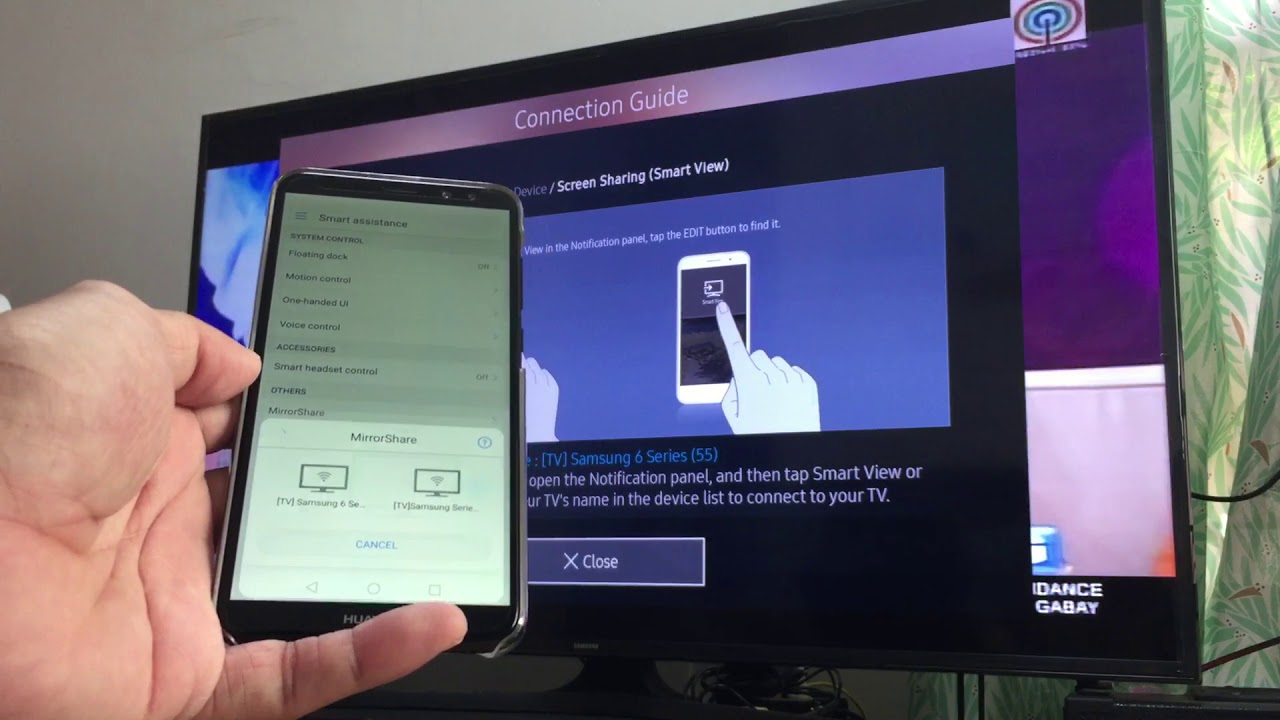
Встроенная функция передачи изображения с телефона на телевизор
Пользователи, впервые столкнувшиеся с данным программным решением, интересуются, что это за функция, и какой от неё прок в телефоне. Об этом и поговорим.
Многим известно, что по части организации беспроводных сетей Huawei значительно преуспели. То же касается и реализации технологий передачи данных в смартфонах. Если рассматривать, что это за опция Mirror Share, внедрённая в пользовательскую оболочку EMUI устройств Huawei, то служит она для переноса медиа-контента с экрана телефона на телевизор (с поддержкой беспроводной передачи), монитор ПК или ноутбука без использования кабелей.
Беспроводная проекция является улучшенной технологией трансляции картинки с мобильного устройства на телевизор или компьютер посредством общей точки доступа Wi-Fi. Такая возможность используется для просмотра фото, видео, а также игр на большом дисплее. Реализация технологии обеспечивает мгновенную синхронизацию устройств и передачу данных с минимальными задержками, которые для пользователя настолько незначительны, что замечены в процессе трансляции не будут.
Теперь, когда вы знаете, что такое Mirror Share в смартфонах Huawei, перейдём к вопросу использования данной возможности. Опция также присутствует в современных телефонах популярных производителей Samsung, LG, Xiaomi, Meizu, HTC и прочих, но называться она может по-другому. Несмотря на то, что в статье идёт речь об опции на устройствах компании Huawei, алгоритм действий для других смартфонов не слишком отличается.
Как включить Mirror Share
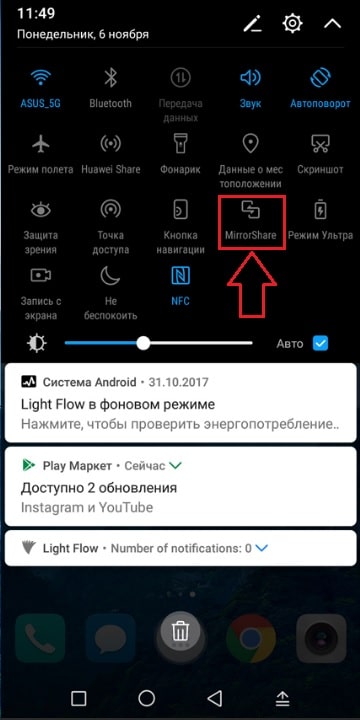
Включение Mirror Share Huawei для начала трансляции
Активация опции выполняется из шторки меню или в общих системных настройках смартфона. При этом чтобы включить Mirror Share и транслировать картинку на большом экране, возможность беспроводной проекции должна быть доступна на телефоне и Smart TV или компьютере. Для интеграции устройств необходимо, чтобы оба они были подключены к одной сети Wi-Fi.
Кроме условия соответствия оборудования всем требованиям, обеспечивающим поддержку функции, на ПК или ноутбуках с Windows должна быть подключена технология Miracast (Wi-Fi Direct). ОС Widows 8, 10 поддерживают Miracast по умолчанию, для «Семёрки» потребуется инсталляция дополнительного ПО.
Чтобы выяснить, поддерживается ли Mirror Share смартфоном, идём в «Настройки» – «О телефоне» и смотрим версию Android. Опция доступна практически на всех ОС выше 4.4.2 версии.
Как подключить Mirror Share Huawei к телевизору
Вывод картинки со смартфона на телевизор невозможен на старых моделях. Большинство из тех ТВ, что выпущены до 2010 года, не поддерживают функцию, лучший вариант – Smart TV, но и они не все предлагают возможность беспроводной трансляции. На некоторых устройствах при том, что опция доступна, нужно сначала активировать этот параметр. Узнать, поддерживается ли телевизором возможность проекции можно следующим образом:
Теперь, когда вы выяснили, что оба устройства поддерживают функцию, рассмотрим, как подключить Mirror Share к телевизору:
Как подключить Mirror Share Huawei к ПК
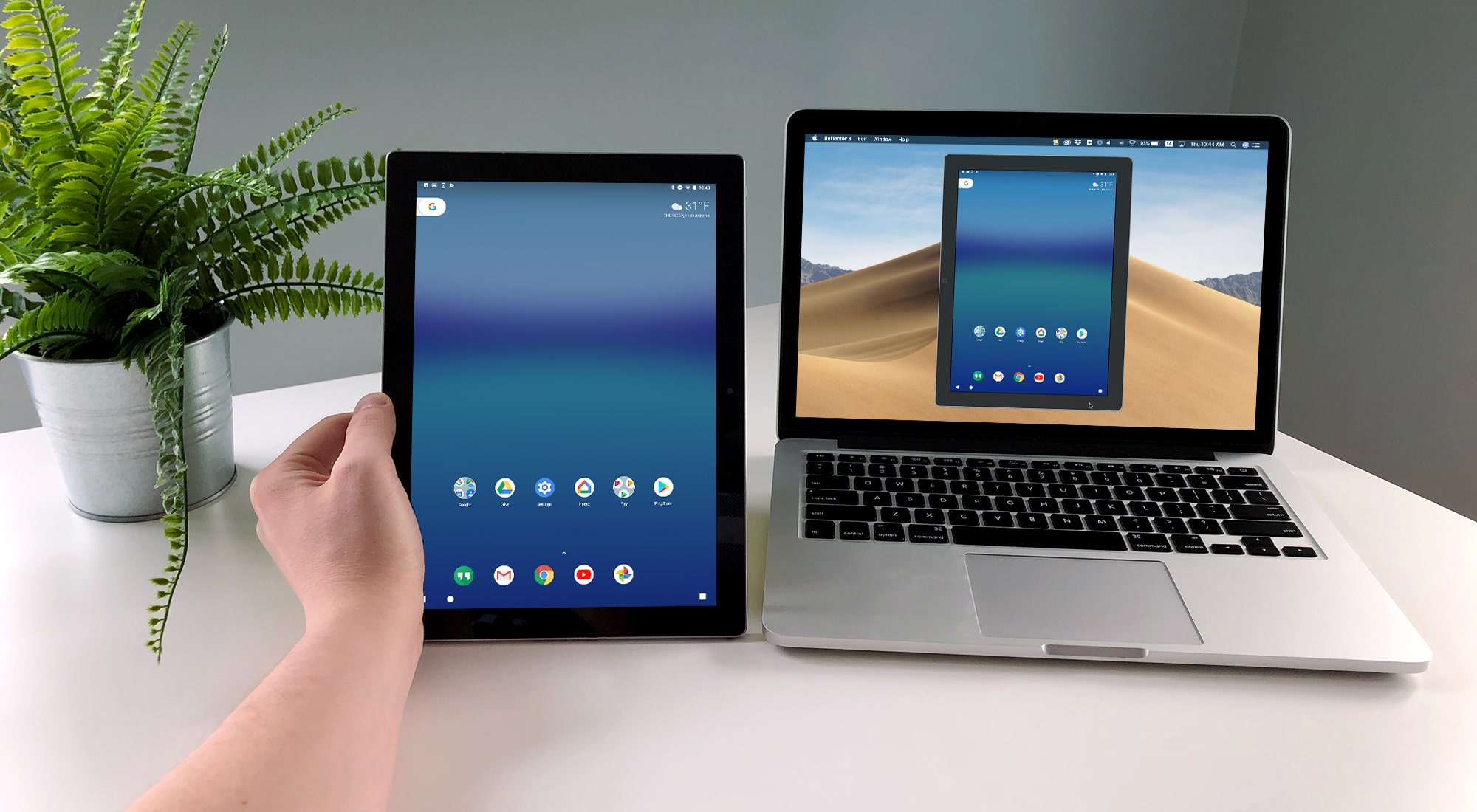
Встроенная функция передачи изображения с телефона на PC
Вывести картинку со смартфона можно и на персональный компьютер или ноутбук, для чего также предполагается ряд условий. В случае с подходящим оборудованием проблем не будет. Операционная система Windows 10 поддерживает технологию Miracast, но зависит данная возможность, прежде всего от видеокарты, если она устаревшая, то подключение осуществить не получится. Лучше также предварительно обновить драйверы для видеокарты, поскольку в ряде случаев возможны проблемы с подключением из-за их неактуальности.
Для отключения трансляции экрана на ТВ или компьютере потребуется просто отключить опцию Mirror Share на смартфоне, второе устройство вернётся в привычный режим по умолчанию.
Возможные проблемы и их решение
В случае сбоя подключения трансляции со смартфона на TV или компьютер рекомендуется перезагрузка обоих устройств и повторное выполнение шагов по подключению.
Ошибка «Connection failed» или сбой соединения оборудования говорит об отсутствии возможности установления контакта между подключаемыми девайсами. В таком случае следует проверить корректность их функционирования.
Реже проблемы могут возникать по причине использования незарегистрированной версии операционной системы Windows. Вместо трансляции пользователь пиратской ОС, не поддерживающей функцию Miracast, видит чёрный пустой экран. Решение проблемы заключается в покупке лицензии. Активация системы возможно и с применением свободно распространяемого специального ПО, но такой вариант не всегда безопасен.
Сегодня производители активно расширяют возможности беспроводной передачи данных, предлагая независимость от проводов. Одно из таких решений – функция Mirror Share, являющаяся весьма полезным инструментом, который выручит при необходимости вывода изображения на большом экране без необходимости использования проводного соединения.
Беспроводная проекция в Honor
Беспроводная проекция honor имеет массу преимуществ в пользовании для человека, который хочет перенести изображение на широкоформатный экран. Проекцию honor можно подключить к телевизору, компьютеру или ноутбуку, для того, чтобы в удобном формате смотреть видео или фотографии. Что такое БП и как ей пользоваться?
Функции и возможности гаджетов постоянно растут, сами же разработчики добавляют множество полезных приложений. Беспроводная проекция honor, делается при помощи телефона данной марки, Smart TV, ноутбука.
Что за технология Хонора?
Беспроводная проекция – способ технологии улучшения транслирования картинки с телефона для ТВ, компьютер, которая работает при помощи общей точки доступа Wi-Fi.
Главное преимущество дополнения это, то, что происходит моментальная синхронизация, а задержки практически не присутствуют.

С Хонор 10 назначения авторизуется при помощи главного меню, либо настройками системы. Для полноценной трансляции, опция БП делается как со смартфона, так и с ТВ или ПК. Компьютер с Виндовс 10 обязан поддерживать технологии Miracast, за них отвечает чип, что вшивается к видеокарте.
Возможности опции
У БП есть масса возможностей, которыми она обладает. Главными плюсами приложения являются: моментальный перенос видеороликов, фотографий с дисплея гаджета на более широкоформатный носитель; не понадобится много проводов, для того, чтобы смотреть полноценную трансляцию; транслирование проводится без задержек, если и есть, то не заметные для пользователей.
Как присоединить проекцию к телевизору?
Беспроводное дополнение honor к телевизору устанавливается достаточно легко, активировать можно одной кнопкой, нажав меню, чтобы найти подходящее устройство.
Чтобы выполнить активацию к ТВ, надо следовать следующим действиям:

Активировать приложение для ТВ легко, важно соединяться по одной сети, правильно подобрать устройство подключения.
Активация БП для ноутбука
Конечно, проявлять картинку с гаджета Хонор удобно, но можно активировать с ПК, ноутбука.
Как подсоединить на компьютер и на ноутбук функцию:


У пользователя установлена на ПК Виндовс 10, но проецирование не активируется, то, возможной причиной может являться, устарение видеокарты. Это значит, что видеокарту придётся менять, для того, чтобы активация прошла удачно. Бывают случаи, когда проблема в драйверах, их придётся обновлять. Такие нюансы можно избежать, с помощью приложения Screen Stream. Такое приложение устанавливается в смартфоны, после можно спокойно вывести картинку через HTTP порты.
БП полезное назначение для Хонор и других смартфонов. Активация быстро выполняется, а меню понятно каждому пользователю. Если человек захочет, чтобы синхронизация была мгновенной, то можно воспользоваться кабелем MHL. Помимо этого, предоставляются специальные девайсы, которые помогают быстрее передавать изображения к широкоформатному носителю через смартфоны. Опции работают быстро, изображения передают качественно.
Беспроводная проекция в Honor что это, как включить на телевизоре или компьютере
Новые модели мобильных устройств пополняются полезными функциями и предоставляют владельцу максимум возможностей. Это нечто большее, чем аппарат для звонков и сообщений или хранилище файлов. В мобильных устройствах Honor присутствует беспроводная проекция, которая позволяет выводить изображения и видеоролики на большой экран. Рассмотрим, в чем заключается суть данной технологии, как ее подключать и настраивать, а также что делать при возникновении проблем.

Что представляет собой функция беспроводной проекции на смартфонах Honor?
Беспроводное проецирование доступно в популярных смартфонах Huawei, а также Honor 10, 9, 8X, 7c, 9 lite. Кроме того, опция доступна на ноутбуках под управлением Windows 10 и телевизорах с функцией Smart-TV. Это усовершенствованная технология, позволяющая транслировать медиафайлы с мобильного устройства на большой телеэкран, мгновенно синхронизируя их и практически не вызывая задержек.
Главными возможностями являются:
Активация на мобильном устройстве
Перед тем, как начать использовать беспроводную проекцию на смартфоне Honor, нужно убедиться в том, что она поддерживается на телевизоре или ноутбуке. Ноутбук со свежей версией Windows должен быть оснащен технологией Miracast.

На мобильном активировать беспроводное проецирование можно двумя способами:
Как включить опцию на телевизоре
Чтобы медиафайлы с экрана смартфона начали транслироваться на телевизоре с технологией Smart-TV, необходимо выполнить последовательные действия:
Спустя минимум времени проекция будет запущена на его экране. На некоторых моделях подключение происходит автоматически.
Использование беспроводной проекции на ноутбуке
Помимо телевизора, беспроводную проекцию можно включить на ноутбуке или компьютере.
Существует несколько условий для бесперебойной трансляции:
Сам процесс подключения заключается в следующих действиях:

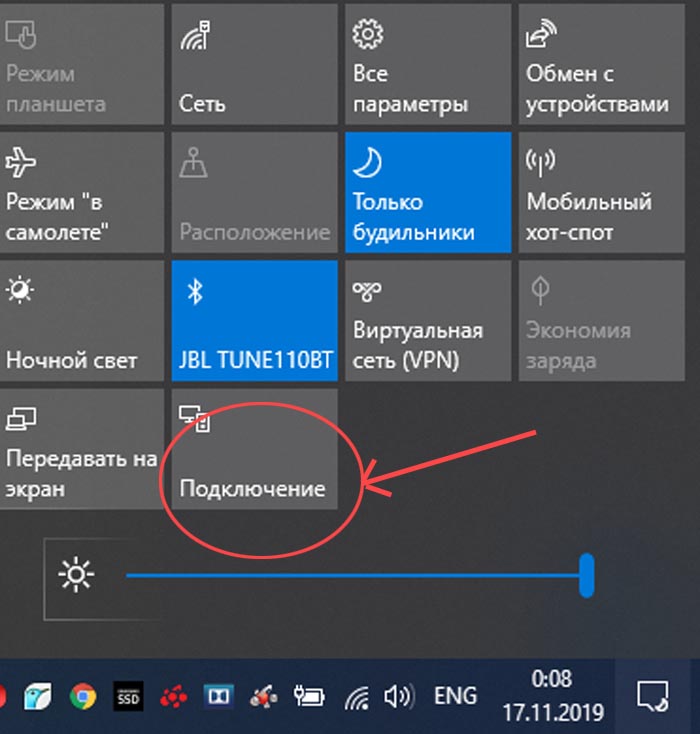

После активации указанных параметров на компьютерном устройстве, нужно опцию активировать и на используемом смартфоне. Для этого необходимо:
В том случае, если технические параметры ноутбука соответствуют технологии, но она не работает, рекомендуется обновить драйвера до новейших версий. Дополнительно можно установить на смартфон приложение Screen Cast или Screen Stream — эти программы позволяют транслировать медиафайлы посредством использования портов HTTP.
Другие устройства, поддерживающие эту технологию
Технология беспроводного проецирования реализована в новейших моделях Xiaomi, Meizu, HTC, Huawei, LG и Samsung. Активируется она через шторку в верхней панели телефона или в меню стандартных настроек. У разных моделей мобильных устройств эта опция может носить разные названия «WiDi», «Беспроводной дисплей», «Трансляция», «Передать на экран» и другие.
Заключение
Благодаря рассмотренной опции можно транслировать медиафайлы с мобильного телефона на телеэкранах, дисплеях компьютера и ноутбука, не прибегая к использованию кабелей. Если подключение выполнено правильно, передача осуществляется качественно и практически без задержек. Для использования этой возможности телевизор должен поддерживать Smart-TV, а ноутбук или компьютер Miracast.