Бургер слайдер что это
Как создать бургер меню с выезжающей панелью на чистом CSS


Доброго времени суток
Сегодня будет простенькая статья о том как сделать простое выезжающее меню без использования скриптов, то есть на чистом html + CSS. Данный урок будет полезен тем, кто верстает простые макеты, хочет создать свой сайт и изучает верстку. Конечно же, подойдет и мастерам, что создают темы на WordPress. Материал интересный и отлично подойдет для создания простых меню или меню для мобильных устройств, то бишь которое появляется на адаптивных страницах.
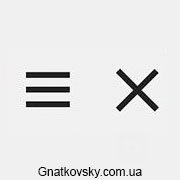
Я использовал данный вариант несколько рази и вот недавно мне попался схожий, но он был сложнее и с большим количеством кода, поэтому я решил опубликовать статью о своем варианте и поделится этим 100% рабочим методом с вами. Пример того как работает все это можно посмотреть нажав на кнопку ниже. Если это то что нужно вам и вы хотите сделать выезжающее меню с левой или правой стороны без использования скриптов у себя на сайте, то давайте перейдем к коду.


В нужное вам место на сайте добавьте html следующий код:
Давайте я подробно распишу что и как тут устроено и для чего каждый элемент
Как вы поняли, суть способа в том, что у нас есть скрытое меню за пределами страницы и обычный чекбокс, стилизованный под бургер меню. Когда мы нажимаем на чекбокс, мы задаем новые параметры для нашей скрытой панели/блока который появляется сбоку. В примере он выезжает слева, можете поменять и сделать справа.
Для начала, давайте добавим сами CSS стили, чтобы заработало, а уже потом сможете их менять. Открывайте свой файл стилей и добавьте в него следующий кусок кода:
Задаем стили нашему label и span внутри него, чтобы он стал кнопкой в виде бургера.
Далее задаем стили для нашего меню, то бишь ul списку.
Ну и мои стили для пунктов меню. Тут можете задавать что хотите, свои, эти стили не обязательны
Теперь скрываем стандартный чекбокс в виде галочки
Задаем правила, что делать с нашим бургер меню, и самим меню, когда происходит активирование чекбокса, то есть когда вы жмете по нему и по label. Одну полоску мы поворачиваем, а две нижние поднимаем вверх и тоже поворачиваем и в результате из трех полосок получаем крестик. Так же делаем видимым наш скрытый блок с пунктами меню.
Ну и весь код целиком, если вы не копировали по порядку, предыдущие отрезки.
Если вы все сделали правильно и нигде не допустили ошибку, то все должно работать так как в примере. Очень надеюсь, что вам понравилась статья и вы воспользовались ней. Если у вас возникли вопросы или проблемы, можете обратиться ко мне или заказать услугу по доработке вашего сайта. Контакты можете найти в шапке или подвале сайта.
На этом все, спасибо за внимание. 🙂
Если Вам был полезным мой труд, можете финансово поддержать сайт или отключить блокировщик рекламы, что займет 2 минуты 🙂