диск мрт на чем смотреть
Как посмотреть результаты МРТ с диска
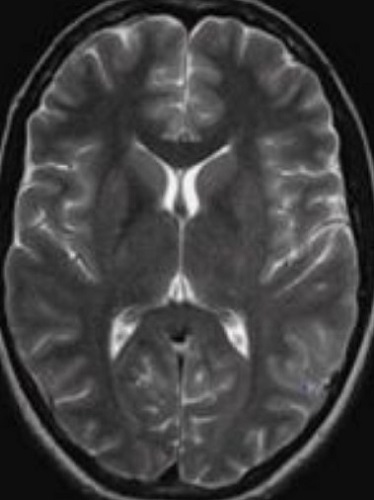
Результаты магнитно-резонансной томографии выдают в виде распечатанного заключения и информационного носителя со снимками (CD или DVD диск). По желанию пациента изображения дублируют на флеш-карту или накопитель.
Получив результаты МРТ на диске, как посмотреть фотографии, знают не все. Многие пациенты считают, что для открытия файлов достаточно наличие компьютера. Это заблуждение.
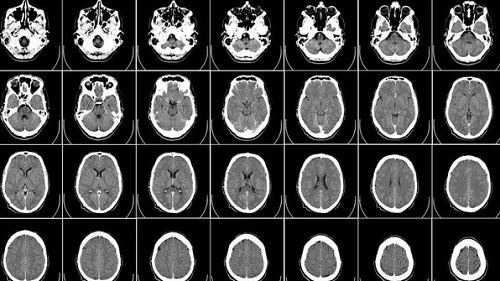
Множество послойных сканов, полученных в ходе МРТ
Для изучения, изменения сканов и обмена медицинскими изображениями компания Nema предложила использовать специальный формат файлов — Digital Imaging and Communications in Medicin (DICOM или *.dcm). Документы такого типа содержат не только изображения, но и цифровые, текстовые данные. Так как результаты магнитно-резонансной томографии включают много дополнительной информации, фотографии не получится просматривать стандартными программами JPEG, JPG или PNG. Открыть файлы можно с помощью специального ПО. Формат DICOM поддерживают программы, созданные для врачей-радиологов. С помощью данных приложений открывают результаты МРТ, УЗИ и КТ. Манипуляционные возможности зависят от типа и функционала программ.
Как открыть диск с результатами МРТ?
Получить доступ к файлам исследования достаточно просто. При настроенной функции автозапуска носитель открывается автоматически. Если на компьютере нет нужной программы, всплывает окно со списком приложений для ручного выбора. При отсутствии программы для чтения DICOM-файлов изображения посмотреть не получится.
Программы для просмотра снимков МРТ
Некоторые клиники на диск со снимками сразу же устанавливают программу для просмотра изображений. При отсутствии последней найти специальные приложения можно в интернете. Перед тем как открыть МРТ снимки с диска, на компьютер устанавливают визуализатор. Чтобы найти нужный, в строке браузера делают запрос: «Программа для просмотра DICOM файлов». Для упрощения процесса поиска введите название операционной системы. 
Врач изучает снимки МРТ
Открыть файл томографии можно с помощью большого количества приложений. Наиболее востребованные:
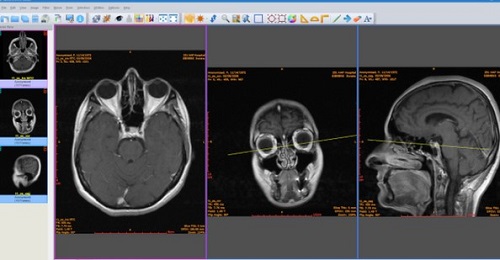
Просмотр фото МРТ в приложении
Для изучения сканов лучше выбрать платную программу с ознакомительным периодом. Такие сервисы предоставляют возможность построения объемных изображений. Большинство радиологических программ предназначено для бесплатного использования. В таких случаях просмотр снимков доступен без дополнительных функций.
Стоит обратить внимание на язык интерфейса. Для некоторых программ может потребоваться минимальные знания английского.
Пошаговая инструкция просмотра результатов МРТ с диска
После выбора программы для чтения снимков DICOM, следует установить приложение на компьютер. Перед тем как открыть файлы МРТ, нужно убедиться в активной функции автозапуска. Это существенно упростит дальнейшие манипуляции.
При установке диска всплывает окно запуска. После выполнения представленного алгоритма недавно приложение будет активировано.
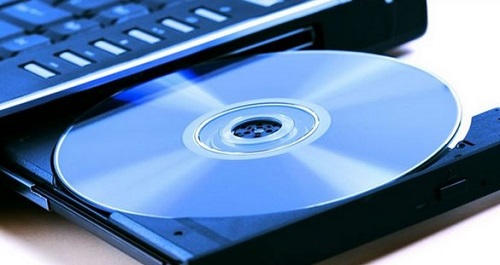
Диск с результатами МРТ
Для настройки функции автозапуска нужно:
Как выглядят снимки МРТ на компьютере?
Магнитно-резонансная томография подразумевает послойное сканирование анатомической зоны с шагом в 1-2 мм. Стандартно производятся снимки в трех плоскостях. В процессе исследования могут применяться различные режимы (классические Т1 и Т2 ВИ, жироподавления и пр.). В результате сканирования получают 1,5-2,5 тысячи срезов, сделанных в разных ракурсах.
Снимок МРТ выглядит как монохромное изображение в оттенках серого на черном фоне. Цвета чередуются в соответствии со структурой анатомической области и зависят от режима сканирования. На снимках можно увидеть органы и ткани различной плотности. Сканы выстраиваются на основании энергетического ответа атомов водорода на воздействие магнитного поля. Оценивая морфологию внутренних структур, врач может заподозрить патологические изменения. На развитие заболевания указывают увеличение или уменьшение органа, неровные или нечеткие контуры и пр.
МР-скан головного мозга
Энергетический ответ, типичный для определенной ткани, называют изоинтенсивным. Фактически это нормальный окрас органа на снимке МРТ. Слабый сигнал называют гипо-, а сильный — гиперинтенсивным. Аномальный отклик может быть признаком патологии. Гипо- или гиперинтенсивные включения расценивают как очаговые изменения в тканях.
Отдельно рассматривают постконтрастные снимки. Усилитель делает изображения четкими, контуры тканей — более выраженными. Вещество разносится в организме по сосудам и быстро накапливается в зонах усиленного кровообращения. Гиперинтенсивный ответ может указывать на воспалительный или опухолевый процесс. Характер патологических изменений определяют с учетом специфики распределения контраста в области очагов.
Самостоятельный просмотр файлов МРТ на диске не гарантирует, что пациент получит доступную информацию о состоянии собственного здоровья. Врач-рентгенолог владеет знаниями в области физиологии, нормальной и патологической анатомии, лучевой диагностики и пр. Дополнительно специалисты регулярно повышают квалификацию на базе научных центров и клиник, осваивают новые режимы МР-сканирования, изучают особенности применения современного оборудования.
Выявленные изменения рентгенолог вносит в заключение. Если объективность расшифровки результатов вызывает сомнения, можно воспользоваться услугой «Второе мнение» и предоставить диск со снимками другому врачу.
 КТ головы в СПб
Что показывает КТ лицевого черепа? Подготовка, показания и противопоказания
КТ гайморовых пазух
Программы для просмотра снимков КТ и МРТ
Большинство существующих на сегодняшний день изображений, полученных в ходе проведения КТ (компьютерная томография) и МРТ (магнитно-резонансная томография) исследований, хранятся и передаются с использованием стандарта DICOM (Digital Imaging and Communications in Medicine). Если медучреждением предусмотрена передача снимков пациентам, то последним может выдаваться компакт-диск с записанным на нем DICOM-файлом. Для просмотра содержимого этого диска потребуется программа, поддерживающая данный стандарт данных.
Особенности стандарта DICOM
DICOM-файлы являются, скорее, архивами, нежели изображениями. Они состоят из метаданных (информация о пациентах, исследованиях, медицинского учреждения, проводивших эти исследования, и ряд других сведений), и самих снимков, полученных в ходе медицинских диагностических процедур. В одном DICOM-файле может присутствовать одновременно большое количество снимков, точнее — серии снимков. Размер файла может достигать нескольких гигабайт и зависит он от количества и качества/разрешения/типа снимков.
Обычно такой архив с метаданными и изображениями сохраняется в виде файла с расширением «.DCM». Также возможно сохранение снимков и прилагаемых к ним данных проведенных исследований в виде пронумерованных файлов без какого-либо расширения. В этом случае также присутствует файл «DICOMDIR» (также без расширения), в котором хранятся пути к остальным файлам.
Сами же снимки — это обычные изображения, сохраненные (сжатые) с потерями (в основном JPG) и без потерь (TIFF или иной формат). Это объясняет возможность открытия DICOM-изображений при помощи приложений, вообще не имеющих отношения к медицине. Но все же их просмотр более удобен именно в специализированных программах.
Также отметим, что DICOM — это универсальный формат хранения медицинских данных, в котором распространяются далеко не только КТ и МРТ-снимки. Сюда также относятся снимки, полученные при помощи с ПЭТ-КТ (позитронно-эмиссионная томография), рентгеновских аппаратов, ультразвукового оборудования и т.д.
DICOM-файлы отличаются друг от друга типом (модальностью), который зависит от того, при помощи какого именно типа медицинского оборудования была проведена диагностика, каким образом были сжаты исходные снимки и других факторов.
По этому же признаку друг от друга отличаются и программы для просмотра снимков — они могут поддерживать или не поддерживать DICOM-файлы определенной модальности, иметь или не иметь инструменты для их редактирования, организации, подробного изучения.
RadiAnt DICOM Viewer
RadiAnt DICOM Viewer — программа, специализирующаяся исключительно на просмотре медицинских изображений стандарта DICOM. В течение 30 дней приложением можно пользоваться бесплатно без функциональных ограничений.

Поддерживаемые типы DICOM-изображений
Программа RadiAnt DICOM Viewer способна открывать, как DCM-файлы, так и папки с DICOM-изображениями, в т.ч. архивированными в ZIP-формат. Приложение поддерживает многие типы (модальности) DICOM-изображений, полученных в ходе проведения разных медицинских исследований. Помимо компьютерной (КТ) и магнитно-резонансной томографии (МРТ) сюда также относятся:

RadiAnt DICOM Viewer поддерживает монохроматические и цветные, статические и динамические, сжатые и несжатые изображения. Таким образом, программа позволяет просматривать снимки, полученные практически с любого современного медоборудования и диагностических аппаратов предыдущих поколений.
Инструменты и функции RadiAnt DICOM Viewer
Приложение RadiAnt DICOM Viewer предоставляет пользователям следующий набор инструментов для работы с изображениями:

Из функциональных возможностей RadiAnt DICOM Viewer также отметим:

Это далеко не весь перечень функциональных возможностей программы RadiAnt DICOM Viewer.
MicroDicom Viewer
MicroDicom Viewer — бесплатная для некоммерческого использования программа, позволяющая не только открывать, но и создавать DICOM-файлы на основе отдельных изображений. Приложение имеет небольшой размер (5 Мб), в нем присутствуют наиболее востребованные инструменты для работы с изображениями DICOM, отличается интуитивно понятным пользовательским интерфейсом.

Основные функции MicroDicom Viewer
Из функциональных возможностей и особенностей MicroDicom Viewer отметим:
Программа MicroDicom Viewer также может быть использована в качестве PACS-клиента для поиска и скачивания DICOM-изображений с удаленных серверов с использованием сетевых протоколов C-ECHO, C-FIND, C-MOVE, C-GET и C-STORE.

Pro Surgical 3D
Pro Surgical 3D — еще одна бесплатная программа, специализирующаяся на просмотре медицинских изображений, полученных с компьютерных и магнитно-резонансных томографов.

Pro Surgical 3D позволяет быстро просматривать снимки пациентов, упрощая рабочие процессы, которые связаны с исследованием 2D и 3D-снимков рентгеновской компьютерной томографии и МРТ. Лечащим врачам программа предоставляет различную информацию для разработки оптимальных планов лечения пациентов. А пациентам помогает лучше понять свое состояние здоровья и предлагаемые варианты лечения.

Из функциональных возможностей и особенностей программы отметим:

Sante DICOM Viewer Pro
Sante DICOM Viewer Pro — профессиональная программа для просмотра DICOM-изображений, анонимайзер, конвертер, PACS-клиент и мини PACS- сервер, инструмент для записи снимков исследований на CD/DVD со встроенным средством просмотра. Бесплатная версия программы позволяет только просматривать снимки в течение 90 дней.

По словам разработчиков, Sante DICOM Viewer Pro — это не просто «еще одна программа просмотра DICOM», построенная с использованием свободно доступных библиотек, таких как dcmtk, itk и vtk. В отличие от сотен других приложений для открытия DICOM-файлов, отличающихся друг от друга только внешним видом, это программный продукт с уникальными возможностями, спроектированный и разработанный с нуля с использованием самых передовых инструментов программирования.
Sante DICOM Viewer Pro необходим не только радиологам, но и любому специалисту, который в повседневной практике получает изображения пациентов из сотрудничающих лабораторий в формате DICOM.

Приложение Sante DICOM Viewer Pro имеет довольно обширный список функциональных возможностей, куда относятся:

MeVisLab
MeVisLab — профессиональная программа, созданная для проведения сложных медицинских исследований, в т.ч. и для изучения полученных с современного медицинского оборудования снимков и построенных им же 3D-моделей. Программа не предъявляет никаких требований к открываемым ею медицинским изображениям, т.к. она поддерживает любые их форматы, в т.ч. и DICOM, независимо от их типа (модальности). Приложением можно пользоваться бесплатно в некоммерческих целях.

MeVisLab представляет собой мощную модульную структуру для исследований и разработок в области обработки изображений с особым акцентом на медицинскую визуализацию. Это позволяет быстро интегрировать и тестировать новые алгоритмы, а также разрабатывать прототипы клинических приложений.

MeVisLab включает расширенные программные модули для сегментации, регистрации, волюметрии, а также количественного морфологического и функционального анализа. На основе MeVisLab реализовано несколько клинических прототипов, включая программные помощники для нейровизуализации, динамического анализа изображений, планирования операций и сердечно-сосудистого анализа. Другими словами, MeVisLab используется и для планирования операций на различных органах человека.

Остались вопросы, предложения или замечания? Свяжитесь с нами и задайте вопрос.
Как открыть диск с МРТ или КТ снимками?
О формате файлов КТ И МРТ
Файлы КТ или МРТ исследования на диске записаны в специальном формате DICOM, и он не открывается обычными программами просмотра картинок. DICOM — это формат медицинских изображений, где в каждый файл помимо собственно картинки «вшита» другая информация — имя пациента, его возраст, номер снимка, обозначения режимов сканирования и т.п.
Программы для открытия файлов КТ и МРТ
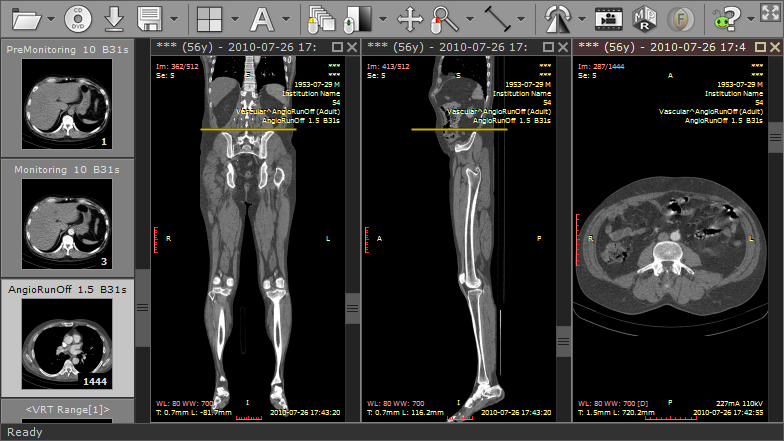
Чтобы открыть снимки с CD диска, Вам понадобится специальная программа — DICOM-вьюер. Таких программ много, платных и бесплатных. Самая удобная из бесплатных программ — Radiant DICOM Viewer. Скачать ее можно здесь. Эта программа умеет открывать совершенно любые медицинские снимки в формате DICOM, например МРТ, КТ, ПЭТ-КТ, рентген, маммографию, ангиографию и т.д.
Чтобы открыть снимки программой Radiant, нужно скопировать все содержимое диска в папку на компьютере, затем зайти в программу, нажать в левом верхнем углу кнопку Scan folder for DICOM files и выбрать эту папку. Подробнее про работу программы можно почитать здесь.
Лучшая из программ для MAC-OS — это Osirix. Скачать бесплатную версию для настольного компьютера можно здесь. Версия Osirix для iPhone и iPad продается в Apple Store или здесь.
Часто МРТ или КТ записывается на диск уже с программой-вьюером. В таком случае не нужно отключать автозапуск на своем компьютере, и программа просмотра запустится автоматически. К недостатку таких программ относится то, что ими, как правило, не очень удобно пользоваться. Поэтому советуем Вам все же установить Radiant.
Помните, что даже идеально выполненное исследование не исключает врачебной ошибки, ведь достоверность диагностики напрямую зависит от умения врача расшифровать снимки. Поэтому при сомнениях в диагнозе врачи рекомендуют получить Второе мнение — расшифровку МРТ или КТ у рентгенолога экспертного уровня с целью подтверждения или опровержения диагноза, а также более точного и детального описания снимков. В России действует Национальная телерадиологическая сеть — служба дистанционных консультаций, с помощью которой любой человек может обратиться к ведущим диагностам из Москвы или Санкт-Петербурга, отправить им файлы исследования и получить квалифицированное описание. Особенное значение такая консультация имеет при онкологических, неврологических и других сложных заболеваниях.
Также вы можете отправить файлы МРТ или КТ с диска вашему лечащему врачу. Как это сделать, можно почитать здесь.
DICOM Viewer изнутри. Функциональные возможности
Добрый день, хабрасообщество. Мне хотелось бы продолжить рассмотрение аспектов реализации DICOM Viewer’а, и сегодня речь пойдёт о функциональных возможностях.

Инструментарий в 2D
Мультипланарная реконструкция (MPR)
Мультипланарная реконструкция позволяет создавать изображения из оригинальной плоскости в аксиальную, фронтальную, сагиттальную или произвольную плоскости. Для того чтобы построить MPR, необходимо построить объёмную 3D-модель и «разрезать» её в нужных плоскостях. Как правило, наилучшее качество MPR получается при компьютерной томографии(КТ), потому что в случае КТ можно создать 3D модель с разрешением, одинаковым во всех плоскостях. Поэтому выходное MPR получается с таким же разрешением, какое было у исходных изображений, полученных из КТ. Хотя бывают и МРТ с хорошим разрешением. Вот пример мультипланарной реконструкции:
Зелёным — аксиальная плоскость (слева вверху);
Красным — фронтальная плоскость (справа вверху);
Синим — сагиттальная плоскость (слева внизу);
Жёлтым — произвольная плоскость (справа внизу).
Положение правого нижнего снимка определяется жёлтой линией на виде сбоку (левый верхний). Это и есть изображение, полученное «разрезанием» 3D-модели наклонной плоскостью. Для получения значения плотности в конкретной точки плоскости используется трилинейная интерполяция.
Мультипланарная реконструкция по произвольной кривой (curved MPR)
То же самое, что и MPR, только вместо произвольной плоскости можно взять кривую, как показано на рисунке. Используется, например, в стоматологии для панорамного снимка зубов.
Каждая точка на кривой задаёт исходную точку трассировки, а нормаль к кривой в этой точке соответствует направлению оси Y в двухмерном изображении для этой точки. Оси X изображения соответствует сама кривая. То есть в каждой точке двухмерного изображения направление оси X – это касательная к кривой в соответствующей точке на кривой.
Проекция минимальной/средней/максимальной интенсивности (MIP)
Значения минимальной интенсивности показывают мягкие ткани. Тогда как значения максимальной интенсивности соответствуют наиболее ярким участкам трёхмерного объекта — это либо наиболее плотные ткани, либо органы, насыщенные контрастным веществом. Минимальное/среднее/максимальное значение интенсивности берётся в диапазоне (как показано на рисунке пунктирными линиями). Минимальное значение по всей модели будет принимать воздух.
Алгоритм вычисления MIP очень простой: выбираем плоскость на 3D модели — пусть будет плоскость XY. Потом проходим по оси Z и выбираем максимальное значение интенсивности на заданном диапазоне и отображаем его на 2D плоскости:
Изображение, полученное путём проекции средней интенсивности, близко к обычному рентгеновскому снимку:
Некоторые виды радиологических исследований не дают должного эффекта без использования контрастного препарата, поскольку не отражают некоторые виды тканей и органов. Это связано с тем, что в организме человека есть ткани, плотность которых примерно одинакова. Чтобы отличать такие ткани друг от друга, используют контрастное вещество, которое придаёт крови большую интенсивность. Также контрастное вещество используется для визуализации сосудов при ангиографии.
Режим DSA для ангиографии
Ангиография — это приём, позволяющий визуализировать системы кровотоков (вены и сосуды) различных органов. Для этого используется контрастное вещество, которое вводят в исследуемый орган, и рентгеновский аппарат, создающий снимки во время ввода контрастного вещества. Таким образом на выходе аппарата получается набор снимков с разной степенью визуализации кровотоков:
Однако вместе с венами и сосудами на снимках видны ткани других органов, например, черепа. Режим DSA (Digital subtraction angiography) позволяет визуализировать только кровотоки без каких-либо других тканей. Как это работает? Берём изображение серии, в котором кровотоки ещё не визуализированы контрастным веществом. Как правило, это первое изображение серии, так называемая маска:
Затем вычитаем это изображение из всех остальных изображений серии. Получаем следующее изображение:
На этом изображении хорошо видны кровотоки и практически не видны другие ткани, что позволяет проводить более точную диагностику.
Инструментарий в 3D
Инструмент куб видимости (Clipping Box)
Инструмент Clipping Box позволяет увидеть кости и анатомические ткани в разрезе, а также показать внутренние органы изнутри. Инструмент реализуется на уровне рендера, просто ограничивая область рейтрейсинга.
В реализации область рейтрейсинга ограничивается плоскостями с нормалями, направленными в сторону отсечения. То есть куб представляется шестью плоскостями.
Инструментарий редактирования объема — вырезание многоугольником
Инструмент похож на предыдущий и позволяет удалять фрагмент объёма под произвольным многоугольником:
Под вырезанием следует понимать зануление вокселей в 3D-моделе, попавших в область многоугольника.
Также есть инструмент «Ножницы», который позволяют удалять части 3D-модели по принципу связности. Реализация: при выделении объекта происходит циклический поиск близлежащих связных вокселей, пока все близлежащие воксели не будут просмотрены. Затем все просмотренные воксели удаляются.
Линейка в 3D
В 3D можно производить измерения органов под любым углом, что невозможно для некоторых случаех в 2D.
В режиме 3D можно также воспользоваться полигональной линейкой:
Инструментарий в 4D
Совмещение нескольких томографических серий в 3D (Fusion PET-CT)
ПЭТ-КТ (англ. PET-CT) относительно новая технология, являющаяся исследовательским методом ядерной медицины. Является методом мультимодальной томографии. Четвёртым измерением в данном случае является модальность (PET и CT). Предназначена в основном для обнаружения раковых опухолей.
CT помогает получить анатомическую структуру человеческого тела:
а PET показывает определённые области концентрации радиоактивного вещества, которая напрямую связана с интенсивностью кровоснабжения данной области.
PET получает картину биохимической активности, детектируя в теле человека радиоактивные изотопы. Радиоактивное вещество скапливается в органах, насыщенных кровью. Затем радиоактивное вещество претерпевает позитронный бета-распад. Образовавшиеся позитроны в дальнейшем аннигилирует с электронами из окружающей ткани, в результате чего происходит излучение пар гамма-лучей, которые и детектируются аппаратом, и затем на основе полученной информации строится 3D изображение.
Выбор радиоактивного изотопа определяет биологический процесс, который желают отследить в процессе исследования. Процессом может быть метаболизм, транспорт веществ и др. Поведение процесса в свою очередь является ключом к верной диагностике заболевания. На изображении выше у пациента в области печени видна опухоль.
Но основываясь на PET трудно понять, в какой части тела находится область с максимальной концентрацией радиоактивного вещества. При соединении геометрии тела (CT) и областей, насыщенных кровью с высокой концентрацией радиоактивного вещества (PET), получаем:
В качестве радиоактивного вещества для PET применяются радиоактивные изотопы с разными периодами полураспада. Для образования всякого рода злокачественных образований используется фтор-18 (фтордезоксиглюкоза), йод-124 используется для диагностирования рака щитовидной железы, галлий-68 — для обнаружения нейроэндокринных опухолей.
Функционал Fusion формирует новую серию, в которой изображения обоих модальностей (и PET и CT) объединены. В реализации изображения обоих модальностей перемешиваются, а затем сортируются по оси Z (считаем, что X и Y – оси изображения). Фактически получается, что изображения в серии чередуются (PET, CT, PET, CT …). Эта серия в дальнейшем используется для отрисовки 2D fusion и 3D fusion. В случае 2D fusion изображения отрисовываются попарно(PET-CT) в порядке возрастания Z:
В данном случае сначала был отрисовано изображение CT, затем PET.
3D fusion реализован для видеокарты на CUDA. На видеокарте отрисовываются одновременно обе 3D-модели — PET и CT и получается реальный мультимодальный fusion. На процессоре fusion тоже работает, но работает несколько иначе. Дело в том, что на процессоре обе модели представлены в памяти как отдельные окто-деревья. Следовательно, при отрисовке необходимо трассировать два дерева и синхронизировать пропуск прозрачных вокселей. А это бы значительно снизило скорость работы. Поэтому было решено просто накладывать результат рендера одной 3D-модели поверх другой.
4D CardiacCT
Технология Cardiac CT используется для диагностики различных нарушений работы сердца, включая коронарную болезнь сердца, тромбоэмболия легочной артерии и другие заболевания.
4D Cardiac CT представляет собой 3D во времени. Т.е. получается небольшое видео, которое будем называть кинопетлёй, в которой каждый кадр будет представлять собой 3D-объект. Исходные данные представляют собой набор dicom-изображений сразу для всех кадров кинопетли. Для того чтобы преобразовать набор изображений в кинопетлю, необходимо сначала сгруппировать исходные изображения по кадрам, а затем для каждого кадра создать 3D. Построение 3D-объекта на уровне кадра происходит так же как и для любой серии dicom-изображений. Мы используем эвристическую сортировку изображений для группировки по кадрам, используя положение изображения на оси Z (считая что X и Y это оси изображения). Полагаем, что после группировки по кадрам, в каждом кадре получается одинаковое количество изображений. Переключение кадра фактически сводится к переключение 3D-модели.
5D Fusion Pet – CardiacCT
5D Fusion Pet – CardiacCT — это 4D Cardiac CT с добавлением fusion с PET в качестве пятой размерности. В реализации сначала создаём две кинопетли: с CardiacCT и с PET. Затем делаем fuision соответствующих кадров кинопетель, что даёт нам отдельную серию. Затем строим 3D полученной серии. Выглядит это так:
Виртуальная эндоскопия
В качестве примера виртуальной эндоскопии будем рассматривать виртуальную колоноскопию, поскольку она является наиболее распространённым видом виртуальной эндоскопии. Виртуальная колоноскопия позволяет на основе данных КТ построить объёмную реконструкцию области брюшной полости и по этой трёхмерной реконструкции произвести диагностику. Во вьюере есть инструмент полёт камеры (fly-through) с навигацией по MPR:
который в том числе позволяет автоматически следовать анатомической структуре. В частности позволяет просматривать внутрикишечную область в автоматическом режиме. Вот как это выглядит:
Полёт камеры представляет серию последовательных перемещений по внутрикишечной области. Для каждого шага вычисляется вектор перемещения камеры в следующую часть анатомической структуры. Вычисление производится на основе прозрачных вокселей в следующей части анатомической структуры. Фактически вычисляется некий средний воксель среди прозрачных. Начальный вектор перемещения задаётся вектором камеры. В инструменте Полёт камеры используется исключительно перспективная проекция.
Также есть функционал для автоматической сегментации кишечника, т.е. функционал для отделения кишечной области от остальной анатомии:
Возможна также навигация по сегментированной 3D-модели (кнопка Show camera orientation), которая по клику мыши на 3D-моделе перемещает камеру на соответствующую позицию в исходной анатомии.
Сегментация реализуется с помощью волнового алгоритма. Полагается, что анатомия замкнутая в том смысле, что она не контактирует с другими органами и внешним пространством.
Система просмотра ЭКГ (Waveform)
Отдельным модулем во viewer’е реализовано чтение данных из Waveform и их отрисовка. DICOM ECG Waveform это специальный формат хранение данных отведений электрокардиограмм, определяемый стандартом DICOM. Данные электрокардиограммы представляют собой двенадцать отведений — 3 стандартных, 3 усиленных и 6 грудных. Данные каждого отведения представляют собой последовательность измерений электрического напряжения на поверхности тела. Для того чтобы отрисовать напряжения, нужно знать масштаб по вертикали в мм/мВ и масштаб по горизонтали в мм/сек:
В качестве вспомогательных атрибутов также отрисовывается сетка для простоты измерения расстояний и масштаб в левом верхнем углу. Варианты масштаба подобраны с учётом врачебной практики: по вертикали — 10 и 20 мм/мВ, по горизонтали — 25 и 50 мм/сек. Также реализованы инструменты для измерения расстояния по горизонтали и вертикали.
DICOM-Viewer как DICOM-клиент
DICOM-Viewer, помимо прочего, представляет собой полноценный DICOM-клиент. Есть возможность производить поиск на PACS-сервере, получать из него данные и др. Функции DICOM-клиента реализованы с помощью открытой библиотеки DCMTK. Рассмотрим типичный use-case работы DICOM-клиента на примере viewer’а. Производим поиск стадий на удалённом PACS-сервере:
При выборе стадии внизу отображаются серии для выбранной стадии и количество изображений в них. Сверху справа указывается PACS-сервер, на котором будет произведён поиск. Поиск можно параметризовать, уточняя критерии поиска: PID, дата исследования, имя пациента и др. Поиск на клиенте реализуется командой C-FIND SCU с помощью библиотеки DCMTK, которая работает на одном из уровней: STUDY, SERIES и IMAGE.
Далее изображения выбранной серии можно загрузить, используя команды С-GET-SCU и C-MOVE-SCU. Протокол DICOM обязывает стороны соединения, т.е. клиента и сервера, заранее договориться, какие типы данных они собираются передавать через это соединение. Под типом данных понимается комбинация значений параметров SOPClassUID и TransferSyntax. SOPClassUID определяет тип операции, которую планируется выполнять через данное соединение. Наиболее часто используемые SOPClassUID’ы: Verification SOP Class (пинг сервера), Storage Service Class (сохранение изображений), Printer Sop Class (выполнение печати на DICOM-принтере), CT Image Storage (сохранение изображений КТ), MR Image Storage (сохранение изображение МРТ) и другие. TransferSyntax определяет формат бинарного файла. Популярные TransferSyntax’ы: Little Endian Explicit, Big Endian Implicit, JPEG Lossless Nonhierarchical (Processes 14). То есть, чтобы передать МРТ изображения в формате Little Endian Implicit, то в соединение необходимо добавить пару MR Image Storage — Little Endian Explicit.
Загруженные изображения сохраняются в локальное хранилище и, при повторном просмотре, загружаются из него, что позволяет увеличить производительность viewer’а. Сохранённые серии помечаются жёлтым значком в верхнем левом углу первого изображения серии.
Также DicomViewer как DICOM-клиент умеет записывать диски с исследованиями в формате DICOMDIR. Формат DICOMDIR реализуется в виде бинарного файла, который содержит относительные пути ко всем DICOM-файлам, которые записываются на диск. Реализуется с помощью библиотеки DCMTK. При чтении диска считываются пути ко всем файлам из DICOMDIR и после этого загружаются. Для добавления в DICOMDIR стадий и серий был разработан такой интерфейс:
Вот и всё, что я хотел рассказать про функционал DicomViewer’а. Как всегда очень приветствуется обратная связь от квалифицированных специалистов.
Примеры данных:
MANIX — для общих примеров (MPR, 2D, 3D и т.д.)
COLONIX — для виртуальной колоноскопии
FIVIX — 4D CARDIAC-CT
CEREBRIX — Fusion PET-CT