диспетчер учетных веб записей что это за служба
TokenBroker что это за служба?
TokenBroker или в русской версии Windows 10 — Диспетчер учетных веб-записей, это служба которая необходима для работы Windows Store (магазина приложений) и которая управляет правами доступа приложений из магазина на вашем компьютере.
Если вы не используете магазин приложений Windows 10, то службу можно безболезненно выключить, так же она отсутствует в корпоративных версиях Windows 10, а именно в редакциях LTSB и LTSC. Я уже писал как в эти редакции Windows 10 добавить магазин приложений, если вы это сделаете, то соответственно и служба появится в списке.
В норме служба TokenBroker, практически не потребляет ресурсов, она занимает несколько мегабайт оперативной памяти и практически не обращается к процессору, в списке процессов и служб видна либо под именем TokenBroker в англоязычной версии Windows 10, либо под названием Диспетчер учетных веб-записей:

В более ранних версиях Windows 10, в поле описание выводилась ошибка службы TokenBroker: » не удается прочитать описание код ошибки 15100″, если вместо описания вы видите эту ошибку значит вам необходимо обновить Windows:
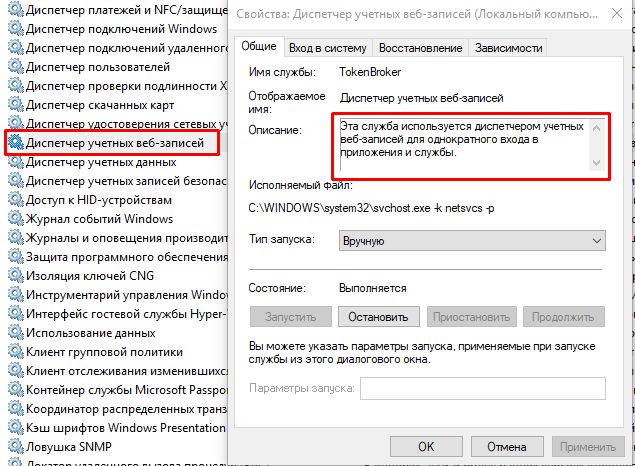
По сути ошибка «tokenbroker не удается прочитать описание код ошибки 15100», ошибкой не является и на работу службы никак не влияет.
Иногда с службой TokenBroker возникают проблемы — она начинает потреблять много ресурсов, оперативной памяти и времени процессора, в этом случае попробуйте остановить службу и затем запустить опять (если не пользуетесь магазином решением может быть полное отключение службы), используйте встроенное в Windows 10 средство устранения неполадок и проверьте целостность системный файлов. Если этого недостаточно — пишите в комментарии.
Диспетчер учетных веб-записей
В этой статье описан метод использования AccountsSettingsPane для подключения приложения универсальной платформы Windows (UWP) к внешним поставщикам удостоверений, например Microsoft или Facebook, с помощью API диспетчера учетных веб-записей для Windows 10. Вы узнаете, как запросить разрешение пользователя на использование учетной записи Майкрософт, получить маркер доступа и использовать его для выполнения базовых операций (например, для получения данных профиля или отправки файлов в учетную запись OneDrive). Порядок действий при получении разрешения пользователя и доступа с помощью любого поставщика удостоверений, поддерживающего диспетчер учетных записей в Интернете, практически одинаков.
Настройка
Сначала создайте новое пустое приложение в Visual Studio.
Затем необходимо связать приложение с Магазином для подключения к поставщикам удостоверений. Для этого щелкните проект правой кнопкой мыши, выберите магазин или опубликовать приложение связать с магазиноми следуйте инструкциям мастера.
Затем создайте простейший пользовательский интерфейс, состоящий из кнопки XAML и двух текстовых полей.
Добавьте прикрепленный к кнопке обработчик событий в выделенном коде:
И наконец, чтобы в дальнейшем не нужно было беспокоиться о проблемах со ссылками, добавьте следующие пространства имен:
Отображение области параметров учетных записей
Система предоставляет встроенный пользовательский интерфейс для управления поставщиками удостоверений и учетными записями в Интернете под названием AccountsSettingsPane. Отобразить интерфейс можно следующим образом:
При запуске приложения и нажатии кнопки входа должно отобразиться пустое окно.
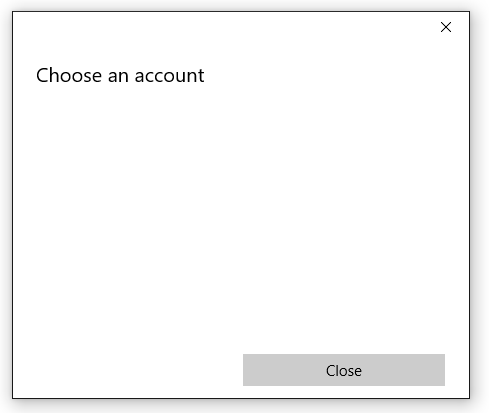
Панель пуста, поскольку система предоставляет лишь оболочку пользовательского интерфейса, — разработчику необходимо программно добавить в панель поставщиков удостоверений.
При необходимости можно использовать шоваддаккаунтасинк вместо команды » отобразить«, которая возвращает IAsyncAction, чтобы запросить состояние операции.
Регистрация AccountCommandsRequested
Для добавления команд на панель необходимо сначала зарегистрировать обработчик событий AccountCommandsRequested. Это означает, что система должна выполнить нашу логику сборки, когда пользователь выводит панель (например, нажимает на нашу кнопку XAML).
Переопределите события OnNavigatedTo и OnNavigatedFrom в коде программной части и добавьте в них следующий код.
Пользователи не очень часто взаимодействуют с учетными записями, поэтому подобная регистрация и отмена регистрации обработчика событий помогает предотвратить утечку памяти. Таким образом, настроенная вами панель находится в памяти, только когда велик шанс того, что пользователь запросит ее отображение (например, если он находится на странице параметров или входа).
Создание панели параметров учетных записей
Метод BuildPaneAsync вызывается каждый раз при отображении AccountsSettingsPane. Именно в него добавляется код для настройки команд для отображения на панели.
Начните с получения отсроченного объекта. Это сообщает системе о том, что AccountsSettingsPane следует отображать только после ее создания.
Затем получите поставщика с помощью метода WebAuthenticationCoreManager.FindAccountProviderAsync. У каждого поставщика свой URL-адрес, который можно найти в документации поставщика. для учетных записей и Azure Active Directory майкрософт это » https://login.microsoft.com" ;.
Обратите внимание, что мы также передаем строку «consumers» необязательному параметру authority. Это связано с тем, что Майкрософт предоставляет два различных типа проверки подлинности: учетные записи Майкрософт (MSA) для «потребителей» и Azure Active Directory (AAD) для «организаций». Значение «consumers» означает, что мы хотим использовать учетную запись Майкрософт. Если вы разрабатываете корпоративное приложение, используйте строку «organizations».
Метод GetMsaToken, который мы передавали в новый WebAccountProviderCommand, еще не существует (мы создадим его на следующем шаге). На данном этапе вы можете добавить его в виде пустого метода.
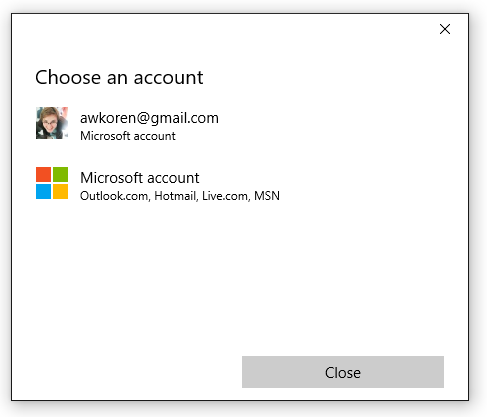
Запустите приведенный выше код. Панель должна выглядеть примерно так:
Запрос маркера
После добавления учетной записи Майкрософт на AccountsSettingsPane необходимо обработать события, возникающие, когда пользователь выбирает учетную запись. Мы зарегистрировали метод GetMsaToken, который вызывается, когда пользователь выбирает вход с помощью учетной записи Майкрософт, поэтому мы будем запрашивать маркер здесь.
Чтобы получить маркер, используйте метод RequestTokenAsync следующим образом.
Если вы разрабатываете корпоративное приложение, то, скорее всего, захотите подключиться к экземпляру Azure Active Directory (AAD) и использовать Microsoft Graph API вместо обычных служб учетной записи Майкрософт. В этом случае используйте следующий код:
В остальной части этой статьи продолжается описание сценария с учетной записью Майкрософт, но код для AAD очень похож на этот пример. Дополнительные сведения о AAD/Graph, включая полный пример в GitHub, см. в документации Microsoft Graph.
Использование маркера
Метод RequestTokenAsync возвращает объект WebTokenRequestResult, содержащий результаты запроса. Если запрос выполнен успешно, он будет содержать маркер.
Если вы получаете ошибку при запросе маркера, убедитесь, что ваше приложение связано со Store, как описано в шаге 1. Ваше приложение не сможет получить маркер, если вы пропустили этот шаг.
После получения маркера можно использовать его для вызова API вашего поставщика. В следующем коде мы вызываем API Microsoft Live информации о пользователе, чтобы получить основную информацию о пользователе и отобразить ее в пользовательском интерфейсе. Обратите внимание, что в большинстве случаев рекомендуется хранить полученный однажды токен и использовать его в отдельном методе.
Способы вызова API REST различаются в зависимости от поставщика; сведения об использовании вашего маркера см. в документации по API поставщика.
Сохранение учетной записи для дальнейшего использования
Маркеры полезны для мгновенного получения сведений о пользователе, но как правило имеют различный срок действия. Маркеры учетной записи Майкрософт, например, действительны в течение всего нескольких часов. К счастью, повторно отображать AccountsSettingsPane каждый раз, когда истекает срок действия маркера, не требуется. Пользователю достаточно разрешить доступ вашему приложению лишь однажды, после чего вы сможете хранить сведения об учетной записи для последующего использования.
Для этого используйте класс WebAccount. Класс WebAccount возвращается тем же методом, который используется для запроса токена:
Получив экземпляр WebAccount, можно с легкостью его сохранить. В следующем примере мы используем LocalSettings. Дополнительные сведения об использовании LocalSettings и других методов сохранения данных пользователя см. в разделе Сохранение и получение параметров и данных приложения.
Затем можно использовать асинхронный метод (например, представленный ниже), чтобы попытаться получить токен в фоновом режиме с помощью сохраненного экземпляра WebAccount.
Разместите метод выше перед кодом, создающим AccountsSettingsPane. Если токен получен в фоновом режиме, отображать область нет необходимости.
Поскольку процесс получения маркера без уведомлений очень прост, необходимо использовать этот процесс для обновления маркера между сеансами, а не помещать существующий маркер в кэш (так как срок действия маркера может истечь в любой момент).
В приведенном выше примере рассматриваются только базовые случаи успеха или отказа. Ваше приложение также должно предусматривать необычные сценарии (например отмену пользователем разрешения для вашего приложения или удаление учетной записи из Windows) и корректно обрабатывать их.
Удаление сохраненной учетной записи
Если вы сохраняете учетную веб-запись, целесообразно предоставить пользователям возможность отвязать их учетную запись от вашего приложения. Таким образом, они могут эффективно выходить из приложения: сведения об учетной записи больше не будут загружаться автоматически при запуске. Для этого сначала удалите все сохраненные сведения об учетной записи и поставщике. Затем вызовите метод SignOutAsync для очистки кэша и аннулируйте все имеющиеся в приложении маркеры.
Добавление поставщиков, не поддерживающих WebAccountManager
Например, если вы хотите интегрировать проверку подлинности из службы в приложение, но эта служба не поддерживает Вебаккаунтманажер-Google + или Twitter, то вы по-прежнему можете вручную добавить этот поставщик в аккаунтссеттингспане. Для этого создайте новый объект WebAccountProvider, укажите собственное имя поставщика и значок с расширением PNG, после чего добавьте объект в список WebAccountProviderCommands. Вот код заглушки:
Данный код лишь добавляет значок в AccountsSettingsPane и при нажатии на значок запускает определенный вами метод (в данном случае — GetTwitterTokenAsync). Вам необходимо написать код, который будет обрабатывать сам процесс проверки подлинности. Дополнительные сведения см. в разделе посредник веб-проверки подлинности, который предоставляет вспомогательные методы для проверки подлинности с помощью служб RESTful.
Добавление настраиваемого заголовка
Панель параметров учетных записей можно настроить с помощью свойства HeaderText следующим образом:

Не делайте текст заголовка слишком длинным, пусть он будет лаконичным и понятным. Если процесс входа усложнен и вам необходимо отобразить дополнительные сведения, добавьте пользовательскую ссылку на отдельную страницу.
Добавление настраиваемых ссылок
На AccountsSettingsPane можно добавлять пользовательские команды, которые отображаются в виде ссылок под списком поддерживаемых WebAccountProviders. Пользовательские команды прекрасно подходят для выполнения простых задач, связанных с учетной записью пользователя, таких как отображение политики конфиденциальности или переход на страницу поддержки пользователей, столкнувшихся с проблемами.
Ниже приведен пример:

Теоретически команды параметров можно использовать для любых целей. Однако мы рекомендуем ограничить их использование простыми сценариями, связанными с учетными записями, такими как описанные выше.
Какие службы в Windows нужны, а какие можно отключить.
Здравствуйте дорогие читатели, сегодня я хотел бы поговорить:
1. О службах Windows, что это, для чего нужны и какие за что отвечают.
2. И как же повысить быстродействия компьютера?
И так что это за службы Windows?
Службы — приложения, автоматически или вручную запускаемые системой при запуске Windows и выполняющиеся вне зависимости от статуса пользователя различные задачи.
Открыть список служб можно несколькими способами:
1. Удерживая кнопку windows нажимаем R, откроется окно выполнить, там введите services.msc
2. Пуск > Панель управления > Администрирование > Службы
3. Пуск > правой кнопкой мыши по моему компьютеру > Управление > Службы и приложения > Службы
Как видите в Windows их достаточно много и скачав справочник служб, Вы можете ознакомиться какие службы существуют и за что каждая из них отвечает.
Так как службы это приложения, следовательно они работают и используют часть ресурсов компьютера. Отключив не нужные можно повысить его быстродействие. Посмотрим что можно отключить.
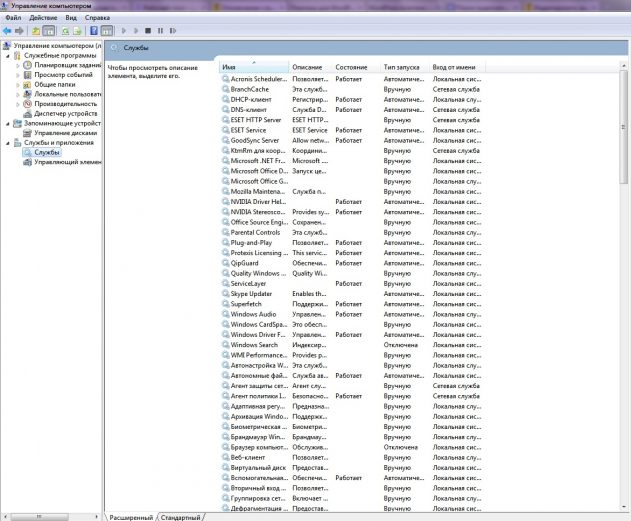
Какие службы можно отключить в Windows 7, 8
Я не стал составлять список тех служб которые можно отключить, т.к. многие службы индивидуальны. Я просто постарался описать каждую службу и в каких ситуациях их можно отключить. Если вам нужно что-нибудь отключить бездумно, то просто воспользуйтесь программой для автоматического отключения служб.
* BranchCache — Служба кэширует сетевое содержимое. Если не пользуетесь домашней сетью, то вообще можете отключить.
* DHCP-клиент — Если пользуетесь интернетом не трогайте ни в коем случае. Именно эта служба присваивает вам ip адрес.
* DNS-клиент — Так же необходимая служба для использования интернета. Работает с вашими DNS (служит для правильных направлений).
* KtmRm для координатора распределенных транзакций — системная функция транзакций. Её так же оставляем.
* Parental Controls — Служба для родительского контроля. Если не используете, можно отключить.
* Plug-and-Play — служит для автоматического распознавания изменений в системе. Например когда вы подключаете флешку, просыпается эта служба… Так что оставляем как есть.
* Quality Windows Audio Video Experience — передача аудио и видео по сети в режиме реального времени. Не нужна только если нет сети (или интернета) в остальных случаях оставляем.
* Remote Desktop Configuration — Для удаленного рабочего стола. Если не пользуетесь удаленными подключениями, отключаем.
* Superfetch — Полезная функция, работает с кэшем. Ускоряет работу Windows, так что оставляем.
* Windows Audio — Управляет звуком. Если не нужен звук отключаем. В остальных случаях оставляем.
* Windows CardSpace — ненужная и небезопасная служба. По этому отключаем.
* Windows Driver Foundation — User-mode Driver Framework — для нормальной работы драйверов, не трогайте. Пусть остается как есть.
* Windows Search — Индексирование файлов для поиска. Если не пользуетесь и есть время подождать пока найдется файл, то отключаем. На ssd обязательно отключаем!
* WMI Performance Adapter — нужна для служб требующие wmi, ставим вручную. Если каким-то приложениям понадобятся, те сами запустят)
* Автонастройка WWAN — служба для использования мобильного интернета. Если пользуетесь usb модемом, сим картой в ноуте, то не отключайте.
* Автономные файлы — помогает работать, автономно с недоступными файлами, которые загрузились до этого. Ставим вручную.
* Агент защиты сетевого доступа — Ставим вручную, т.к. при необходимости служба запустится, если какая-то программа запросит необходимую информацию.
* Агент политики IPsec — Нужна при наличии сети и интернета.
* Адаптивная регулировка яркости — Оставляем если есть датчик освещения.
* Архивация Windows — Если не пользуетесь отключайте. Но лучше почитайте про архивацию в windows мало ли, будете пользоваться.
* Биометрическая служба Windows — нужна лишь при использовании биометрических устройств. В остальных случаях отключаем.
* Брандмауэр Windows — Я если честно всегда отключаю, т.к. воровать у меня нечего) А если и зашифруют данные, то восстановлю) Но вам посоветую обзавестись например касперским интернет секьюрити, которого есть и антивирус и брандмауэр. А этот отключите нафиг, т.к. он иногда блокирует что не нужно) Вообщем он следит за безопасностью вашего компьютера и закрывает порты, чтобы ворюги не смогли залезть к вам в компьютер)
* Браузер компьютера — В домашней сети не нужна. Вручную.
* Веб-клиент — Нудна если нет интернета. Служит для работы с файлами в интернете. Оставляем.
* Виртуальный диск — Служба для работы с запоминающими устройствами. Ставим вручную.
* Вспомогательная служба IP — Работает с протоколом версии 6. Я всегда отключаю его самого, так что и службу можно вообще отключить.
* Вторичный вход в систему — Ставьте вручную, т.к. некоторые игры или программы включат её по необходимости.
* Группировка сетевых участников — Нужна для домашней группы. Ставьте вручную, мало ли понадобится…
* Дефрагментация диска — В принципе она не мешает. Можете оставить или отключить. Если отключите, то рекомендую делать раз в месяц. А для ssd дисков, вообще отключаем!
* Диспетчер автоматических подключений удаленного доступа — Ставим вручную. Нужна для удаленных подключений.
* Диспетчер печати — Нужна если есть с чего печатать. В остальных случаях отключаем.
* Диспетчер подключений удаленного доступа — вручную. Один раз вообще отключил и не смог создать подключение. Так что лучше вручную.
* Диспетчер сеансов диспетчера окон рабочего стола — Если не используете прозрачность от Aero, то можно отключить, даст большой прирост.
* Диспетчер удостоверения сетевых участников — Ставим лучше вручную.
* Диспетчер учетных данных — Лучше вручную. Хранит ваши данные, например логины и пароли.
* Диспетчер учетных записей безопасности — Лучше оставить как есть. Если отключить данную службу, то все изменения в локально политике безопасности пропадут.
* Доступ к HID-устройствам — Доступ к быстрым клавишам. Отключите, если какие-то комбинации перестанут работать, то поставьте обратно.
* Журнал событий Windows — записывает все события. Полезный инструмент для опытного пользователя. Отключить невозможно.
* Журналы и оповещения производительности — системная служба, оставляем как есть.
* Защита программного обеспечения — так же системная служба, оставляем как есть.
* Защитник Windows — Защита от шпионских и вредных программ. Установите нормальный антивирус, а эту службу отключите.
* Изоляция ключей CNG — Вручную.
* Инструментарий управления Windows — Системная служба, без неё, некоторые приложения могут работать некорректно, так что лучше оставить.
* Информация о совместимости приложений — Полезная штука, помогает запустится приложениям, которые отказываются работать на вашей ос. Ставим вручную.
* Клиент групповой политики — Оставляем. Отвечает за настройками политики безопасности.
* Клиент отслеживания изменившихся связей — Отслеживание файлов ntfs, не нужно. Отключаем.
* Координатор распределенных транзакций — Ставим вручную.
* Кэш шрифтов Windows Presentation Foundation — Ставим вручную. При необходимости её запустят приложения.
* Ловушка SNMP — Некоторые программы будут собирать о вас информацию. Так что отключайте.
* Локатор удаленного вызова процедур (RPC) — Вручную, при необходимости приложения её запустят.
* Маршрутизация и удаленный доступ — Не нужна. Отключаем.
* Модули ключей IPsec для обмена ключами в Интернете и протокола IP с проверкой подлинности — Не нужна, но лучше вручную.
* Модуль запуска процессов DCOM-сервера — Системная служба, оставляем как есть.
* Модуль поддержки NetBIOS через TCP/IP — Если нет других компьютеров в сети, то вручную.
* Немедленные подключения Windows — регистратор настройки — Вручную.
* Обнаружение SSDP — Оставьте как есть. Необходима для новых устройств.
* Обнаружение интерактивных служб — Вручную.
* Общий доступ к подключению к Интернету (ICS) — Не нужна, если вы не расшариваете ваш интернет в сетевых подключениях.
* Определение оборудования оболочки — необходима для диалогового окна автозапуска диска или флешки. Кому как удобно, большинству это нужно. Я оставил.
* Основные службы доверенного платформенного модуля — Нужно только для использования чипов ТМР и/или BitLocker.
* Перенаправитель портов пользовательского режима служб удаленных рабочих столов — Если не используете удаленные соединения, то не нужно. Лучше поставьте вручную.
* Перечислитель IP-шин PnP-X — Лучше поставить вручную.
* Питание — Не отключается. Оставляем.
* Планировщик заданий — Желательно оставить как есть, т.к. сейчас много программ его использует.
* Планировщик классов мультимедиа — Оставляем, для кого важен звук.
* Поддержка элемента панели управления «Отчеты о проблемах и их решениях» — Вручную.
* Политика удаления смарт-карт — для пользователей смарт-карт, лучше вручную.
* Поставщик домашней группы — Для использования домашних групп. Лучше вручную.
* Проводная автонастройка — Вручную.
* Программный поставщик теневого копирования (Microsoft) — Вручную.
* Прослушиватель домашней группы — Вручную.
* Протокол PNRP — Тоже оставляем вручную. Некоторые приложения могут использовать службу.
* Публикация ресурсов обнаружения функции — Нужна если вы хотите показывать свои файлы другим компьютерам по сети. Если не хотите, то вручную или отключить.
* Рабочая станция — лучше оставить, т.к. некоторые приложения задействуют данную службу.
* Распространение сертификата — Лучше вручную.
* Расширяемый протокол проверки подлинности (EAP) — Вручную.
* Сборщик событий Windows — Вручную.
* Сведения о приложении — Вручную.
* Сервер — Если компьютер не используется как сервер или не использует общий доступ к файлам и принтерам, то отключайте.
* Сервер упорядочения потоков — Отключаем если нет домашней группы.
* Сетевой вход в систему — Вручную.
* Сетевые подключения — Оставьте как есть. Если нет сети или интернета, то можете отключить.
* Система событий COM+ — ставим вручную. Приложения зависящие от это службы сами её запустят при необходимости.
* Системное приложение COM+ — Так же вручную.
* Служба SSTP — Оставляем как есть, нужна служба если есть интернет на компьютере.
* Служба автоматического обнаружения веб-прокси WinHTTP — Если нужен интернет, то оставьте как есть.
* Служба автонастройки WLAN — служба для беспроводных сетей. Соответственно если их нет, она не нужна.
* Служба базовой фильтрации — с одной стороны, она не нужна (если не нужна безопасность), но с другой, некоторые программы, могут выдавать ошибки. Так что оставляем.
* Служба ввода планшетного ПК — если экран не сенсорный, то не нужна.
* Служба времени Windows — нужна для синхронизации времени с интернетом.
* Служба загрузки изображений Windows (WIA) — Нужна служба, только если есть сканер. Она отвечает за получение изображений со сканеров и камер.
* Служба инициатора Майкрософт iSCSI — Ставим вручную, если программам понадобится, они сами её запустят.
* Служба интерфейса сохранения сети — Нужна для нормальной работы сети.
* Служба кэша шрифтов Windows — служит для повышения производительности, кэширует шрифты и не тратит время на загрузку.
* Служба медиаприставки Media Center — Если не используете никаких приставок, она не нужна.
* Служба модуля архивации на уровне блоков — Ставим вручную. Если понадобится архивация или восстановление, то служба сама запуститься.
* Служба общего доступа к портам Net.Tcp — По умолчанию выключена. Нужна если только понадобится протокол Net.Tcp.
* Служба общих сетевых ресурсов проигрывателя Windows Media — Вручную. Понадобится, включится.
* Служба перечислителя переносных устройств — Служит для синхронизации музыки, видео и т.д. со съемными носителями. Я бы поставил вручную. Не всегда это нужно.
* Служба планировщика Windows Media Center — Нужна если только смотрите передачи в Windows Media Player.
* Служба поддержки Bluetooth — Нужна если есть Bluetooth.
* Служба политики диагностики — Нужна для диагностики неполадок… Она если честно помогает редко. По этому можете по-экспериментировать, отключив её. Если понадобится — включите.
* Служба помощника по совместимости программ — служба нужна для запуска программ, несовместимый с вашей ОС. Если нет таковых поставьте вручную.
* Служба профилей пользователей — Лучше оставить. Она работает с профилями пользователей компьютера.
* Служба публикации имен компьютеров PNRP — Нужна для домашних групп.
* Служба регистрации ошибок Windows — Регистрирует ошибки. Лучше поставить вручную.
* Служба ресивера Windows Media Center — для просмотра телерадио передач в плеере.
* Служба сведений о подключенных сетях — Лучше оставить как есть, для нормальной работы сети.
* Служба списка сетей — Так же лучше оставить.
* Служба уведомления SPP — Для лицензирования. Оставьте вручную.
* Служба уведомления о системных событиях — Если не собираетесь смотреть сообщения Windows, то она вам не нужна.
* Служба удаленного управления Windows (WS-Management) — Поставьте вручную.
* Служба шифрования дисков BitLocker — Шифрует диски. Если не пользуетесь, то лучше отключите.
* Служба шлюза уровня приложения — Служба нужна только для работы с брандмауэром. Вручную.
* Службы криптографии — Для установки новых программ, лучше оставьте как есть.
* Службы удаленных рабочих столов — Если не пользуетесь удаленными рабочими столами, то отключайте.
* Смарт-карта — Если ими не пользуетесь, то она вам не нужна.
* Сопоставитель конечных точек RPC — Служба нужна для входящего трафика. С ней ничего нельзя сделать. По этому оставляем.
* Средство построения конечных точек Windows Audio — Если нужен звук, оставьте.
* Телефония — Оставьте вручную. Если понадобится, запустится.
* Темы — Едят много ресурсов памяти. Если не нужны, отключайте.
* Теневое копирование тома — Создает точки восстановления, архивация в фоновом режиме. Поставьте вручную. Если нужно будет запустится.
* Тополог канального уровня — Тоже вручную. Если понадобится, запустится.
* Удаленный вызов процедур (RPC) — Системная служба. Оставьте как есть.
* Удаленный реестр — Позволяет удаленным пользователям, манипулировать вашим реестром. Отключайте.
* Удостоверение приложения — Вручную.
* Узел системы диагностики — Диагностика проблем. Поставьте вручную.
* Узел службы диагностики — Так же вручную.
* Узел универсальных PNP-устройств — Ставьте вручную. Не все устройства PnP.
* Управление приложениями — Ставьте вручную. Служба позволяет настроить политики для приложений.
* Управление сертификатами и ключом работоспособности — Ставьте вручную, понадобится, запустится сама.
* Установщик ActiveX — Так же вручную. Понадобится установить такой объект, она сама запустится.
* Установщик модулей Windows — Устанавливает и удаляет компоненты и обновления. Вручную.
* Факс — Нужна если только есть факс.
* Фоновая интеллектуальная служба передачи (BITS) — Оставляем вручную. Служба полезная.
* Хост поставщика функции обнаружения — Оставляем вручную. Нужно будет запустится.
* Цветовая система Windows (WCS) — Вручную. Нужна будет устройствам, запустят.
* Центр обеспечения безопасности — Следит за безопасностью Windows. Меня она бесит со своими уведомлениями. Так что отключать или нет, выбирать вам.
* Центр обновления Windows — С одной стороны полезная функция. Заделывает дыры в системе, обновляет драйвера, но с другой стороны, активно использует интернет, ресурсы памяти и если при обновлении выключить компьютер, может рухнуть ОС. Так что так же вам выбирать что важнее, безопасность или быстродействие.
* Шифрованная файловая система (EFS) — Для безопасности файлов. Лучше оставьте как есть вручную.
Я постарался представить весь список служб. Отключив некоторые, вы повысите быстродействие компьютера. Можно так же по своему усмотрению решить какие нужны, а какие нет. Например если нет интернета, то тут половину смело рубить можно, если нет принтера, то тоже можно много выключить. Таким образом в зависимости от ваших потребностей, можно существенно взбодрить старый компьютер.