для чего используется кнопка к исполнению ответ
Немного обо всем и все о немногом, или практический опыт системного администратора.

| Пн | Вт | Ср | Чт | Пт | Сб | Вс |
|---|---|---|---|---|---|---|
| « Май | Июль » | |||||
| 1 | 2 | 3 | 4 | 5 | 6 | 7 |
| 8 | 9 | 10 | 11 | 12 | 13 | 14 |
| 15 | 16 | 17 | 18 | 19 | 20 | 21 |
| 22 | 23 | 24 | 25 | 26 | 27 | 28 |
| 29 | 30 | |||||



После установки параметров нажимаем ОК и спокойно работает далее. Письмо которое обозначено “ К исполнению ” теперь отличается от других наличием флажка. На рисунке показаны два письма с отметками флажками обычного и срочного приоритетов:

Но это еще не все. В правой части почтового клиента есть представление, которое так и называется “К исполнению“:

Выбрав это представление, мы увидим только отмеченные к исполнению письма с дополнительной информацией. А именно: дата срока (столбец Когда) и действие которое нам нужно выполнить (столбец Действие).

Естественно эта информация будет отображена, если мы ее заполнили во время установки параметров “К исполнению“. Теперь нам просто нужно приучить себя каждый день заглядывать в представление “К исполнению” и освежать в памяти наши важные задачи. В любом случае теперь вопрос начальства за пол-часа до сдачи “Ты подготовил отчет?” не застанет нас врасплох.

Надеюсь, что основную идею удалось донести. Вопросы и комментарии приветствуются.
Персональный сайт учителя информатики
Сайт учителя о компьютерах и программном обеспечении (пакет MS Office 2010), методические разработки
Создание и отправка сообщений в программе для работы с электронной почтой MS Outlook.
 Здравствуйте, уважаемые читатели блога!
Продолжаем тему программа для работы с электронной почтой – MS Outlook. Сегодня разберем процесс создания и отправки сообщений.
Создание и отправка сообщений.
Пользователь ПК связан с десятками внешних корреспондентов. Он должен составлять и пересылать сообщения, использовать адресную книгу, прикреплять вложения в сообщения, создавать новые сообщения электронной почты. В этом поможет программа для работы с электронной почтой MS Outlook.
Для создания сообщения необходимо:

Как установить в сообщении дополнительные параметры.
Установка флажка К исполнению.
Флажок К исполнению используется для установки напоминания о необходимости напоминания о необходимости осуществления задания адресатом и для примечаний и отслеживания последовательности действий. (Например: напомнить об ответе на данное сообщение, о дальнейшей проверке информации и так далее)

На ленте, во вкладке Теги нажать пиктограмму К исполнению.Для установки флажка К исполнению необходимо:
Установка параметров важности.
При подготовке сообщения можно указать его степень важности. Для установки этих параметров используются соответствующие кнопки во вкладке Теги.

Для упрощения поиска, сортировки, фильтрации или группировки электронных сообщений используются ключевые слова или фразы, называющиеся Категории.
Присвоить категорию можно во вкладке Параметры и выбрав Дополнительные параметры. В списке с категориями необходим выбрать нужную и установить флажок.
 Создание категории
Если требуемой категории нет в списке, ее можно добавить. Выбрать в этом же окне раскрывающийся список Категории – Все категории и в появившемся окне создать новую категорию или переименовать существующую. (Например: Друзья, Поздравить, Дела).
Сохранение сообщения электронной почты как Черновик.
Если возникает ситуация, в которой пользователь не успевает дописать электронное сообщение, то его можно дописать и отправить позже, предварительно сохранив как черновик.
Для создания черновика необходимо:
Очень некрасиво выглядят сообщения с ошибками. Поэтому перед отправкой электронного сообщения его необходимо проверить на предмет ошибок. Для этого на вкладке Рецензирование необходимо выбрать кнопку Правописание.
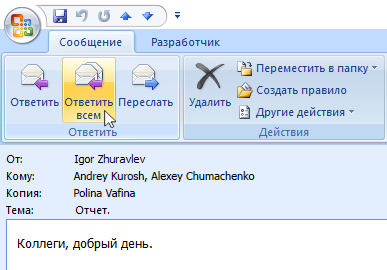
Вы получили электронное письмо, где в копии стоят несколько адресатов. Что произойдет, если нажать кнопку «Ответить всем»?


· Будет создано письмо, где в поле «Кому» будет указан адрес, с которого Вам пришло исходное письмо
· Будет создано письмо, где в поле «Кому» и «Копия» будут соответственно указаны все адресаты, перечисленные в исходном письме
· Будет создано письмо с пустым полем «Кому»
· Будет создано письмо, где в поле «Копия» будут указаны адресаты, перечисленные в исходном письме
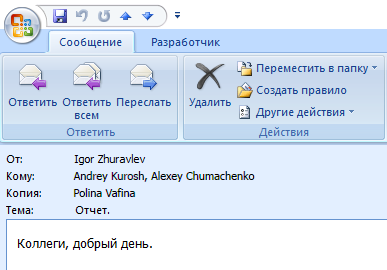
Вы получили письмо с определенного адреса. В поле «Копия» стоит еще несколько адресов. Вы хотите ответить только тому человеку, с адреса которого пришло письмо. Какую кнопку нужно нажать?
Для чего используется кнопка «К исполнению»?
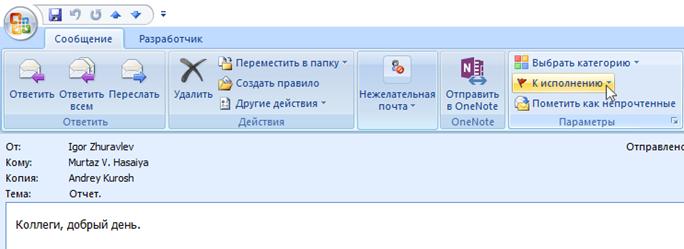
· Чтобы установить напоминание в календаре
· Чтобы подготовить ответ от имени руководителя
· Чтобы письмо всегда было помечено как непрочитанное
Для чего используется кнопка к исполнению в Outlook?
Что такое «Отметка к исполнению» в Microsoft Outlook и как ее настроить При отметке к исполнению Сообщения, Приглашения на собрание, Контакта или Записки рядом с ними отображается значок в виде флага. Эти флаги используются для напоминания пользователю о необходимости исполнения задания.
Для чего нужна кнопка к исполнению?
При использовании отметки «К исполнению» на сообщениях и контактах появляется визуальное напоминание о том, что в отношении выделенного элемента требуются какие-либо действия. Флаги применяются для того, чтобы напоминать пользователям о необходимости выполнения поставленных задач.
Как добавить папку к исполнению в Outlook?
Использование папки поиска
Как в Аутлуке поставить важность?
Указание важности сообщения
Как поставить ежедневное напоминание в Outlook?
Как создать напоминание о встрече в Outlook
Как отправить напоминание другому человеку Outlook?
Как включить напоминания в Outlook?
Сообщения электронной почты, контакты и задачи
Как сделать так чтобы письма приходили в определенную папку в Outlook?
Для создания правила автоматической сортировки писем щелкните правой кнопкой мыши на письме, которое нужно автоматически переместить и выберите пункт «Создать правило» (Рис. 2). Далее отметьте галочками поле «От:» и «Переместить в папку:».
Как сделать так чтобы письма на почте приходили в папку?
Находясь в своей почте Mail.ru, наведите курсор мыши на блок слева, где расположены основные папки почты, такие как, например, “Входящие”, “Отправленные”, “Черновики”. Внизу появится ссылка “Настроить папки”. Перейдите по ней. Нажмите “Добавить папку”.
Как создать подпапку?
Создание вложенной папки
Как настроить сортировку писем в Outlook?
Включение сортировки почты
Как освободить место в Outlook?
В Outlook выберите Файл > Средства очистки > Очистка почтового ящика.
Как найти все письма от одного отправителя Outlook?
Поиск всех писем от отправителя
Как установить напоминание в телефоне?
Как создать напоминание