для чего используется манипулятор мышь назначение кнопок мыши
Манипулятор мышь: чем отличаются домашние, офисные, игровые и профессиональные модели
Все знают, что такое компьютерная мышка, но мало кто догадывается, сколько видов и моделей этих компьютерных грызунов существует во всём мире.
реклама
Немного истории
Мышиная история начинается с 9.12.1968 года, именно в этом году, на выставке интерактивных гаджетов, проводимой в Калифорнии, была показана первая компьютерная мышка изобретателя Дугласа Энгельбарта. Кстати, патент на своё революционное творение он официально оформил только в 1970 году.
В далёком 1973 году выходит в продажу новый ПК Xerox Alto. Для управления новым компьютером были разработаны новые модели клавиатуры и мыши.
реклама
Первым ПК, с которым в комплекте шла мышка, был Xerox 8010 Star Information System, выпущенный на рынок в 1981 году.
В 1983 году фирма Apple разрабатывает свою однокнопочную мышь для нового персонального компьютера Lisa.
реклама
Позднее, уже в 1984 году, Apple представила миру компьютер Macintosh 128k, для которого была разработана мышь Apple Macintosh Mouse M0100, уже по довольно скромной цене в 15$, именно эта мышка довольно быстро стала популярной.
Существовало и небольшое ответвление мышей, по форме напоминавших полусферу, широкого распространения они не получили, но успели войти в историю. Например, полусферическая мышь Telefunken Rollkugel RKS 100-86 увидела свет 2.10.1968 и стала предшественницей первой советской мышки.
реклама
Позднее, в 1991 году вышла компьютерная мышь, названная «Манипулятор „Колобок“». Она имела тяжёлый металлический шарик, который в то время ещё не покрывался слоем резины.
Следующим этапом мышиной эволюции стал 1999 год. Именно тогда появились первые оптические датчики, кардинально изменившие устройство гаджета. Теперь мыши стали значительно легче, быстрее и дешевле, а их шариковые предки ушли в историю.
Именно с появлением оптических мышей происходит условное разделение на домашние, офисные, игровые и специальные. Далее это разделение перейдёт и на лазерные мыши.
Важный момент: Уже не первый год в продаже есть коврики для оптических мышей. Они представляют из себя коврик с поверхностью из силиконовой плёнки со взвесью блёсток. Это сделано для помощи оптическому сенсору, который гораздо точнее определяет перемещения именно по такой поверхности.
Классификация современных компьютерных мышей по назначению
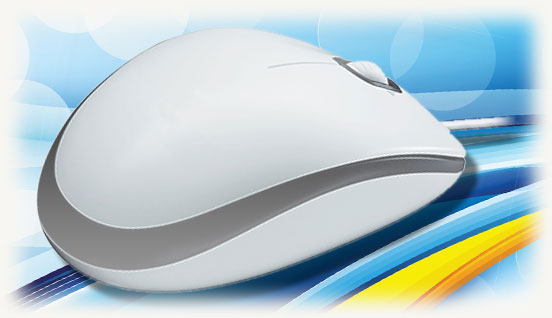
Домашние компьютерные мыши – обычно самые простые и дешёвые, отличаются низкой стоимостью, минимальным количеством кнопок и одним колесом прокрутки.
Офисные мыши – также простые и дешёвые, но могут иметь уже два колеса прокрутки и дополнительные кнопки, помогающие работе с документами. Могут иметь эргономичный дизайн и программируемые функции.
Игровые мыши – наиболее большой класс «грызунов», начиная от дешёвых моделей с простеньким сенсором и отличающиеся от домашних немного большим размером и вычурным дизайном. И заканчивая топовыми решениями, стоимостью в несколько тысяч рублей и используемые профессиональными киберспортсменами. Обычно отличаются высокой стоимостью, очень точным сенсором, максимальным числом программируемых кнопок, одним колесом прокрутки. Обычно для игровых мышей есть возможность написания собственных макросов – программ, позволяющих по щелчку на определённую кнопку мышки запускать целую серию команд. На практике их используют довольно редко и данную функцию применяют в основном в маркетинговых целях.
Также у многих игровых мышей есть подсветка и клавиша переключения DPI (изменяется чувствительность сенсора). При этом в каждом режиме колесо прокрутки будет светиться определённым цветом. Более бюджетные модели предлагают переключение DPI без цветовой индикации.
Специальные мыши – наиболее редкий вид мышей, которые могут быть как недорогими, так и иметь внушительный ценник. Их отличает высокая точность сенсора и зачастую наличие трекбола, двух колёс прокрутки, программируемых кнопок. Используются в работе дизайнерами, конструкторами, архитекторами, фотографами.
Важный момент: Все виды мышей бывают проводными и беспроводными. Беспроводных представителей меньше всего в игровом сегменте, поскольку сама технология увеличивает время отклика, что критично для большинства игроков.
Виды хвата игровых мышей
Существует три основных хвата игровых мышей:
Ладонный – наиболее популярен и позволяет максимально расслабить руку, но при таком виде хвата вы получаете минимальную точность движений.
Промежуточный, он же Коготь – обеспечивает максимальную точность и популярен у киберспортсменов.
Пальцевый – самый редкий вид хвата, поскольку рука быстро устаёт, и мышка не фиксируется ладонью, как при Когте, поэтому точность движений у него средняя.
Для большей наглядности приведу видео, поясняющее преимущества и недостатки каждого их видов хвата.
В данном случае лучше один раз увидеть, чем сто раз прочитать.
Также приведу научный подход к этому вопросу, со сравнением площади соприкосновения руки с мышью и высоты самих мышей.
Личный опыт
Что касается меня, то я комбинирую Ладонный и Промежуточный (Когтевой) хваты. Если смотрю видео или занимаюсь сёрфингом в интернете (просмотр новостей, общение в социальных сетях и т.д.), то использую Ладонный хват, как наиболее расслабленный.
А для игр, рисования или обработки фотографий, уже оптимален Когтевой хват, обладающий максимальной точностью перемещения курсора.
Общая информация
Также существуют мыши для ноутбуков, их отличают небольшой размер и короткий, либо регулируемый по длине шнур. Такие манипуляторы часто подходят в качестве первой мышки детям, поскольку хорошо ложатся в их маленькую ладошку.
Рассмотрим наиболее редких представителей «мышиного племени»:
Сенсорные мыши, которые первыми начала выпускать Apple. У них отсутствуют кнопки, колесо прокрутки и провод, продаваться стали всего несколько лет назад. Отличаются красивым футуристическим дизайном и компактностью, оснащены сенсорным тачпадом, позволяющим управлять компьютером при помощи различных жестов.
Трекбол выглядит как крупный выпуклый шарик с гладкой матовой поверхностью. Вращение шарика приводит к перемещению курсора по экрану. Сама же мышь в это время остаётся на месте. Основное преимущество трекбола: для работы ему требуется гораздо меньше места, чем обычной компьютерной мыши, а также нет необходимости в коврике для мыши. Также трекбол выигрывает по показателю эргономичности. По результатам исследований, рука пользователя значительно слабеет от усталости примерно после нескольких часов активного использования мышкой. А тестовая группа, использующая трекбол, такой усталости уже не испытывала.
Индукционные мыши трудятся за счет применения индукционной энергии. Единственным ограничением этой технологии стала необходимость применения специального индукционного коврика, через который и шёл обмен данными с манипулятором. Индукционные мыши отличаются высокой точностью, но при этом довольно не практичные и имеют завышенный ценник.
Некоторые мыши обладают ударопрочным корпусом и защитой от влаги. Обычно это игровые или профессиональные модели. Например, если нужно работать в цехе с гравировальным станком, где может быть повышенная влажность и высокое содержание пыли или стружки в воздухе.
Ещё есть мыши под правую и левую руку, вторые встречаются довольно редко. Офисные и домашние модели обычно универсальные с симметричным расположением кнопок. Игровые и профессиональные адаптированы под определённую руку, например, имеют специальные выемки под большой палец и мизинец.
Предназначение компьютерной мыши: что это за устройство и ее функции
Всем привет! Тема сегодняшнего поста – для самых неопытных «чайников», которые только начинают знакомство с персональным компьютером. Вы получите базовые знания о том, что такое компьютерная мышь и для чего служит этот девайс.
Определение в информатике
Если излагать сухим научным языком, манипулятор мышь, это координатное устройство, управляющее курсором и указывающее компьютеру различные команды. Перемещение курсора осуществляется, благодаря перемещению устройства по рабочей плоскости – столешнице или специальному коврику.
Команды отдаются посредством активации кнопок, которых обычно несколько, а в некоторых моделях до десятка.
На вопрос, устройство ввода или вывода, ответ однозначный – устройство ввода информации. Как называется правильно это устройство – манипулятор типа «мышь».
Логично предположить, что существуют и другие типы манипуляторов. Да они есть, но не получили такого широкого распространения. Исключение – игровые манипуляторы: рули, джойстики и геймпады.
Для чего нужна мышка
Девайс получил большую популярность, благодаря повсеместному применению графического интерфейса по типу «окон». Ошибочно полагать, что это прерогатива операционной системы Windows – «форточки используются» и в MacOS, и на большинстве Unix-систем.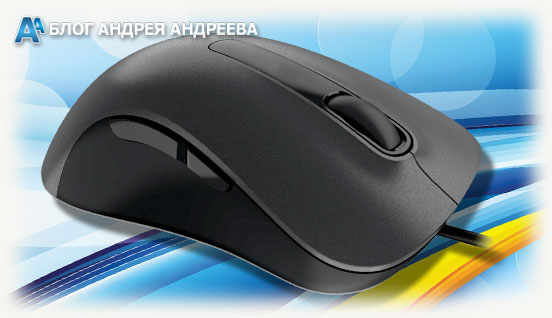 Большинство действий в самой ОС и установленных программах можно выполнять с помощью мышки: запускать приложения, закрывать их, сворачивать окна, перемещать объекты, прокручивать страницы и т.д.
Принцип действия мышки
Большинство современных мышек оборудованы оптическим или лазерным сенсором. Он с определенной частотой фотографирует рабочую поверхность, которая всегда имеет микроскопические шероховатости. Используются принципы модуляции или демодуляции: процессор постоянно опрашивает мышь.
А если сенсор фиксирует изменение положения, подается команда на перемещение курсора. Скорость его перемещения можно изменить в настройках операционной системы, для более удобного использования устройства. Детальнее об этом читайте в публикации «как устроена компьютерная мышь» (уже на блоге).
Функции кнопок
У современной компьютерной мыши для платформы PC обязательно наличие правой и левой кнопок. «Яблочники» традиционно пользуются однокнопочными манипуляторами, но там и архитектура ОС немного отличается. Также все современные мышки оборудованы колесиком, при нажатии на которое активируется еще одна кнопка.
Основные манипуляции с кнопками:
Часто встречаются оптические мышки с дополнительной кнопкой над колесиком. Она служит для изменения DPI, то есть чувствительности сенсора, что влияет на скорость движения курсора.
Для чего предназначена мышка в играх
Современный компьютер – не только универсальный рабочий инструмент, но и самая популярная сегодня игровая платформа. Неудивительно, что современные игры «заточены» под использование мышки.
Более того, принципы управления в играх разных жанров давно унифицированы и мало отличаются. Типичное назначение мышки в различных играх:
Стратегии (Warcraft, Starcraft, Civilization). Перемещение мышки – движение камеры над полем боя. Левая кнопка – выбрать отряд / отправить в определенную точку / дать команду.
Логические игры (Luxor, Zuma, 3-в ряд). Движение мышью – перемещение курсора. Клик левой кнопкой – активация выбранного объекта.
Конечно, это описание неполное: жанров существует несколько десятков, просто я выбрал наиболее популярные. В многопользовательских играх управление мало отличается: набравшись опыта в одной игре, будет проще осваивать другие проекты подобного жанра.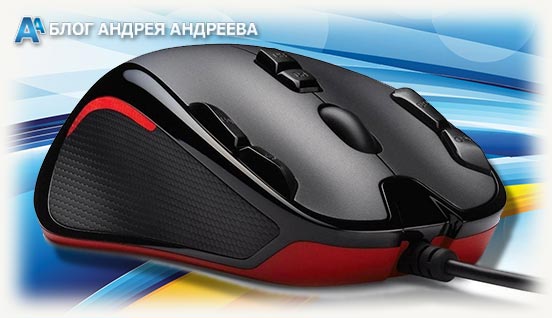 Отдельно хочу отметить, что мышки геймерского типа, как правило, оборудованы дополнительными кнопками – как минимум, еще двумя. Также создано множество моделей с программируемыми кнопками, количество которых может достигать десятка.
На них можно переназначить основные действия, чтобы не искать команды на клавиатуре, или же запрограммировать на выполнение скрипта – набора предварительно записанных команд. Это помогает автоматизировать многие рутинные действия, которые часто приходится выполнять в играх, особенно многопользовательских РПГ.
Интересные факты о мышке
Идея создания этого девайса появилась у американского изобретателя Дугласа Энгельбарта еще в 1951 году. Воплощение она обрела десятком лет позже. Представлен первый работоспособный прототип был на конференции в Сан-Франциско в 1968 году, а патент на устройство выдан спустя два года.
Уже тогда мышка была предназначена для перемещения курсора, однако ее вид сильно отличался от современных. Весил девайс почти килограмм, так как корпус его был деревянным. Для фиксации движений использовались массивные продольный и поперечный ролики.
Несмотря на такой немного нелепый вид, устройство произвело настоящий фурор в комплексе с другими представленными наработками: совместной работой надо одним документом, использованием гипертекстовой разметки и проведение видеоконференции.
И, хотя первые серийные образцы стоили дорого и были востребованы в узком кругу американских IT-шников, массовый выпуск компьютеров «Макинтош» компанией Apple способствовал популяризации девайса – сначала в Америке, а позже и по всему миру.
Сегодня сложно представить компьютер, использующий другой тип манипуляторов – выполняя функции, для которых она предназначена, мышка крайне проста в использовании. Освоить ее может и трехлетний ребенок, и глубокий старик, впервые увидевший компьютер.
Есть все основания предполагать, что в ближайшие пару десятилетий, вряд ли что изменится в архитектуре компьютеров. Если все работает идеально, зачем что-то менять, верно?
Также, на смежную тему для вас могут оказаться полезными статьи «Что такое мембранная клавиатура» и «Основные характеристики клавиатуры». Буду признателен всем, кто расшарит этот пост в социальных сетях. До завтра!
Устройство компьютерной мыши просто и доступно
Устройство компьютерной мыши оказывается вызывает достаточно серьезный интерес среди пользователей. Мы привыкли к ее использованию, не задумываясь о том, каковы ее функции и возможности.
Содержание записи
История создания
Манипулятор “Компьютерная мышь”
Устройство компьютерной мыши
Правильное положение руки на компьютерной мыши
Приступаем к работе
Настройки управления мыши
История создания
Первая компьютерная мышь
В каком году изобрели компьютерную мышь мало кто задумывался. Такое ощущение, что она была всегда. На самом деле первая мышка появилась 9 декабря 1968 года на презентации интерактивных устройств в Калифорнии. Патент на нее был оформлен в 1970 году. А в продаже она появилась трехкнопочной, только через год. Цена такой мышки равнялась 400 долларов. Не дешево.
Компьютерная мышь Telefunken
Следующую разработал Apple. Она была однокнопчной и цена ее снизилась до 25 долларов. В СССР манипулятор “Мышь” (так она именовалась) выглядела как полусфера с кнопкой. Ее именно поэтому прозвали как манипулятор “Колобок”
Принцип действия мыши основан на датчике перемещения. Изначально он состоял их двух перпендикулярно поставленных колесиков, выступающих из корпуса. Они при перемещении вращались каждый в своем измерении. Такая мышь была очень тяжела в использовании. Поэтому позже была заменена на мышь с шаровым приводом.
Эволюция мыши прошла большой путь, начиная с громоздких проводных до оптических, индукционных и гироскопических. В настоящее время популярна так называемая – игровая мышь, которая практически заменяет джостик. Более подробную информацию можно получить в Википедии
Манипулятор “Компьютерная мышь”
Что такое манипулятор? Попробуем разобраться на очень простом и понятном примере примере, работе нашего организма.
Самым активным манипулятором организма считается наша правая рука. Именно она выполняет все действия, которые в виде сигнала передает ей мозг. Если бы у нас не было рук (Не дай бог!), то нам и ложку нечем взять…
Почти так же обстоят дела и с мышкой. Только в этом случае мы видим обратную схему – именно мышка передает сигнал в мозг компьютера, его операционную систему.
То есть, при работе на компьютере замыкается определенная цепочка:
То есть манипулятор “Компьютерная мышь” – это одно из указательных устройств ввода, обеспечивающих взаимодействие пользователя с компьютером.
Устройство компьютерной мыши
Прежде чем начать работать с мышкой, рассмотрим ее внешнее устройство.
Левая кнопка мыши – основная кнопка, выполняющая практически все важные функции.
Правая кнопка – дополнительная или вспомогательная кнопка.
Колесо прокрутки – на некоторых мышках может отсутствовать, что не мешает полноценному использованию мыши.
Правильное положение руки на компьютерной мыши
Прежде чем приступить к работе с мышью, давайте уточним как правильно должна лежать рука. И это очень важно! Так как при постоянной работе, при неправильном положении, можно заработать очень серьезные заболевания как сустава, так и нервных волокон со связками.
Итак, указательный палец ложиться на левую кнопку мыши, средний на правую. Сама рука не должна как провисать вниз, так и висеть сверху над мышью. В идеале, рука должна до локтя лежать на поверхности стола в расслабленном состоянии. И ось руки должна быть продолжением ее кисти.
Приступаем к работе
Что бы правильно передать запрос нашего мозга, “мозгу” компьютера, необходимо научиться правильно передавать сигналы через кнопки мыши. Когда мы наживаем на кнопки, то слышим звук – щелчок. В переводе на английский это будет звучать как “клик” (click (англ.) – щелчок).
Мы часто говорим “кликнуть”, “кликни”, “кликать”. Давайте разбираться, как правильно подавать сигналы мышке.
Подразумевая один клик (щелчок) правой или левой кнопкой мыши, обязательно даем точное указание. “Кликни правой кнопкой”, “Кликни левой кнопкой мыши”. И это правильно, так как и правая и левая кнопка могут передавать сигнал одним кликом. И что бы не перепутать команду, надо обязательно указывать какой кнопкой мы должны выполнить клик.
Двойной клик можно сделать только левой кнопкой мыши. Поэтому, подавая такую команду достаточно сказать “Сделай двойной клик”. Без указания расположения кнопки.
Колесико мышки может как нажиматься, так и вращаться. Эти функции отвечают за автоматический скроллинг (прокручивание) страницы в разных направлениях. Поэтому мышь без этой кнопки так же функциональна, так как эти действия можно проделать вручную.
Настройки управления компьютерной мыши
Что бы настроить мышь под вашу руку и реакцию надо выйти в Панель управления компьютера. Для этого, нажмите левой кнопкой мыши “глобус” на мониторе. Развернется меню, где надо выбрать функцию “Панель управления”.
Как научиться пользоваться мышкой
В статье собрана информация, позволяющая начинающим пользователям быстро овладеть базовыми навыками работы с манипулятором «Мышь», необходимыми для эффективного использования компьютера.
Компьютерная мышка
Классическая компьютерная мышка имеет 2 обычные кнопки (левая и правая) и ролик (колесико), находящийся между ними, который кроме прокручивания выполняет еще и функцию третьей кнопки (см. рисунок ниже справа).
На некоторых мышках могут находиться и другие элементы (дополнительные кнопки или ролики), расширяющие функциональность манипулятора. Но это, скорее, исключение из правила, встречающееся не так уж часто.
На экране компьютера постоянно отображается указатель мышки, который имеет вид небольшой стрелки (см. рисунок слева). Если передвигать мышку по поверхности, на которой она лежит, указатель будет аналогичным образом двигаться по экрану компьютера, повторяя движения мышки. 
 Двигая мышку нужным образом, пользователь может навести ее указатель на любой объект, отображаемый на экране компьютера, и при помощи кнопок мышки дать команду компьютеру произвести с этим объектом определенное действие.
Левая кнопка мышки является наиболее используемой, предназначена в основном для выделения, задействования или указывания на элементы, с которыми необходимо выполнить какие-то действия (выбор файлов, выделение части текста, выбор элементов в списке и др.).
Правая кнопка мышки используется реже. Как правило, она служит для вывода на экран списка возможных действий, которые можно произвести с выбранным объектом.
Колесико мышки – используется в основном для прокрутки страниц или списков элементов, которые в силу своих размеров не могут отображаться на экране монитора целиком. В качестве средней кнопки колесико мышки используется не часто и выполняет некоторые специальные функции.
Как пользоваться мышкой для решения основных задач
Как открыть файл или папку
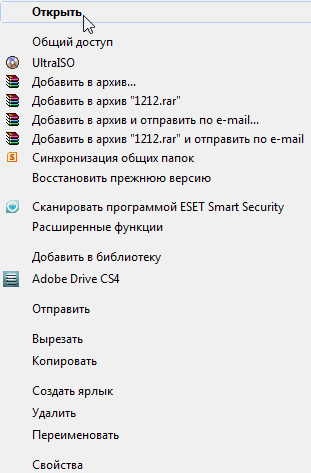
Открыть (запустить) файл или папку при помощи мышки можно одним из следующих способов:
1. Навести на файл или папку указатель мышки и два раза нажать левую кнопку мышки. Интервал между нажатиями должен быть минимальным (не больше секунды). Такое двойное нажатие в разговорной речи часто называют английским «Даблклик»;
2. Навести на файл или папку указатель мышки и один раз нажать правую кнопку мышки. Рядом появится список возможных вариантов действий. Этот список называется контекстным меню (см. рисунок). В нем нужно подвести указатель мышки на пункт «Открыть» и один раз нажать левую кнопку мышки.
Переименование файлов и папок
Чтобы переименовать папку или файл, нужно навести на нее указатель мышки, один раз нажать правую кнопку и в открывшемся контекстном меню выбрать пункт «Переименовать». Затем при помощи клавиатуры ввести новое название и нажать клавишу «Enter».
Копирование
Чтобы скопировать папку или файл, нужно навести на нее указатель мышки, один раз нажать правую кнопку и в открывшемся контекстном меню выбрать пункт «Копировать». Затем перейти в раздел (папку), в котором нужно создать копию, в нем поместить указатель мышки на пустое пространство, нажать правую кнопку и в контекстном меню выбрать пункт «Вставить».
Перенос
Если выполнить действия, перечисленные в предыдущем пункте, но на первом этапе вместо пункта «Копировать» выбрать пункт «Вырезать», файл или папка будет не скопирована, а перенесена в новое место.
Удаление
Навести указатель мышки на файл или папку, один раз нажать правую кнопку мышки, в контекстном меню выбрать пункт «Удалить» (навести на этот пункт указатель мышки, и нажать левую кнопку).
Операции с группой файлов или папок
Операции с группой файлов осуществляются по аналогии с одиночными файлами (описано выше). Но чтобы иметь возможность произвести какие-то действия одновременно с несколькими файлами и (или) папками, необходимо сначала их выделить.
Существует несколько способов выделения файлов и папок:

1. Открыть папку с файлами, навести указатель мышки на пустое пространство в этой папке рядом с группой файлов, которые нужно выделить. Нажать левую кнопку мышки и, не отпуская ее, переместить указатель мышки в направлении файлов. Указатель мышки при этом будет образовывать прямоугольное поле (см. рисунок). Мышку нужно передвинуть таким образом, чтобы в этом поле оказались нужные файлы и папки и только после этого отпустить левую кнопку;
2. Если нужно выделить не всю группу файлов, а только некоторые из них, необходимо нажать кнопку «Ctrl» на клавиатуре и, не отпуская ее, поочередно щелкнуть по нужным файлам и папкам левой кнопкой мышки.
Как пользоваться мышкой при работе с текстом
Выделение текста
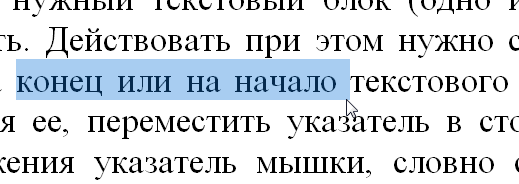
При работе с текстом манипулятор «Мышь» позволяет осуществлять базовые операции с отдельными словами или текстовыми блоками, не зависимо от используемого при этом текстового редактора. Чтобы произвести какие-то действия с текстом, нужный текстовый блок (одно или несколько слов) сначала необходимо выделить. Действовать при этом нужно следующим образом: навести указатель мышки на конец или на начало текстового блока, нажать левую кнопку мышки и, удерживая ее, переместить указатель в сторону текстового блока. При этом, по ходу движения указатель мышки, словно своеобразный маркер, будет выделять текст, по которому он движется (см. рисунок). Только после выделения нужного текстового фрагмента левую кнопку мышки можно отпустить.
Чтобы указанным способом иметь возможность выделить сразу несколько текстовых блоков в одном текстовом файле, необходимо нажать и удерживать на клавиатуре кнопку «Ctrl».
С выделенным текстовым фрагментом можно произвести следующие действия:
1. Копирование или перемещение текстового блока.
Навести указатель мышки на выделенный текстовый фрагмент, щелкнуть по нему правой кнопкой мышки, в открывшемся контекстном меню выбрать пункт «Копировать» (если текст нужно скопировать) или «Вырезать» (если текст нужно перенести в новое место). Если выбрать второй вариант, выделенный фрагмент текста исчезнет.
После этого указатель мышки необходимо навести на место в тексте (в том же или в другом текстовом файле), куда следует поместить копируемый текстовый фрагмент, и один раз щелкнуть правой кнопкой мышки. Откроется контекстное меню, в котором нужно выбрать пункт «Вставить».
2. Удаление текстового блока
Чтобы удалить выделенный текстовый блок, необходимо щелкнуть по нему правой кнопкой мышки и в появившемся контекстном меню выбрать пункт «Удалить».
Перетаскивание мышкой
Важным навыком, необходимым для эффективного использования манипулятора «Мышь», является навык перетаскивания объектов при помощи компьютерной мышки.
Суть перетаскивания заключается в том, что кроме перечисленных выше способов, выделенные файлы можно скопировать или переместить из одной папки в другую следующим образом:
— открыть папку, в которой находятся копируемые файлы, и перевести ее в неполноэкранный режим (что такое неполноэкранный режим, читайте в этой статье, в разделе «Порядок осуществления основных операций с окнами, файлами и папками…»);
— открыть в неполноэкранном режиме папку, в которую будут копироваться файлы;
— при необходимости, изменить размеры этих папок таким образом, чтобы они одновременно отображались на экране;
— выделить файлы, которые нужно скопировать;
— навести указатель мышки на один из выделенных файлов, нажать левую кнопку мышки и, не отпуская ее, переместить указатель мышки в папку, в которую нужно скопировать файлы. И только после этого отпустить левую кнопку мышки. Таким образом, файлы будут перемещены из одной открытой папки в другую. Если при перетаскивании файлов кроме левой кнопки мышки удерживать нажатой еще и кнопку «Ctrl» (на клавиатуре), файлы будут не перемещены, а скопированы.
Аналогичным образом при работе с текстом можно мышкой перетаскивать выделенные текстовые блоки, перемещая или копируя их из одного места в тексте в другое.