для чего меняют dns
Простое изменение конфигурации DNS может иметь огромное значение
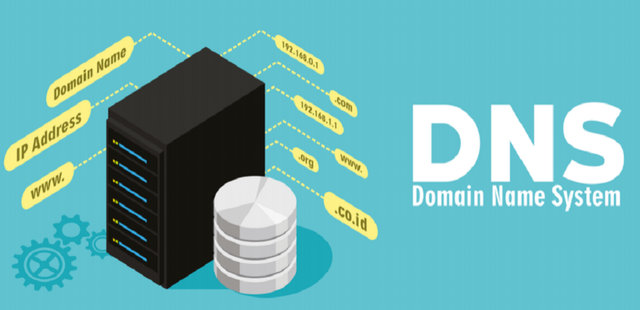
Знаете ли вы, что можно повысить производительность и безопасность работы в Интернете, выбрав альтернативный преобразователь DNS? Хорошей новостью является то, что это бесплатно, а настройка занимает около минуты вашего времени.
Что такое DNS преобразователь
Система доменных имен (DNS) может часто встречаться в разговоре сетевого администратора, но средний пользователь, вероятно, не знает или не заботится о том, что такое DNS или что он для него делает.
DNS – это «клей», который связывает доменные имена и IP-адреса вместе. Если у вас есть сервер и вы хотите, чтобы люди могли на него заходить, используя доменное имя, вы можете заплатить пошлину и зарегистрировать свое уникальное доменное имя (если оно доступно) у интернет-регистратора. Если у вас есть доменное имя, связанное с IP-адресом вашего сервера, тогда люди могут перейти на ваш сайт, используя ваше доменное имя вместо того, чтобы вводить IP-адрес. DNS-преобразователи помогают это сделать.
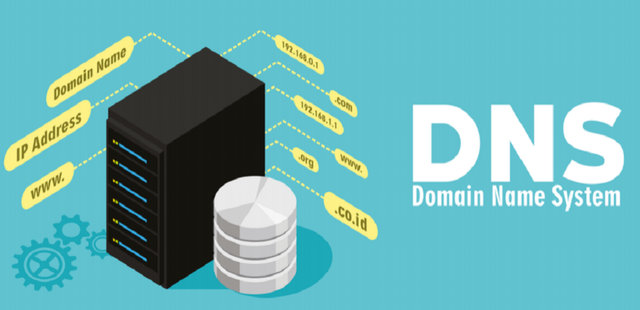
Сервер распознавателя DNS позволяет компьютеру (или лицу) искать доменное имя (например, webznam.ru) и находить IP-адрес компьютера, сервера или другого устройства, к которому он принадлежит (например, 193.109.246.72). Думайте о преобразователе DNS как телефонной книге для компьютеров.
Когда вы вводите доменное имя веб-сайта в веб-браузер, за кулисами работает сервер распознаватель DNS, на который указывает ваш компьютер, определяющий IP-адрес, к которому введёт доменное имя, чтобы ваш браузер мог получить всё, что предлагает сайт. DNS также используется для определения того, на какой почтовый сервер должно отправляться сообщение. У него много и других целей.
На что настроен ваш DNS преобразователь
Большинство домашних пользователей используют распознаватель DNS, который им назначает поставщик услуг Интернета (ISP). Обычно он назначается автоматически при настройке кабельного / DSL-модема или когда ваш беспроводной / проводной интернет-маршрутизатор автоматически подключается к DHCP-серверу вашего интернет-провайдера и получает IP-адрес для использования вашей сетью.
Обычно вы можете узнать, какой DNS-распознаватель вам назначен, перейдя на страницу подключения «WAN» вашего маршрутизатора и в разделе «DNS-серверы». Обычно их два, основной и альтернативный. Эти DNS-серверы могут быть размещены вашим провайдером или нет.
Вы также можете увидеть, какой DNS-сервер используется вашим компьютером, открыв командную строку, набрав nslookup и нажав клавишу Enter. Вы должны увидеть имя и IP-адрес «DNS-сервера по умолчанию».
Зачем использовать альтернативный DNS
Ваш интернет-провайдер может отлично справиться с настройкой DNS-серверов, и они могут быть совершенно безопасными или нет. У них могут быть тонны ресурсов и отличное оборудование на их преобразователях DNS, так что вы получите сверхбыстрое время отклика, а может и нет.
Возможно, вы захотите переключиться с серверов DNS, предоставляемых интернет-провайдером, на альтернативу, по нескольким причинам:
Причина №1 – альтернативные DNS могут повысить скорость просмотра веб-страниц
Некоторые альтернативные поставщики DNS утверждают, что использование их общедоступных DNS-серверов может обеспечить более быстрый просмотр веб-страниц конечными пользователями за счет уменьшения задержки поиска DNS. То, что вы заметите, зависит от вашего личного опыта. Если всё станет медленнее, вы всегда можете вернуться к своему старому назначенному провайдером DNS.
Причина №2 – альтернативные DNS могут повысить безопасность
Некоторые альтернативные провайдеры DNS утверждают, что их решения предлагают несколько преимуществ безопасности, таких как фильтрация вредоносных программ, фишинговых и мошеннических сайтов, а также снижение риска атак отравления кеша DNS.
Причина №3 – некоторые DNS предлагают автоматическую фильтрацию содержимого
Хотите защитить ваших детей от доступа к «несемейному» контенту? Вы можете выбрать поставщика DNS, который выполняет фильтрацию содержимого. Например, Яндекс.DNS предлагает серверы DNS, которые отфильтровывают нежелательный контент.
Это не означает, что ваши дети не смогут просто ввести IP-адрес для неподходящего сайта и получить к нему доступ таким образом, но это добавит значительную преграду на пути поиска зрелого веб-контента.
Как переключите свой DNS Resolver
Лучший способ переключения DNS – настройка вашего маршрутизатора, так что вам нужно изменить его только в одном месте. После того, как вы измените его на своем маршрутизаторе, все клиенты в вашей сети (при условии, что вы используете DHCP для автоматического назначения IP-адресов клиентским устройствам) должны автоматически подключаться к новым DNS-серверам.
Обратитесь к справочному руководству вашего роутера за подробной информацией о том, как и где изменить записи вашего DNS-сервера.
Прежде чем вносить какие-либо изменения, вам следует проконсультироваться с поставщиком услуг Интернета и производителем маршрутизатора для получения конкретных инструкций для вашей ситуации. Вы также должны записать текущие настройки или сделать снимок экрана на странице настроек, прежде чем вносить какие-либо изменения, в случае, если изменение не сработает.
Альтернативные DNS-провайдеры
Вот несколько известных альтернативных провайдеров DNS, которые стоит рассмотреть. Это текущие IP-адреса на момент публикации этой статьи. Вам следует проверить у поставщика DNS, обновлены ли IP-адреса, прежде чем вносить изменения.
Примечание относительно альтернативных DNS
Ни одна из этих услуг не сможет отфильтровать все возможные вредоносные программы, фишинговые сайты и контент для взрослых, но они должны, по крайней мере, сократить число этих типов сайтов. Если вы не чувствуете, что одна служба успешно справляется с фильтрацией, вы всегда можете обратиться к другому провайдеру, чтобы узнать, лучше ли он.
Подмена DNS сервера. Будьте осторожны
Хочу поделиться с вами случаем, который недавно со мной произошел. Надеюсь, кого-то эта статья сможет уберечь от потери приватных данных и, даже, денег.
Завязка
Началось все с того, что один из моих знакомых, посетовал, что мобильную версию ВКонтакте закрыли. Я очень удивился, потому как не видел для этого никак объективных причин, и поспешил проверить, так ли это. Переход на m.vk.com развеял мои сомнения — все работало. В ходе расспроса знакомого, выяснилось, что у него m.vk.com сообщает о том, что весь сервис переехал на мобильное приложение и предлагает это приложение скачать. Очевидно, это шалят вирусы, подумал я, и попросил знакомого дать взглянуть на его машину.
Первым делом, я самолично взглянул на этот фейк, все выглядело очень правдоподобно: было хорошо сверстано и URL был именно m.vk.com. Так что, можно было действительно подумать, что мобильная версия ВК закрылась.
Ну что это может быть? Конечно же, hosts! Открывая его, я уже был готов спасти знакомого от страшной напасти, но… в файле не оказалось ничего, кроме стандартных комментариев. Так же не было и другого, скрытого hosts, как это иногда бывает. Тщательное изучение запущенных процессов не дало ничего интересного, ровным счетом как и гуглирование предлагаемого для скачивания приложения. Я призадумался.
Мои мыслительные процессы прервал знакомый, сообщив, что та же самая история происходит и при попытке зайти в ВК с телефона. Это была зацепка. Телефон был подключен к домашней wi-fi точке, к той же, что и проблемный компьютер. Попросив знакомого зайти в ВК с мобильного интернета, отключившись от wi-fi, я отмел вариант заражения телефона — открывалась настоящая версия. Вывод был только один — заражен роутер.
Всему виной безответственность
Перейдя на 192.168.1.1, я попросил знакомого логин и пароль от роутера и услышал в ответ… admin:admin! Что?! Как можно было не сменить пароль на роутере раздающем wi-fi?! Поразительная безответственность! Знакомый пожал плечами.
Проверив DNS я обнаружил следующее:
Второй адрес мне хорошо известен, это DNS Google, а вот первый я раньше не встречал. Он был даже не из нашего региона.
Ничего, кроме как перейти по этому адресу, в голову не пришло. Предо мной предстал фейк QIWI, при чем, опять же, отменного качества. (Кстати, он до сих пор там).
Я удалил этот адрес из DNS, заменив его стандартным для нашего региона, сменил пароль на роутере и перезапустил его. После этого, все заработало как положено. Выслушав благодарности знакомого, я решил заняться фейком поплотнее.
Вот это поворот
2ip.ru сказал, что адрес украинский и показал из какого он диапазона. Диапазон был небольшим, поэтому логично было бы его просканировать. Сказано-сделано. Полчаса возни и был обнаружен другой интересный адрес. Вот он: 176.102.38.39.
Сейчас там расположена ненормативная лексика, но когда я его нашел, там была форма с названием «Fake admin panel» и поля для логина и пароля. Чем черт не шутит? Подумал я, и ввел admin:admin. Как вы думаете, что произошло?
Я оказался в админке, с логами всех входов в фейки мошенников! Поразительно, они попались на своем же методе заражения.
Признаю, я сначала подумал, что это ханипот, и попробовал войти в один из кошельков QIWI из лога. Данные были верными, на счету кошелька было около 1000 рублей. Значит, это не ханипот. Я вышел из кошелька, и начал изучать админку.
В тылу врага
Неплохие результаты (не считая btc), да?
Отдельно нужно отметить лог QIWI, судя по всему, ради него это все и было сделано. В логе QIWI отображался не только логин, пароль и IP, но и баланс на момент входа, а так же включено ли SMS подтверждение для платежей (что поразительно, в большей части аккаунтов оно было выключено). Такой лог, говорит о том, что после авторизации через фейк, человека авторизировало на реальном QIWI, и бедняга даже не подозревал о подвохе.
В правом верхнем углу отображается количество записей, которые еще не убраны в архив (замечу, что эти записи пополнялись очень быстро).
А внизу (на картинке не видно), были кнопочки для удобного экспорта не архивных логов в txt файл и кнопочка для восстановления всех записей из архива.
Ощущая, что мое время на исходе, я восстановил все записи из архива QIWI и скачал их себе. Хотел проделать тоже самое с остальными сервисами, но не смог. Потому как при следующем запросе я увидел ошибку 403, а потом и то, что там есть сейчас.
Результаты
Полученный файл я очистил от одинаковых записей и проверил нет ли там кошелька моего знакомого. Знакомому повезло, его кошелек в руки мошенников не попал.
Вот этот файл (естественно без паролей), можете проверить, нет ли там вашего кошелька.
Быть осторожен, хаброжитель, зло не дремлет!
Что происходит, когда вы обновляете свой DNS
Многие путаются в обновлении записей DNS, когда изменяют IP-адрес своего сайта. Почему эти записи медленно обновляются? Неужели действительно нужно ждать два дня, чтобы всё обновилось? Почему одни посетители видят новый IP, а другие — старый?
Перевели статью разработчика и автора статей Джулии Эванс, где она отвечает на эти вопросы и популярно рассказывает, что происходит во время обновления DNS с точки зрения фронтендера.
Вот краткое исследование того, что происходит за кулисами, когда вы обновляете запись DNS.
Как работает DNS: рекурсивные и авторитетные DNS-серверы
Во-первых, нам нужно немного объяснить систему DNS. Существует два вида DNS-серверов: авторитетные и рекурсивные
Авторитетные DNS-серверы (также известные как серверы имен) хранят базу данных IP-адресов для каждого домена, за который они отвечают. Например, прямо сейчас авторитетный DNS-сервер для github.com — это ns-421.awsdns-52.com. Вы можете спросить у него IP-адрес github.com вот таким запросом:
Рекурсивные DNS-серверы сами по себе ничего не знают о том, кому принадлежит какой IP-адрес. Они вычисляют IP-адрес для домена, запрашивая его у соответствующих авторитетных DNS-серверов, а затем кэшируют этот IP-адрес на случай, если их снова спросят о нем. Так, 8.8.8.8 — это рекурсивный DNS-сервер.
Когда люди посещают ваш веб-сайт, они, вероятно, делают DNS-запросы к рекурсивному DNS-серверу. Итак, как же работают рекурсивные DNS-серверы? Давайте посмотрим!
Как рекурсивный DNS-сервер запрашивает IP-адрес github.com
Давайте рассмотрим пример того, что делает рекурсивный DNS-сервер (например, 8.8.8.8), когда вы запрашиваете у него IP-адрес (запись А) для github.com. Во-первых, если у него уже есть кэшированный результат, он выдаст его. Но что, если все кэши просрочены? Вот что происходит.
Шаг 1: IP-адреса для корневых DNS-серверов жестко закодированы в его исходном коде. Вы можете увидеть это в исходном коде unbound. Допустим, для начала он выберет 198.41.0.4. Вот официальный источник этих жестко закодированных IP-адресов, также известный как «корневой файл подсказок» (root hints file).
Шаг 2: Спросить корневые серверы имен о github.com.
Детали ответа DNS немного сложнее — в этом случае есть раздел авторитетности (authority section) с некоторыми записями NS и дополнительный раздел с записями A, так что вам не нужно делать дополнительный поиск, чтобы получить IP-адреса этих серверов имен.
У нас есть новый IP-адрес для отправки запроса! Это один из серверов имен для github.com.
Шаг 4: Спросить у серверов имен github.com об адресе github.com.
Мы почти закончили!
Итак, у нас есть запись А для github.com. Теперь у рекурсивного сервера есть IP-адрес github.com, и он может вернуть его вам. И он смог провернуть всю процедуру, начиная всего с нескольких жестко закодированных IP-адресов: адресов корневых серверов имен.
Как увидеть все шаги рекурсивного DNS-сервера: dig +trace
Чтобы посмотреть, что рекурсивный DNS-сервер будет делать для резолвинга домена, можно запустить:
Эта команда показывает все DNS-записи, которые запрашивает рекурсивный сервер, начиная с корневых DNS-серверов, то есть все четыре шага, которые мы только что прошли.
Обновим записи DNS
Теперь, когда мы знаем основы работы DNS, давайте обновим некоторые записи DNS и посмотрим, что произойдет.
При обновлении записей DNS существует два основных варианта
Поговорим о TTL
Но мы забыли кое-что важное. Это пакеты TTL. Как мы сказали ранее, рекурсивный DNS-сервер будет кэшировать записи до истечения срока их действия. Он принимает решение об истечении срока действия записи в зависимости от ее TTL (time to live, времени жизни).
В этом примере сервер имен GitHub для его DNS-записи возвращает TTL 60, что означает 60 секунд:
Это довольно короткий TTL. Теоретически, если бы все DNS-реализации следовали стандарту DNS, это означало бы, что если GitHub решил изменить IP-адрес для github.com, каждый получил бы новый IP-адрес в течение 60 секунд. Давайте посмотрим, как это происходит на практике.
Вариант 1: обновление записи DNS на тех же серверах имен
Во-первых, я обновила свои серверы имен (Cloudflare), чтобы получить новую запись DNS — запись A, которая сопоставляет test.jvns.ca на 1.2.3.4:
Это сработало немедленно! Не было никакой необходимости ждать вообще, потому что перед этим не было никакой DNS-записи test.jvns.ca, которая могла быть кэширована. Отлично. Но похоже, что новая запись кэшируется в течение примерно пяти минут (299 секунд)
Итак, а если мы попытаемся изменить этот IP-адрес? Я изменила его на 5.6.7.8, а затем запустила тот же DNS-запрос:
Похоже, что на этом DNS-сервере запись 1.2.3.4 всё еще кэшируется в течение 144 секунд. Интересно, что если запросить 8.8.8.8 несколько раз, вы получите противоречивые результаты — иногда он выдает новый IP, а иногда старый. Вероятно, 8.8.8.8 на самом деле распределяет нагрузку на кучу разных бэкендов, у каждого из которых собственный кэш.
После пяти минут ожидания все кэши 8.8.8.8 обновились и всегда возвращали новую запись 5.6.7.8. Потрясающе. Это довольно быстро!
Не всегда можно полагаться на TTL
Как и в большинстве интернет-протоколов, не всё подчиняется спецификации DNS. Некоторые DNS-серверы интернет-провайдеров будут кэшировать записи дольше, чем указано в TTL. Например, в течение двух дней вместо пяти минут. И люди всегда могут жестко закодировать старый IP-адрес в своем файле /etc/hosts.
На практике при обновлении записи DNS с пятиминутным TTL можно ожидать, что большой процент клиентов быстро перейдет на новые IP-адреса (например в течение 15 минут), а затем появится куча отставших, которые будут медленно обновляться в течение следующих нескольких дней.
Вариант 2: обновление ваших серверов имен
Итак, мы видели, что когда вы обновляете IP-адрес, не меняя свои серверы имен, многие DNS-серверы довольно быстро получают новый IP-адрес. Отлично. Но что произойдет, если вы измените свои серверы имен? Давайте попробуем!
Я не хотела обновлять серверы имен для своего блога, поэтому вместо этого взяла другой свой домен и использовала его в примерах для журнала по HTTP: это examplecat.com.
Раньше мои серверы были установлены на dns1.p01.nsone.net. Я решила изменить их на серверы Google с адресами ns-cloud-b1.googledomains.com и так далее.
Когда я внесла изменения, мой доменный регистратор несколько зловеще высветил сообщение: «Изменения в examplecat.com сохранены. Они вступят в силу в течение ближайших 48 часов». Затем я установила новую запись A для домена, чтобы она указывала на 1.2.3.4.
Ладно, давайте посмотрим, изменилось ли что-нибудь:
Семь причин использовать сторонние DNS-службы
Автор: Крис Хоффман
Оригинал статьи: 7 Reasons to Use a Third-Party DNS Service
Перевод на русский язык: Александр Рябов, Comss.ru
В прошлом мы уже рассматривали сторонние DNS-серверы, такие как OpenDNS и Google Public DNS, но сейчас мы просто расскажем о том, почему вам, возможно, стоило бы поменять DNS-сервер.
Возможно повышение скорости
Если все, что вам необходимо, это лишь хорошая скорость, вы можете увидеть преимущества от перехода на сторонний сервер DNS, а можете и не увидеть. Чтобы узнать точно, вы должны запустить инструмент сравнительного тестирования DNS, например Namebench, который сделает DNS-запросы вашему текущему DNS-серверу и другим серверам DNS, проверив, сколько времени каждому из этих серверов требуется, чтобы ответить.
Популярные сторонние сервисы, предоставляющие DNS, такие как Google Public DNS или OpenDNS, для вас могут оказаться более быстрыми. Если это так, Namebench даст об этом знать.
Отметьте, что Namebench не может оценить эффективность каждого фактора. Например, Google Public DNS и OpenDNS участвуют в “Глобальной инициативе интернет-ускорения”, которая позволяет участвующим DNS-службам узнать ваш IP-адрес и ответить с таких IP-адресов, которые более близки к вам, увеличивая тем самым скорость связи. Другие серверы DNS, подобные тем, что предлагает ваш провайдер, не столь же расторопны в реализации таких новых технологий.

Возможно улучшение надежности
Это тесно связано с уже отмеченной возможностью улучшения скорости. Если ваш Интернет-провайдер не слишком заботится о том, чтобы его серверы DNS работали быстро и стабильно, вы можете столкнуться с периодами, когда не удается загрузить веб-сайты или когда они загружаются очень медленно из-за слишком длительных DNS-запросов. Если ваш провайдер не выполняет свою работу должным образом, переключение на сторонний DNS-сервер может принести вам большую надежность.
Родительский контроль
Если у вас есть маленькие дети и вы хотите установить веб-фильтрацию, есть множество различных путей, как это можно сделать. Один из самых простых способов настройки веб-фильтрации состоит в том, чтобы поменять ваши серверы DNS на серверы OpenDNS. Поменяйте сервер DNS на своем маршрутизаторе, и вы сможете сконфигурировать настройки родительского контроля на веб-сайте OpenDNS, что позволит вам блокировать определенные категории веб-сайтов и просматривать веб-сайты, доступные из вашей домашней сети.
Это особенно удобно тем, что после изменения настроек на вашем маршрутизаторе и установки родительского контроля на веб-сайте OpenDNS настройки будут применяться к каждому устройству в вашей домашней сети — к ПК, работающим с любой операционной системой, игровым приставкам, смартфонам, планшетам, и др. Когда DNS-запрос для IP-адреса такого веб-сайта был послан, OpenDNS возвращает другой IP-адрес. Браузер пользователя соединяется с этим адресом и получает сообщение о том, что веб-сайт, к которому он пытается получить доступ, был заблокирован.
Примите во внимание то, что это не очень надежно. Пользователь в вашей сети может просто изменить сервер DNS своего устройства, чтобы обойти фильтрацию. Маленькие дети не смогут сделать это, но подростки вполне могли бы — точно так же, как и в отношении большей части других средств родительского контроля.

Защита от фишинга
OpenDNS также выполняет фильтрацию, с целью блокирования фишинговых сайтов. У современных браузеров есть встроенная защита против фишинга, но если вы работаете в сети, которая включает компьютеры с Windows XP и Internet Explorer 6, то использование OpenDNS даст всем этим компьютерам некоторую защиту от похищения личных данных, которой в противном случае у них бы не было.
Другие DNS-службы не предлагают эту функцию. Например, Google Public DNS не включает функций фильтрации контента, поскольку она стремится функционировать просто как быстрая служба DNS без каких бы то ни было излишеств.

Средства защиты
Сторонние серверы DNS, как например OpenDNS и Google Public DNS, также предлагают средства защиты, которые еще не были реализованы в DNS-серверах многих провайдеров. К примеру, Google Public DNS поддерживает DNSSEC, чтобы гарантировать, что запросы DNS имеют правильные подписи и достоверны. На серверах DNS вашего проваайдера такие защитные функции, возможно, еще не реализованы.
Если бы законопроект SOPA был принят, то никакие американские серверы DNS не поддерживали бы DNSSEC, поскольку SOPA поставил бы DNSSEC вне закона. Если бы американцы хотели иметь преимущества DNSSEC, они были бы вынуждены использовать зарубежные DNS-серверы.
Доступ к контенту, заблокированному по географическим критериям
Специальные сторонние серверы DNS могут также открыть вам доступ к определенному географически заблокированному контенту. Например, переключившись на Unblock-Us можно получить доступ к таким СМИ, как Netflix, Hulu и BBC iPlayer, независимо от того, где в мире вы находитесь. Когда ваш компьютер делает DNS-запрос, DNS-служба выполняет некоторое туннелирование, чтобы заставить сервис исходить из того, что вы находитесь где-то в другом месте мира. Это удобная возможность, потому что она позволяет добраться до этих сервисов с любого устройства всего лишь за счет изменения DNS-сервера на своем маршрутизаторе.
Вам не стоит использовать бесплатный сервис в качестве своего основного DNS-сервиса — переключение на него обязательно будет замедлять просмотр веб-страниц. Если вы пользуетесь одним из них, вам нужно использовать такой инструмент, как DNS Jumper для быстрого переключения на него, когда вам это понадобится, и переключения обратно, когда закончите свое дело.
UnoDNS и Unblock-Us работают таким же образом и не имеют этого ограничения, но, с другой стороны, вам придется заплатить за них.

Обход веб-цензуры
Некоторые Интернет-провайдеры и государства блокируют веб-сайты только на уровне DNS. Например, Интернет-провайдер может “блокировать” example.com за счет перенаправления его входного DNS к другому веб-сайту. Если веб-сайт будет блокирован таким методом, замена вашего сервер DNS на стороннюю службу DNS, которая не блокирует этот веб-сайт, позволит вам получить доступ к нему. Как пример можно привести случай, который произошел в тот момент, когда The Pirate Bay был блокирован в Великобритании. Люди могли поменять свои серверы DNS, чтобы снова им пользоваться.
Обратите внимание на то, что веб-сайты часто блокируются на уровне IP, таким образом, это не всегда будет срабатывать. Например, в брандмауэре используется множество приемов блокирования веб-сайтов, включая DNS-блокирование.
Namebench включает опцию, с помощью которой проверяются серверы DNS на цензуру, чтобы определить, подвергаются ли результаты работы текущих серверов DNS цензуре.

Если вы захотите поменять DNS-серверы, то Вы, вероятно, захотите поменять сервер DNS на своем роутере, который окажет влияние на всю вашу домашнюю сеть. Вы можете также изменить сервер DNS на единственном компьютере, что окажет влияние только на этот конкретный компьютер.
А какими DNS-службами пользуетесь вы? Для каких целей? Поделитесь своим опытом и настройками в комментариях.