для чего нужен голубой разъем на звуковой карте
Какие бывают разъемы на звуковой карте в компьютере и для чего?
Привет, дорогие посетители моего блога! Тема сегодняшней публикации — разъемы на звуковой карте компьютера, их назначение, отличия и совместимость.
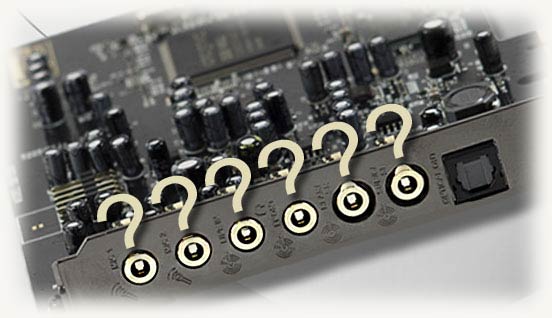
Встроенные звуковые карты
Следует знать, что все 3,5-миллиметровые слоты для коннектора типа «джек» маркируются по цветам. Переназначение их функций, в большинстве случаев невозможно, поэтому для корректной работы системы, необходимо сразу же подключить все правильно.
Чаще всего на встроенной звуковухе присутствуют три разъема:
Так как находится звуковая карта непосредственно на материнской плате, то и найти их можно на задней крышке системного блока, обычно в нижней части. В случае с ноутбуком или нетбуком, разъемов всего два – стереовыход и микрофонный вход, а расположены они обычно на левом торце корпуса.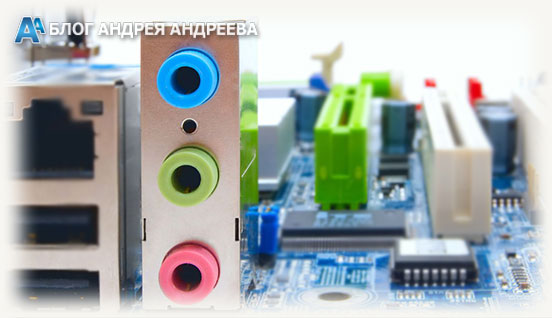 Цветовой маркировки не имеют, но рядом на пластике нанесены схематические изображения подключаемых устройств, поэтому перепутать где какой, сложно.
Внешние устройства
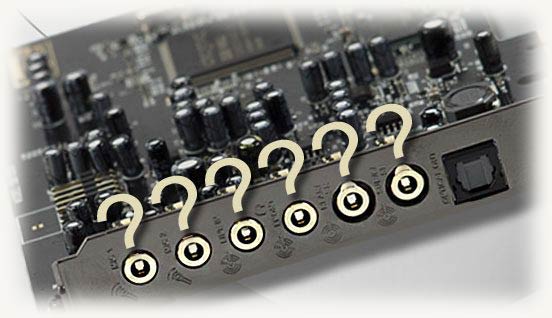
Вышеперечисленные разъемы всегда присутствуют в дискретных звуковых картах – как подключаемых через слот PCI, так и адаптированных под USB. Однако этим делом не ограничивается – их может быть и больше, вплоть до 6 разъемов. Для чего это?
Для подключения акустической системы с большим количеством сателлитов – например, формата 5.1. Маркируются такие гнезда следующим образом:
Также на такой звуковой карте может присутствовать программно управляемый порт Flex, который обычно маркируется белым цветом. Система, поддерживающая кодек AC’97 версии 2.3 и выше, при подключении устройства выдает запрос, как именно будет использоваться такой порт – для ввода или вывода звука и на какой тип оборудования.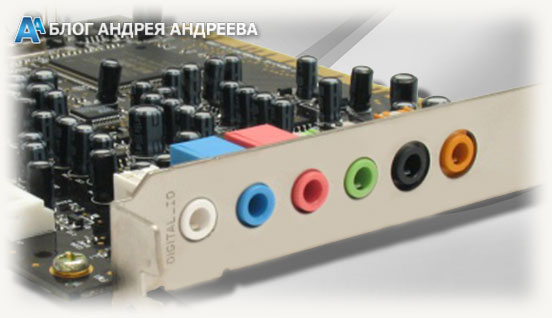 Однако аналоговые выходы не всегда удовлетворяют запросы истинных ценителей звука. По этой причине внешняя звуковая карта может быть оборудована дополнительными портами:
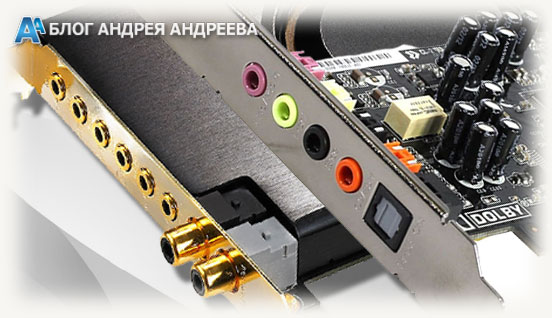
У дорогих моделей звуковых плат, количество портов определенного образца может не ограничиваться единицей, поэтому перед покупкой следует ознакомиться со спецификацией. Например, профессиональному музыканту может потребоваться несколько MIDI-портов – для подключения сэмплера, секвенсора и синтезатора.
В заключение
Может возникнуть закономерный вопрос: что произойдет, если подключить какое-то устройство к звуковой карте неправильно? Ничего страшного не случится: некоторые из портов и штекеров физически несовместимы.
В случае, если вставить 3,5-мм джек не в то гнездо, устройство попросту не будет работать или, как вариант, квадросистема будет работать некорректно, попутав местами тыльный и фронтальный каналы. Не стоит опасаться: выходом из строя акустики или самой звуковухи, такая ошибка не грозит.
При сборке геймерского компа, советую ориентироваться на мультимедийные звуковые карты – зачем переплачивать за функции, которыми вы, скорее всего, никогда не воспользуетесь? А большой выбор комплектующих с необходимыми характеристиками, вы можете посмотреть в этом популярном магазинчике.
Также советую почитать публикации про все разъемы на материнской плате, о сетевой карте с Wi-Fi для ПК и где находится звуковая карта. Спасибо за внимание и до встречи на страницах этого блога! Не забудьте поделиться этой статьей в социальных сетях – буду весьма признателен.
Цвета аудио разъемов на материнской плате
Привет, дорогие посетители моего блога! Тема сегодняшней публикации – разъемы на звуковой карте компьютера, их назначение, отличия и совместимость.
p, blockquote 1,0,0,0,0 –>
Встроенные звуковые карты
Следует знать, что все 3,5‑миллиметровые слоты для коннектора типа «джек» маркируются по цветам. Переназначение их функций, в большинстве случаев невозможно, поэтому для корректной работы системы, необходимо сразу же подключить все правильно.
p, blockquote 2,0,0,0,0 –>
Чаще всего на встроенной звуковухе присутствуют три разъема:
p, blockquote 3,0,1,0,0 –>
Так как находится звуковая карта непосредственно на материнской плате, то и найти их можно на задней крышке системного блока, обычно в нижней части. В случае с ноутбуком или нетбуком, разъемов всего два – стереовыход и микрофонный вход, а расположены они обычно на левом торце корпуса.Цветовой маркировки не имеют, но рядом на пластике нанесены схематические изображения подключаемых устройств, поэтому перепутать где какой, сложно.
p, blockquote 4,0,0,0,0 –>
Внешние устройства
Вышеперечисленные разъемы всегда присутствуют в дискретных звуковых картах – как подключаемых через слот PCI, так и адаптированных под USB. Однако этим делом не ограничивается – их может быть и больше, вплоть до 6 разъемов. Для чего это?
p, blockquote 5,0,0,0,0 –>
Для подключения акустической системы с большим количеством сателлитов – например, формата 5.1. Маркируются такие гнезда следующим образом:
p, blockquote 6,0,0,0,0 –>
Также на такой звуковой карте может присутствовать программно управляемый порт Flex, который обычно маркируется белым цветом. Система, поддерживающая кодек AC’97 версии 2.3 и выше, при подключении устройства выдает запрос, как именно будет использоваться такой порт – для ввода или вывода звука и на какой тип оборудования.Однако аналоговые выходы не всегда удовлетворяют запросы истинных ценителей звука. По этой причине внешняя звуковая карта может быть оборудована дополнительными портами:
p, blockquote 7,1,0,0,0 –>
p, blockquote 8,0,0,0,0 –>
У дорогих моделей звуковых плат, количество портов определенного образца может не ограничиваться единицей, поэтому перед покупкой следует ознакомиться со спецификацией. Например, профессиональному музыканту может потребоваться несколько MIDI-портов – для подключения сэмплера, секвенсора и синтезатора.
p, blockquote 9,0,0,0,0 –>
В заключение
Может возникнуть закономерный вопрос: что произойдет, если подключить какое-то устройство к звуковой карте неправильно? Ничего страшного не случится: некоторые из портов и штекеров физически несовместимы.
p, blockquote 10,0,0,0,0 –>
В случае, если вставить 3,5‑мм джек не в то гнездо, устройство попросту не будет работать или, как вариант, квадросистема будет работать некорректно, попутав местами тыльный и фронтальный каналы. Не стоит опасаться: выходом из строя акустики или самой звуковухи, такая ошибка не грозит.
p, blockquote 12,0,0,0,0 –>
p, blockquote 13,0,0,0,0 –>
p, blockquote 14,0,0,0,0 –> p, blockquote 15,0,0,0,1 –>
Добавлено: 4.06.2010, 22:03

Периодически встречается вопрос «а как узнать куда подключить устройство XXX, в какое гнездо воткнуть штекер?«. Ниже приведена расшифровка цветов гнезд ввода/вывода для аудио устройств. В качестве образца взята материнская плата Asus P7P55D-E Premium. Цветовая маркировка должна совпадать с приведенной ниже (пока не встречал материнки с другой маркировкой, но не исключаю, что славная фирма «Богу-Янг» все таки сумела выпустить что-то отличное от стандарта).

| Выход | 2 канала | 4 канала | 6 каналов | 8 каналов |
| Оранжевый | не используется | не используется | Центр / Сабвуфер | Центр / Сабвуфер |
| Черный | не используется | Тыловые колонки | Тыловые колонки | Тыловые колонки |
| Серый | не используется | не используется | не используется | Боковые колонки |
| Голубой | Линейный вход | Линейный вход | Линейный вход | Линейный вход |
| Салатовый | Линейный выход | Фронтальные колонки | Фронтальные колонки | Фронтальные колонки |
| Розовый | Микрофон | Микрофон | Микрофон | Микрофон |
Соответственно подключая гарнитуру, нужно подключить штекер микрофона в розовое гнездо, а штекер наушников в салатовое.
При подключении акустической системы (> 2.1) маркировка подключаемых каналов указана на колонках. Стандартные сокращения приведены ниже:
Line In – Линейный вход
Line Out – Линейный выход
Mic In – Микрофон
Rear Out – Тыловые колонки
Center / Subwoofer – Центр / Сабвуфер
Side Out – Боковые колонки
Современные материнские платы в своем большинстве имеют одинаковые звуковые разъемы. И через эти маленькие отверстия аудио сигналы поставляются в платы на акустику, колонки, наушники, даже стерео. Также есть возможность подключить микрофон или внешнее аудиоустройство.
В основном эти разъемы подписаны, но компьютер может располагаться так, что рассмотреть бывает трудно. И поэтому с легкостью можно перепутать разъем, когда например, подключаем наушники или колонки. Что характерно, поставщики компьютерного оборудования помечают эти разъемы определенными цветами.

Зеленый — такой разъем применяется для внешних звуковых систем(например, стереоусилитель), колонок, наушников, ещё его называют «Линейный выход»
Розовый — для подключения микрофона(запись звуков, голоса…)
Голубой — для приема звукового сигнала от внешней подсистем(радио, портативного или другого плейера, либо телевизора), далее этот сигнал мы можем прослушать через колонки компьютера
Оранжевый(желтый) — для центральной низкочастотной колонки(или сабвуфера)
Серый — для дополнительных колонок, так называемых «боковых», если предусмотрено сборкой(когда используется несколько выходных каналов), в поддержку «Линейному выходу»
Черный — для подключения дополнительных «задних» колонок(для линейной выходной сборки), аналогично «серому» разъему
Линейный вход – это аналоговый вход акустического сигнала, не требующий дополнительной обработки. Этот разъем в персональном компьютере предназначен для подключения акустического оборудования, такого, как CD- и DVD-проигрыватели, магнитолы и пр.
Назначение
Линейный вход (стерео) – это стандартный интерфейс, предназначенный для приема аналоговых сигналов от различных аудиоустройств. Данный разъем используют для подключения приборов, у которых предусмотрен линейный выход. То есть это вход устройства, у которого входной уровень сигнала пропорционален выходному уровню того прибора, с которым происходит соединение. Используются эти разъемы для подключения к звуковой карете гитары, радиоприемника, CD-плеера и др., выходной сигнал которых не требует дополнительной обработки.
Конструктивное исполнения разъемов

На звуковых картах персональных компьютеров линейный вход представлен разъемом типа «джек» («мама») голубого цвета. Располагается это гнездо на панели в задней части системного блока. У большинства ноутбуков линейный вход отсутствует, но есть гнезда для подключения микрофона и наушников. Располагаются они обычно на передней или левой боковой панели ноутбука.
Настройка линейного входа компьютера
Если вы подключаете к своему ПК внешнее устройство, чтобы переписать звук, для этого потребуется произвести определенную настройку. Эту процедуру можно выполнить при помощи стандартных утилит, которые есть в каждой операционной системе, либо с помощью профессионального программного обеспечения. В первую очередь проверьте драйвера на вашу звуковую карту. Очень часто бывает, что они установлены некорректно. Для этого зайдите в «Диспетчер устройств» и найдите там свою звуковую карту. Если она функционирует нормально, значит, драйвера установлены правильно. Если нет, то необходимо провести установку заново. Вставьте штекер подключаемого устройства в линейный вход (голубой) звуковой карты. После этого через «Панель инструментов» зайдите в «Звуки и аудиоустройства» и выберите вкладку «Аудио». Далее в разделе записи следует найти подключенное устройство и открыть его меню громкости. После чего высветятся микшеры для настройки. Установите их по своему предпочтению. Все, можно приступать к захвату звука.
Для чего нужен линейный вход многоканальный?
Такой вопрос очень часто можно услышать от людей, мало интересующихся музыкой. Однако любой меломан знает: благодаря такому входу можно подключить колонки к DVD-проигрывателю, домашнему кинотеатру или персональному компьютеру в многоканальном режиме (стандарт 5,1 либо 7,1), что обеспечит качественное объемное звучание. Устройство, к которому подключаются колонки, должно иметь встроенный декодер для многоканального звука и, соответственно, нужные разъемы.
Заключение
Подведя итог, отметим, что система разъемов, соответствующих линейному входу и выходу, позволяет создавать целую сеть различных акустических приборов, которые будут работать совместно. Они способны дополнять друг друга и усиливать акустические сигналы.
Звуковые разъемы на материнской плате
Современные материнские платы в своем большинстве имеют одинаковые звуковые разъемы. И через эти маленькие отверстия аудио сигналы поставляются в платы на акустику, колонки, наушники, даже стерео. Также есть возможность подключить микрофон или внешнее аудиоустройство.
В основном эти разъемы подписаны, но компьютер может располагаться так, что рассмотреть бывает трудно. И поэтому с легкостью можно перепутать разъем, когда например, подключаем наушники или колонки. Что характерно, поставщики компьютерного оборудования помечают эти разъемы определенными цветами.

Зеленый — такой разъем применяется для внешних звуковых систем(например, стереоусилитель), колонок, наушников, ещё его называют «Линейный выход»
Розовый — для подключения микрофона(запись звуков, голоса…)
Голубой — для приема звукового сигнала от внешней подсистем(радио, портативного или другого плейера, либо телевизора), далее этот сигнал мы можем прослушать через колонки компьютера
Оранжевый(желтый) — для центральной низкочастотной колонки(или сабвуфера)
Серый — для дополнительных колонок, так называемых «боковых», если предусмотрено сборкой(когда используется несколько выходных каналов), в поддержку «Линейному выходу»
Черный — для подключения дополнительных «задних» колонок(для линейной выходной сборки), аналогично «серому» разъему
Цвета аудио разъемов на материнской плате
Привет, дорогие посетители моего блога! Тема сегодняшней публикации – разъемы на звуковой карте компьютера, их назначение, отличия и совместимость.
p, blockquote 1,0,0,0,0 –>
Встроенные звуковые карты
Следует знать, что все 3,5‑миллиметровые слоты для коннектора типа «джек» маркируются по цветам. Переназначение их функций, в большинстве случаев невозможно, поэтому для корректной работы системы, необходимо сразу же подключить все правильно.
p, blockquote 2,0,0,0,0 –>
Чаще всего на встроенной звуковухе присутствуют три разъема:
p, blockquote 3,0,1,0,0 –>
Так как находится звуковая карта непосредственно на материнской плате, то и найти их можно на задней крышке системного блока, обычно в нижней части. В случае с ноутбуком или нетбуком, разъемов всего два – стереовыход и микрофонный вход, а расположены они обычно на левом торце корпуса.Цветовой маркировки не имеют, но рядом на пластике нанесены схематические изображения подключаемых устройств, поэтому перепутать где какой, сложно.
p, blockquote 4,0,0,0,0 –>
Внешние устройства
Вышеперечисленные разъемы всегда присутствуют в дискретных звуковых картах – как подключаемых через слот PCI, так и адаптированных под USB. Однако этим делом не ограничивается – их может быть и больше, вплоть до 6 разъемов. Для чего это?
p, blockquote 5,0,0,0,0 –>
Для подключения акустической системы с большим количеством сателлитов – например, формата 5.1. Маркируются такие гнезда следующим образом:
p, blockquote 6,0,0,0,0 –>
Также на такой звуковой карте может присутствовать программно управляемый порт Flex, который обычно маркируется белым цветом. Система, поддерживающая кодек AC’97 версии 2.3 и выше, при подключении устройства выдает запрос, как именно будет использоваться такой порт – для ввода или вывода звука и на какой тип оборудования.Однако аналоговые выходы не всегда удовлетворяют запросы истинных ценителей звука. По этой причине внешняя звуковая карта может быть оборудована дополнительными портами:
p, blockquote 7,1,0,0,0 –>
p, blockquote 8,0,0,0,0 –>
У дорогих моделей звуковых плат, количество портов определенного образца может не ограничиваться единицей, поэтому перед покупкой следует ознакомиться со спецификацией. Например, профессиональному музыканту может потребоваться несколько MIDI-портов – для подключения сэмплера, секвенсора и синтезатора.
p, blockquote 9,0,0,0,0 –>
В заключение
Может возникнуть закономерный вопрос: что произойдет, если подключить какое-то устройство к звуковой карте неправильно? Ничего страшного не случится: некоторые из портов и штекеров физически несовместимы.
p, blockquote 10,0,0,0,0 –>
В случае, если вставить 3,5‑мм джек не в то гнездо, устройство попросту не будет работать или, как вариант, квадросистема будет работать некорректно, попутав местами тыльный и фронтальный каналы. Не стоит опасаться: выходом из строя акустики или самой звуковухи, такая ошибка не грозит.
p, blockquote 12,0,0,0,0 –>
p, blockquote 13,0,0,0,0 –>
p, blockquote 14,0,0,0,0 –> p, blockquote 15,0,0,0,1 –>
Добавлено: 4.06.2010, 22:03
Периодически встречается вопрос «а как узнать куда подключить устройство XXX, в какое гнездо воткнуть штекер?«. Ниже приведена расшифровка цветов гнезд ввода/вывода для аудио устройств. В качестве образца взята материнская плата Asus P7P55D-E Premium. Цветовая маркировка должна совпадать с приведенной ниже (пока не встречал материнки с другой маркировкой, но не исключаю, что славная фирма «Богу-Янг» все таки сумела выпустить что-то отличное от стандарта).
| Выход | 2 канала | 4 канала | 6 каналов | 8 каналов |
| Оранжевый | не используется | не используется | Центр / Сабвуфер | Центр / Сабвуфер |
| Черный | не используется | Тыловые колонки | Тыловые колонки | Тыловые колонки |
| Серый | не используется | не используется | не используется | Боковые колонки |
| Голубой | Линейный вход | Линейный вход | Линейный вход | Линейный вход |
| Салатовый | Линейный выход | Фронтальные колонки | Фронтальные колонки | Фронтальные колонки |
| Розовый | Микрофон | Микрофон | Микрофон | Микрофон |
Соответственно подключая гарнитуру, нужно подключить штекер микрофона в розовое гнездо, а штекер наушников в салатовое.
При подключении акустической системы (> 2.1) маркировка подключаемых каналов указана на колонках. Стандартные сокращения приведены ниже:
Line In – Линейный вход
Line Out – Линейный выход
Mic In – Микрофон
Rear Out – Тыловые колонки
Center / Subwoofer – Центр / Сабвуфер
Side Out – Боковые колонки
Современные материнские платы в своем большинстве имеют одинаковые звуковые разъемы. И через эти маленькие отверстия аудио сигналы поставляются в платы на акустику, колонки, наушники, даже стерео. Также есть возможность подключить микрофон или внешнее аудиоустройство.
В основном эти разъемы подписаны, но компьютер может располагаться так, что рассмотреть бывает трудно. И поэтому с легкостью можно перепутать разъем, когда например, подключаем наушники или колонки. Что характерно, поставщики компьютерного оборудования помечают эти разъемы определенными цветами.
Зеленый — такой разъем применяется для внешних звуковых систем(например, стереоусилитель), колонок, наушников, ещё его называют «Линейный выход»
Розовый — для подключения микрофона(запись звуков, голоса…)
Голубой — для приема звукового сигнала от внешней подсистем(радио, портативного или другого плейера, либо телевизора), далее этот сигнал мы можем прослушать через колонки компьютера
Оранжевый(желтый) — для центральной низкочастотной колонки(или сабвуфера)
Серый — для дополнительных колонок, так называемых «боковых», если предусмотрено сборкой(когда используется несколько выходных каналов), в поддержку «Линейному выходу»
Черный — для подключения дополнительных «задних» колонок(для линейной выходной сборки), аналогично «серому» разъему