для чего нужен переходник с usb на usb
Зачем нужны USB-переходники?
Главная цель стандарта, которая стояла перед его создателями – это сделать реальную возможность для пользователей работать в условиях режима Plug&Play с периферийными агрегатами. Это значит, что должно быть реальное подключение устройства к включенному компьютеру, затем автоматическое распознание его системой сразу же после подключения и следующее за этим установка необходимых драйверов. Помимо этого, крайне желательно, чтобы питание устройств небольшой мощности подавалось с самой шины. В таком случае скорость шины должна быть такой, которая удовлетворяла бы подавляющее большинство периферийных устройств. Одновременно решается давно существовавшая проблема недостаточности ресурсов на внутренней шине PC совместимого компьютера – ведь контроллер USB имеет дело лишь с одним прерыванием вне зависимости от количества устройств, которые подключены к шине.
Второе преимущество USB-переходников – это их стоимость, такие переходники любых видов стоят очень недорого, и купить их не составляет труда. Кроме того, такие переходники абсолютно универсальные. В довольно далеком компьютерном прошлом существовали определенные порты, которые были совместимы только со специфическими устройствами – такими как принтер или модем. Переходники USB могут адаптировать все (в зависимости от типа переходника USB) компьютерные внешние устройства, будь то джойстик, клавиатура, модем, мышка, сканер, принтер и многие другие.
На сегодняшний день мы видим, что большинство устройств, которыми мы пользуемся, имеют соединители USB, порты USB есть практически везде. Таким образом, устройства, имеющие порты отличного от USB типа, остаются в меньшинстве. Переходники отличаются большой практичностью – не занимают много места и не требуют от вас никаких дополнительных усилий.
USB-переходник не требует никакой сложной установки. Но если вы вдруг пожелаете использовать слот расширения для какого-нибудь внешнего устройства без USB, вам придется открывать компьютерный корпус и лезть в его внутренности для того, чтобы карту расширения установить на материнскую плату. А там, как знать, может быть спустя пару недель, вы прекратите им пользоваться.
Но и это еще не все преимущества USB-переходников. Если вы, допустим, проделаете все те действия и установите особый слот для вашего устройства, то прежде чем начать его использовать, Вам придется выключить компьютер и включить его заново. В то время как с переходником USB, все, что вам придется сделать, это соединить внешнее устройство с ним, а его – с компьютером. При этом ни выключать, ни перезапускать компьютер уже не нужно!
Что такое USB OTG и зачем это нужно?


Содержание
Содержание
Можно ли быстро перекинуть файлы с флэшки на телефон, выложить снимки с фотоаппарата в инстаграм за 10 минут, заставить гореть гирлянду только от смартфона? Благодаря технологии USB OTG ваш смартфон может больше, чем вы думаете.
Со времен первых коммуникаторов смартфоны все больше стремятся к копированию функционала ноутбуков и настольных ПК. Полноценно заменить компьютер мобильные девайсы не в состоянии, но некоторым пользователям функционала планшетов и смартфонов вполне хватает. При этом не все знают, что к мобильным устройствам, как и к компьютеру, можно подключить различную периферию и гаджеты, а не только кабель для зарядки.
Что такое USB OTG
Технология USB OTG появилась в 2006 году. Изначально она разрабатывалась для того, чтобы не только компьютеры, но и другие устройства могли обмениваться между собой информацией, используя порт USB. Об этом говорит и сама аббревиатура OTG — «On-the-Go», что дословно на русский язык переводится как «На ходу». Подразумевается, что можно использовать устройства, которые буквально помещаются в кармане.
Не удивительно, что в последнее время USB OTG ассоциируется именно со смартфонами и планшетами, так как это самые популярные товары, поддерживающие данную технологию. Хотя на самом деле те же USB-флешки, подключенные автомагнитолам или другим устройствам — та же самая технология USB OTG.
Как это работает

В качестве примера будет рассмотрен стандартный переходник USB OTG с уже постепенно устаревающим разъемом Micro-USB. На схеме выше у Micro-USB отображены пять контактов, и именно при взаимодействии 4-го и 5-го контактов мобильное устройство получает возможность распознать то, что к нему подключено. Тогда как на первый контакт подается питания, без которого работа USB OTG также невозможна.
Какие устройства поддерживают USB OTG

Почти все современные смартфоны и планшеты поддерживают USB OTG. Исключения бывают в основном среди бюджетных моделей с разъемом Micro-USB, хотя иногда встречаются и экземпляры с современным Type-C портом, к которому нельзя подключить ничего кроме кабеля (к примеру, смартфон Noa N1).
Также есть устройства, которые лишь частично поддерживают USB OTG. Например, у пользователя получится подключить USB-флеш-накопитель, мышку, клавиатуру или другой нетребовательный гаджет, а вот что-то сложное вроде компактного тепловизора — уже нет.
Хотя с тепловизором оказалось все не так просто даже при поддержке технологии OTG. В случае с моделью, у которой есть разъем Micro-USB, может получиться так, что камера гаджета будет повернута в сторону пользователя. В этом плане гораздо удобнее тепловизоры с новым разъемом Type-C, которые можно развернуть как угодно.

Обычно операционная система мобильных устройств позволяет подключать гаджеты через USB OTG без совершения дополнительных действий, кроме некоторых случаев, когда требуется установка дополнительного софта, как в примере с тепловизором. Однако у популярной Android OS есть множество измененных версий прошивок, и в китайских смартфонах, на которых установлены фирменные оболочки ColorOS, HiOS и Funtouch OS, перед каждым подключением нужно активировать функцию USB OTG, которая через какое-то время автоматически отключается. Возможно, разработчики так пытаются сделать свои оболочки безопаснее, чтобы не допустить случайного подключения. Или это просто продиктовано вопросом энергопотребления.

Как проверить поддержку USB OTG

Самый верный способ проверки — попробуйте подключить к устройству какой-нибудь гаджет — USB-флешку или что-то другое.
Также есть различные приложения, которые пытаются определить, поддерживается ли устройством «On-the-Go», но информация, отображаемая в таком софте, не всегда является достоверной.
Еще для проверки отлично подойдет любая модель USB-тестера. При подключении к мобильному устройству экран тестера сразу начнет работать, что и будет свидетельствовать о поддержке USB OTG.
Также через тестер можно узнать, сколько потребляет подключенная к смартфону или планшету техника. К примеру, USB-накопители потребляют небольшое количество тока, и, так как речь чаще всего идет о сотых долях ампера, то не каждый тестер отобразит такие показатели. Портативный жесткий диск напротив потребляет большой ток, который не любой смартфон может выдать.
Какой переходник нужен для работы USB OTG

В некоторых случаях переходник не нужен, так как есть гаджеты, подключаемые к мобильному устройству через его порт — это может быть устаревающий Micro-USB, современный Type-C или, в случае с техникой Apple, — Lightning.
Интересным примером служат флешки, у которых есть сразу несколько разъемов, и которым не нужны переходники для подключения.
Иногда переходник может встретиться в комплекте поставки к смартфону или планшету, но такое бывает редко. Впрочем, сейчас не проблема приобрести любой переходник на нужные разъемы.
В некоторых случаях нужен кабель для дополнительного питания. Не все девайсы способны отдавать большой ток более 0.5 ампер, и, хотя в большинстве случаев этого хватит, особо прожорливые гаджеты не смогут стабильно функционировать без дополнительного питания.
Например, такой кабель пригодится для подключения к смартфону портативного жесткого диска или чего-то аналогичного по потреблению. Кабель можно подключить к сети, компьютеру, или, например, к портативному аккумулятору.
Что еще можно подключить через USB OTG если устройство, к примеру, не поддерживает карты памяти, но информацию с них нужно перенести на смартфон, не используя при этом компьютер, то на помощь могут прийти OTG картридеры. Удобство некоторых моделей в том, что они работают не только с карточками формата microSD, но и с более крупными по размеру SD-картами.
Для пока немногочисленных смартфонов и планшетов, которые поддерживают функцию Display Port, предусмотрены специальные переходники для вывода видео и аудиосигнала на телевизор или монитор.
Различные модели USB-разветвителей помогут подключить к мобильному устройству сразу несколько гаджетов, особенно если разветвитель имеет внешнее питание.
Или, как уже раньше упоминалось, возможно подключение внешних жестких дисков, правда не все будет работать без дополнительного питания.
Список гаджетов этим не ограничивается — подключиться также можно к принтеру или камере, или вполне реально использовать проводную гарнитуру, требующую дополнительного питания для подсветки. Еще в продаже можно найти модемы, проводные геймпады, ИК-передатчики, USB-вентиляторы, всевозможные датчики, USB-гирлянды и даже USB-увлажнители воздуха или маленькие пылесосы.
Зарядка других устройств

Наличие в устройстве USB OTG дает еще один плюс в виде возможности заряжать другие девайсы и гаджеты. При этом заряжаться будет то устройство, в разъем которого вставляется обычный кабель, а отдает заряд девайс с подключенным переходником USB OTG. Заряжаться могут и аппараты без поддержки «On-the-Go», но вот заряжать что-то у них уже не получится.
Джентльменский набор адаптеров/переходников для работы с USB портами
Всех приветствую, кто заглянул на огонек. Речь в обзоре пойдет, как вы наверно уже догадались, о весьма полезных адаптерах/переходниках для работы с распространенными USB портами. В обзоре я постараюсь рассказать о нескольких адаптерах, значительно облегчающих использование различных устройств. Если заинтересовались, милости прошу под кат.
Первый на очереди — очень удобный microUSB OTG адаптер Orico:
Поставляется адаптер в простом антистатическом пакетике с защелкой:
Данный адаптер представляет из себя устройство, предназначенное для подключения различных накопителей (флешки, внешние жесткие диски) или картридеров к microUSB разъему смартфона или планшета, при поддержке последними функции OTG:
Для этого переходник имеет USB гнездо для подключения накопителей и штекер microUSB, для подключения непосредственно к смартфону и планшету:
Какая-либо схемотехника внутри корпуса отсутствует, всего лишь замкнуты 4 и 5 ноги microUSB штекера. Это стандартный алгоритм, дающий команду OTG контроллеру на подачу на крайние контакты (пины) microUSB разъема напряжения питания 5V.
По устройству нареканий нет абсолютно никаких: корпус литой и достаточно прочный, контакты позолочены (покрыты нитридом титана). Преимуществом данного переходника является, в первую очередь, компактные размеры и надежность, в отличие от привычных переходников с кабелем.
Пример подключения USB флешки Eaget U66 16Гб:
Для оценки размеров приведу сравнение с microSDXC картой Netac P500 128Гб:
Итого, очень полезная вещь, которая находится у меня постоянно в барсетке на «всякий пожарный». Места практически не занимает, а в случае необходимости я всегда могу посмотреть/перекинуть какие-либо файлы на смартфон и обратно.
Несмотря на небольшие размеры адаптера Orico, первенство по компактности все же занимает следующий адаптер. Встречайте, microUSB OTG адаптер DM:
Стоит он сущие копейки, купить можно здесь
Поставляется переходник в картонном блистере, надежно защищающий его от повреждений:
Данный адаптер аналогичен предыдущему и отличается лишь еще более компактными габаритами и несколько другим устройством контактной группы:
Как можно понять по фото, вместо привычного USB разъема здесь применен вкладыш с четырьмя позолоченными контактами, который вставляется внутрь USB разъема. Да да, как бы это странно не звучало, но вставляется он именно в сам разъем USB. В качестве примера, подключение той же USB флешки Eaget U66 16Гб:
Если кому-то непонятен принцип, думаю, по этому фото все станет ясно:
С такой же легкостью можно подключать различные картридеры, например, Transcend TS-RDF5K:
Единственный минус данного адаптера заключается в невозможности работы с флешками, у которых нестандартный USB штекер, например, такими, как SanDisk Cruzer Blade:
Благо таких накопителей единицы, поэтому за минус можно не считать.
Далее следует брендовый адаптер/переходник Xiaomi USB type C to microUSB:
Он интересен, в первую очередь тем, что позволяет подключать устройства с к новомодному разъему USB type C, имея лишь «традиционный» кабель с microUSB разъемом. К примеру, к смартфону с гнездом USB type C не нужно покупать аналогичный кабель, достаточно будет распространенного кабеля с microUSB разъемом.
Поставляется адаптер в фирменном антистатическом пакетике:
На сколько помню, Xiaomi всегда уделяла внимание мелочам. В данном случае, для дополнительной защиты корпуса от царапин, на адаптер наклеена транспортировочная защитная пленка:
Парадокс в том, что она порой отсутствует у бюджетных смартфонов. В общем, упаковка на твердую пятерку. По устройству все просто: качественный монолитный корпус из пластика, с одной стороны microUSB гнездо, с другой штекер USB type C:
В сравнении с microUSB OTG адаптером Orico, переходник от Xiaomi чуть длиннее и несколько уже:
Для оценки габаритов сравнение с microSDXC картой Netac P500 128Гб:
Они позволяют подключить различные гаджеты с miniUSB разъемом (электронные книги, регистраторы, медиаплееры) стандартным распространенным кабелем с microUSB штекером, либо наоборот. По качеству изготовления нареканий нет — литой корпус (без защелок), позолоченные контакты:
Размеры переходников небольшие:
Не особо распространен, но иногда бывает незаменим, например, при различных замерах. Конструкция литая, с обоих сторон идентичные разъемы USB «мама»:
Габариты в сравнении с microSDXC картой Netac P500 128Гб:
Итого, данные переходники значительно облегчают работу с устройствами, имеющими малораспространенные разъемы, а компактные габариты позволяют носить их с собой постоянно. Все адаптеры куплены в разное время и используются достаточно продолжительное время, нареканий за время работы не было, поэтому однозначно рекомендую к покупке.
Адаптер USB и его применение
Сегодня мы поговорим о таком устройстве, как адаптер USB. Но для начала давайте разберемся, что это и как оно работает.
Что такое USB-адаптер и как он работает
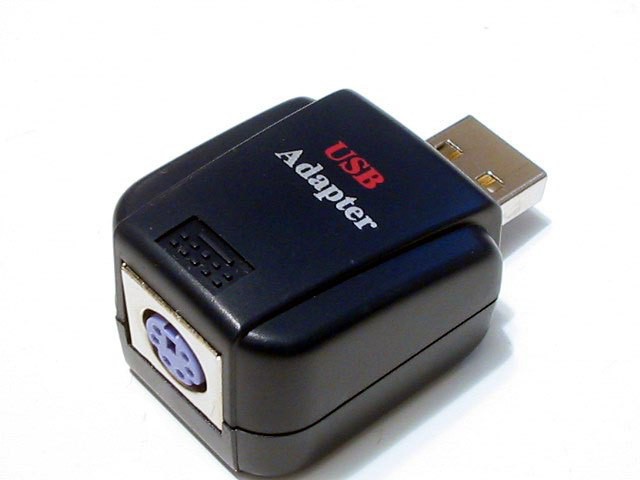
Самое первое устройство USB появилось в тысяча девятьсот девяносто шестом году. Целью его было прямое подключение к компьютеру, а также самостоятельное определение его в «Виндоус» и установка драйвера. Также требовалось, чтобы с самой шины поступало электропитание маленькой мощности, поэтому скорость устройства должна была быть такой, которая соответствовала бы большинству периферий.
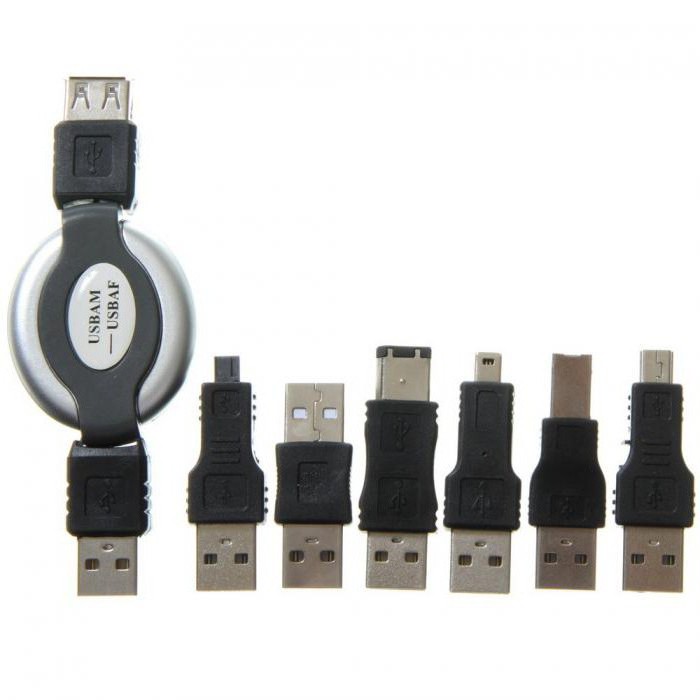
USB WIFI-адаптер
Это то же самое, о чем мы описали выше, за исключением одного нюанса: эти устройства работают специально для передачи сигнала от роутера или же модема (точки доступа WI-FI) и остальных приборов, которые задействованы подобным образом. Но, пожалуй, всем известно, что встроенный в материнскую плату сетевой адаптер работает намного лучше, чем беспроводной USB-адаптер. Но если в компьютере его нет, то нет и другого выхода. И выгоднее будет, конечно, купить беспроводной вариант, потому что это намного дешевле, чем менять «материнку».
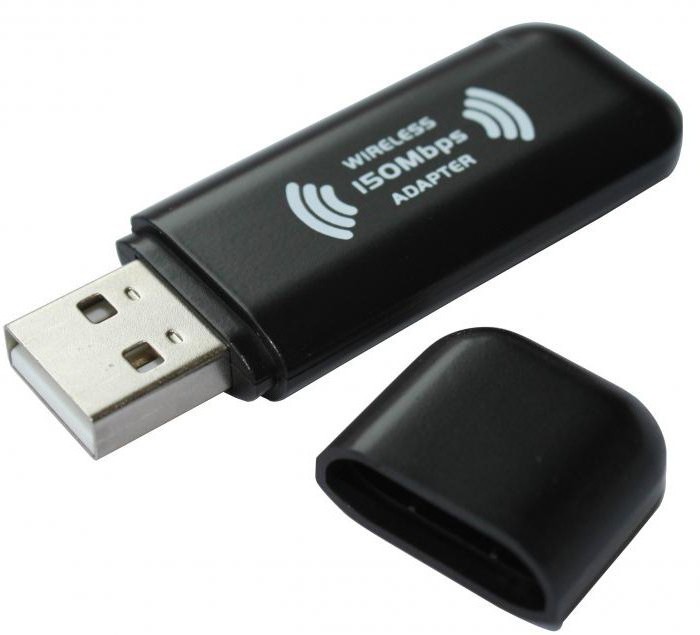
Рекомендуемые характеристики
Итак, ознакомившись с вышеперечисленными требованиями, вы уже можете подыскать себе подходящую модель. И помните: имея такой адаптер, вы сможете подключить его к любому устройству, даже к телевизору.
USB-адаптер как точка доступа
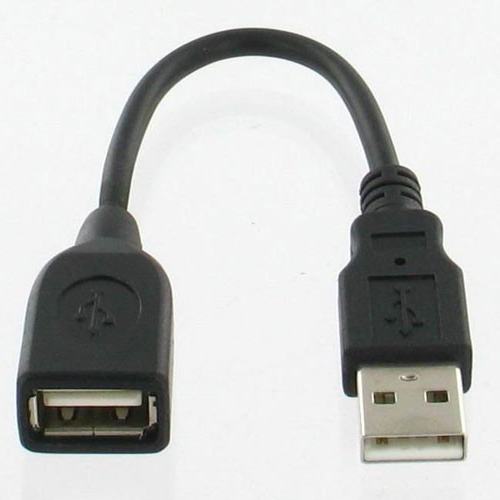
В нынешнее время технология WI-FI Virtual позволяет использовать сетевой USB-адаптер, поддерживающий данную технологию, как замену роутеру. Он сможет работать в качестве последнего, раздавая сигнал WI-FI для всех устройств. Модели, которые работают с данной технологией, вы можете найти на сайте производителя. Эта функция абсолютно бесплатная. Кроме основного режима работы, она позволяет переключать адаптер в режим Ad Doc, что дает возможность создать одноранговую сеть. Не стоит беспокоится о том, поддерживает ли ваш ноутбук или компьютер упомянутую функцию, потому как все современные настольные и стационарныен ПК оснащены ею.
Драйвера
Если у вас дома имеется роутер, и вы хотите взять себе адаптер, то можно обойтись моделью в тысячу рублей. Если же кто-то готов переплачивать за технологию автоматической настройки WPS, то это приемлемо только в случае с роутером, ибо не все умеют его настраивать, а для того, чтобы заставить работать рассматриваемое нами устройство, достаточно лишь подключить его в разъем и установить подходящий под ваш USB-адаптер драйвер. Обычно этот процесс происходит автоматически, или же покупателю предоставляется диск с драйвером в комплекте, но если вдруг такового нет (что бывает очень редко), а автоматической установки не произошло, то зайдите на сайт производителя вашей модели и скачайте драйвер вручную. Обычно после этого никаких дополнительных манипуляций не требуется. Что касается производителей, то рекомендуем брать девайсы той фирмы, которой принадлежит ваш роутер. Это избавит вас от всяких конфликтов между устройствами.
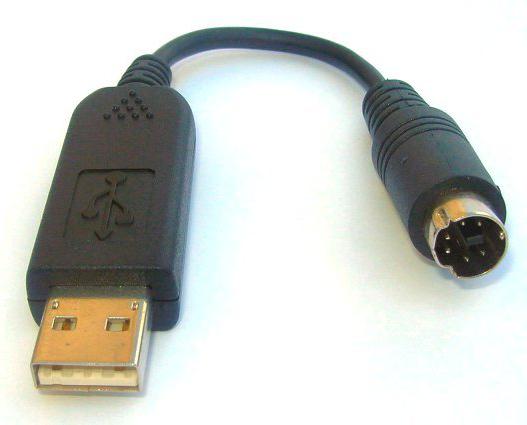
Настройка точки доступа WI-FI Virtual
В списке сетей появится сеть с названием, которое вы ей дали. Можете приступать к подключению.
Заключение
Сегодня вы поняли, что такое адаптер «ЮСБ» и адаптер «ЮСБ» WI-FI. Также мы обсудили, какие они бывают, зачем вообще нужны, как работают и как их правильно выбирать. Разобрали, как поменять роутер на адаптер USB и как выполнить настройку сети, т. е. создать точку доступа.
Что умеет Type-C и как купить правильный кабель
А можно ли по Type-C монитор подключить? А зарядит ли мой кабель ноутбук? Обо всем расскажем
Разъемы стандарта USB-C (или USB Type-C) встречаются в ноутбуках, ПК, смартфонах и даже зарядных кейсах TWS-наушников. В свое время этот стандарт произвел настоящую революцию в мире интерфейсов. Что в нем особенного?
Очень компактный. Из-за высоты 3 мм он помещается в наушниках, смартфонах и ноутбуках. Можете представить себе обычный USB-A на корпусе смартфона?
Симметричный. Не надо мучиться с правильным ориентированием штекера: просто вставьте его в разъем — и точно всё получится.
Универсальный. Можно использовать для передачи не только информации, но и энергии. К примеру, многие ультрабуки заряжаются от адаптера USB-C (например, Huawei MateBook D 15 ).
Казалось бы, вот оно, счастье — больше никакой путаницы и многообразия интерфейсов. Но на деле всё не так просто. Скажем, вы подключаете внешний диск кабелем USB-C, но скорость оказывается гораздо ниже заявленной. Или надеетесь зарядить ноутбук через тот же интерфейс, но почему-то не получается.
Всё потому, что не все разъемы и кабели USB-C одинаковы. Чтобы всё работало, как задумано, нужно внимательно читать спецификации кабелей и устройств перед покупкой. Вот о них мы и расскажем ниже.
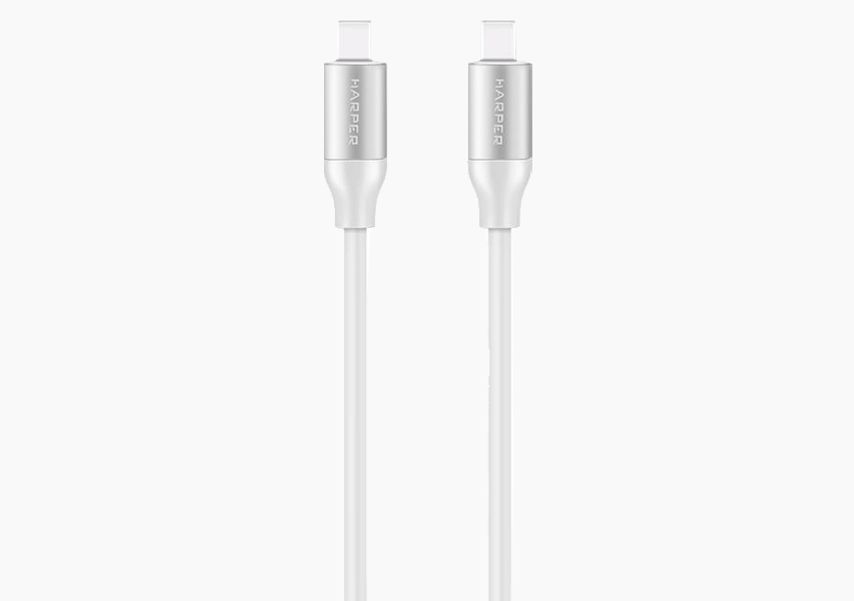
Что скрывается в Type-C
Крохотный Type-C (или USB-C) получил 24 контакта — максимальное количество среди всех видов USB. Такая конструкция позволяет реализовать в одном стандарте множество интерфейсов. Но необязательно, что все они будут в конкретном изделии. Чем сложнее начинка — тем дороже кабель или устройство, а рынок просит и моделей подешевле. Какие в принципе интерфейсы могут быть в Type-C?
USB 2.0 — уже архаичный интерфейс, который используется для подключения периферийных устройств (например, мышек) и передачи данных на низкой скорости до 480 Мбит/с. Сила тока для питания внешних устройств тоже скромная — до 500 мА.
USB 3.0 — более прогрессивный стандарт, подразумевающий скорость до 5 Гбит/с и силу тока до 900 мА.
USB 3.1 — предлагается в двух версиях: Gen 1 со скоростью передачи данных до 5 Гбит/с и Gen 2, развивающий ее до 10 Гбит/с.
USB 3.2 — стандарт, который появился в 2017 году и окончательно всех запутал. Организация USB-IF, отвечающая за спецификации USB, предложила новые названия.
Например, теперь правильно называть USB 3.2 Gen 1, USB 3.1 Gen 2 превратился в USB 3.2 Gen 2, а самый современный USB 3.2 официально считается USB 3.2 Gen 2*2. Он разгоняется до 20 Гбит/с.
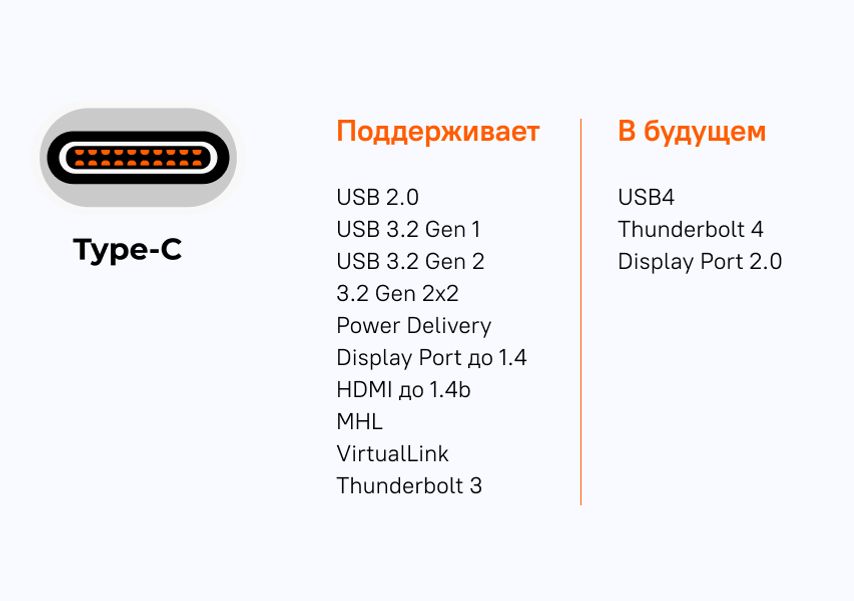
Type-C работает и в альтернативных режимах, передающих данные по следующим протоколам:
А еще Type-C заряжает устройства при мощности до 100 Вт по протоколу Power Delivery. Этого хватает, чтобы быстро заряжать ультрабуки или питать мощные ноутбуки с дискретной графикой. Но чтобы обеспечить те самые 100 Вт, порт Type-C, кабель и адаптер питания должны поддерживать протокол Power Delivery мощностью 100 Вт.
Как выбрать кабель Type-C
Режимы, протоколы — это всё, конечно, хорошо. Но на что в итоге обращать внимание при выборе кабеля Type-C? Ведь их стоимость может отличаться в несколько раз.
Переходник может быть вообще без кабеля — оба разъема совмещены в корпусе. Такие варианты занимают меньше места, но при подключении проводных устройств создают механическую нагрузку на основной разъем и разбалтывают его.
Существуют не просто переходники, а хабы (или разветвители). Через них в один порт Type-C подключаются несколько устройств. Это актуально для владельцев ультрабуков, в которых иногда встречается всего один порт Type-C. Например, хаб Hama поддерживает до 4 устройств по USB-А.
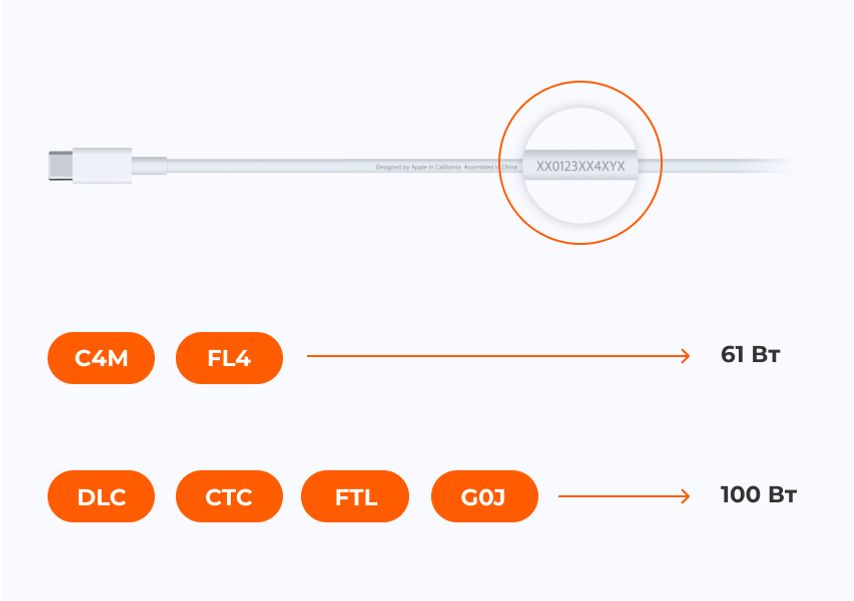
Еще можно обратить внимание на максимальную силу тока. Она не должна быть меньше, чем у адаптера, которым вы собираетесь заряжать гаджет. Например, у Samsung EP-DA705BBRGRU это 3А — значит, он подойдет для адаптеров на 3А и 5В. В результате получим мощность зарядки 15 Вт (произведение силы тока на напряжение).
При подключении внешнего монитора выбор зависит от разрешения. Для Full HD подойдет любой переходник или хаб с интерфейсами HDMI или VGA.
А вот для разрешения 4K и выше ищите кабель, переходник или хаб с поддержкой нужного разрешения и частоты. Например, кабель с поддержкой 4K 30 Гц будет выводить 4K-изображение с частотой кадров максимум 30 кадр/с. Все анимации на экране будут менее плавными, чем с кабелем на 4K 60 Гц.
Если вам нужен кабель для передачи данных, то отталкивайтесь от используемого стандарта. При подключении периферии с USB 2.0 или USB 3.0 — флешки, внешние накопители, мышки, клавиатуры — выбирайте переходники, хабы и кабели с поддержкой USB 2.0 или USB 3.0. А если вы собираетесь подключить внешнюю видеокарту или хотите максимум скорости от внешнего SSD-накопителя, то вам снова нужен Thunderbolt 3 с его молниеносными 40 Гбит/с.
Что касается кабелей с поддержкой Thunderbolt 3, стоит учитывать два типа проводов: пассивные и активные. Пассивные кабели выдают 40 Гбит/с только при длине менее 45 см. При более высокой длине скорость падает до 20 Гбит/с. Чтобы решить эту проблему, активные кабели оборудованы небольшими электронными схемами на одном или обоих концах провода. Эти схемы сохраняют все 40 Гбит/с на расстоянии до 2 метров. При большей длине скорость снова падает до 20 Гбит/с.
Рассказываем про гаджеты, технику, опыт использования и полезные лайфхаки для бизнеса и жизни. Оставьте свою почту и получайте самые интересные статьи дважды в неделю.