для чего нужен postman тестировщику
Postman — как инструмент тестирования API

Я начинаю цикл ознакомительных и обучающих статей по Postman. Цель данного цикла — помочь новичкам овладеть этим инструментом и начать применять его в работе. Первая из статей будет вводная, в которой я расскажу для чего нужен Postman, как начать им пользоваться, а так же разберу несколько простых запросов.
В настоящее время, тестировщики достаточно часто сталкиваются с ситуацией, когда задача звучит следующим образом: “Протестируй апиху, пожалуйста, тебе бэкенднер документацию скинул”. В этот момент у многих может случиться ступор. Но опытные тестировщики сразу же подумают о Postman.
Для чего нужен Postman?
Postman предназначен для проверки запросов с клиента на сервер и получения ответа от бэкенда. Можно описать общение Postman с бэкендом в виде диалога:
Postman: “Дай мне информацию по балансу именно этого пользователя”
Backend: “Да, конечно, запрос правильный, получи информацию по балансу этого пользователя”
Такой позитивный диалог происходит в том случае, если ошибок на бэкенде нет и разработчик сделал всё согласно документации. Но не всегда это происходит в таком успешном ключе. В моей практике случались следующие диалоги:
Postman: “Дай мне информацию по балансу именно этого пользователя”
Backend: “Кто я вообще?”
Postman: “Дай мне информацию по балансу именно этого пользователя”
Backend: “Пользователь не найден.”
Описанные выше ответы от бэкенда имеют свой код ошибки, которые приходят в ответе.
В первом случае — это ошибка с кодом 500 (Internal Server Error) внутренняя ошибка сервера, которая говорит о том, что сервер столкнулся с неожиданным условием, которое помешало ему выполнить запрос.
Во втором — 404 ошибка (Not Found) код ответа HTTP о том, что сервер не может найти данные по запросу, полученному от клиента.
Именно для этого и предназначен Postman — для проверки запросов клиент → сервер по документации, чтобы убедиться, что всё работает на стороне бэкенда.

Как начать?
Для начала — нужно скачать клиентское приложение с официального сайта — https://www.getpostman.com/.
Как пользоваться?
Итак, есть документация, есть Postman, коллекция создана. Что дальше?
Все виды документации по API выглядят примерно одинаково. В любом из видов можно увидеть какой метод нужно использовать, какой URL, какие body, params headers и так далее.
Всё готово, можно отправить первый запрос! Пример запроса будет показан на запросе “GET request” из общедоступной документации postman echo. Метод GET нужен для получения какой-либо информации от сервера.
В данном примере через URL уже переданы параметры запроса, а именно: “foo1=bar1&foo2=bar2”. При вставке URL в поле для ввода URL, автоматически подставляются параметры запроса в вкладку “Params”:
После того, как выбран метод, указан URL и параметры, можно отправить запрос на сервер. После нажатия кнопки “Send” в параметре ответа появляется ответ от сервера.
Postman
Postman — это HTTP-клиент для тестирования API. HTTP-клиенты тестируют отправку запросов с клиента на сервер и получение ответа от сервера.
API (Application Programming Interface) — это интерфейс для обмена данными с сервера между двумя приложениями или компонентами ПО. Тестировщикам Postman помогает в проектировании дизайна API и создании mock-серверов (имитаторов работы приложения). Например, с помощью Postman можно протестировать, как API регистрирует нового пользователя приложения, как добавляет и удаляет данные о нем на сервере.
Использование Postman
С помощью Postman тестировщик может:
Для работы с серверами программа использует протокол HTTP. Тестировщик отправляет тестовые запросы от клиента на сервер и получает ответ, есть ли ошибка в работе API.
Postman доступен в виде приложения для Windows, Linux и macOS, а также в web-интерфейсе (для его работы нужно установить программу Postman Desktop Agent). Вот как выглядит работа с коллекциями запросов:

Коллекция — это файл проекта со связанными запросами. Обычно запросы для тестирования одного API описывают в одной коллекции. Внутри коллекции запросы можно объединить в папки, например по разным версиям API или тестируемым элементам приложения.
В Postman есть инструмент Collection Runner. Он позволяет одновременно выполнять все запросы из коллекции или папки с нужным количеством итераций и в нужном порядке. После выполнения всех запросов Collection Runner выдает отчет с пометками об успешности запросов и кодами статуса.
Для автоматизированных тестах к коллекциям, папкам и запросам можно применять скрипты на JavaScript. Например, с помощью скриптов можно использовать результат выполнения одного запроса как условия для другого.
Методы Postman
Чаще всего в работе API используется архитектура RESTful. В этой архитектуре есть четыре стандартных метода запросов к серверам по HTTP:
В Postman можно протестировать запросы по каждому методу: его нужно выбрать на вкладке запроса. После отправки запроса тестировщик получает ответ в виде кода статуса HTTP. Всего таких статусов 40 в пяти категориях; каждый код помогает понять, правильно ли работает API.
Для чего нужен postman тестировщику


Что пишут в блогах
Привет! В блоге появляется мало новостей, потому что все переехало в telegram.
Стоимость в цвете — 2500 рублей самовывозом (доставка еще 500-600 рублей, информация по ней будет чуть позже)
Заказать — https://shop.testbase.ru/buy/book. Пока самовывоз (см ниже где и когда!!). С почтой разберемся чуть позже.

Онлайн-тренинги
Что пишут в блогах (EN)
Разделы портала
Про инструменты
 Автор: Михаль Димек (Michal Dymek)
Перевод: Ольга Алифанова
Сидел я как-то раз, работал, и внезапно (ну, как обычно) один из наших проектных менеджеров возник передо мной с вопросом:
— Не можешь ли ты помочь с нашим внутренним проектом?
— Конечно, почему нет! – сразу же откликнулся я.
Я только начинал свой путь в QA, и многого еще не знал, но если опытный сотрудник просит твоей помощи, что еще остается сделать?
Он представил меня другим членам команды, и они рассказали мне о приложении, которое оказалось очень интересным. А затем произошло вот что! Оказалось, что фронтенд еще не готов, и поэтому тестировать придется через API.. и я задумался, а что такое API вообще, как мне это тестировать? И что еще хуже, они, судя по всему, думали, что этот вид тестирования – совершенно рутинная задача, и не особо вдавались в подробности. К тому же я сделал худшее, что можно сделать в этой ситуации – побоялся попросить советов и помощи.
К счастью, они прислали мне рекомендацию, какие инструменты лучше всего использовать для тестирования через API, а также полную документацию на продукт (в Swagger, с этим я тоже раньше не сталкивался). Инструментом был Postman. Поначалу я боролся с ним методом проб и ошибок, но затем наши отношения наладились. Теперь я благодарен за этот опыт – я люблю Postman и постоянно его использую. В этой статье я хочу показать вам, почему работать с Postman очень легко и выгодно.
Итак, начнем с самого начала.
Из описания, предоставленного разработчиками, мы узнаем, что:
«Postman – это мощный набор инструментов тестирования API, ставший необходимым для многих разработчиков. Мы делаем прекрасные продукты, помогающие создавать потрясающие API и улучшать производительность труда разработки. Postman используется более чем миллионом разработчиков по всему миру, и это число постоянно растет. Мы планируем разработку других продуктов, чтобы предоставить разработчикам наиболее мощное решение для разработки и тестирования API».
Я абсолютно согласен с этим описанием. Нынешняя версия Postman еще более мощная, чем та, с которой я начинал, и множество Pro-функциональностей сейчас доступны бесплатно. Не пугайтесь, этот инструмент создан не только для разработчиков. Даже его крутая продвинутая функция – тестирование автоматических ответов – не требует особых знаний. Это очень простой и вместе с тем мощный инструмент.
Давайте пробежимся по его лучшим особенностям!
Если вы устанавливаете Postman впервые, команда разработки предоставляет вам коллекцию «Postman Echo». Это набор сохраненных запросов (и ответов), организованных логически. Postman Echo сделан для легкого старта тестирования API с заранее настроенными запросами, от которых вы можете отталкиваться.
Если открыть этот набор, перейти в «Методы запросов» и затем в «Запросы GET», все сохраненные данные отобразятся в центральной части окна Postman. Теперь нажмите «Отправить».
Поздравляю! Вы отправили ваш первый запрос и получили первый ответ. Все просто.

Кликните на изображение для увеличения
Запросы POST чуть более сложны, но все равно понятны и логичны.
На этот раз вы будете использовать свой собственный запрос. Нажмите на плюсик, чтобы открыть новую вкладку, измените тип запроса с GET на POST, и используйте https://jsonplaceholder.typicode.com/posts в качестве URL запроса. Это бесплатный REST-сервис, который можно использовать для фальшивых данных. Он очень хорош для обучения, имитации работы сервера, распространения примеров кода.
Теперь вам нужно тело POST-запроса. Нажмите на «Body» под URL запроса, измените тип на «raw» и «Text» на «JSON». Теперь вставьте этот запрос в редактор:

Кликните на изображение для увеличения
Нажмите на отправку. Вы должны получить ответ с вашим текстом, как подтверждение успешности запроса.
Сохраните запрос для будущего использования. Мы также создадим новую коллекцию.
Просто нажмите на «Сохранить» справа от URL запроса. Откроется диалоговое окно сохранения, где вы можете дать своему запросу имя и создать новую коллекцию для этого запроса и прочих, относящихся к этой обучающей статье.

Кликните на изображение для увеличения
Еще одна крутая особенность Postman – это тесты автоматических запросов. Один раз вы создаете тест для запроса, и каждый раз, когда приходит ответ, Postman автоматически тестирует это согласно вашим кейсам. Я покажу вам простой пример. Добавьте новый кастомный запрос, чтобы получить POST от https://jsonplaceholder.typicode.com/posts с и откройте вкладку “Tests”.
В правой части окна Postman вы увидите список сниппетов. Он поможет вам создать ваш первый, второй и все последующие тесты, потому что этот код подходит для чего угодно. Его нужно только слегка модифицировать в зависимости от ваших нужд.
В нашем первом тесте мы проверим, возвращает ли ответ на наш запрос HTTP-статус «200», если ID пользователя 1, а post id – 6, и содержит ли тело ответа текст.
Теперь просто нажмите «Отправить». После того, как ответ получен, вы можете нажать на вкладку «Тесты» и проверить, пройдены ли они.

Кликните на изображение для увеличения
Последнее, что я хочу вам показать – это окружения. Я уверен, что у вас несколько окружений для вашего приложения или сайта. К примеру, окружение разработки, тестирования, приемки и т. п. В Postman вам не нужно создавать запросы по отдельности для каждого окружения. Поддерживать такую кучу запросов было бы очень трудно, и я гарантирую, что в результате полезли бы ошибки и расхождения. Postman позволяет вам создавать окружения с переменными, которые можно использовать при создании запросов и тестов. Вот пример.
У нас три окружения – разработка, тестирование и приемочное тестирование. Мы хотим протестировать запрос на всех этих окружениях. Мы создаем его с URL, прописанным вот так:
Затем мы создаем три окружения и добавляем для каждого из них переменную с нужным URL:

Кликните на изображение для увеличения
Теперь вам всего-то нужно выбрать нужное окружение в выпадающем списке в правой части окна, и Postman добавит вашу переменную в нужное место при отправке запроса. Теперь вам не нужно волноваться и менять ее отдельно для каждого окружения, особенно для POST-запросов.

Я не стремился превратить вас в профессионала Postman за 15 минут – я хотел всего лишь показать вам, как просто и весело с ним работать, особенно когда знаешь людей, использующих JMeter даже для таких простейших тестов. Я знаю, что JMeter мощнее и позволяет большую свободу настроек, но работать с его интерфейсом и сложными параметрами тяжеловато для новичков. Эта статья – всего лишь введение, я буду продолжать писать про Postman!
👨🔧️ API для QA: учимся тестированию ПО без доступа к коду

Юлия Ильюшкина

Использование Postman
Postman использует протокол HTTP для взаимодействия между серверами. Он доступен как в веб-версии, так и в виде настольного приложения с графическим интерфейсом.
· Создание и отправка запросов
· Изменение параметров запросов.
· Сохранение созданных запросы в коллекции и папках.
· Запуск автоматических тестов на основе коллекций п ри помощи Collection Runner.
· Изменение окружения для одинаковых запросов.
· Добавление контрольных точек к вызову API.
Создание метода Postman
Стоит отметить, что тестирование при помощи API возможно только при наличии самого API и документации от разработчика. Это позволит точно понимать функции продукта без противостояния инженера QA и программиста на вечную тему: «Это баг!» & «Нет, это фича!».
В статье для начинающих мы рассмотрим ручное тестирование по 4 основным запросам:
· POST – создание ресурса на сервисе, т. е. отправку данных на сервер.
· GET – получение ресурса с сайта.
· PUT – обновление данных на сервере.
· DELETE – удаление ресурса с сайта.
При работе с Postman стоит знать о статусах и классах состояний сервера:
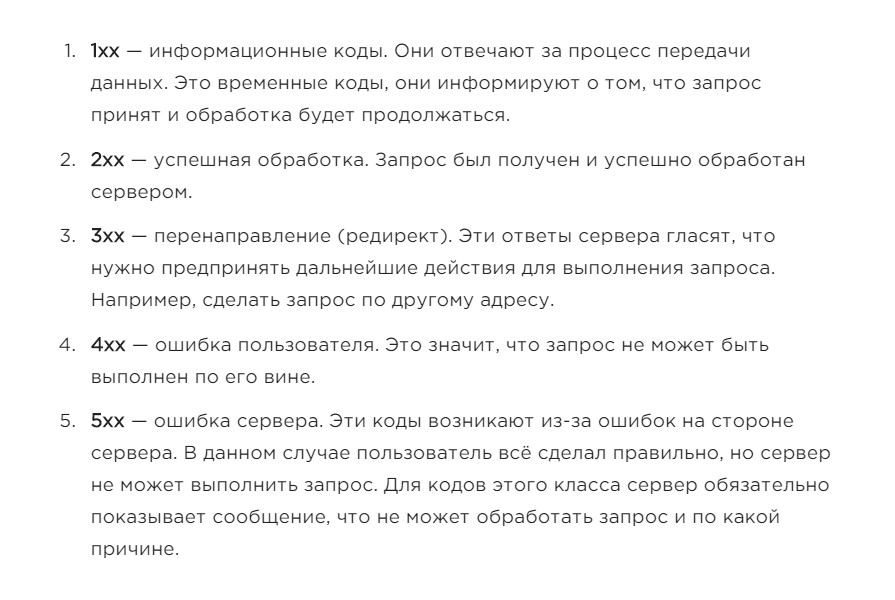 Классы состояний сервера
В примерах рассмотрим статус 200 ОК, который информирует об успешности выполнения операции, т.е. пользователь когда получает ожидаемый результат – страницу с запрашиваемой информацией.
Примеры запросов в Postman для быстрого обучения тестировщика
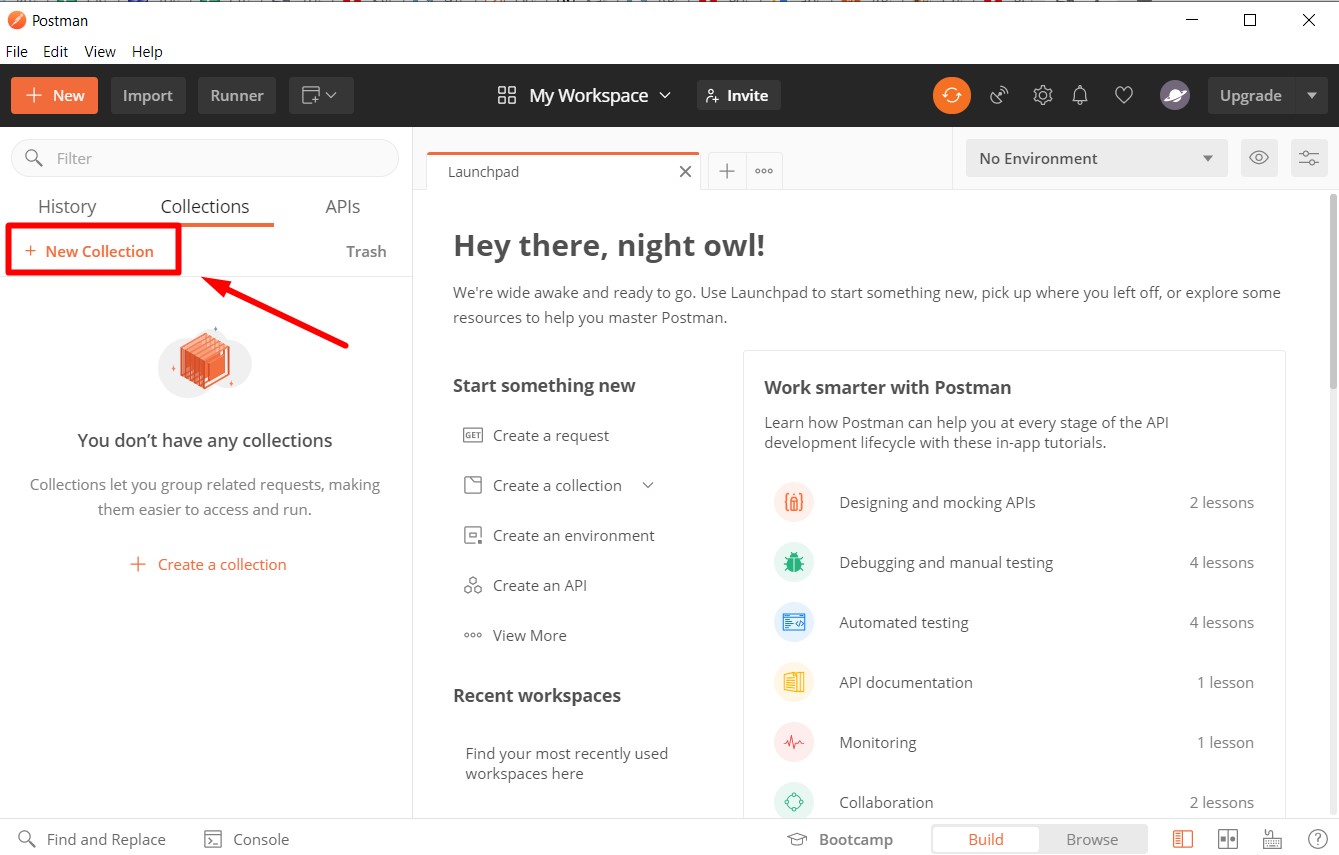
После запуска в Postman стоит создать папку с коллекцией запросов. Для этого нужно во вкладке Collections нажать на New Collection.
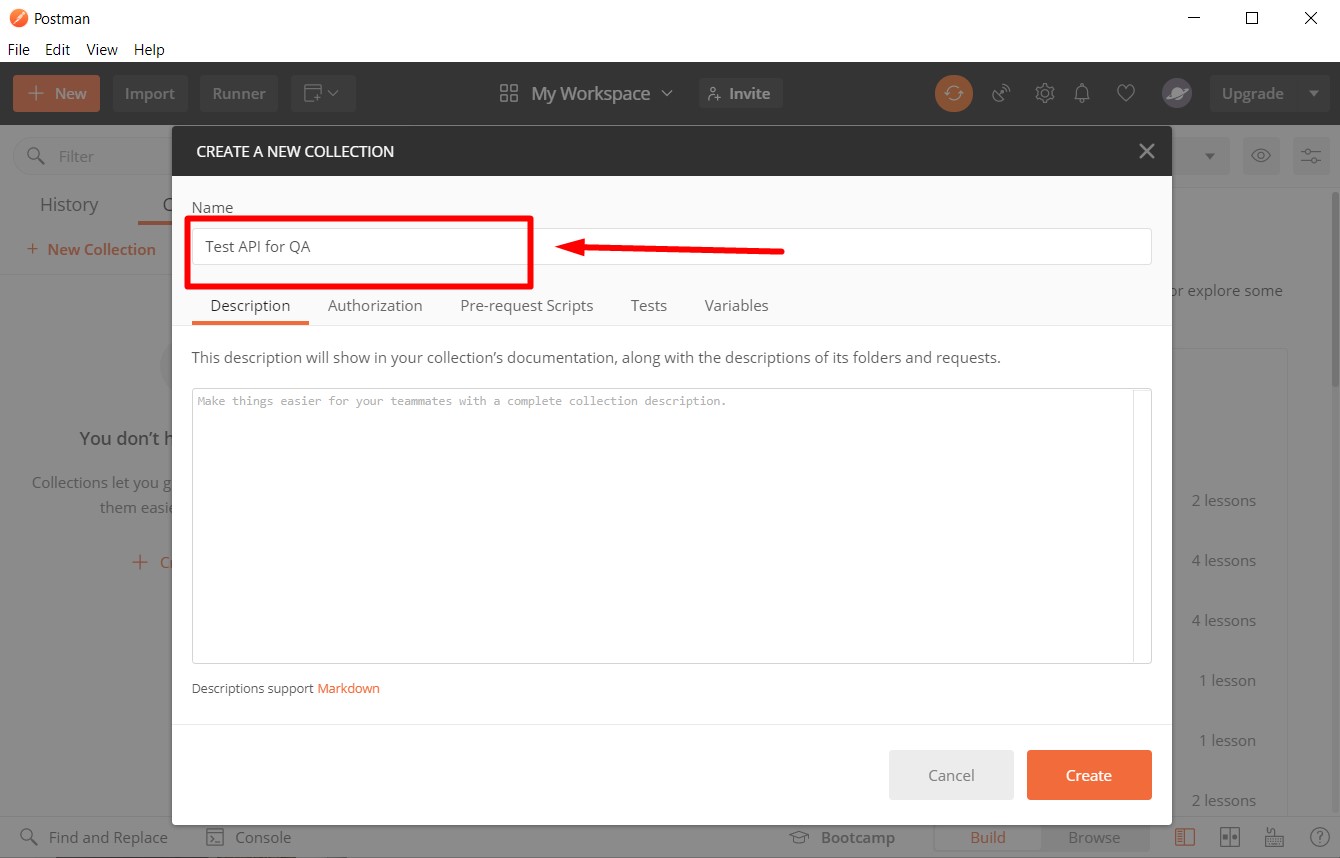
Указываем название коллекции.
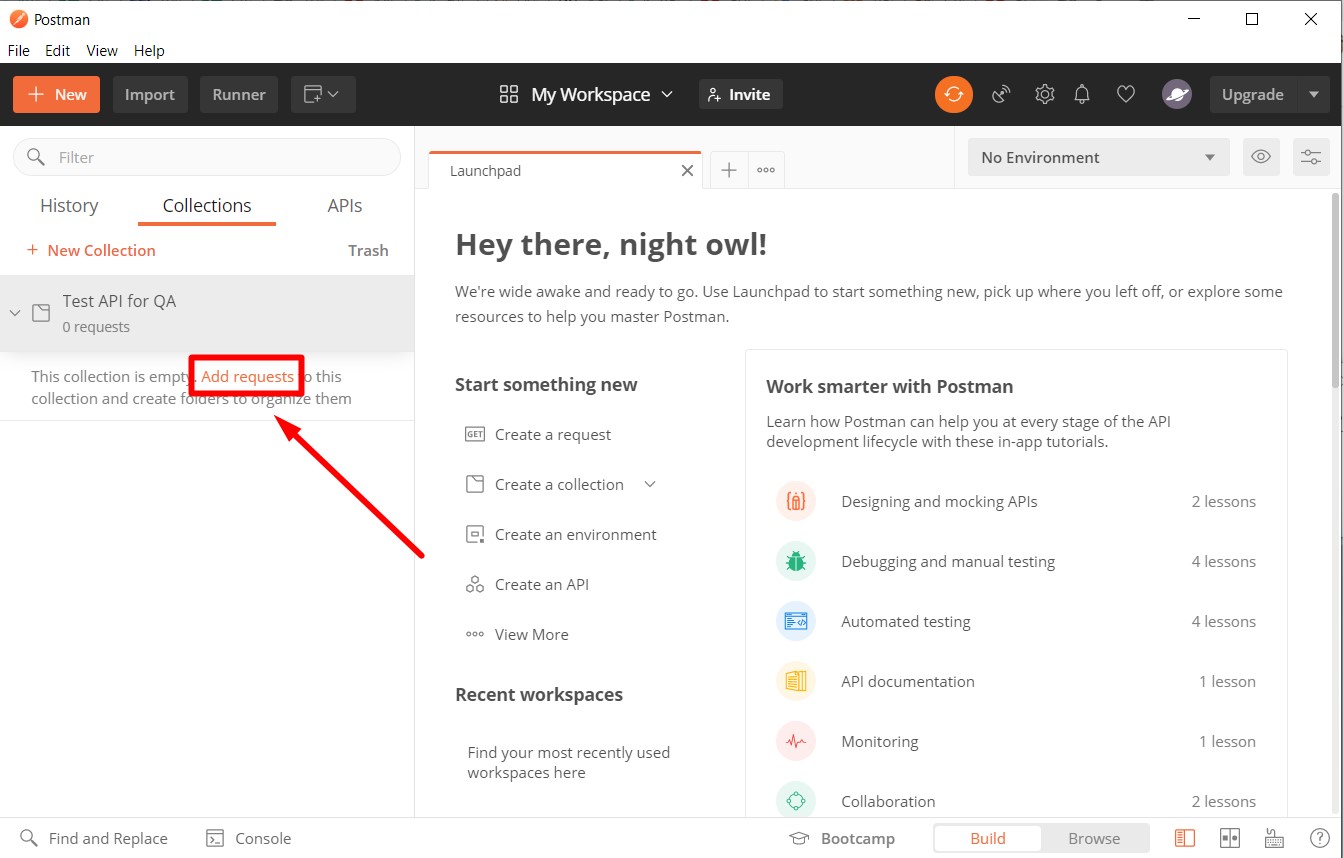
Создаем запрос нажатием на Add requests.
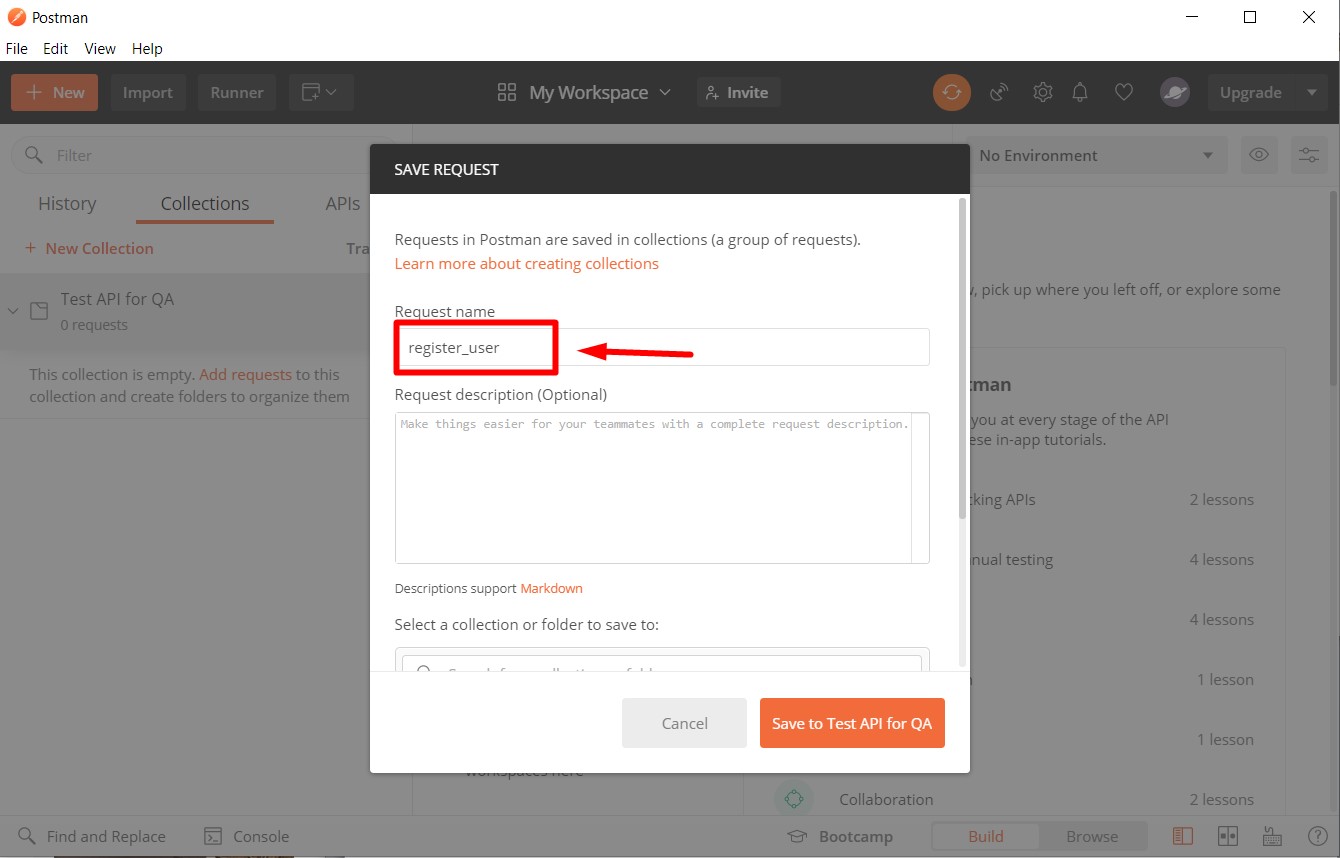
Рассмотрим регистрацию пользователя, поэтому указываем соответствующее название и нажимаем на Save to [Collections name].
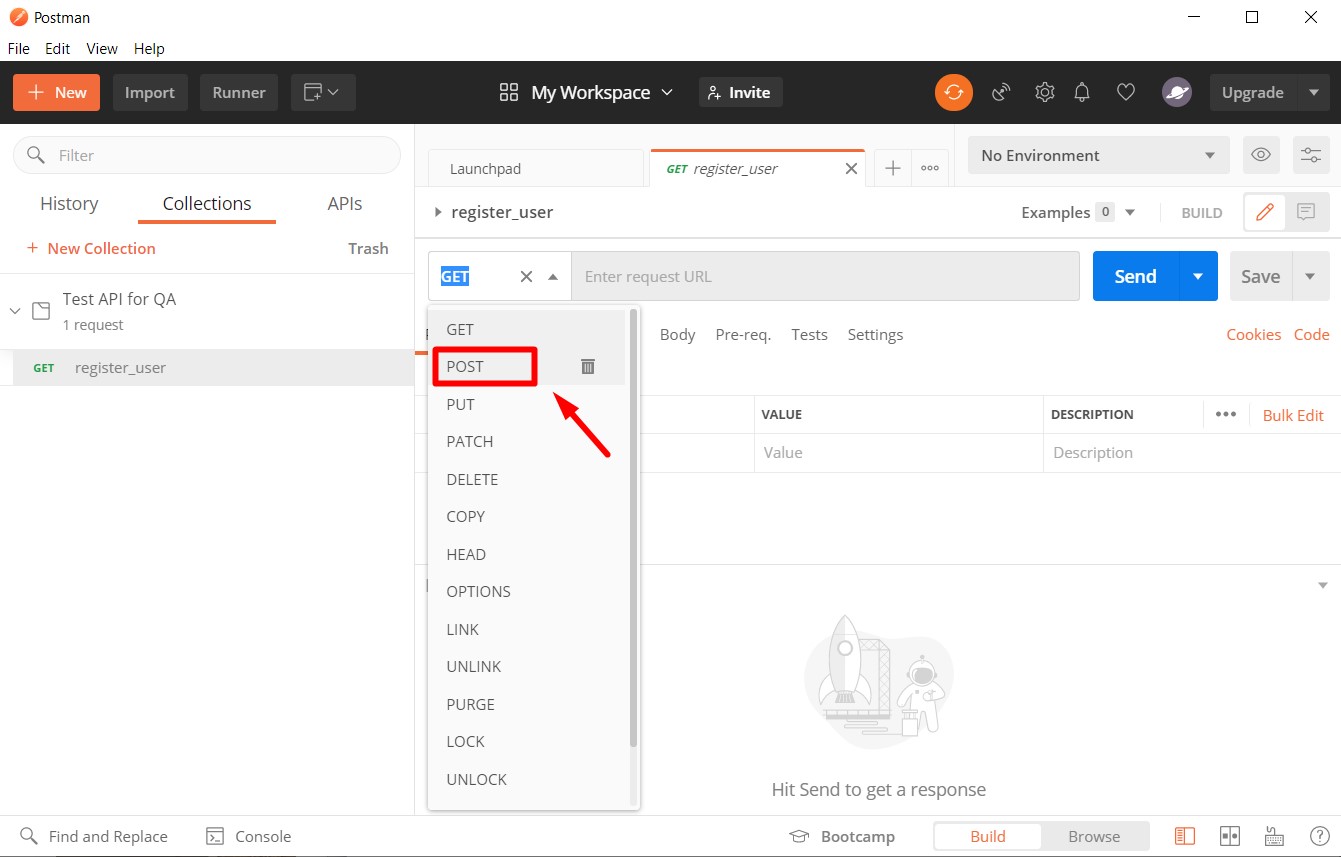
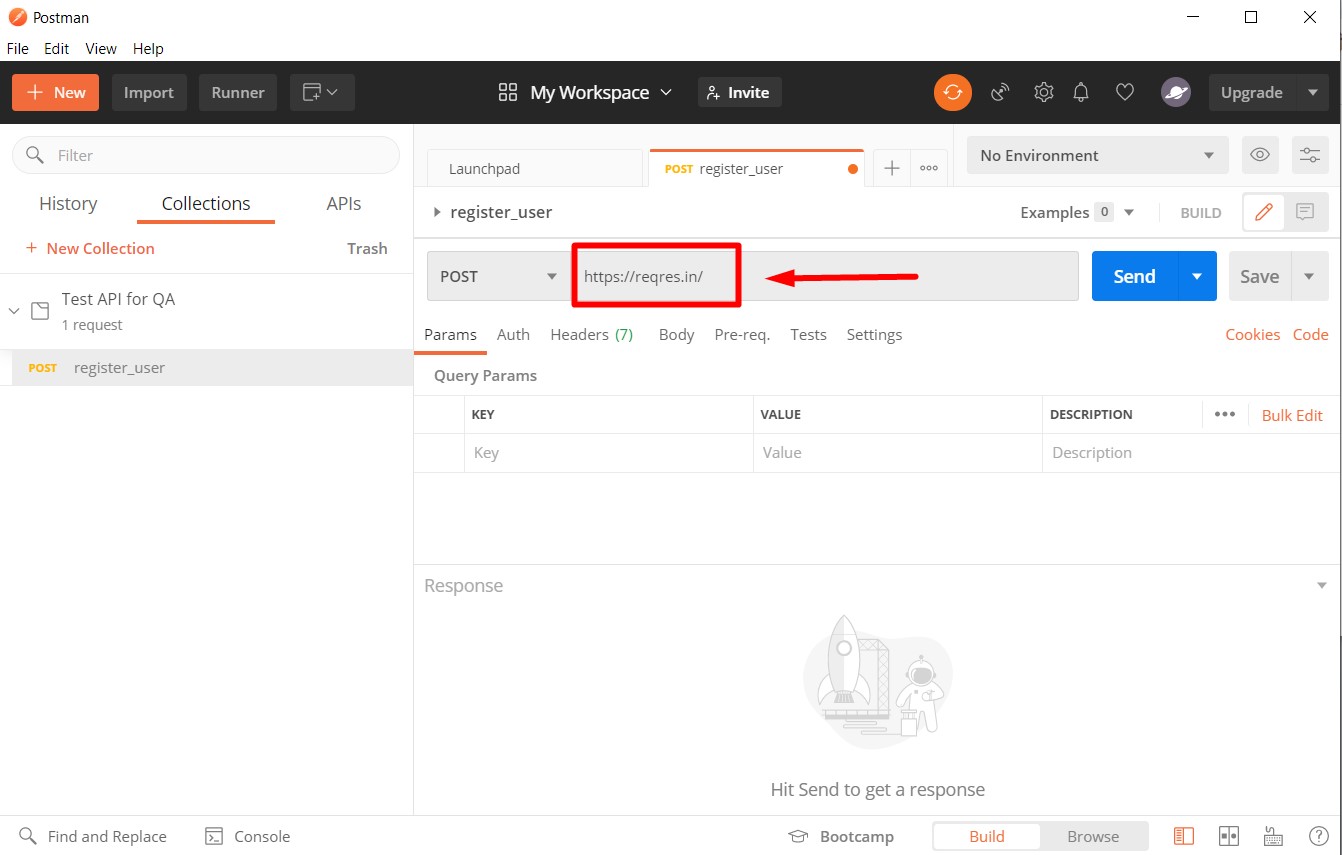
Указываем url тестируемого сайта.
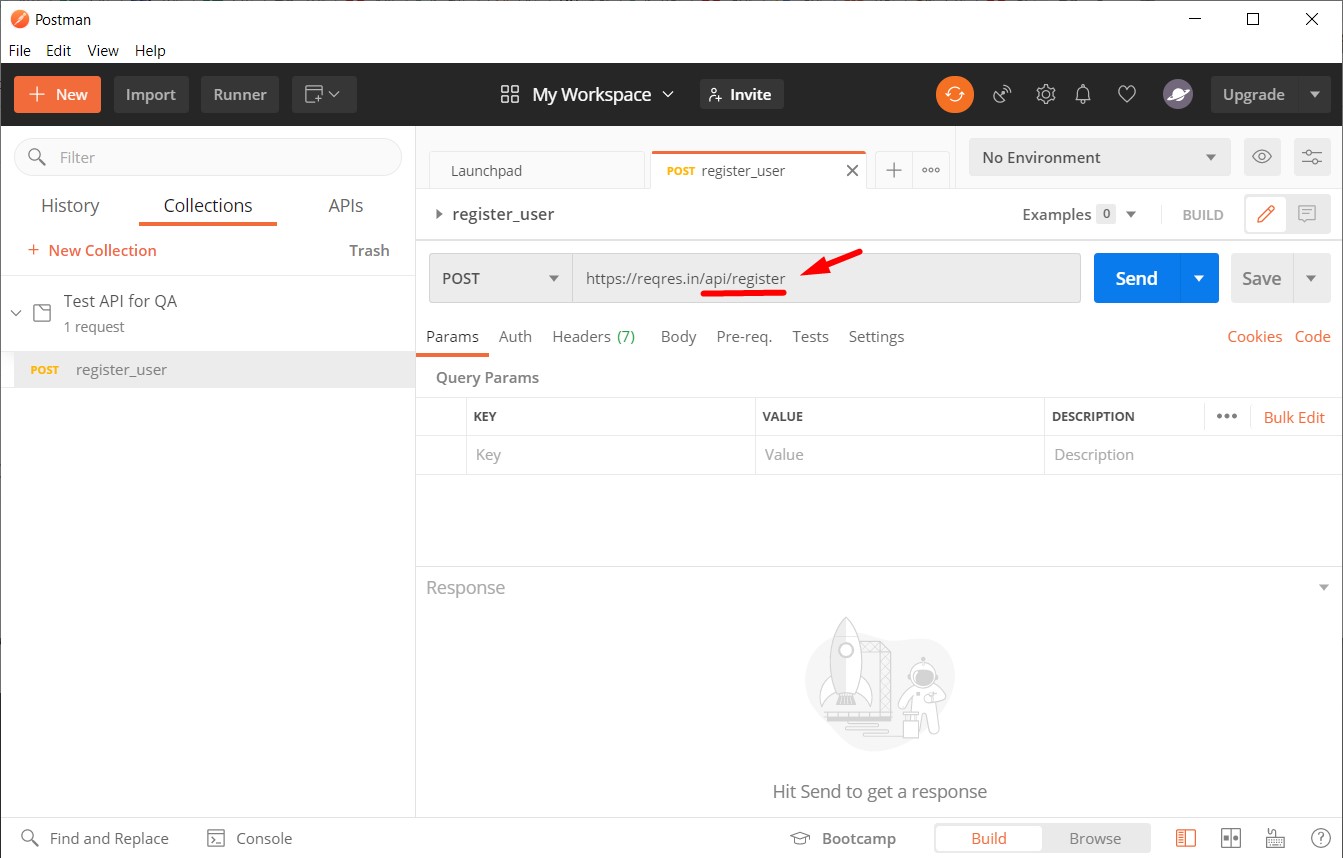
Прописываем название соответствующего API, в данном случае api/register.
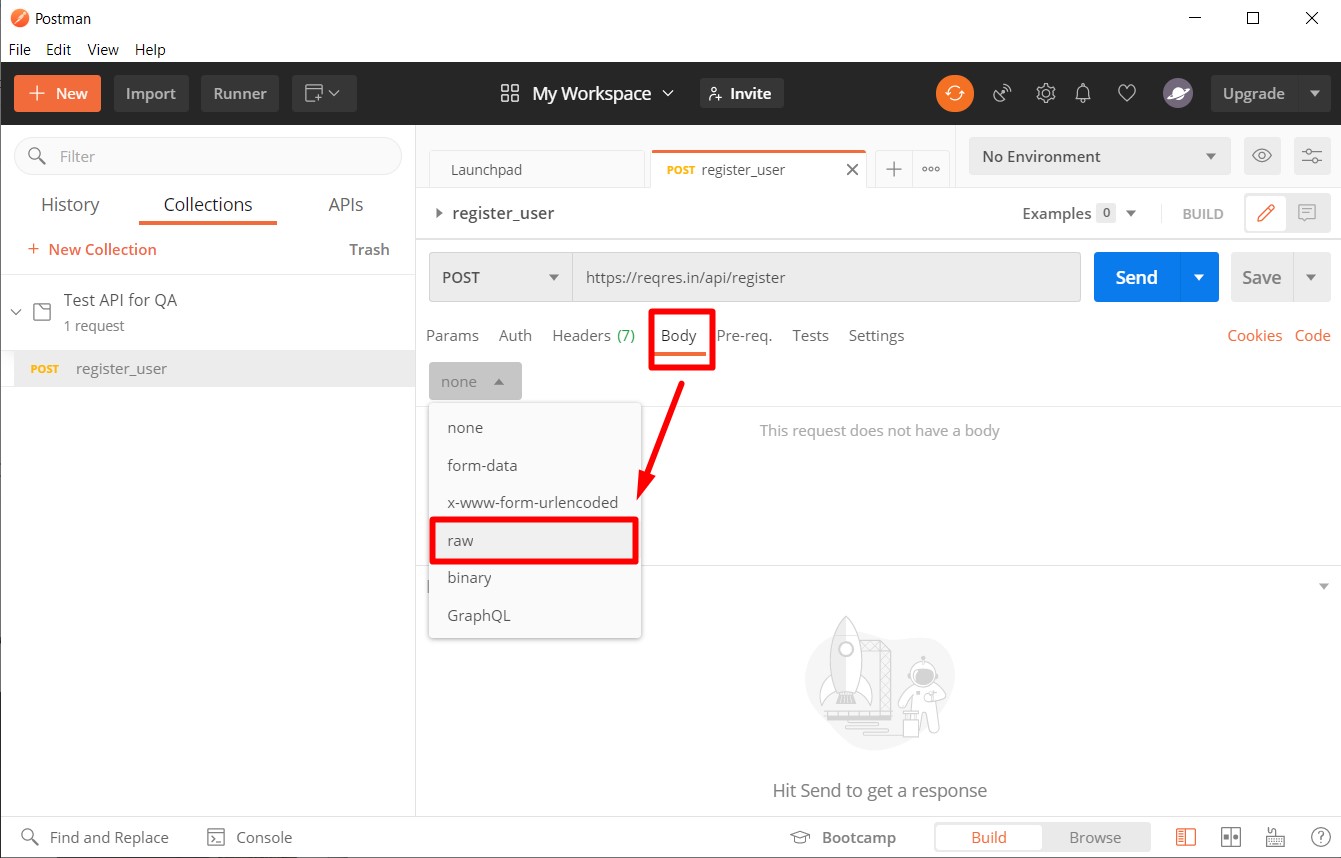
Во вкладке Body выбираем raw.
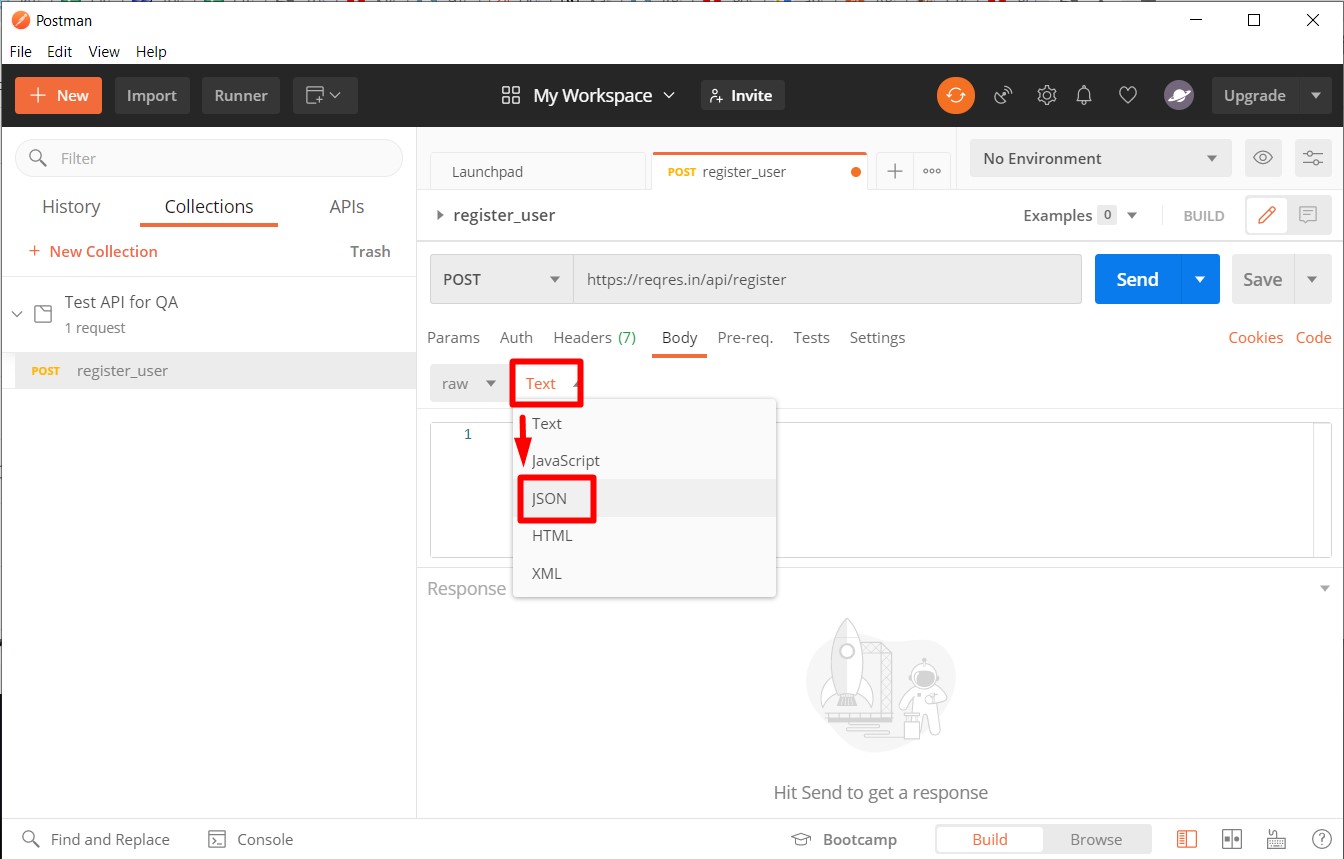
Далее выбираем формат текста JSON.
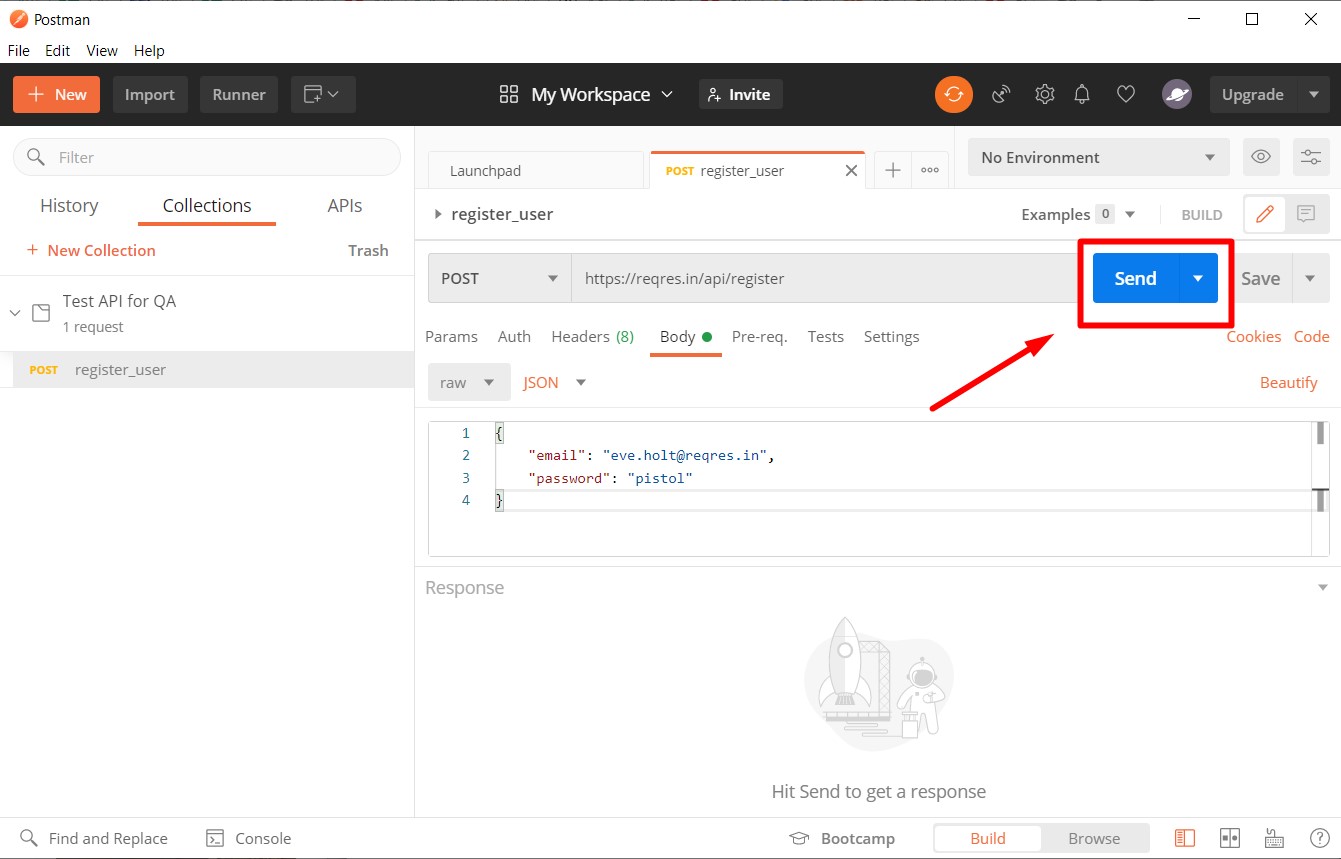
Нажатием на Send отправляем данные.
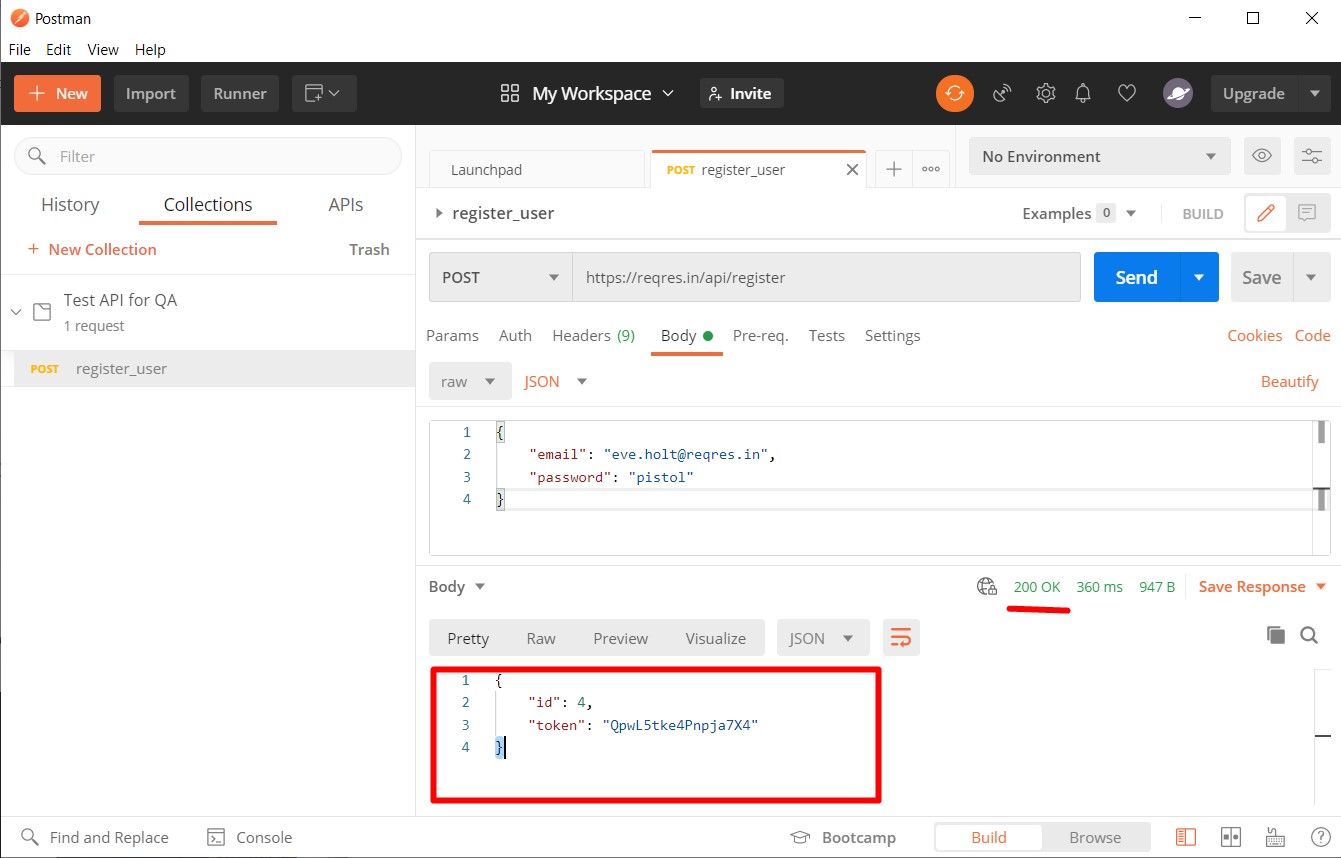
В соответствующем поле видим ожидаемый результат, указанный в документации и статус 200 ОК.
Выполним запрос на получение данных о созданном пользователе, выбираем GET.
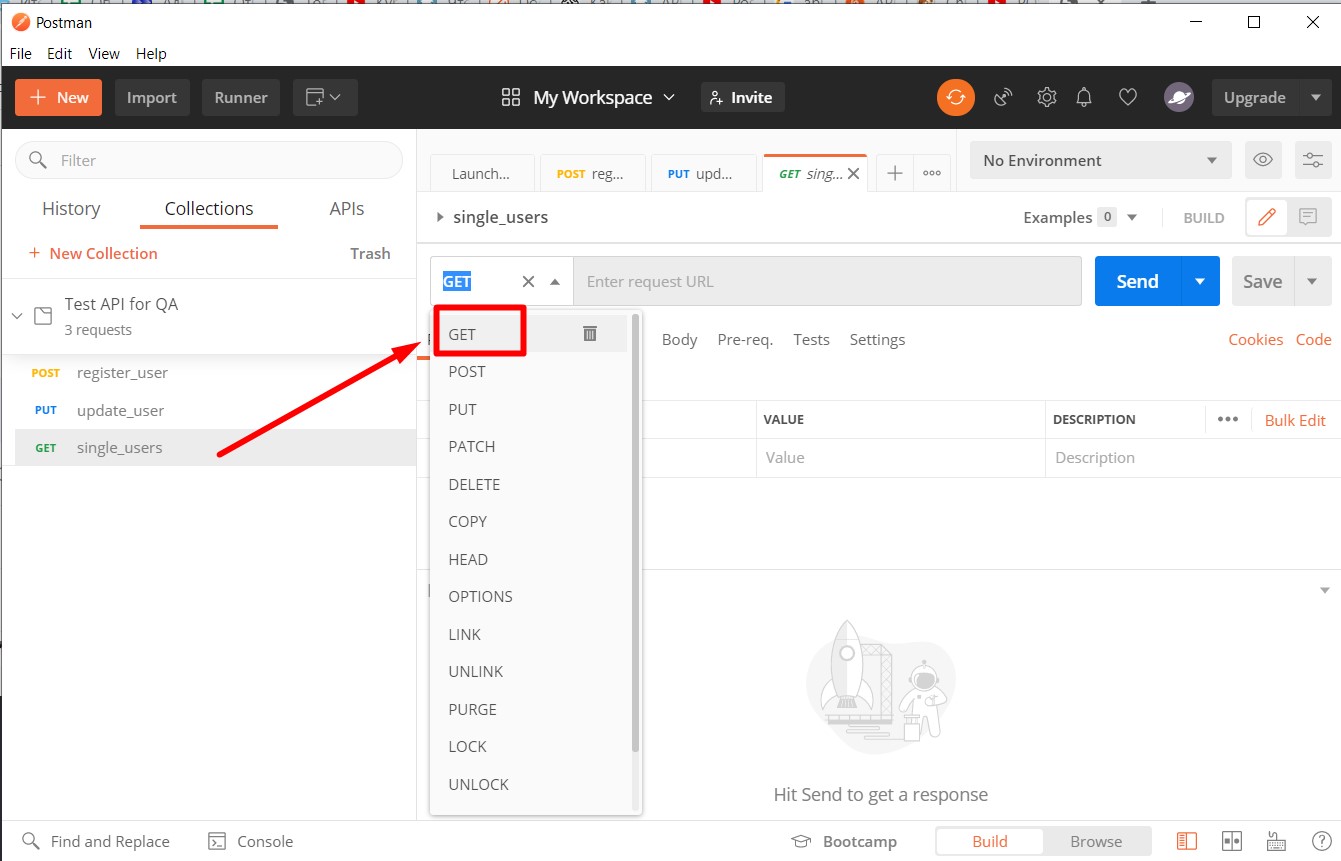
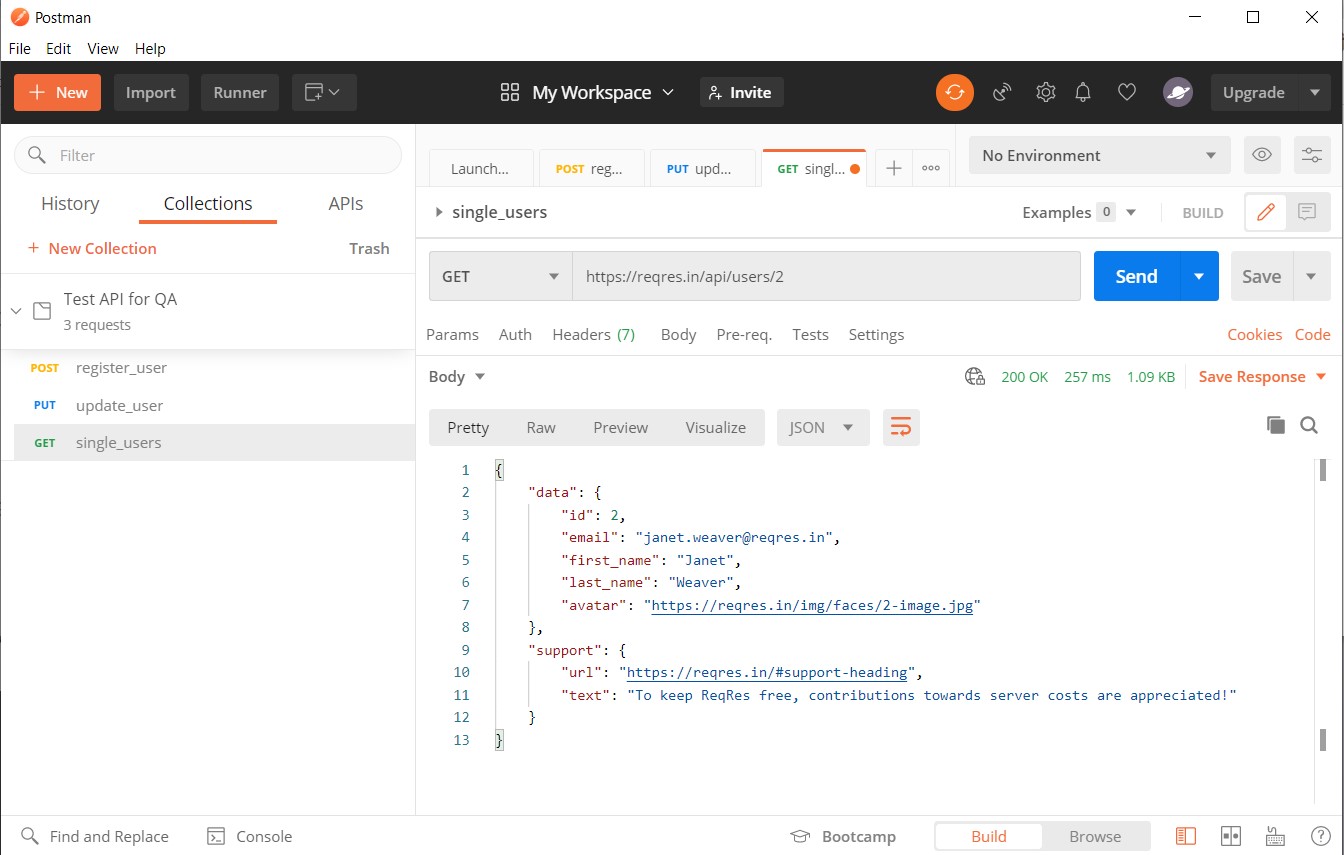
Указываем ссылку на API и после отправления смотрим на полученный результат, соответствующий ожидаемому.
Попробуем обновить данные пользователя, для этого создаём update_user.
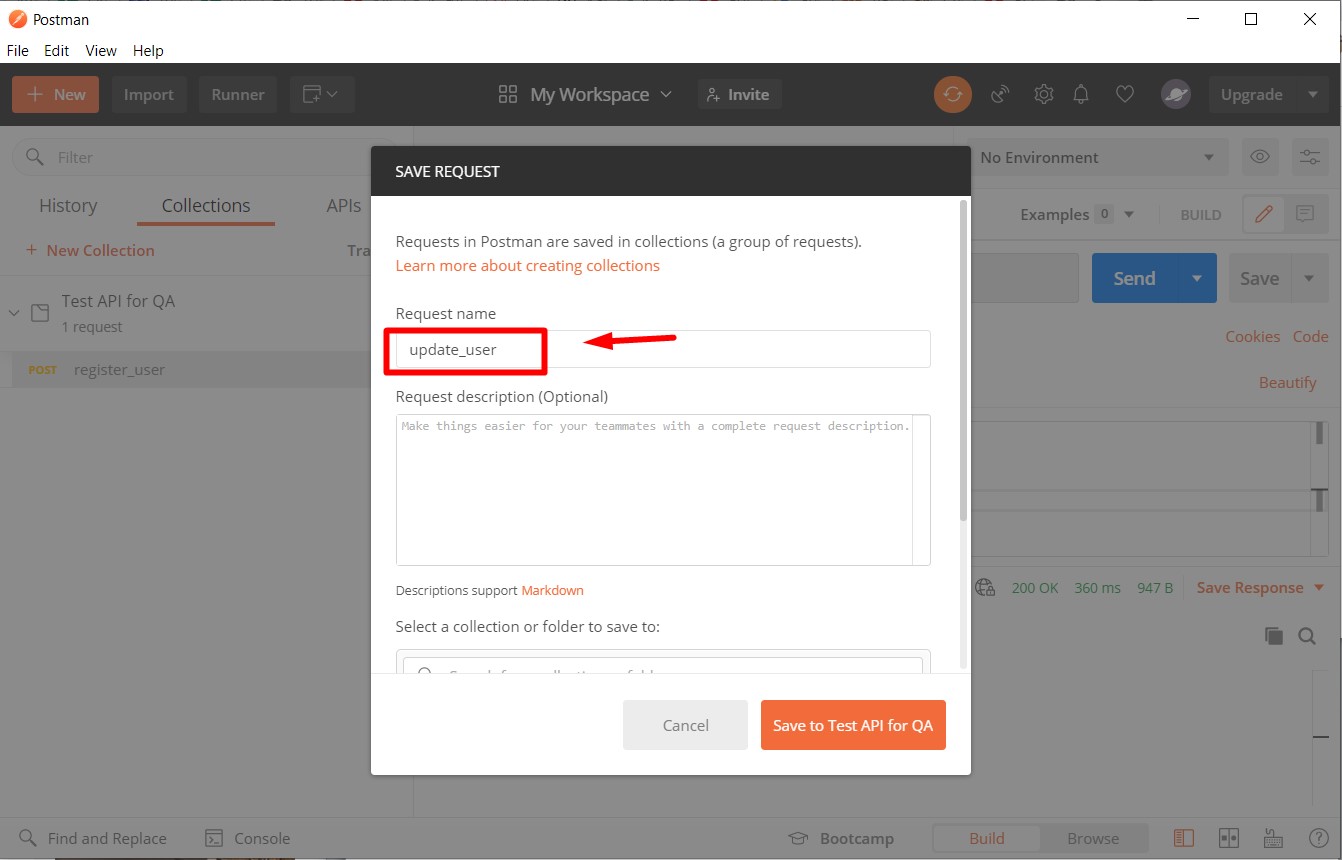
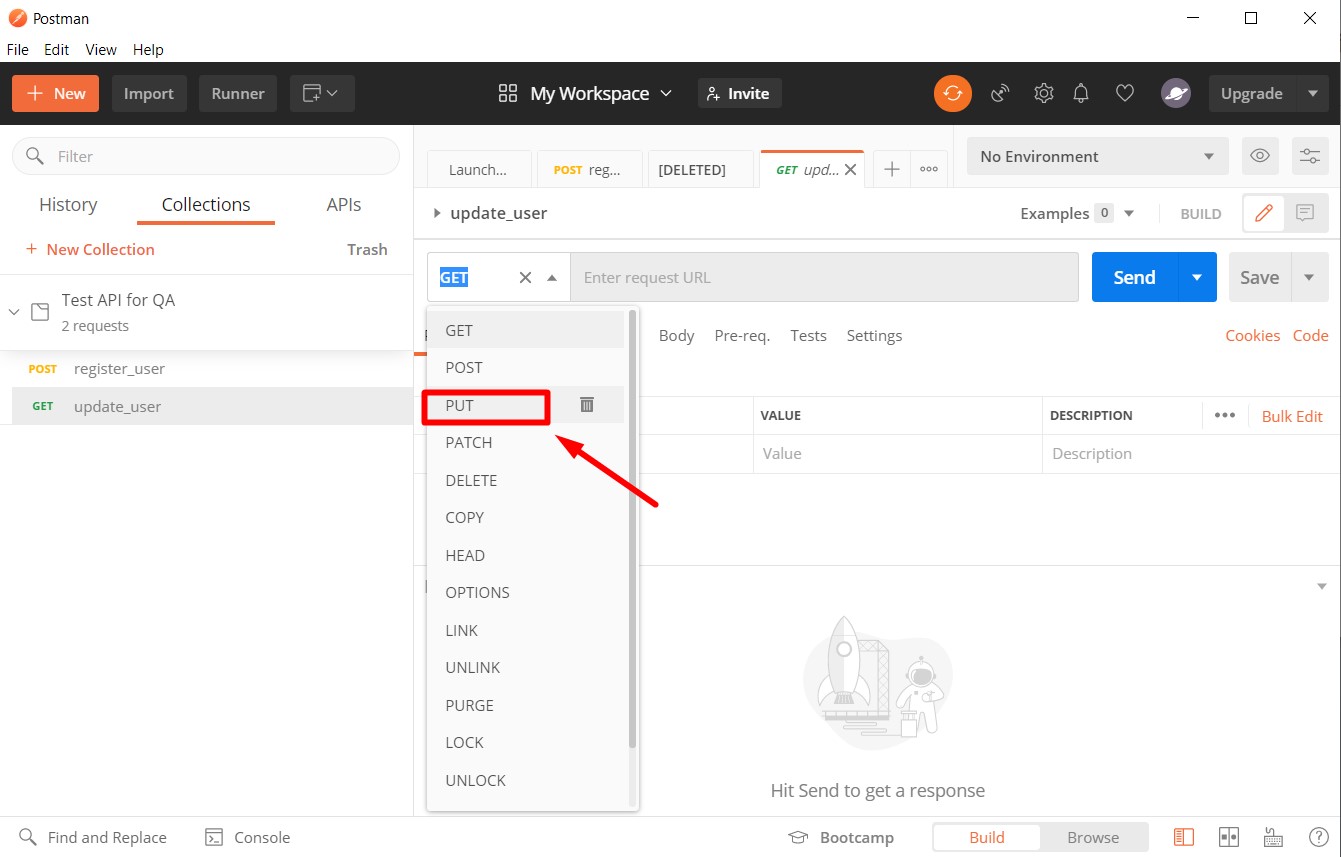
Указываем ссылку с url и API, открываем окно для кода.
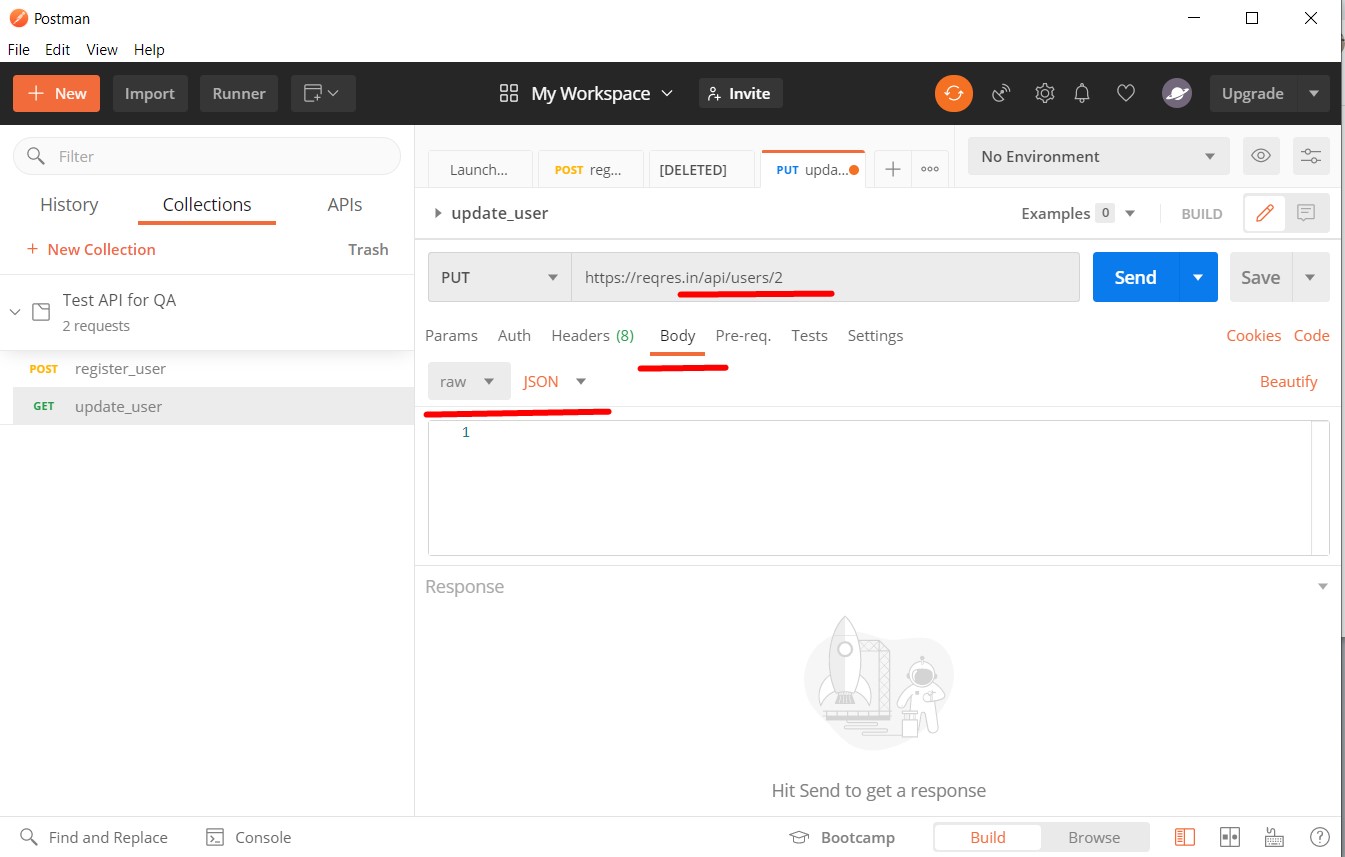
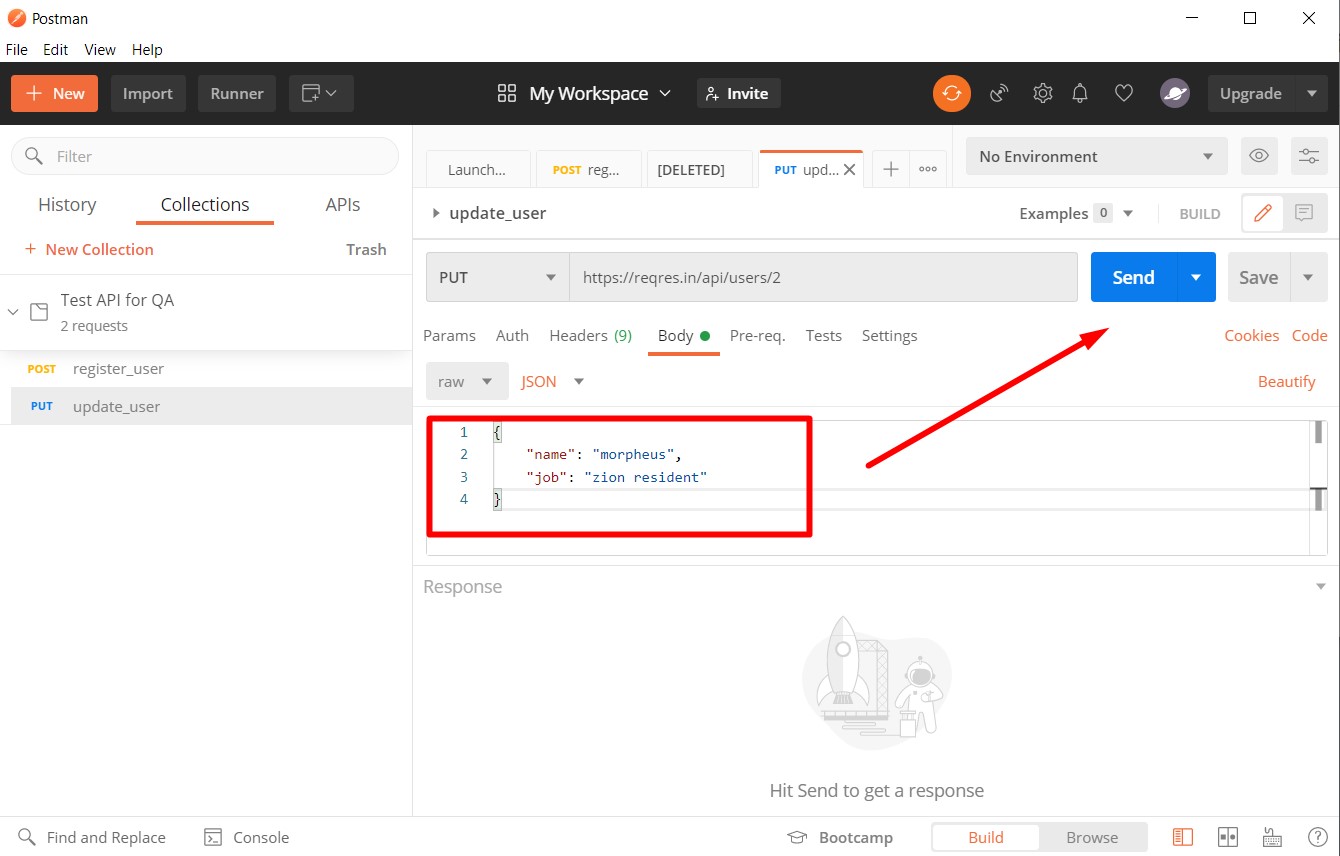
Отправляем новые данные.
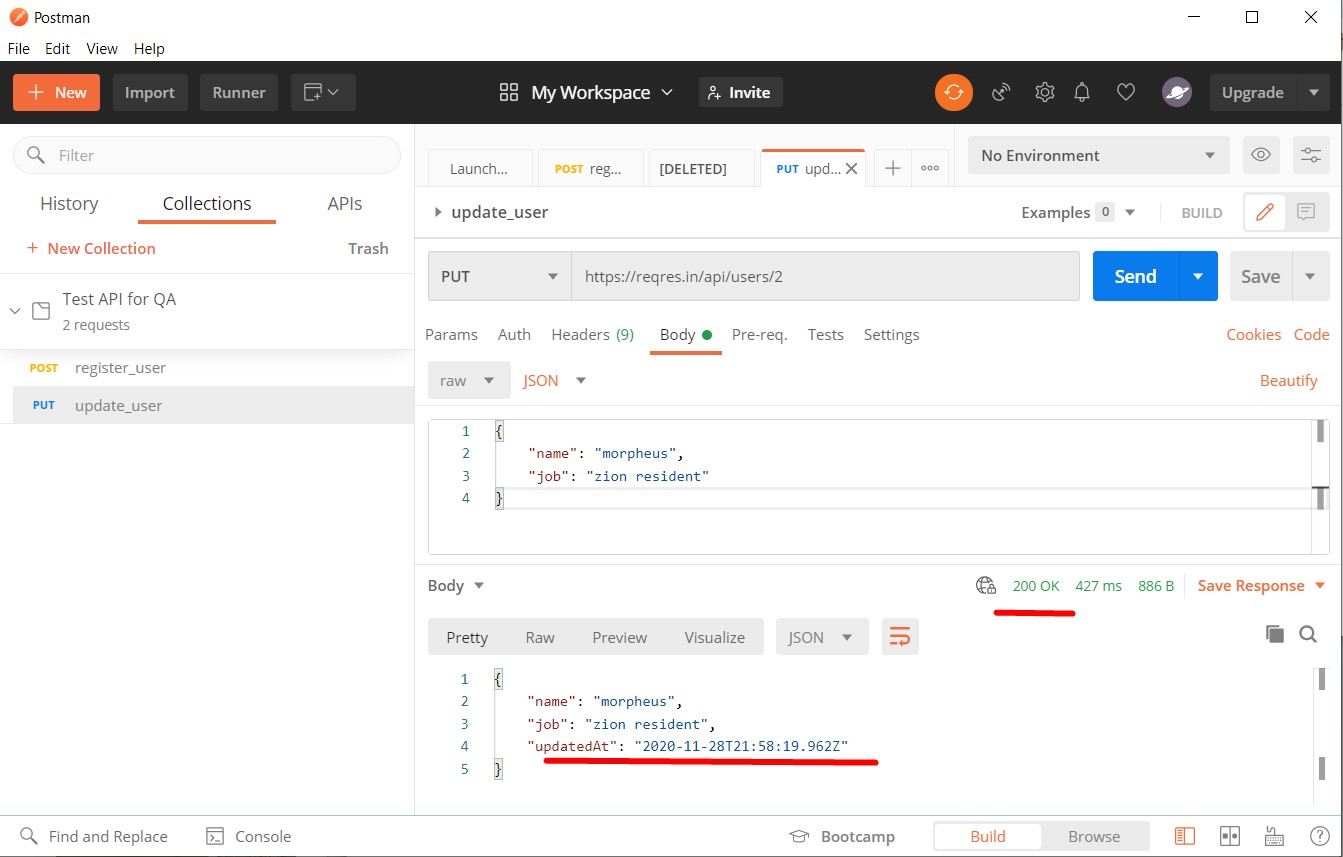
В результате указана обновленная информация и время, когда были внесены изменения. Дополнительно успешность операции подтверждает ответ 200 от сервера.
DELETE
Создаём запрос на удаление пользователя.
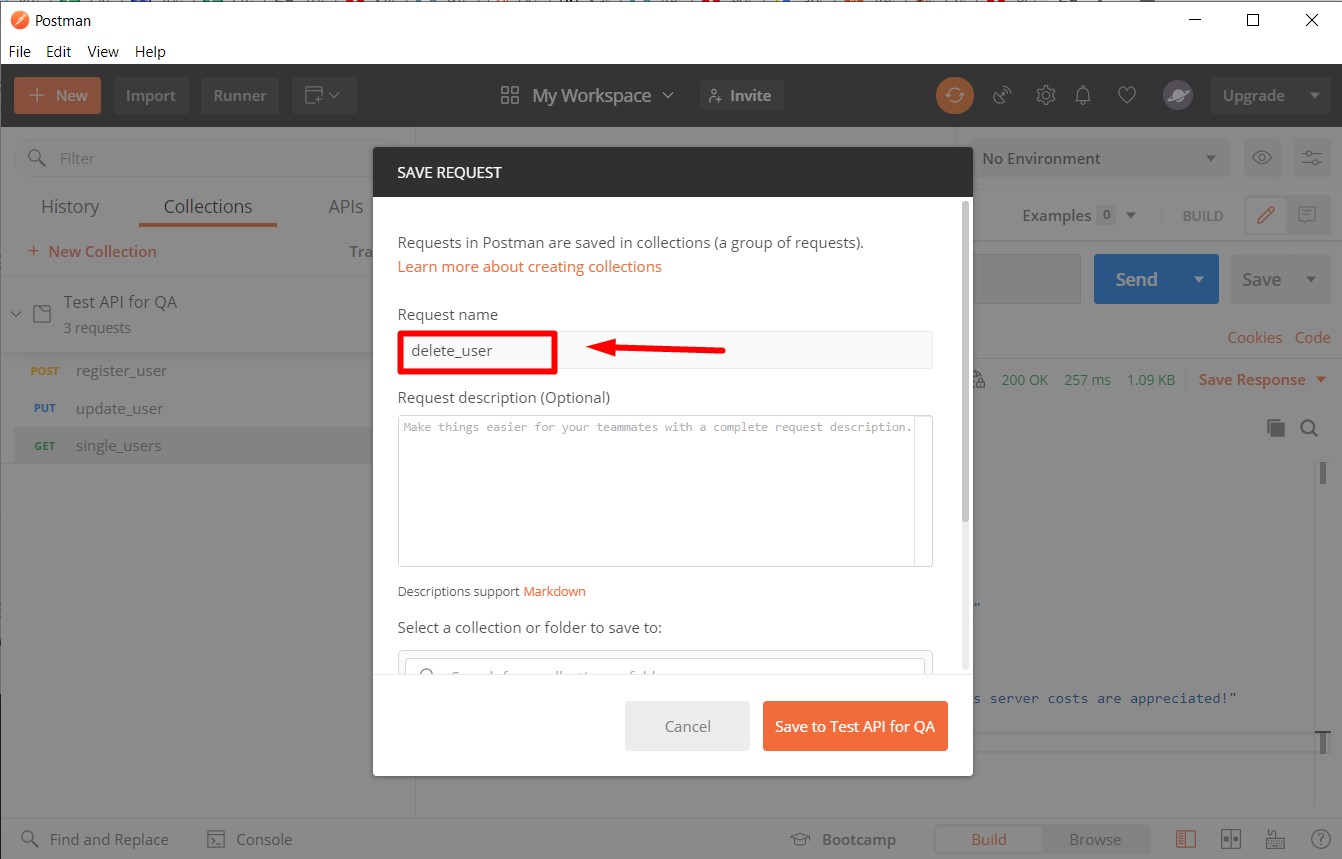
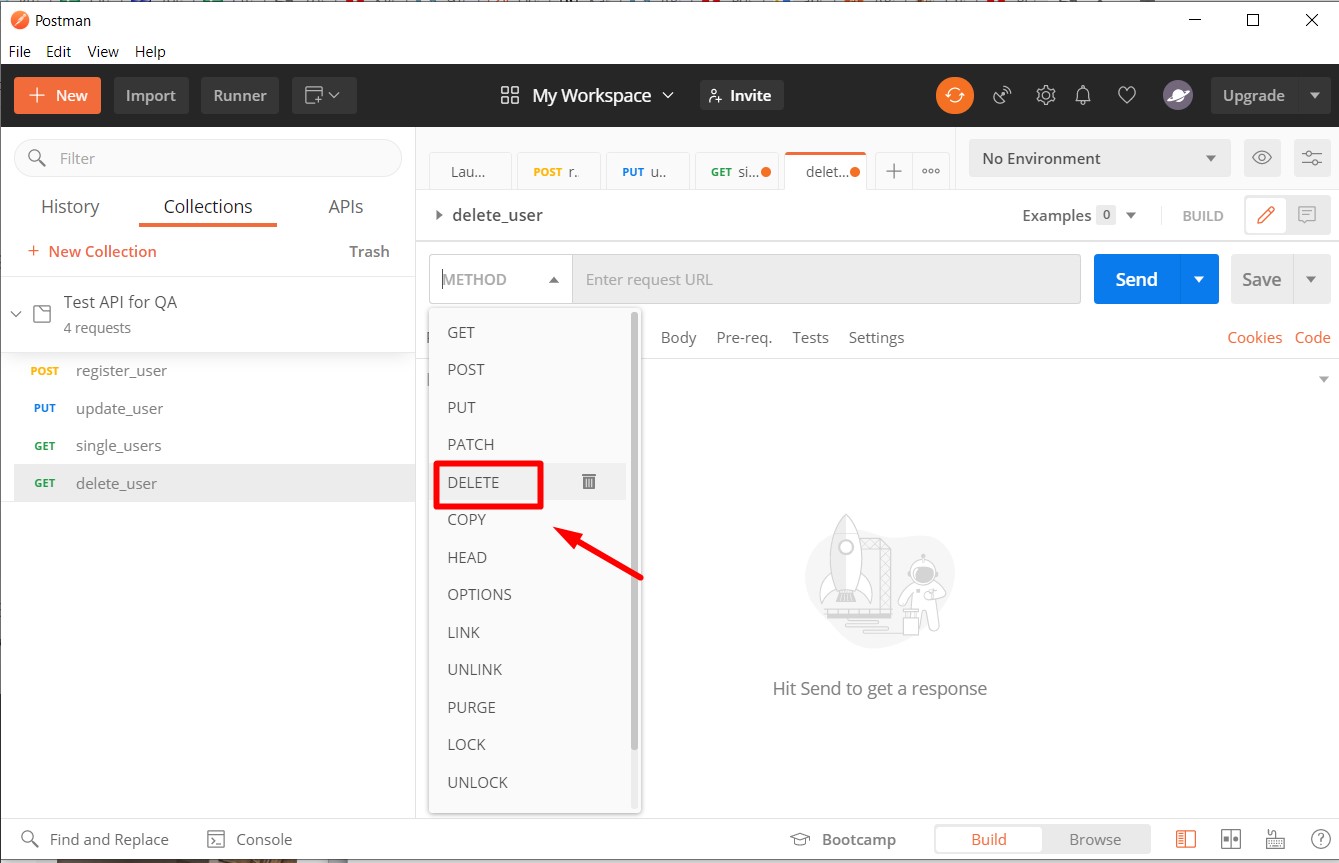
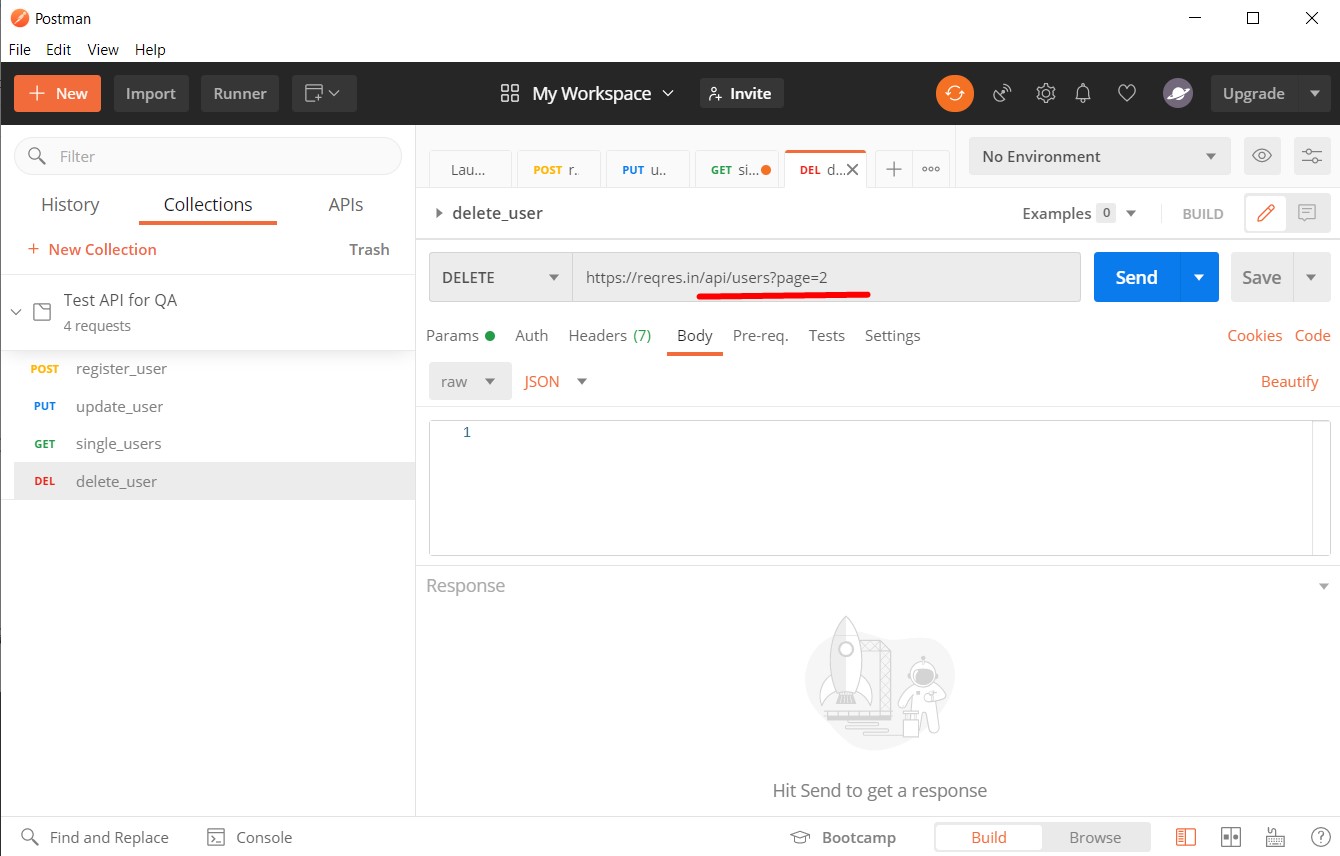
Указываем полную ссылку на страницу пользователя и отправляем.
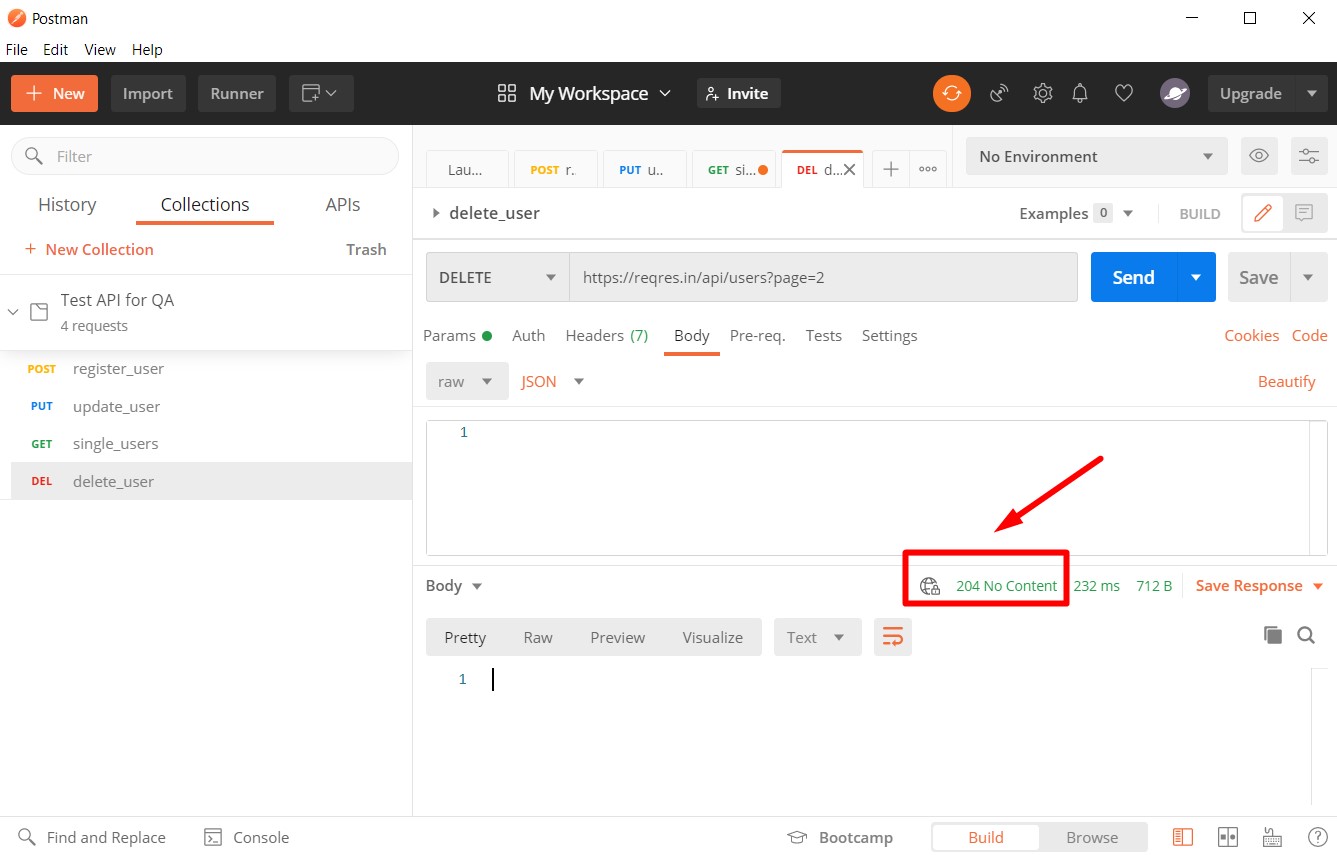
Получаем от сервера в ответ статус 204 No Content, информирующий об успешности запроса, но без содержимого, т. е. данные были успешно удалены.
Документация, необходимая тестировщику для обучения
Ознакомиться со всеми функциями инструмента можно в документации от разработчиков Postman. В информационном центре представлена инструкция по составлению ручных и автоматизированных запросов, настройке коллекций, использованию cookies, сбору данных, а также по составлению запросов для устранения ошибок и прочее.
Разобраться с нюансами профессии QA и QC, а также получить необходимые знания и изучить инструменты можно на курсе по тестированию ПО от GeekBrains. Вебинары проводят практикующие специалисты, которые не только помогут студентам стать тестировщиками с нуля, но и подскажут, как составить резюме и получить работу.
Как пользоваться программой Postman

Программа Postman предназначена для тестирования работы API, а также для отправки запросов POST и GET. В отличие от похожей утилиты curl, она имеет графический интерфейс, поэтому легко осваивается даже новичками.
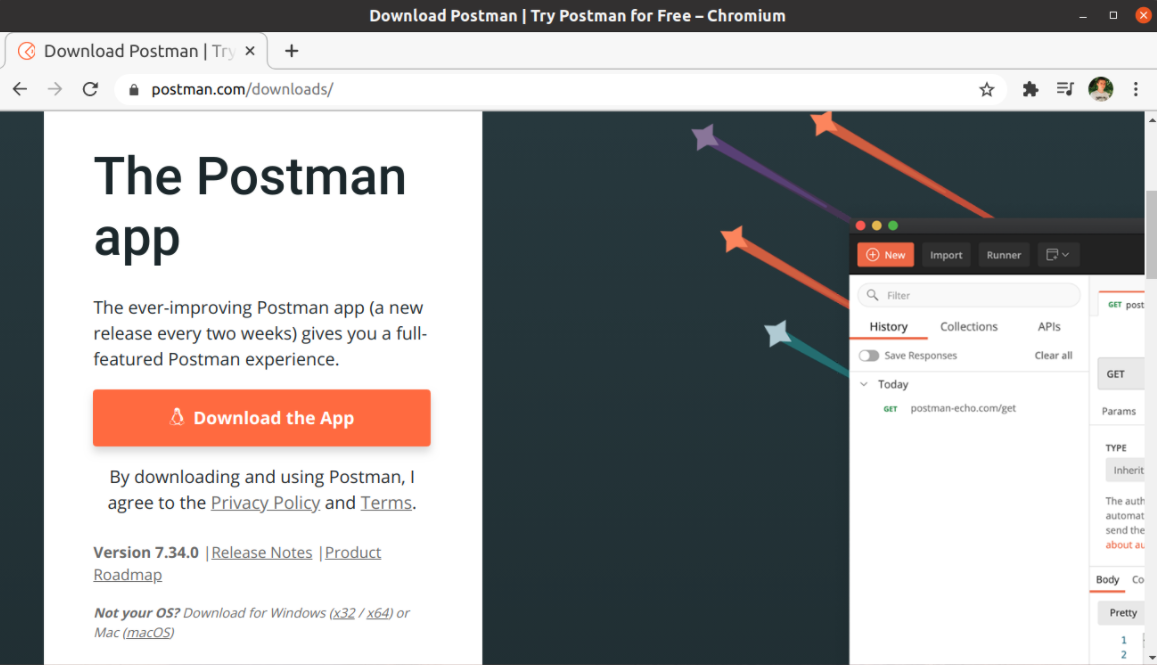
Скачать ее можно с официального сайта – есть дистрибутивы для Windows, macOS и Linux. На последней платформе есть возможность установки утилиты напрямую из Центра приложений. В любом случае использование начинается с регистрации бесплатного аккаунта.
 Как тестировать API
 Как тестировать API
Тестирование интерфейса API проводится путем анализа точности выходных данных в зависимости от подаваемых при входном запросе. Этим и занимается Postman: он составляет и отправляет их на указанные URL, получает обратно и сохраняет в базе данных. При желании возможно сохранение типовых запросов в коллекции (для быстрого доступа) и создание для них разного окружения.
Интерфейс приложения Postman
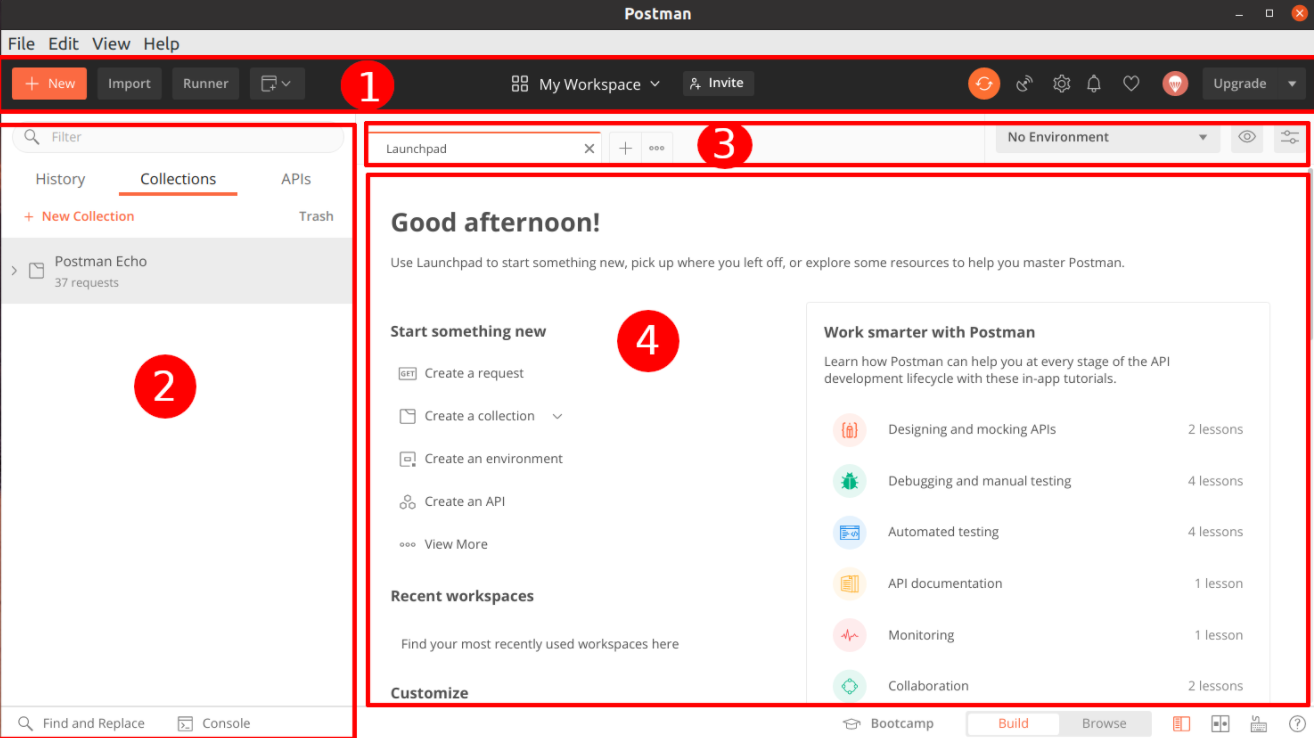
Главное окно программы разделено на четыре области. Разделение на блоки идет по функционалу, что заметно упрощает настройку и управление. Если опыта работы с такими утилитами нет, рекомендуется не трогать непонятные пункты, а пользоваться только простыми (их мы и рассмотрим).
Выполнение запроса
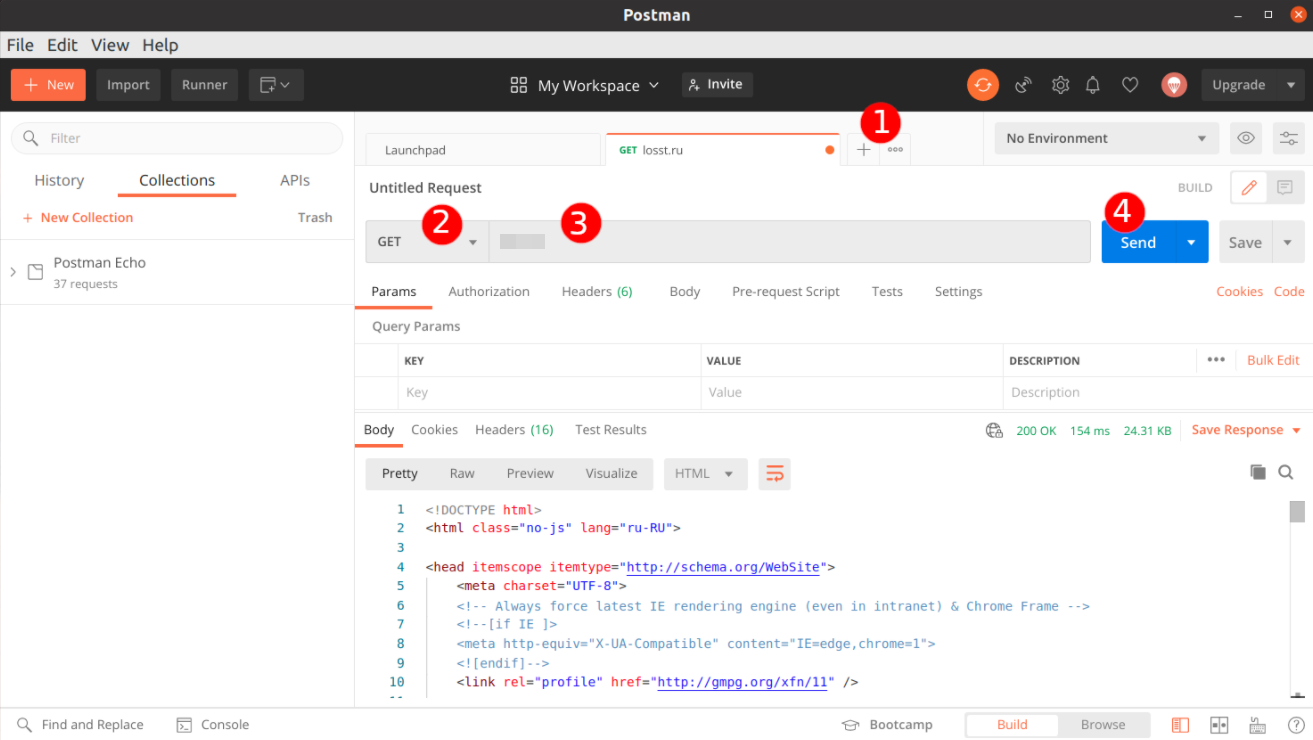
В нижней части страницы появится код страницы (HTML). Здесь имеется несколько вкладок:
На первой вкладке, где отображается тело запроса, есть выбор нескольких вариантов отображения. Так, Pretty интересна для получения JSON-данных – программа отформатирует их в достаточно удобном формате. Если выбрать режим Raw, информация будет представлена «как есть», без каких-либо изменений. Вкладка Preview отображает сайт в том виде, в котором он открывается в браузере.
Передача параметров в Postman
В программу встроен собственный сервис API, который и используется для тестирования внешних ресурсов. Чтобы обратиться к нему, следует кликнуть на «плюсик», выбрать из выпадающего списка тип запроса GET, а вместо домена вставить ссылку на сервис https://postman-echo.com/get.
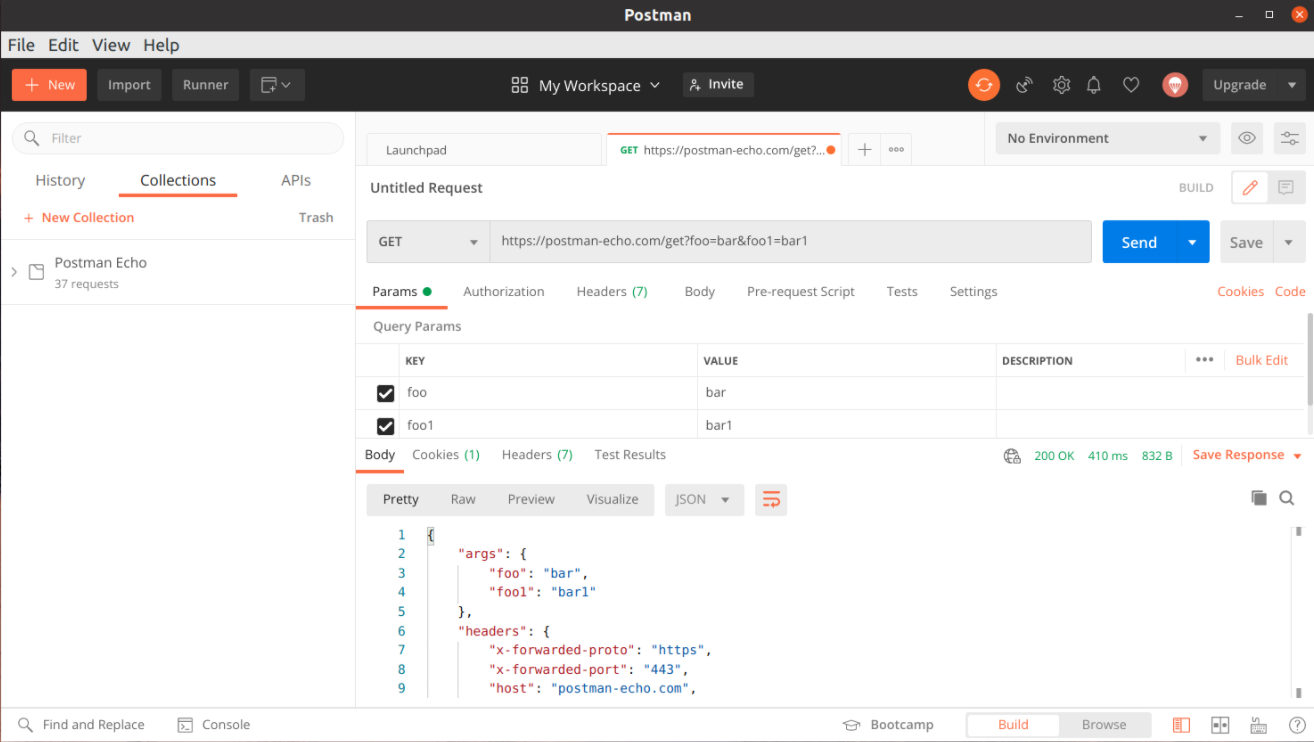
Затем нужно открыть вкладку Params и в разделе Query Params под строкой Key внести название отправляемого параметра. Следом под строкой Value нужно написать еще одно значение. Количество не ограничено – пользователь вносит столько параметров, сколько ему нужно для тестирования конкретного API.
Остается нажать на кнопку Send и получить ответ на отправленные запросы. Чтобы потом параметры не задействовались при тестировании реально существующих веб-ресурсов, достаточно снять с них галочки. Это укажет программе, что нужно отправлять запросы без учета внесенных параметров.
Передача параметров формы и заголовков
В отличие от GET, запрос POST передается не в ссылке на сайт, а в теле запроса. Чтобы проверить работоспособность программы, используется обращение к адресу https://postman-echo.com/post. Во время настройки на вкладке Body нужно включить режим form-data, затем внести схожие параметры и нажать на кнопку Send.
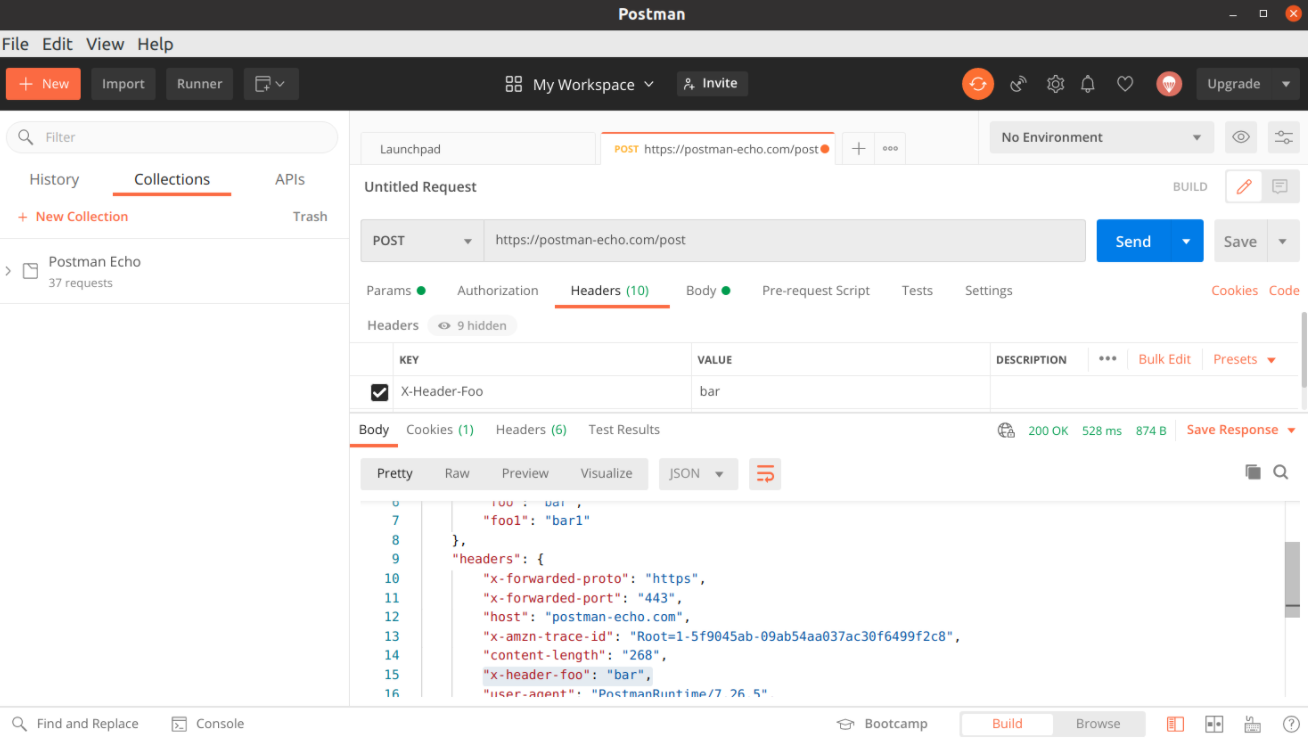
Если взаимодействие по API требует передачи токенов авторизации, понадобится привлечь к этому HTTP-заголовки. Такой формат работы используется, например, в движке Xenforo, написанном на PHP для развертывания форумов. Для передачи в заголовке какой-либо информации нужно зайти на вкладку Headers и добавить любое имя со значением (на выбор пользователя). После отправки информации внизу окна будет отображен ответ сервера.
Передача файла в Postman
Программа Postman позволяет отправлять файлы, а не только текстовые данные, как в приведенных выше примерах. Чтобы сделать это, достаточно перейти на вкладку Body, зайти в раздел form-data и выбрать тип параметра File (вместо Text).
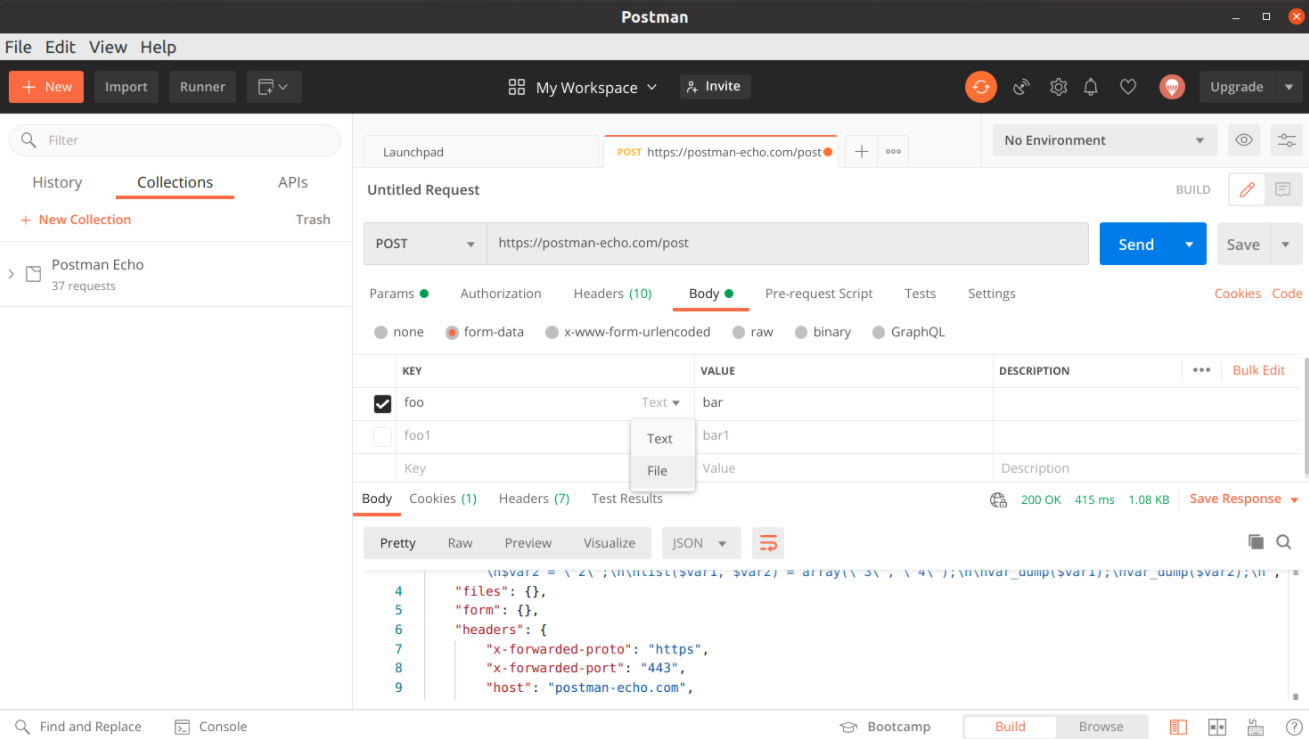
Затем следует нажать на кнопку Select File и выбрать отправляемый файл. После отправки данных на сервер он будет виден в секции files. Ничего сложного в процедуре нет, приведенная выше схема работает со всеми типами файлов.
Авторизация Basic Auth
Если на сайте используется защита с авторизацией по методу Basic Auth, программа Postman дает возможность проверить ее прохождение. В качестве примера обращение будет осуществляться по адресу https://postman-echo.com/basic-auth. Чтобы пройти проверку, понадобится отправить значение имени пользователя postman и пароль доступа password.
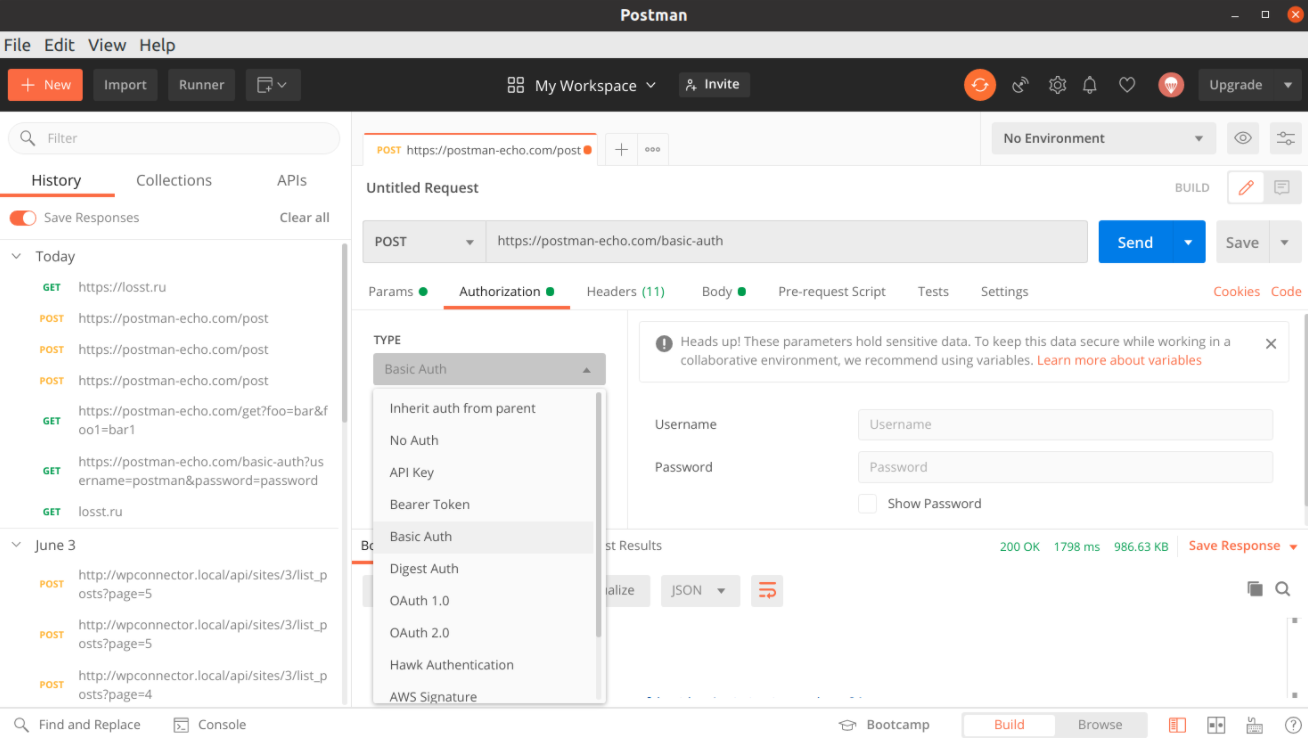
Далее в рабочей области надо открыть вкладку Authorization, в разделе Type выбрать значение Basic Auth и заполнить имя с паролем. Если процедура пройдена успешно, тестовый сервер вернет ответ authenticated: true.
История и коллекция запросов
При систематическом использовании одних и тех же запросов будет проще отправлять их из заранее составленного списка. Программа Postman упрощает задачу за счет сохранения истории, в которой содержатся все внесенные параметры. Пользователю лишь остается кликнуть по нужному пункту и при необходимости заменить URL.
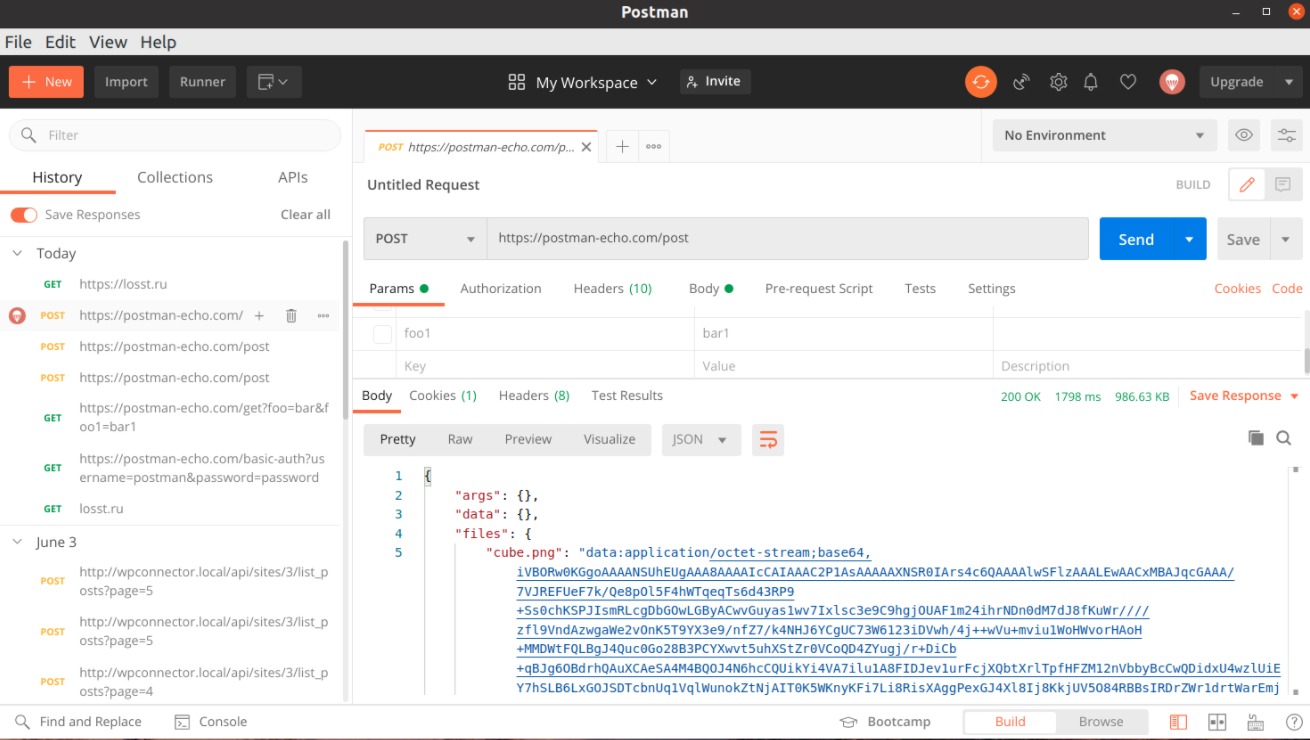
Наиболее важные запросы рекомендуется сохранять в коллекции. Чтобы сделать это, достаточно нажать на кнопку New на верхней панели, выбрать пункт Collection и ввести название (на выбор пользователя). Теперь любой запрос будет добавлен в перечень нажатием на кнопку Create и, после заполнения всех данных, кнопку Save (до отправки на сервер).