для чего нужна карта памяти в модеме
Зачем в USB Модеме или 3G/4G Роутере Huawei SD Карта Памяти?
Еще один популярный вопрос от подписчиков канала и читателей блога — зачем нужна SD карта в USB модеме или 3G-4G роутере от Huawei? Действительно, при обзоре мобильного модема Huawei E8372h я говорил, что в нем есть поддержка работы с SD картами памяти. Давайте разбираться, для чего.
Назначение SD карты в 4G-LTE модеме Huawei
Дело в том, что 3G/4G модемы Huawei данной модельной линейки являются универсальными. Это не только USB модем в классическом понимании, когда подключаешь его к ноутбуку или компьютеру и выходишь через него в интернет. Одним из режимов Huawei является работа в качестве Wi-Fi роутера. То есть модем, подключенный к USB порту ноутбука или другого внешнего источника питания, принимает сотовый сигнал и одновременно с этим раздает его по беспроводной сети.
Это означает, что выйти в интернет можно не только с того ноутбука, к USB порту которого подключен модем Хуавей, но и с других устройств — смартфонов, ТВ, приставок и т.д. А также это значит, что между всеми гаджетами есть возможность создать локальную сеть и обмениваться документами. Как при подключении к любому другому wifi роутеру с поддержкой USB флешек.

Вот здесь то мы и вспоминаем про то, что с помощью встроенной функции FTP сервера на маршрутизаторе можно создать сетевое файловое хранилище и обмениваться файлами между всеми подключенными к wifi устройствами.
Зачем WiFi Роутеру Оперативная и Флеш Память?
Когда мы читаем технические характеристики того или иного маршрутизатора, то бросаются в глаза два пункта, назначение которых на первый взгляд не совсем понятно. Это оперативная и флеш память. Если с диапазонами WiFi, количеством антенн, мощностью передатчика и площадью покрытия все очевидно, то с памятью нет. Для чего же роутеру нужна оперативная память (ОЗУ) и встроенный flash накопитель?
Оперативная память в роутере
Начнем с оперативной памяти. Прежде всего надо понимать, что роутер — это по сути небольшой компьютер. Только выполняет он не такие сложные вычислительные функции, как настольный ПК, ноутбук или даже смартфон, а более простые. Из-за чего и характеристики всех компонентов в нем более слабые. Но как и в любом компьютере маршрутизатор имеет процессор, оперативную память и флеш накопитель. При этом все они небольшой емкости.

Работа роутера заключается в обработке пакетов информации и передачи его на то или иное устройство по беспроводному сигналу или кабелю.
И так далее — сценариев действий можно придумать огромное количество. Главное понять, что оперативная память маршрутизатора задействована во всех процессах обработки информации, которая через него проходит.
Из этого можно сделать вывод — чем больше оперативная память в роутере, тем большую нагрузку он может нести
Больше одновременно подключенных устройств, больше одновременно выполняемых задач разной сложности — онлайн игры, видео, звонки по видеосвязи, наблюдения и так далее. Минимальный объем оперативной памяти для комфортного использования маршрутищатора — от 64 МБ.
Флеш память маршрутизатора
Немного другое назначение у флеш-памяти роутера, а если точнее, у встроенного flash накопителя. Это аналог SSD диска на ноутбуках и смартфонах, на котором хранится информация. Казалось бы, для чего она маршрутизатору? Дело в том, что панель управления, в которую вы заходите при настройке своей сети, это есть не что иное, как микропрограмма, то есть операционная система, установленная на роутере. В ней выставляются те или иные данные, активируются различные функции устройства. Если провести параллель с компьютером, то в нем эту роль выполняет Windows. В смартфоне — Android или iOS.
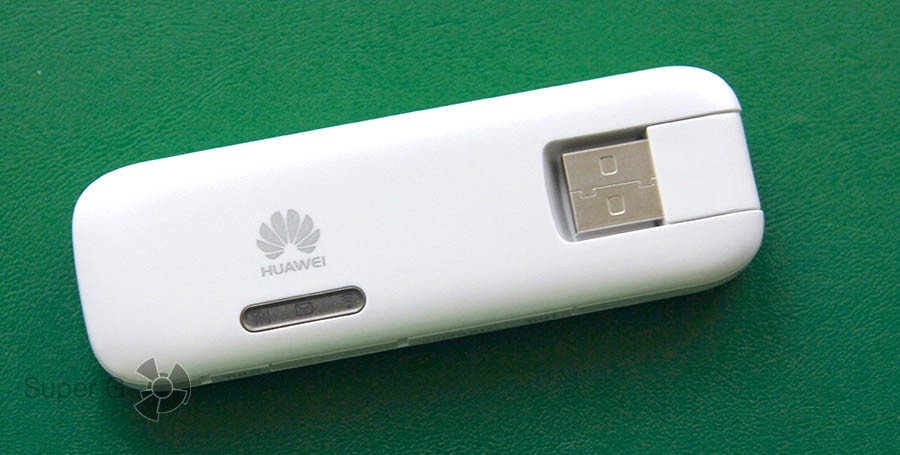
Обзор LTE-модема Huawei E8278
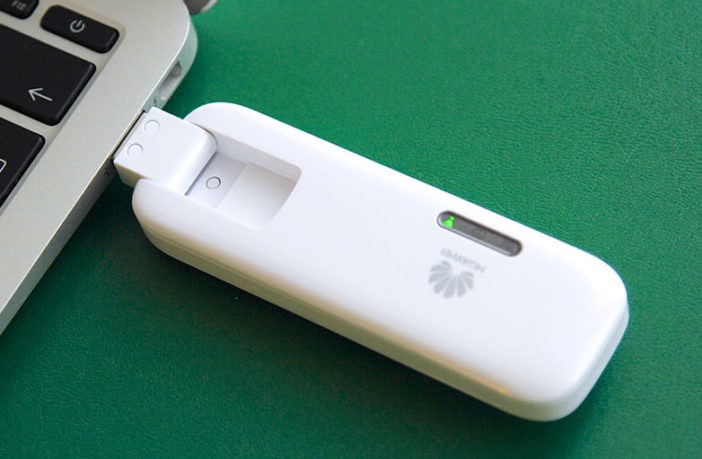
Зачем нужны USB-модемы? Для получения интернет-соединения на ноутбуке, на даче, в гостинице — где угодно и на чем угодно. В Huawei решили поднять планку функциональности и оснастить свой онлайн-свисток дополнительными возможностями. О них мы и поговорим в этом обзоре, но прежде скажу, что на качестве реализации основной функции это не сказалось, что приятно.
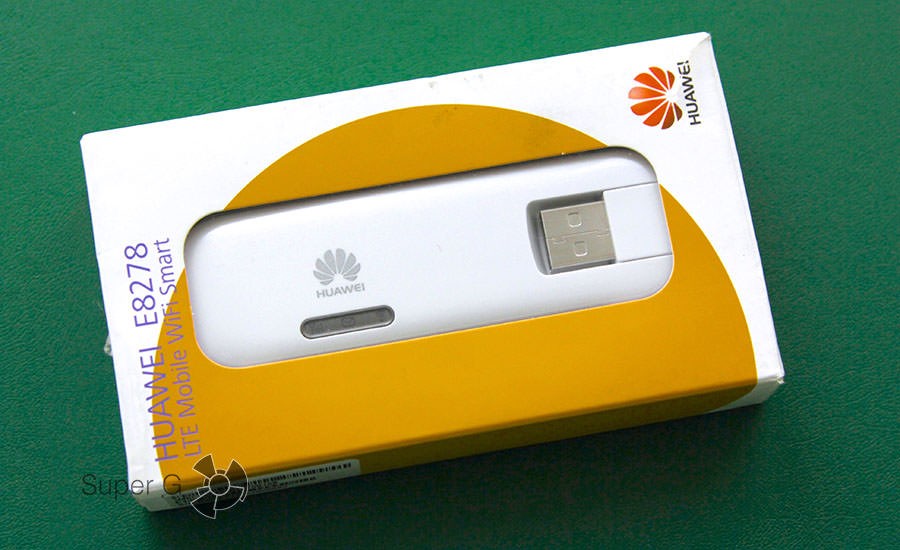
Подключение
Скорее всего любой, кто захочет обеспечить свой офлайн-ноутбук беспроводным интернетом не столкнется ни с какими проблемами при подключении устройства. Самый настоящий Plug and Play!
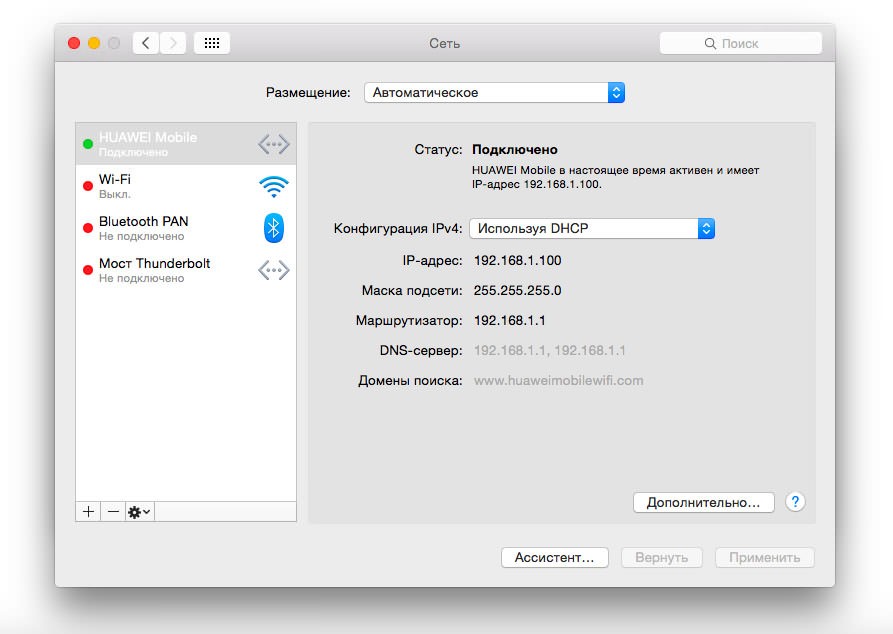
На моем MacBook Air модем «завелся» через примерно 2-3 минуты после установки драйверов. Все что нужно есть в памяти самого устройства. В данном случае речь идет о распаковке специального пакета, который и обеспечивает возможность Маку подружиться с Е8278.
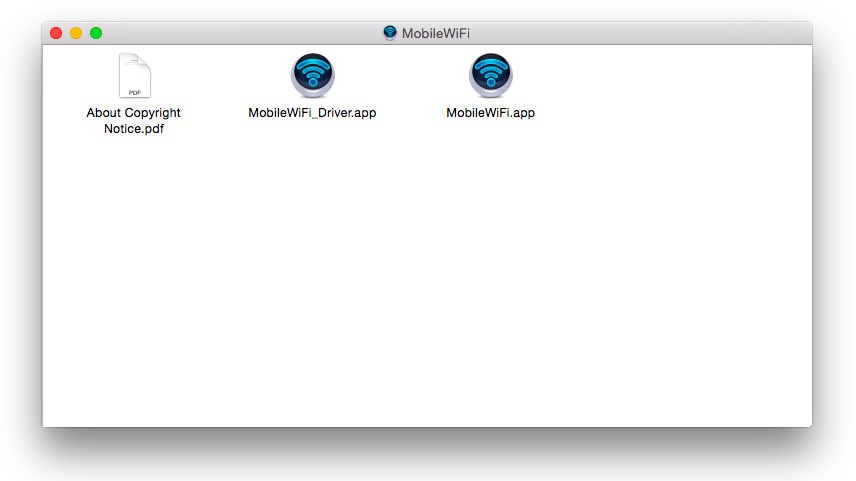
После корректного распознавания система предложила кликнуть на фирменное приложение, которое, следуя логике OS X, достаточно бросить в папку с программами.
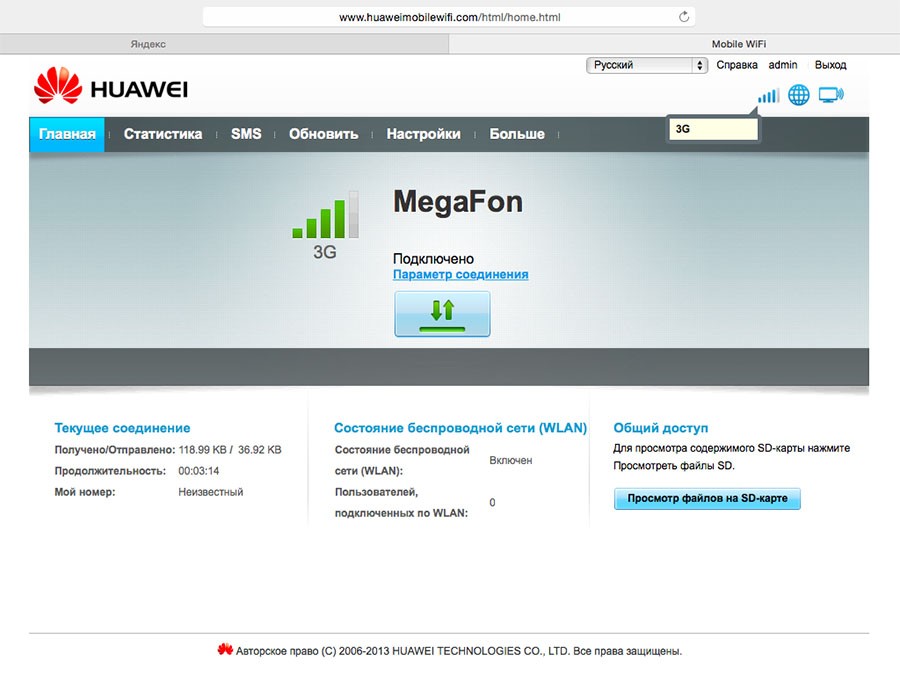
Никакой специальной утилиты нет. Активация фирменной программки приводит к запуску браузера, в котором и происходит управление соединением, настройка подключений, отслеживание статистики и прочее. Все наглядно видно на скриншотах ниже.
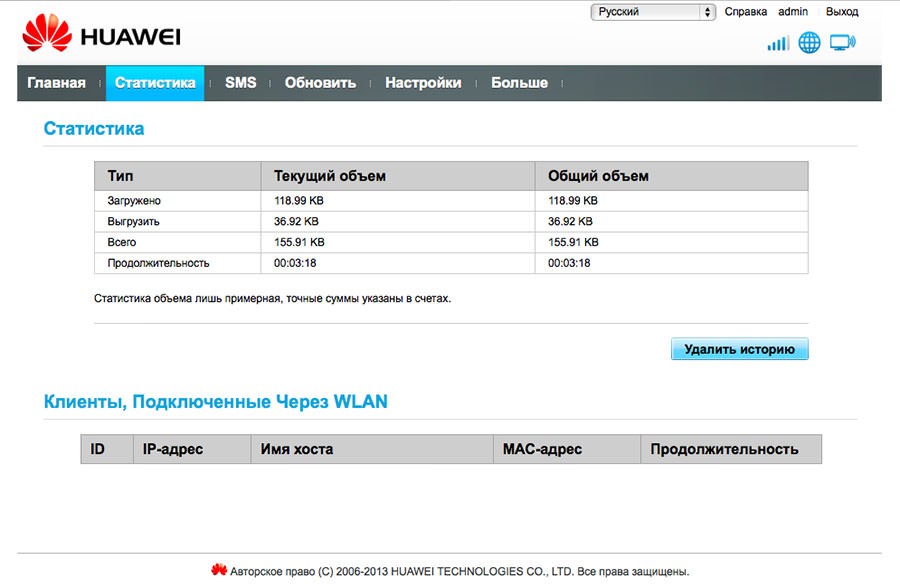
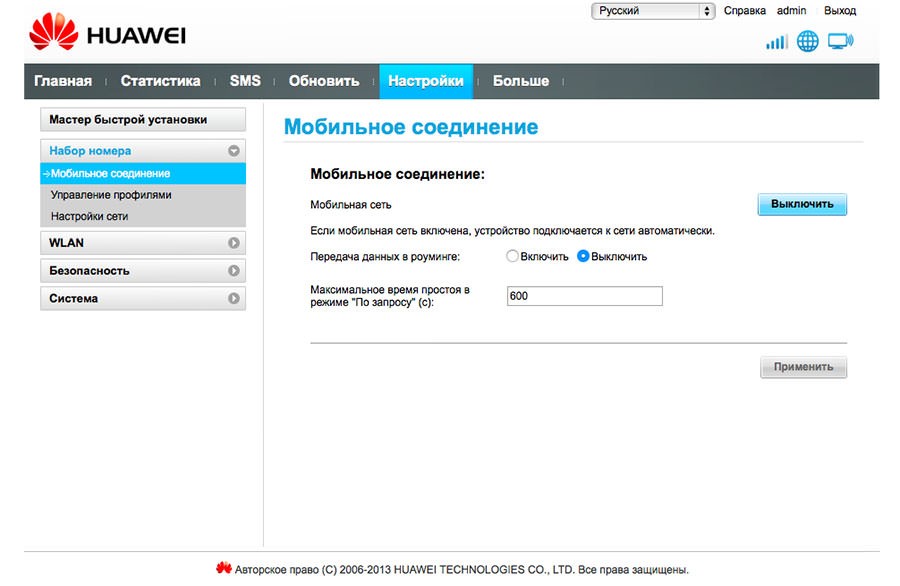
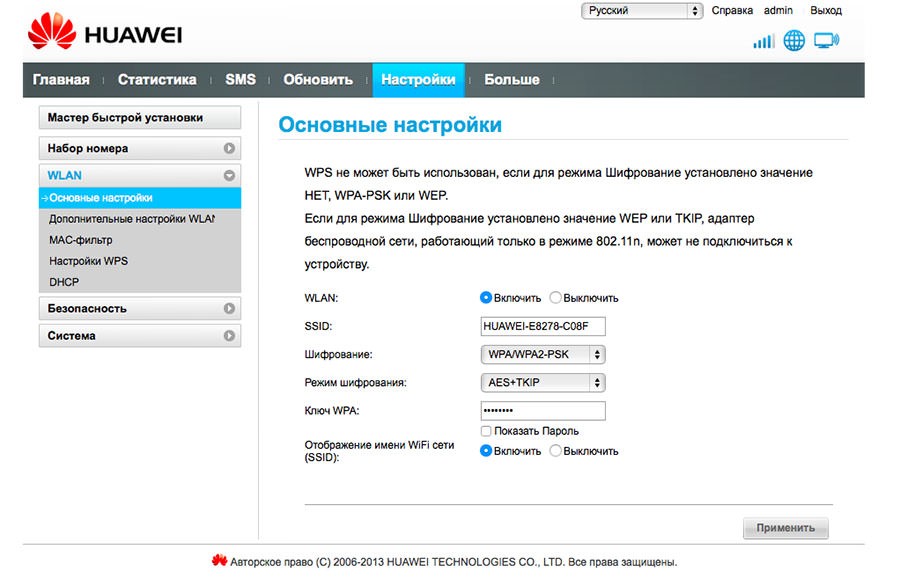
В параметрах можно детально настроить беспроводное соединение, выбрать преимущественный тип сети (2G, 3G или 4G), создать точку доступа Wi-Fi с разными степенями защиты, прописать DHCP, наладить виртуальный сервер и так далее. Свобода действий весьма внушительная.
Технические характеристики Huawei E8278s-602:
Главная фишка модема — это, конечно, поддержка 4G-подключения на скорости до 150 Мбит/сек. Тестировать скорость соединения — дело неблагодарное, так как от места к месту все может сильно меняться. В моем случае даже 3G-сигнала было достаточно для очень быстрого серфинга. Обрывов связи замечено не было.
Итак, посмотрим на спецификации.
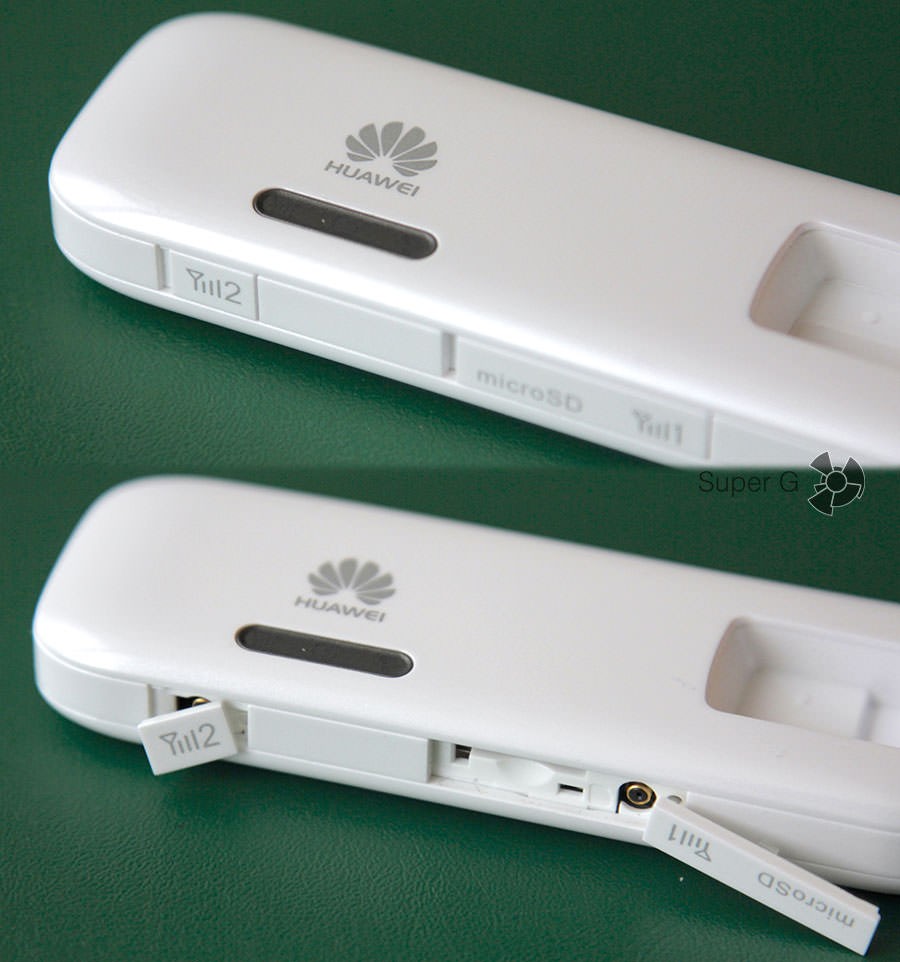
Подключение дополнительных антенн
«Симка» устанавливается хитро. Верхняя крышка, которая не выглядит таковой, сдвигается вбок, открывая доступ к серийному номеру устройства и слоту под карточку. Форм-фактор обычный, без заморочек с обрезанием карты.
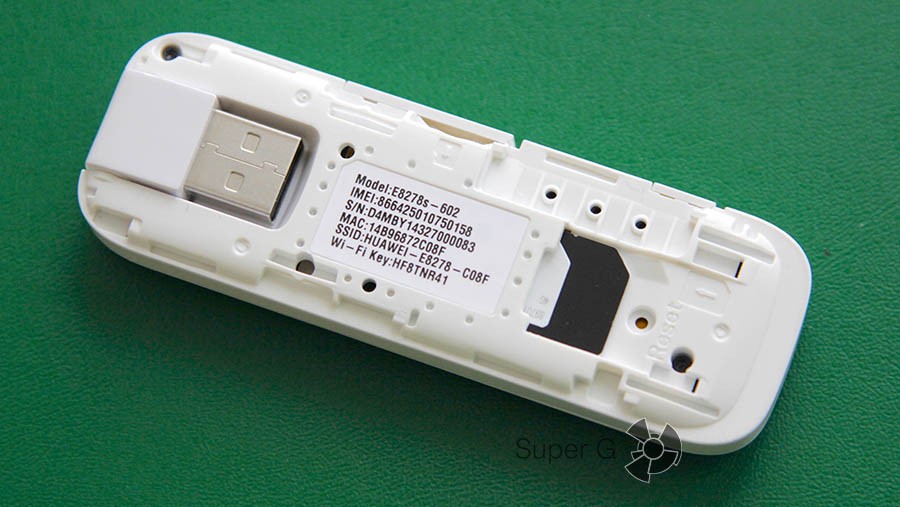
Здесь же виднеется отверстие для сброса настроек к заводским установкам. Мне, к счастью, эта операция не пригодилась.
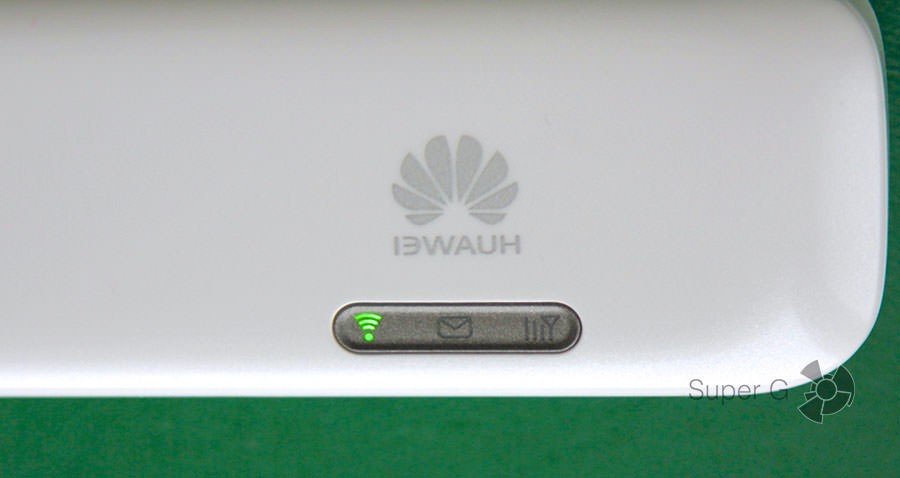
Всю активность гаджета можно отслеживать через три цветных индикатора на передней панельке. Частота их мерцания или ее отсутствие говорит о статусе подключения или качестве покрытия.
Модем, как точка доступа
Отличный вариант для тех, кому повезло проживать в местах с хорошим сигналом LTE и, соответственно, для тех, кому посчастливилось с тарифным планом.
К примеру, до 15 января этого года Билайн распространял 4G-интернет на территории Москвы абсолютно бесплатно. Торренты, конечно, не покачаешь, но все равно приятно. Было…
В общем, при должном стечении обстоятельств можно «нарваться» на весьма щедрые подарки от операторов.
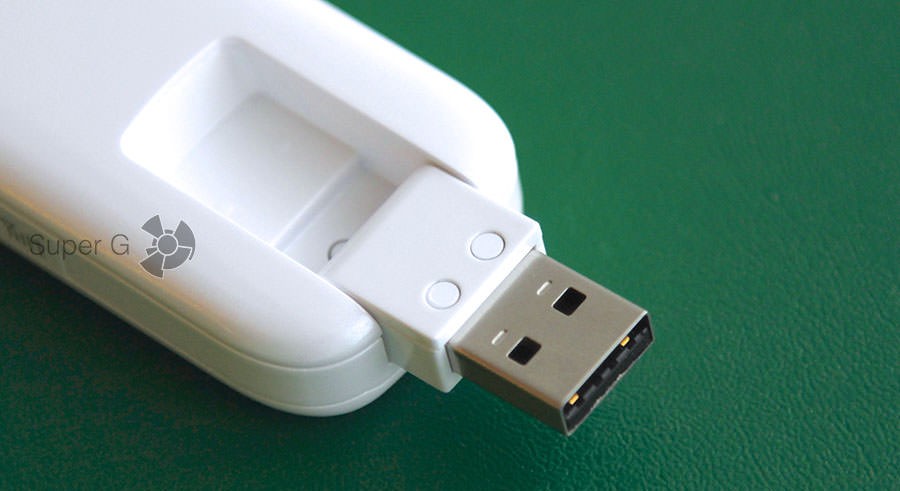
Чуть не забыл, производитель не рекомендует подключать гаджет к розетке через сторонние блоки питания. Я не послушался и попробовал имеющийся в наличии адаптер от Samsung (5В, 2А). Ничего страшного не случилось, модем работал на ура, будучи подключенным прямо к сетевой розетке.
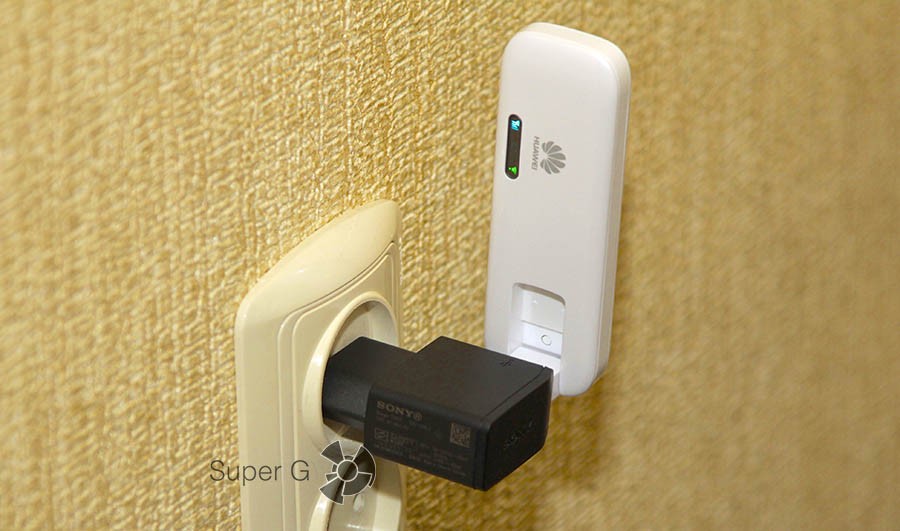
Huawei E8278 работает от розетки
Вот еще один вариант успешного использования гаджета. Точку доступа можно настроить в автомобиле. Достаточно купить специальный переходник для прикуривателя под два-три гнезда сразу, подключить навигатор, планшет и иметь в машине свой мобильный командный пункт. Весьма интересно, не находите?
При подключении к компьютеру E8278 последний используется как USB-модем для выхода в интернет. В тоже время гаджет не перестает служить точкой доступа Wi-Fi для беспроводных устройств. Всего их, кстати, можно подключить до 10 штук. Хватит и на всех соседей.
Зачем здесь карта памяти?
Все просто! Вставляем карточку в модем и получаем доступ к файлам через беспроводное соединение (опять же Wi-Fi) или используем гаджет как некий сервер. Ну практически. Дело в том, что у меня так не получилось получить доступ к файловой системе иначе как через WEB-интерфейс. Как обычный накопитель модем так и не определился, хотя в настройках такая возможность присутствует.
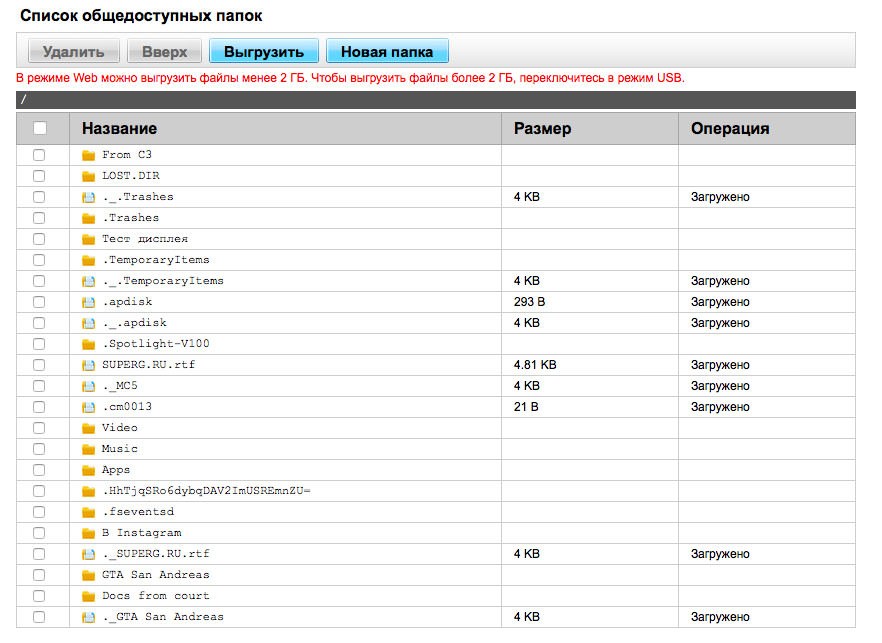
Управление файлами весьма ограничено по функциональности и не слишком удобно, тем не менее, такая возможность есть.
В рознице цена Huawei E8278 варьируется в пределах от 5 000 до… кто во что горазд. Даже самая минимальная стоимость — это весьма много за USB-модем. С другой стороны, здесь есть поддержка LTE и функция раздачи интернета одновременно на 10 мобильных устройств. Карту памяти тоже не стоит списывать со счетов.
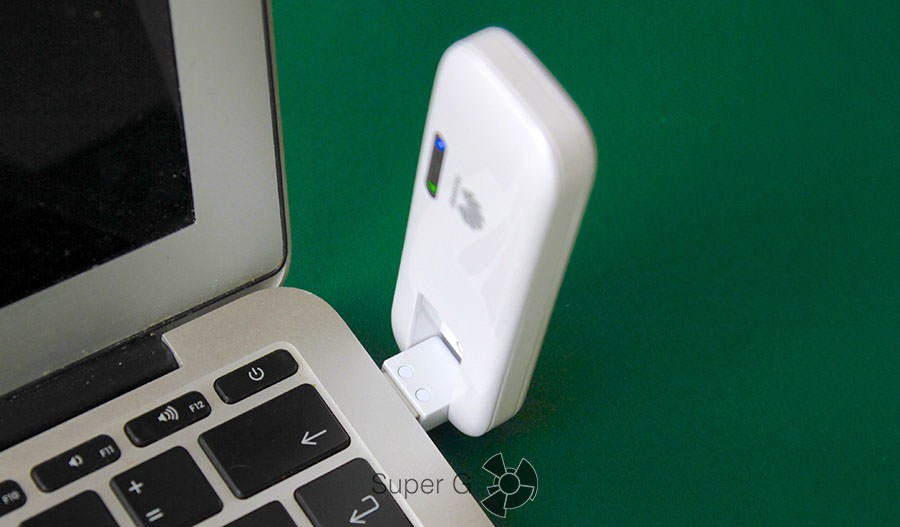
В любом случае, штуковина эта пригодится только тем, кто в ней действительно нуждается. А то, что модем не прихотлив в работе, прост в установке и первичной настройке — это совершенно точно плюс к карме гаджета.
О 3G связи, модемах и какой выбрать

Е сли вы любите путешествовать и хотите быть в курсе всех событий вам потребуется интернет, особо это нужно тем, у кого работа связанна с интернетом. Wi-Fi конечно выход, но не везде он есть, а если есть, то действует на небольшом расстоянии, да и доступ к Wi-Fi может быть платным, а везде платить за такой интернет экономически не выгодно. Оптимальным решением для таких людей будет 3G интернет, который практически во всех странах обрел популярность, и имеет большое покрытие. Вам потребуется нетбук, планшет, или ноутбук, и конечно-же придется приобрести 3G модем. 3G модем это самый лучший вариант быть регулярно в сети интернет.
Что нужно знать при покупке 3G модема
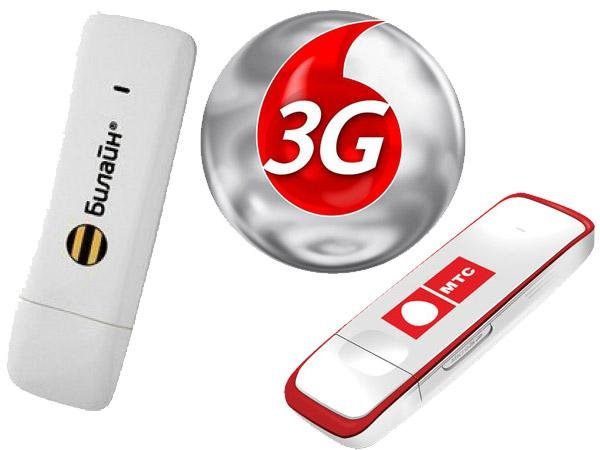
В первую очередь вам заранее нужно определится к какому оператору вы планируете подключится. Приняв точное решение выбирайте 3G модем, желательно чтобы модем соответствовал вашему оператору. Уточните у оператора, какие 3G модемы они поддерживают.
Rev A и Rev B
Сегодня модемы имеют два основных вида стандарта Rev B и Rev A, отличаются они пропускной способностью, а это означает, что скорость у этих стандартов разная. Модемы по технологиям Rev A имеют пропускную способность 3,1 мб. сек, а Rev B 14,7 мб. сек. Тест скорости этих модемов производился в лабораториях, где хороший сигнал связи со станцией, и станция была не загружена. Это означает, что в другом месте вы навряд-ли получите обещанную производителем скорость. В некоторых особо населенных местах скорость редко доходит и 2 мб. сек на стандарте Rev A, и стандарт Rev B в таких населенных местах вам не поможет, так как дело не в модеме, а в плохой связи или в сильной загруженностью станции. Да и стоимость модемов со стандартом Rev практически в два раза превышают стандарт Rev A.
Внешняя антенна
Внешняя антенна служит для улучшения 3G покрытия, ее используют если плохой покрытие 3G оператора. В таких случаях используют внешнюю антенну, но для использования таких антенн модем должен содержать разъем для такой антенны, а они не на всех модемах присутствуют.
Карта памяти для 3G модема
Почти все модемы имеют разъем для карт памяти, обычно при покупке 3G модема, покупатель на это не обращает внимания. Конечно, возможно это и мелочь, но все таки дополнительная память где можно хранить документы, музыку, фото, программы, и т.д. всегда пригодится.
Прошивка модема под оператора связи
Какой лучше 3G модем для планшета
До сих пор большая часть планшетов не поддерживают 3G модемы, но выход есть, можно воспользоваться 3G модемом с Wi-Fi, который работает от батареи. Например, это сможет сделать такой модем как Huawei E5331.
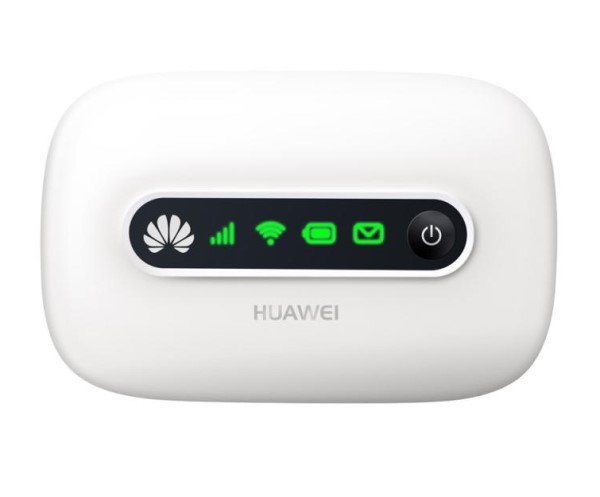
Такой модем не только работает в 3G но и способен предоставлять точку доступа через Wi-Fi.
Какому оператору отдать предпочтение для 3G модема
При выборе 3G модема прошитого под оператора, ваш выбор в модемах значительно уменьшится. При таком выборе уточните в какие места покрывает оператор, и на сколько качественно он это делает, так же не маловажно ознакомится с тарифным планом оператора. Скажите оператору в каком месте вы часто будете пользоваться 3G модемом. Решите, что для вас важней, скорость интернета, или низкая тарифная плата, вместе этих двух факторов добиться сложно. Если вы планируете пользоваться модемом в своем городе, то выбирайте самого лучшего оператора города, если вам нужна качественная связь в нескольких городах, то и оператор должен иметь хорошее покрытие в этих городах.
Зачем в роутере USB порт: варианты использования и советы Хомяка
Множество новых моделей маршрутизаторов сейчас имеют по одному, а то и по два USB-порта. Отвечая на вопрос, для чего нужен USB порт на роутере, многие продавцы цифровой и сетевой техники просто пожали бы плечами и сказали: для подключения 3G/4G модема. И оказались бы правы. Но это не единственный способ использования USB-порта на маршрутизаторе.
Варианты использования
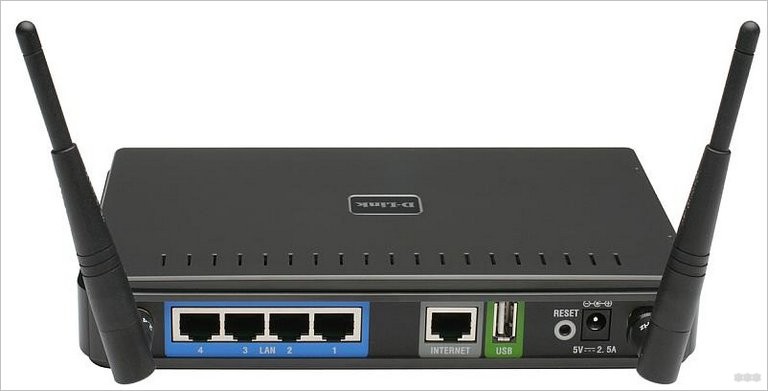
Каждый производитель сетевых устройств внедряет в модели своих маршрутизаторов новые функции. Обновление версий прошивок помогает дополнять и усовершенствовать и без того универсальное устройство, отвечающее за контроль и управление локальной сетью. Порт USB способен подключать множество устройств. Но действительно полезных и тех типов, с которыми может взаимодействовать сетевое оборудование, можно пересчитать по пальцам.
3G/4G LTE Модем
О том, как подключить 4G модем к роутеру через USB, рассказывается в следующем видео:
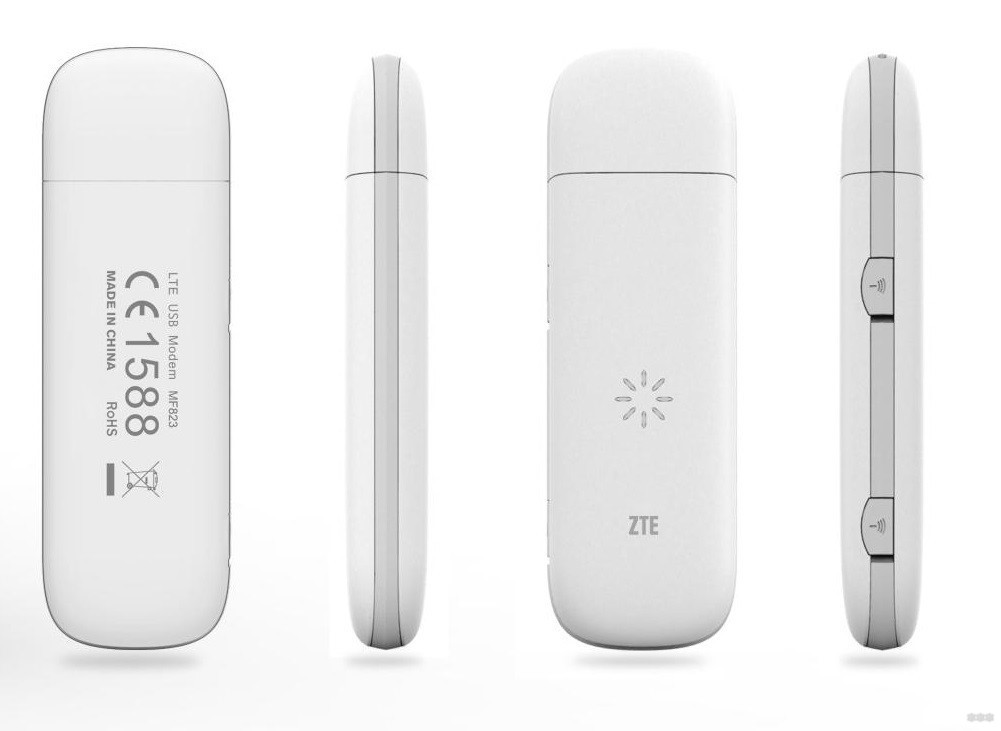
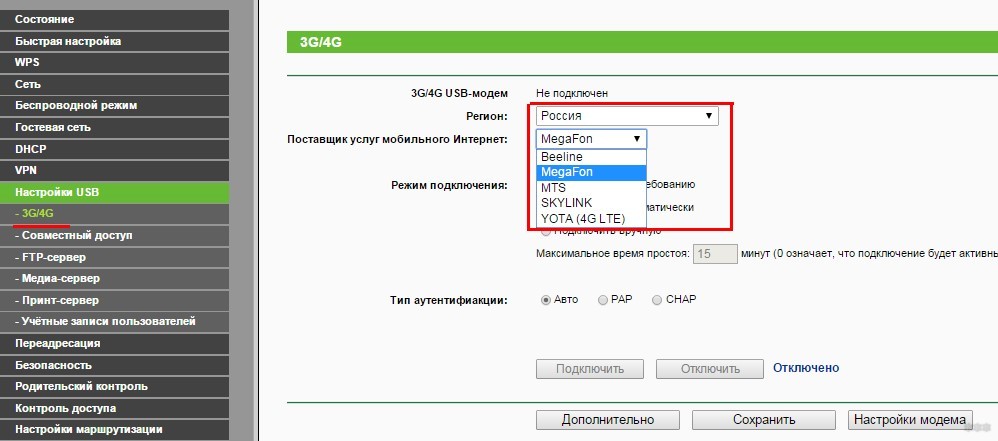
Современные сети мобильных операторов позволяют взаимодействовать со скоростями, сродни тем, что передаются проводным способом через Ethernet-кабель. Поэтому для подключения к интернету можно использовать USB-модем с SIM картой, и задействовать его в качестве основного или резервного источника.
Для малого и среднего бизнеса, работа которого связана с выходом в интернет, поддерживать стабильное соединение важно. А USB-порт маршрутизатора и функция Multi-WAN позволяет использовать Ethernet соединение в качестве основного, а 3G/4G модем – в качестве дополнительного, с автоматическим включением в сеть, если прекратилась работа первого.
Сетевой принтер
Как подключить принтер к роутеру по USB и настроить печать, рассказано в следующем видео:
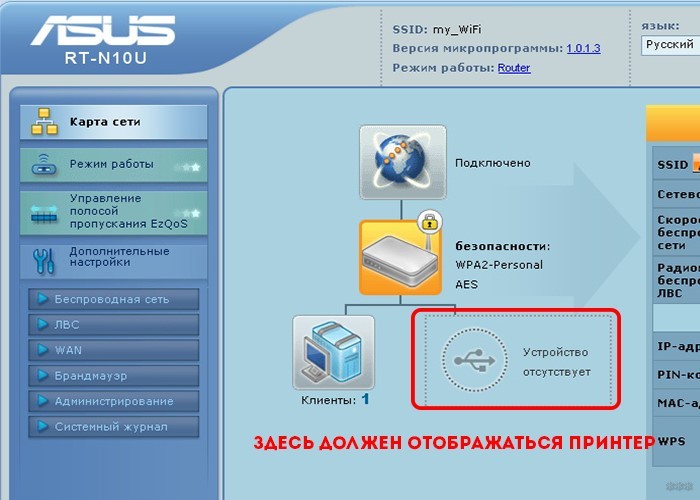
Чтобы стандартный принтер обнаруживался всеми устройствами в локальной сети, нет ничего лучше, чем подключить его через порт USB к маршрутизатору. Если все в порядке, в настройках роутера будет указан подключенный принтер.
А далее остается дело за малым – подтянуть настройки вручную, если компьютер это не сделал за вас:
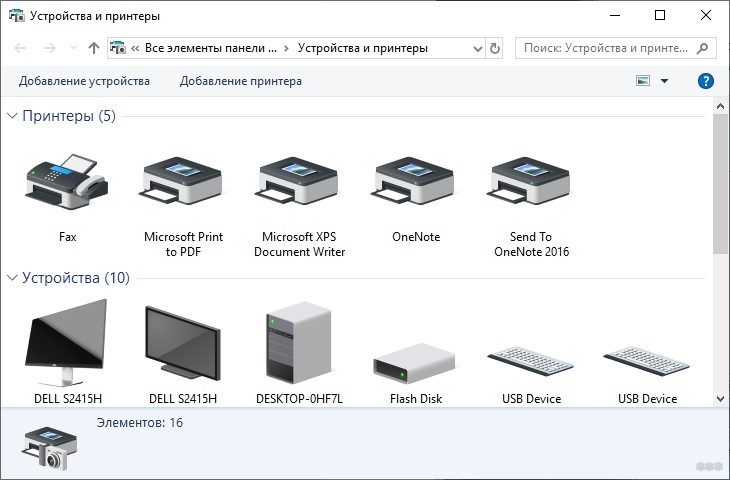
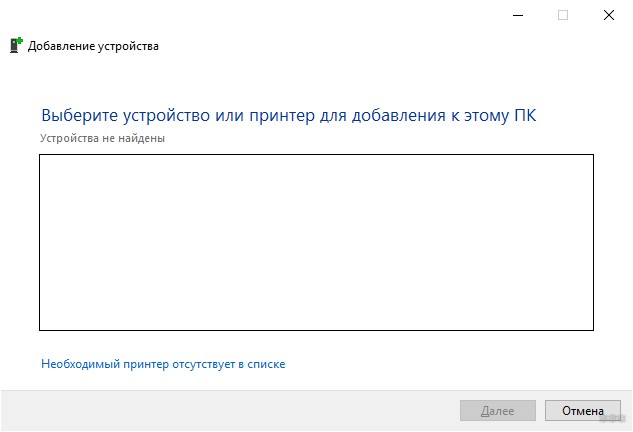
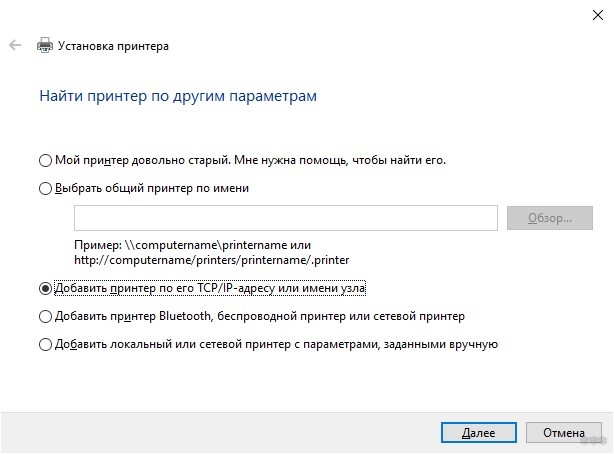
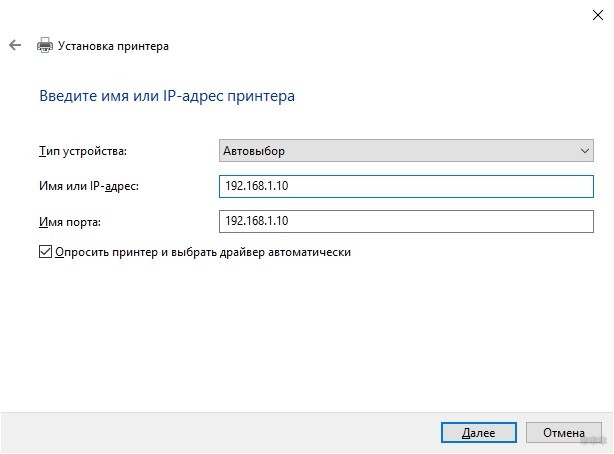
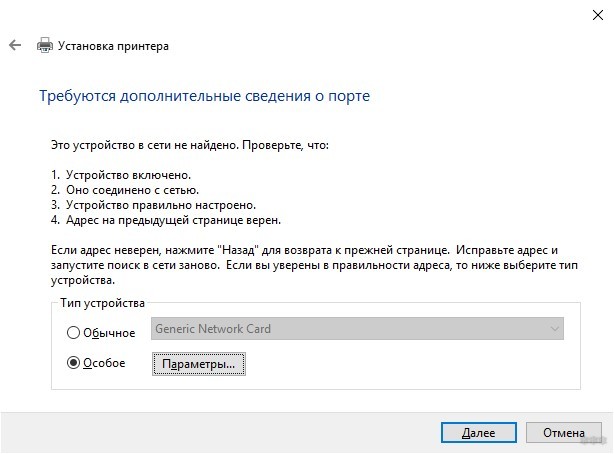
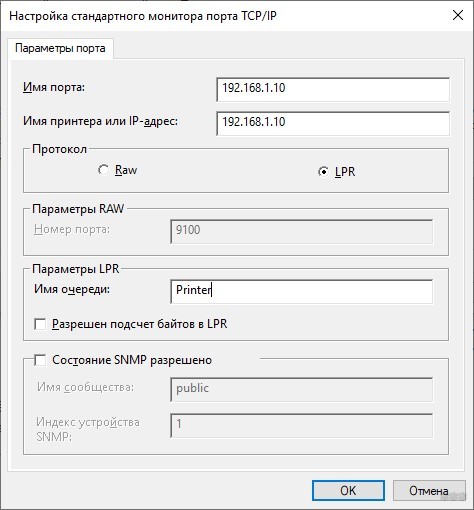
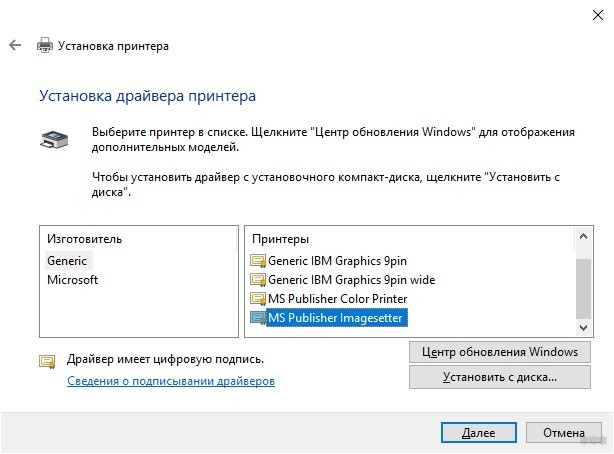
С помощью программ для просмотра фото и редактирования текста можно полноценно работать через подключенный принтер.
Флешка с прошивкой
На маршрутизатор могут приходить обновления, которые по тем или иным причинам не подтягиваются автоматически. В таком случае их можно установить с подключенной через USB флешки. Запишите на нее прошивку и укажите в обновлении в качестве источника.
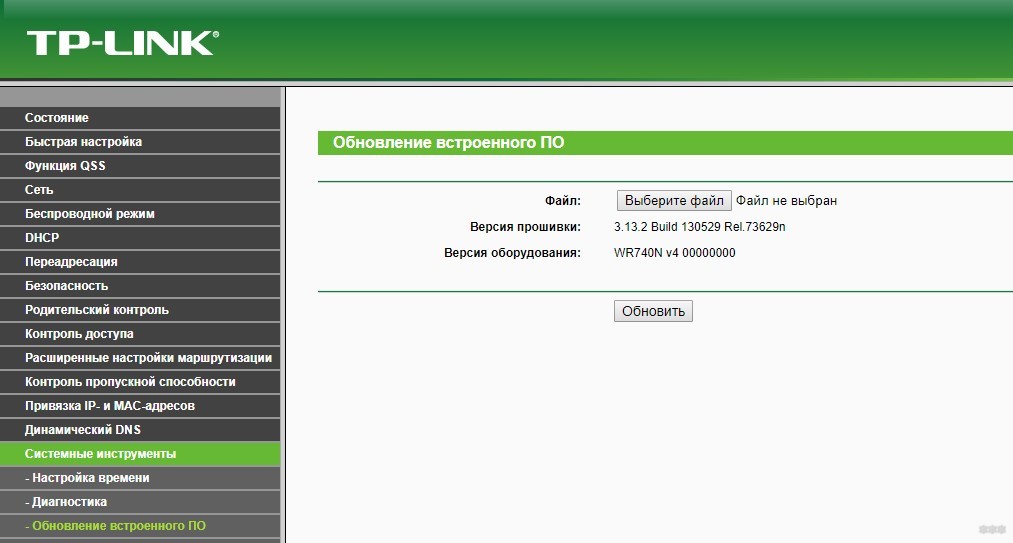
То же самое можно сделать для бекапа данных или восстановления.
Внешний накопитель (аналог сетевого хранилища)
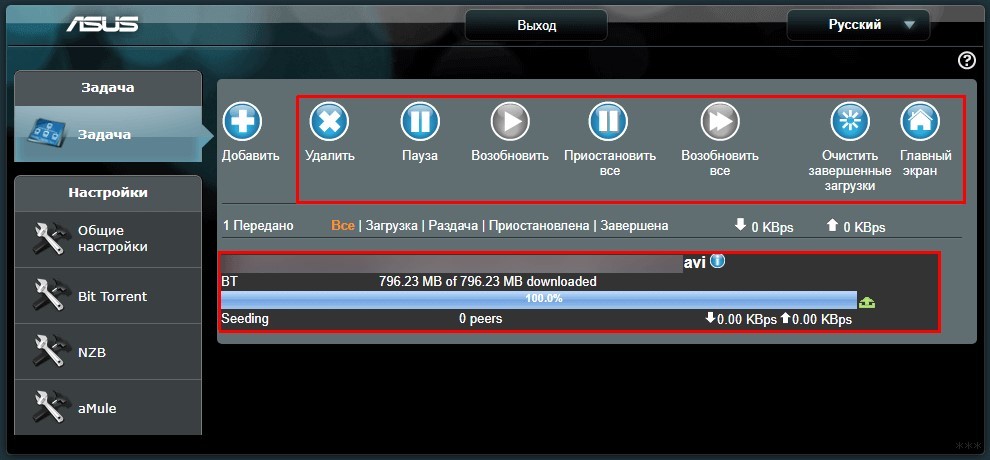
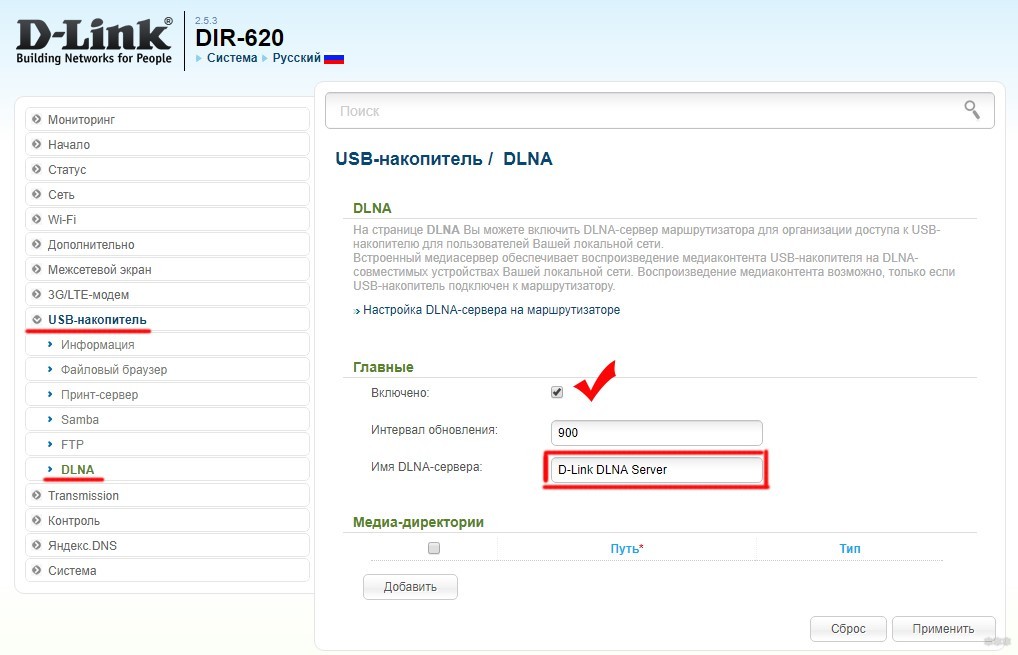
Если пойти дальше, то вместо флешки можно использовать более вместительные накопители для организации сетевого хранилища (внешние жесткие диски с подключением по USB). Доступ можно создать через несколько программ, использующих различные протоколы данных:
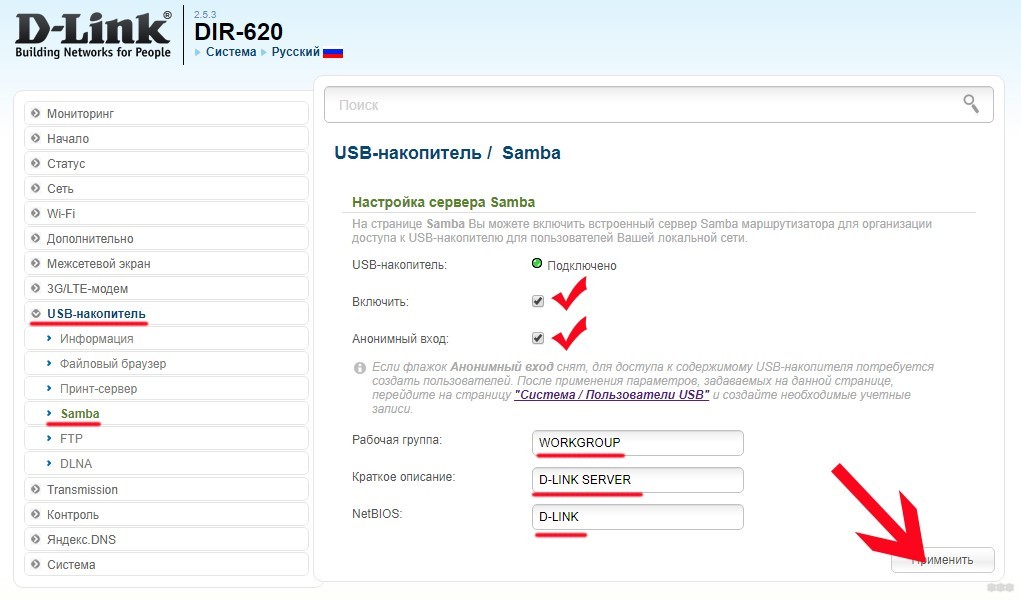
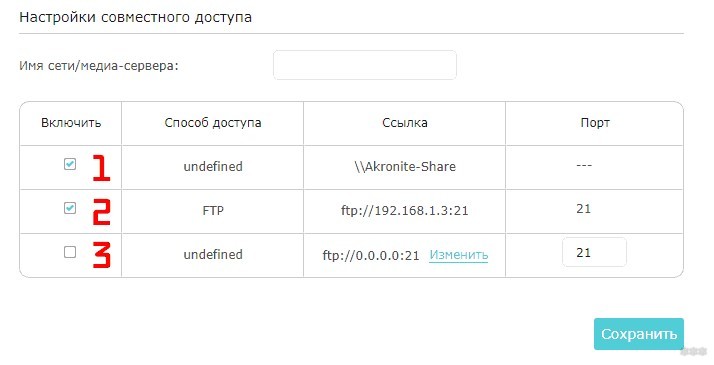
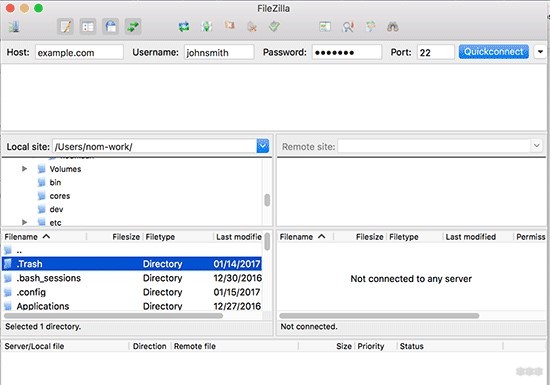
В качестве FTP-клиента может быть как «Проводник», так и альтернативное ПО: Total Commander, FileZilla, WinSCP и прочие.
Для соединения необходимо прописать IP-адрес, порт и при активации анонимного пользователя, выполнить вход (или использовать заранее созданный логин и пароль).
Рекомендации при выборе маршрутизатора с USB-портом
Сетевые устройства с USB имеют различные характеристики по железу и возможностям. При выборе роутера обращайте внимание на:
Заключение
Зачем нужен порт USB на роутере? Для подключения такого оборудования:
Если вам необходим доступ к таким функциям, перед приобретением роутера с USB-портом ознакомьтесь с подробным его функционалом, относительно настроек USB-накопителя, модема и принтера.