для чего нужна перчатка для графического планшета
Зачем нужна перчатка для графического планшета
Графический планшет совмещает в себе искусство и технический прогресс. Он позволяет рисовать электронные картины, не отличающиеся от шедевров на холсте.
Благодаря ему наши дети смотрят яркие мультики и могут учиться рисовать, не отходя от компьютера. К тому же такой навык пригодится в будущем.
Только есть у него минус, кстати схож с неудобством при рисовании на холсте – прикасающаяся рука во время работы оставляет разводы и пачкает рабочую поверхность. А бывает, что из-за потливости работа становится неудобной, рука плохо скользит, а это мешает четкой передаче картинки.
Перчатка для графического планшета
Чтобы решить проблему плохого скольжения и грязной поверхности, придумали специальную перчатку для графического планшета. Сегодня ее можно купить отдельно, а с некоторыми моделями прибора она идет в комплекте.
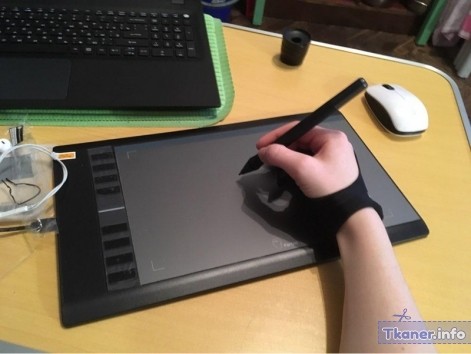
Цена в зависимости от материала и производителя варьируется от 300 до 1000 рублей. Если нет возможности купить, ее можно сделать дома. Об этом читайте ниже.
Особенности работы с планшетом
ВАЖНО! Рисование на приборе напоминает рисование на обычном холсте. Только для работы планшета его нужно подключить к компьютеру или ноутбуку. Установить драйвера и скачать программу для рисования. Также он способен заменить мышку.
Графические планшеты бывают 2 видов:
СПРАВКА! Стилус – это карандаш для рисования на рабочей поверхности прибора. Старые модели работают от батареек, новые – не требуют подзарядки.
Несмотря на отличие, принцип работы у обоих планшетов одинаковый. Только разрешения разные. У самой простой модели разрешение будет 2-2.5 тысячи линий на дюйм. Для продвинутых пользователей разрешение начинается от 5 тысяч линий на дюйм. Цена соответственно тоже растет – без экрана и с маленьким разрешением 5-10 тысяч рублей; с экраном и большим разрешением – от 100 тыс. рублей.
ВАЖНО! При работе важно настроить программу для фотошопа или рисования. Если не выставить режим кисти, при нажатии стилуса полоса на экране будет одной толщины. Если настроить программу правильно, то толщина линии на экране будет зависеть от силы нажатия стилуса.
Зачем перчатка
При работе с графическим планшетом важный фактор – скольжение руки. Стилус передает изображения быстро, поэтому для четкого рисунка нужны плавные движения. Если рука потеет и плохо скользит, картинка получается прерывистой и научиться рисовать красиво, а уж тем более профессионально будет сложно.
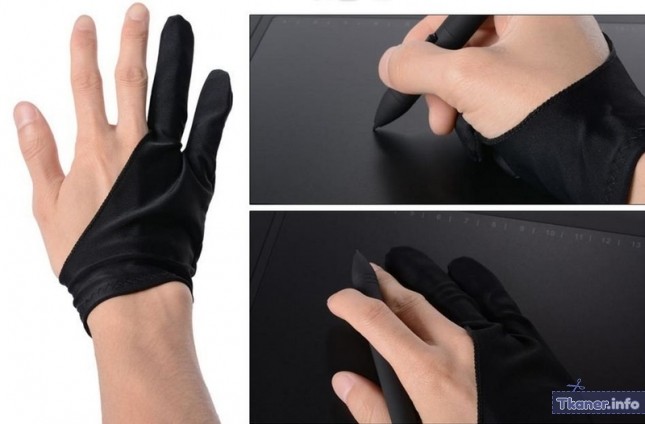
Перчатка с одним или двумя пальцами нужна, чтобы рука скользила и не пачкала рабочую поверхность. Три пальца остаются свободными, чтобы удобно было держать стилус. Изготавливаются они из мягкого материала, иногда из лайкры и одновременно еще и полируют экран.
СОВЕТ! Если специальных перчаток нет, можно сделать их самостоятельно. Возьмите хлопчатобумажные перчатки и отрежьте у них большой, указательный и средний пальцы.
Перчатка для рисования на графическом планшете
Перчатка для графического планшета заметно упрощает процесс рисования или дизайна. В некоторых моделях она поставляется в комплекте, а в остальных случаях ее нужно докупать.
Некоторые художники не используют перчатки для рисования, но среди профессионалов эта вещь считается крайне важной и незаменимой, ведь даже при создании рисунков на бумаге или холсте используется соответствующее покрытие для ладони.
Особенности работы с планшетом
Графический планшет в корне отличается от традиционных способов создания иллюстрации. Сейчас он распространен как у начинающих иллюстраторов, так и у профессионалов своего дела, которые зарабатывают на этом.

Данное устройство очень удобное, особенно по сравнению с созданием картин на холсте или бумаге. Чтобы хранить свои работы, не приходится заставлять все пространство, а достаточно внутренней памяти девайса или компьютера, к которому гаджет подключен.
Также огромный плюс в том, что у художника сразу есть всевозможные инструменты, между которыми можно быстро переключаться и настраивать их для своих целей.
Это значительно удобнее и дешевле, чем покупать разные кисти, менять их, приобретать краску, производить смешивание и делать многое другое.
Зачем нужна перчатка для графического планшета
Процесс создания рисунка на графическом устройстве ничем не отличается от классического. Человек пальцами держит стилус, направляя его, в то время как нижняя боковая часть ладони скользит по рабочей поверхности.
Из-за этого нередки случаи, когда рука испортила работу, смазав какую-либо деталь. Еще одно негативное влияние заключается в том, что потожировые выделения и сам пот пачкают дисплей. Но хуже всего что из-за этого рука начинает плохо скользить и существенно мешает рисованию.
Чтобы работа вышла качественной, важно, чтобы рука художника скользила плавно и именно с такой скоростью, с которой ему нужно. Поэтому перчатка для рисования на графическом планшете очень необходима.

Как выбрать размер
Для комфортной работы важно подобрать подходящий для своей руки размер изделия. Главная характеристика в этом случае — это размер ладони.
Размер определяется измерением точки между средним и безымянным пальцем, до точки ниже большого пальца в месте, где ладонь “переходит” в кисть.
На сайтах, где можно купить данную вещь, все они отмечаются стандартными размерами по типу XS, S, M, L, XL и т.д. Там же указан размер ладони для соответствующего размера.
Например, размер М означает, что изделие подойдет для человека с размером ладони от восьми до девяти сантиметров.
Также существуют универсальные изделия, которые подойдут вне зависимости от размера руки. Подобный эффект достигнут благодаря очень эластичной ткани, которая может как растягиваться, так и собираться.
Профессиональные художники предпочитают покупать вещь своего размера, а не пользоваться эластичными, так как если ладонь маленькая, то они сидят не очень плотно, а если ладонь большая, то она обтягивается слишком сильно и слегка нарушает кровоток.
Можно ли сделать самостоятельно
Можно сделать перчатку для рисования собственными силами, сэкономив на покупке и точно подобрав размеры под свою ладонь.

Всё, что нужно для этого действия, это тонкие перчатки из хлопчатобумажной или мягкой синтетической ткани. Требуется аккуратно отрезать средние, указательные и большие пальцы.
Рекомендуется заранее надеть перчатки, которые планируется “трансформировать”, проверив их на скольжение по рабочей поверхности графического планшета.
Важно, чтобы скольжение было легким и ощущалось как естественное. Не менее важно, чтобы от ткани вещи не оставалось ворсинок на панели устройства, а также чтобы отсутствовали грубые швы в области, которая будет соприкасаться с рабочей поверхностью.
Отличный вариант — косметические перчатки для ухода за руками.
Топ 3 перчаток для рисования
Далее расположен список из трех лучших перчаток, предназначенных для работы на графическом планшете. Выбор в данном сегменте небольшой, но оно и не нужно.
XP-PEN AC

Тонкая эластичная перчатка, зачастую идет в комплекте со всеми графическими планшетами производителя XP-PEN. Не имеет размеров, потому что обладает эластичной тканью.
Smudge Guard 2
Пожалуй, лучшая перчатка. Выполнена из качественного прорезиненного материала. Есть вариант с одним и двумя закрытыми пальцами.
Wacom Glove
Стандартная перчатка от Уаком, которая очень легко сидит на ладони и прекрасно скользит по рабочей поверхности.
Ассортимент графических планшетов, как и рынок в целом постоянно расширяется и увеличивается, вследствие чего неосведомленным людям будет трудно уследить и разобраться со всеми устройствами. Такие компании как Wacom, Huion и XP-Pen предлагают наиболее широкий ассортимент графических планшетов на выбор, что только играет на руку начинающему художнику.
Прадедушка современного графического планшета появился еще в далеком 1888 году и имел название “Телеавтограф”. Ну а первым графическим планшетом, который отдаленно напоминал нынешние планшеты был собран в 1957 году.
Дигитайзеры делятся на две составляющие: на “холст” и “ручку”. Холстом в данном случае является большой квадратный прямоугольник, который считывает движения “ручки” со своей поверхности и преобразует их в картинку на экране компьютера. А ручкой является стилус, который, как вы уже поняли, посылает сигналы поверхности дигитайзера. Процесс создание картин с помощью данных устройств так же прост, как и использование классических ручек и бумаги, отличие лишь в том, что после покупки графического планшета больше нет необходимости тратиться на покупку других расходных материалов.
Так как технологии постоянно развиваются, развиваются и мощности и характеристики дигитайзеров. На данный момент графические планшеты по характеристикам сравнимы с компьютерами, что говорит о многом. Из-за возможностей, которые дают графические планшеты своим пользователям, их спектр применения не ограничивается только лишь дизайном и созданием красивых картин.
Так что, можно смело заявить, что дигитайзер является хорошим подспорьем для и для фрилансеров, и для художников, и для бизнесменов. Если коротко, то графический планшет ускоряет и упрощает работу, однако не в ущерб качеству, плюс, как я уже говорил, в цифровом формате.
Дигитайзеры, в основном, работают по одинаковому принципу. Пространство для рисования у графического планшета излучает магнитное поле, с которым потом взаимодействует стилус. Стилус тоже излучает свое магнитное поле, с которым, благодаря своим датчикам, уже взаимодействует графический планшет. Многие современные дигитайзеры в состоянии отслеживать силу, с которой стилус давит на графический планшет, и угол наклона этого самого стилуса.
Дигитайзер легок в использовании, и освоить управление им может даже ребенок. Начало работы с дигитайзером начинается с подключения устройства к компьютеру через USB-шнур, далее нужно скачать с официального сайта производителя драйвера и установить их. После этого можно приступать к настройке и калибровке устройства.
Стилус, который идет в комплекте с графическим планшетом, зачастую не нужно подзаряжать, не нужно менять в нем батарейки, чаще всего он заряжается от самой поверхности планшета во время работы. Плюсом стилуса является, то что он намного точнее передает движения пользователя, чем компьютерная мышь, что полезно для людей, которым важна повышенная детализация работы.
Графические планшеты применяются не только лишь в цифровом искусстве, как я уже говорил, их так же можно применять и в других сферах человеческой деятельности. В качестве примеров можно упомянуть ахритекторов, промышленных дизайнеров и др. Все они используют графические планшеты для своей работы и повышения персональной эффективности.
Большая часть современных дигитайзеров уже имеет последнюю прошивку и обновленные драйвера. Многие из профессиональных художников со временем переходят с компьютьерной мыши на использование планшета для работы, в том числе в рамках специализированных программ и внутри используемой ОС.
Прежде всего, перед приобретением дигитайзера стоит определиться с целью его применения. Линейка Intuos от Wacom в самый раз для новеньких в сфере дизайна и цифрового искусства, с помощью устройств в данной линейке можно редактировать изображения, создавать комиксы и много чего еще.
Если у вас не хватает времени для завершения набросков или презентаций, набросков, редактирования текстов или выполнения других заданий, обязательно ознакомьтесь с товарами линейки One by Wacom. Эти планшеты поставляются с множеством предварительно загруженных функций и действительно легки в применении, что делает их идеальными для новеньких и молодых людей. Линейка Wacom Intuos Pro просто необходима любому серьезному иллюстратору или художнику.
При сравнении функциональности этой японской фирмы с Huion, то выяснится, что они достаточно похожи. Иногда Huion и превосходит Wacom. Однако следует учитывать и другие факторы, например угол наклона пера. Как оказалось, это одно из отличительных качеств WACOM. Данная функция просто необходима для пользователей профессионального уровня, так что имейте это ввиду, когда покупаете графический планшет. Популярность HUION и XP-PEN растет, однако WACOM все так же остается лидером.
Изготовители дигитайзеров создают графические планшеты под разные цели. Какие-то из них быстрые, а другие медленные. Некоторые большие, а другие маленькие.
Начальный — дигитайзеры данной категории лучше однозначно лучше для начинающих, или же для тех кому он понадобиться для хобби, во время игр с детьми, или для выполнения работы.
Продвинутый — устройства этой категории действительно интересны в работе, обычно они имеют несколько экпсресс-клавиш, хорошее время отклика и большую сенсорную поверхность. Они подходят для опытных художников: дизайнеров, иллюстраторов, архитекторов, 2D- и 3D-художников (геймдизайнеров).
Профессиональный — дигитайзеры данной категории подходят для людей, которые вынуждены много времени проводить в работе с дигитайзерами и хотят расширенных функций или комфорта.
В зависимости от уровня навыков пользователя критерии выбора дигитайзеров разные. Однако есть некоторые базовые вещи, которым нужно уделить свое внимание.
Второе – это ПО. По характеристикам дигитайзеры кажутся очень хорошими, но поставляемые с ними драйверы и программное обеспечение могут быть довольно плохими. Если вы подумываете о его покупке, очень важно сначала ознакомиться с любыми отзывами, которые сможете найти.
Третье – есть экспресс-кнопки на устройстве или нет. В случае, если вы планируете работать с приложениями типа Paint, Photoshop и Lightroom, будет иметь смысл забиндить часто используемые полезные функции на настраиваемые экспресс клавиши дигитайзера. Это серьезно упростит вам работу.
Начинающим не понадобится перегруженное различными функциями и дорогое устройство. Также маловероятно, что начинающий пользователь в состоянии позволить его себе.
Перо оснащено двойной кнопкой-качелькой, низ которой забинден под щелчок левой кнопки мыши, а также верх имеет функцию ластика. Доступно 20 наконечников стилусов.
Стилус у Huion H640P использует механиз пассивного резонанса. Он имеет двойную клавишу-качельку, настраиваемую для выполнения разных задач. Кроме того, планшет поставляется со встроенным держателем стилуса, и восьмью сменными наконечниками.
Wacom предлагает альтернативу Huion под названием Wacom Intuos. Он входит в линейку устройств Intuos для любителей, которая включает беспроводную версию Intuos S Bluetooth и увеличенную версию Intuos M Bluetooth.
Тех же, кого не бюджет не сильно стесняет, скорее всего заинтересует Wacom Intuos Pro M Paper Edition. По характеристикам все довольно стандартно, но есть некоторые ключевые отличия, которые стоит рассмотреть. Кроме восьми экспресс клавиш для управления планшетом используется сенсорное кольцо. Еще на поверхности для рисования у данного графического планшета можно использовать сразу два стилуса
Поверхность данной модели ялвяется сменным, и позволяет для разных ситуаций использовать разные типы покрытия. В добавок к устройству идут наконечники для стилуса, которые тоже разнятся по типам.
Wacom Pro Pen 2 в самый раз для рисования и поддерживает имитацию наклона. Вдобавок ко всему, ручка имеет зону чувствительности на обратном конце, поэтому вы в любой момент можете с легкостью стереть свои ошибки.
Wacom Intuos Pro M в версии Paper Edition имеет уникальную функцию, позволяющую сохранять то, что вы создали на листе бумаги поверх планшета. Когда вы совершаете дейтсвия на поверхности устройства, дигитайзер запоминает совершенные действия и преобразует их в цифровую фотографию.
На первый взгляд Intuos Pro M Paper Edition (30 тыс рублей) может показаться кому-то дорогим, поэтому советуем искать версии с Corel Painter 2020 в комплекте. Если вы купите программу Corel через их веб-сайт отдельно, она будет стоить вам в общей сложности 35 тыс. рублей. Так что, формально, вы получите эту программу с планшетом бесплатно.
Графический планшет для начинающих будет большим подспорьем при выполнении работы если у него есть экран, у которого рисунок отображается там же, где вы совершаете действия стилусом, то есть вместо черной поверхности. К сожалению, эти девайсы довольно дороги и имеют некоторые преимущества и недостатки. Давайте подробнее рассмотрим некоторые из этих девайсов на примере WP-PEN Artist 12.
Дигитайзер XP-PEN Artist 12 использует сенсорный дисплей с разрешением 1920 x 1080 пикселей и 72% NTSC, и имеет экран, размер которого составляет 256х144 мм. Экран со стандартными показателями, примерно в 5080 LPI и чувствительностью в 8192 уровня. В левой части данного дигитайзера с экраном находятся 6 настраиваемых экспресс-клавиш.
Стилус XP-PEN Artist 12 пассивен и работает без батареи. В комплекте с планшетом идет футляр с восьмью сменными наконечниками, приспособление для их замены и двупалая обрезная перчатка. Она значительно снижает вероятность того, что вы случайно сделаете ненужные нажатия при использовании планшета во время работы.
Мы рассмотрели некоторые недостатки интерактивных дисплеев и обнаружили, что:
Для серьезной работы 12 или 13 дюймов недостаточно, многие графические дизайнеры предпочли бы использовать экран побольше, вроде тех, что можно найти за 50 тысяч рублей, но их цена конечно далека от идеальной.
Во-вторых, с интерактивными дисплеями может быть сложно работать, поскольку они должны быть подключены к источнику питания, USB-порту и разъему HDMI на вашей видеокарте для стабильной работы.
В-третьих, одним из недостатков интерактивных дисплеев является то, что зачастую они не могут достичь того же уровня координации при вводе пером, что и на обычном дигитайзере. Это приводит к постепенному увеличению параллакса позиционирования экрана по мере удаления от центра. Если вы работаете с краями, становится еще хуже.
Наконец, интерактивные экраны выходят из строя быстрее и легче обычных планшетов. Например, зачастую это происходит из-за отсутствия на моделях защитной пленки и перчаток.
По мере роста ваших навыков и амбиций будут расти и ваши потребности в более совершенном устройстве. Производители потихоньку выпускают новые модели, поэтому у вас будет выбор из того, что доступно. И подумайте о некоторых дополнениях как о небольшой помощи на этом пути! Надеюсь вы нашли все интересующие вас ответы касательно «графический планшет для начинающих»!
Часто задаваемые вопросы и ответы на них (FAQ)
2. В чём назначение идентификационныех колец?
В перьях Intuos включена поддержка технологии Tool ID, позволяющая планшет различать одинаковые по функционалу перья (которые приобретаются отдельно) и настраивать их как это будет удобно.
Цветные кольца помогут визуально различить перья, ведь каждое перо можно настроить по своему, а планшет запомнит все настройки.
3. Где находятся сменные наконечники Intuos4?
Комплект сменных наконечников и пинцет находятся в подставке для пера.
4. Где находится код для загрузки комплектного программного обеспечения?
Для загрузки комплектного ПО необходимо зарегистрировать продукт.
С помощью этой ссылки http://www.wacom.eu/index2.asp?lang=ru&pid=25 можете перейти на страницу регистрации.
В комплекте со всеми продуктами Wacom поставляется вкладыш, на обратной стороне которого размещен двадцати-значный код, который необходимо ввести, когда система регистрации попросит.
Этот код используйте после регистрации изделия, после перехода в личный кабинет.
5. Где в России можно купить защитную перчатку для работы на Cintiq?
Wacom СНГ не занимается поставками специальных перчаток для работы с интерактивными дисплеями Cintiq. Можем порекомендовать вам альтернативное решение: использовать для этих целей перчатку для игры в бильард, надевая её не на указательный и большой пальцы, а на мизинец и безымянный палец соответственно.
6. Какие бывают перья и в чем их отличие друг от друга?
Wacom предлагает 5 различных перьев для работы с графическими планшетами Intuos4 и Intuos3 и столько же для работы с интерактивными перьевыми дисплеями Cintiq12 и Cintiq21.
7. Что такое чувствительность к углу наклона и зачем она нужна?
Все профессиональные перья (для Intuos4, Cintiq21, Intuos3, Cintiq12) распознают угол наклона до 60 градусов, что очень важно, например, для моделирования работы с кистью, а также оснащены ластиком с обратной от наконечника стороны (как в обычном карандаше), программируемым и конфигурируемым и настолько же чувствительным к давлению и углу наклона, как и перо.
8. Можно ли работать пером от планшета одной линейки на планшете другой линейки?
9. На планшете Bamboo, при работе в Photoshop CS4, CS5, кольцо TouchRing не зуммирует изображение, а перемещает его вверх/вниз.
В настройках Photoshop (Ctrl+K) на вкладке Ощие (General) снять галочку с пункта «Изменять масштаб колесиком мыши» («Zoom with Scroll Whell»)
10. Что такое Touch Ring и Touch Strip зачем они нужны?
Сенсорные кольца Touch Ring (в планшетах Intuos4 или полоски Touch Strip (в дисплеях Cintiq21UX позволяют пользователю управлять планшетом с помощью пальцев, так же как на сенсорных панелях ноутбуков. Функционал сенсорных элементов позволяет Вашим пальцам скользить вверх и вниз или по кругу, регулируя масштаб при обработке изображений в таких приложениях, как Adobe Photoshop, вращая холст, изменяя размер кисти или перемещаясь по временной шкале в анимационных программах, таких как Macromedia Flash и многое другое.
11. Что такое «горячие клавиши» и зачем они нужны?
Горячие клавиши ExpressKeys™ позволяют пользователю значительно ускорить работу с приложениями и по максимому отказаться от клавиатуры, используя планшет в качестве основного инструмента на рабочем столе.
Большинство дизайнеров используют графический планшет вместе с обычной клавиатурой, поскольку во многих приложениях легче получить доступ к какой-нибудь функции с помощью комбинации клавиш – например, нажав «CTRL-C» для копирования объектов в буфер обмена или «CTRL-Z» для отмены последнего действия.
С помощью клавиш ExpressKeys™ пользователи планшета могут получать прямой доступ к таким функциям, как «вырезать», «копировать», «вставить», «отменить», переключиться между экранами и т.д. без постоянного перемещения руки от планшета к клавиатуре.
Комбинации клавиш заранее заданы для большинства популярных приложений, но их также можно назначать самостоятельно.
12. Какие виды графических планшетов бывают?
Любительские интерактивные планшеты Bamboo Pen&Touch:
Для домашнего пользователя Wacom разработал линейку графических планшетов Bamboo Pen&Touch, сочетающую технологию перьевого и multi-touch ввода. Функция multi-touch позволяет управлять компьютером с помощью жестов. За исключением модели Bamboo Pen все планшеты линейки имеют 1024 уровня чувствительности к давлению, «горячие» клавиши ExpressKeys™.
Планшеты Bamboo Pen&Touch имеют размер от A6 Wide до A5 Wide, комплектуются фирменными развлекательными мини-приложениями Bamboo Dock и ориентированы как на правшей, так и на левшей. В зависимости от модели с планшетами поставляется различное программное обеспечение для рисования и дизайна – Art Rage, Photoshop Еlements, Corel Painter Essentials.
Профессиональное оборудование Wacom – это графические планшеты Intuos4 и интерактивные дисплеи Cintiq.
Все планшеты профессиональной серии Intuos4 имеют 2048 уровней чувствительности к нажиму, чувствительность к наклону пера, «горячие» клавиши ExpressKeys™, позволяющие запрограммировать индивидуальные, характерные для каждого приложения комбинации, программируемое пользователем сенсорное кольцо с переключением режимов, обеспечивающее контроль на интуитивном уровне таких операций, как прокрутка, изменение размеров изображения и кисти, поворот холста и выбор слоя. Планшеты серии Intuos4 выполнены в стильном и эргономичном дизайне, предусматривающем наклон для ладони и опору для всей руки, что снижает усталость при многочасовой работе. Конструкция планшета позволяет поворачивать его на 1800, поэтому расположение клавиш ExpressKeys™ удобно как для левши, так и для правши. В комплект поставки входит популярное приложение для графики и дизайна.
Различия профессионального ряда графических планшетов Wacom сводятся к разнице форм-факторов — от A6 Wide до A3 Wide, и небольшим отличиям по комплектности. Выбор из 4 моделей (Intuos4 S, Intuos4 M, Intuos4 L, Intuos4 XL сводится к эргономике конкретного рабочего места и определению выполняемых задач: будь то мобильный планшет, удобный для переноски с ноутбуком или же планшет для стационарного рабочего места; занимается специалист, работающий на планшете, версткой и допечатной подготовкой публикаций или же это креативный дизайнер, придумывающий концепции и воплощающий графические иллюстрации, или инженер, работающий в CAD-приложениях.
Интерактивные перьевые дисплеи Cintiq:
Для оптимальной координации руки и глаз и работы с графическими приложениями на более интуитивном уровне Wacom предлагает 2 модели интерактивных перьевых дисплеев Cintiq21 с рабочей поверхностью в 21 дюйм и Cintiq12 рабочей поверхностью 12 дюймов, на которых дизайнер может работать в графических приложениях электронным пером непосредственно на экране. Cintiq21 имеет 2048 уровней чувствительности к давлению, 16 программируемых горячих клавиш, 2 сенсорных кольца Touch Ring, 2 полосы прокрутки Touch Strip, оснащен подставкой, позволяющей вращать дисплей на 360 градусов (в лежачем положении) и наклонять его на 10-60 градусов.
Интерактвиные перьевые дисплеи серии PL
PL-900 с 19-дюймовым экраном с разрешением SXGA (1 280 x 1 024 точек), улучшенным качеством изображения благодаря более широкому углу обзора и антибликовому покрытию экрана, эргономичным пером без кабеля и батарейки позволяет быстро вводить данные непосредственно на экран с полной чувствительностью к нажатию, а благодаря технологии «Penabled » перо PL совместимо с большим количеством моделей графических планшетов. Модель PL-720 с размером экрана 17″, разрешением SXGA (1280×1024 точек) и эргономичным пером, позволяет работать прямо на экране – с высокой скоростью и точностью благодаря отличной координации движений руки и видимого результата. PL-720 также отличный помощник для проведения презентаций. Интерактивный перьевой дисплей PL-521 обеспечивает новый уровень свободы и естественности для рукописных пометок, навигации и цифровых заметок в компьютерных программах. Малое пространство, которое занимает PL-521, делает его подходящим для установки в любое место. А удобная регулируемая подставка дает возможность пользователю наклонить экран под наиболее удобным ему углом. PL-521 – идеальный инструмент для преподавателя.
13. Кому и для чего нужен планшет?
Для чего: Графический планшет незаменим в редактировании фотографий (ретушь, обтравка, создание масок), рисовании или живописи на основе фотографий, для веб-дизайна, при обработке видео, создании и обработке 3D-моделей, звукозаписи. Пером удобно обводить сложный контур (волосы, глаза, ресницы и т.д.) и ретушировать части изображения, а изменение оттенков цвета и прозрачности регулируется силой нажатия на перо. Дизайнеры и художники также по достоинству оценят все преимущества пера в руке.
Кому: Бизнесменам, деловым людям, тем, чья работа связана с постоянными разъездами, презентациями, встречами, переговорами, подписанием документов, преподавателям и всем тем, кому по долгу службы приходится выступать перед аудиторией.
Для чего: Ставить подпись в любые электронные документы или офисные программы, делать в них рукописные пометки, рисовать эскизы, схемы, графики, проводить презентации. Также планшет абсолютно незаменим для распознавания рукописного ввода.
Кому: Девчонкам и мальчишкам, а также их родителям, любителям цифрового творчества, активным участникам социальных сетей, геймерам, а также просто поклонникам современных технологий и комфортной работы на компьютере. Пользователям, которые по роду своей деятельности, учебы и увлечений проводят за компьютером много времени и заинтересованы в развитии творческих способностей, самовыражении, удобстве работы как в графических, так и в офисных приложениях.
Для чего: Для цифрового рисования в графических редакторах, а также программах, имитирующих рисование с помощью различных инструментов и в различных техниках – гуашь, акварель, масло и т.д. Для редактирования фото, создания фото-коллажей, серфинга в Интернет, компьютерных игр. Для рисования граффити на стенах в социальных сетях. Для внесения рукописных пометок в документы. Для повседневной работы на компьютере с помощью пера: при использовании пера не развиваются хронические заболевания кисти и запястья – ведь перо или ручка являются естественными инструментами для человека уже сотни лет.
14. Чем перо графического планшета лучше других инструментов ввода?
Перо – привычный инструмент для человеческой руки, поэтому навигация и работа на ПК с пером удобна, точна и эргономична – мышцы кисти и руки в целом всегда расслаблены, пальцы и ладонь в движении, что полезно для развития моторики кисти детей и безопасно для пользователей, проводящих много времени за компьютером и использующих планшет в своей повседневной профессиональной деятельности.
Рабочая поверхность планшета полностью соответствует всей области экрана. Это называется абсолютным позиционированием, благодаря которому можно быстро перемещать курсор по всему экрану.
Все перья планшетов Wacom чувствительны к давлению: чем сильнее нажим на перо, тем толще будет линия в графическом редакторе или интенсивность воздействия инструментов программы.
Планшеты Wacom имеют высокую точность: разрешение составляет от 2040 до 5080 dpi (точек на дюйм).
15. Как выглядит работа на планшете?
Некоторые думают, что планшет сразу же и отображает картинку, но в действительности это удел интерактивных дисплеев серии Cintiq21 и PL, в которых планшет совмещен с ЖК-монитором. В традиционном же варианте поверхность планшета – это чувствительная область, на которой можно писать и рисовать электронным пером, а вся информация будет отображаться на экране монитора компьютера.
16. Что такое графический планшет?
17. Хотел бы спросить инструкции по уничтожению появляющихся кругов-разводов вокруг курсора при нажатии. Пробовал ставить все драйвера подходящие к win7, отключал компоненты планшетного пк и ничего не помогло.
1. Чтобы просто убрать кружок, возникающий при длительном нажатии (отключить срабатывание клика по правой кнопке мыши), нужно перейти в:
2. Чтобы вообще не возникали «круги по воде» вокруг курсора при нажатии нужно сделать настройки через Local Group Policy Editor. Для этого открываем меню Run (Windows + R), вводим gpedit.msc и нажимаем enter. Запускается тот самый редактор. В нём:
Здесь нужно двойным кликом открыть Turn off pen feedback и поставить ему статус enabled. После закрытия окна Local Group Policy Editor круги вокруг курсора пропадут. Они могут затем вернуться, после установки какого-нибудь апдейта, сбрасывающего настройки, но точно также, достаточно будет зайти и выключить эти опции.
18. Подскажите, пожалуйста, в чем принципиальное отличие модели Bamboo P&T от аналогичной (того же размера), но с со словом Fun в названии?
19. Использую планшет Intuos3. Операционная система Windows. Не могу назначить комбинации «горячих» клавиш на программируемые кнопки планшета, если в комбинации используется буква. Подскажите, как это исправить?
Необходимо следить, какая раскладка стоит в момент программирования кнопок. Необходимо, чтобы была латинская. Причем, бывает важно и то, какая раскладка стоит при открытиии драйвера.
20. Продается ли перо отдельно от планшета?
Перо можно приобрести для всех планшетов Wacom.
Если это линейка планшетов Bamboo и PL, то перо необходимо покупать для конкретной модели: будь то Bamboo, Bamboo One или Bamboo Fun.
Перья внутри линейки НЕ взаимозаменяемы.
Если это линейка Intuos3 и интерактивные дисплеи Cintiq 12WX и Cintiq 21UX, то для них существуют 5 различных перьев, включая комплектное Grip Pen.
Заказать перья для планшетов Wacom можно в нашем магазине с соответствующем разделе » Перья для графических планшетов «
21. Работают ли планшеты Wacom в системе LINUX?
Существуют решения, которые были опробованы некоторыми пользователями с положительным результатом.
Североамериканский Wacom cылается на данный ресурс —
http://linuxwacom.sourceforge.net/
Обращаем внимание, что компания Wacom драйверы для Linux не создает.
22. Использую 2-х мониторную систему. Планшет своей рабочей поверхностью покрывает 2 рабочих стола. Как сделать так, чтобы планшет работал только с одним дисплеем?
Настраивается прявязка планшета к одному из дисплеев следующим образом —
1. в драйвере планшета выбрать «Pen Mode –> Details…»
2. Далее поставить галочку «Monitor» –> и выбрать монитор.
3. При необходимости, поставить галочку «Force Proportions» (сохранять пропорции)
23. Можно ли заменить рабочу поверхность на планшете?
В линейке планшетов Intuos есть возможность замены пленки на рабочей поверхности. Держится она на самоклеющейся полоске в верхней части. Сменные пленки есть как комплектные (непрозрачные), так и прозрачные матовые.
24. Отходит нижняя часть рабочей поверхности Intuos3 — такое впечателние, будто она не приклеена. Это заводской дефект или так и задумано? Боюсь, что буду задевать рукой и она отойдет совсем.
Cерия планшетов Intuos3 так устроена. Пленка рабочей поверхности закреплена сверху (полоса).
Сделано это для легкой замены (можно отдельно приобрести как стандартную так и дополнительную прозрачную пленку).
Использование прозрачной пленки — подкладывайте под нее чертеж, набросок — рисуете поверх него.
Пленка изготовлена из прочного материала и не начнет загибаться в процессе работы.
25. Какой срок службы у наконечников для перьев?
Срок службы наконечников для перьев зависит от частоты их использования, типа наконечника от вашей привычки (с какой вы силой давите на перо). Стандартные наконечники при ежедневном использовании планшета как основного устройства ввода вместо мыши и при нечастой работы с графикой прослужат вам примерно около одного года. При менее интенсивном использовании наконечники прослужат дольше, при более частом — меньше.
Мягкие наконечники Felt Pen от перьев Intuos3 и Cintiq, конечно, менее долговечны — но они и не предназначены для ежедневной навигации по интерфейсу программ и ОС.
26. В комплекте Intuos3 поставляются дополнительные наконечники для перьв. Как их правильно заменять?
Наконечник можно заменить любыми подручными щипчиками или пинцетом. Вращать наконечник не нужно, достаточно его потянуть из гнезда. Риска повредить гнездо нет.
27. При использовании пера, на экране наблюдается дрожание курсора… Чем это вызвано?
Дрожание курсора обычно объясняется слишком близким расположением планшета рядом с CRT–монитором. Монитор имеет определенный высокочастотный шум (RF), который может вступать в интерференцию с излучениями планшета. Для устранения такого эффекта, следует отодвинуть планшет от монитора, или изменить частотность монитора.
Если дрожание курсора вызвано иными причинами, не связанными с использованием CRT-монитора, то проблема решается установкой более свежей версии драйвера планшета.
28. Работает ли планшет с программами Adobe Illustrator и CorelDraw?
Любой планшет работает с любой программой, так как его основная функция — перемещать курсор.
Если говорить о чувствительности кистей к давлению, то в CorelDRAW и Illustrator CS4 она реализована.
29. Microsoft Office 2007, ОС WinXP. Не могу рисовать пером в Word’e. В чем причина? Поставил свежие драйвера но никакой новой менюшки не появилось. планшет INTUOS3. Как это настроить?
Новые возможности (рукописные пометки, подписи, графика) в MS Office с установкой драйвера не появляются.
Получить эти возможности можно двумя способами —
1. Иметь на своем компьютере операционную систему Windows Vista Home Premium (и выше). Там новые возможности в MS Office уже предустановлены.
2. Если у вас Windows XP/2000, то иметь в качестве инструмента планшет Bamboo (MTE-450) — с ним в комплекте идет программный модуль JustWrite Office. Достаточно его инсталлировать и в вашем MS Office появится возможность рукописных пометок и эффективной визуальной работы с текстом и графикой.
С профессиональными планшетами серии Intuos3 нет программ для MS Office.
30. Использую Wacom Bamboo Fun. 1. Возможно ли назначать значения FN-кнопок в зависимости от текущей используемой программы? 2. Возможно ли отключать подсветку кольца прокрутки?
1. Нет. Это дотупно только в планшетах серии Intuos, Cintiq.
2. Отключить подсветку нельзя.
31. Некоторое время назад в США был куплен Cintiq 21UX и привезен в Москву, скажите могу ли я воспользоваться его гарантией здесь в Москве, или нет?
Нет, не можете.
Товар, купленный на территории США подлежит гарантийному обслуживанию только на территории США.
32. Как заставить работать датчик давления в Photoshop? В комплектной программе ArtRage он работает, а в Photoshop нет.
Если в Photoshop в панели настройки кистей стоит галочка «Shape Dynamics» то чувствительность кисти должна работать. (при условии что установлен драйвер устройства).
Если чувствительности к давлению все равно нет, то следует сбросить параметры Photoshop — при запуске Photoshop удерживать клавиши Ctrl+Alt+ Shift.
33. Планшет – это очень сложно. Так ли это?
Планшет – устройство, которое совмещает в себе удобство, простоту использования и интуитивность. Работать с планшетом может даже ребенок, не говоря уже о взрослом. Он не требует какой-то особенной подготовки, а ко всем дополнительным функциям планшета привыкаешь очень быстро.