для чего предназначены отчеты в базе данных
Информационные технологии. 10 класс (Базовый уровень)
§ 4. Создание, просмотр и экспорт отчетов
Отчеты предназначены для вывода информации из баз данных на экран, принтер или в файл.
Отчеты предоставляют пользователю возможность обобщения и анализа данных. При создании реальных баз данных создание отчетов обычно является завершающим этапом работы. При создании реальных баз данных создание отчетов обычно является завершающим этапом работы. Источником данных для отчетов служат не только таблицы, но и запросы, создание которых рассматривается в следующем параграфе.
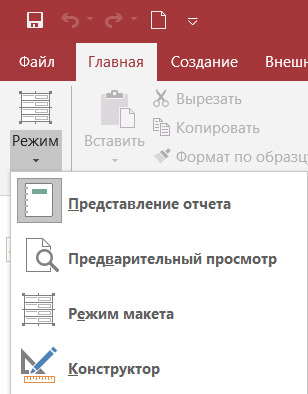
Работать с отчетами в Access можно в четырех режимах (пример 4.1). Выбор режима работы с отчетом определяется действиями, которые необходимо выполнить:
1. Представление отчета. Является режимом просмотра отчетов, установленным по умолчанию. Удобен тем, что позволяет скопировать данные из отчета в буфер обмена.
2. Предварительный просмотр. В данном режиме отчет отображается в том виде, в каком он будет напечатан. Используется для просмотра сформированного отчета (например, перед отправкой на печать).
3. Режим макета и Конструктор. Эти режимы используются, если необходимо внести изменения в отчет, изменить его структуру либо редактировать данные.
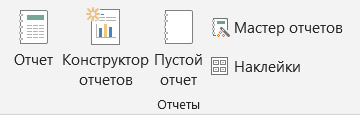
В Access для создания отчетов можно использовать различные инструменты:
1. Отчет. Предназначен для быстрого создания отчетов. Достаточно выбрать источник данных и нажать кнопку  .
.
2. Пустой отчет. Позволяет создавать отчет с нуля в режиме макета.
3. Наклейки. Вызывает мастер, в котором можно выбрать стандартный или настраиваемый размер подписей, набор отображаемых полей и порядок их сортировки.
4. Мастер отчетов. Служит для пошагового создания отчета. С его помощью можно задать поля, уровни группировки и сортировки и параметры макета.
5. Конструктор. Открывает в режиме конструктора пустой отчет, в который можно добавить необходимые поля и элементы управления.
Технология работы с мастером и конструктором отчетов аналогична технологии работы с мастером и конструктором форм.
Помимо данных, извлеченных из таблиц или запросов, отчеты могут включать элементы, свойственные печатным документам. Элементы отчета можно увидеть в режиме конструктора в виде разделов (см. см. Приложение к главе 1):
1. Заголовок. Располагается в верхней части только первой страницы отчета. Используется для вывода данных, которые следует напечатать один раз в начале отчета (текст заголовка отчета, дата). Для добавления или удаления области заголовка необходимо выбрать в контекстном меню  .
.
2. Верхний колонтитул. Располагается в верхней части каждой страницы. Используется для вывода таких данных, как заголовки столбцов, даты или номера страниц. Для добавления или удаления верхнего колонтитула необходимо выбрать в контекстном меню конструктора отчетов  . Access добавляет верхний и нижний колонтитулы одновременно. Чтобы скрыть один из колонтитулов, нужно уменьшить его высоту до 0.
3. Область данных. Располагается между верхним и нижним колонтитулами страницы. Является обязательным разделом отчета. Содержит данные, на которых основан отчет.
4. Нижний колонтитул. Этот раздел появляется в нижней части каждой страницы. Используется для вывода данных, таких как итоговые значения, даты или номера страницы.
5. Примечание. Используется для вывода общих итоговых значений или подписи, которые следует напечатать один раз в конце отчета. Access одновременно добавляет и удаляет области заголовка и примечаний отчета.
Для создания отчета в Access необходимо выполнить следующие действия:
1. Выбрать источник данных.
2. Выбрать инструмент для создания отчета.
3. Добавить поля, расположить их в нужном порядке, применить форматирование.
В отчете можно создавать вычисляемые поля. Используют вычисляемые поля для различных целей, в том числе и для проведения расчетов. Для выполнения подсчетов в вычисляемые поля отчета вводят выражение. Выражения — это формулы, в которых ссылками являются имена полей. Выражения могут содержать:
Данные проще анализировать, если они разделены на группы (сгруппированы). Группировка записей в отчетах выполняется по определенному полю.
Добавление в отчет группировки и сортировки (пример 4.4) и итогов (пример 4.5) осуществляется на последнем этапе создания отчетов.
По окончании создания отчета необходимо отобразить отчет в режиме предварительного просмотра. В этом режиме можно выбрать ориентацию страниц отчета и настроить количество отображаемых страниц (пример 4.6).
Пример 4.1. Режимы работы с отчетами.
Пример 4.2. Группа инструментов Отчеты вкладки Создание.
Пример 4.3. Некоторые из функций, которые можно использовать в отчетах.
Конспект по дисциплине БД на тему «Назначение и способы создания отчетов»
Онлайн-конференция
«Современная профориентация педагогов
и родителей, перспективы рынка труда
и особенности личности подростка»
Свидетельство и скидка на обучение каждому участнику
Назначение и способы создания отчетов
В Access отчет создается почти так же, как форма. Разница между этими двумя объектами базы данных состоит не в технологии их построения, а в их целевом назначении. Отчет предназначен для печати и представляет ценность как материальная копия документа, полученного из базы данных.
Предусмотрены следующие стандартные способы формирования отчета:
в режиме Автоотчета;
в режиме Конструктора;
изменение отчета путем включения в него диаграмм.
Однако в работе с отчетами все-таки есть свои нюансы. В отличие от форм,
с отчетами возможна операция группировки данных.
1.1.1 Создание отчета в режиме Автоотчета.
Это наиболее быстрый, но и наименее гибкий способ. Отчет, созданный таким образом, будет отображать все поля и записи только одной базовой таблицы или запроса.
Рассмотрим порядок создания отчета:
В разделе Объекты ( Objects ) окна базы данных щелкнуть сначала по кнопке Отчеты ( Reports ), а затем по кнопке  . Открывается окно диалога Новый отчет ( New Report );
В окне перечислены варианты создания отчетов. В режиме Автоотчета допускается создавать отчеты двух видов:
Используя кнопку со стрелкой выбрать таблицу или запрос, на основе которых будет создан отчет.
Щелкнуть по кнопке ОК.
На экране появляется созданный отчет. Будет представлена первая страница отчета. В действительности он может состоять из нескольких страниц.
Создание отчета в режиме Мастера.
Процесс создания отчета в нем заключается в переходе от одного окна диалога Мастера к другому и сводится к выбору свойств отчета из предлагаемых вариантов. Создавая отчет в режиме Мастера, разработчик имеет возможность включать в него данные из произвольного количества таблиц и запросов базы данных. Этот режим позволяет отображать связь «родитель-дочь» между таблицами, выполняя группирование данных. Однако данный режим также имеет ограничения, связанные с предопределенностью вариантов дизайна отчета.
Создание отчета в режиме Конструктора.
Режим Конструктора отчетов отличается наибольшей гибкостью и наибольшей трудоемкостью. При создании отчетов в этом режиме разработчик вынужден «вручную» определять все свойства документа. Поэтому данный режим целесообразно использовать для определения каких-либо «уникальных» свойств или для доработки отчетов, созданных в других режимах. В качестве примера рассмотрим задачу включения подчиненного отчета.
Необходимость включения подчиненного отчета возникает при работе с парой таблиц (родительской и дочерней). Создается отчет на основе первой таблицы, а затем включают в него подчиненный отчет на базе второй.
Первую часть задачи можно решить с помощью Автоотчета.
Теперь надо вставить в него подотчет содержащий данные дочерней таблицы.
Рассмотрим порядок операций подробнее:
На панели инструментов Конструктора щелкните по кнопке  Подчиненная форма/отчет ( Subform / Subreport ).
На поле конструктора в Области данных ( Detail ) выберите точку, к которой следует «привязать» подотчет. Если в области данных не хватает места, перетащите нижнюю рамку области данных вниз.
В следующем окне необходимо ответить па вопрос: Вы хотите сами задать поля, которые будут связывать основной и подчиненный отчеты, или выбрать эти поля из приведенного ниже, списка? (Would you like to define which fields link your main form to this subform yourself, or choose from the list below?), выбрав один из вариантов ответа :
Выбирать из списка ( Choose from a list );
Устанавливать свои собственные ( Define my own ) . И щелкнуть по кнопке Готово ( Finish ).
Access вернет нас в область данных Конструктора, но с дополнением в виде подчиненной формы. Чтобы взглянуть на окончательный вариант отчета, необходимо щелкнуть по кнопке  Просмотр ( View ) на панели инструментов окна базы данных.
Группирование данных в отчете
Важные различия начинаются с того момента, когда надо указать признак, по которому будет сформирован отчет.
В очередном окне диалога Мастер задает вопрос: В каком виде вы хотите представить данные? ( How do you want to view your data ?).
Замечание: Здесь следует выбрать не основную форму, а подчиненную. В противном случае при группировке данных придется представлять их в виде вложенного отчета.

Рис. 1. Окно диалога Мастера для определения порядка сортировки записей
Аналогично осуществляется организации структуры всего отчета.
На следующем этапе работы определяется внешним представлением данных.
Мастер спрашивает: Как вы хотите расположить данные в отчете? (How would you like to lay out your report?).
В разделе Компоновка ( Layout ) с помощью переключателя на можно выбрать различные варианты представления данных.
В разделе Ориентирование ( Orientation ) задается книжное или альбомное расположение страницы.
Способ размещения данных по ширине страницы определяется установкой флажка в нижней части окна. При этом в левом поле окна вы сразу видите, как будут выглядеть результаты ваших действий.
На следующем этапе определяется фон и шрифт (данное окно, если стандартная настройка вас устраивает, можно пропустить).
На заключительном этапе назначается имя для отчета. В результате получаем окончательный вариант первой страницы отчета.
Данные сгруппированы, и отчет готов к печати.
Создание статистической копии отчета
1. В Access отчет создается почти так же, как форма. Разница между этими двумя объектами базы данных состоит не в технологии их построения, а в их целевом назначении. Если с формой пользователь будет работать на экране, то отчет предназначен для печати и представляет ценность как материальная копия документа, полученного из базы данных.
2. Отчет, созданный с помощью Автоотчета, будет отображать все поля и записи базовой таблицы или запроса. Так же, как и в случае с формой, такой отчет наиболее прост в построении и наименее гибок по своей структуре.
3. В первичный отчет Access позволяет включить подчиненный отчет, в рамках которого записи могут быть отсортированы на втором уровне группировки. Наиболее гибкую структуру отчета позволяет получить Конструктор отчетов.
Резервное копирование
Основным назначением резервного копирования является предотвращение возможной гибели базы данных. Резервное копирование состоит в создании резервной копии базы данных. При создании резервной копии БД обычно используют магнитные ленты (МЛ) или диски. Резервная копия может быть точной копией исходной БД или сжатой (архивной) копией. Сжатие может осуществляться аппаратно или программно. Аппаратное сжатие предпочтительно с точки зрения временных затрат на эту операцию, но увеличивает стоимость аппаратной части.
Резервное копирование может осуществляться во время работы с БД (режиме online) или в другое время. Копия может создаваться по инициативе оператора, либо автоматически в заданное время путем запуска соответствующей утилиты.
Для чего предназначены отчеты в базе данных
Отчет (report) — это объект базы данных, который используется для вывода на экран, в печать или файл структурированной информации. Reports позволяют извлечь из таблиц или запросов базы данных необходимую информацию и представить ее в виде удобном для восприятия. Report содержит заголовок, область данных, верхний и нижний колонтитулы, примечание и разбит на страницы.
Отчеты целесообразно выполнять с помощью Мастера или других указанных инструментов, а дорабатывать их, т.е. вносить необходимые изменения можно в режиме макета или конструктора. В Microsoft Access 2007 предусмотрено два режима внесения изменений и дополнений в reports: режим макета и режим конструктора.
Режим макета — это более наглядный режим редактирования и форматирования (изменения) отчетов, чем режим конструктора. В тех случаях, когда в режиме макета невозможно выполнить изменения в отчете, то целесообразно применять режим конструктора.
Мастер отчетов. Для создания отчета при помощи Мастера отчетов необходимо выполнить следующие действия:
Редактирование:
1) удалите поля КодСтудента в верхнем колонтитуле и области данных;
2) удалите поля КодГруппы в верхнем колонтитуле и области данных;
3) На место поля КодГруппы переместить поле «Название» из списка «Группы студентов»;
4) переместите влево все поля в верхнем колонтитуле и области данных.
5) Измените надпись в заголовке страницы, введите НТУ «ХПИ» и нажмите Enter.
6) Переместите Надпись. В Нижнем колонтитуле выделить поле =Now() и перетащить его в Заголовок под название Студенты. Дата будет отображаться под заголовком.
Форматирование:
1) Выделите заголовок Студенты НТУ «ХПИ»
2) Измените гарнитуру, начертание и цвет шрифта, а также цвет заливки фона. Report в режиме конструктора примет вид, представленный на рисунке 5.
3) Перейдите в режим предварительного просмотра. Для перехода в режим предварительного просмотра необходимо щелкнуть правой кнопкой мыши на названии отчета в области переходов и в контекстном меню выбрать режим «Предварительный просмотр» (рис 6).
Инструмент Отчет. Для быстрого создания отчета, т.е. создания одним щелчком мыши можно воспользоваться инструментом Report. В этом случае report формируется на базе существующей таблицы или запроса. В созданном отчете будут отображаться все записи таблицы или запроса, на базе которых создается report. Но созданный report можно будет изменить в режиме макета или конструктора.
Для создания отчета необходимо выполнить следующее. В области переходов надо выделить таблицу (например, Студенты), на основе которой нужно создать report. Затем перейти на вкладку Создание и щелкнуть на пиктограмме Report. На экране будет отображен простой Отчет на основе текущей таблицы Студенты.
Средство Пустой отчет. Инструмент «Пустой report» позволяет создавать reports с нуля в режиме макета. Для этого надо щелкнуть Пустой report в группе Отчеты на вкладке Создание. В окне редактирования Access 2007 появится Отчет1 с пустой областью данных, а в правой части окна будет отображаться область «Список полей» существующих таблиц. Щелкнув на знак «+» таблицы (например, Студенты), откроется список необходимых полей.
Перетащите требуемые поля из этого списка в report, нажав и удерживая левую клавишу мыши. С помощью инструментов из группы «Элементы управления» на вкладке Формат, можно доработать report, добавив заголовок, номера страниц, дату и время. При необходимости его можно доработать в режиме конструктора. Сохраните report.
Основные сведения об отчетах в Access
С помощью отчетов можно просматривать, форматировать и группировать информацию в базе данных Microsoft Access. Например, можно создать простой отчет в виде списка номеров телефонов всех контактов или сводный отчет по итогам продаж компании в разных регионах за разные периоды.
В этой статье вы найдете общие сведения об отчетах в Access. Вы также узнаете об основах создания отчета и использовании таких функций, как сортировка, группировка и обобщение данных, а также о том, как предварительно просмотреть и распечатать отчет.
Примечание: Сведения в этой статье относятся только к классическим базам данных Access. Веб-приложения Access не поддерживают отчеты.
В этой статье
Общие сведения об отчетах в Access
Возможности использования отчета
Отчет — это объект базы данных, удобный для представления ее информации с одной из следующих целей:
отображение или распространение сводки данных;
архивирование моментальных снимков данных;
предоставление сведений об отдельных записях;
Составные части отчета
Можно создавать «несвязанные» отчеты, в которых данные не отображаются, но в этой статье мы рассмотрим отчет, связанный с источником данных (таблицей или запросом). Макет отчета разбит на разделы, которые можно просмотреть в режиме конструктора. Понимание принципов работы каждого раздела поможет создать лучшие отчеты. Например, от выбора раздела для размещения вычисляемого элемента управления зависит способ вычисления результата. Ниже перечислены типы разделов и указано назначение каждого из них:
Отображение раздела при печати
В заголовок включается информация, обычно помещаемая на обложке, например эмблема компании, название отчета или дата. Если в заголовке отчета помещен вычисляемый элемент управления, использующий статистическую функцию Sum, сумма рассчитывается для всего отчета. Заголовок отчета печатается перед верхним колонтитулом.
Вверху каждой страницы.
Верхний колонтитул используется в тех случаях, когда нужно, чтобы название отчета повторялось на каждой странице.
В начале каждой новой группы записей.
Используется для печати названия группы. Например, если отчет сгруппирован по изделиям, в заголовках групп можно указать их названия. Если поместить в заголовок группы вычисляемый элемент управления, использующий статистическую функцию Sum, сумма будет рассчитываться для текущей группы. Заголовок группы может состоять из нескольких разделов в зависимости от добавленных уровней группирования. Дополнительные сведения о создании верхних и нижних колонтитулов группы см. раздел «Добавление группирования, сортировки или итоговых данных».
Отображается один раз для каждой строки в источнике записей.
В нем размещаются элементы управления, составляющие основное содержание отчета.
В конце каждой группы записей.
Примечание группы можно использовать для печати сводной информации по группе. Нижний колонтитул группы может состоять из нескольких разделов в зависимости от добавленных уровней группирования.
Внизу каждой страницы.
Используется для нумерации страниц и для печати постраничной информации.
Примечание: В режиме конструктора примечание отчета отображается под нижним колонтитулом. Однако во всех остальных режимах (например, в режиме макета, при печати или предварительном просмотре) этот раздел помещается над нижним колонтитулом, сразу после примечания последней группы или строки области данных на последней странице.
Примечание отчета можно использовать для печати итогов и другой сводной информации по всему отчету.
Создать значимый отчет гораздо проще, если таблицы в базе данных имеют хорошо разработанные структуру и связи. Начальные сведения по планированию и разработке базы данных см. в статье Основные сведения о создании баз данных.
Создание отчета в Access
Чтобы создать отчет для базы данных Access на компьютере, выполните следующие действия.
Действие 1. Выбор источника записей
Источником записей для отчета может быть таблица, именованный или внедренный запрос. Источник записей должен содержать все строки и столбцы данных, которые требуется отобразить в отчете.
Если нужные данные содержатся в существующей таблице или запросе, выделите эту таблицу или запрос в области навигации и перейдите к действию 2.
Если источник записей еще не создан, выполните одно из указанных ниже действий.
Перейдите к действию 2 и воспользуйтесь инструментом Пустой отчет;
Создайте таблицы или запросы, которые содержат необходимые данные. Выберите запрос или таблицу в области навигации и перейти к шагу 2.
Действие 2. Выбор инструмента отчета
Инструменты отчета расположены на вкладке Создать в группе Отчеты. В следующей таблице описаны такие параметры:
Позволяет создать простой табличный отчет, содержащий все поля из источника записей, который выбран в области навигации.
Открывает в режиме конструктора пустой отчет, в который можно добавить необходимые поля и элементы управления.
Позволяет открыть пустой отчет в режиме макета и отобразить область задач «Список полей», из которой можно добавить поля в отчет.
Служит для вызова пошагового мастера, с помощью которого можно задать поля, уровни группировки и сортировки и параметры макета.
Вызывает мастер, в котором можно выбрать стандартный или настраиваемый размер подписей, набор отображаемых полей и порядок их сортировки.
Действие 3. Создание отчета
Для выбора требуемого инструмента нажмите соответствующую кнопку панели инструментов. После появления мастера следуйте всем его командам и на последней странице нажмите кнопку Готово.
Access отображает отчет в режиме макета.
Отформатируйте отчет, чтобы добиться желаемого внешнего вида.
Измените размер полей и подписей, выделяя их и перетаскивая края.
Расположите поля в нужном порядке, выделяя их (и соответствующие подписи, если они есть) и перетаскивая в нужное место.
Также можно, щелкая поля правой кнопкой мыши, с помощью команд контекстного меню объединять или разбивать ячейки, удалять и выделять поля и выполнять другие задачи форматирования.
Кроме того, отчет можно сделать более привлекательным и удобным с помощью функций, описанных в разделах ниже.
Добавление группировки, сортировки и итогов
Чтобы быстро добавить в отчет группировку, сортировку или итоги, щелкните правой кнопкой мыши поле, к которому необходимо применить соответствующую функцию, и выберите нужную команду в контекстном меню.
Кроме того, когда отчет открыт в режиме макета или конструктора, можно добавить эти функции с помощью области «Группировка, сортировка и итоги».
Если область «Группировка, сортировка и итоги» не открыта, на вкладке Конструктор в группе Группировка и итоги выберите команду Группировка.
Нажмите кнопку Добавить группировку или Добавить сортировку и выберите поле, по которому требуется сгруппировать или отсортировать данные.
Чтобы задать дополнительные параметры или добавить итоги, в строке группировки или сортировки выберите команду Больше.
Более подробные сведения о группировке, сортировке и итогах см. в статье Создание отчета с группировкой или сводного отчета.
Выделение данных с помощью условного форматирования
В приложении Access есть инструменты выделения данных в отчетах. Вы можете добавить правила условного форматирования для каждого из элементов управления или их группы, а в клиентских отчетах можно также для сравнения данных.
Добавление условного форматирования для элементов управления:
Щелкните отчет в области навигации правой кнопкой мыши и выберите пункт Режим макета.
Выберите нужные элементы управления, а затем на вкладке Формат в группе Форматирование элемента управления выберите команду Условное форматирование.
Совет: Чтобы выбрать несколько элементов управления, щелкайте их, удерживая клавишу CTRL.
В диалоговом окне Диспетчер правил условного форматирования выберите команду Создать правило.
В диалоговом окне Новое правило форматирования выберите значение в поле Выберите тип правила.
Чтобы создать правило, которое будет проверяться отдельно для каждой записи, выберите вариант Проверьте значения в текущей записи или используйте выражение.
Чтобы создать правило для сравнения записей друг с другом с помощью гистограмм, выберите вариант Сравнить с другими записями.
В поле Изменение описания правила укажите правило, которое будет применяться при форматировании, и тип форматирования, а затем нажмите кнопку ОК.
Если нужно создать еще одно правило для этого элемента управления или группы элементов, повторите процедуру, начиная с действия 4.
Настройка цвета и шрифтов
Для настройки цвета и шрифтов попробуйте параметр Тема приложения.
Откройте отчет в режиме макета. Для этого щелкните отчет в области навигации правой кнопкой мыши и выберите пункт Режим макета.
В пункте Работа с макетами отчетов на вкладке Конструктор выберите параметр Темы и наводите курсор на различные темы в галерее, чтобы предварительно просмотреть эффекты. Чтобы выбрать тему, щелкните ее и сохраните отчет.
С помощью коллекций Цвета и Шрифты можно задать цвета и шрифты независимо друг от друга.
Добавление логотипа или фонового рисунка
В отчет также можно добавить логотип или фоновый рисунок. При обновлении рисунка он автоматически обновляется в любом месте базы данных.
Добавление или удаление рисунка
В области навигации щелкните отчет правой кнопкой мыши и выберите команду Макет.
В отчете щелкните место, куда необходимо добавить рисунок, и на вкладке Конструктор в группе Колонтитулы выберите пункт Логотип.
Перейдите к рисунку и нажмите кнопку Открыть. Access добавит рисунок в отчет.
Чтобы удалить рисунок, щелкните его правой кнопкой мыши и выберите в контекстном меню пункт «Удалить».
Добавление фонового изображения
В области навигации щелкните отчет правой кнопкой мыши и выберите команду Макет.
На вкладке Формат в группе Фон нажмите кнопку Фоновый рисунок.
Выберите рисунок из списка Коллекция изображений или нажмите кнопку Обзор, выберите рисунок и нажмите кнопку ОК.
Предварительный просмотр и печать отчета
Предварительный просмотр отчета
Щелкните правой кнопкой мыши имя отчета в области навигации и выберите команду Предварительный просмотр. Команды на вкладке Предварительный просмотр можно использовать, чтобы:
изменить размер или макет страницы;
изменить масштаб или просмотреть сразу несколько страниц;
обновить данные в отчете;
экспортировать отчет в другой формат файла.
Нажмите кнопку Закрыть режим предварительного просмотра
Печать отчета
Печать отчета без предварительного просмотра
Щелкните правой кнопкой мыши имя отчета в области навигации и выберите команду Печать. Отчет будет отправлен на принтер, используемый по умолчанию.
Примечание: При выборе отчета в области навигации и выборе команды Печать на вкладке Файл можно установить дополнительные параметры печати (количество страниц и копий) и указать принтер.
Чтобы открыть диалоговое окно, в котором можно выбрать принтер, указать число копий и задать другие параметры, выберите команду Печать.